NVIDIA GeForce GTX 560 Ti - Grafik karta uchun qo'llanma
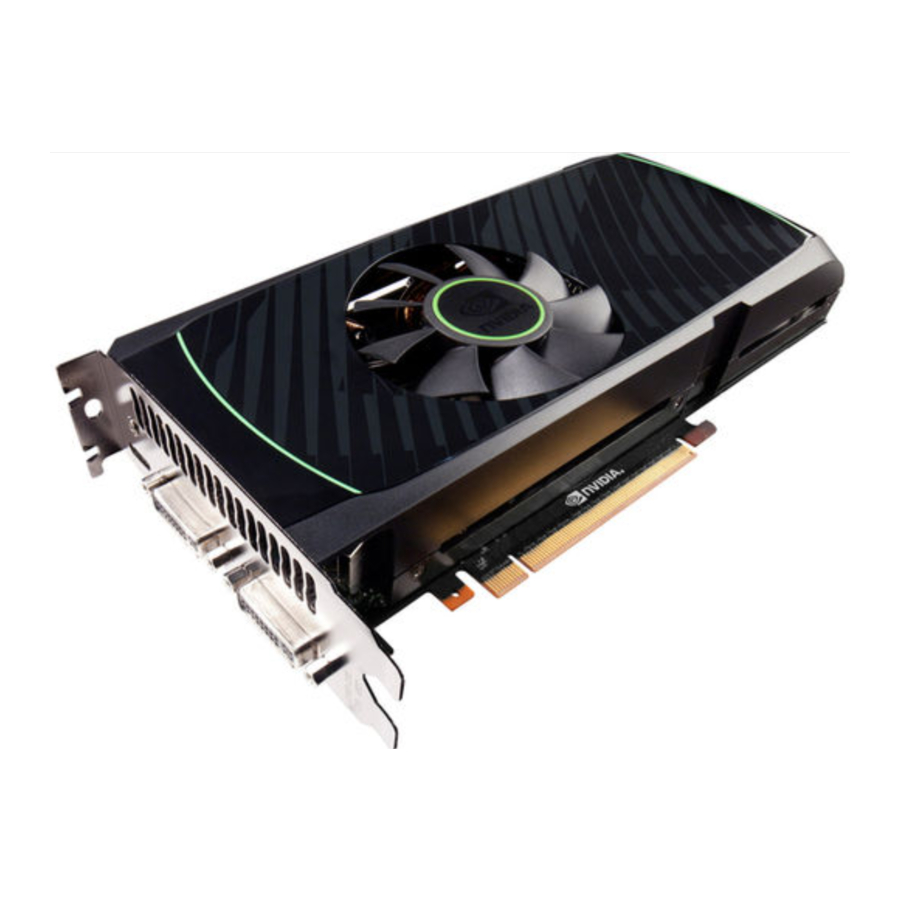
Kirish
NVIDIA® GeForce® GTX 560 Ti grafik kartasini tanlaganingiz uchun tashakkur.
DirectX 11 tesselyatsiyasi uchun noldan qurilgan GeForce GTX 560 Ti eng zamonaviy DX11 o'yin tajribasi uchun inqilobiy geometriya unumdorligini ta'minlaydi.
NVIDIA 3D Vision-ni to'liq qo'llab-quvvatlashi bilan GeForce GTX 560 Ti o'yinlar va yuqori aniqlikdagi Blu-ray filmlarini ko'zni qamashtiruvchi stereoskopik 3D formatida ko'rish uchun zarur bo'lgan grafik quvvat va video o'tkazish qobiliyatini ta'minlaydi.
Ushbu qo'llanma haqida
Ushbu o'rnatish qo'llanmasida NVIDIA GeForce GTX 560 Ti grafik yechimini o'rnatish va ishlatish muhokama qilinadi.
Eslatma: Onlayn va telefon orqali qo'llab-quvvatlashni olish uchun mahsulotingizni ro'yxatdan o'tkazish muhim. Mahsulotingizni ro'yxatdan o'tkazish haqida ko'proq ma'lumot olish uchun chakana qadoqdagi ro'yxatdan o'tish kartasiga qarang.
Minimal tizim talablari
- Ona plata
Bitta ikkilamchi kenglikli x16 grafik slotli PCI Express® yoki PCI Express 2.0-ga mos ona plata. 2 tomonlama SLI konfiguratsiyasi uchun sizga har bir grafik karta uchun bitta ikkilamchi kenglikli x16 grafik slotli SLI-ga tayyor ona plata kerak. - Tizim quvvat manbai
Minimal 500 Vt yoki undan yuqori tizim quvvat manbai (minimal 12V tok kuchi 30A) har bir grafik karta uchun ikkita 6 pinli PCI Express qo'shimcha quvvat ulagichlari bilan.
SLI konfiguratsiyalari uchun quvvat manbai bo'yicha tavsiyalar uchun www.slizone.com saytiga tashrif buyuring va Sertifikatlangan mahsulotlar bo'limini tekshiring. - Operatsion tizim
- Microsoft Windows 7, 32-bit yoki 64-bit
- Microsoft Windows Vista, 32-bit yoki 64-bit
- Microsoft Windows XP, 32-bit yoki 64-bit
- Linux, 32-bit yoki 64-bit
- FreeBSD x86
- Tizim xotirasi
2 GB tizim xotirasi (4 GB tavsiya etiladi) - Drayverni o'rnatish uchun CD-ROM/DVD-ROM drayveri yoki internet aloqasi
- 200 MB bo'sh qattiq disk maydoni
QADOQLASH
Yangi NVIDIA GeForce GTX 560 Ti grafik kartangizni qadoqlashdan oldin, muammosiz o'rnatish uchun yuqorida ko'rsatilgan barcha tizim talablariga javob berishingizga ishonch hosil qilish muhim.
Qadoqlash qutisida jo'natilgan har bir uskunani tekshirishni unutmang. Agar biror narsa etishmayotgan yoki shikastlangan bo'lsa, sotuvchingizga murojaat qiling.
Uskunalar
Quyidagi uskunalar va hujjatlar GeForce GTX 560 Ti grafik karta qutisiga kiritilgan.

NVIDIA drayverini o'rnatish CD-si
O'z ichiga oladi:
- GeForce grafik kartasi uchun Windows 7, XP va Vista (32/64-bit) drayverlari. Boshqa operatsion tizimlar uchun va drayverlaringizni yangilab turish uchun www.nvidia.com/drivers saytiga tashrif buyuring va eng so'nggi drayverlarni yuklab oling
- Ushbu qo'llanmaning raqamli versiyasi, NVIDIA boshqaruv paneli foydalanuvchi qo'llanmasi va drayveri

Tez boshlash bo'yicha qo'llanma
GeForce grafik kartasini(larini) o'rnatish uchun tez va oson qadamlar.

Ro'yxatdan o'tish kartasi
Ro'yxatdan o'ting va onlayn va telefon orqali qo'llab-quvvatlashga ustuvor kirish huquqiga ega bo'ling.

Ikkita 4 dan 6 pingacha adapter (ixtiyoriy)
Ikkita 4 pinli quvvat manbai ulagichini bitta 6 pinli ulagichga aylantirish uchun 4 dan 6 pingacha adapterdan foydalaning.

DVI-dan VGA-ga adapter (ixtiyoriy)
VGA monitorni DVI ulagichiga yoki DVI monitorni VGA ulagichiga ulash uchun foydalaning.

Mini-HDMI-dan HDMI-ga adapter (ixtiyoriy)
Kartadagi mini-HDMI ulagichini oddiy o'lchamdagi HDMI ulagichiga ulash uchun foydalaning.
GeForce GTX 560 Ti grafik kartasi

APARAT TA'MINOTINI O'RNATISH
NVIDIA GeForce GTX 560 Ti grafik kartasi aparat ta'minotini o'rnatish kompyuteringizni ochishni o'z ichiga oladi. Sizga, kompyuteringizga yoki grafik plataga zarar yetkazmaslik uchun bu yerda keltirilgan barcha xavfsizlik ko'rsatmalariga rioya qiling.
Boshlashdan oldin
GeForce GTX 560 Ti grafik kartasi - PCI Express 2.0 ×16 grafik kartasi. Kompyuteringizda PCI Express slotiga o'rnatilgan grafik karta bo'lishi mumkin. Agar shunday bo'lsa, siz ushbu grafik kartani olib tashlashingiz va uni GeForce GTX 560 Ti grafik kartasi bilan almashtirishingiz kerak.
Agar sizda grafik karta bo'lmasa, bu sizning ona platingizda o'rnatilgan grafik karta mavjudligini anglatadi (ona platingizga o'rnatilgan grafik chipi yoki ona plata chipsetiga integratsiya qilingan). Agar shunday bo'lsa, yangi grafik kartangizni o'rnatishdan oldin hech qanday harakat qilish shart emas.
GeForce grafik kartasini o'rnatish
Bozorda juda ko'p turli xil kompyuter tizimlari mavjudligi sababli, GeForce GTX 560 Ti grafik kartasini o'rnatish tartibi tizimdan tizimga farq qilishi mumkin. Quyidagi ko'rsatmalardan yo'riqnoma sifatida foydalaning va shaxsiy tizimingiz haqida qo'shimcha ma'lumot olish uchun kompyuter tizimingiz hujjatlariga murojaat qiling.
Eslatma: Grafik kartani o'rnatishdan oldin kompyuterga beriladigan barcha quvvat uzilgan bo'lishi muhim.
Grafik kartaga tegishdan oldin tanangizdagi statik elektrni topilgan sirtga tegizish orqali yo'q qiling. Topilgan sirt - kompyuter korpusi yoki topilganligi ma'lum bo'lgan boshqa sirt.
Kompyuter tizimingizga GeForce GTX 560 Ti grafik kartasini o'rnatish uchun quyidagi tartibdan foydalaning.
- Kompyuteringiz va monitorni o'chiring va elektr simini uzing. Kompyuter tizimingizga qarab, tizimingiz orqa tomoniga boradigan kabelni uzishingiz kerak bo'lishi mumkin. Kabellarni belgilang, shunda ularni to'g'ri ulaganingizga ishonch hosil qiling.
- Qopqoqni/yon panelni olib tashlash orqali kompyuteringizni oching. Yordam olish uchun asl ishlab chiqaruvchidan kompyuter hujjatlaringizga murojaat qiling.
- Mavjud grafik kartani (agar mavjud bo'lsa) olib tashlang. NVIDIA grafik kartasini o'rnatishda foydalanish uchun aparat ta'minotini (masalan, vintlar va qavslar) saqlang.
![diqqat]() Diqqat: Agar tizimingiz panellarni ochishdan oldin bir muncha vaqt ishlagan bo'lsa, tizimdagi grafik karta tizimdan chiqarilishidan oldin sovishini kutish juda muhimdir. Grafik kartalar har qanday vaqt davomida ishlaganda juda qizib ketadi.
Diqqat: Agar tizimingiz panellarni ochishdan oldin bir muncha vaqt ishlagan bo'lsa, tizimdagi grafik karta tizimdan chiqarilishidan oldin sovishini kutish juda muhimdir. Grafik kartalar har qanday vaqt davomida ishlaganda juda qizib ketadi. - Agar sizda grafik karta o'rnatilmagan bo'lsa, slot qopqog'ini olib tashlang.

- Grafik kartani ona platingizdagi asosiy PCI Express x16 slotiga ulang. Bu ko'pincha protsessorga eng yaqin slot, lekin ikkinchi yoki uchinchi slot bo'lishi mumkin. ×16 deb belgilangan slotni qidiring. U, ehtimol, slotning oxirida ushlab turish dastagi bo'lgan yagona PCI Express sloti yoki protsessorga eng yaqini bo'ladi.

Eslatma: Grafik kartani asosiy PCI Express x16 slotiga o'rnatish tavsiya etiladi. Agar siz grafik kartani ikkinchi slotga o'rnatsangiz, tizimingiz grafik kartani tanimaydi va monitorda hech narsa ko'rsatilmaydi.
Shuningdek, shuni yodda tutingki, ba'zi ona plata SBIOS-larida asosiy slotning jismoniy joylashuvi bir nechta PCI Express x16 slotlari mavjud bo'lganda konfiguratsiya qilinishi mumkin.
Agar siz SLI konfiguratsiyasi uchun qo'shimcha GeForce GTX 560 Ti grafik kartalarini o'rnatayotgan bo'lsangiz, 6-qadam bilan davom eting (2 tomonlama SLI).
Eslatma: SLI konfiguratsiyasidagi barcha grafik kartalar bir xil bo'lishi kerak. - Ikkita GeForce grafik kartasi (2 tomonlama SLI):
- Ikkinchi GeForce kartani ona platadagi eng tashqi PCI Express x16 slotiga o'rnating.
- SLI-ga tayyor ona platingiz bilan birga kelgan ikkilamchi SLI ko'prigi ulagichidan foydalanib, ikkita kartani bir-biriga ulang.

- Kompyuter quvvat manbaidan keladigan ikkita 6 pinli PCI Express yordamchi quvvat ulagichini GeForce GTX 560 Ti grafik kartasining yuqori chetidagi ulagichlarga ulang.

Agar sizning quvvat manbaingizga qo'shimcha 6 pinli quvvat ulagichi kerak bo'lsa, kiritilgan 4 dan 6 pingacha adapterdan foydalanishingiz mumkin. Har bir 4 pinli ulagichni alohida PSU kabeliga ulaganingizga ishonch hosil qiling.
![]()
- Kompyuteringizdagi qopqoqni qayta o'rnating va o'rnatishda oldin olib tashlagan barcha kabellarni qayta ulang.
- Kompyuter monitoringiz(laringiz)ni mini-HDMI va DVI ulagichlaridan foydalanib GeForce grafik kartasiga ulang. GeForce GTX grafik kartasini DVI, VGA va HDMI kirishlarini qo'llab-quvvatlaydigan kompyuter monitorlariga ulash mumkin.
Bitta GeForce GTX 560 Ti grafik kartasi har bir kartaga ko'p monitorli konfiguratsiyada ikkitagacha displeyni qo'llab-quvvatlashi mumkin.
![]()
- Elektr simini shaxsiy kompyuterga qayta ulang.
 Diqqat: Agar tizimingiz panellarni ochishdan oldin bir muncha vaqt ishlagan bo'lsa, tizimdagi grafik karta tizimdan chiqarilishidan oldin sovishini kutish juda muhimdir. Grafik kartalar har qanday vaqt davomida ishlaganda juda qizib ketadi.


DRIVERNI O'RNATISH
Dasturiy ta'minot o'rnatilgandan so'ng, endi grafik drayverni o'rnatish vaqti keldi. NVIDIA eng so'nggi drayverlarni yuklab olish va o'rnatishni tavsiya qiladi: http://www.nvidia.com/drivers.
Grafik drayverlarni yuklash uchun quyidagi protseduradan foydalaning.
- Tizimingizni yoqing.
- Drayverni o'rnatish CD-sini joylashtiring yoki siz yuklab olgan GeForce drayverining bajariladigan faylini ikki marta bosing www.nvidia.com/drivers. NVIDIA Setup dasturi ishga tushadi va drayverlarni o'rnatadi.
- Express (tezkor) o'rnatish opsiyasini tanlang va Install Options (O'rnatish opsiyalari) oynasi paydo bo'lganda NEXT (KEYINGISI) tugmasini bosing.
![]()
Eslatma: O'rnatish bir necha daqiqa davom etishi mumkin. O'rnatish vaqtida ekraningiz bir yoki bir necha marta bir necha soniya davomida o'chishi mumkin. Bu normal holat. Install in progress... (O'rnatish jarayonida) ekrani o'rnatish tugallanganligini bildiradi.
![]()
- O'rnatish tugagandan so'ng RESTART NOW (HOZIR QAYTA ISHGA TUSHIRISH) tugmasini bosing.
![O'rnatish tugagandan so'ng]()
Eslatma: Bizning 24x7x365 onlayn qo'llab-quvvatlash tizimimizga kirish uchun www.nvidia.com/support ga tashrif buyuring, u yerda siz savollarni to'g'ridan-to'g'ri bizning texnik qo'llab-quvvatlash xodimlarimizga yuborishingiz mumkin. Savollar faqat ingliz tilida yuborilishi mumkin. NVIDIA brendli mahsulotlarini sotib olgan GeForce mijozlari, shuningdek, dushanbadan jumagacha Tinch okeani vaqti bilan soat 8:00 dan 17:00 gacha 1-800-797-6530 raqamida bepul texnik yordam olishlari mumkin. Texnik yordam liniyasiga faqat AQSh va Kanadadan kirish mumkin.


SLIni SOZLASH
SLI - bu NVIDIA tomonidan ishlab chiqilgan inqilobiy texnologiya bo'lib, u bir xil GeForce grafik kartalarini birgalikda ulash va unumdorlikni oshirish imkonini beradi.
Siz SLIni tizim trayidagi SLI-ni qo'llab-quvvatlaydigan tizim pufagiga bosish yoki NVIDIA Control Panelga o'tish orqali yoqishingiz mumkin.

NVIDIA Boshqaruv Paneliga Kirish
- NVIDIA Control Panelga kirish uchun Windows ish stolini o'ng tugmasini bosing va menyudan NVIDIA Control Panelni tanlang. NVIDIA Control Panelga kirishning boshqa usullari operatsion tizimga bog'liq.
- Windows 7 Start (Boshlash) → Control Panel (Boshqaruv paneli) → Hardware and Sound (Uskunalar va tovush) ga o'ting va NVIDIA Control Panel (NVIDIA Boshqaruv paneli) belgisini tanlang.
- Windows XP
Start (Boshlash) → Control Panel (Boshqaruv paneli) ga o'ting va NVIDIA Control Panel (NVIDIA Boshqaruv paneli) belgisini tanlang. - Windows Vista
- Klassik ko'rinish
Start (Boshlash) → Control Panel (Boshqaruv paneli) ga o'ting va NVIDIA Control Panel (NVIDIA Boshqaruv paneli) belgisini tanlang. - Boshqaruv Panelining Bosh sahifa ko'rinishi Start (Boshlash) → Control Panel (Boshqaruv paneli) → Additional Options (Qo'shimcha opsiyalar) ga o'ting va NVIDIA Control Panel (NVIDIA Boshqaruv paneli) belgisini tanlang.
- Klassik ko'rinish
SLIni Yoqish
- NVIDIA Control Panelni ochganingizdan so'ng, chap vazifalar panelida Set SLI and PhysX configuration (SLI va PhysX konfiguratsiyasini sozlash) ni bosing.
![]()
- Quyidagi multi-GPU konfiguratsiyalaridan birini tanlang:
- Disable SLI (SLIni o'chirish)
Har bir GPUda displeylarni boshqarmoqchi bo'lganingizda ushbu rejimni tanlang. - Maximize 3D performance (3D ishlashini maksimal darajada oshirish)
Grafik kartalaringiz ish faoliyatini oshirish va tasvir sifatini yaxshilash uchun birgalikda ishlashini istaganingizda ushbu rejimni tanlang.
- Disable SLI (SLIni o'chirish)
- Apply (Qo'llash) tugmasini bosing, so'ngra Applications Shutdown Required (Ilovalarni o'chirish talab qilinadi) oynasida Yes (Ha) tugmasini bosing.

HDMINI SOZLASH
HDTVni HDMI orqali ulash sizga grafik kartangizdan HDTVga raqamli audio va videoni chiqarish imkonini beradi.
HDMI Orqali Audioni Yoqish
Agar siz displeyga HDMI orqali ulanayotgan bo'lsangiz, HDMI chiqishini sukut bo'yicha audio qurilmangiz sifatida o'rnatishingiz kerak bo'lishi mumkin.
Windows 7da Start (Boshlash) → Control Panel (Boshqaruv paneli) → Sound (Ovoz) ni tanlang.
Playback (O'ynatish) yorlig'ida HDMI displeyingizni tanlang va Set Default (Sukut bo'yicha o'rnatish) ni tanlang.
Tabriklaymiz! GeForce grafik kartangiz(lar) endi foydalanishga tayyor!
NVIDIA Control Panelidan foydalanish bo'yicha batafsil ko'rsatmalar uchun drayverni o'rnatish CD-da topilgan Control Panel User's Guide (Boshqaruv paneli foydalanuvchi qo'llanmasi) ga murojaat qiling. Shuningdek, eng so'nggi Control Panel User's Guide (Boshqaruv paneli foydalanuvchi qo'llanmasi) ni www.nvidia.com/drivers dan yuklab olishingiz mumkin (drayveringizni tanlang, so'ngra Foydalanuvchi qo'llanmasini yuklab olish uchun Documentation (Hujjatlar) tugmasini bosing).
XUSUSIYATLAR
- Microsoft® DirectX® 11 Ni Qo'llab-quvvatlash: GPU-tezlashtirilgan tessellatsiya, yangi API ning asosiy grafik xususiyatida ultra yuqori ishlash uchun mo'ljallangan Shader Model 5.0 ni qo'llab-quvvatlaydigan DirectX 11 GPU.
- NVIDIA® 3D Vision™ Tayyor1: NVIDIA 3D Vision uchun GeForce GPU-ni qo'llab-quvvatlashi, kompyuterga to'liq immersiv stereoskopik 3D tajribasini olib keladi. Yuqori texnologiyali simsiz ko'zoynaklar va ilg'or dasturiy ta'minotning kombinatsiyasi bo'lgan 3D Vision yuzlab kompyuter o'yinlarini to'liq stereoskopik 3Dga aylantiradi. Bundan tashqari, siz 3D filmlarni va 3D raqamli fotosuratlarni ko'zni qamashtiruvchi, tiniq sifatda tomosha qilishingiz mumkin.
- NVIDIA® 3D Vision™ Surround Tayyor2: NVIDIA 3D Vision va SLI texnologiyalari yordamida o'yinlaringizni uchta displeyda to'liq stereoskopik 3Dda kengaytiring va eng zo'r "o'yin ichida" tajribasiga ega bo'ling. NVIDIA® Surround™ shuningdek, stereo bo'lmagan displeylar bilan uch ekranli o'yinni ham qo'llab-quvvatlaydi.
- NVIDIA SLI® Texnologiyasi3: Sanoatning yetakchi NVIDIA SLI texnologiyasi dunyodagi eng yaxshi o'yin yechimi uchun ajoyib ishlash imkoniyatini taklif etadi.
- NVIDIA PhysX® Texnologiyasi: NVIDIA PhysX texnologiyasini qo'llab-quvvatlaydigan GeForce GPU, GeForce bilan yanada dinamik va real tajriba uchun fizik o'yin o'zaro ta'sirining butunlay yangi turini ta'minlaydi.
- NVIDIA CUDA™ Texnologiyasi: CUDA texnologiyasi GPU protsessor yadrolarining quvvatini video transkodlash, fizika simulyatsiyasi, nurlarni kuzatish va boshqalar kabi eng talabchan vazifalarni tezlashtirish uchun ochadi va an'anaviy protsessorlarga nisbatan aql bovar qilmaydigan ishlashni yaxshilaydi.
- 32x G'alayonlashga Qarshi Texnologiya: Chaqmoq tezligida, yuqori sifatli g'alayonlashga qarshi vosita 32x gacha namuna olish tezligida notekis qirralarni yo'q qiladi.
- NVIDIA PureVideo® HD Texnologiyasi4: Yuqori aniqlikdagi videoni dekodlashni tezlashtirish va tasvirni qayta ishlashning kombinatsiyasi bo'lib, u misli ko'rilmagan tasvir tiniqligini, silliq videoni, aniq rangni va filmlar va video uchun aniq tasvir masshtabini ta'minlaydi.
- Uskuna Dekodlashni Tezlashtirish: H.264, VC-1, WMV, DivX, MPEG-2 va MPEG-4 HD va SD filmlarini ikkita yoki to'rt yadroli protsessorga ehtiyoj sezmasdan ultra-silliq ijro etishni ta'minlaydi.
- Dual-stream Uskuna Tezlashtirish: Blu-ray va HD DVD filmlarining eng yaxshi interaktiv tajribasi uchun rasm ichidagi rasm kontentini qo'llab-quvvatlaydi.
- Dinamik Kontrastni Yaxshilash va Rangni Cho'zish: Ajoyib tasvir tiniqligi uchun yuqori aniqlikdagi filmlarni qayta ishlash va optimallashtirishni dinamik ravishda ta'minlaydi.
- Dual-link HDCPga Yaroqli5: Shifrlangan film kontentini HDCPga mos keladigan displeylarga ulangan holda kompyuterlarda ijro etishga imkon beruvchi Blu-ray Disc formatining chiqishni himoya qilishni boshqarish (HDCP) va xavfsizlik spetsifikatsiyalariga javob berish uchun mo'ljallangan.
- Yaxshilangan Xatolarga Chidamlilik: Yuqori sifatli ijroni ta'minlash uchun efir kontentidagi xatolarni tuzatadi yoki yo'qotishlarni bartaraf etadi.
- Ilg'or Fazoviy-Vaqtli De-Interlatsiya: Yuqori sifatli uy kino tizimlariga mos keladigan tiniq, aniq tasvirni taqdim etuvchi progressiv displeylarda HD va standart aniqlikdagi interlaced kontentni o'tkirlashtiradi.
- Yuqori Sifatli Masshtablash: Tasvir tafsilotlarini saqlab qolgan holda pastroq aniqlikdagi filmlar va videolarni HDTV aniqligigacha kattalashtiradi. Shuningdek, yuqori aniqlikdagi videolarni ham o'z ichiga olgan videolarni kichraytirishni ta'minlaydi.
- Teskari Telecine (3:2 va 2:2 Tortishni Tuzatish): Filmga aylantirilgan filmlardan (DVD, 1080i HD kontent) asl film tasvirlarini tiklaydi, bu esa filmni aniqroq ijro etishni va yuqori tasvir sifatini ta'minlaydi.
- Yomon Tahrirlashni Tuzatish: Videolar tahrirlanganda, tahrirlar oddiy 3:2 yoki 2:2 tortish ritmini buzishi mumkin. PureVideo yomon tahrirlarni aniqlash, asl kontentni tiklash va silliq, tabiiy ko'rinishdagi video uchun mukammal tasvir tafsilotlarini kadrma-kadr ko'rsatish uchun ilg'or ishlov berish usullaridan foydalanadi.
- shovqinni kamaytirish: Keraksiz artefaktlarni yo'qotish orqali film tasviri sifatini yaxshilaydi.
- Qirralarni Yaxshilash: Chiziqlar va ob'ektlar atrofida yuqori kontrastni ta'minlash orqali film tasvirlarini o'tkirlashtiradi.
- PCI Express 2.0 Ni Qo'llab-quvvatlash: Eng ko'p tarmoqli kengligini talab qiladigan o'yinlar va 3D ilovalar uchun eng yuqori ma'lumot uzatish tezligini taklif qiluvchi yangi PCI Express 2.0 avtobus arxitekturasi uchun mo'ljallangan, shu bilan birga eng keng qo'llab-quvvatlash uchun mavjud PCI Express anakartlari bilan orqaga mosligini saqlab qoladi.
- Dual-link DVI Ni Qo'llab-quvvatlash: Sanoatning eng katta va eng yuqori aniqlikdagi tekis panelli displeylarini 2560x1600 gacha va Yuqori o'tkazuvchanlikli raqamli kontentni himoyalash (HDCP) ni qo'llab-quvvatlash bilan boshqarishga qodir.
- HDMI 1.4a Ni Qo'llab-quvvatlash6: GPU tezlashtirilgan Blu-ray 3D ni qo'llab-quvvatlash, x.v. Color, HDMI Deep Color va 7.1 raqamli surround tovushni o'z ichiga olgan HDMI 1.4a ni qo'llab-quvvatlash.
- NVIDIA 3D Vision uchun 3D Vision ko'zoynaklari va 3D Vision-ga tayyor monitor kerak. Qo'shimcha ma'lumot olish uchun www.nvidia.com/3DVIsion ga qarang.
- NVIDIA 3D Vision surround NVIDIA SLI konfiguratsiyasida ikkita yoki undan ortiq grafik kartani, 3D Vision ko'zoynaklarini va uchta mos keladigan 3D Vision-ga tayyor displeyni talab qiladi. Qo'shimcha ma'lumot olish uchun www.nvidia.com/surround ga qarang.
- GeForce GTX 560 Ti GPU bir xil kadr buferi o'lchamiga ega bo'lgan boshqa GeForce GTX 560 Ti GPU (grafik karta ishlab chiqaruvchisi har xil bo'lishi mumkin) bilan birlashtirilishi kerak. SLI yetarli tizimli sovutish va mos keladigan quvvat manbaini talab qiladi. Qo'shimcha ma'lumot va SLI-Certified komponentlar ro'yxati uchun www.slizone.com ga tashrif buyuring.
- Muayyan xususiyatlarni his qilish uchun qo'llab-quvvatlanadigan video dasturiy ta'minoti talab qilinadi.
Qo'shimcha ma'lumot olish uchun www.nvidia.com ga tashrif buyuring. - Boshqa HDCPga mos keladigan komponentlarni talab qiladi
- Blu-ray 3D ijro etish uchun CyberLink, ArcSoft, Corel yoki Sonic kompaniyasidan mos keladigan dasturiy ta'minot pleyerini sotib olish talab etiladi. NVIDIA 3DTV Play dasturi bilan GPU-ni to'liq 3D imkoniyatlariga yangilang, bu 3D o'yin, tasvirlarni ko'rish va 3D veb-video oqimini ta'minlaydi. Qo'shimcha ma'lumot olish uchun www.nvidia.com/3Dtv ga qarang.
Xavfsizlik bo'yicha ko'rsatmalar
Yong'in, elektr toki urishi yoki jarohatlanish xavfini kamaytirish uchun har doim xavfsizlikning asosiy qoidalariga rioya qiling.
Eslatma: Dasturlarni o'rnatishdan oldin barcha apparat ta'minoti o'rnatilishi kerak.
- O'rnatishdan oldin kompyuteringizni o'zgaruvchan tok manbaidan uzib, quvvatini o'chiring.
- Ushbu mahsulotni suv yaqinida yoki qo'llaringiz yoki tanangiz ho'l bo'lganda ishlatmang.
- Ushbu mahsulotni shamollatish teshiklarini to'sib qo'yadigan va qizib ketishiga olib keladigan yumshoq joylarga qo'ymang.
- Ushbu mahsulotni isitish moslamasi yoki radiator yaqiniga qo'ymang.
- Ushbu mahsulotni barqaror sirtga mahkam o'rnating. Yiqilib tushsa, ushbu mahsulotga jiddiy zarar yetishi mumkin.
- Quvvat simining ustiga hech narsa qo'ymang. Ushbu mahsulotni odam oyoq qo'yishi yoki quvvat simiga qoqilib ketishi mumkin bo'lgan joyga qo'ymang.
Havolalar
SLI eng yaxshi amaliyotlari | NVIDIA ishlab chiqaruvchisi
http://www.nvidia.com/drivers
Mijozlarni qo'llab-quvvatlashga kirish | NVIDIA
Sun'iy intellekt hisoblashda jahon yetakchisi | NVIDIA

Qo'llanmani yuklab olish
Bu yerda siz qo'llanmaning to'liq pdf versiyasini yuklab olishingiz mumkin, u qo'shimcha xavfsizlik ko'rsatmalari, kafolat ma'lumotlari, FCC qoidalari va hokazolarni o'z ichiga olishi mumkin.
NVIDIA GeForce GTX 560 Ti - Grafik karta uchun qo'llanma ni yuklab olish


