Priročnik za grafično kartico NVIDIA GeForce GTX 560 Ti
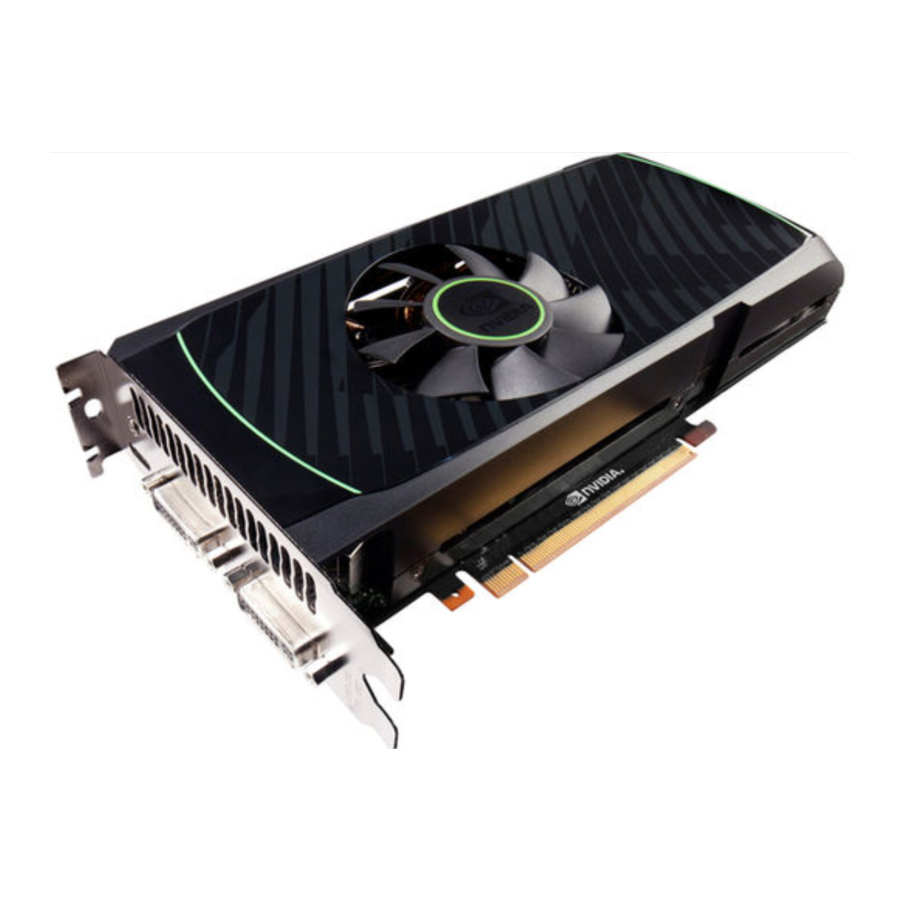
UVOD
Hvala, ker ste izbrali grafično kartico NVIDIA® GeForce® GTX 560 Ti.
GeForce GTX 560 Ti, izdelana iz temeljev za teselacijo DirectX 11, zagotavlja revolucionarno geometrijsko zmogljivost za vrhunsko igralno izkušnjo naslednje generacije DX11.
S popolno podporo za NVIDIA 3D Vision GeForce GTX 560 Ti zagotavlja grafično moč in video pasovno širino, ki sta potrebni za doživetje iger in visokoločljivostnih filmov Blu-ray v osupljivem stereoskopskem 3D.
O tem priročniku
Ta priročnik za namestitev obravnava namestitev in delovanje grafične rešitve NVIDIA GeForce GTX 560 Ti.
Opomba: Pomembno je, da registrirate svoj izdelek, da boste lahko prejeli spletno in telefonsko podporo. Za več informacij o registraciji izdelka si oglejte registracijsko kartico, ki je priložena maloprodajni embalaži.
Minimalne sistemske zahteve
- Matična plošča
Matična plošča, združljiva s PCI Express® ali PCI Express 2.0 z eno režo za grafično kartico x16 z dvojno širino. Za 2-smerno konfiguracijo SLI potrebujete matično ploščo, pripravljeno za SLI, z eno režo za grafično kartico x16 z dvojno širino za vsako grafično kartico. - Napajalnik sistema
Minimalni 500 W ali večji napajalnik sistema (z minimalno 12 V tokovno močjo 30 A) z dvema 6-pinskim priključkoma za dodatno napajanje PCI Express za vsako grafično kartico.
Za priporočila za napajanje za konfiguracije SLI obiščite www.slizone.com in preverite razdelek o certificiranih izdelkih. - Operacijski sistem
- Microsoft Windows 7, 32-bitni ali 64-bitni
- Microsoft Windows Vista, 32-bitni ali 64-bitni
- Microsoft Windows XP, 32-bitni ali 64-bitni
- Linux, 32-bitni ali 64-bitni
- FreeBSD x86
- Sistemski pomnilnik
2 GB sistemskega pomnilnika (priporočeno 4 GB) - Pogon CD-ROM/DVD-ROM ali internetna povezava za namestitev gonilnika
- 200 MB razpoložljivega prostora na trdem disku
RAZPAKIRANJE
Preden razpakirate novo grafično kartico NVIDIA GeForce GTX 560 Ti, se prepričajte, da izpolnjujete vse zgoraj navedene sistemske zahteve za nemoteno namestitev.
Prepričajte se, da pregledate vsak kos opreme, ki je bil poslan v embalažni škatli. Če karkoli manjka ali je poškodovano, se obrnite na svojega prodajalca.
Oprema
Naslednja oprema in dokumentacija sta vključeni v škatlo z grafično kartico GeForce GTX 560 Ti.

CD za namestitev gonilnika NVIDIA
Vsebuje:
- Gonilniki za Windows 7, XP in Vista (32/64-bitni) za grafično kartico GeForce. Za druge operacijske sisteme in za ohranjanje posodobljenih gonilnikov obiščite www.nvidia.com/drivers in prenesite najnovejše gonilnike
- Digitalna različica tega priročnika, uporabniškega priročnika za nadzorno ploščo NVIDIA in gonilnika

Vodnik za hiter začetek
Hitri in enostavni koraki za namestitev grafične(ih) kartice(ic) GeForce.

Registracijska kartica
Registrirajte se, da si zagotovite prednostni dostop do spletne in telefonske podpore.

Dvojni adapter 4-na-6 pin (izbirno)
Uporabite adapter 4-na-6 pin za pretvorbo dveh 4-pinskih priključkov napajalnika v en 6-pinski priključek.

Adapter DVI-na-VGA (izbirno)
Uporabite za priključitev monitorja VGA na priključek DVI ali monitorja DVI na priključek VGA.

Adapter mini-HDMI-na-HDMI (izbirno)
Uporabite za priključitev priključka mini-HDMI na kartici na običajen priključek HDMI.
Grafična kartica GeForce GTX 560 Ti

NAMESTITEV STROJNE OPREME
Namestitev strojne opreme grafične kartice NVIDIA GeForce GTX 560 Ti vključuje odpiranje računalnika. Sledite vsem varnostnim navodilom, ki so navedena tukaj, da zagotovite, da ne bo prišlo do poškodb vas, vašega računalnika ali grafične kartice.
Preden začnete
Grafična kartica GeForce GTX 560 Ti je grafična kartica PCI Express 2.0 ×16. Vaš računalnik ima morda že nameščeno grafično kartico v reži PCI Express. Če je tako, boste morali odstraniti to grafično kartico in jo zamenjati z grafično kartico GeForce GTX 560 Ti.
Če nimate grafične kartice, to pomeni, da ima vaša matična plošča vgrajeno grafiko (grafični čip je nameščen na vaši matični plošči ali integriran v nabor čipov matične plošče). V tem primeru ni treba storiti ničesar, preden namestite novo grafično kartico.
Namestitev grafične kartice GeForce
Ker je na trgu toliko različnih računalniških sistemov, se lahko postopek namestitve grafične kartice GeForce GTX 560 Ti razlikuje od sistema do sistema. Uporabite naslednja navodila kot smernice in si oglejte dokumentacijo za vaš računalniški sistem za vse dodatne informacije o vašem posameznem sistemu.
Opomba: Pomembno je, da je vsa napetost v računalniku izključena, preden namestite grafično kartico.
Preden se dotaknete grafične kartice, razelektrite statično elektriko telesa tako, da se dotaknete ozemljene površine. Ozemljena površina je ohišje računalnika ali druga površina, za katero veste, da je ozemljena.
Uporabite naslednji postopek za namestitev grafične kartice GeForce GTX 560 Ti v vaš računalniški sistem.
- Izklopite računalnik in monitor ter odklopite napajalni kabel. Odvisno od vašega računalniškega sistema boste morda morali odklopiti kabel, ki gre na zadnji del vašega sistema. Označite kable, da boste zagotovili, da jih pravilno ponovno priključite.
- Odprite računalnik tako, da odstranite pokrov/stransko ploščo. Za pomoč si oglejte dokumentacijo računalnika od prvotnega proizvajalca.
- Odstranite obstoječo grafično kartico (če obstaja). Shranite strojno opremo (kot so vijaki in nosilci) za uporabo pri namestitvi grafične kartice NVIDIA.
![pozor]() Pozor: Če vaš sistem deluje že nekaj časa, preden odprete plošče, je zelo pomembno, da počakate, da se grafična kartica v vašem sistemu ohladi, preden jo vzamete iz sistema. Grafične kartice se zelo segrejejo, ko delujejo dlje časa.
Pozor: Če vaš sistem deluje že nekaj časa, preden odprete plošče, je zelo pomembno, da počakate, da se grafična kartica v vašem sistemu ohladi, preden jo vzamete iz sistema. Grafične kartice se zelo segrejejo, ko delujejo dlje časa. - Odstranite pokrov reže, če nimate nameščene grafične kartice.

- Priključite grafično kartico v primarno režo PCI Express x16 na vaši matični plošči. To je pogosto reža, ki je najbližje CPE, vendar je lahko druga ali tretja reža. Poiščite režo z oznako ×16. Verjetno bo to edina reža PCI Express z zadrževalno ročico na koncu reže ali tista, ki je najbližje CPE.

Opomba: Priporočljivo je, da grafično kartico namestite v primarno režo PCI Express x16. Če grafično kartico namestite v sekundarno režo, vaš sistem morda ne bo prepoznal grafične kartice in na monitorju ne bo prikazano nič.
Upoštevajte tudi, da je na nekaterih matičnih ploščah SBIOS mogoče konfigurirati fizično lokacijo primarne reže, ko je več kot ena reža PCI Express x16.
Če nameščate dodatno grafično kartico GeForce GTX 560 Ti za konfiguracijo SLI, nadaljujte s 6. korakom (2-smerni SLI).
Opomba: Vse grafične kartice v konfiguraciji SLI morajo biti enake. - Dve grafični kartici GeForce (2-smerni SLI):
- Namestite drugo kartico GeForce v najbolj zunanjo režo PCI Express x16 na matični plošči.
- Povežite obe kartici skupaj s priključkom dvojnega mostu SLI, ki je priložen vaši matični plošči, pripravljeni za SLI.

- Povežite dva 6-pinska pomožna priključka napajanja PCI Express, ki prihajata iz računalniškega napajalnika, s priključki na zgornjem robu na zgornjem robu grafične kartice GeForce GTX 560 Ti.

Če vaš napajalnik potrebuje dodaten 6-pinski priključek za napajanje, lahko uporabite priloženi adapter 4-na-6 pin. Prepričajte se, da vsak 4-pinski priključek povežete z ločenim kablom PSU.
![]()
- Ponovno namestite pokrov na računalnik in ponovno priključite vse kable, ki ste jih odstranili prej med namestitvijo.
- Povežite monitor(je) z grafično kartico GeForce s priključkoma mini-HDMI in DVI. Grafično kartico GeForce GTX je mogoče priključiti na monitorje PC, ki podpirajo vhode DVI, VGA in HDMI.
Ena sama grafična kartica GeForce GTX 560 Ti lahko podpira do dva zaslona na kartico v konfiguraciji z več monitorji.
![]()
- Ponovno priključite napajalni kabel na računalnik.
 Pozor: Če vaš sistem deluje že nekaj časa, preden odprete plošče, je zelo pomembno, da počakate, da se grafična kartica v vašem sistemu ohladi, preden jo vzamete iz sistema. Grafične kartice se zelo segrejejo, ko delujejo dlje časa.


NAMESTITEV GONILNIKA
Po namestitvi strojne opreme je zdaj čas za namestitev grafičnega gonilnika. NVIDIA priporoča prenos in namestitev najnovejših gonilnikov, ki so na voljo na: http://www.nvidia.com/drivers.
Za nalaganje grafičnih gonilnikov uporabite naslednji postopek.
- Vklopite sistem.
- Vstavite CD za namestitev gonilnika ali dvokliknite izvršljivo datoteko gonilnika GeForce, ki ste jo prenesli z www.nvidia.com/drivers. Program NVIDIA Setup prevzame nadzor in namesti gonilnike.
- Izberite možnost Express za namestitev in nato kliknite NAPREJ, ko se prikaže okno Install Options (Možnosti namestitve).
![]()
Opomba: Namestitev lahko traja nekaj minut. Zaslon se lahko za nekaj sekund izprazni enkrat ali večkrat med namestitvijo. To je normalno. Zaslon Install in progress (Namestitev poteka) vas bo obvestil, ko bo namestitev končana.
![]()
- Ko je namestitev končana, kliknite PONOVNO ZAŽENI ZDAJ.
![]()
Opomba: Obiščite www.nvidia.com/support za dostop do našega spletnega sistema za podporo 24x7x365, kjer lahko pošljete vprašanja neposredno našemu osebju tehnične podpore. Vprašanja lahko pošljete samo v angleščini. Stranke GeForce, ki kupujejo izdelke blagovne znamke NVIDIA, imajo tudi dostop do brezplačne tehnične podpore na številki 1-800-797-6530 od 8:00 do 17:00 po pacifiškem času, od ponedeljka do petka. Linija za tehnično podporo je dostopna samo iz ZDA in Kanade.


NASTAVITEV SLI
SLI je revolucionarna tehnologija, ki jo je razvila NVIDIA in vam omogoča, da povežete enake grafične kartice GeForce, da zagotovite večjo zmogljivost.
SLI lahko omogočite tako, da kliknete sistemski balon, ki podpira SLI, v sistemski vrstici ali pa greste v nadzorno ploščo NVIDIA.

Dostop do nadzorne plošče NVIDIA
- Za dostop do nadzorne plošče NVIDIA lahko z desno miškino tipko kliknete namizje Windows in v meniju izberete NVIDIA Control Panel (Nadzorna plošča NVIDIA). Drugi načini za dostop do nadzorne plošče NVIDIA so odvisni od operacijskega sistema.
- Windows 7 pojdite na Start (Začni) → Control Panel (Nadzorna plošča) → Hardware and Sound (Strojna oprema in zvok) in izberite ikono NVIDIA Control Panel (Nadzorna plošča NVIDIA).
- Windows XP
Pojdite na Start (Začni) → Control Panel (Nadzorna plošča) in izberite ikono NVIDIA Control Panel (Nadzorna plošča NVIDIA). - Windows Vista
- Klasični pogled
Pojdite na Start (Začni) → Control Panel (Nadzorna plošča) in izberite ikono NVIDIA Control Panel (Nadzorna plošča NVIDIA). - Pogled domače strani nadzorne plošče pojdite na Start (Začni) → Control Panel (Nadzorna plošča) → Additional Options (Dodatne možnosti) in izberite ikono NVIDIA Control Panel (Nadzorna plošča NVIDIA).
- Klasični pogled
Omogočanje SLI
- Ko imate odprto nadzorno ploščo NVIDIA, kliknite Set SLI and PhysX configuration (Nastavi konfiguracijo SLI in PhysX) v levem podoknu opravil.
![Nadzorna plošča NVIDIA - Nastavitev konfiguracije SLI in PhysX]()
- Izberite eno od naslednjih konfiguracij multi-GPU:
- Disable SLI (Onemogoči SLI)
Izberite ta način, ko želite poganjati zaslone na vsakem grafičnem procesorju. - Maximize 3D performance (Povečaj zmogljivost 3D)
Izberite ta način, ko želite, da vaše grafične kartice delujejo skupaj, da povečajo vašo zmogljivost upodabljanja in kakovost slike.
- Disable SLI (Onemogoči SLI)
- Kliknite Apply (Uporabi), nato Yes (Da) v oknu Applications Shutdown Required (Zahtevano zaustavljanje aplikacij).

NASTAVITEV HDMI
Povezava HDTV prek HDMI vam omogoča oddajanje digitalnega zvoka in videa iz vaše grafične kartice v HDTV.
Omogočanje zvoka prek HDMI
Če se povezujete z zaslonom prek HDMI, boste morda morali nastaviti izhod HDMI kot privzeto zvočno napravo.
V sistemu Windows 7 izberite Start (Začni) → Control Panel (Nadzorna plošča) → Sound (Zvok).
Na zavihku Playback (Predvajanje) izberite svoj zaslon HDMI in izberite Set Default (Nastavi privzeto).
Čestitamo! Vaša(e) grafična(e) kartica(e) GeForce je(so) zdaj pripravljena(e) za uporabo!
Za podrobna navodila o uporabi nadzorne plošče NVIDIA si oglejte Control Panel User's Guide (Uporabniški priročnik nadzorne plošče), ki ga najdete na CD-ju za namestitev gonilnika. Prenesete lahko tudi najnovejši Control Panel User's Guide (Uporabniški priročnik nadzorne plošče) na www.nvidia.com/drivers (izberite svoj gonilnik, nato kliknite Documentation (Dokumentacija), da prenesete uporabniški priročnik).
LASTNOSTI
- Microsoft® DirectX® 11 Support: Podpora za DirectX 11 GPU s podporo za Shader Model 5.0, zasnovano za izjemno visoko zmogljivost v ključni grafični funkciji novega API-ja, GPU-pospešeni teselaciji.
- NVIDIA® 3D Vision™ Ready1: Podpora za GeForce GPU za NVIDIA 3D Vision, ki prinaša popolnoma poglobljeno stereoskopsko 3D izkušnjo na računalnik. Kombinacija visokotehnoloških brezžičnih očal in napredne programske opreme, 3D Vision spremeni na stotine iger za osebni računalnik v popoln stereoskopski 3D. Poleg tega si lahko ogledate 3D filme in 3D digitalne fotografije v osupljivi, kristalno čisti kakovosti.
- NVIDIA® 3D Vision™ Surround Ready2: Razširite svoje igre na tri zaslone v polnem stereoskopskem 3D za vrhunsko izkušnjo "znotraj igre" z močjo tehnologij NVIDIA 3D Vision in SLI. NVIDIA® Surround™ podpira tudi igranje iger s tremi zasloni z nestereo zasloni.
- NVIDIA SLI® Technology3: Vodilna tehnologija NVIDIA SLI v industriji ponuja neverjetno skaliranje zmogljivosti za vodilno svetovno rešitev za igranje iger.
- NVIDIA PhysX® Technology: Podpora za GeForce GPU za tehnologijo NVIDIA PhysX, ki omogoča popolnoma nov razred fizične interakcije iger za bolj dinamično in realistično izkušnjo z GeForce.
- NVIDIA CUDA™ Technology: Tehnologija CUDA odklene moč procesorskih jeder grafičnega procesorja za pospešitev najzahtevnejših nalog, kot so prekodiranje videa, simulacija fizike, sledenje žarkom in drugo, kar zagotavlja neverjetne izboljšave zmogljivosti v primerjavi s tradicionalnimi CPE-ji.
- 32x Anti-aliasing Technology: Bliskovito hitro, visokokakovostno glajenje robov pri do 32-kratnih stopnjah vzorčenja izbriše nazobčane robove.
- NVIDIA PureVideo® HD Technology4: Kombinacija pospeševanja dekodiranja videa visoke ločljivosti in naknadne obdelave, ki zagotavlja jasnost slike brez primere, gladek video, natančne barve in natančno skaliranje slike za filme in video.
- Hardware Decode Acceleration: Zagotavlja izjemno gladko predvajanje filmov H.264, VC-1, WMV, DivX, MPEG-2 in MPEG-4 HD in SD brez potrebe po dvo- ali štirijedrnem CPE.
- Dual-stream Hardware Acceleration: Podpira vsebino slika v sliki za vrhunsko interaktivno izkušnjo filmov Blu-ray in HD DVD.
- Dynamic Contrast Enhancement & Color Stretch: Dinamično zagotavlja naknadno obdelavo in optimizacijo filmov visoke ločljivosti za spektakularno jasnost slike.
- Dual-link HDCP Capable5: Zasnovan tako, da ustreza upravljanju izhodne zaščite (HDCP) in varnostnim specifikacijam formata Blu-ray Disc, kar omogoča predvajanje šifrirane filmske vsebine na računalnikih, ko so povezani z zasloni, ki podpirajo HDCP
- Enhanced Error Resilience: Popravi napake ali izgube v oddajni vsebini, da zagotovi ostro predvajanje visoke kakovosti.
- Advanced Spatial-Temporal De-Interlacing: Izostri prepleteno vsebino HD in standardne ločljivosti na progresivnih zaslonih, kar zagotavlja ostro, jasno sliko, ki je enaka vrhunskim sistemom domačega kina.
- High-Quality Scaling: Poveča filme in videoposnetke z nižjo ločljivostjo na ločljivosti HDTV, hkrati pa ohranja jasno, čisto sliko. Zagotavlja tudi zmanjšanje velikosti videoposnetkov, vključno z visoko ločljivostjo, pri tem pa ohranja podrobnosti slike.
- Inverse Telecine (3:2 & 2:2 Pulldown Correction): Obnovi izvirne filmske slike iz filmov, pretvorjenih v video (DVD-ji, vsebina 1080i HD), kar zagotavlja natančnejše predvajanje filmov in vrhunsko kakovost slike.
- Bad Edit Correction: Ko so videoposnetki urejeni, lahko urejanja motijo običajno kadenco 3:2 ali 2:2 pulldown. PureVideo uporablja napredne tehnike obdelave za zaznavanje slabe urejenosti, obnovitev izvirne vsebine in prikazovanje popolnih podrobnosti slike sličico za sličico za gladek, naraven videoposnetek.
- Noise Reduction: Izboljša kakovost slike filma z odstranjevanjem neželenih artefaktov.
- Edge Enhancement: Izostri slike filma z zagotavljanjem večjega kontrasta okoli črt in predmetov.
- PCI Express 2.0 Support: Zasnovan za novo arhitekturo vodila PCI Express 2.0, ki ponuja najvišje hitrosti prenosa podatkov za najbolj požrešne igre in 3D-aplikacije, hkrati pa ohranja združljivost z obstoječimi matičnimi ploščami PCI Express za najširšo podporo.
- Dual-link DVI Support: Lahko poganja največje in najvišje ločljivosti ploskih zaslonov v industriji do 2560x1600 in s podporo za High-bandwidth Digital Content Protection (HDCP).
- HDMI 1.4a Support6: Podpora za HDMI 1.4a, vključno s pospešeno podporo za Blu-ray 3D s strani GPU, x.v. Color, HDMI Deep Color in 7.1 digitalni prostorski zvok.
- NVIDIA 3D Vision zahteva očala 3D Vision in monitor, ki podpira 3D Vision. Za več informacij glejte www.nvidia.com/3DVIsion.
- NVIDIA 3D Vision surround zahteva dve ali več grafičnih kartic v konfiguraciji NVIDIA SLI, očala 3D Vision in tri ujemajoče se zaslone, ki podpirajo 3D Vision. Za več informacij glejte www.nvidia.com/surround.
- Grafični procesor GeForce GTX 560 Ti mora biti seznanjen z drugim grafičnim procesorjem GeForce GTX 560 Ti (proizvajalec grafične kartice je lahko drugačen) z enako velikostjo slikovnega medpomnilnika. SLI zahteva zadostno hlajenje sistema in združljiv napajalnik. Obiščite www.slizone.com za več informacij in seznam komponent s certifikatom SLI.
- Za izkušnjo z nekaterimi funkcijami je potrebna podprta video programska oprema.
Za več podrobnosti obiščite www.nvidia.com. - Zahteva druge komponente, združljive s HDCP
- Predvajanje Blu-ray 3D zahteva nakup združljivega predvajalnika programske opreme od CyberLink, ArcSoft, Corel ali Sonic. Nadgradite svoj GPU na polno 3D-zmogljivost s programsko opremo NVIDIA 3DTV Play, ki omogoča 3D-igranje, ogled slik in pretakanje 3D-spletnega videa. Za več podrobnosti glejte www.nvidia.com/3Dtv.
Varnostna navodila
Za zmanjšanje tveganja požara, električnega udara ali poškodbe vedno upoštevajte osnovne varnostne ukrepe.
Opomba: Pred namestitvijo gonilnikov mora biti nameščena vsa strojna oprema.
- Pred namestitvijo izklopite napajanje računalnika tako, da odklopite glavni vir izmeničnega toka.
- Ne uporabljajte tega izdelka v bližini vode ali kadar so vaše roke ali telo mokri.
- Ne postavljajte tega izdelka na mehke površine, ki bi lahko blokirale prezračevalne reže in povzročile pregrevanje.
- Ne postavljajte tega izdelka v bližino grelnega registra ali radiatorja.
- Ta izdelek varno postavite na stabilno površino. Če pade, se lahko ta izdelek resno poškoduje.
- Ne dovolite, da bi karkoli ležalo na napajalnem kablu. Ne postavljajte tega izdelka tja, kjer bi oseba lahko stopila ali se spotaknila ob napajalni kabel.
Reference
SLI Best Practices | NVIDIA Developer
http://www.nvidia.com/drivers
Access Customer Support | NVIDIA
World Leader in Artificial Intelligence Computing | NVIDIA

Prenesi navodilo
Tukaj lahko prenesete polno pdf različico navodila, ki lahko vsebuje dodatna varnostna navodila, informacije o garanciji, FCC pravila itd.
Prenesi Priročnik za grafično kartico NVIDIA GeForce GTX 560 Ti


