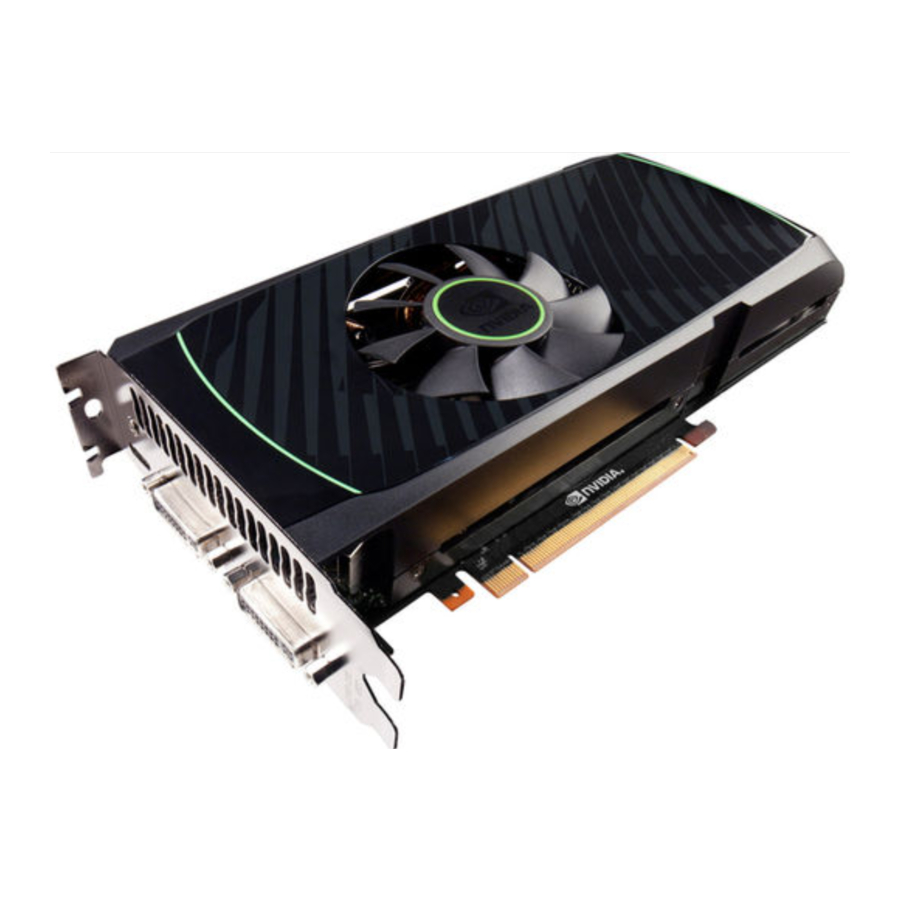
NVIDIA GeForce GTX 560 Ti - Manual de la tarjeta gráfica
INTRODUCCIÓN
Gracias por elegir la tarjeta gráfica NVIDIA® GeForce® GTX 560 Ti.
Creada desde cero para la teselación de DirectX 11, la GeForce GTX 560 Ti ofrece un rendimiento geométrico revolucionario para la mejor experiencia de juego DX11 de nueva generación.
Con soporte completo para NVIDIA 3D Vision, la GeForce GTX 560 Ti proporciona la potencia gráfica y el ancho de banda de video necesarios para disfrutar de juegos y películas Blu-ray de alta definición en 3D estereoscópico sorprendente.
Acerca de esta guía
Esta guía de instalación analiza la instalación y el funcionamiento de la solución gráfica NVIDIA GeForce GTX 560 Ti.
Nota: Es importante registrar su producto para recibir soporte en línea y telefónico. Consulte la tarjeta de registro incluida en el embalaje de venta para obtener más información sobre cómo registrar su producto.
Requisitos mínimos del sistema
- Placa madre
Placa madre compatible con PCI Express® o PCI Express 2.0 con una ranura para gráficos x16 de doble ancho. Para una configuración SLI de 2 vías, necesita una placa madre compatible con SLI con una ranura para gráficos x16 de doble ancho para cada tarjeta gráfica. - Fuente de alimentación del sistema
Fuente de alimentación del sistema de 500 W o superior (con una clasificación de corriente mínima de 12 V de 30 A) con dos conectores de alimentación suplementarios PCI Express de 6 pines para cada tarjeta gráfica.
Para obtener recomendaciones sobre la fuente de alimentación para las configuraciones SLI, visite www.slizone.com y consulte la sección Productos certificados. - Sistema operativo
- Microsoft Windows 7, de 32 bits o 64 bits
- Microsoft Windows Vista, de 32 bits o 64 bits
- Microsoft Windows XP, de 32 bits o 64 bits
- Linux, de 32 bits o 64 bits
- FreeBSD x86
- Memoria del sistema
2 GB de memoria del sistema (se recomiendan 4 GB) - Unidad de CD-ROM/DVD-ROM o conexión a Internet para la instalación del controlador
- 200 MB de espacio disponible en el disco duro
DESEMBALAJE
Antes de desembalar su nueva tarjeta gráfica NVIDIA GeForce GTX 560 Ti, es importante asegurarse de que cumple con todos los requisitos del sistema enumerados anteriormente para una instalación sin problemas.
Asegúrese de inspeccionar cada pieza del equipo enviada en la caja de embalaje. Si falta algo o está dañado, póngase en contacto con su distribuidor.
Equipo
El siguiente equipo y documentación se incluyen en la caja de la tarjeta gráfica GeForce GTX 560 Ti.

CD de instalación del controlador de NVIDIA
Contiene:
- Controladores de Windows 7, XP y Vista (32/64 bits) para la tarjeta gráfica GeForce. Para otros sistemas operativos y para mantener sus controladores actualizados, visite www.nvidia.com/drivers y descargue los controladores más recientes.
- Versión digital de este manual, la Guía del usuario del panel de control de NVIDIA y el controlador

Guía de inicio rápido
Pasos rápidos y sencillos para instalar la(s) tarjeta(s) gráfica(s) GeForce.

Tarjeta de registro
Regístrese para obtener acceso prioritario al soporte en línea y telefónico.

Dos adaptadores de 4 a 6 pines (opcional)
Use el adaptador de 4 a 6 pines para convertir dos conectores de fuente de alimentación de 4 pines en un conector de 6 pines.

Adaptador de DVI a VGA (opcional)
Use para conectar un monitor VGA al conector DVI o un monitor DVI al conector VGA.

Adaptador de Mini-HDMI a HDMI (opcional)
Use para conectar el conector mini-HDMI de la tarjeta a un conector HDMI de tamaño normal.
Tarjeta gráfica GeForce GTX 560 Ti

INSTALACIÓN DEL HARDWARE
La instalación del hardware de la tarjeta gráfica NVIDIA GeForce GTX 560 Ti implica abrir su computadora. Siga todas las instrucciones de seguridad proporcionadas aquí para asegurarse de que no haya daños a usted, a su computadora o a la tarjeta gráfica.
Antes de comenzar
La tarjeta gráfica GeForce GTX 560 Ti es una tarjeta gráfica PCI Express 2.0 ×16. Es posible que su computadora ya tenga una tarjeta gráfica instalada en la ranura PCI Express. Si es así, deberá quitar esa tarjeta gráfica y reemplazarla con la tarjeta gráfica GeForce GTX 560 Ti.
Si no tiene una tarjeta gráfica, esto significa que su placa madre tiene gráficos integrados (hay un chip de gráficos instalado en su placa madre o integrado en el chipset de la placa madre). Si este es el caso, no es necesario realizar ninguna acción antes de instalar su nueva tarjeta gráfica.
Instalación de la tarjeta gráfica GeForce
Debido a que hay tantos sistemas informáticos diferentes en el mercado, el procedimiento para instalar la tarjeta gráfica GeForce GTX 560 Ti puede variar de un sistema a otro. Utilice las siguientes instrucciones como guía y consulte la documentación de su sistema informático para obtener más información sobre su sistema individual.
Nota: Es importante que toda la alimentación de la computadora esté desconectada antes de instalar la tarjeta gráfica.
Descargue la electricidad estática de su cuerpo tocando una superficie conectada a tierra antes de tocar la tarjeta gráfica. Una superficie conectada a tierra es el chasis de la computadora o alguna otra superficie que sepa que está conectada a tierra.
Utilice el siguiente procedimiento para instalar la tarjeta gráfica GeForce GTX 560 Ti en su sistema informático.
- Apague su computadora y monitor y desconecte el cable de alimentación. Dependiendo de su sistema informático, es posible que deba desconectar el cable que va a la parte posterior de su sistema. Marque los cables para que pueda asegurarse de que los vuelve a conectar correctamente.
- Abra su computadora quitando la cubierta/panel lateral. Consulte la documentación de su computadora del fabricante original para obtener ayuda.
- Retire cualquier tarjeta gráfica existente (si la hay). Guarde el hardware (como tornillos y soportes) para usarlo al instalar la tarjeta gráfica NVIDIA.
![precaución]() Atención: Si su sistema ha estado funcionando durante un período de tiempo antes de abrir los paneles, es muy importante que espere hasta que la tarjeta gráfica en su sistema se haya enfriado antes de sacar la tarjeta del sistema. Las tarjetas gráficas se calientan mucho cuando han estado funcionando durante un período de tiempo.
Atención: Si su sistema ha estado funcionando durante un período de tiempo antes de abrir los paneles, es muy importante que espere hasta que la tarjeta gráfica en su sistema se haya enfriado antes de sacar la tarjeta del sistema. Las tarjetas gráficas se calientan mucho cuando han estado funcionando durante un período de tiempo. - Retire la cubierta de la ranura si no tiene una tarjeta gráfica instalada.

- Enchufe la tarjeta gráfica en la ranura PCI Express x16 primaria de su placa madre. Esta suele ser la ranura más cercana a la CPU, pero puede ser la segunda o tercera ranura. Busque la ranura etiquetada como ×16. Es probable que sea la única ranura PCI Express con una palanca de retención en el extremo de la ranura o la más cercana a la CPU.

Nota: Se recomienda que instale la tarjeta gráfica en la ranura PCI Express x16 primaria. Si instala la tarjeta gráfica en la ranura secundaria, es posible que su sistema no reconozca la tarjeta gráfica y no se mostrará nada en el monitor.
También tenga en cuenta que en algunas SBIOS de la placa madre, la ubicación física de la ranura primaria se puede configurar cuando hay más de una ranura PCI Express x16.
Si está instalando tarjetas gráficas GeForce GTX 560 Ti adicionales para una configuración SLI, continúe con el paso 6 (SLI de 2 vías).
Nota: Todas las tarjetas gráficas en una configuración SLI deben ser idénticas. - Dos tarjetas gráficas GeForce (SLI de 2 vías):
- Instale la segunda tarjeta GeForce en la ranura PCI Express x16 más externa de la placa madre.
- Conecte las dos tarjetas entre sí utilizando el conector de puente SLI dual que venía con su placa madre compatible con SLI.

- Conecte dos conectores de alimentación auxiliares PCI Express de 6 pines que provienen de la fuente de alimentación de la computadora a los conectores en el borde superior del borde superior de la tarjeta gráfica GeForce GTX 560 Ti.

Si su fuente de alimentación necesita un conector de alimentación adicional de 6 pines, puede usar el adaptador de 4 a 6 pines incluido. Asegúrese de conectar cada conector de 4 pines a un cable de PSU separado.
![]()
- Vuelva a instalar la cubierta en su computadora y vuelva a conectar cualquier cable que haya quitado anteriormente en la instalación.
- Conecte los monitores de su computadora a la tarjeta gráfica GeForce utilizando los conectores mini-HDMI y DVI. La tarjeta gráfica GeForce GTX se puede conectar a monitores de PC que admitan entradas DVI, VGA y HDMI.
Una sola tarjeta gráfica GeForce GTX 560 Ti puede admitir hasta dos pantallas por tarjeta en una configuración de varios monitores.
![]()
- Vuelva a conectar el cable de alimentación a la PC.
 Atención: Si su sistema ha estado funcionando durante un período de tiempo antes de abrir los paneles, es muy importante que espere hasta que la tarjeta gráfica en su sistema se haya enfriado antes de sacar la tarjeta del sistema. Las tarjetas gráficas se calientan mucho cuando han estado funcionando durante un período de tiempo.


INSTALACIÓN DEL CONTROLADOR
Con el hardware instalado, ahora es el momento de instalar el controlador de gráficos. NVIDIA recomienda descargar e instalar los controladores más recientes disponibles en: http://www.nvidia.com/drivers.
Utilice el siguiente procedimiento para cargar los controladores de gráficos.
- Encienda su sistema.
- Inserte el CD de instalación del controlador o haga doble clic en el archivo ejecutable del controlador GeForce que www.nvidia.com/drivers. El programa de configuración de NVIDIA se hace cargo e instala los controladores.
- Seleccione la opción de instalación Express y, a continuación, haga clic en SIGUIENTE cuando aparezca la ventana de Opciones de instalación.
![]()
Nota: La instalación puede tardar varios minutos. Es posible que la pantalla se quede en blanco durante unos segundos una o más veces durante la instalación. Esto es normal. La pantalla Instalación en curso... le informará cuando la instalación esté completa.
![]()
- Haga clic en REINICIAR AHORA una vez finalizada la instalación.
![]()
Nota: Visite www.nvidia.com/support para acceder a nuestro sistema de soporte en línea 24 horas al día, 7 días a la semana, 365 días al año, donde puede enviar sus preguntas directamente a nuestro personal de soporte técnico. Las preguntas solo se pueden enviar en inglés. Los clientes de GeForce que compren productos de la marca NVIDIA también tienen acceso a soporte técnico gratuito en el 1-800-797-6530 de 8:00 a. m. a 5:00 p. m., hora del Pacífico, de lunes a viernes. La línea de soporte técnico es accesible solo desde los EE. UU. y Canadá.


CONFIGURACIÓN DE SLI
SLI es una tecnología revolucionaria desarrollada por NVIDIA que le permite conectar tarjetas gráficas GeForce idénticas para ofrecer un mayor rendimiento.
Puede habilitar SLI haciendo clic en el globo del sistema compatible con SLI en la bandeja del sistema o yendo al Panel de control de NVIDIA.

Acceder al Panel de control de NVIDIA
- Para acceder al Panel de control de NVIDIA, puede hacer clic con el botón derecho en el escritorio de Windows y seleccionar Panel de control de NVIDIA en el menú. Otras formas de acceder al Panel de control de NVIDIA dependen del sistema operativo.
- Windows 7 vaya a Inicio → Panel de control → Hardware y sonido y seleccione el icono del Panel de control de NVIDIA.
- Windows XP
Vaya a Inicio → Panel de control y seleccione el icono del Panel de control de NVIDIA. - Windows Vista
- Vista clásica
Vaya a Inicio → Panel de control y seleccione el icono del Panel de control de NVIDIA. - Vista de inicio del Panel de control vaya a Inicio → Panel de control → Opciones adicionales y seleccione el icono del Panel de control de NVIDIA.
- Vista clásica
Habilitación de SLI
- Una vez que tenga abierto el Panel de control de NVIDIA, haga clic en Establecer configuración de SLI y PhysX en el panel de tareas de la izquierda.

- Seleccione una de las siguientes configuraciones multi-GPU:
- Deshabilitar SLI
Seleccione este modo cuando desee controlar las pantallas en cada GPU. - Maximizar el rendimiento 3D
Seleccione este modo cuando desee que sus tarjetas gráficas trabajen juntas para aumentar su rendimiento de renderizado y la calidad de la imagen.
- Deshabilitar SLI
- Haga clic en Aplicar y, a continuación, en Sí en la ventana Cierre de aplicaciones requerido.

CONFIGURACIÓN DE HDMI
Conectar su HDTV a través de HDMI le permite emitir audio y video digital desde su tarjeta gráfica a una HDTV.
Habilitación de audio a través de HDMI
Si se está conectando a su pantalla a través de HDMI, es posible que deba configurar la salida HDMI como su dispositivo de audio predeterminado.
En Windows 7, seleccione Inicio → Panel de control → Sonido.
En la pestaña Reproducción, seleccione su pantalla HDMI y seleccione Establecer como predeterminado.
¡Felicitaciones! ¡Su(s) tarjeta(s) gráfica(s) GeForce ahora está(n) lista(s) para usar!
Para obtener instrucciones detalladas sobre el uso del Panel de control de NVIDIA, consulte la Guía del usuario del Panel de control que se encuentra en su CD de instalación del controlador. También puede descargar la última Guía del usuario del Panel de control en www.nvidia.com/drivers (seleccione su controlador, luego haga clic en Documentación para descargar la Guía del usuario).
CARACTERÍSTICAS
- Microsoft® DirectX® 11 Support: GPU DirectX 11 con soporte para Shader Model 5.0 diseñado para un rendimiento ultra alto en la característica gráfica clave de la nueva API, la teselación acelerada por GPU.
- NVIDIA® 3D Vision™ Ready1: Compatibilidad con GPU GeForce para NVIDIA 3D Vision, que ofrece una experiencia 3D estereoscópica totalmente inmersiva para la PC. Una combinación de gafas inalámbricas de alta tecnología y software avanzado, 3D Vision transforma cientos de juegos de PC en 3D estereoscópico completo. Además, puede ver películas en 3D y fotografías digitales en 3D con una calidad nítida e impresionante.
- NVIDIA® 3D Vision™ Surround Ready2: Amplíe sus juegos en tres pantallas en 3D estereoscópico completo para la mejor experiencia "dentro del juego" con la potencia de las tecnologías NVIDIA 3D Vision y SLI. NVIDIA® Surround™ también admite juegos de triple pantalla con pantallas no estéreo.
- NVIDIA SLI® Technology3: La tecnología NVIDIA SLI líder en la industria ofrece una increíble ampliación del rendimiento para la principal solución de juegos del mundo.
- NVIDIA PhysX® Technology: Compatibilidad con GPU GeForce para la tecnología NVIDIA PhysX, que permite una clase totalmente nueva de interacción física en los juegos para una experiencia más dinámica y realista con GeForce.
- NVIDIA CUDA™ Technology: La tecnología CUDA libera la potencia de los núcleos de procesador de la GPU para acelerar las tareas más exigentes, como la transcodificación de video, la simulación física, el trazado de rayos y más, lo que ofrece increíbles mejoras de rendimiento con respecto a las CPU tradicionales.
- Tecnología anti-aliasing 32x: El antialiasing ultrarrápido y de alta calidad de hasta 32x tasas de muestreo borra los bordes irregulares.
- NVIDIA PureVideo® HD Technology4: La combinación de aceleración de decodificación de video de alta definición y postprocesamiento que ofrece una claridad de imagen, un video fluido, un color preciso y un escalado de imagen preciso sin precedentes para películas y videos.
- Aceleración de decodificación de hardware: proporciona una reproducción ultrafluida de películas HD y SD H.264, VC-1, WMV, DivX, MPEG-2 y MPEG-4 sin la necesidad de una CPU de doble o cuatro núcleos.
- Aceleración de hardware de doble flujo: Admite contenido de imagen en imagen para la mejor experiencia interactiva de películas Blu-ray y HD DVD.
- Mejora de contraste dinámico y ampliación de color: Proporciona dinámicamente el postprocesamiento y la optimización de películas de alta definición para una claridad de imagen espectacular.
- Capacidad HDCP de doble enlace5: Diseñado para cumplir con la administración de protección de salida (HDCP) y las especificaciones de seguridad del formato Blu-ray Disc, lo que permite la reproducción de contenido de películas encriptado en PC cuando se conecta a pantallas compatibles con HDCP
- Resistencia a errores mejorada: Corrige errores o pérdidas en el contenido de la transmisión para garantizar una reproducción nítida y de alta calidad.
- Desentrelazado espacial-temporal avanzado: Mejora el contenido entrelazado HD y de definición estándar en pantallas progresivas, ofreciendo una imagen nítida y clara que rivaliza con los sistemas de cine en casa de alta gama.
- Escalado de alta calidad: Amplía películas y videos de menor resolución a resoluciones de HDTV, manteniendo una imagen clara y limpia. También proporciona una reducción de escala de videos, incluida la alta definición, al tiempo que conserva los detalles de la imagen.
- Telecine inverso (corrección desplegable 3:2 y 2:2): Recupera imágenes de películas originales de películas convertidas a video (DVD, contenido HD 1080i), proporcionando una reproducción de películas más precisa y una calidad de imagen superior.
- Corrección de edición incorrecta: Cuando se editan videos, las ediciones pueden interrumpir la cadencia desplegable normal de 3:2 o 2:2. PureVideo utiliza técnicas de procesamiento avanzadas para detectar ediciones deficientes, recuperar el contenido original y mostrar detalles de imagen perfectos fotograma tras fotograma para un video fluido y de aspecto natural.
- Reducción de ruido: Mejora la calidad de la imagen de la película al eliminar artefactos no deseados.
- Mejora de bordes: Mejora las imágenes de películas al proporcionar un mayor contraste alrededor de líneas y objetos.
- Compatibilidad con PCI Express 2.0: Diseñado para la nueva arquitectura de bus PCI Express 2.0 que ofrece las velocidades de transferencia de datos más altas para los juegos y aplicaciones 3D con mayor demanda de ancho de banda, al tiempo que mantiene la compatibilidad con versiones anteriores con las placas base PCI Express existentes para la más amplia compatibilidad.
- Compatibilidad con DVI de doble enlace: Capaz de controlar las pantallas planas de mayor tamaño y resolución de la industria hasta 2560x1600 y con soporte para protección de contenido digital de alto ancho de banda (HDCP).
- Compatibilidad con HDMI 1.4a6: Compatibilidad con HDMI 1.4a, incluido el soporte acelerado por GPU Blu-ray 3D, x.v. Color, HDMI Deep Color y sonido envolvente digital 7.1.
- NVIDIA 3D Vision requiere gafas 3D Vision y un monitor compatible con 3D Vision. Consulte www.nvidia.com/3DVIsion para obtener más información.
- El entorno NVIDIA 3D Vision requiere dos o más tarjetas gráficas en configuración NVIDIA SLI, gafas 3D Vision y tres pantallas 3D Vision-Ready coincidentes. Consulte www.nvidia.com/surround para obtener más información.
- Una GPU GeForce GTX 560 Ti debe emparejarse con otra GPU GeForce GTX 560 Ti (el fabricante de la tarjeta gráfica puede ser diferente) con el mismo tamaño de búfer de fotogramas. SLI requiere suficiente refrigeración del sistema y una fuente de alimentación compatible. Visite www.slizone.com para obtener más información y una lista de componentes con certificación SLI.
- Se requiere software de video compatible para experimentar ciertas funciones.
Visite www.nvidia.com para obtener más detalles. - Requiere otros componentes compatibles con HDCP
- La reproducción de Blu-ray 3D requiere la compra de un reproductor de software compatible de CyberLink, ArcSoft, Corel o Sonic. Actualice su GPU a la capacidad 3D completa con el software NVIDIA 3DTV Play, que permite juegos 3D, visualización de imágenes y transmisión de video web en 3D. Consulte www.nvidia.com/3Dtv para obtener más detalles.
Instrucciones de seguridad
Para reducir el riesgo de incendio, descarga eléctrica o lesiones, siempre siga las precauciones básicas de seguridad.
Nota: Todo el hardware debe estar instalado antes de la instalación de los controladores.
- Desconecte la alimentación de su computadora desconectando la fuente principal de CA antes de la instalación.
- No opere este producto cerca del agua o cuando sus manos o cuerpo estén mojados.
- No coloque este producto sobre superficies blandas que puedan bloquear las ranuras de ventilación y causar sobrecalentamiento.
- No coloque este producto cerca de un registro de calefacción o radiador.
- Coloque este producto de forma segura sobre una superficie estable. Si se cae, este producto puede sufrir daños graves.
- No permita que nada descanse sobre el cable de alimentación. No coloque este producto donde una persona pueda pisar o tropezar con el cable de alimentación.
Referencias
SLI Best Practices | NVIDIA Developer
http://www.nvidia.com/drivers
Access Customer Support | NVIDIA
World Leader in Artificial Intelligence Computing | NVIDIA

Descargar manual
Aquí puedes descargar la versión completa en pdf del manual, puede contener instrucciones de seguridad adicionales, información de garantía, reglas de la FCC, etc.
Descargar NVIDIA GeForce GTX 560 Ti - Manual de la tarjeta gráfica


