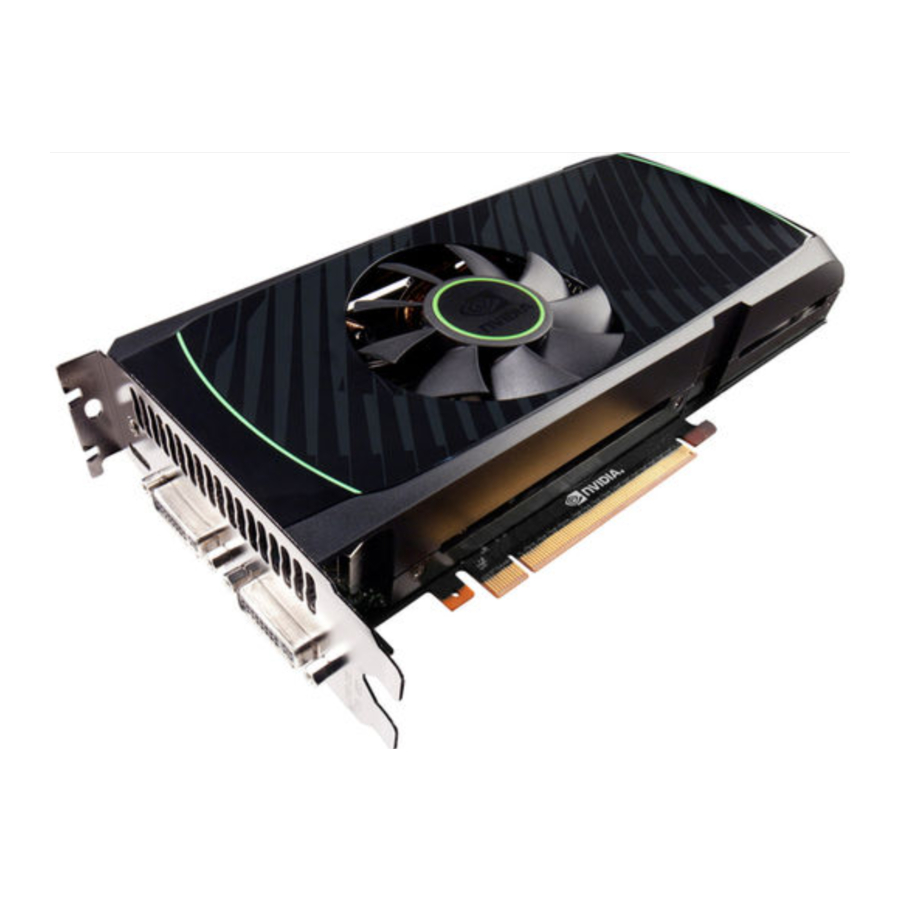
NVIDIA GeForce GTX 560 Ti – Grafikus kártya kézikönyv
BEVEZETÉS
Köszönjük, hogy az NVIDIA® GeForce® GTX 560 Ti grafikus kártyát választotta.
A DirectX 11 tesszellációhoz az alapoktól kezdve épített GeForce GTX 560 Ti forradalmi geometriai teljesítményt nyújt a következő generációs DX11 játékélményhez.
Az NVIDIA 3D Vision teljes támogatásával a GeForce GTX 560 Ti biztosítja a játékokhoz és a nagy felbontású Blu-ray filmekhez szükséges grafikus teljesítményt és videosávszélességet a lenyűgöző sztereoszkópikus 3D élményhez.
A kézikönyvről
Ez a telepítési útmutató az NVIDIA GeForce GTX 560 Ti grafikus megoldás telepítését és működését ismerteti.
Megjegyzés: Fontos, hogy regisztrálja a terméket az online és telefonos támogatás igénybevételéhez. A termék regisztrálásával kapcsolatos további információkért tekintse meg a kiskereskedelmi csomagban található regisztrációs kártyát.
Minimális rendszerkövetelmények
- Alaplap
PCI Express® vagy PCI Express 2.0-kompatibilis alaplap egy duplasávos x16 grafikus kártyahellyel. A 2 utas SLI konfigurációhoz SLI-re kész alaplapra van szüksége, grafikus kártyánként egy duplasávos x16 grafikus kártyahellyel. - Rendszertápegység
Minimum 500 W-os vagy nagyobb rendszertápegység (minimum 30 A-es 12 V-os áramértékkel), két 6 tűs PCI Express kiegészítő tápcsatlakozóval grafikus kártyánként.
Az SLI konfigurációk tápegységre vonatkozó ajánlásaiért látogasson el a www.slizone.com webhelyre, és tekintse meg a Minősített termékek részt. - Operációs rendszer
- Microsoft Windows 7, 32 bites vagy 64 bites
- Microsoft Windows Vista, 32 bites vagy 64 bites
- Microsoft Windows XP, 32 bites vagy 64 bites
- Linux, 32 bites vagy 64 bites
- FreeBSD x86
- Rendszermemória
2 GB rendszermemória (4 GB ajánlott) - CD-ROM/DVD-ROM meghajtó vagy internetkapcsolat a driver telepítéséhez
- 200 MB szabad merevlemez-terület
KICSOMAGOLÁS
Az új NVIDIA GeForce GTX 560 Ti grafikus kártya kicsomagolása előtt fontos, hogy megbizonyosodjon arról, hogy megfelel a fent felsorolt összes rendszerkövetelménynek a zökkenőmentes telepítés érdekében.
Ügyeljen arra, hogy ellenőrizze a csomagolódobozban található összes berendezést. Ha valami hiányzik vagy sérült, lépjen kapcsolatba a viszonteladóval.
Felszerelés
A GeForce GTX 560 Ti grafikus kártya dobozában a következő berendezések és dokumentációk találhatók.

NVIDIA Driver telepítő CD
Tartalma:
- Windows 7, XP és Vista (32/64 bites) illesztőprogramok a GeForce grafikus kártyához. Más operációs rendszerekhez és az illesztőprogramok naprakészen tartásához látogasson el a www.nvidia.com/drivers oldalra, és töltse le a legújabb illesztőprogramokat.
- A kézikönyv, az NVIDIA Vezérlőpult felhasználói kézikönyvének és az illesztőprogram digitális verziója

Gyors üzembe helyezési útmutató
Gyors és egyszerű lépések a GeForce grafikus kártya(ák) telepítéséhez.

Regisztrációs kártya
Regisztráljon, hogy elsőbbségi hozzáférést kapjon az online és telefonos támogatáshoz.

Két 4-6 tűs adapter (opcionális)
A 4-6 tűs adapterrel alakítson át két 4 tűs tápcsatlakozót egy 6 tűs csatlakozóvá.

DVI-VGA adapter (opcionális)
Használja VGA monitor DVI csatlakozóhoz vagy DVI monitor VGA csatlakozóhoz való csatlakoztatásához.

Mini-HDMI-HDMI adapter (opcionális)
A kártyán lévő mini-HDMI csatlakozó csatlakoztatásához használja normál méretű HDMI csatlakozóhoz.
GeForce GTX 560 Ti grafikus kártya

HARDVER TELEPÍTÉSE
Az NVIDIA GeForce GTX 560 Ti grafikus kártya hardverének telepítése magában foglalja a számítógép felnyitását. Kövesse az itt található összes biztonsági utasítást, hogy ne sérüljön meg Ön, a számítógép vagy a grafikus kártya.
Mielőtt elkezdené
A GeForce GTX 560 Ti grafikus kártya egy PCI Express 2.0 ×16 grafikus kártya. Lehet, hogy a számítógépében már van egy grafikus kártya telepítve a PCI Express bővítőhelyen. Ha igen, el kell távolítania azt a grafikus kártyát, és ki kell cserélnie a GeForce GTX 560 Ti grafikus kártyára.
Ha nincs grafikus kártyája, ez azt jelenti, hogy az alaplapja beépített grafikus kártyával rendelkezik (az alaplapjára egy grafikus chip van telepítve, vagy az alaplap chipsetjébe van integrálva). Ha ez a helyzet, nincs szükség semmilyen műveletre az új grafikus kártya telepítése előtt.
A GeForce grafikus kártya telepítése
Mivel a piacon rengeteg különböző számítógépes rendszer létezik, a GeForce GTX 560 Ti grafikus kártya telepítési eljárása rendszertől függően változhat. Használja az alábbi utasításokat útmutatóként, és tekintse meg a számítógépes rendszer dokumentációját az egyéni rendszerével kapcsolatos további információkért.
Megjegyzés: Fontos, hogy a grafikus kártya telepítése előtt minden áramellátást lekapcsoljon a számítógépen.
Vezesse le a testében lévő statikus elektromosságot úgy, hogy megérint egy földelt felületet, mielőtt megérintené a grafikus kártyát. A földelt felület a számítógépház vagy egy másik felület, amelyről tudja, hogy földelt.
Az alábbi eljárással telepítheti a GeForce GTX 560 Ti grafikus kártyát a számítógép rendszerébe.
- Kapcsolja ki a számítógépet és a monitort, és húzza ki a tápkábelt. A számítógépes rendszertől függően előfordulhat, hogy le kell választania a rendszer hátuljába vezető kábelt. Jelölje meg a kábeleket, hogy biztosan megfelelően tudja csatlakoztatni őket.
- Nyissa ki a számítógépet a fedél/oldallap eltávolításával. A segítségért tekintse meg a számítógép eredeti gyártójától származó dokumentációt.
- Távolítsa el a meglévő grafikus kártyát (ha van ilyen). Mentse el a hardvert (például a csavarokat és a konzolokat) az NVIDIA grafikus kártya telepítésekor való használatra.
![figyelem]() Figyelem: Ha a rendszere a panelek felnyitása előtt egy ideig működött, nagyon fontos, hogy várjon, amíg a rendszerében lévő grafikus kártya lehűl, mielőtt kivenné a kártyát a rendszerből. A grafikus kártyák nagyon felforrósodnak, ha hosszabb ideig működnek.
Figyelem: Ha a rendszere a panelek felnyitása előtt egy ideig működött, nagyon fontos, hogy várjon, amíg a rendszerében lévő grafikus kártya lehűl, mielőtt kivenné a kártyát a rendszerből. A grafikus kártyák nagyon felforrósodnak, ha hosszabb ideig működnek. - Távolítsa el a bővítőhely fedelét, ha nincs telepítve grafikus kártya.

- Dugja be a grafikus kártyát az alaplap elsődleges PCI Express x16 bővítőhelyébe. Ez gyakran a CPU-hoz legközelebb eső bővítőhely, de lehet a második vagy a harmadik is. Keresse meg az ×16 feliratú bővítőhelyet. Valószínűleg ez lesz az egyetlen PCI Express bővítőhely, amelynek reteszelő karja van a bővítőhely végén, vagy a CPU-hoz legközelebb eső.

Megjegyzés: Javasoljuk, hogy a grafikus kártyát az elsődleges PCI Express x16 bővítőhelyre telepítse. Ha a grafikus kártyát a másodlagos bővítőhelyre telepíti, előfordulhat, hogy a rendszer nem ismeri fel a grafikus kártyát, és semmi sem fog megjelenni a monitoron.
Azt is vegye figyelembe, hogy egyes alaplapok SBIOS-án az elsődleges bővítőhely fizikai helye konfigurálható, ha egynél több PCI Express x16 bővítőhely van.
Ha további GeForce GTX 560 Ti grafikus kártyákat telepít SLI konfigurációhoz, folytassa a 6. lépéssel (2 utas SLI).
Megjegyzés: Az SLI konfigurációban lévő összes grafikus kártyának azonosnak kell lennie. - Két GeForce grafikus kártya (2 utas SLI):
- Szerelje be a második GeForce kártyát az alaplap legkülső PCI Express x16 bővítőhelyére.
- Csatlakoztassa a két kártyát egymáshoz az SLI-re kész alaplaphoz mellékelt kettős SLI híd csatlakozóval.

- Csatlakoztasson két 6 tűs PCI Express kiegészítő tápcsatlakozót a számítógép tápegységéből a GeForce GTX 560 Ti grafikus kártya felső élén lévő csatlakozókhoz.

Ha a tápegységéhez további 6 tűs tápcsatlakozóra van szükség, használhatja a mellékelt 4-6 tűs adaptert. Ügyeljen arra, hogy mindkét 4 tűs csatlakozót külön PSU kábelhez csatlakoztassa.
![]()
- Helyezze vissza a fedelet a számítógépére, és csatlakoztassa újra a telepítés során korábban eltávolított kábeleket.
- Csatlakoztassa a számítógép monitor(oka)t a GeForce grafikus kártyához a mini-HDMI és a DVI csatlakozók segítségével. A GeForce GTX grafikus kártya csatlakoztatható a DVI, VGA és HDMI bemeneteket támogató PC monitorokhoz.
Egyetlen GeForce GTX 560 Ti grafikus kártya kártyánként akár két kijelzőt is támogathat többmonitoros konfigurációban.
![]()
- Csatlakoztassa újra a tápkábelt a számítógéphez.
 Figyelem: Ha a rendszere a panelek felnyitása előtt egy ideig működött, nagyon fontos, hogy várjon, amíg a rendszerében lévő grafikus kártya lehűl, mielőtt kivenné a kártyát a rendszerből. A grafikus kártyák nagyon felforrósodnak, ha hosszabb ideig működnek.


ILLESZTŐPROGRAM TELEPÍTÉSE
A hardver telepítését követően eljött az ideje a grafikus illesztőprogram telepítésének. Az NVIDIA azt javasolja, hogy töltse le és telepítse a legújabb illesztőprogramokat, amelyek a következő helyen érhetők el: http://www.nvidia.com/drivers.
A grafikus illesztőprogramok betöltéséhez kövesse az alábbi eljárást.
- Kapcsolja be a rendszert.
- Helyezze be az illesztőprogram telepítő CD-jét, vagy kattintson duplán a GeForce illesztőprogram futtatható fájljára, amelyet a következő helyről töltött le: www.nvidia.com/drivers. Az NVIDIA Setup program átveszi az irányítást, és telepíti az illesztőprogramokat.
- Válassza az Express (expressz) telepítési lehetőséget, majd kattintson a NEXT (következő) gombra, amikor megjelenik az Install Options (telepítési beállítások) ablak.
![Telepítési lehetőségek ablak]()
Megjegyzés: A telepítés eltarthat néhány percig. A képernyő a telepítés során egy vagy több alkalommal néhány másodpercre elsötétülhet. Ez normális. Az Install in progress... (telepítés folyamatban...) képernyő tájékoztatja Önt a telepítés befejezéséről.
![Telepítés folyamatban... képernyő]()
- Kattintson a RESTART NOW (újraindítás most) gombra, amint a telepítés befejeződött.
![Az NVIDIA telepítő sikeresen befejezte az NVIDIA illesztőprogramok telepítését a számítógépre.]()
Megjegyzés: Kérjük, látogasson el a www.nvidia.com/support oldalra, ahol elérheti a 24x7x365 online támogatási rendszerünket, ahol kérdéseit közvetlenül a műszaki támogatási munkatársainknak küldheti el. A kérdések csak angol nyelven küldhetők be. Az NVIDIA márkájú termékeket vásárló GeForce ügyfelek számára az 1-800-797-6530 telefonszámon is elérhető a díjmentes műszaki támogatás, hétfőtől péntekig 8:00 és 17:00 óra között (csendes-óceáni idő). A műszaki támogatási vonal csak az Egyesült Államokból és Kanadából érhető el.


SLI KONFIGURÁLÁSA
Az SLI egy forradalmi technológia, amelyet az NVIDIA fejlesztett ki, és amely lehetővé teszi az azonos GeForce grafikus kártyák összekapcsolását a nagyobb teljesítmény érdekében.
Az SLI-t engedélyezheti a rendszertálcán lévő SLI-kompatibilis rendszerbuborékra kattintva, vagy az NVIDIA vezérlőpulton keresztül.

Az NVIDIA vezérlőpult elérése
- Az NVIDIA vezérlőpult eléréséhez kattintson jobb gombbal a Windows asztalra, és válassza az NVIDIA Control Panel (NVIDIA vezérlőpult) elemet a menüből. Az NVIDIA vezérlőpult egyéb módon történő elérése az operációs rendszertől függ.
- Windows 7: lépjen a Start (start) → Control Panel (vezérlőpult) → Hardware and Sound (hardver és hang) menüpontra, és válassza ki az NVIDIA Control Panel (NVIDIA vezérlőpult) ikont.
- Windows XP
Lépjen a Start (start) → Control Panel (vezérlőpult) menüpontra, és válassza ki az NVIDIA Control Panel (NVIDIA vezérlőpult) ikont. - Windows Vista
- Klasszikus nézet
Lépjen a Start (start) → Control Panel (vezérlőpult) menüpontra, és válassza ki az NVIDIA Control Panel (NVIDIA vezérlőpult) ikont. - Vezérlőpult kezdőlap nézet: lépjen a Start (start) → Control Panel (vezérlőpult) → Additional Options (további beállítások) menüpontra, és válassza ki az NVIDIA Control Panel (NVIDIA vezérlőpult) ikont.
- Klasszikus nézet
SLI engedélyezése
- Miután megnyitotta az NVIDIA vezérlőpultot, kattintson a Set SLI and PhysX configuration (SLI és PhysX konfiguráció beállítása) elemre a bal oldali feladatablakban.
![SLI és PhysX konfiguráció beállítása a bal oldali feladatablakban]()
- Válasszon az alábbi multi-GPU konfigurációk közül:
- Disable SLI (SLI letiltása)
Válassza ezt az üzemmódot, ha minden GPU-n kijelzőket szeretne használni. - Maximize 3D performance (3D teljesítmény maximalizálása)
Válassza ezt az üzemmódot, ha azt szeretné, hogy a grafikus kártyák együttműködjenek a renderelési teljesítmény és a képminőség növelése érdekében.
- Disable SLI (SLI letiltása)
- Kattintson az Apply (alkalmaz) gombra, majd a Yes (igen) gombra az Applications Shutdown Required (az alkalmazások leállítása szükséges) ablakban.

HDMI KONFIGURÁLÁSA
A HDTV HDMI-n keresztüli csatlakoztatása lehetővé teszi a digitális hang és videó kimenetét a grafikus kártyáról egy HDTV-re.
Hang engedélyezése HDMI-n keresztül
Ha HDMI-n keresztül csatlakozik a kijelzőhöz, előfordulhat, hogy a HDMI kimenetet kell beállítania alapértelmezett hangeszközként.
A Windows 7 rendszerben válassza a Start (start) → Control Panel (vezérlőpult) → Sound (hang) menüpontot.
A Playback (lejátszás) fülön válassza ki a HDMI-kijelzőt, és válassza a Set Default (alapértelmezett beállítása) lehetőséget.
Gratulálunk! A GeForce grafikus kártyája(i) most már használatra kész!
Az NVIDIA vezérlőpult használatával kapcsolatos részletes útmutatásért olvassa el a Driver Installation CD-n található Control Panel User's Guide (vezérlőpult felhasználói kézikönyvét). A legújabb Control Panel User's Guide (vezérlőpult felhasználói kézikönyvét) a www.nvidia.com/drivers webhelyről is letöltheti (válassza ki az illesztőprogramot, majd kattintson a Documentation (dokumentáció) elemre a felhasználói kézikönyv letöltéséhez).
FUNKCIÓK
- Microsoft® DirectX® 11 támogatás: DirectX 11 GPU Shader Model 5.0 támogatással, amelyet a legújabb API fő grafikus funkciójában, a GPU-gyorsított tesszellációban való ultra nagy teljesítményhez terveztek.
- NVIDIA® 3D Vision™ Ready1: GeForce GPU támogatás az NVIDIA 3D Vision számára, amely teljesen magával ragadó sztereoszkópikus 3D élményt nyújt a PC-n. A csúcstechnológiás vezeték nélküli szemüvegek és a fejlett szoftverek kombinációja révén a 3D Vision több száz PC-s játékot alakít teljes sztereoszkópikus 3D-vé. Ezenkívül 3D-s filmeket és 3D-s digitális fényképeket is nézhet szemkápráztató, kristálytiszta minőségben.
- NVIDIA® 3D Vision™ Surround Ready2: Bővítse ki játékait három kijelzőn, teljes sztereoszkópikus 3D-ben, hogy az NVIDIA 3D Vision és SLI technológiákkal a végső "a játékon belül" élményt nyújtsa. Az NVIDIA® Surround™ a három képernyős játékot is támogatja nem sztereó kijelzőkkel.
- NVIDIA SLI® Technológia3: Az iparágvezető NVIDIA SLI technológia elképesztő teljesítményt nyújt a világ vezető játékmegoldásához.
- NVIDIA PhysX® Technológia: GeForce GPU támogatás az NVIDIA PhysX technológiához, amely a GeForce-szal egy teljesen új fizikai játékinterakciót tesz lehetővé a dinamikusabb és valósághűbb élmény érdekében.
- NVIDIA CUDA™ Technológia: A CUDA technológia kiaknázza a GPU processzormagjainak erejét a legigényesebb feladatok, például a videók átkódolása, a fizikai szimuláció, a sugárkövetés és sok más feladat felgyorsítására, így hihetetlen teljesítménynövekedést biztosít a hagyományos CPU-khoz képest.
- 32x élsimítási technológia: A villámgyors, kiváló minőségű élsimítás akár 32x-es mintavételi sebességgel is eltünteti a recés éleket.
- NVIDIA PureVideo® HD Technológia4: A nagyfelbontású videodekódolási gyorsítás és az utófeldolgozás kombinációja, amely páratlan képélességet, egyenletes videót, pontos színeket és precíz képméretezést biztosít a filmekhez és videókhoz.
- Hardveres dekódolási gyorsítás: Ultra-egyenletes lejátszást biztosít a H.264, VC-1, WMV, DivX, MPEG-2 és MPEG-4 HD és SD filmekhez anélkül, hogy két- vagy négymagos CPU-ra lenne szükség.
- Kétsávos hardveres gyorsítás: Támogatja a kép-a-képben tartalmat a tökéletes interaktív Blu-ray és HD DVD filmélmény érdekében.
- Dinamikus kontrasztjavítás és színtartománybővítés: Dinamikusan biztosítja a nagyfelbontású filmek utófeldolgozását és optimalizálását a látványos képélesség érdekében.
- Duplalinkes HDCP-kompatibilitás5: A Blu-ray Disc formátum kimenetvédelmi felügyeleti (HDCP) és biztonsági specifikációinak való megfelelésre tervezték, lehetővé téve a titkosított filmtartalmak lejátszását PC-ken, ha HDCP-kompatibilis kijelzőkhöz csatlakozik
- Továbbfejlesztett hibatűrés: Javítsa ki a hibákat vagy veszteségeket a sugárzott tartalomban, hogy biztosítsa az éles, kiváló minőségű lejátszást.
- Fejlett térbeli-időbeli de-interlacing: Élesíti a HD és a standard felbontású összefonódó tartalmat a progresszív kijelzőkön, éles, tiszta képet biztosítva, amely felveszi a versenyt a csúcskategóriás házimozi rendszerekkel.
- Kiváló minőségű méretezés: Nagyobb felbontású filmeket és videókat nagyít HDTV felbontásra, miközben megőrzi a tiszta, letisztult képet. Ezenkívül videók kicsinyítését is biztosítja, beleértve a nagyfelbontású videókat is, miközben megőrzi a kép részleteit.
- Inverz telecine (3:2 és 2:2 Pulldown korrekció): Visszaállítja az eredeti filmképeket a videóvá alakított filmekből (DVD-k, 1080i HD tartalom), pontosabb filmlejátszást és kiváló képminőséget biztosítva.
- Hibás szerkesztés korrekciója: Amikor a videókat szerkesztik, a szerkesztések megzavarhatják a normál 3:2 vagy 2:2 pulldown ritmust. A PureVideo fejlett feldolgozási technikákat alkalmaz a rossz szerkesztések észlelésére, az eredeti tartalom visszaállítására, valamint a tökéletes képrészletek képkockáról képkockára történő megjelenítésére a sima, természetes megjelenésű videó érdekében.
- Zajcsökkentés: Javítja a film képminőségét a nem kívánt artefaktumok eltávolításával.
- Élkiemelés: Élesíti a filmképeket azáltal, hogy nagyobb kontrasztot biztosít a vonalak és objektumok körül.
- PCI Express 2.0 támogatás: Az új PCI Express 2.0 buszarchitektúrához tervezték, amely a legmagasabb adatátviteli sebességet kínálja a legnagyobb sávszélességigényű játékokhoz és 3D alkalmazásokhoz, miközben megőrzi a visszafelé kompatibilitást a meglévő PCI Express alaplapokkal a legszélesebb körű támogatás érdekében.
- Duplalinkes DVI támogatás: Képes a legnagyobb és legnagyobb felbontású lapos panel kijelzők meghajtására 2560x1600-ig, valamint támogatja a nagy sávszélességű digitális tartalomvédelmet (HDCP).
- HDMI 1.4a támogatás6: HDMI 1.4a támogatás, beleértve a GPU-gyorsított Blu-ray 3D támogatást, az x.v. Color, a HDMI Deep Color és a 7.1 digitális surround hangzást.
- Az NVIDIA 3D Vision 3D Vision szemüveget és 3D Vision-kompatibilis monitort igényel. További információkért lásd a www.nvidia.com/3DVIsion oldalt.
- Az NVIDIA 3D Vision surround két vagy több grafikus kártyát igényel NVIDIA SLI konfigurációban, 3D Vision szemüveget és három egyforma 3D Vision-kompatibilis kijelzőt. További információkért lásd a www.nvidia.com/surround oldalt.
- Egy GeForce GTX 560 Ti GPU-t egy másik GeForce GTX 560 Ti GPU-val (a grafikus kártya gyártója eltérő lehet) kell párosítani, azonos keretpuffermérettel. Az SLI elegendő rendszerhűtést és kompatibilis tápegységet igényel. További információkért és az SLI-tanúsítvánnyal rendelkező alkatrészek listájáért látogasson el a www.slizone.com oldalra.
- A bizonyos funkciók használatához támogatott videoszoftver szükséges.
További részletekért látogasson el a www.nvidia.com oldalra. - Más HDCP-kompatibilis alkatrészeket igényel
- A Blu-ray 3D lejátszáshoz kompatibilis szoftverlejátszót kell vásárolni a CyberLink, az ArcSoft, a Corel vagy a Sonic cégtől. Frissítse GPU-ját teljes 3D-s képességre az NVIDIA 3DTV Play szoftverrel, amely lehetővé teszi a 3D-s játékot, a képek megtekintését és a 3D-s webes videók streamelését. További részletekért lásd a www.nvidia.com/3Dtv oldalt.
Biztonsági utasítások
A tűz, áramütés vagy sérülés kockázatának csökkentése érdekében mindig tartsa be az alapvető biztonsági előírásokat.
Megjegyzés: Minden hardvert telepíteni kell az illesztőprogramok telepítése előtt.
- Telepítés előtt húzza ki a számítógépet a hálózatból a váltóáramú fő forrás leválasztásával.
- Ne használja a terméket víz közelében, vagy ha a keze vagy a teste nedves.
- Ne helyezze a terméket puha felületre, amely elzárhatja a szellőzőnyílásokat és túlmelegedést okozhat.
- Ne helyezze a terméket fűtőtest vagy radiátor közelébe.
- Helyezze a terméket biztonságosan stabil felületre. A termék súlyosan károsodhat, ha leesik.
- Ne hagyja, hogy bármi a tápkábelen pihenjen. Ne helyezze a terméket olyan helyre, ahol valaki ráléphet vagy megbotolhat a tápkábelben.
Hivatkozások
SLI Best Practices | NVIDIA Developer
http://www.nvidia.com/drivers
Access Customer Support | NVIDIA
World Leader in Artificial Intelligence Computing | NVIDIA

Kézikönyv letöltése
Itt letöltheti a kézikönyv teljes pdf verzióját, amely további biztonsági utasításokat, garanciális információkat, FCC szabályokat stb. tartalmazhat.
NVIDIA GeForce GTX 560 Ti – Grafikus kártya kézikönyv letöltése


