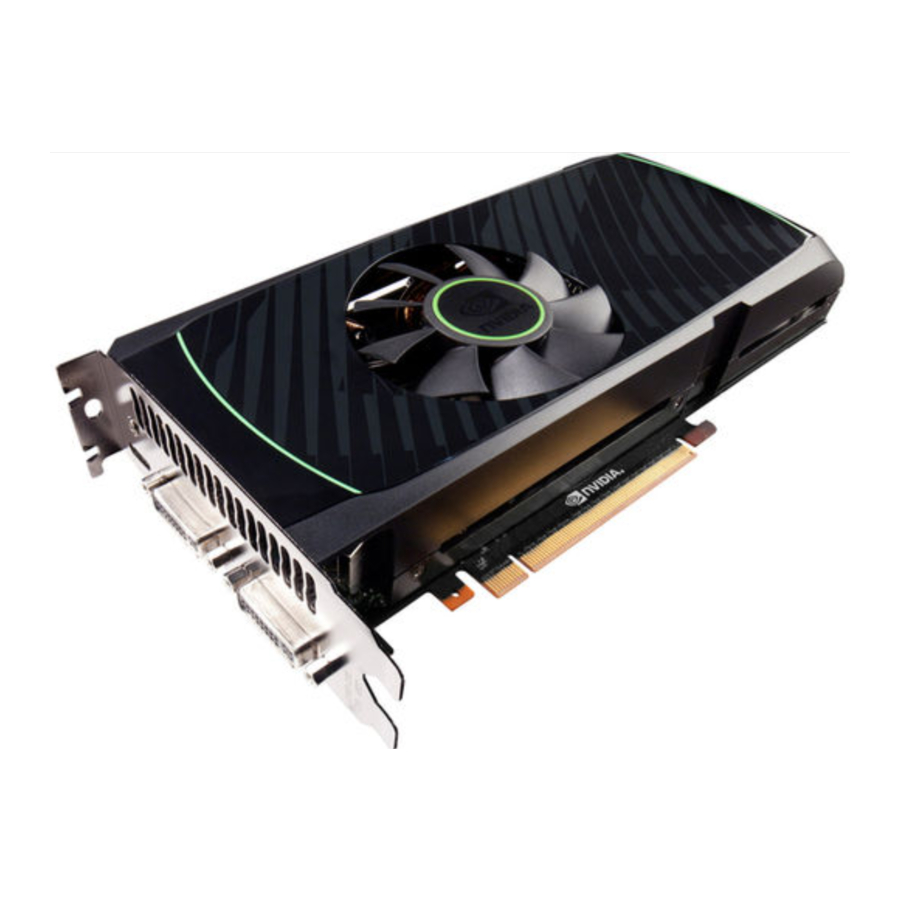
NVIDIA GeForce GTX 560 Ti - Priručnik za grafičku karticu
UVOD
Hvala vam što ste odabrali grafičku karticu NVIDIA® GeForce® GTX 560 Ti.
Izgrađena ispočetka za DirectX 11 mozaiciranje, GeForce GTX 560 Ti pruža revolucionarne performanse geometrije za vrhunsko DX11 iskustvo igranja sljedeće generacije.
S punom podrškom za NVIDIA 3D Vision, GeForce GTX 560 Ti pruža grafičku snagu i video propusnost potrebnu za doživljaj igara i Blu-ray filmova visoke razlučivosti u zapanjujućem stereoskopskom 3D-u.
O ovom priručniku
Ovaj instalacijski vodič raspravlja o instalaciji i radu grafičkog rješenja NVIDIA GeForce GTX 560 Ti.
Napomena: Važno je registrirati svoj proizvod kako biste dobili online i telefonsku podršku. Pogledajte registracijsku karticu koja se nalazi u maloprodajnom pakiranju za više informacija o registraciji vašeg proizvoda.
Minimalni zahtjevi sustava
- Matična ploča
Matična ploča kompatibilna s PCI Express® ili PCI Express 2.0 s jednim utorom za grafiku x16 dvostruke širine. Za 2-smjernu SLI konfiguraciju potrebna vam je matična ploča spremna za SLI s jednim utorom za grafiku x16 dvostruke širine za svaku grafičku karticu. - Napajanje sustava
Minimalno 500 W ili veće napajanje sustava (s minimalnom strujom od 12 V od 30 A) s dva 6-pinska PCI Express dodatna konektora za napajanje za svaku grafičku karticu.
Za preporuke o napajanju za SLI konfiguracije, posjetite www.slizone.com i provjerite odjeljak Certificirani proizvodi. - Operativni sustav
- Microsoft Windows 7, 32-bitni ili 64-bitni
- Microsoft Windows Vista, 32-bitni ili 64-bitni
- Microsoft Windows XP, 32-bitni ili 64-bitni
- Linux, 32-bitni ili 64-bitni
- FreeBSD x86
- Sistemska memorija
2 GB sistemske memorije (preporučuje se 4 GB) - CD-ROM/DVD-ROM pogon ili internetska veza za instalaciju upravljačkog programa
- 200 MB slobodnog prostora na tvrdom disku
RASPAKIRANJE
Prije raspakiranja vaše nove grafičke kartice NVIDIA GeForce GTX 560 Ti, važno je provjeriti ispunjavate li sve gore navedene zahtjeve sustava za glatku instalaciju.
Obavezno pregledajte svaki komad opreme isporučen u kutiji za pakiranje. Ako nešto nedostaje ili je oštećeno, obratite se svom prodavaču.
Oprema
Sljedeća oprema i dokumentacija nalaze se u kutiji grafičke kartice GeForce GTX 560 Ti.

CD za instalaciju upravljačkog programa NVIDIA
Sadrži:
- Upravljački programi za Windows 7, XP i Vista (32/64-bitni) za grafičku karticu GeForce. Za ostale operativne sustave i kako bi vaši upravljački programi bili ažurni, posjetite www.nvidia.com/drivers i preuzmite najnovije upravljačke programe
- Digitalna verzija ovog priručnika, korisničkog vodiča za NVIDIA upravljačku ploču i upravljačkog programa

Vodič za brzi početak
Brzi i jednostavni koraci za instalaciju GeForce grafičke kartice(a).

Registracijska kartica
Registrirajte se kako biste dobili prioritetni pristup online i telefonskoj podršci.

Dva adaptera 4-na-6 pinova (izborno)
Koristite adapter 4-na-6 pinova za pretvaranje dva 4-pinska konektora napajanja u jedan 6-pinski konektor.

DVI-na-VGA adapter (izborno)
Koristite za spajanje VGA monitora na DVI konektor ili DVI monitora na VGA konektor.

Mini-HDMI-na-HDMI adapter (izborno)
Koristite za spajanje mini-HDMI konektora na kartici na HDMI konektor standardne veličine.
Grafička kartica GeForce GTX 560 Ti

INSTALACIJA HARDVERA
Instalacija hardvera grafičke kartice NVIDIA GeForce GTX 560 Ti uključuje otvaranje računala. Slijedite sve sigurnosne upute koje su ovdje navedene kako biste osigurali da ne dođe do oštećenja vas, vašeg računala ili grafičke kartice.
Prije početka
Grafička kartica GeForce GTX 560 Ti je PCI Express 2.0 ×16 grafička kartica. Vaše računalo možda već ima grafičku karticu instaliranu u PCI Express utoru. Ako je tako, morat ćete ukloniti tu grafičku karticu i zamijeniti je grafičkom karticom GeForce GTX 560 Ti.
Ako nemate grafičku karticu, to znači da vaša matična ploča ima ugrađenu grafiku (na vašoj matičnoj ploči je instaliran grafički čip ili je integriran u čipset matične ploče). Ako je to slučaj, nema potrebe za poduzimanjem bilo kakvih radnji prije instalacije vaše nove grafičke kartice.
Instalacija GeForce grafičke kartice
Budući da na tržištu postoji toliko različitih računalnih sustava, postupak instalacije grafičke kartice GeForce GTX 560 Ti može se razlikovati od sustava do sustava. Koristite sljedeće upute kao smjernice i pogledajte dokumentaciju za svoj računalni sustav za sve daljnje informacije o vašem pojedinačnom sustavu.
Napomena: Važno je da je svo napajanje računala isključeno prije instalacije grafičke kartice.
Ispraznite statički elektricitet svog tijela dodirivanjem uzemljene površine prije dodirivanja grafičke kartice. Uzemljena površina je kućište računala ili neka druga površina za koju znate da je uzemljena.
Koristite sljedeći postupak za instalaciju grafičke kartice GeForce GTX 560 Ti u vaš računalni sustav.
- Isključite računalo i monitor i odspojite kabel za napajanje. Ovisno o vašem računalnom sustavu, možda ćete morati odspojiti kabel koji ide na stražnju stranu vašeg sustava. Označite kabele kako biste bili sigurni da ćete ih pravilno ponovno spojiti.
- Otvorite svoje računalo uklanjanjem poklopca/bočne ploče. Pogledajte dokumentaciju računala od izvornog proizvođača za pomoć.
- Uklonite sve postojeće grafičke kartice (ako ih ima). Spremite hardver (kao što su vijci i nosači) za korištenje prilikom instalacije NVIDIA grafičke kartice.
![pažnja]() Pažnja: Ako je vaš sustav radio neko vrijeme prije otvaranja ploča, vrlo je važno da pričekate dok se grafička kartica u vašem sustavu ne ohladi prije nego što je izvadite iz sustava. Grafičke kartice postaju vrlo vruće kada rade dulje vrijeme.
Pažnja: Ako je vaš sustav radio neko vrijeme prije otvaranja ploča, vrlo je važno da pričekate dok se grafička kartica u vašem sustavu ne ohladi prije nego što je izvadite iz sustava. Grafičke kartice postaju vrlo vruće kada rade dulje vrijeme. - Uklonite poklopac utora ako nemate instaliranu grafičku karticu.

- Uključite grafičku karticu u primarni PCI Express x16 utor na vašoj matičnoj ploči. Ovo je često utor najbliži CPU-u, ali može biti drugi ili treći utor. Potražite utor označen s ×16. Vjerojatno će to biti jedini PCI Express utor s polugom za držanje na kraju utora ili onaj najbliži CPU-u.

Napomena: Preporučuje se da instalirate grafičku karticu u primarni PCI Express x16 utor. Ako instalirate grafičku karticu u sekundarni utor, vaš sustav možda neće prepoznati grafičku karticu i ništa se neće prikazati na monitoru.
Također imajte na umu da se na nekim matičnim pločama SBIOS fizičko mjesto primarnog utora može konfigurirati kada postoji više od jednog PCI Express x16 utora.
Ako instalirate dodatne grafičke kartice GeForce GTX 560 Ti za SLI konfiguraciju, nastavite s korakom 6 (2-smjerni SLI).
Napomena: Sve grafičke kartice u SLI konfiguraciji moraju biti identične. - Dvije GeForce grafičke kartice (2-smjerni SLI):
- Instalirajte drugu GeForce karticu u vanjski PCI Express x16 utor na matičnoj ploči.
- Spojite dvije kartice zajedno pomoću dvostrukog SLI mostnog konektora koji ste dobili s matičnom pločom spremnom za SLI.

- Spojite dva 6-pinska PCI Express pomoćna konektora napajanja koji dolaze iz napajanja računala na konektore na gornjem rubu GeForce GTX 560 Ti grafičke kartice.

Ako vašem napajanju treba dodatni 6-pinski konektor za napajanje, možete koristiti priloženi adapter 4-na-6 pinova. Obavezno spojite svaki 4-pinski konektor na zasebni PSU kabel.
![]()
- Ponovno instalirajte poklopac na računalo i ponovno spojite sve kabele koje ste uklonili ranije tijekom instalacije.
- Spojite monitore računala na GeForce grafičku karticu pomoću mini-HDMI i DVI konektora. GeForce GTX grafička kartica može se spojiti na PC monitore koji podržavaju DVI, VGA i HDMI ulaze.
Jedna GeForce GTX 560 Ti grafička kartica može podržavati do dva zaslona po kartici u konfiguraciji s više monitora.
![]()
- Ponovno spojite kabel za napajanje na računalo.
 Pažnja: Ako je vaš sustav radio neko vrijeme prije otvaranja ploča, vrlo je važno da pričekate dok se grafička kartica u vašem sustavu ne ohladi prije nego što je izvadite iz sustava. Grafičke kartice postaju vrlo vruće kada rade dulje vrijeme.


INSTALACIJA UPRAVLJAČKOG PROGRAMA
Nakon instalacije hardvera, vrijeme je za instalaciju grafičkog upravljačkog programa. NVIDIA preporučuje preuzimanje i instalaciju najnovijih upravljačkih programa dostupnih na: http://www.nvidia.com/drivers.
Slijedite sljedeći postupak za učitavanje grafičkih upravljačkih programa.
- Uključite svoj sustav.
- Umetnite CD za instalaciju upravljačkog programa ili dvaput kliknite na izvršnu datoteku upravljačkog programa GeForce koju ste preuzeli s www.nvidia.com/drivers. Program NVIDIA Setup preuzima kontrolu i instalira upravljačke programe.
- Odaberite opciju Express installation (Ekspresna instalacija), a zatim kliknite NEXT (DALJE) kada se prikaže prozor Install Options (Opcije instalacije).
![]()
Napomena: Instalacija može potrajati nekoliko minuta. Vaš zaslon može se zacrniti na nekoliko sekundi jednom ili više puta tijekom instalacije. To je normalno. Zaslon Install in progress... (Instalacija je u tijeku...) obavijestit će vas kada instalacija bude dovršena.
![]()
- Kliknite RESTART NOW (PONOVNO POKRENI SADA) kada instalacija završi.
![]()
Napomena: Posjetite www.nvidia.com/support kako biste pristupili našem sustavu online podrške 24x7x365, gdje možete izravno poslati pitanja našem tehničkom osoblju za podršku. Pitanja se mogu slati samo na engleskom jeziku. Kupci GeForce proizvoda s oznakom NVIDIA također imaju pristup besplatnoj tehničkoj podršci na broj 1-800-797-6530 od 8:00 do 17:00 po pacifičkom vremenu, od ponedjeljka do petka. Linija za tehničku podršku dostupna je samo iz SAD-a i Kanade.


KONFIGURIRANJE SLI
SLI je revolucionarna tehnologija koju je razvila NVIDIA, a koja vam omogućuje da povežete identične grafičke kartice GeForce kako biste postigli povećane performanse.
Možete omogućiti SLI klikom na balon sustava koji podržava SLI u traci sustava ili odlaskom na NVIDIA Control Panel (Upravljačku ploču NVIDIA).

Pristupanje NVIDIA Control Panel (Upravljačkoj ploči NVIDIA)
- Da biste pristupili NVIDIA Control Panel (Upravljačkoj ploči NVIDIA), možete desnom tipkom miša kliknuti radnu površinu sustava Windows i odabrati NVIDIA Control Panel (Upravljačku ploču NVIDIA) iz izbornika. Drugi načini pristupa NVIDIA Control Panel (Upravljačkoj ploči NVIDIA) ovise o operativnom sustavu.
- Windows 7 idite na Start (Start) → Control Panel (Upravljačka ploča) → Hardware and Sound (Hardver i zvuk) i odaberite ikonu NVIDIA Control Panel (Upravljačka ploča NVIDIA).
- Windows XP
Idite na Start (Start) → Control Panel (Upravljačka ploča) i odaberite ikonu NVIDIA Control Panel (Upravljačka ploča NVIDIA). - Windows Vista
- Classic view (Klasični prikaz)
Idite na Start (Start) → Control Panel (Upravljačka ploča) i odaberite ikonu NVIDIA Control Panel (Upravljačka ploča NVIDIA). - Control Panel Home view (Početni prikaz upravljačke ploče) idite na Start (Start) → Control Panel (Upravljačka ploča) → Additional Options (Dodatne opcije) i odaberite ikonu NVIDIA Control Panel (Upravljačka ploča NVIDIA).
- Classic view (Klasični prikaz)
Omogućavanje SLI
- Kada otvorite NVIDIA Control Panel (Upravljačku ploču NVIDIA), kliknite na Set SLI and PhysX configuration (Postavi SLI i PhysX konfiguraciju) u lijevom oknu zadataka.

- Odaberite jednu od sljedećih multi-GPU konfiguracija:
- Disable SLI (Onemogući SLI)
Odaberite ovaj način rada kada želite pokretati zaslone na svakom GPU-u. - Maximize 3D performance (Maksimiziraj 3D performanse)
Odaberite ovaj način rada kada želite da vaše grafičke kartice rade zajedno kako bi povećale performanse renderiranja i kvalitetu slike.
- Disable SLI (Onemogući SLI)
- Kliknite Apply (Primijeni), zatim Yes (Da) u prozoru Applications Shutdown Required (Potrebno je zatvaranje aplikacija).

KONFIGURIRANJE HDMI
Povezivanje vašeg HDTV-a putem HDMI-ja omogućuje vam izlaz digitalnog audio i video zapisa s vaše grafičke kartice na HDTV.
Omogućavanje zvuka putem HDMI-ja
Ako se povezujete sa svojim zaslonom putem HDMI-ja, možda ćete morati postaviti HDMI izlaz kao zadani audio uređaj.
U sustavu Windows 7 odaberite Start (Start) → Control Panel (Upravljačka ploča) → Sound (Zvuk).
Na kartici Playback (Reprodukcija) odaberite svoj HDMI zaslon i odaberite Set Default (Postavi kao zadano).
Čestitamo! Vaša grafička kartica (ili kartice) GeForce sada je spremna za upotrebu!
Za detaljne upute o korištenju NVIDIA Control Panel (Upravljačke ploče NVIDIA), pogledajte Control Panel User's Guide (Korisnički priručnik upravljačke ploče) koji se nalazi na vašem CD-u za instalaciju upravljačkog programa. Također možete preuzeti najnoviji Control Panel User's Guide (Korisnički priručnik upravljačke ploče) na www.nvidia.com/drivers (odaberite svoj upravljački program, a zatim kliknite na Documentation (Dokumentacija) da biste preuzeli Korisnički priručnik).
ZNAČAJKE
- Microsoft® DirectX® 11 Support: DirectX 11 GPU s podrškom za Shader Model 5.0 dizajniran za izuzetno visoke performanse u ključnoj grafičkoj značajki novog API-ja, GPU-ubrzanoj teselaciji.
- NVIDIA® 3D Vision™ Ready1: GeForce GPU podrška za NVIDIA 3D Vision, donoseći potpuno uranjajuće stereoskopsko 3D iskustvo na računalo. Kombinacija visokotehnoloških bežičnih naočala i naprednog softvera, 3D Vision pretvara stotine PC igara u puni stereoskopski 3D. Osim toga, možete gledati 3D filmove i 3D digitalne fotografije u očaravajućoj, kristalno čistoj kvaliteti.
- NVIDIA® 3D Vision™ Surround Ready2: Proširite svoje igre na tri zaslona u punom stereoskopskom 3D-u za vrhunsko iskustvo "unutar igre" uz snagu NVIDIA 3D Vision i SLI tehnologija. NVIDIA® Surround™ također podržava igranje na tri zaslona s nestereo zaslonima.
- NVIDIA SLI® Technology3: Vodeća NVIDIA SLI tehnologija nudi nevjerojatno skaliranje performansi za vrhunsko svjetsko rješenje za igranje.
- NVIDIA PhysX® Technology: GeForce GPU podrška za NVIDIA PhysX tehnologiju, omogućujući potpuno novu klasu interakcije fizičkog igranja za dinamičnije i realističnije iskustvo s GeForceom.
- NVIDIA CUDA™ Technology: CUDA tehnologija otključava snagu procesorskih jezgri GPU-a za ubrzavanje najzahtjevnijih zadataka kao što su video transkodiranje, simulacija fizike, praćenje zraka i drugo, pružajući nevjerojatna poboljšanja performansi u odnosu na tradicionalne CPU-e.
- 32x Anti-aliasing Technology: Munjevito brzo, visokokvalitetno anti-aliasing pri brzinama uzorkovanja do 32x uništava nazubljene rubove.
- NVIDIA PureVideo® HD Technology4: Kombinacija ubrzanja dekodiranja videa visoke razlučivosti i naknadne obrade koja pruža neviđenu jasnoću slike, gladak video, točnu boju i precizno skaliranje slike za filmove i videozapise.
- Hardware Decode Acceleration: Omogućuje iznimno glatku reprodukciju H.264, VC-1, WMV, DivX, MPEG-2 i MPEG-4 HD i SD filmova bez potrebe za dvojezgrenim ili četverojezgrenim procesorom.
- Dual-stream Hardware Acceleration: Podržava sadržaj slika-u-slici za vrhunsko interaktivno iskustvo Blu-ray i HD DVD filmova.
- Dynamic Contrast Enhancement & Color Stretch: Dinamički pruža naknadnu obradu i optimizaciju filmova visoke razlučivosti za spektakularnu jasnoću slike.
- Dual-link HDCP Capable5: Dizajniran da zadovolji upravljanje zaštitom izlaza (HDCP) i sigurnosne specifikacije formata Blu-ray Disc, omogućujući reprodukciju šifriranog filmskog sadržaja na računalima kada su spojeni na zaslone kompatibilne s HDCP-om
- Enhanced Error Resilience: Ispravlja pogreške ili gubitke u emitiranom sadržaju kako bi se osigurala oštra, visokokvalitetna reprodukcija.
- Advanced Spatial-Temporal De-Interlacing: Izoštrava HD i standardni sadržaj s preplitanjem na progresivnim zaslonima, pružajući oštru, jasnu sliku koja parira vrhunskim sustavima kućnog kina.
- High-Quality Scaling: Povećava filmove i videozapise niže razlučivosti na razlučivosti HDTV-a, zadržavajući jasnu i čistu sliku. Također pruža smanjenje razlučivosti videozapisa, uključujući visoku razlučivost, uz očuvanje detalja slike.
- Inverse Telecine (3:2 & 2:2 Pulldown Correction): Vraća izvorne filmske slike iz filmova pretvorenih u video (DVD-ovi, 1080i HD sadržaj), pružajući točniju reprodukciju filmova i vrhunsku kvalitetu slike.
- Bad Edit Correction: Kada se videozapisi uređuju, uređivanja mogu poremetiti normalan 3:2 ili 2:2 pulldown ritam. PureVideo koristi napredne tehnike obrade za otkrivanje loših uređivanja, vraćanje izvornog sadržaja i prikazivanje savršenih detalja slike kadar po kadar za gladak, prirodan video.
- Noise Reduction: Poboljšava kvalitetu slike filma uklanjanjem neželjenih artefakata.
- Edge Enhancement: Izoštrava slike filma pružajući veći kontrast oko linija i objekata.
- PCI Express 2.0 Support: Dizajniran za novu PCI Express 2.0 sabirničku arhitekturu koja nudi najveće brzine prijenosa podataka za igre i 3D aplikacije koje najviše troše propusnost, uz zadržavanje kompatibilnosti unatrag s postojećim PCI Express matičnim pločama za najširu podršku.
- Dual-link DVI Support: Sposoban pokretati najveće i najviše rezolucije ravnih zaslona u industriji do 2560x1600 i s podrškom za zaštitu digitalnog sadržaja visoke propusnosti (HDCP).
- HDMI 1.4a Support6: Podrška za HDMI 1.4a, uključujući GPU-ubrzanu Blu-ray 3D podršku, x.v. Color, HDMI Deep Color i 7.1 digitalni surround zvuk.
- NVIDIA 3D Vision zahtijeva 3D Vision naočale i monitor koji podržava 3D Vision. Pogledajte www.nvidia.com/3DVIsion za više informacija.
- NVIDIA 3D Vision surround zahtijeva dvije ili više grafičkih kartica u NVIDIA SLI konfiguraciji, 3D Vision naočale i tri odgovarajuća zaslona koji podržavaju 3D Vision. Pogledajte www.nvidia.com/surround za više informacija.
- GeForce GTX 560 Ti GPU mora biti uparen s drugim GeForce GTX 560 Ti GPU-om (proizvođač grafičke kartice može biti različit) s istom veličinom međuspremnika okvira. SLI zahtijeva dovoljno hlađenja sustava i kompatibilno napajanje. Posjetite www.slizone.com za više informacija i popis SLI-certificiranih komponenti.
- Za korištenje određenih značajki potreban je podržani video softver.
Posjetite www.nvidia.com za više detalja. - Zahtijeva druge komponente kompatibilne s HDCP-om
- Blu-ray 3D reprodukcija zahtijeva kupnju kompatibilnog softverskog playera od tvrtki CyberLink, ArcSoft, Corel ili Sonic. Nadogradite svoj GPU na punu 3D mogućnost pomoću softvera NVIDIA 3DTV Play, koji omogućuje 3D igranje, pregledavanje slika i 3D web video streaming. Pogledajte www.nvidia.com/3Dtv za više detalja.
Sigurnosne upute
Kako biste smanjili rizik od požara, električnog udara ili ozljede, uvijek se pridržavajte osnovnih sigurnosnih mjera opreza.
Napomena: Sav hardver mora biti instaliran prije instalacije upravljačkih programa.
- Isključite računalo iz izvora napajanja odspajanjem glavnog izvora izmjenične struje prije instalacije.
- Ne koristite ovaj proizvod u blizini vode ili kada su vam ruke ili tijelo mokri.
- Ne stavljajte ovaj proizvod na mekane površine koje bi mogle blokirati ventilacijske otvore i uzrokovati pregrijavanje.
- Ne stavljajte ovaj proizvod u blizini grijača ili radijatora.
- Postavite ovaj proizvod sigurno na stabilnu površinu. Ozbiljno oštećenje ovog proizvoda može nastati ako padne.
- Ne dopustite da išta leži na kabelu za napajanje. Ne postavljajte ovaj proizvod na mjesto gdje osoba može nagaziti ili se spotaknuti o kabel za napajanje.
Reference
SLI Best Practices | NVIDIA Developer
http://www.nvidia.com/drivers
Access Customer Support | NVIDIA
World Leader in Artificial Intelligence Computing | NVIDIA

Preuzmi priručnik
Ovdje možete preuzeti punu pdf verziju priručnika, koja može sadržavati dodatne sigurnosne upute, informacije o jamstvu, FCC pravila, itd.
Preuzmi NVIDIA GeForce GTX 560 Ti - Priručnik za grafičku karticu


