NVIDIA GeForce GTX 1070 - Priručnik za grafičku karticu
UVOD
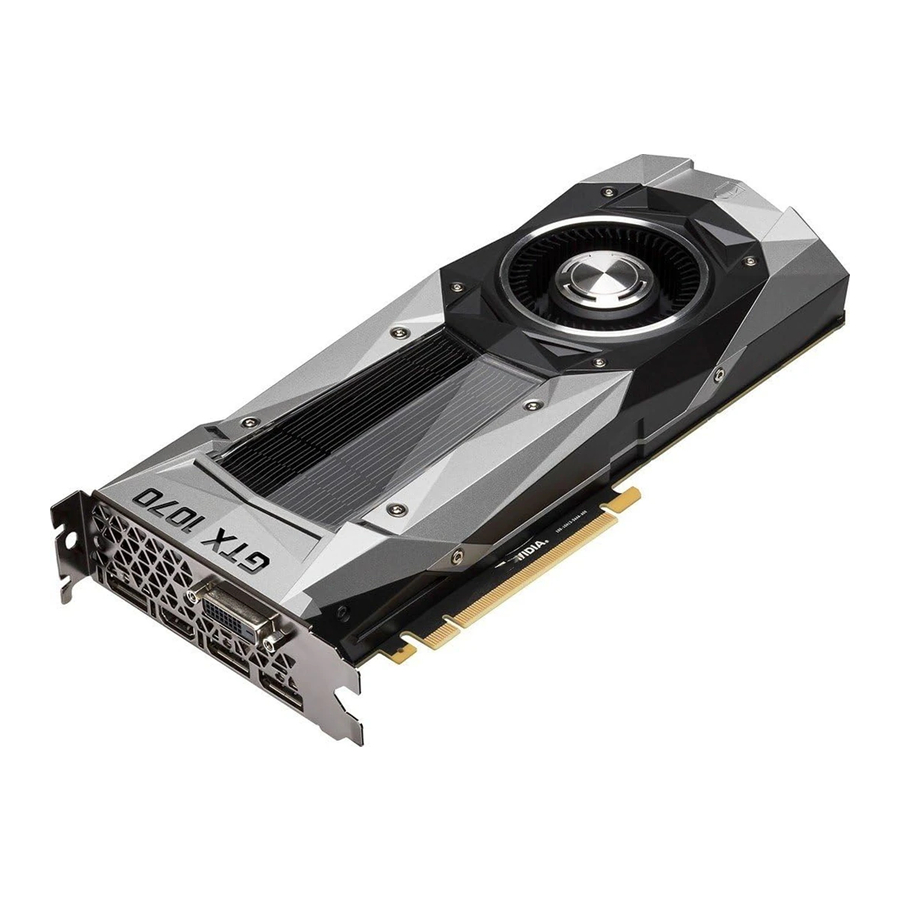
Hvala vam što ste odabrali grafičku karticu NVIDIA GeForce GTX 1070 Founders Edition.
GeForce GTX 1070 je moćna grafička kartica koja vam pruža brzo, glatko i tiho igranje koje tražite u svim svojim omiljenim naslovima. S značajkama kao što su NVIDIA GPU Boost 3.0, NVIDIA TXAA i NVIDIA PhysX, ova će vam grafička kartica pružiti najbolje što vaše igre mogu ponuditi.
Uz to, s NVIDIA-inim GeForce Experienceom ugrađenim izravno u njegove upravljačke programe, možete iskoristiti NVIDIA-ine desetke tisuća sati testiranja kako biste optimizirali postavke igranja jednim klikom.
O ovom vodiču
Ovaj vodič za instalaciju govori o instalaciji i radu grafičke kartice NVIDIA GeForce GTX 1070.
 Napomena: Važno je registrirati svoj proizvod kako biste dobili online i telefonsku podršku. Pogledajte http://www.nvidia.com/register za više informacija o registraciji vašeg proizvoda.
Minimalni zahtjevi sustava
- Matična ploča
Matična ploča kompatibilna s PCl Express ili PCl Express 3.0 s jednim dvostruko širokim x 16 grafičkim utorom. - Napajanje sustava
Minimalno 500 W ili veće napajanje sustava s jednim 8-pinskim PCl Express dodatnim priključcima za napajanje. - Operativni sustav
- Microsoft Windows 10, 32-bitni ili 64-bitni
- Microsoft Windows 8.1, 32-bitni ili 64-bitni
- Microsoft Windows 7, 32-bitni ili 64-bitni
- Linux, 32-bitni ili 64-bitni
- FreeBSD x86
- Sistemska memorija
8 GB sistemske memorije (preporučuje se 16 GB) - Internetska veza za instalaciju upravljačkog programa
- 350 MB dostupnog prostora na tvrdom disku
RASPAKIRANJE
Prije raspakiranja vaše nove grafičke kartice NVIDIA GeForce GTX 1070, važno je provjeriti ispunjavate li sve gore navedene zahtjeve sustava za glatku instalaciju.
Obavezno pregledajte svaki komad opreme isporučen u kutiji za pakiranje. Ako nešto nedostaje ili je oštećeno, obratite se svom prodavaču.
Oprema
Sljedeća oprema i dokumentacija uključeni su u kutiju grafičke kartice NVIDIA GeForce GTX 1070.

INSTALACIJA HARDVERA
Instaliranje hardvera grafičke kartice NVIDIA GeForce GTX 1070 uključuje otvaranje vašeg računala. Slijedite sve sigurnosne upute koje su ovdje navedene kako biste osigurali da nema oštećenja na vama, vašem računalu ili grafičkoj kartici.
Prije nego počnete
Grafička kartica NVIDIA GeForce GTX 1070 je grafička kartica PCl Express 3.0 x 16. Vaše računalo možda već ima instaliranu grafičku karticu u PCl Express utoru. Ako je tako, morat ćete ukloniti tu grafičku karticu i zamijeniti je grafičkom karticom GeForce GTX 1070.
Ako nemate grafičku karticu, to znači da vaša matična ploča ima ugrađenu grafiku (čip za grafiku instaliran je na vašoj matičnoj ploči ili integriran u čipset matične ploče). Ako je to slučaj, nema potrebe za poduzimanjem bilo kakvih radnji prije instaliranja vaše nove grafičke kartice.
Instaliranje uređaja
Budući da na tržištu postoji toliko različitih računalnih sustava, postupak instaliranja grafičke kartice GeForce GTX 1070 može se razlikovati od sustava do sustava. Koristite sljedeće upute kao smjernicu i pogledajte dokumentaciju za svoj računalni sustav za sve daljnje informacije o vašem individualnom sustavu.
Napomena: Važno je da se isključi napajanje računala prije nego što instalirate grafičku karticu.
Ispraznite statički elektricitet svog tijela dodirivanjem uzemljene površine prije nego što dodirnete grafičku karticu. Uzemljena površina je kućište računala ili neka druga površina za koju znate da je uzemljena.
Upotrijebite sljedeći postupak za instaliranje grafičke kartice GeForce GTX 1070 u svoj računalni sustav.
- Isključite računalo i monitor i iskopčajte kabel za napajanje.
Ovisno o vašem računalnom sustavu, možda ćete morati isključiti kabel koji ide na stražnju stranu vašeg sustava. Označite kablove kako biste bili sigurni da ćete ih ponovno ispravno spojiti. - Otvorite svoje računalo uklanjanjem poklopca/bočne ploče. Pogledajte dokumentaciju računala od izvornog proizvođača za pomoć.
- Uklonite postojeću grafičku karticu (ako postoji). Spremite hardver (kao što su vijci i nosači) za upotrebu pri instaliranju NVIDIA grafičke kartice.
 PAŽNJA: Ako vaš sustav radi neko vrijeme prije otvaranja ploča, vrlo je važno da pričekate dok se grafička kartica u vašem sustavu ne ohladi prije nego što je izvadite iz sustava. Grafičke kartice postaju vrlo vruće kada rade neko vrijeme.
- Uklonite dva susjedna poklopca utora ako nemate instaliranu grafičku karticu.
Uklonite dva susjedna poklopca utora koji odgovaraju PCl-Express utoru u koji instalirate GeForce GTX grafičku karticu.
![]()

Napomena: Kartica NVIDIA GeForce GTX 1070 je dvostruko široka i zahtijevat će uklanjanje dva poklopca utora.
- Uključite grafičku karticu GeForce GTX 1070 u primarni PCI Express x 16 utor na vašoj matičnoj ploči. Ovo je često utor najbliži CPU-u, ali može biti drugi ili treći utor. Potražite utor označen s x 16. Vjerojatno će to biti jedini PCl Express utor s polugom za zadržavanje na kraju utora ili onaj najbliži CPU-u
Instalirajte svoju prvu grafičku karticu GeForce GTX 1070 u primarni PCl Express x 16 utor.


Napomena: Preporučuje se instaliranje grafičke kartice u primarni PCl Express x16 utor. Ako instalirate grafičku karticu u sekundarni utor, vaš sustav možda neće prepoznati grafičku karticu i na monitoru se neće ništa prikazati.
Također imajte na umu da se na nekim matičnim pločama SBIOS fizička lokacija primarnog utora može konfigurirati kada postoji više od jednog PCl Express x 16 utora.
Ako instalirate dodatne grafičke kartice NVIDIA GeForce GTX 1070 za 2-smjernu NVIDIA SLI konfiguraciju, nastavite s korakom 6. Ako instalirate samo jednu GeForce karticu, prijeđite na korak 8.
Napomena: Sve grafičke kartice u SLI konfiguraciji moraju biti identične. Stoga, obje kartice u 2-smjernoj SLI konfiguraciji moraju biti grafičke kartice GeForce GTX 1070.
- Instalirajte drugu grafičku karticu GeForce GTX 1070 (2-smjerni SLI):
Instalirajte drugu GeForce karticu u krajnji PCl Express x 16 utor na matičnoj ploči.
Uklonite povezane poklopce utora za drugu grafičku karticu GeForce GTX 1070 kao što je prikazano u koraku 4. - Spojite dvije kartice GeForce GTX 1070 zajedno pomoću dvostrukog SLI mostnog konektora koji ste dobili s matičnom pločom spremnom za SLI.
2-smjerna SLI konfiguracija: Instalirajte svoju drugu grafičku karticu GeForce GTX 1070 u vanjski PCl Express x16 utor (vanjski utor je onaj najudaljeniji od CPU-a).
Spojite dvije kartice zajedno pomoću dvostrukog SLI mostnog konektora koji ste dobili s vašom SCI-ready matičnom pločom.


Napomena: Za performanse 4K i surround igranja, koristite NVIDIA SLI High Bandwidth Bridge dostupan na http://www.geforce.com/hardware/technology/sli i odaberite NVIDIA SLI Bridge. Dostupne su tri veličine, ovisno o tome koji utor odaberete za postavljanje druge kartice.
GeForce GTX 1070 ima novi industrijski dizajn s fasetiranim kućištem i novom niskoprofilnom stražnjom pločom. Stražnja ploča ima uklonjivi dio koji omogućuje bolji protok zraka između više grafičkih kartica u susjednoj SLI konfiguraciji.

- Spojite 8-pinski konektor za napajanje iz napajanja na konektor za napajanje na gornjem rubu grafičke kartice NVIDIA GeForce GTX 1070. Imajte na umu da konektor i utičnica na grafičkoj kartici imaju jedinstven oblik i spajaju se samo na jedan način.
Grafička kartica GeForce GTX 1070 zahtijeva jedan 8-pinski PCl Express utikač za napajanje iz napajanja sustava.

- Ponovno postavite poklopac na svoje računalo i ponovno spojite sve kablove koje ste uklonili ranije tijekom instalacije.


INSTALACIJA SOFTVERA
Nakon što je hardver instaliran, vrijeme je za instalaciju softvera NVIDIA GeForce Experience i grafičkog upravljačkog programa.
Instalacija softvera GeForce Experience
- Preuzmite i instalirajte softver GeForce Experience.
- Idite na http://www.geforce.com/geforce-experience/download i kliknite Download Now (Preuzmi odmah).
- Prihvatite ugovor o licenci za softver NVIDIA odabirom Agree and Continue (Slažem se i nastavi). Počinje instalacija softvera GeForce Experience.
- Odaberite Close (Zatvori) za dovršetak instalacije.
- Optimizirajte instalirane igre.
- Otvorite GeForce Experience i kliknite Scan for Games (Skeniraj igre) i kliknite OK za skeniranje instaliranih igara.
- Kliknite na Optimize All (Optimiziraj sve) za optimizaciju postavki igre.
- Instalirajte najnovije upravljačke programe.
- Otvorite NVIDIA GeForce Experience i odaberite karticu Drivers (Upravljački programi).
- Odaberite Download Driver (Preuzmi upravljački program). Počinje preuzimanje vašeg GPU upravljačkog programa.
- Odaberite Express Installation (Brza instalacija) kada preuzimanje završi. GeForce Experience počinje instalirati grafički upravljački program.
Napomena: Instalacija može potrajati nekoliko minuta. Zaslon može biti prazan na nekoliko sekundi jednom ili više puta tijekom instalacije. To je normalno.
- Kliknite CLOSE (Zatvori) kada se instalacija upravljačkog programa dovrši.
Čestitamo!
Vaša grafička kartica GeForce GTX 1070 sada je spremna za upotrebu!
Napomena: Ako imate pitanja o svom NVIDIA proizvodu, možete razgovarati uživo s NVIDIA službom za korisnike na www.nvidia.com/support ili nazvati 1-800-797-6530.
KONFIGURIRANJE SLI
NVIDIA SLI je revolucionarna tehnologija koju je razvila NVIDIA koja vam omogućuje povezivanje identičnih NVIDIA GeForce grafičkih kartica zajedno kako biste postigli povećane performanse.
SLI možete omogućiti klikom na balon sustava koji podržava SLI u traci sustava ili odlaskom na NVIDIA upravljačku ploču.
Napomena: Morate imati matičnu ploču koja podržava SLI i dvije identične GeForce GTX 1070 grafičke kartice koje podržavaju SLI instalirane u vašem računalu da biste omogućili SLI.
Pristupanje NVIDIA upravljačkoj ploči
Za pristup NVIDIA upravljačkoj ploči možete desnom tipkom miša kliknuti radnu površinu sustava Windows i s izbornika odabrati NVIDIA Control Panel (NVIDIA upravljačka ploča). Drugi načini pristupa NVIDIA upravljačkoj ploči ovise o operativnom sustavu.
Omogućavanje/onemogućavanje SLI

- Nakon što otvorite NVIDIA upravljačku ploču, kliknite na Configure SLI, Surround, PhysX (Konfigurirajte SLI, Surround, PhysX) u lijevom oknu zadataka.
- Omogućite SLI provjerom nije li označena tipka Disable SLI (Onemogući SLI).
KONFIGURIRANJE HDMI
Povezivanje HDTV-a putem HDMI omogućuje vam prijenos digitalnog zvuka i slike s vaše grafičke kartice na HDTV.
Omogućavanje zvuka putem HDMI
Ako se povezujete s zaslonom putem HDMI, možda ćete morati postaviti HDMI izlaz kao zadani audio uređaj.
- Odaberite Start
![]() Control Panel (Upravljačka ploča)
Control Panel (Upravljačka ploča) ![]() Sound (Zvuk).
Sound (Zvuk). - Na kartici Playback (Reprodukcija) odaberite svoj HDMI zaslon i odaberite
- Set Default (Postavi zadano).
 Control Panel (Upravljačka ploča)
 Čestitamo! Vaša grafička kartica NVIDIA GeForce sada je spremna za upotrebu!
Za detaljne upute o korištenju NVIDIA upravljačke ploče, pogledajte Control Panel User's Guide (Vodič za korisnike upravljačke ploče) koji se nalazi na www.geforce.com/drivers (odaberite svoj upravljački program, a zatim kliknite na Documentation (Dokumentacija) da biste preuzeli Vodič za korisnike).
ZNAČAJKE
- NVIDIA GeForce Experience: Ensures the best gaming experience, the day a game releases, by automatically updating your game-ready drivers. Plus, it allows users to optimize the game settings to their PC with a single click. GeForce Experience also includes NVIDIA ShadowPlay that lets you capture and share your favorite gaming moments.
- Multi-Frame sampled Anti-Aliasing (MFAA): MFAA pruža 30% povećanje performansi uz zadržavanje glatkih, visokokvalitetnih rubova izmjenom izračuna uzoraka preko svakog okvira i svakog piksela.
- Dynamic Super Resolution (DSR): Ova inovativna značajka može pružiti 4K vjernost zaslonima od 1070p za iznimne detalje i kvalitetu slike.
- Voxel Global Illumination (VXGI): Kao dio NVIDIA GameWorks biblioteke za programere, VXGI ubrzava efekte dinamičkog osvjetljenja za uistinu impresivno, kinematografsko iskustvo.
- NVIDIA GameStream1: GeForce GPU podrška za NVIDIA PhysX tehnologiju, omogućujući potpuno novu klasu fizičke interakcije u igrama za dinamičnije i realističnije iskustvo s GeForce.
- NVIDIA Ansel: Ansel je moćan, jednostavan za korištenje alat za snimanje igara ugrađen u suradnji s vodećim razvojnim programerima igara. Ansel vam omogućuje zamrzavanje vremena. Možete sastaviti snimke iz bilo kojeg kuta i prilagoditi sliku filtrima za naknadnu obradu. Možete snimati u nevjerojatnim razlučivostima, preuzimati EXR slike za snimanje boja punog spektra i dijeliti svoje snimke zaslona u panoramama od 360° pomoću pametnog telefona, računala ili VR slušalica
- NVIDIA G-SYNC-Ready2: NVIDIA G-SYNC monitori imaju revolucionarnu NVIDIA tehnologiju koja uklanja kidanje zaslona, a istovremeno smanjuje ulazno kašnjenje. Rezultat je najglađe, najbrže i najosjetljivije iskustvo igranja na monitoru ikad viđeno.
- DirectX 12 Support: Podrška za najnoviji Microsoft DirectX API za omogućavanje igranja sljedeće generacije.
- NVIDIA GPU Boost 3.0: Dinamički maksimizira brzine takta na temelju radnog opterećenja i omogućuje kontrole klase entuzijasta kao što su ciljna temperatura i kontrole ventilatora, dodatni prostor za prenapona i optimizacije za rješenja za vodeno hlađenje. To omogućuje igračima da podignu performanse na nove razine.
- NVIDIA Adaptive Vertical Sync: Dinamički omogućite okomitu sinkronizaciju na temelju trenutnih brzina sličica u sekundi za najglađe iskustvo igranja.
- NVIDIA CUDA: Otključajte snagu procesorskih jezgri GPU-a za ubrzavanje zahtjevnih zadataka kao što su transkodiranje videozapisa, simulacija fizike, praćenje zraka i više, pružajući nevjerojatna poboljšanja performansi u odnosu na tradicionalne CPU-e.
- DisplayPort 1.2 Certified, DisplayPort 1.3/1.4 Ready: Pokrenite najnovije DisplayPort ploče s podrškom za razlučivosti do 4096x2160.
- HDMI 3: Podrška za HDMI uključuje 4K razlučivost pri 60 Hz, GPU-ubrzanu Blu-ray 3D podršku, x.v. Color, HDMI Deep Color i 7.1 digitalni surround zvuk.
- Dual-link DVI: Pokrenite zaslone s ravnom pločom do razlučivosti 2560x1600 putem DVI priključka.
- PCl Express 3.0: Ova je kartica dizajnirana za novu PCl Express 3.0 bus arhitekturu, nudeći najveće brzine prijenosa podataka za igre i 3D aplikacije koje najviše troše propusnost. Također održava kompatibilnost s postojećim PCl Express matičnim pločama za najširu podršku.
1 NVIDIA GameStream zahtijeva uređaj spreman za NVIDIA GameStream
2 NVIDIA G-SYNC zahtijeva monitor spreman za NVIDIA G-SYNC
3 Blu-ray 3D reprodukcija zahtijeva kupnju kompatibilnog softverskog playera od CyberLink, ArcSoft, Corel ili Sonic. Nadogradite svoj GPU na potpunu 3D mogućnost pomoću softvera NVIDIA 3DTV Play, omogućujući 3D igranje, gledanje slika i 3D web video streaming. Pogledajte www.nvidia.com/3dtv za više detalja.
SIGURNOSNE UPUTE


Kako biste smanjili rizik od požara, električnog udara ili ozljede, uvijek se pridržavajte osnovnih sigurnosnih mjera opreza.
Napomena: Sav hardver mora biti instaliran prije instalacije upravljačkih programa.
- Isključite napajanje računala isključivanjem glavnog izvora izmjenične struje prije instalacije.
- Nemojte koristiti ovaj proizvod u blizini vode ili kada su vam ruke ili tijelo mokri.
- Nemojte stavljati ovaj proizvod na meke površine koje bi mogle blokirati ventilacijske otvore i uzrokovati pregrijavanje.
- Nemojte stavljati ovaj proizvod u blizini grijača ili radijatora.
- Postavite ovaj proizvod sigurno na stabilnu površinu. Ozbiljna oštećenja ovog proizvoda mogu nastati ako padne.
- Ne dopustite da bilo što leži na kabelu za napajanje. Nemojte postavljati ovaj proizvod na mjesto gdje osoba može stati ili se spotaknuti o kabel za napajanje.
Reference
Pristup korisničkoj podršci | NVIDIA
Ažurirajte upravljačke programe i optimalne postavke za igranje | NVIDIA GeForce Experience
Pristup korisničkoj podršci | NVIDIA
Službeni GeForce upravljački programi | NVIDIA

Preuzmi priručnik
Ovdje možete preuzeti punu pdf verziju priručnika, koja može sadržavati dodatne sigurnosne upute, informacije o jamstvu, FCC pravila, itd.
Preuzmi NVIDIA GeForce GTX 1070 - Priručnik za grafičku karticu


