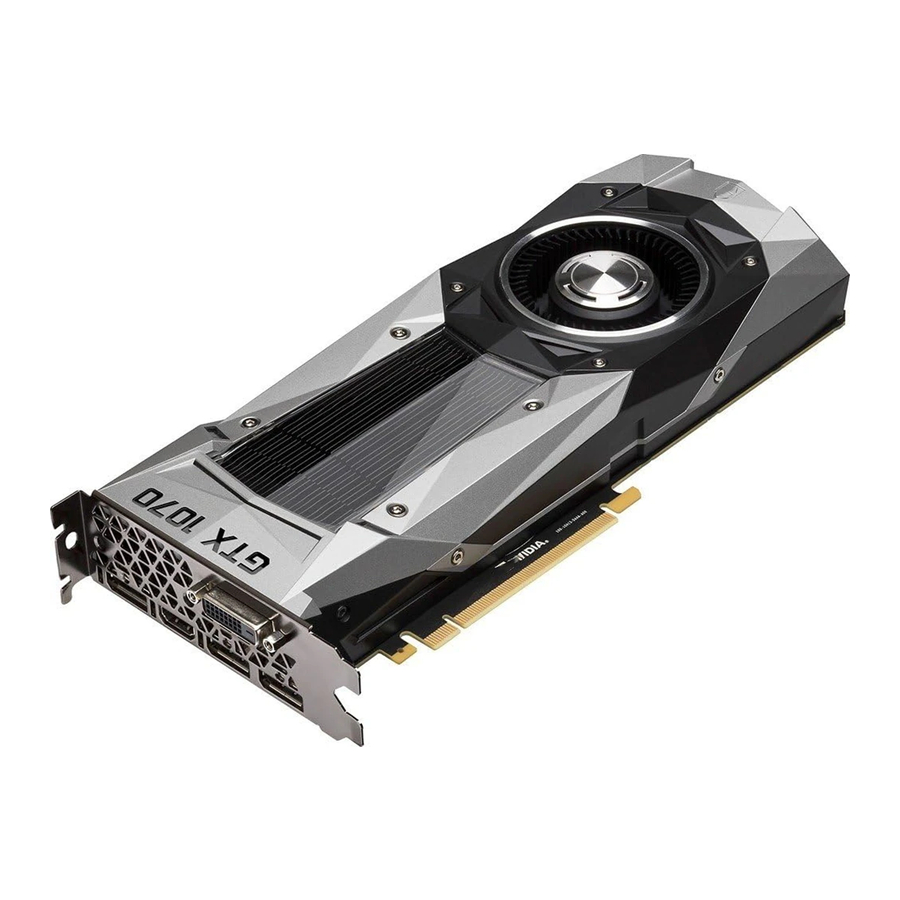
NVIDIA GeForce GTX 1070 - Manual de la tarjeta gráfica
INTRODUCCIÓN
Gracias por elegir la tarjeta gráfica NVIDIA GeForce GTX 1070 Founders Edition.
La GeForce GTX 1070 es una tarjeta gráfica potente que te ofrece el juego rápido, fluido y silencioso que buscas en todos tus títulos favoritos. Con características como NVIDIA GPU Boost 3.0, NVIDIA TXAA y NVIDIA PhysX, esta tarjeta gráfica te dará lo mejor que tus juegos pueden ofrecer.
Además, con GeForce Experience de NVIDIA integrado directamente en sus controladores, puedes aprovechar las decenas de miles de horas de pruebas de NVIDIA para optimizar la configuración de tu juego con un solo clic.
Acerca de esta guía
Esta guía de instalación trata sobre la instalación y el funcionamiento de la tarjeta gráfica NVIDIA GeForce GTX 1070.
 Nota: Es importante registrar el producto para recibir asistencia en línea y telefónica. Consulta http://www.nvidia.com/register para obtener más información sobre cómo registrar tu producto.
Requisitos mínimos del sistema
- Placa base
Placa base compatible con PCl Express o PCl Express 3.0 con una ranura gráfica x16 de doble ancho. - Fuente de alimentación del sistema
Fuente de alimentación del sistema de 500 W como mínimo con un conector de alimentación suplementario PCl Express de 8 pines. - Sistema operativo
- Microsoft Windows 10, de 32 o 64 bits
- Microsoft Windows 8.1, de 32 o 64 bits
- Microsoft Windows 7, de 32 o 64 bits
- Linux, de 32 o 64 bits
- FreeBSD x86
- Memoria del sistema
8 GB de memoria del sistema (16 GB recomendados) - Conexión a Internet para la instalación del controlador
- 350 MB de espacio disponible en el disco duro
DESEMBALAJE
Antes de desembalar la nueva tarjeta gráfica NVIDIA GeForce GTX 1070, es importante asegurarse de que cumple con todos los requisitos del sistema enumerados anteriormente para una instalación sin problemas.
Asegúrate de inspeccionar cada pieza del equipo enviada en la caja de embalaje. Si falta algo o está dañado, ponte en contacto con tu distribuidor.
Equipo
El siguiente equipo y documentación se incluyen en la caja de la tarjeta gráfica NVIDIA GeForce GTX 1070.

INSTALACIÓN DEL HARDWARE
La instalación del hardware de la tarjeta gráfica NVIDIA GeForce GTX 1070 implica abrir el ordenador. Sigue todas las instrucciones de seguridad que se proporcionan aquí para asegurarte de que no se produzcan daños en ti, en tu ordenador o en la placa gráfica.
Antes de empezar
La tarjeta gráfica NVIDIA GeForce GTX 1070 es una tarjeta gráfica PCl Express 3.0 x 16. Es posible que tu ordenador ya tenga una tarjeta gráfica instalada en la ranura PCl Express. Si es así, tendrás que quitar esa tarjeta gráfica y sustituirla por la tarjeta gráfica GeForce GTX 1070.
Si no tienes una tarjeta gráfica, esto significa que tu placa base tiene gráficos integrados (hay un chip gráfico instalado en tu placa base o integrado en el chipset de la placa base). Si este es el caso, no es necesario realizar ninguna acción antes de instalar tu nueva tarjeta gráfica.
Instalación del dispositivo
Debido a que hay tantos sistemas informáticos diferentes en el mercado, el procedimiento para instalar la tarjeta gráfica GeForce GTX 1070 puede variar de un sistema a otro. Utiliza las siguientes instrucciones como guía y consulta la documentación de tu sistema informático para obtener más información sobre tu sistema individual.
Nota: Es importante que se desconecte toda la alimentación del ordenador antes de instalar la tarjeta gráfica.
Descarga la electricidad estática de tu cuerpo tocando una superficie con conexión a tierra antes de tocar la tarjeta gráfica. Una superficie con conexión a tierra es el chasis del ordenador o alguna otra superficie que sepas que tiene conexión a tierra.
Utiliza el siguiente procedimiento para instalar la tarjeta gráfica GeForce GTX 1070 en tu sistema informático.
- Apaga el ordenador y el monitor y desconecta el cable de alimentación.
Dependiendo de tu sistema informático, es posible que tengas que desconectar el cable que va a la parte posterior de tu sistema. Marca los cables para que puedas asegurarte de que los vuelves a conectar correctamente. - Abre tu ordenador retirando la cubierta/panel lateral. Consulta la documentación de tu ordenador del fabricante original para obtener ayuda.
- Retira cualquier tarjeta gráfica existente (si la hay). Guarda el hardware (como tornillos y soportes) para utilizarlo al instalar la tarjeta gráfica NVIDIA.
 ATENCIÓN: Si tu sistema ha estado funcionando durante un período de tiempo antes de abrir los paneles, es muy importante que esperes hasta que la tarjeta gráfica de tu sistema se haya enfriado antes de sacar la tarjeta del sistema. Las tarjetas gráficas se calientan mucho cuando han estado funcionando durante un tiempo.
- Retira dos cubiertas de ranura adyacentes si no tienes una tarjeta gráfica instalada.
Retira dos cubiertas de ranura adyacentes que correspondan a la ranura PCl-Express en la que estás instalando la tarjeta gráfica GeForce GTX.
![]()

Nota: La tarjeta NVIDIA GeForce GTX 1070 tiene el doble de ancho y requerirá la extracción de dos cubiertas de ranura.
- Conecta la tarjeta gráfica GeForce GTX 1070 a la ranura PCI Express x 16 principal de tu placa base. Esta suele ser la ranura más cercana a la CPU, pero puede ser la segunda o tercera ranura. Busca la ranura etiquetada como x 16. Es probable que sea la única ranura PCl Express con una palanca de retención en el extremo de la ranura o la más cercana a la CPU
Instala tu primera tarjeta gráfica GeForce GTX 1070 en la ranura PCl Express x 16 principal.


Nota: Se recomienda que instales la tarjeta gráfica en la ranura PCl Express x16 principal. Si instalas la tarjeta gráfica en la ranura secundaria, es posible que tu sistema no reconozca la tarjeta gráfica y no se muestre nada en el monitor.
También ten en cuenta que en algunos SBIOS de la placa base, la ubicación física de la ranura principal se puede configurar cuando hay más de una ranura PCl Express x 16.
Si estás instalando tarjetas gráficas NVIDIA GeForce GTX 1070 adicionales para una configuración NVIDIA SLI de 2 vías, continúa con el paso 6. Si solo estás instalando una tarjeta GeForce, continúa con el paso 8.
Nota: Todas las tarjetas gráficas de una configuración SLI deben ser idénticas. Por lo tanto, ambas tarjetas en una configuración SLI de 2 vías deben ser tarjetas gráficas GeForce GTX 1070.
- Instala una segunda tarjeta gráfica GeForce GTX 1070 (SLI de 2 vías):
Instala la segunda tarjeta GeForce en la ranura PCl Express x 16 más externa de la placa base.
Retira las cubiertas de ranura asociadas para la segunda tarjeta gráfica GeForce GTX 1070 como se muestra en el paso 4. - Conecta las dos tarjetas GeForce GTX 1070 entre sí utilizando el conector de puente SLI dual que venía con tu placa base compatible con SLI.
Configuración SLI de 2 vías: Instala tu segunda tarjeta gráfica GeForce GTX 1070 en la ranura PCl Express x16 externa (la ranura externa es la que está más alejada de la CPU).
Conecta las dos tarjetas entre sí utilizando el conector de puente SLI dual que venía con tu placa base compatible con SCI.


Nota: Para el rendimiento de juegos 4K y envolventes, utiliza el puente de alto ancho de banda NVIDIA SLI disponible en http://www.geforce.com/hardware/technology/sli y selecciona Puente NVIDIA SLI. Hay tres tamaños disponibles según la ranura que elijas para colocar la segunda tarjeta.
La GeForce GTX 1070 tiene un nuevo diseño industrial con un cuerpo facetado y una nueva placa posterior de bajo perfil. La placa posterior cuenta con una sección extraíble para permitir un mejor flujo de aire entre varias tarjetas gráficas en una configuración SLI adyacente.

- Conecta el conector de alimentación de 8 pines de la fuente de alimentación al conector de alimentación en el borde superior de la tarjeta gráfica NVIDIA GeForce GTX 1070. Ten en cuenta que el conector y el zócalo de la tarjeta gráfica tienen una forma única y se conectan de una sola manera.
La tarjeta gráfica GeForce GTX 1070 requiere un enchufe de alimentación PCl Express de 8 pines de la fuente de alimentación del sistema.

- Vuelve a instalar la cubierta en tu ordenador y vuelve a conectar los cables que retiraste anteriormente en la instalación.


INSTALACIÓN DEL SOFTWARE
Con el hardware instalado, ahora es el momento de instalar el software NVIDIA GeForce Experience y el controlador de gráficos.
Instalación del software GeForce Experience
- Descargue e instale el software GeForce Experience.
- Vaya a http://www.geforce.com/geforce-experience/download y haga clic en Download Now (Descargar ahora).
- Acepte el acuerdo de licencia del software NVIDIA seleccionando Agree and Continue (Aceptar y continuar). El software GeForce Experience comienza a instalarse.
- Seleccione Close (Cerrar) para finalizar la instalación.
- Optimice sus juegos instalados.
- Abra GeForce Experience y haga clic en Scan for Games (Buscar juegos) y haga clic en OK (Aceptar) para buscar sus juegos instalados.
- Haga clic en Optimize All (Optimizar todo) para optimizar la configuración de su juego.
- Instale los controladores más recientes.
- Abra NVIDIA GeForce Experience y seleccione la pestaña Drivers (Controladores).
- Seleccione Download Driver (Descargar controlador). Su controlador de GPU comenzará a descargarse.
- Seleccione Express Installation (Instalación rápida) cuando finalice la descarga. GeForce Experience comienza a instalar el controlador de gráficos.
Nota: La instalación puede tardar varios minutos. Es posible que la pantalla se quede en blanco durante unos segundos una o más veces durante la instalación. Esto es normal.
- Haga clic en CLOSE (CERRAR) cuando se complete la instalación del controlador.
¡Enhorabuena!
¡Su tarjeta gráfica GeForce GTX 1070 ya está lista para usarse!
Nota: Si tiene alguna pregunta sobre su producto NVIDIA, puede chatear en vivo con el servicio de atención al cliente de NVIDIA en www.nvidia.com/support o llamar al 1-800-797-6530.
CONFIGURACIÓN DE SLI
NVIDIA SLI es una tecnología revolucionaria desarrollada por NVIDIA que le permite conectar tarjetas gráficas NVIDIA GeForce idénticas para ofrecer un mayor rendimiento.
Puede habilitar SLI haciendo clic en el globo del sistema compatible con SLI en la bandeja del sistema o yendo al Panel de control de NVIDIA.
Nota: Debe tener una placa base compatible con SLI y dos tarjetas gráficas GeForce GTX 1070 idénticas compatibles con SLI instaladas en su PC para poder habilitar SLI.
Acceder al Panel de control de NVIDIA
Para acceder al Panel de control de NVIDIA, puede hacer clic con el botón derecho en el escritorio de Windows y seleccionar NVIDIA Control Panel (Panel de control de NVIDIA) en el menú. Otras formas de acceder al Panel de control de NVIDIA dependen del sistema operativo.
Habilitar/deshabilitar SLI

- Una vez que tenga abierto el Panel de control de NVIDIA, haga clic en Configure SLI, Surround, PhysX (Configurar SLI, Surround, PhysX) en el panel de tareas de la izquierda.
- Habilite SLI asegurándose de que el botón Disable SLI (Deshabilitar SLI) no esté marcado.
CONFIGURACIÓN DE HDMI
Conectar HDTV a través de HDMI le permite emitir audio y video digital desde su tarjeta gráfica a un HDTV.
Habilitación de audio a través de HDMI
Si se está conectando a su pantalla a través de HDMI, es posible que deba configurar la salida HDMI para que sea su dispositivo de audio predeterminado.
- Seleccione Inicio
![]() Panel de control
Panel de control ![]() Sonido.
Sonido. - En la pestaña Reproducción, seleccione su pantalla HDMI y seleccione
- Establecer como predeterminado.
 Panel de control
 ¡Enhorabuena! ¡Su tarjeta gráfica NVIDIA GeForce ya está lista para usarse!
Para obtener instrucciones detalladas sobre el uso del Panel de control de NVIDIA, consulte la Guía del usuario del Panel de control que se encuentra en www.geforce.com/drivers (seleccione su controlador, luego haga clic en Documentation (Documentación) para descargar la Guía del usuario).
CARACTERÍSTICAS
- NVIDIA GeForce Experience: garantiza la mejor experiencia de juego, el día del lanzamiento de un juego, actualizando automáticamente sus controladores listos para el juego. Además, permite a los usuarios optimizar la configuración del juego en su PC con un solo clic. GeForce Experience también incluye NVIDIA ShadowPlay que te permite capturar y compartir tus momentos de juego favoritos.
- Anti-Aliasing Multi-Frame Sampled (MFAA): MFAA ofrece un aumento del rendimiento del 30% al tiempo que mantiene bordes suaves y de alta calidad al alternar los cálculos de muestra en cada fotograma y cada píxel.
- Superresolución Dinámica (DSR): Esta innovadora característica puede ofrecer fidelidad 4K a pantallas de 1070p para obtener detalles y calidad de imagen excepcionales.
- Iluminación Global Vóxel (VXGI): Como parte de la biblioteca NVIDIA GameWorks para desarrolladores, VXGI acelera los efectos de iluminación dinámica para una experiencia cinematográfica verdaderamente inmersiva.
- NVIDIA GameStream1: Compatibilidad con GPU GeForce para la tecnología NVIDIA PhysX, lo que permite una clase totalmente nueva de interacción física en los juegos para una experiencia más dinámica y realista con GeForce.
- NVIDIA Ansel: Ansel es una herramienta de captura de juegos potente y fácil de usar creada en cooperación con los principales desarrolladores de juegos. Ansel te permite congelar el tiempo. Puede componer sus tomas desde cualquier ángulo y ajustar la imagen con filtros de posprocesamiento. Puede capturar a resoluciones increíbles, tomar imágenes EXR para la captura de color de espectro completo y compartir sus capturas de pantalla en panoramas de 360° utilizando su teléfono inteligente, PC o casco de realidad virtual
- NVIDIA G-SYNC-Ready2: Los monitores NVIDIA G-SYNC cuentan con la revolucionaria tecnología NVIDIA que elimina el desgarro de la pantalla al tiempo que reduce el retraso de entrada. El resultado es la experiencia de monitor de juegos más fluida, rápida y con mayor capacidad de respuesta jamás vista.
- Compatibilidad con DirectX 12: Compatibilidad con la última API de Microsoft DirectX para habilitar juegos de próxima generación.
- NVIDIA GPU Boost 3.0: Maximiza dinámicamente las velocidades de reloj según la carga de trabajo y permite controles de clase entusiasta, como el objetivo de temperatura y los controles del ventilador, espacio adicional de sobrevoltaje y optimizaciones para soluciones de refrigeración por agua. Esto permite a los jugadores llevar el rendimiento a nuevos niveles.
- Sincronización vertical adaptativa NVIDIA: Habilite dinámicamente la sincronización vertical según sus velocidades de fotogramas actuales para disfrutar de la experiencia de juego más fluida.
- NVIDIA CUDA: Desbloquee la potencia de los núcleos de procesador de la GPU para acelerar tareas exigentes como la transcodificación de vídeo, la simulación física, el trazado de rayos y más, ofreciendo increíbles mejoras de rendimiento con respecto a las CPU tradicionales.
- Certificado DisplayPort 1.2, DisplayPort 1.3/1.4 Ready: Dirija los paneles DisplayPort más recientes con soporte para resoluciones de hasta 4096x2160.
- HDMI 3: La compatibilidad con HDMI incluye resolución 4K a 60 Hz, compatibilidad con Blu-ray 3D acelerado por GPU, x.v. Color, HDMI Deep Color y sonido envolvente digital 7.1.
- DVI de doble enlace: Dirija pantallas planas de hasta 2560x1600 de resolución a través de un conector DVI.
- PCl Express 3.0: Esta tarjeta está diseñada para la nueva arquitectura de bus PCl Express 3.0, que ofrece las velocidades de transferencia de datos más altas para los juegos y las aplicaciones 3D que más ancho de banda consumen. También mantiene la compatibilidad con versiones anteriores de las placas base PCl Express existentes para la compatibilidad más amplia.
1 NVIDIA GameStream requiere un dispositivo compatible con NVIDIA GameStream
2 NVIDIA G-SYNC requiere un monitor compatible con NVIDIA G-SYNC
3 La reproducción de Blu-ray 3D requiere la compra de un reproductor de software compatible de CyberLink, ArcSoft, Corel o Sonic. Actualice su GPU a la capacidad 3D completa con el software NVIDIA 3DTV Play, que permite juegos 3D, visualización de imágenes y transmisión de vídeo web 3D. Consulte www.nvidia.com/3dtv para obtener más detalles.
INSTRUCCIONES DE SEGURIDAD


Para reducir el riesgo de incendio, descarga eléctrica o lesiones, siga siempre las precauciones básicas de seguridad.
Nota: Todo el hardware debe estar instalado antes de la instalación de los controladores.
- Desconecte la alimentación de su ordenador desconectando la fuente principal de CA antes de la instalación.
- No utilice este producto cerca del agua o cuando sus manos o cuerpo estén mojados.
- No coloque este producto sobre superficies blandas que puedan bloquear las ranuras de ventilación y provocar un sobrecalentamiento.
- No coloque este producto cerca de un radiador o calefactor.
- Coloque este producto de forma segura sobre una superficie estable. Si se cae, este producto puede sufrir daños graves.
- No permita que nada descanse sobre el cable de alimentación. No coloque este producto donde una persona pueda pisar o tropezar con el cable de alimentación.
Referencias
Acceder al soporte al cliente | NVIDIA
Actualizar controladores y ajustes óptimos reproducibles | NVIDIA GeForce Experience
Acceder al soporte al cliente | NVIDIA
Controladores oficiales de GeForce | NVIDIA

Descargar el manual
Aquí puede descargar la versión PDF completa del manual. Puede contener instrucciones de seguridad adicionales, información de garantía, reglas de la FCC, etc.
Descargar NVIDIA GeForce GTX 1070 - Manual de la tarjeta gráfica


