NVIDIA GeForce GTX 1070 - Ръководство за графична карта
ВЪВЕДЕНИЕ
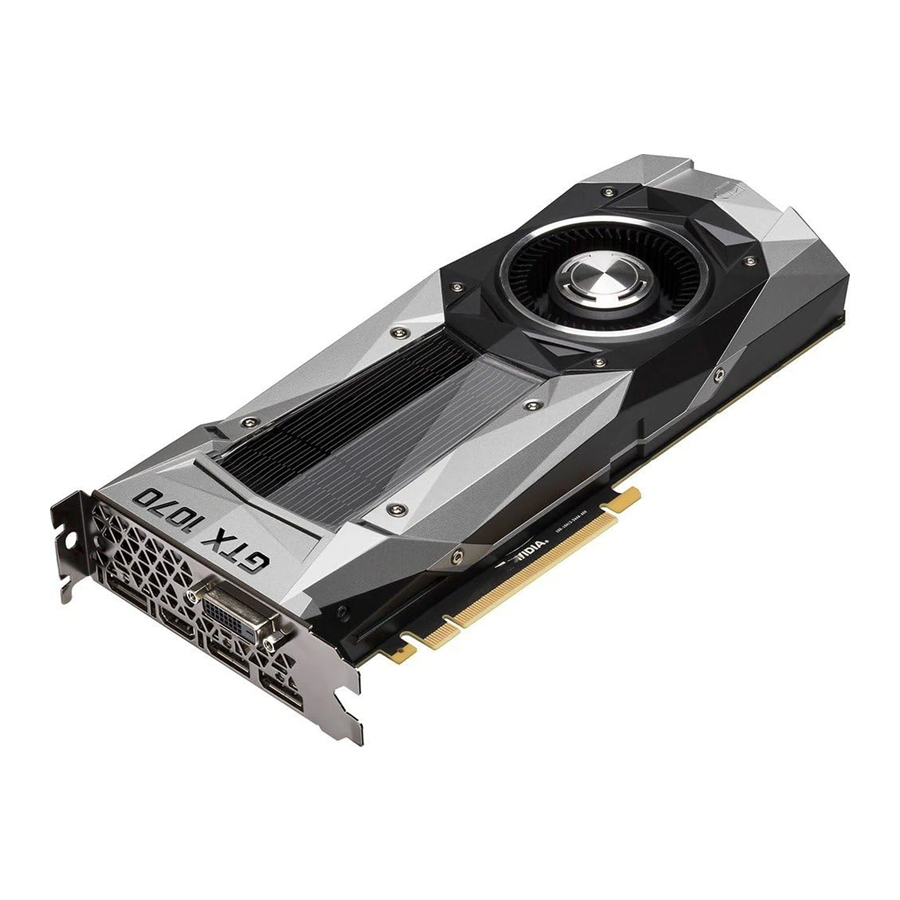
Благодарим ви, че избрахте графичната карта NVIDIA GeForce GTX 1070 Founders Edition.
GeForce GTX 1070 е мощна графична карта, която ви осигурява бърза, плавна и тиха игра, която търсите във всичките си любими заглавия. С функции като NVIDIA GPU Boost 3.0, NVIDIA TXAA и NVIDIA PhysX, тази графична карта ще ви даде най-доброто, което вашите игри могат да предложат.
Освен това, с GeForce Experience на NVIDIA, вграден направо в нейните драйвери, можете да се възползвате от десетките хиляди часове тестове на NVIDIA, за да оптимизирате настройките на играта си с едно щракване.
Относно това ръководство
Това ръководство за инсталиране разглежда инсталирането и работата на графичната карта NVIDIA GeForce GTX 1070.
 Забележка: Важно е да регистрирате продукта си, за да получавате онлайн и телефонна поддръжка. Консултирайте се с http://www.nvidia.com/register за повече информация относно регистрирането на вашия продукт.
Минимални системни изисквания
- Дънна платка
Дънна платка, съвместима с PCl Express или PCl Express 3.0, с един двуширочинен x 16 графичен слот. - Захранване на системата
Минимално 500 W или по-голямо захранване на системата с един 8-пинов PCl Express допълнителен захранващ конектор. - Операционна система
- Microsoft Windows 10, 32-битова или 64-битова
- Microsoft Windows 8.1, 32-битова или 64-битова
- Microsoft Windows 7, 32-битова или 64-битова
- Linux, 32-битова или 64-битова
- FreeBSD x86
- Системна памет
8 GB системна памет (препоръчва се 16 GB) - Интернет връзка за инсталиране на драйвери
- 350 MB свободно дисково пространство
РАЗПАКОВАНЕ
Преди да разопаковате новата си графична карта NVIDIA GeForce GTX 1070, е важно да се уверите, че отговаряте на всички изисквания на системата, изброени по-горе, за гладка инсталация.
Не забравяйте да проверите всяка част от оборудването, доставена в опаковъчната кутия. Ако нещо липсва или е повредено, свържете се с вашия търговец.
Оборудване
Следващото оборудване и документация са включени в кутията на графичната карта NVIDIA GeForce GTX 1070.

ИНСТАЛИРАНЕ НА ХАРДУЕР
Инсталирането на хардуера на графичната карта NVIDIA GeForce GTX 1070 включва отваряне на вашия компютър. Следвайте всички инструкции за безопасност, предоставени тук, за да сте сигурни, че няма да има повреди на вас, вашия компютър или графичната платка.
Преди да започнете
Графичната карта NVIDIA GeForce GTX 1070 е графична карта PCl Express 3.0 x 16. Вашият компютър може вече да има инсталирана графична карта в слота PCl Express. Ако е така, ще трябва да премахнете тази графична карта и да я замените с графичната карта GeForce GTX 1070.
Ако нямате графична карта, това означава, че вашата дънна платка има вградена графика (има графичен чип, инсталиран на вашата дънна платка или интегриран в чипсета на дънната платка). Ако случаят е такъв, не е необходимо да се предприемат действия, преди да инсталирате новата си графична карта.
Инсталиране на устройството
Тъй като на пазара има толкова много различни компютърни системи, процедурата за инсталиране на графичната карта GeForce GTX 1070 може да варира от система до система. Използвайте следните инструкции като насока и се консултирайте с документацията за вашата компютърна система за допълнителна информация относно вашата индивидуална система.
Забележка: Важно е цялото захранване на компютъра да бъде изключено, преди да инсталирате графичната карта.
Разредете статичното електричество на тялото си, като докоснете заземена повърхност, преди да докоснете графичната карта. Заземената повърхност е шасито на компютъра или друга повърхност, за която знаете, че е заземена.
Използвайте следната процедура, за да инсталирате графичната карта GeForce GTX 1070 във вашата компютърна система.
- Изключете компютъра и монитора и изключете захранващия кабел.
В зависимост от вашата компютърна система, може да се наложи да изключите кабела, който отива към задната част на вашата система. Маркирайте кабелите, за да сте сигурни, че ще ги свържете отново правилно. - Отворете компютъра си, като премахнете капака/страничния панел. Вижте документацията на вашия компютър от оригиналния производител за помощ.
- Премахнете всяка съществуваща графична карта (ако има такава). Запазете хардуера (като винтове и скоби), за да го използвате при инсталиране на графичната карта NVIDIA.
 ВНИМАНИЕ: Ако вашата система е работила известно време преди отварянето на панелите, много е важно да изчакате, докато графичната карта във вашата система се охлади, преди да извадите картата от системата. Графичните карти се нагряват много, когато са работили за определен период от време.
- Премахнете два съседни капака на слота, ако нямате инсталирана графична карта.
Премахнете два съседни капака на слота, които съответстват на PCl-Express слота, в който инсталирате графичната карта GeForce GTX.
![]()

Забележка: Картата NVIDIA GeForce GTX 1070 е двойно широка и ще изисква премахване на два капака на слота.
- Включете графичната карта GeForce GTX 1070 в основния PCI Express x 16 слот на вашата дънна платка. Това често е слотът, най-близък до CPU, но може да е вторият или третият слот. Потърсете слота, означен с x 16. Вероятно това ще бъде единственият PCl Express слот с лост за задържане в края на слота или този, който е най-близо до CPU
Инсталирайте първата си графична карта GeForce GTX 1070 в основния PCl Express x 16 слот.


Забележка: Препоръчително е да инсталирате графичната карта в основния PCl Express x16 слот. Ако инсталирате графичната карта във вторичния слот, вашата система може да не разпознае графичната карта и на монитора няма да се покаже нищо.
Също така имайте предвид, че на някои SBIOS на дънната платка физическото местоположение на основния слот може да бъде конфигурирано, когато има повече от един PCl Express x 16 слота.
Ако инсталирате допълнителни графични карти NVIDIA GeForce GTX 1070 за 2-посочна NVIDIA SLI конфигурация, продължете със стъпка 6. Ако инсталирате само една GeForce карта, преминете към стъпка 8.
Забележка: Всички графични карти в SLI конфигурация трябва да бъдат идентични. Следователно и двете карти в 2-посочна SLI конфигурация трябва да бъдат графични карти GeForce GTX 1070.
- Инсталирайте втора графична карта GeForce GTX 1070 (2-посочна SLI):
Инсталирайте втората GeForce карта в най-външния PCl Express x 16 слот на дънната платка.
Премахнете свързаните капаци на слота за втората графична карта GeForce GTX 1070, както е показано в стъпка 4. - Свържете двете карти GeForce GTX 1070 заедно, като използвате двойния SLI мостов конектор, който е доставен с вашата дънна платка, поддържаща SLI.
2-посочна SLI конфигурация: Инсталирайте втората си графична карта GeForce GTX 1070 във външния PCl Express x16 слот (външният слот е най-отдалеченият от CPU).
Свържете двете карти заедно, като използвате двойния SLI мостов конектор, който е доставен с вашата SCI-ready дънна платка.


Забележка: За 4K и съраунд гейминг производителност, използвайте NVIDIA SLI High Bandwidth Bridge, достъпен от http://www.geforce.com/hardware/technology/sli и изберете NVIDIA SLI Bridge. Има три налични размера в зависимост от това в кой слот сте избрали да поставите втората карта.
GeForce GTX 1070 има нов индустриален дизайн с фасетирано тяло и нова нископрофилна задна плоча. Задната плоча разполага с подвижна секция, за да позволи по-добър въздушен поток между множество графични карти в съседна SLI конфигурация.

- Свържете 8-пиновия захранващ конектор от захранването към захранващия конектор в горния край на графичната карта NVIDIA GeForce GTX 1070. Имайте предвид, че конекторът и гнездото на графичната карта имат уникална форма и се свързват само по един начин.
Графичната карта GeForce GTX 1070 изисква един 8-пинов PCl Express захранващ щепсел от захранването на системата.

- Поставете отново капака на компютъра си и свържете отново всички кабели, които сте премахнали по-рано при инсталирането.


ИНСТАЛИРАНЕ НА СОФТУЕР
След като хардуерът е инсталиран, е време да инсталирате софтуера NVIDIA GeForce Experience и графичния драйвер.
Инсталиране на софтуер GeForce Experience
- Изтеглете и инсталирайте софтуера GeForce Experience.
- Отидете на http://www.geforce.com/geforce-experience/download и щракнете върху Download Now (Изтегли сега).
- Приемете лицензионното споразумение за софтуера на NVIDIA, като изберете Agree and Continue (Съгласен съм и продължавам). Започва инсталирането на софтуера GeForce Experience.
- Изберете Close (Затваряне), за да завършите инсталацията.
- Оптимизирайте инсталираните си игри.
- Отворете GeForce Experience и щракнете върху Scan for Games (Сканиране за игри) и щракнете върху OK, за да сканирате инсталираните си игри.
- Щракнете върху Optimize All (Оптимизиране на всички), за да оптимизирате настройките на играта си.
- Инсталирайте най-новите драйвери.
- Отворете NVIDIA GeForce Experience и изберете раздела Drivers (Драйвери).
- Изберете Download Driver (Изтегляне на драйвер). Вашият GPU драйвер започва да се изтегля.
- Изберете Express Installation (Експресна инсталация), когато изтеглянето приключи. GeForce Experience започва да инсталира графичния драйвер.
Забележка: Инсталирането може да отнеме няколко минути. Екранът ви може да стане празен за няколко секунди веднъж или повече пъти по време на инсталирането. Това е нормално.
- Щракнете върху CLOSE (ЗАТВАРЯНЕ), когато инсталирането на драйвера приключи.
Поздравления!
Вашата графична карта GeForce GTX 1070 вече е готова за използване!
Забележка: Ако имате някакви въпроси относно вашия продукт на NVIDIA, можете да разговаряте на живо с отдела за обслужване на клиенти на NVIDIA на www.nvidia.com/support или да се обадите на 1-800-797-6530.
КОНФИГУРИРАНЕ НА SLI
NVIDIA SLI е революционна технология, разработена от NVIDIA, която ви позволява да свързвате идентични графични карти NVIDIA GeForce, за да осигурите повишена производителност.
Можете да активирате SLI, като щракнете върху балона за SLI система в системната област или като отидете в контролния панел на NVIDIA.
Забележка: Трябва да имате готова за SLI дънна платка и две идентични готови за SLI графични карти GeForce GTX 1070, инсталирани във вашия компютър, за да активирате SLI.
Достъп до контролния панел на NVIDIA
За да получите достъп до контролния панел на NVIDIA, можете да щракнете с десния бутон върху работния плот на Windows и да изберете NVIDIA Control Panel (Контролен панел на NVIDIA) от менюто. Други начини за достъп до контролния панел на NVIDIA зависят от операционната система.
Активиране/Деактивиране на SLI

- След като отворите контролния панел на NVIDIA, щракнете върху Configure SLI, Surround, PhysX (Конфигуриране на SLI, Surround, PhysX) в левия прозорец на задачите.
- Активирайте SLI, като се уверите, че бутонът Disable SLI (Деактивиране на SLI) не е отметнат.
КОНФИГУРИРАНЕ НА HDMI
Свързването на HDTV чрез HDMI ви позволява да извеждате както цифрово аудио, така и видео от вашата графична карта към HDTV.
Активиране на аудио през HDMI
Ако се свързвате към дисплея си чрез HDMI, може да се наложи да зададете HDMI изхода да бъде вашето аудио устройство по подразбиране.
- Изберете Start
![]() Control Panel
Control Panel ![]() Sound (Звук).
Sound (Звук). - В раздела Playback (Възпроизвеждане) изберете вашия HDMI дисплей и изберете
- Set Default (Задаване по подразбиране).
 Control Panel
 Поздравления! Вашата графична карта NVIDIA GeForce вече е готова за използване!
За подробни инструкции относно използването на контролния панел на NVIDIA вижте Control Panel User's Guide (Ръководство за потребителя на контролния панел), намиращо се на www.geforce.com/drivers (изберете вашия драйвер, след което щракнете върху Documentation (Документация), за да изтеглите Ръководството за потребителя).
ХАРАКТЕРИСТИКИ
- NVIDIA GeForce Experience: Гарантира най-доброто гейминг изживяване в деня на пускането на игра, като автоматично актуализира вашите готови за игра драйвери. Освен това позволява на потребителите да оптимизират настройките на играта към своя компютър с едно щракване. GeForce Experience включва и NVIDIA ShadowPlay, която ви позволява да заснемате и споделяте любимите си гейминг моменти.
- Multi-Frame sampled Anti-Aliasing (MFAA): MFAA осигурява 30% увеличение на производителността, като същевременно поддържа гладки, висококачествени ръбове чрез редуване на изчисленията на пробите във всеки кадър и всеки пиксел.
- Dynamic Super Resolution (DSR): Тази иновативна функция може да осигури 4K вярност на 1070p дисплеи за изключителни детайли и качество на изображението.
- Voxel Global Illumination (VXGI): Част от библиотеката NVIDIA GameWorks за разработчици, VXGI ускорява динамичните светлинни ефекти за наистина потапящо, кинематографично изживяване.
- NVIDIA GameStream1: GeForce GPU поддръжка за технологията NVIDIA PhysX, позволяваща изцяло нов клас физическо гейминг взаимодействие за по-динамично и реалистично изживяване с GeForce.
- NVIDIA Ansel: Ansel е мощен, лесен за използване инструмент за заснемане на игри, създаден в сътрудничество с водещи разработчици на игри. Ansel ви позволява да замразите времето. Можете да композирате снимките си от всякакъв ъгъл и да регулирате изображението с филтри за последваща обработка. Можете да заснемате с невероятни разделителни способности, да вземате EXR изображения за пълноспектърно заснемане на цветовете и да споделяте своите екранни снимки в 360° панорами с помощта на вашия смартфон, компютър или VR слушалки
- NVIDIA G-SYNC-Ready2: Мониторите NVIDIA G-SYNC разполагат с революционната технология на NVIDIA, която елиминира разкъсването на екрана, като същевременно намалява забавянето на входа. Резултатът е най-плавното, бързо и отзивчиво изживяване с гейминг монитор, виждано някога.
- DirectX 12 Support: Поддръжка за най-новия Microsoft DirectX API за активиране на гейминг от следващо поколение.
- NVIDIA GPU Boost 3.0: Динамично максимизира тактовите честоти въз основа на натоварването и позволява контроли от ентусиастки клас, като например целева температура и контроли на вентилатора, допълнителен резерв за пренапрежение и оптимизации за решения за водно охлаждане. Това позволява на геймърите да повишат производителността до нови нива.
- NVIDIA Adaptive Vertical Sync: Динамично активиране на вертикална синхронизация въз основа на текущите ви кадрови честоти за най-гладкото гейминг изживяване.
- NVIDIA CUDA: Отключете мощността на процесорните ядра на GPU, за да ускорите взискателни задачи като видео транскодиране, физическа симулация, проследяване на лъчи и други, осигурявайки невероятни подобрения в производителността спрямо традиционните процесори.
- DisplayPort 1.2 Certified, DisplayPort 1.3/1.4 Ready: Управлявайте най-новите DisplayPort панели с поддръжка за разделителни способности до 4096x2160.
- HDMI 3: Поддръжката за HDMI включва 4K разделителна способност при 60 Hz, GPU-ускорена Blu-ray 3D поддръжка, x.v. Color, HDMI Deep Color и 7.1 цифров съраунд звук.
- Dual-link DVI: Управлявайте дисплеи с плосък панел с разделителна способност до 2560x1600 чрез DVI конектор.
- PCl Express 3.0: Тази карта е проектирана за новата PCl Express 3.0 шинна архитектура, предлагаща най-високите скорости на трансфер на данни за най-жадните за честотна лента игри и 3D приложения. Той също така поддържа обратна съвместимост със съществуващите PCl Express дънни платки за най-широка поддръжка.
1 NVIDIA GameStream изисква устройство, готово за NVIDIA GameStream
2 NVIDIA G-SYNC изисква монитор, готов за NVIDIA G-SYNC
3 Възпроизвеждането на Blu-ray 3D изисква закупуването на съвместим софтуерен плейър от CyberLink, ArcSoft, Corel или Sonic. Надстройте своя GPU до пълна 3D възможност със софтуера NVIDIA 3DTV Play, позволяващ 3D игри, преглед на снимки и 3D поточно предаване на уеб видео. Вижте www.nvidia.com/3dtv за повече подробности.
ИНСТРУКЦИИ ЗА БЕЗОПАСНОСТ


За да намалите риска от пожар, токов удар или нараняване, винаги спазвайте основните предпазни мерки за безопасност.
Забележка: Всички хардуерни компоненти трябва да бъдат инсталирани преди инсталирането на драйверите.
- Изключете захранването от компютъра си, като изключите основния източник на променлив ток преди инсталацията.
- Не работете с този продукт близо до вода или когато ръцете или тялото ви са мокри.
- Не поставяйте този продукт върху меки повърхности, които биха могли да блокират вентилационните отвори и да причинят прегряване.
- Не поставяйте този продукт близо до отоплителен уред или радиатор.
- Поставете този продукт стабилно върху равна повърхност. Сериозни повреди на този продукт може да възникнат, ако падне.
- Не позволявайте нищо да лежи върху захранващия кабел. Не поставяйте този продукт там, където човек може да стъпи или да се спъне в захранващия кабел.
Препратки
Достъп до потребителска поддръжка | NVIDIA
Актуализиране на драйвери и оптимални настройки за игра | NVIDIA GeForce Experience
Достъп до потребителска поддръжка | NVIDIA
Официални драйвери за GeForce | NVIDIA

Изтегли ръководство
Тук можете да изтеглите пълната версия на ръководството в pdf формат, което може да съдържа допълнителни инструкции за безопасност, информация за гаранцията, правила на FCC и др.
Изтегли NVIDIA GeForce GTX 1070 - Ръководство за графична карта


