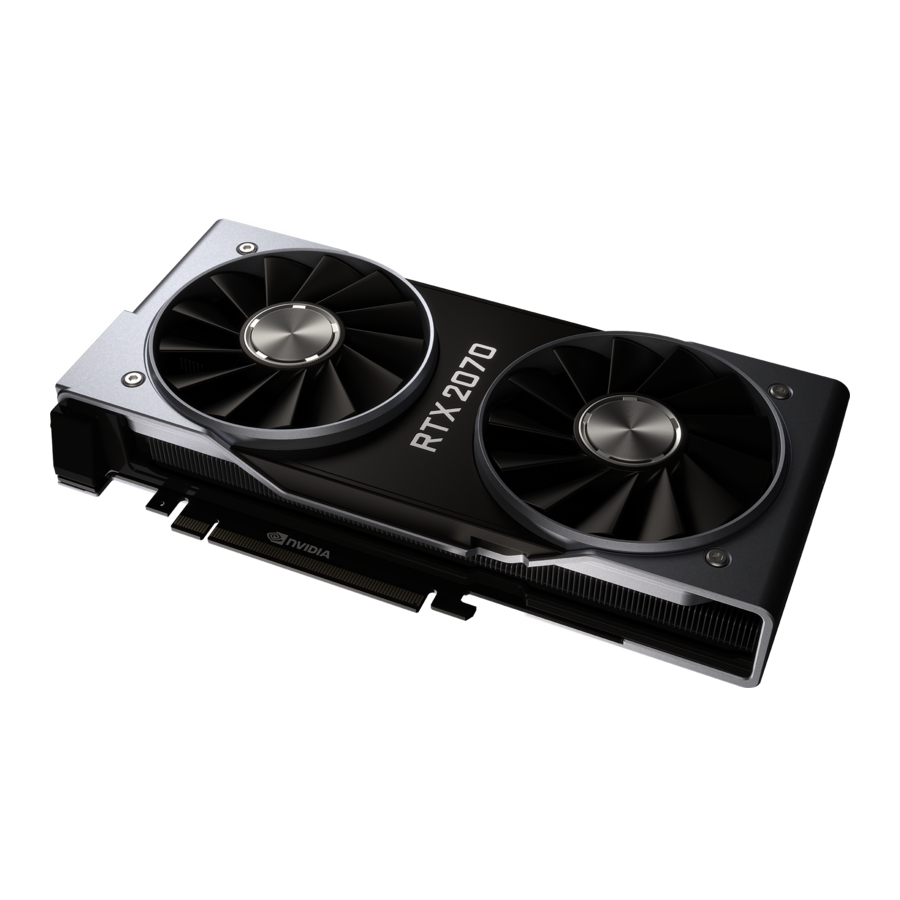
NVIDIA GeForce RTX 2070 - Priročnik za grafično kartico
UVOD
Zahvaljujemo se vam za izbiro grafične kartice NVIDIA GeForce RTX 2070.
GeForce RTX 2070 poganja povsem nova arhitektura NVIDIA Turing, ki vam zagotavlja neverjetne nove ravni igralnega realizma, hitrosti, energetske učinkovitosti in potopitve. To je preoblikovana grafika.
O tem priročniku
Ta priročnik za namestitev obravnava namestitev in delovanje grafične kartice NVIDIA GeForce RTX 2070.
Minimalne sistemske zahteve
- Matična plošča
Matična plošča, združljiva s PCl Express ali do PCl Express 3.0 z eno režo za grafično kartico x 16 z dvojno širino. - Napajalnik sistema
Minimalni 550 W ali večji napajalnik sistema z enim 8-pinskim pomožnim napajalnim priključkom PCl Express. - Operacijski sistem
- Microsoft Windows 10 64-bit (posodobitev iz aprila 2018 ali novejša)
- Microsoft Windows 7, 64-bit
- Linux, 64-bit
- Sistemski pomnilnik
8 GB sistemskega pomnilnika (priporočeno 16 GB) - Internetna povezava za namestitev gonilnika
- 1,5 GB razpoložljivega prostora na trdem disku
RAZPAKIRANJE
Preden razpakirate novo grafično kartico NVIDIA GeForce RTX 2070, se prepričajte, da izpolnjujete vse zgoraj navedene sistemske zahteve za nemoteno namestitev.
Preverite vsak kos opreme, ki je priložen v embalažni škatli. Če karkoli manjka ali je poškodovano, se obrnite na svojega prodajalca.
Oprema
Naslednja oprema in dokumentacija sta vključeni v škatlo grafične kartice GeForce RTX 2070.

NAMESTITEV STROJNE OPREME
Namestitev strojne opreme grafične kartice NVIDIA GeForce vključuje odpiranje računalnika. RTX 2070 Upoštevajte vsa varnostna navodila, ki so tukaj navedena, da ne pride do poškodb vas, vašega računalnika ali grafične kartice.
Preden začnete
Grafična kartica GeForce RTX 2070 je grafična kartica PCl Express 3.0 x 16. Vaš računalnik ima morda že nameščeno grafično kartico v reži PCl Express. Če je tako, boste morali odstraniti to grafično kartico in jo zamenjati z grafično kartico GeForce RTX 2070.
Če nimate grafične kartice, to pomeni, da ima vaša matična plošča vgrajeno grafiko (grafični čip je nameščen na vaši matični plošči ali integriran v nabor čipov matične plošče). V tem primeru ni treba storiti ničesar, preden namestite novo grafično kartico.
Uporabljajte grafično kartico RTX 2070 z osebni računalnikom (PC)/strežnikom ITE, ki je na seznamu UL.
Namestitev naprave
Ker je na trgu toliko različnih računalniških sistemov, se lahko postopek namestitve grafične kartice GeForce RTX 2070 razlikuje od sistema do sistema. Uporabite naslednja navodila kot vodilo in si oglejte dokumentacijo za svoj računalniški sistem za vse dodatne informacije o vašem posameznem sistemu.
 Opomba: Pomembno je, da je računalnik odklopljen z električnega omrežja, preden namestite grafično kartico.
Preden se dotaknete grafične kartice, izpraznite statično elektriko svojega telesa tako, da se dotaknete ozemljene površine. Ozemljena površina je ohišje računalnika ali neka druga površina, za katero veste, da je ozemljena.
 POZOR: Če je vaš sistem deloval nekaj časa, preden ste odprli plošče, je zelo pomembno, da počakate, da se grafična kartica v vašem sistemu ohladi, preden jo vzamete iz sistema. Grafične kartice se zelo segrejejo, ko delujejo dlje časa.
Uporabite naslednji postopek za namestitev grafične kartice GeForce RTX 2070 v vaš računalniški sistem.
- Izklopite računalnik in monitor ter odklopite napajalni kabel.
Odvisno od vašega računalniškega sistema boste morda morali odklopiti kabel, ki gre na zadnjo stran vašega sistema. Označite kable, da se prepričate, da jih pravilno ponovno priključite. - Odprite računalnik tako, da odstranite pokrov/stransko ploščo. Za pomoč si oglejte dokumentacijo računalnika od prvotnega proizvajalca.
- Odstranite morebitno obstoječo grafično kartico (če obstaja). Shranite strojno opremo (kot so vijaki in nosilci) za uporabo pri namestitvi grafične kartice NVIDIA.
- Odstranite dva sosednja pokrova reže, če nimate nameščene grafične kartice.
Odstranite dva sosednja pokrova reže, ki ustrezata reži PCI-Express, v katero nameščate grafično kartico GeForce RTX 2070.
![]()

Opomba: Kartica GeForce RTX 2070 je dvojno široka in zahteva odstranitev dveh pokrovov reže.
- Priključite grafično kartico GeForce RTX 2070 v primarno režo PCl Express x 16 na vaši matični plošči. To je pogosto reža, ki je najbližje procesorju, lahko pa je tudi druga ali tretja reža. Poiščite režo z oznako x 16. Verjetno bo edina reža PCl Express z zadrževalno ročico na koncu reže ali tista, ki je najbližje procesorju.
Namestite svojo prvo grafično kartico GeForce RTX 2070 v primarno režo PCl Express x16.
Grafična kartica RTX 2070 mora biti nameščena z nosilcem, obrnjenim proti strani računalnika.


Opomba: Priporočljivo je, da grafično kartico namestite v primarno režo PCl Express x16. Če grafično kartico namestite v sekundarno režo, vaš sistem morda ne bo prepoznal grafične kartice in na monitorju ne bo nič prikazano.
Upoštevajte tudi, da je v nekaterih matičnih ploščah SBIOS fizično lokacijo primarne reže mogoče konfigurirati, če je več kot ena reža PCl Express x16.
- Priključite 8-pinski napajalni priključek iz napajalnika na napajalni priključek na zadnjem robu grafične kartice GeForce RTX 2070. Upoštevajte, da imata priključek in vtičnica na grafični kartici edinstveno obliko in se priključita samo na en način.
Grafična kartica GeForce RTX 2070 X zahteva en 8-pinski napajalni vtič PCl Express iz sistemskega napajalnika.


Ponovno namestite pokrov na računalnik in ponovno priključite vse kable, ki ste jih odstranili prej pri namestitvi.
NAMESTITEV PROGRAMSKE OPREME
Ko je strojna oprema nameščena, je zdaj čas za namestitev programske opreme NVIDIA GeForce Experience in grafičnega gonilnika.
Namestitev programske opreme GeForce Experience
- Prenesite in namestite programsko opremo GeForce Experience.
- Pojdite na http://www.geforce.com/geforce-experience/download in kliknite Prenesi zdaj.
- Sprejmite licenčno pogodbo programske opreme NVIDIA tako, da izberete Strinjam se in nadaljuj. Začne se namestitev programske opreme GeForce Experience.
- Izberite Zapri, da dokončate namestitev.
- Optimizirajte svoje nameščene igre.
- Odprite GeForce Experience in kliknite Skeniraj za igre in kliknite 0K za skeniranje nameščenih iger.
- Kliknite na Optimiziraj vse, da optimizirate nastavitve igre.
- Namestite najnovejše gonilnike.
- Odprite GeForce Experience in izberite zavihek Gonilniki.
- Izberite Prenesi gonilnik. Začne se prenos gonilnika GPU.
- Izberite Hitra namestitev, ko se prenos konča. GeForce Experience začne nameščati grafični gonilnik.
Opomba: Namestitev lahko traja nekaj minut. Vaš zaslon se lahko za nekaj sekund izprazni enkrat ali večkrat med namestitvijo. To je normalno.
- Kliknite ZAPRI, ko se namestitev gonilnika konča.
Čestitamo!
Vaša grafična kartica GeForce RTX 2070 je zdaj pripravljena za uporabo!
Opomba: Če imate kakršna koli vprašanja o vašem izdelku NVIDIA, lahko v živo klepetate s službo za pomoč uporabnikom NVIDIA na www.nvidia.com/support ali pokličete 1-800-493-4578 (ZDA) ali 0800-404-7747 (Združeno kraljestvo).
NASTAVITEV HDMI
Povezava HDTV prek HDMI vam omogoča, da iz grafične kartice na HDTV prenesete digitalni zvok in video.
Omogočanje zvoka prek HDMI
Če se povezujete z zaslonom prek HDMI, boste morda morali nastaviti izhod HDMI kot privzeto zvočno napravo.
- Izberite Start
![]() Nadzorna plošča
Nadzorna plošča ![]() Zvok.
Zvok. - Na zavihku Predvajanje izberite svoj zaslon HDMI in izberite
- Nastavi kot privzeto.
 Nadzorna plošča
 Čestitamo! Vaša(e) grafična(e) kartica(e) GeForce je(so) zdaj pripravljena(e) za uporabo!
Za podrobna navodila o uporabi nadzorne plošče NVIDIA si oglejte Uporabniški priročnik za nadzorno ploščo, ki ga najdete na www.geforce.com/drivers (izberite svoj gonilnik, nato kliknite na Uporabniški priročnik za nadzorno ploščo, da prenesete uporabniški priročnik).
ZNAČILNOSTI
- NVIDIA GeForce Experience: Zagotavlja najboljšo igralno izkušnjo na dan izida igre s samodejnim posodabljanjem gonilnikov, pripravljenih za igro. Poleg tega uporabnikom omogoča optimizacijo nastavitev igre za svoj računalnik z enim samim klikom. GeForce Experience vključuje tudi SHARE, ki vam omogoča zajemanje in deljenje vaših najljubših igralnih trenutkov.
- Anti-Aliasing z večkrat vzorčenimi okvirji (MFAA): MFAA zagotavlja 30-odstotno povečanje zmogljivosti, medtem ko ohranja gladke, visokokakovostne robove z izmeničnim izračunom vzorcev po vsakem okvirju in vsaki slikovni piki.
- Dinamična super ločljivost (DSR): Ta inovativna funkcija lahko zagotovi 4K zvestobo zaslonom 1080p za izjemne podrobnosti in kakovost slike.
- Voxel Global Illumination (VXGI): Kot del knjižnice NVIDIA GameWorks za razvijalce VXGI pospešuje dinamične svetlobne učinke za resnično poglobljeno, kinematografsko izkušnjo.
- NVIDIA GameStream1 : Podpora za GeForce GPU za tehnologijo NVIDIA PhysX, ki omogoča popolnoma nov razred fizične interakcije pri igranju iger za bolj dinamično in realistično izkušnjo z GeForce.
- NVIDIA G-SYNC-Ready2 : Monitorji NVIDIA G-SYNC imajo revolucionarno tehnologijo NVIDIA, ki odpravlja trganje zaslona in hkrati zmanjšuje zakasnitev vnosa. Rezultat je najbolj gladka, najhitrejša in najbolj odzivna izkušnja igralnega monitorja, kar jih je bilo kdaj videnih.
- Podpora za Microsoft DirectX 12: Podpora za najnovejši Microsoft DirectX API za omogočanje iger naslednje generacije.
- NVIDIA GPU Boost 3.0: Dinamično povečuje hitrosti ure glede na delovno obremenitev in omogoča nadzor razreda za navdušence, kot so ciljna temperatura in nadzor ventilatorjev, dodaten prostor za previsoko napetost in optimizacije za rešitve za vodno hlajenje. To igralcem omogoča, da potisnejo zmogljivost na nove ravni.
- NVIDIA Adaptive Vertical Sync: Dinamično omogoči navpično sinhronizacijo glede na vaše trenutne hitrosti sličic za najbolj gladko igralno izkušnjo.
- NVIDIA CUDA: Odklenite moč procesorskih jeder GPU za pospešitev zahtevnih nalog, kot so prekodiranje videa, simulacija fizike, sledenje žarkom in drugo, kar zagotavlja neverjetne izboljšave zmogljivosti v primerjavi s tradicionalnimi CPU-ji. DisplayPort: Pogon najnovejših zaslonov DisplayPort s podporo za ločljivosti do 4096x2160
- HDMI3: Podpora za HDMI vključuje ločljivost 4K pri 60 Hz, strojno pospešeno podporo za Blu-ray 3D, x.v. Color, HDMI Deep Color in 7.1 digitalni prostorski zvok.
- PCl Express 3.0: Ta kartica je zasnovana za novo vodilo arhitekture PCl Express 3.0, ki ponuja najvišje hitrosti prenosa podatkov za najbolj požrešne igre in 3D aplikacije. Ohranja tudi povratno združljivost z obstoječimi matičnimi ploščami PCl Express za najširšo podporo.
1 NVIDIA GameStream zahteva napravo, pripravljeno za NVIDIA GameStream
2 NVIDIA G-SYNC zahteva monitor, pripravljen za NVIDIA G-SYNC
3 Predvajanje Blu-ray 3D zahteva nakup združljivega predvajalnika programske opreme podjetja CyberLink ali Corel. Nadgradite svoj GPU na polno 3D zmogljivost s programsko opremo NVIDIA 3DTV Play, ki omogoča 3D igranje iger, ogled slik in 3D spletno video pretočnost. Za več podrobnosti si oglejte www.nvidia.com/3dtv.
VARNOSTNA NAVODILA


Za zmanjšanje nevarnosti požara, električnega udara ali poškodb vedno upoštevajte osnovne varnostne ukrepe.
Opomba: Vsa strojna oprema mora biti nameščena pred namestitvijo gonilnikov.
- Pred namestitvijo izklopite računalnik iz električnega omrežja z odklopom glavnega vira izmenične napetosti.
- Ne uporabljajte tega izdelka v bližini vode ali ko so vaše roke ali telo mokri.
- Ne postavljajte tega izdelka na mehke površine, ki bi lahko blokirale prezračevalne reže in povzročile pregrevanje.
- Ne postavljajte tega izdelka v bližino grelnega registra ali radiatorja.
- Ta izdelek varno postavite na stabilno površino. Če izdelek pade, se lahko resno poškoduje.
- Ne dovolite, da karkoli leži na napajalnem kablu. Ne postavljajte tega izdelka tja, kjer lahko oseba stopi ali se spotakne ob napajalni kabel.
Reference
Posodobite gonilnike in optimalne igralne nastavitve | NVIDIA GeForce Experience
Dostop do podpore strankam | NVIDIA
Uradni gonilniki GeForce | NVIDIA

Prenesi navodilo
Tukaj lahko prenesete polno pdf različico navodila, ki lahko vsebuje dodatna varnostna navodila, informacije o garanciji, FCC pravila itd.
Prenesi NVIDIA GeForce RTX 2070 - Priročnik za grafično kartico


