NVIDIA GeForce RTX 2070 - Grafikkortmanual
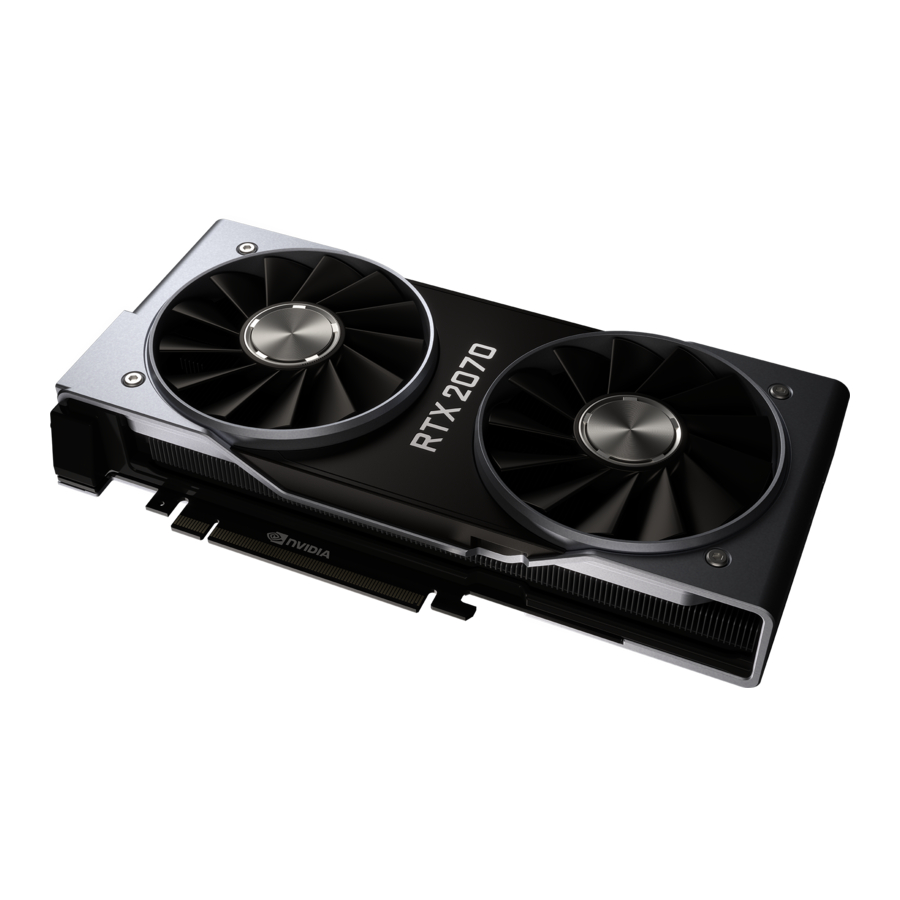
INTRODUKTION
Tak, fordi du har valgt NVIDIA GeForce RTX 2070-grafikkortet.
GeForce RTX 2070 er drevet af den helt nye NVIDIA Turing-arkitektur for at give dig utrolige nye niveauer af gamingrealisme, hastighed, energieffektivitet og fordybelse. Dette er grafik genopfundet.
Om denne vejledning
Denne installationsvejledning beskriver installationen og driften af NVIDIA GeForce RTX 2070-grafikkortet.
Minimum systemkrav
- Bundkort
PCl Express eller op til PCl Express 3.0-kompatibelt bundkort med en x 16-grafikslot med dobbelt bredde. - Systemstrømforsyning
Minimum 550 W eller større systemstrømforsyning med et 8-pins PCl Express ekstra strømstik. - Operativsystem
- Microsoft Windows 10 64-bit (April 2018 Update eller nyere)
- Microsoft Windows 7, 64-bit
- Linux, 64-bit
- Systemhukommelse
8 GB systemhukommelse (16 GB anbefales) - Internetforbindelse til driverinstallation
- 1,5 GB tilgængelig harddiskplads
UDPAKNING
Inden du pakker dit nye NVIDIA GeForce RTX 2070-grafikkort ud, er det vigtigt at sikre, at du opfylder alle de systemkrav, der er anført ovenfor, for en problemfri installation.
Sørg for at inspicere hvert stykke udstyr, der leveres i emballagekassen. Hvis der mangler noget eller er beskadiget, skal du kontakte din forhandler.
Udstyr
Følgende udstyr og dokumentation er inkluderet i GeForce RTX 2070-grafikkortkassen.

HARDWAREINSTALLATION
Installation af NVIDIA GeForce-grafikkorthardware involverer åbning af din computer. RTX 2070 Følg alle sikkerhedsinstruktionerne her for at sikre, at der ikke er skader på dig, din computer eller grafikkortet.
Før du begynder
GeForce RTX 2070-grafikkortet er et PCl Express 3.0 x 16-grafikkort. Din computer har muligvis allerede et grafikkort installeret i PCl Express-stikket. Hvis det er tilfældet, skal du fjerne det grafikkort og erstatte det med GeForce RTX 2070-grafikkortet.
Hvis du ikke har et grafikkort, betyder det, at dit bundkort har indbygget grafik (der er en grafikchip installeret på dit bundkort eller integreret i bundkortets chipsæt). Hvis dette er tilfældet, er der ingen handling, der skal udføres, før du installerer dit nye grafikkort.
Brug RTX 2070-grafikkortet med UL Listed ITE Personal Computer (PC)/Server.
Installation af enheden
Fordi der er så mange forskellige computersystemer på markedet, kan proceduren for at installere GeForce RTX 2070-grafikkortet variere fra system til system. Brug følgende instruktioner som en retningslinje, og se dokumentationen til dit computersystem for yderligere oplysninger om dit individuelle system.
 Bemærk: Det er vigtigt, at al strøm til computeren er afbrudt, før du installerer grafikkortet.
Aflad din krops statiske elektricitet ved at berøre en jordet overflade, før du rører ved grafikkortet. En jordet overflade er computerens kabinet eller en anden overflade, du ved er jordet.
 VIGTIGT: Hvis dit system har kørt i et stykke tid, før du åbner panelerne, er det meget vigtigt, at du venter, indtil grafikkortet i dit system er kølet af, før du tager kortet ud af systemet. Grafikkort bliver meget varme, når de har været i drift i et stykke tid.
Brug følgende procedure til at installere GeForce RTX 2070-grafikkortet i dit computersystem.
- Sluk for din computer og skærm, og afbryd strømledningen.
Afhængigt af dit computersystem skal du muligvis afbryde kablet, der går til bagsiden af dit system. Mærk kablerne, så du kan sikre dig, at du tilslutter dem korrekt igen. - Åbn din computer ved at fjerne dækslet/sidepanelet. Se computerdokumentationen fra den originale producent for at få hjælp.
- Fjern ethvert eksisterende grafikkort (hvis der er et). Gem hardware (såsom skruer og beslag) til brug ved installation af NVIDIA-grafikkortet.
- Fjern to tilstødende slotdæksler, hvis du ikke har et grafikkort installeret.
Fjern to tilstødende slotdæksler, der svarer til det PCI-Express-stik, du installerer GeForce RTX 2070-grafikkortet i.
![]()

Bemærk: GeForce RTX 2070-kortet er dobbeltbredt og kræver fjernelse af to slotdæksler.
- Sæt GeForce RTX 2070-grafikkortet i det primære PCl Express x 16-stik på dit bundkort. Dette er ofte stikket tættest på CPU'en, men kan være det andet eller tredje stik. Se efter stikket mærket x 16. Det vil sandsynligvis være det eneste PCl Express-stik med en fastholdelseshåndtag på enden af stikket eller det tættest på CPU'en.
Installer dit første GeForce RTX 2070-grafikkort i det primære PCl Express x16-stik.
RTX 2070-grafikkortet skal installeres med beslaget vendende mod siden af computeren.


Bemærk: Det anbefales, at du installerer grafikkortet i det primære PCl Express x16-stik. Hvis du installerer grafikkortet i det sekundære stik, genkender dit system muligvis ikke grafikkortet, og der vises intet på skærmen.
Bemærk også, at på nogle bundkort SBIOS kan den fysiske placering af det primære stik konfigureres, når der er mere end et PCl Express x16-stik.
- Tilslut et 8-pins strømstik fra strømforsyningen til strømstikket på bagkanten af GeForce RTX 2070-grafikkortet. Bemærk, at stikket og fatningen på grafikkortet har en unik form og kun kan tilsluttes på én måde.
GeForce RTX 2070-grafikkort X kræver et 8-pins PCl Express-strømstik fra systemets strømforsyning.


Geninstaller dækslet på din computer, og tilslut alle kabler, som du fjernede tidligere i installationen.
SOFTWAREINSTALLATION
Nu hvor hardwaren er installeret, er det tid til at installere NVIDIA GeForce Experience-softwaren og grafikdriveren.
GeForce Experience-softwareinstallation
- Download og installer GeForce Experience-softwaren.
- Gå til http://www.geforce.com/geforce-experience/download og klik på Download nu.
- Acceptér NVIDIA-softwarelicensaftalen ved at vælge Acceptér og fortsæt. GeForce Experience-softwaren begynder at installere.
- Vælg Luk for at afslutte installationen.
- Optimer dine installerede spil.
- Åbn GeForce Experience og klik på Scan efter spil og klik på 0K for at scanne dine installerede spil.
- Klik på Optimer alle for at optimere dine spilindstillinger.
- Installer de nyeste drivere.
- Åbn GeForce Experience og vælg fanen Drivere.
- Vælg Download driver. Din GPU-driver begynder at downloade.
- Vælg Ekspresinstallation, når downloadingen er færdig. GeForce Experience begynder at installere grafikdriveren.
Bemærk: Det kan tage flere minutter, før installationen finder sted. Din skærm kan blive blank i et par sekunder en eller flere gange under installationen. Dette er normalt.
- Klik på LUK, når driverinstallationen er fuldført.
Tillykke!
Dit GeForce RTX 2070-grafikkort er nu klar til brug!
Bemærk: Hvis du har spørgsmål om dit NVIDIA-produkt, kan du chatte live med NVIDIA-kundeservice på www.nvidia.com/support eller ringe på 1-800-493-4578 (USA) eller 0800-404-7747 (Storbritannien).
KONFIGURATION AF HDMI
Tilslutning af HDTV via HDMI giver dig mulighed for at udsende både digital lyd og video fra dit grafikkort til et HDTV.
Aktivering af lyd over HDMI
Hvis du opretter forbindelse til din skærm via HDMI, skal du muligvis indstille HDMI-udgangen til at være din standardlydenhed.
- Vælg Start
![]() Kontrolpanel
Kontrolpanel ![]() Lyd.
Lyd. - På fanen Afspilning skal du vælge din HDMI-skærm og vælge
- Indstil som standard.
 Kontrolpanel
 Tillykke! Dit GeForce-grafikkort(er) er nu klar til brug!
For detaljerede instruktioner om brugen af NVIDIA-kontrolpanelet, se Kontrol Panel User's Guide, der findes på www.geforce.com/drivers (vælg din driver, og klik derefter på Kontrol Panel User's Guide for at downloade brugervejledningen).
FUNKTIONER
- NVIDIA GeForce Experience: Sikrer den bedste spiloplevelse, den dag et spil frigives, ved automatisk at opdatere dine spilklare drivere. Derudover giver det brugerne mulighed for at optimere spilindstillingerne til deres pc med et enkelt klik. GeForce Experience inkluderer også SHARE, der giver dig mulighed for at fange og dele dine foretrukne spiløjeblikke.
- Multi-Frame Sampled Anti-Aliasing (MFAA): MFAA leverer en 30% ydelsesforbedring, samtidig med at glatte kanter af høj kvalitet opretholdes ved at skifte prøveberegninger på tværs af hver ramme og hver pixel.
- Dynamic Super Resolution (DSR): Denne innovative funktion kan levere 4K-troværdighed til 1080p-skærme for enestående detaljer og billedkvalitet.
- Voxel Global Illumination (VXGI): En del af NVIDIA GameWorks-biblioteket for udviklere, VXGI accelererer dynamiske lyseffekter for en virkelig fordybende, filmisk oplevelse.
- NVIDIA GameStream1 : GeForce GPU-understøttelse af NVIDIA PhysX-teknologi, der muliggør en helt ny klasse af fysisk spilinteraktion for en mere dynamisk og realistisk oplevelse med GeForce.
- NVIDIA G-SYNC-Ready2 : NVIDIA G-SYNC-skærme har revolutionerende NVIDIA-teknologi, der eliminerer skærmflimmer og samtidig reducerer inputforsinkelse. Resultatet er en glatteste, hurtigste og mest responsive gaming-skærmoplevelse nogensinde.
- Microsoft DirectX 12-support: Support til den nyeste Microsoft DirectX API for at muliggøre næste generations gaming.
- NVIDIA GPU Boost 3.0: Maksimerer dynamisk clockfrekvenser baseret på arbejdsbelastning og giver entusiast-klasse kontrol såsom temperaturmål og ventilatorkontrol, ekstra overspændingshøjde og optimeringer til vandkølingsløsninger. Dette giver spillere mulighed for at presse ydeevnen til nye niveauer.
- NVIDIA Adaptive Vertical Sync: Aktiverer dynamisk lodret synkronisering baseret på dine aktuelle billedhastigheder for den glatteste spiloplevelse.
- NVIDIA CUDA: Lås op for kraften i GPU'ens processorkerner for at accelerere krævende opgaver som f.eks. videotranskodning, fysiksimulering, ray tracing og mere, hvilket giver utrolige ydelsesforbedringer i forhold til traditionelle CPU'er. DisplayPort: Kør de nyeste DisplayPort-paneler med understøttelse af opløsninger op til 4096x2160
- HDMI3: Understøttelse af HDMI inkluderer 4K-opløsning ved 60 Hz, GPU-accelereret Blu-ray 3D-support, x.v. Color, HDMI Deep Color og 7.1 digital surround sound.
- PCl Express 3.0: Dette kort er designet til den nye PCl Express 3.0-busarkitektur og tilbyder de højeste dataoverførselshastigheder til de mest båndbreddekrævende spil og 3D-applikationer. Det opretholder også bagudkompatibilitet med eksisterende PCl Express-bundkort for den bredeste support.
1 NVIDIA GameStream kræver en NVIDIA GameStream-klar enhed
2 NVIDIA G-SYNC kræver en NVIDIA G-SYNC-klar skærm
3 Blu-ray 3D-afspilning kræver køb af en kompatibel softwareafspiller fra CyberLink eller Corel. Opgrader din GPU til fuld 3D-kapacitet med NVIDIA 3DTV Play-software, der muliggør 3D-gaming, billedvisning og 3D-webvideostreaming. Se www.nvidia.com/3dtv for flere oplysninger.
SIKKERHEDSINSTRUKTIONER


For at reducere risikoen for brand, elektrisk stød eller personskade skal du altid følge grundlæggende sikkerhedsforanstaltninger.
Bemærk: Al hardware skal installeres før installation af driverne.
- Fjern strømmen fra din computer ved at afbryde AC-hovedkilden før installation.
- Brug ikke dette produkt i nærheden af vand, eller når dine hænder eller krop er våde.
- Placer ikke dette produkt på bløde overflader, der kan blokere ventilationsåbningerne og forårsage overophedning.
- Placer ikke dette produkt i nærheden af et varmeapparat eller en radiator.
- Placer dette produkt sikkert på en stabil overflade. Alvorlig skade på dette produkt kan opstå, hvis det falder.
- Lad ikke noget hvile på strømledningen. Placer ikke dette produkt, hvor en person kan træde eller snuble over strømledningen.
Referencer
Opdater drivere & optimale spilbare indstillinger | NVIDIA GeForce Experience
Få adgang til kundesupport | NVIDIA
Officielle GeForce-drivere | NVIDIA

Download manual
Her kan du downloade fuld pdf-version af manualen, den kan indeholde yderligere sikkerhedsinstruktioner, garantioplysninger, FCC-regler osv.
Download NVIDIA GeForce RTX 2070 - Grafikkortmanual


