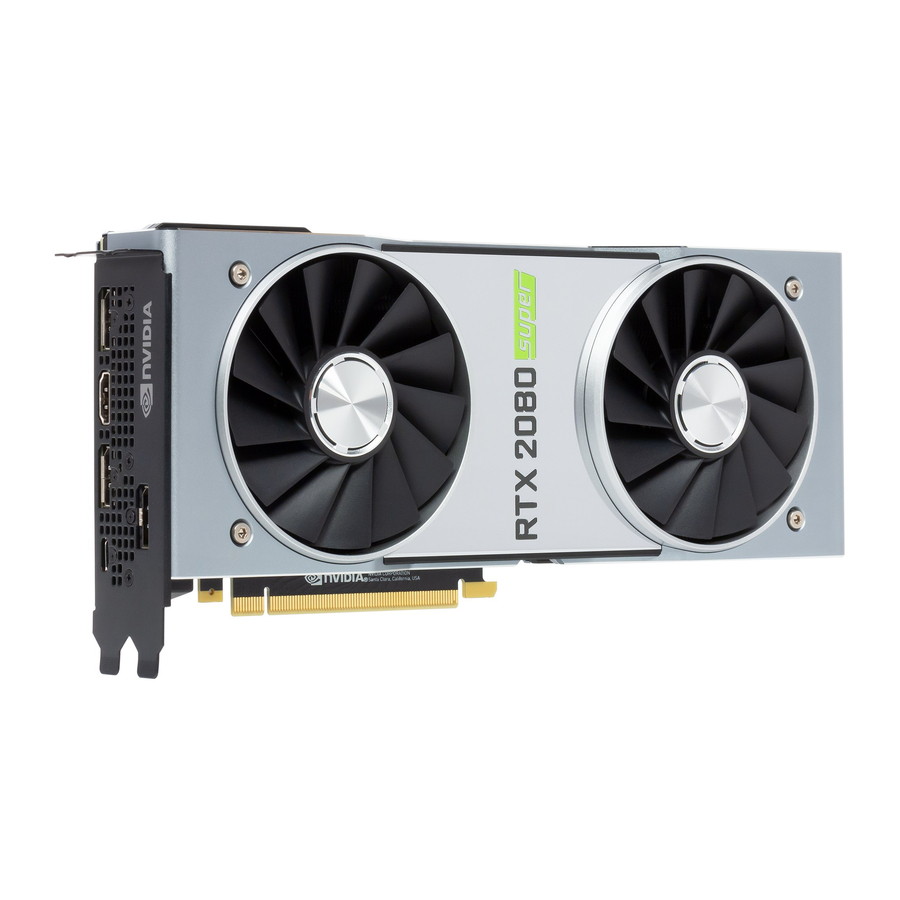
NVIDIA GeForce RTX 2080 SUPER - Grafikkort - Brukerveiledning
INTRODUKSJON
Takk for at du valgte NVIDIA GeForce RTX 2080 SUPER-grafikkortet.
GeForce RTX 2080 SUPER drives av den helt nye NVIDIA Turing-arkitekturen for å gi deg utrolige nye nivåer av spillrealisme, hastighet, energieffektivitet og innlevelse. Dette er grafikk gjenoppfunnet.
Om denne veiledningen
Denne installasjonsveiledningen beskriver installasjonen og bruken av NVIDIA GeForce RTX 2080 SUPER-grafikkortet.
Minimum systemkrav
- Hovedkort
PCl Express eller opptil PCl Express 3.0-kompatibelt hovedkort med ett x 16-grafikkspor med dobbel bredde. - Systemstrømforsyning
Minimum 650 W eller større systemstrømforsyning med én 6-pinners og én 8-pinners PCl Express-ekstra strømkontakter. - Operativsystem
- Microsoft Windows 10, 64-biters (v1809, november 2018 eller nyere)
- Microsoft Windows 7, 64-biters
- Linux, 64-biters
- Systemminne
8 GB systemminne (16 GB anbefales) - Internett-tilkobling for driverinstallasjon
- 1,5 GB tilgjengelig harddiskplass
UTPAKNING
Før du pakker ut ditt nye NVIDIA GeForce RTX 2080 SUPER-grafikkort, er det viktig å forsikre deg om at du oppfyller alle systemkravene som er oppført ovenfor for en smidig installasjon.
Sørg for å inspisere hvert utstyr som leveres i esken. Hvis noe mangler eller er skadet, kontakt forhandleren din.
Utstyr
Følgende utstyr og dokumentasjon er inkludert i GeForce RTX 2080 SUPER-grafikkortesken.

MASKINVAREINSTALLASJON
Installasjonen av NVIDIA GeForce-grafikkortmaskinvaren innebærer å åpne datamaskinen din. RTX 2080 SUPER Følg alle sikkerhetsinstruksjonene som er gitt her for å sikre at det ikke er skade på deg, datamaskinen din eller grafikkortet.
Før du begynner
GeForce RTX 2080 SUPER-grafikkortet er et PCl Express 3.0 x 16-grafikkort. Datamaskinen din kan allerede ha et grafikkort installert i PCl Express-sporet. Hvis det er tilfelle, må du fjerne det grafikkortet og erstatte det med GeForce RTX 2080 SUPER-grafikkortet.
Hvis du ikke har et grafikkort, betyr dette at hovedkortet ditt har innebygd grafikk (det er en grafikkbrikke installert på hovedkortet ditt eller integrert i hovedkortets brikkesett). Hvis dette er tilfelle, er det ingen handling som må utføres før du installerer ditt nye grafikkort.
Bruk RTX 2080 SUPER-grafikkortet med UL-listet ITE Personal Computer (PC)/Server.
Installere enheten
Fordi det er så mange forskjellige datasystemer på markedet, kan prosedyren for å installere GeForce RTX 2080 SUPER-grafikkortet variere fra system til system. Bruk følgende instruksjoner som en veiledning og se dokumentasjonen for datasystemet ditt for ytterligere informasjon om ditt individuelle system.
 Merk: Det er viktig at all strøm til datamaskinen er koblet fra før du installerer grafikkortet.
Lad ut kroppens statiske elektrisitet ved å berøre en jordet overflate før du berører grafikkortet. En jordet overflate er datamaskinens kabinett, eller en annen overflate du vet er jordet.
 OBS: Hvis systemet ditt har kjørt en stund før du åpner panelene, er det veldig viktig at du venter til grafikkortet i systemet ditt har kjølt seg ned før du tar kortet ut av systemet. Grafikkort blir veldig varme når de har vært i drift i en viss tid.
Bruk følgende prosedyre for å installere GeForce RTX 2080 SUPER-grafikkortet i datasystemet ditt.
- Slå av datamaskinen og skjermen og koble fra strømledningen.
Avhengig av datasystemet ditt, kan det hende du må koble fra kabelen som går til baksiden av systemet ditt. Merk kablene slik at du kan sørge for at du kobler dem til igjen på riktig måte. - Åpne datamaskinen din ved å fjerne dekselet/sidepanelet. Se datamaskindokumentasjonen fra den opprinnelige produsenten for hjelp.
- Fjern eventuelle eksisterende grafikkort (hvis det er et). Lagre maskinvare (som skruer og braketter) for bruk når du installerer NVIDIA-grafikkortet.
- Fjern to tilstøtende kortspor hvis du ikke har et grafikkort installert.
Fjern to tilstøtende kortspor som tilsvarer PCI-Express-sporet du installerer GeForce RTX 2080 SUPER-grafikkortet i.
![]()

Merk: GeForce RTX 2080 SUPER-kortet er dobbelt bredt og krever fjerning av to kortspor.
- Plugg GeForce RTX 2080 SUPER-grafikkortet inn i det primære PCl Express x 16-sporet på hovedkortet ditt. Dette er ofte sporet som er nærmest CPU-en, men kan være det andre eller tredje sporet. Se etter sporet som er merket x 16. Det vil sannsynligvis være det eneste PCl Express-sporet med en festespak i enden av sporet eller det som er nærmest CPU-en.
Installer ditt første GeForce RTX 2080 SUPER-grafikkort i det primære PCl Express x16-sporet.
RTX 2080 SUPER-grafikkortet skal installeres med braketten vendt mot siden av datamaskinen.


Merk: Det anbefales at du installerer grafikkortet i det primære PCl Express x16-sporet. Hvis du installerer grafikkortet i det sekundære sporet, kan det hende at systemet ditt ikke gjenkjenner grafikkortet, og det vil ikke vises noe på skjermen.
Vær også oppmerksom på at på noen hovedkort SBIOS kan den fysiske plasseringen av det primære sporet konfigureres når det er mer enn ett PCl Express x16-spor.
Hvis du installerer flere RTX 2080 SUPER-grafikkort for en NVLink-konfigurasjon, fortsett med trinn 6. Hvis du bare installerer ett GeForce-kort, fortsett til trinn 7.
- Installer et andre GeForce RTX 2080 SUPER-grafikkort (NVLink-konfigurasjon).
Installer det andre GeForce-kortet i det ytterste PCl Express x 16-sporet på hovedkortet.
Koble de to kortene sammen ved hjelp av GeForce RTX NVLink Bridge (3-Slot eller 4-Slot).
2-veis SLI: Installer ditt andre GeForce RTX 2080 SUPER-grafikkort i det ytre PCl Express x16-sporet (det ytre sporet er det som er lengst unna CPU-en).
Koble de to kortene sammen ved hjelp av GeForce RTX NVLink Bridge.


Merk: GeForce RTX NVLink Bridge finner du på www.nvidia.com.
- Koble en 6-pinners og 8-pinners strømkontakt fra strømforsyningen til strømkontaktene på toppen av GeForce RTX 2080 SUPER-grafikkortet. Merk at kontakten og kontakten på grafikkortet har en unik form og kobles kun til én vei.
GeForce RTX 2080 SUPER-grafikkortet krever én 6-pinners og én 8-pinners PCI Express-strømkontakt fra systemets strømforsyning.


Sett dekselet tilbake på datamaskinen og koble til alle kabler som du fjernet tidligere i installasjonen.
PROGRAMVAREINSTALLASJON
Nå som maskinvaren er installert, er det på tide å installere NVIDIA GeForce Experience-programvaren og grafikkdriveren.
GeForce Experience-programvareinstallasjon
- Last ned og installer GeForce Experience-programvaren.
- Gå til http://www.geforce.com/geforce-experience/download og klikk på Download Now (Last ned nå).
- Godta NVIDIA-programvarelisensavtalen ved å velge Agree and Continue (Godta og fortsett). GeForce Experience-programvaren begynner å installeres.
- Velg Close (Lukk) for å fullføre installasjonen.
- Optimaliser de installerte spillene dine.
- Åpne GeForce Experience og klikk på Scan for Games (Søk etter spill) og klikk på OK for å søke etter de installerte spillene dine.
- Klikk på Optimize All (Optimaliser alle) for å optimalisere spillinnstillingene dine.
- Installer de nyeste driverne.
- Åpne GeForce Experience og velg Drivers (Drivere)-fanen.
- Velg Download Driver (Last ned driver). GPU-driveren din begynner å lastes ned.
- Velg Express Installation (Ekspressinstallasjon) når nedlastingen er fullført. GeForce Experience begynner å installere grafikkdriveren.
Merk: Det kan ta flere minutter før installasjonen finner sted. Skjermen kan bli blank i noen sekunder én eller flere ganger under installasjonen. Dette er normalt.
- Klikk på CLOSE (LUKK) når driverinstallasjonen er fullført.
Gratulerer!
GeForce RTX 2080 SUPER-grafikkortet ditt er nå klart til bruk!
Merk: Hvis du har spørsmål om NVIDIA-produktet ditt, kan du chatte direkte med NVIDIA kundestøtte på www.nvidia.com/support eller ringe 1-800-493-4578 (USA) eller 0800-404-7747 (Storbritannia).
KONFIGURERING AV SLI (NVLink)
SLI er en revolusjonerende teknologi utviklet av NVIDIA som lar deg koble identiske GeForce-grafikkort sammen for å levere økt ytelse.
Du kan aktivere SLI ved å enten klikke på SLI-kompatibel systemballong i systemstatusfeltet eller ved å gå til NVIDIA kontrollpanel.
Merk: Du må ha et SLI-klart hovedkort og to identiske SLI-klare GeForce RTX 2080 SUPER-grafikkort installert i PC-en din for å aktivere SLI.
Få tilgang til NVIDIA kontrollpanel
For å få tilgang til NVIDIA kontrollpanel, kan du høyreklikke på Windows-skrivebordet og velge NVIDIA Control Panel (NVIDIA kontrollpanel) fra menyen. Andre måter å få tilgang til NVIDIA kontrollpanel avhenger av operativsystemet.
Aktivere/deaktivere SLI

- Når du har NVIDIA kontrollpanel åpent, klikker du på Configure SLI, Surround, PhysX (Konfigurer SLI, Surround, PhysX) i venstre oppgaverute.
- Aktiver SLI ved å sørge for at Disable SLI (Deaktiver SLI)-knappen ikke er merket av.
KONFIGURERING AV HDMI
Hvis du kobler til HDTV via HDMI, kan du sende ut både digital lyd og video fra grafikkortet til en HDTV.
Aktivere lyd over HDMI
Hvis du kobler til skjermen via HDMI, kan det hende du må angi at HDMI-utgangen skal være standard lydenhet.
- Velg Start
![]() Kontrollpanel
Kontrollpanel ![]() Lyd.
Lyd. - Velg HDMI-skjermen din på Avspilling-fanen, og velg
- Angi som standard.
 Kontrollpanel
 Gratulerer! GeForce-grafikkortet/-ene dine er nå klare til bruk!
For detaljerte instruksjoner om bruk av NVIDIA kontrollpanel, se Control Panel User's Guide (Brukerhåndbok for kontrollpanel) som du finner på www.geforce.com/drivers (velg driveren din, og klikk deretter på Control Panel User's Guide (Brukerhåndbok for kontrollpanel) for å laste ned brukerhåndboken).
FUNKSJONER
- NVIDIA GeForce Experience: Sikrer den beste spillopplevelsen, dagen et spill lanseres, ved å automatisk oppdatere dine spillklare drivere. I tillegg lar det brukere optimalisere spillinnstillingene til PC-en sin med et enkelt klikk. GeForce Experience inkluderer også SHARE som lar deg fange og dele dine favorittspilløyeblikk.
- Multi-Frame Sampled Anti-Aliasing (MFAA): MFAA leverer en ytelsesøkning på 30 % samtidig som den opprettholder jevne, høykvalitetskanter ved å veksle prøveberegninger over hver ramme og hver piksel.
- Dynamic Super Resolution (DSR): Denne innovative funksjonen kan levere 4K-gjengivelse til 1080p-skjermer for eksepsjonell detalj og bildekvalitet.
- Voxel Global Illumination (VXGI): En del av NVIDIA GameWorks-biblioteket for utviklere, VXGI akselererer dynamiske lyseffekter for en virkelig oppslukende, filmatisk opplevelse.
- NVIDIA GameStream 1: GeForce GPU-støtte for NVIDIA PhysX-teknologi, som muliggjør en helt ny klasse av fysisk spillinteraksjon for en mer dynamisk og realistisk opplevelse med GeForce.
- NVIDIA G-SYNC-Ready2: NVIDIA G-SYNC-skjermer har revolusjonerende NVIDIA-teknologi som eliminerer skjermriving samtidig som den reduserer inngangsforsinkelsen. Resultatet er en jevneste, raskeste og mest responsive spillskjermopplevelsen som noen gang er sett.
- Microsoft DirectX 12-støtte: Støtte for det nyeste Microsoft DirectX API for å muliggjøre neste generasjons spill.
- NVIDIA GPU Boost 3.0: Maksimerer klokkehastighetene dynamisk basert på arbeidsbelastning og tillater entusiast-klassekontroller som temperaturmål og viftekontroller, ekstra overspenningshøyde og optimaliseringer for vannkjølingsløsninger. Dette lar gamere presse ytelsen til nye nivåer.
- NVIDIA Adaptive Vertical Sync: Aktiver vertikal synkronisering dynamisk basert på dine nåværende bildefrekvenser for den jevneste spillopplevelsen.
- NVIDIA CUDA: Lås opp kraften i GPU-ens prosessorkjerner for å akselerere krevende oppgaver som videotranskoding, fysikksimulering, strålesporing og mer, og leverer utrolige ytelsesforbedringer i forhold til tradisjonelle CPU-er.
- DisplayPort: Kjør de nyeste DisplayPort-panelene med støtte for oppløsninger opptil 4096 x 2160
- HDMI: Støtte for HDMI inkluderer 4K-oppløsning ved 60 Hz, GPU-akselerert Blu-ray 3D-støtte, x.v. Color, HDMI Deep Color og 7.1 digital surroundlyd.
- PCl Express 3.0: Dette kortet er designet for den nye PCl Express 3.0-bussarkitekturen, som tilbyr de høyeste dataoverføringshastighetene for de mest båndbredde-krevende spillene og 3D-applikasjonene. Det opprettholder også bakoverkompatibilitet med eksisterende PCl Express-hovedkort for bredest mulig støtte.
1 NVIDIA GameStream krever en NVIDIA GameStream-klar enhet
2 NVIDIA G-SYNC krever en NVIDIA G-SYNC-klar skjerm
SIKKERHETSINSTRUKSJONER


For å redusere risikoen for brann, elektrisk støt eller skade, må du alltid følge grunnleggende sikkerhetsforholdsregler.
Merk: All maskinvare må installeres før du installerer driverne.
- Koble datamaskinen fra strøm ved å koble fra AC-hovedstrømkilden før installasjon.
- Ikke bruk dette produktet i nærheten av vann eller når hendene eller kroppen din er våt.
- Ikke plasser dette produktet på myke overflater som kan blokkere ventilasjonsåpningene og forårsake overoppheting.
- Ikke plasser dette produktet i nærheten av et varmeapparat eller en radiator.
- Plasser dette produktet sikkert på et stabilt underlag. Alvorlig skade på dette produktet kan oppstå hvis det faller.
- Ikke la noe hvile på strømledningen. Ikke plasser dette produktet der en person kan tråkke eller snuble i strømledningen.
Referanser
Oppdater drivere og optimale spillbare innstillinger | NVIDIA GeForce Experience
Få tilgang til kundestøtte | NVIDIA
Offisielle GeForce-drivere | NVIDIA
Verdensledende innen kunstig intelligens-databehandling | NVIDIA

Last ned manual
Her kan du laste ned fullstendig pdf-versjon av manualen, den kan inneholde ytterligere sikkerhetsinstruksjoner, garantiinformasjon, FCC-regler, etc.
Last ned NVIDIA GeForce RTX 2080 SUPER - Grafikkort - Brukerveiledning


