Roberts iStream 3 - Ръководство за потребителя на Smart Radio
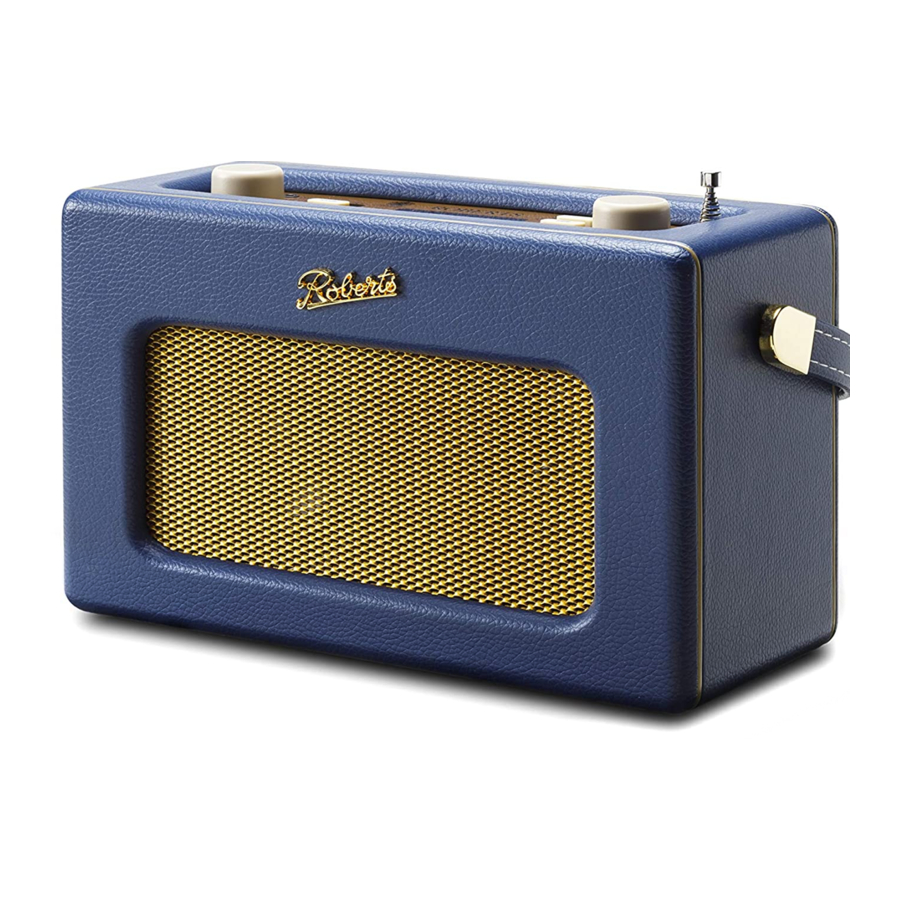
Smart radio (смарт радио), захранващ адаптер, ръководство за бърз старт, листовки за безопасност/гаранция и стрийминг услуги. Моля, посетете www.robertsradio.com, ако желаете да изтеглите пълното ръководство за потребителя.
Характеристики
- DAB / DAB+ / FM и WiFi интернет радио с цветен дисплей и вградено зареждане на батерията
- Стриймвайте чрез Spotify Connect, Deezer, TIDAL и Amazon Prime music
(Услугите за стрийминг от трети страни може да изискват абонамент) - Гласов контрол на основните функции с помощта на Alexa с продукти на Amazon Echo
- Bluetooth аудио стрийминг от iPhone или смартфон
- MP3 / WMA / AAC / FLAC / ALAC възпроизвеждане чрез DLNA и USB
- Стриймвайте музикалната си колекция от вашия PC/Mac/NAS с помощта на DLNA
- Пълен контрол чрез приложението за смартфон UNDOK (за Apple iOS и Android)
- 30 предварително зададени радиостанции
- Безжична връзка (двулентов WiFi, 802.11b/g/n/a)
- 6 профила на еквалайзера и отделни баси и високи честоти
- 2 таймера за аларма (DAB/FM/Интернет или зумер)
- USB зареждане на смартфон, таблет или подобни устройства
- Включен AC адаптер / Батерии 6 x LR6/AA размер или акумулаторен еквивалент (не са включени)
- Стерео спомагателен вход, линеен изход и гнезда за слушалки
Контроли

- Индикатор за зареждане / слаба батерия
- Контрол за включване/изключване / сила на звука
- Гнездо за слушалки
- Гнездо за спомагателен вход
- USB гнездо за възпроизвеждане / зареждане
- Бутон Mode (Режим) / Bluetooth pair (Сдвояване)
- Бутон Menu (Меню)
- Бутон Info (Информация)
- LCD дисплей
- Бутон Preset (Предварително зададено) / Play (Пусни) / Pause (Пауза)
- Бутон Previous (Предишен)
- Бутон Next (Следващ)
- Бутон Alarm (Аларма) / Sleep (Заспиване)
- Телескопична антена
- Контрол Tuning (Настройка) / Select (Избор) / Snooze (Отлагане)
- Bluetooth индикатор
- Високоговорител
- WiFi антена (вътрешна)
- DC входно гнездо
- Линеен изходен жак
- Отделение за батерии
- Превключвател за зареждане на батерията (вътре в отделението)
Свържете към електрическата мрежа и настройте вашето смарт радио
Преди да можете да използвате вашето смарт радио, трябва да имате следното:
- Широколентова интернет връзка (не е необходима за DAB, FM или функциите на музикалния плейър).
- Рутер (или безжична точка за достъп), осигуряващ WiFi сигнал, свързан към вашия доставчик на широколентов интернет.
- Смартфон или таблет, който използва операционната система Android (версия 4.0.3 или по-нова) или Apple iOS (версия 9 или по-нова).
- Ако вашата безжична мрежа изисква парола за сигурност, тогава ще трябва да я имате на разположение по време на настройката. WiFi системата на радиото е съвместима с 802.11b, g, n или a мрежи и може да използва 2,4 GHz или 5 GHz WiFi честотни ленти.

Преди да продължите, уверете се, че вашият рутер е включен и работи с вашия доставчик на широколентов интернет.
Свържете към електрическата мрежа
Моля, прочетете предоставената листовка за безопасност, преди да свържете радиото към електрическата мрежа.

- Поставете радиото си на равна повърхност.
- Включете кабела от захранващия адаптер в DC входното гнездо.
- Включете захранващия адаптер в стенен контакт и включете контакта.
- Дисплеят на радиото ще покаже стартов екран за няколко секунди. Ако това е първият път, когато използвате радиото си (или след Factory Reset (Възстановяване на фабричните настройки)), дисплеят ще покаже езиковото меню.
Настройка с помощта на радиото или приложението UNDOK

Вашето радио може да бъде конфигурирано или с помощта на дисплея и бутоните на радиото, или с помощта на приложението UNDOK. На потребителите, които използват за първи път, се препоръчва да използват контролите на радиото.
- Ако желаете да използвате UNDOCK , за да настроите радиото си, преминете към стъпка "Използвайте приложението UNDOK, за да настроите радиото си" сега.
- Ако искате да настроите радиото си с помощта на контролите на радиото, следвайте процедурата за настройка по-долу и изберете желания език.
Изберете език

По подразбиране вашето радио ще показва всички менюта и съобщения на английски език.
- Завъртете контрола Tuning/Select (Настройка/Избор), за да маркирате желания език.
- Натиснете контрола Tuning/Select (Настройка/Избор), за да влезете в селекцията.
- Вашето радио ще покаже политика за поверителност. Моля, прочетете политиката за поверителност и след това натиснете контрола Tuning/Select (Настройка/Избор), за да приемете политиката.
Изберете настройки за часовник и време

- Радиото ще покаже съветник за настройка. С маркирано 'YES' (ДА) натиснете Радиото ще покаже съветник за настройка. С маркирано 'YES' (ДА) натиснете
- Забележка: Ако желаете да се върнете назад в менюто или ако направите грешка по всяко време, моля, използвайте бутона Menu (Меню).
- Изберете или 12, или 24 hour (часов) дисплей на часовника.
- Ще бъде показано меню, което ви позволява да зададете опцията за автоматично актуализиране на часовника. Update from network (Актуализиране от мрежата) ще бъде най-доброто за повечето потребители.
- Изберете timezone (часова зона) за вашия регион.
- Изберете опция за daylight saving (лятно часово време). Това е известно още като лятно/зимно време (или BST/GMT в Обединеното кралство).
Свържете се към вашата мрежа
За да слушате интернет радио или да предавате поточно музика от вашия компютър, радиото ви първо трябва да бъде свързано към вашата мрежа.
- Изберете 'YES' (ДА), за да поддържате радиото свързано към мрежата, когато е в режим на готовност. Това ще позволи на софтуера за дистанционно управление да включи радиото ви, когато е необходимо.
![]()
- Изберете необходимия WiFi region (WiFi регион). (За Обединеното кралство изберете 'Europe' (Европа)). След това ще бъде показан списък с наличните WiFi мрежи. Ако не бъдат намерени мрежи, тогава радиото ви може да е твърде далеч от вашия рутер.
![]()
- Завъртете контрола Tuning (Настройка), за да навигирате в списъка с налични мрежи и да маркирате собственото си Network Name (Име на мрежата). Ако вашето Network Name (Име на мрежата) не бъде намерено, тогава може да се наложи да накарате вашия безжичен рутер да работи или радиото ви може да е твърде далеч от рутера.
- Ако вашето Network Name (Име на мрежата) (понякога наричано SSID) се показва с "[WPS]" (WiFi Protected Setup (Защитена WiFi настройка)), тогава натиснете контрола Tuning (Настройка) и ще се покаже WPS меню, в противен случай натиснете контрола Tuning (Настройка) и продължете към стъпка 6.
![]()
- Изберете една от опциите на WPS менюто, както се изисква за вашия рутер (WPS може да бъде чрез бутон или с помощта на идентификационен номер):
'Push Button' (Бутон) - дисплеят ви подканва да натиснете бутона WPS на вашия рутер и след това контрола Tuning (Настройка) на радиото. След това двете устройства трябва да се свържат автоматично. Продължете към стъпка 9.
'PIN' - дисплеят показва идентификационен номер, който трябва да въведете във вашия рутер с помощта на уеб браузър (вижте потребителската документация на вашия рутер). След това трябва да натиснете контрола Tuning (Настройка) на радиото. Продължете към стъпка 9.
'Skip WPS' (Пропусни WPS) – ако желаете да въведете паролата си или ако паролата ви е била въведена преди това.
![]()
- Ако бъдете подканени да въведете парола (или ключ), въведете всеки знак, като завъртите контрола Tuning (Настройка), за да го маркирате, след което натиснете контрола Tuning (Настройка). Ако не бъдете подканени за парола, тогава продължете към стъпка 9.
- Трите контроли от дясната страна на екрана с клавиши за парола имат специални функции. Можете бързо да получите достъп до тях, като натиснете бутона Info (Информация) и след това използвате контрола Tuning (Настройка), както е необходимо.
Изберете 'OK' - Когато е въведена пълната парола.
Изберете 'BKSP' - Изберете, за да изтриете знак (дълго натискане за изчистване).
Изберете 'CANCEL' (ОТКАЗ) - За да отмените и да стартирате отново съветника за мрежа.
![]()
- След като е въведен последният знак от паролата, маркирайте символа 'OK' и натиснете контрола Tuning (Настройка).
- Екранът ще покаже 'Connecting..' (Свързване..) и след това 'Setup wizard completed' (Съветникът за настройка е завършен). Натиснете контрола Tuning (Настройка), за да излезете от съветника за настройка. Сега радиото трябва да може да се свърже към мрежата. Вашето радио ще покаже главното меню на режима.
![]()
![]()
- За подробности относно навигацията и работата на вашето смарт радио, моля, вижте от другата страна.


Използвайте приложението UNDOCK, за да настроите радиото си


- Ако желаете да настроите радиото си с помощта на приложението UNDOK, изтеглете и инсталирайте приложението UNDOK на вашето устройство с Android или iOS.
- Следвайте инструкциите на екрана или вижте пълното ръководство за потребителя онлайн.
- Ако вече имате инсталирано приложението UNDOK на вашето устройство, уверете се, че имате най-новата версия. уверете се, че имате най-новата версия.
Навигация във вашето смарт радио
В това ръководство символът ** показва, че допълнителни подробности са предоставени в онлайн ръководството за потребителя, достъпно от www.robertsradio.com

Кратко натискане ще включи вашето радио или ще го превключи в режим на готовност (Standby). **
Кратко натискане ще отмени активен алармен сигнал.
Завъртете, за да регулирате нивото на звука.

Кратко натискане ще осигури достъп до всеки режим на работа последователно.
Продължително натискане ще изключи Bluetooth устройство, когато сте в Bluetooth режим.

Кратко натискане ще осигури достъп до текущата система от менюта.
Натиснете бутона Menu (Меню), за да се върнете към меню от по-високо ниво или ако е направена грешка.

Завъртете по посока на часовниковата стрелка или обратно на часовниковата стрелка, за да превъртите елементите от менюто.
Кратко натискане на Tuning/Select (Настройка/Избор) ще избере маркираните елементи от менюто.
Кратко натискане на Tuning/Select (Настройка/Избор) ще осигури достъп до отлагане (snooze), когато звучи аларма.**

Кратко натискане ще покаже информация, свързана с музиката, която се възпроизвежда.
Продължително натискане ще осигури достъп до настройките за яркост.

Кратко натискане ще промени състоянието на алармата, когато устройството е в режим на готовност (standby). **
Продължително натискане ще осигури достъп до настройките на алармата, когато устройството е в режим на готовност (standby). **
Кратко натискане ще осигури достъп до настройките на алармата, когато устройството работи. **
Продължително натискане ще осигури достъп до таймера за заспиване, когато устройството работи. **
Запаметени радиостанции

Вашето радио има 10 запаметени настройки за интернет радио, 10 за DAB и 10 за FM, които лесно могат да бъдат настроени да съхраняват радиостанция или (за интернет радио - подкаст).**
- Настройте желаната радиостанция. Приложете продължително натискане върху бутона Preset (Предварителна настройка). Ще се покаже 'Save to Preset' ('Запазване в предварителна настройка'). Използвайте контрола Tuning (Настройка), за да превъртите до неизползвана предварителна настройка или предварителна настройка, която искате да промените. Натиснете Tuning (Настройка), за да запазите.
- За да извикате запаметена станция, изберете режим интернет, DAB или FM. Натиснете кратко бутона Preset (Предварителна настройка). Ще се покаже 'Recall from Preset' ('Извикване от предварителна настройка'). Използвайте контрола Tuning (Настройка), за да изберете желаната запаметена станция.
Работа с вашето смарт радио
Избор на музикален режим

- Включете вашето радио.
- Натискането на Mode (Режим) ви дава достъп до всеки от режимите на работа последователно.
- Като алтернатива, натиснете Mode (Режим) и завъртете контрола Tuning (Настройка) по посока на часовниковата стрелка или обратно на часовниковата стрелка, за да маркирате желания елемент от менюто и след това натиснете контрола за избор, за да изберете този елемент.
- Натиснете Menu (Меню), за да получите достъп до пълното меню за текущия режим на работа.
Internet radio (Интернет радио) - Слушане на интернет радио
DAB radio (DAB радио) - Слушане на DAB радио
FM radio (FM радио) - Слушане на FM радио
Music player (Музикален плейър) - Пускане на музика от вашия компютър / USB
Spotify - Пускане на музика от Spotify
Deezer - Пускане на музика от Deezer
Amazon Music - Пускане на музика от Amazon Music
TIDAL - Пускане на музика от TIDAL
Bluetooth - Поточно предаване на музика с помощта на вашето смарт устройство
Auxiliary input (Допълнителен вход) - Свързване към други устройства
Главно меню
Натиснете бутона Menu (Меню) и изберете 'Main menu' ('Главно меню'). Елементите от главното меню включват основните режими на работа и в допълнение настройките Sleep (Заспиване), Alarms (Аларми) и System (Система). **
Системни настройки
Можете да получите достъп до 'System settings' ('Системни настройки') на вашето радио от текущото меню. Системните настройки включват Equaliser (Еквалайзер), Streaming audio quality (Качество на поточното аудио), Network (Мрежа), Time/Date (Време/Дата), Backlight (Подсветка), Inactive Standby (Неактивен режим на готовност), Language (Език), Factory reset (Възстановяване на фабричните настройки), Software update (Актуализация на софтуера), Setup wizard (Съветник за настройка), Info (Информация) и privacy policy (политика за поверителност). **
Нулиране на системата
Ако желаете напълно да нулирате радиото си до първоначалното му състояние, извършете възстановяване на фабричните настройки. Натиснете Menu (Меню). Изберете 'System settings' ('Системни настройки'), 'Factory reset' ('Възстановяване на фабричните настройки'), след това 'YES' ('ДА'). Всички въведени от потребителя настройки ще бъдат изтрити.
Пускане на интернет, DAB или FM радио
Internet (Интернет) - Можете да търсите радиостанция или подкаст по местоположение, жанр или по име на станцията. Можете също така да запазите предварително зададени станции или да добавите станция към списъка си с любими. **
DAB - Внимателно издърпайте телескопичната антена. Ще бъде извършено сканиране на Band III DAB каналите. Завъртете контрола Tuning (Настройка), за да получите достъп до пълния списък със станции. Натиснете контрола Tuning (Настройка), за да изберете маркираната радиостанция. **
FM - Издърпайте телескопичната антена. Завъртете контрола Tuning (Настройка) по посока на часовниковата стрелка или обратно на часовниковата стрелка и след това натиснете контрола Tuning (Настройка), за да сканирате от ниска към висока или от висока към ниска честота. **
Музикален плейър
Предавайте поточно вашата музикална колекция от вашия компютър / Mac / NAS с помощта на DLNA или USB устройство за съхранение. Ако вашият компютър или таблет работи с Windows 7, 8, 8.1 или 10, тогава Windows media player включва UPnP сървър, който ще направи вашите файлове достъпни за вашето радио.
- Изберете режим Music player (Музикален плейър) и изберете 'Shared Media' ('Споделени медии'), след това изберете вашия UPnP сървър. **
- Изберете 'USB playback' ('USB възпроизвеждане'), за да възпроизведете USB устройство за съхранение. USB гнездото може да се използва и за зареждане на вашия смартфон, таблет или подобни устройства. **
Bluetooth
- Уверете се, че Bluetooth е активиран на вашето смарт устройство.
- Натиснете Mode (Режим), за да изберете Bluetooth режим на вашето радио.
- Bluetooth indicator (Bluetooth индикаторът) ще мига в синьо и вашето радио ще покаже, че е 'discoverable' ('откриваем'). На вашето смарт устройство изберете 'iStream 3'. След като връзката бъде установена, индикаторът ще остане постоянен. Вече можете да пускате музика.
- За да свържете друго устройство, приложете продължително натискане на бутона Mode / Bluetooth Pair (Режим / Bluetooth сдвояване). Вашето радио ще стане откриваемо от други устройства. **
Контроли за възпроизвеждане на мултимедия
Контролирайте възпроизвеждането на мултимедия с помощта на бутоните play/pause (пускане/пауза), previous (предишна) и next (следваща). Забележка: Тези функции зависят от музиката, която се възпроизвежда, и не винаги ще бъдат налични. **

Друга информация
Работа с батерии
Моля, прочетете листовката за безопасност, предоставена преди употреба на батерии.
Работа с батерии (алкални) **

- Плъзнете капака на батерията, разположен под устройството, в посоката на стрелката и повдигнете нагоре.
- Плъзнете превключвателя вътре в отделението за батерии в позиция Alkaline (алкална) (както е показано) и поставете шест алкални батерии LR6 (размер AA). Внимавайте да се уверите, че всички батерии са поставени с правилния поляритет, както е показано на капака на отделението за батерии. След това поставете обратно капака на батерията. Важно: когато използвате алкални батерии, превключвателят на батерията трябва да бъде поставен в алкалната позиция. Ако това не се направи, може да се стигне до сериозни повреди на батериите или радиото.
Ако не са поставени батерии, поставете превключвателя в алкалната позиция. Това минимизира консумацията на енергия, когато радиото се захранва от електрическата мрежа.
Работа с батерии (акумулаторни) **

- Плъзнете превключвателя вътре в отделението за батерии в позиция NiMH (както е показано).
- Поставете шест идентични акумулаторни батерии LR6 (размер AA). След това поставете обратно капака. Радиото е проектирано да се използва с никел-металхидридни (NiMH) акумулаторни батерии. Не трябва да се използват други видове акумулаторни батерии в радиото.
- Включете захранващия адаптер в радиото си и след това включете адаптера в електрическата мрежа. Индикаторът на батерията ще мига в зелено, което показва, че батериите се зареждат. Дисплеят ще покаже състоянието на зареждане на батерията
![]() . Батериите ще бъдат напълно заредени за 5 - 7 часа. При някои условия индикаторът за зареждане може да се изключи след кратко мигане. Това може да се случи, ако батериите вече са прясно заредени или ако радиото открие, че може да се опитвате да презаредите алкални батерии. В тези случаи зареждането ще бъде спряно.
. Батериите ще бъдат напълно заредени за 5 - 7 часа. При някои условия индикаторът за зареждане може да се изключи след кратко мигане. Това може да се случи, ако батериите вече са прясно заредени или ако радиото открие, че може да се опитвате да презаредите алкални батерии. В тези случаи зареждането ще бъде спряно. - Когато зареждането приключи, индикаторът за зареждане ще покаже постоянно зелено, а зелен индикатор 'Battery Full' ('Батерията е пълна') ще бъде показан. Ако процесът на зареждане спре след кратко време, това може да се дължи на дефектна батерия. В този случай индикаторът за зареждане ще покаже червено, а червен индикатор 'Battery Fail' ('Неуспешна батерия') ще бъде показан. След това можете да натиснете бутона Info (информация), за да покажете индивидуалното състояние на батерията. Дефектната батерия ще бъде маркирана с червен кръст.
Забележка: Никога не смесвайте алкални и акумулаторни батерии.
Забележка: Никога не трябва да се опитвате да презареждате алкални батерии в радиото. Опитът за презареждане на алкални батерии може да бъде опасен.
 . Батериите ще бъдат напълно заредени за 5 - 7 часа. При някои условия индикаторът за зареждане може да се изключи след кратко мигане. Това може да се случи, ако батериите вече са прясно заредени или ако радиото открие, че може да се опитвате да презаредите алкални батерии. В тези случаи зареждането ще бъде спряно.
![]()
Когато използвате акумулаторни батерии, превключвателят на батерията трябва да бъде поставен в позиция NiMH. Батериите ще се зареждат само когато радиото е изключено и свързано към AC адаптера.- Когато батериите се изтощят, индикаторът за изтощена батерия ще покаже червено за кратко време. След това радиото ще се изключи само. Може да не е възможно да включите радиото отново, докато батериите не бъдат презаредени или докато радиото не бъде свързано към захранващия адаптер.
- Ако радиото няма да се използва за продължителен период от време, се препоръчва батериите да бъдат извадени от радиото.
За повече подробности относно използването на акумулаторни батерии, моля, вижте пълното ръководство за потребителя онлайн.
![]()
Заменете батериите само със същия или еквивалентен тип. Опасност от експлозия, ако батериите са неправилно заменени.

Спецификации
Изисквания за захранване
Мрежа: AC100  240V, 50/60Hz (адаптер)
Батерии: 6 x LR6 (размер AA) алкални или NiMH акумулаторни (не са включени)
Живот на батерията: Между 8 и 10 часа при използване на алкални клетки **
Свързаност
WiFi 802.11 b, g, n или a се поддържат с WEP и WPA / WPA2 криптиране
Съвместим с 2.4 GHz и 5 GHz WiFi ленти.
5 GHz Wi-Fi функция: 5180 - 5320MHz и 5500 - 5700MHz

|
|
Ограничение за употреба: Това устройство е разрешено в следните държави само за употреба на закрито, когато се използва с 5GHz Wi-Fi (5150 до 5350MHz; канали 36 до 64):
2.4GHz WiFi EIRP POWER (MAX.) 14.53dBm
5GHz WiFi EIRP POWER (MAX.) 13.39dBm
За да се минимизира консумацията на енергия, когато не се използва, радиото ви ще премине в режим на готовност, ако открие, че вече не се използва.** По подразбиране този период е зададен на 8 часа, но можете да го промените, ако желаете. Когато радиото ви е включено, натиснете Menu (меню), изберете 'System settings' ('Системни настройки'), след това 'Inactive Standby' ('Неактивен режим на готовност') и след това изберете от 2, 4, 6, 8 часа или Off (изключено). Радиото ви ще премине в режим на готовност след изтичане на избраното време.
Характеристики на веригата
Жак за слушалки: 3.5mm dia. стерео
Aux In жак: 3.5mm dia. стерео
Line out жак: 3.5mm dia. стерео
Антена WiFi Вградена антена, DAB/FM Телескопична антена
Bluetooth standards A2DP, AVRCP, Bluetooth codecs supported SBC and AAC
Bluetooth BLE EIRP POWER (MAX.) 0.69dBm
Честотно покритие FM 87.5 - 108MHz, DAB 174.928 - 239.200MHz Bluetooth 4.1 frequencies 2.402 - 2.480GHz
Маркировки на продукта
DC Power input 12V / 1.5A USB output 5V /1A
 Този символ показва AC напрежение.
 Този символ показва DC напрежение.
Захранващ адаптер
Производител на AC адаптер: Hung Kay, Модел: PU 82, Входно напрежение: AC100 - 240V, Входна AC честота: 50/60Hz, Изходно напрежение: DC12.0V, Изходен ток: 1.5A, Изходна мощност: 18.0W, Средна активна ефективност: > 88.72%, Ефективност при нисък товар (10%) 85.26%, Консумация на енергия без товар: < 0.1W
Моля, боравете внимателно. Покритието от изкуствена кожа може да бъде податливо на повреди, ако се третира неправилно. Избягвайте всякакъв контакт с абразивни материали, химически вещества или почистващи разтвори. Радиото ви може да бъде забърсано с чиста, леко влажна кърпа. Моля, уверете се, че продуктът е изключен от контакта, преди да опитате тази процедура.
Табелката с името се намира под радиото.
Компанията си запазва правото да променя спецификацията без предизвестие.
www.robertsradio.com
2021-06-14© 2021 Roberts Radio Limited

Препратки


Изтегли ръководство
Тук можете да изтеглите пълната версия на ръководството в pdf формат, което може да съдържа допълнителни инструкции за безопасност, информация за гаранцията, правила на FCC и др.
Изтегли Roberts iStream 3 - Ръководство за потребителя на Smart Radio

