Roberts iStream 3 - Smart Radio foydalanuvchi qo'llanmasi
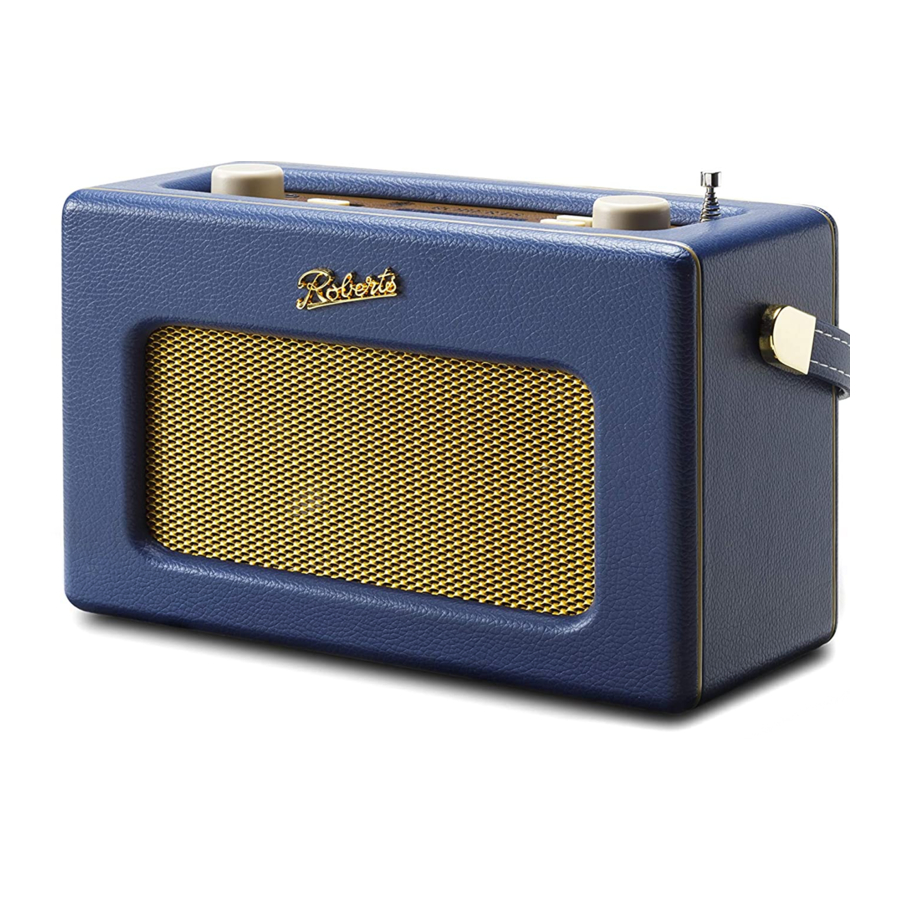
Smart radio, asosiy quvvat adapteri, tezkor ishga tushirish qo'llanmasi, xavfsizlik/kafolat va striming xizmati varaqalari. Agar to'liq foydalanuvchi qo'llanmasini yuklab olmoqchi bo'lsangiz, www.robertsradio.com saytiga tashrif buyuring.
Xususiyatlar
- Rangli displey va o'rnatilgan batareyani zaryadlash bilan DAB / DAB+ / FM va WiFi internet radio
- Spotify Connect, Deezer, TIDAL va Amazon Prime music orqali striming
(Uchinchi tomon striming xizmatlari obuna talab qilishi mumkin) - Amazon Echo mahsulotlari bilan Alexa yordamida asosiy funksiyalarni ovozli boshqarish
- iPhone yoki smartfondan Bluetooth audio striming
- DLNA va USB orqali MP3 / WMA / AAC / FLAC / ALAC ijrosi
- DLNA yordamida kompyuter/Mac/NAS-dan musiqa to'plamingizni striming qiling
- UNDOK smartfon ilovasi orqali to'liq boshqaruv (Apple iOS va Android uchun)
- 30 ta radio stansiyasi uchun oldindan sozlash
- Simsiz ulanish (Dual-band WiFi, 802.11b/g/n/a)
- 6 ta ekvalayzer profili va alohida bas va yuqori chastota
- 2 ta signal taymeri (DAB/FM/Internet yoki buzzer)
- Smartfon, planshet yoki shunga o'xshash qurilmalarni USB orqali zaryadlash
- AC adapteri kiritilgan / Batareyalar 6 x LR6/AA o'lchamdagi yoki qayta zaryadlanuvchi ekvivalent (kiritilmagan)
- Stereo yordamchi kirish, liniya chiqishi va naushnik uyalari
Boshqaruv elementlari

- Zaryadlash / Batareya quvvati pastligi indikatori
- Yoqish/o'chirish / Ovoz balandligini boshqarish
- Naushnik uyasi
- Yordamchi kirish uyasi
- USB ijro etish / Zaryadlash uyasi
- Rejim / Bluetooth juftlash tugmasi
- Menyu tugmasi
- Ma'lumot tugmasi
- LCD displey
- Oldindan sozlash / O'ynatish / Pauza tugmasi
- Oldingi tugma
- Keyingi tugma
- Signal / Uxlash tugmasi
- Teleskopik antenna
- Sozlash / Tanlash / Kechiktirishni boshqarish
- Bluetooth indikatori
- Kalonka
- WiFi antenna (ichki)
- DC kirish uyasi
- Liniya chiqish uyasi
- Batareya bo'limi
- Batareyani zaryadlash kaliti (bo'lim ichida)
Elektr tarmog'iga ulang va smart radioingizni sozlang
Smart radioingizdan foydalanishdan oldin quyidagilarga ega bo'lishingiz kerak:
- Keng polosali internet ulanishi (DAB, FM yoki musiqa pleyeri funksiyalari uchun talab qilinmaydi).
- Router (yoki simsiz ulanish nuqtasi) keng polosali internet xizmat ko'rsatuvchi provayderingizga ulangan WiFi signalini ta'minlaydi.
- Android operatsion tizimini (4.0.3 yoki undan keyingi versiyasi) yoki Apple iOS (9 yoki undan keyingi versiyasi) dan foydalanadigan smartfon yoki planshet.
- Agar sizning simsiz tarmog'ingiz xavfsizlik parolini talab qilsa, sozlash vaqtida sizda bu mavjud bo'lishi kerak. Radio WiFi tizimi 802.11b, g, n yoki a tarmoqlari bilan mos keladi va 2,4 GHz yoki 5 GHz WiFi chastota diapazonlaridan foydalanishi mumkin.

Davom etishdan oldin, routeringiz yoqilganligiga va keng polosali internet xizmat ko'rsatuvchi provayderingiz bilan ishlayotganligiga ishonch hosil qiling.
Elektr tarmog'iga ulanish
Radioga elektr tarmog'iga ulashdan oldin taqdim etilgan xavfsizlik varaqasini o'qing.

- Radioga tekis yuzaga qo'ying.
- Asosiy quvvat adapteridan kabelni DC kirish uyasiga ulang.
- Asosiy quvvat adapterini devor rozetkasiga ulang va rozetkani yoqing.
- Radioning displeyida bir necha soniya davomida ishga tushirish ekrani ko'rsatiladi. Agar siz radioingizdan birinchi marta foydalanayotgan bo'lsangiz (yoki Zavod sozlamalarini tiklashdan keyin) displeyda til menyusi ko'rsatiladi.
Radio yoki UNDOK ilovasi yordamida sozlash

Radioingizni displey va tugmalar yordamida yoki UNDOK ilovasi yordamida sozlash mumkin. Birinchi marta foydalanuvchilarga radioning boshqaruv elementlaridan foydalanish tavsiya etiladi.
- Agar siz radioingizni sozlash uchun UNDOCK dan foydalanmoqchi bo'lsangiz, hozir "Radioingizni sozlash uchun UNDOK ilovasidan foydalaning" qadamiga o'ting.
- Agar siz radioingizni radioning boshqaruv elementlari yordamida sozlamoqchi bo'lsangiz, quyidagi sozlash tartibiga amal qiling va kerakli tilni tanlang.
Tilni tanlang

Odatiy bo'lib, radioingiz barcha menyular va xabarlarni ingliz tilida ko'rsatadi.
- Kerakli tilni belgilash uchun Sozlash/Tanlash boshqaruvini aylantiring.
- Tanlovni kiritish uchun Sozlash/Tanlash boshqaruvini bosing.
- Radioingiz maxfiylik siyosatini ko'rsatadi. Iltimos, maxfiylik siyosatini o'qing va keyin siyosatni qabul qilish uchun Sozlash/Tanlash boshqaruvini bosing.
Soat va vaqt sozlamalarini tanlang

- Radio sozlash ustasini ko'rsatadi. 'HA' belgilangan holda radio sozlash ustasini ko'rsatadi. 'HA' belgilangan holda bosing
- Eslatma: Agar siz menyu ichida orqaga qaytmoqchi bo'lsangiz yoki istalgan vaqtda xato qilsangiz, iltimos, Menyu tugmasidan foydalaning.
- 12 yoki 24 soatlik soat displeyini tanlang.
- Soat uchun avtomatik yangilash parametrini belgilashga imkon beruvchi menyu ko'rsatiladi. Tarmoqdan yangilash ko'pchilik foydalanuvchilar uchun eng yaxshi bo'ladi.
- Hududingiz uchun vaqt zonasini tanlang.
- Kunduzgi tejash parametrini tanlang. Bu, shuningdek, Yozgi/Qishki vaqt (yoki Buyuk Britaniyada BST/GMT) sifatida ham tanilgan.
Tarmog'ingizga ulanish
Internet radiosi tinglash yoki kompyuteringizdan musiqa striming qilish uchun radioingiz avval tarmog'ingizga ulangan bo'lishi kerak.
- Kutish rejimida bo'lganda radioni tarmoqqa ulangan holda saqlash uchun 'HA' ni tanlang. Bu masofadan boshqarish dasturiga kerak bo'lganda radioingizni yoqishga imkon beradi.
![]()
- Kerakli WiFi hududingizni tanlang. (Buyuk Britaniya uchun 'Yevropa' ni tanlang). Keyin mavjud WiFi tarmoqlari ro'yxati ko'rsatiladi. Agar hech qanday tarmoq topilmasa, radioingiz routeringizdan juda uzoqda bo'lishi mumkin.
![]()
- Mavjud tarmoqlar ro'yxatini ko'rish va o'z Tarmoq nomingizni belgilash uchun Sozlash boshqaruvini aylantiring. Agar sizning Tarmoq nomingiz topilmasa, simsiz routeringizni ishga tushirishingiz yoki radioingiz routerdan juda uzoqda bo'lishi kerak.
- Agar sizning Tarmoq nomingiz (ba'zan SSID deb ataladi) "[WPS]" (WiFi Protected Setup) bilan ko'rsatilsa, Sozlash boshqaruvini bosing va WPS menyusi ko'rsatiladi, aks holda Sozlash boshqaruvini bosing va 6-qadamga o'ting.
![]()
- Routeringiz uchun kerak bo'lganda WPS menyu parametrlaridan birini tanlang (WPS tugmani bosish yoki identifikatsiya raqamidan foydalanish orqali bo'lishi mumkin):
'Tugmani bosing' - displey sizdan routeringizdagi WPS tugmasini va keyin radiodagi Sozlash boshqaruvini bosishni so'raydi. Keyin ikkala qurilma avtomatik ravishda ulanishi kerak. 9-qadamga o'ting.
'PIN' - displey veb-brauzerdan foydalanib routeringizga kiritishingiz kerak bo'lgan identifikatsiya raqamini ko'rsatadi (routeringizning foydalanuvchi hujjatlariga qarang). Keyin radiodagi Sozlash boshqaruvini bosishingiz kerak. 9-qadamga o'ting.
'WPS ni o'tkazib yuborish' - agar siz parolingizni kiritmoqchi bo'lsangiz yoki parolingiz avval kiritilgan bo'lsa.
![]()
- Agar sizdan parol (yoki kalit) kiritish so'ralsa, har bir belgini belgilash uchun Sozlash boshqaruvini aylantirib, keyin Sozlash boshqaruvini bosib kiriting. Agar sizdan parol so'ralmasa, 9-qadamga o'ting.
- Parol kaliti ekranining o'ng tomonidagi uchta boshqaruv elementlari maxsus funktsiyalarga ega. Siz ularga Ma'lumot tugmasini bosib, keyin kerak bo'lganda Sozlash boshqaruvidan foydalanib tezda kirishingiz mumkin.
'OK' ni tanlang - To'liq parol kiritilgandan so'ng.
'BKSP' ni tanlang - Belgini o'chirish uchun tanlang (tozalash uchun uzoq bosing).
'BEKOR QILISH' ni tanlang - Bekor qilish va Tarmoq ustasini qayta ishga tushirish uchun.
![]()
- Parolning oxirgi belgisi kiritilgandan so'ng, 'OK' belgisini belgilang va Sozlash boshqaruvini bosing.
- Ekran 'Ulanmoqda..' va keyin 'Sozlash ustasi yakunlandi' ni ko'rsatadi. Sozlash ustasidan chiqish uchun Sozlash boshqaruvini bosing. Radio endi tarmoqqa ulanishi kerak. Radioingiz Asosiy rejim menyusini ko'rsatadi.
![]()
![]()
- Smart radioingizning navigatsiyasi va ishlashi haqida batafsil ma'lumot olish uchun iltimos, keyingi sahifaga qarang.


Radioingizni sozlash uchun UNDOCK ilovasidan foydalaning


- Agar siz radioingizni UNDOK ilovasi yordamida sozlamoqchi bo'lsangiz, Android yoki iOS qurilmangizga UNDOK ilovasini yuklab oling va o'rnating.
- Ekrandagi ko'rsatmalarga amal qiling yoki to'liq foydalanuvchi qo'llanmasini onlayn ko'ring.
- Agar qurilmangizda UNDOK ilovasi allaqachon o'rnatilgan bo'lsa, eng so'nggi versiyaga ega ekanligingizga ishonch hosil qiling. eng so'nggi versiyaga ega ekanligingizga ishonch hosil qiling.
Smart radiongizni boshqarish
Ushbu qo'llanmada ** belgisi www.robertsradio.com saytida mavjud bo'lgan onlayn foydalanuvchi qo'llanmasida qo'shimcha ma'lumotlar taqdim etilishini bildiradi.

Qisqa bosish radiongizni yoqadi yoki kutish rejimiga o'tkazadi. **
Qisqa bosish faol signalni bekor qiladi.
Ovoz balandligini sozlash uchun aylantiring.

Qisqa bosish har bir ish rejimiga navbat bilan kirish imkonini beradi.
Uzoq bosish Bluetooth rejimida Bluetooth qurilmasini uzadi.

Qisqa bosish joriy menyu tizimiga kirish imkonini beradi.
Yuqori darajadagi menyuga qaytish yoki xato qilingan bo'lsa, Menu (Menyu) tugmasini bosing.

Menyu elementlarini ko'rish uchun soat yo'nalishi bo'yicha yoki unga qarshi aylantiring.
Tuning/Select (Sozlash/Tanlash) tugmasini qisqa bosish ajratib ko'rsatilgan menyu elementlarini tanlaydi.
Signal eshitilganda Tuning/Select (Sozlash/Tanlash) tugmasini qisqa bosish kechiktirish rejimiga kirish imkonini beradi.**

Qisqa bosish ijro etilayotgan musiqa bilan bog'liq ma'lumotlarni ko'rsatadi.
Uzoq bosish yorqinlik sozlamalariga kirish imkonini beradi.

Qurilma kutish rejimida bo'lganda qisqa bosish signal holatini o'zgartiradi. **
Qurilma kutish rejimida bo'lganda uzoq bosish signal sozlamalariga kirish imkonini beradi. **
Qurilma ijro etish rejimida bo'lganda qisqa bosish signal sozlamalariga kirish imkonini beradi. **
Qurilma ijro etish rejimida bo'lganda uzoq bosish uyqu taymeriga kirish imkonini beradi. **
Oldindan o'rnatilgan radio stantsiyalari

Radiongizda internet radio, 10 ta DAB va 10 ta FM uchun xotira sozlamalari mavjud bo'lib, ularni radio stantsiyasini yoki (internet radio uchun podkastni) saqlash uchun osongina o'rnatish mumkin.**
- Kerakli radio stantsiyasiga sozlang. Preset (Oldindan o'rnatish) tugmasini uzoq bosing, 'Save to Preset' ('Oldindan o'rnatishga saqlash') ko'rsatiladi. Ishlatilmagan oldindan o'rnatilgan sozlamaga yoki o'zgartirmoqchi bo'lgan oldindan o'rnatilgan sozlamaga o'tish uchun Tuning (Sozlash) boshqaruvidan foydalaning. Saqlash uchun Tuning (Sozlash) tugmasini bosing.
- Oldindan o'rnatilgan stantsiyani chaqirish uchun internet, DAB yoki FM rejimini tanlang. Preset (Oldindan o'rnatish) tugmasini qisqa bosing, 'Recall from Preset' ('Oldindan o'rnatishdan chaqirish') ko'rsatiladi. Kerakli oldindan o'rnatilgan stantsiyani tanlash uchun Tuning (Sozlash) boshqaruvidan foydalaning.
Smart radiongizni ishlatish
Musiqa rejimini tanlang

- Radiongizni yoqing.
- Mode (Rejim) tugmasini bosish sizga har bir ish rejimiga navbat bilan kirish imkonini beradi.
- Yoki Mode (Rejim) tugmasini bosing va kerakli menyu elementini ajratib ko'rsatish uchun Tuning (Sozlash) boshqaruvini soat yo'nalishi bo'yicha yoki unga qarshi aylantiring, so'ngra ushbu elementni tanlash uchun tanlash boshqaruvini bosing.
- Joriy ish rejimi uchun to'liq menyuga kirish uchun Menu (Menyu) tugmasini bosing.
Internet radio - Internet radioni tinglang
DAB radio - DAB radioni tinglang
FM radio - FM radioni tinglang
Music player (Musiqa pleyeri) - Kompyuteringizdan / USB-dan musiqa ijro eting
Spotify - Spotify-dan musiqa ijro eting
Deezer - Deezer-dan musiqa ijro eting
Amazon Music - Amazon Music-dan musiqa ijro eting
TIDAL - TIDAL-dan musiqa ijro eting
Bluetooth - Smart qurilmangiz yordamida musiqa oqimini uzating
Auxiliary input (Yordamchi kirish) - Boshqa qurilmalarga ulaning
Asosiy menyu
Menu (Menyu) tugmasini bosing va 'Main menu' ('Asosiy menyu') ni tanlang. Asosiy menyu elementlariga asosiy ish rejimlari va qo'shimcha ravishda Sleep (Uyqu), Alarms (Signallar) va System (Tizim) sozlamalari kiradi. **
Tizim sozlamalari
Radiolaringizning 'System settings' ('Tizim sozlamalari') ga joriy menyudan kirishingiz mumkin. Tizim sozlamalariga Equaliser (Ekvayzer), Streaming audio quality (Oqimli audio sifati), Network (Tarmoq), Time/Date (Vaqt/Sana), Backlight (Orqa yorug'lik), Inactive Standby (Faol bo'lmagan kutish), Language (Til), Factory reset (Zavod sozlamalariga qaytarish), Software update (Dasturiy ta'minotni yangilash), Setup wizard (O'rnatish ustasi), Info (Ma'lumot) va privacy policy (maxfiylik siyosati) kiradi. **
Tizimni qayta tiklash
Agar radiongizni to'liq dastlabki holatiga qaytarmoqchi bo'lsangiz, zavod sozlamalariga qaytarishni amalga oshiring. Menu (Menyu) tugmasini bosing. 'System settings' ('Tizim sozlamalari'), 'Factory reset' ('Zavod sozlamalariga qaytarish') so'ngra 'YES' ('HA') ni tanlang. Foydalanuvchi tomonidan kiritilgan barcha sozlamalar o'chiriladi.
Internet, DAB yoki FM radioni ijro etish
Internet - Radio stantsiyasini yoki podkastni joylashuv, janr yoki stantsiya nomi bo'yicha qidirishingiz mumkin. Shuningdek, oldindan o'rnatilgan stantsiyalarni saqlashingiz yoki stantsiyani sevimlilar ro'yxatiga qo'shishingiz mumkin. **
DAB - Teleskopik antennani ehtiyotkorlik bilan uzaytiring. Band III DAB kanallarini skanerlash amalga oshiriladi. To'liq stantsiyalar ro'yxatiga kirish uchun Tuning (Sozlash) boshqaruvini aylantiring. Ajratib ko'rsatilgan radio stantsiyasini tanlash uchun Tuning (Sozlash) boshqaruvini bosing. **
FM - Teleskopik antennani uzaytiring. Tuning (Sozlash) boshqaruvini soat yo'nalishi bo'yicha yoki unga qarshi aylantiring va keyin pastdan yuqoriga yoki yuqoridan pastga chastotani skanerlash uchun Tuning (Sozlash) boshqaruvini bosing. **
Musiqa pleyeri
DLNA yoki USB xotira qurilmasi yordamida musiqa to'plamingizni kompyuteringizdan / Mac / NAS-dan uzating. Agar kompyuteringiz yoki planshetingiz Windows 7, 8, 8.1 yoki 10 da ishlayotgan bo'lsa, Windows media player radiongiz uchun fayllaringizni mavjud qiladigan UPnP serverini o'z ichiga oladi.
- Music player (Musiqa pleyeri) rejimini tanlang va 'Shared Media' ('Umumiy media') ni tanlang, so'ngra UPnP serveringizni tanlang. **
- USB xotira qurilmasini ijro etish uchun 'USB playback' ('USB-dan ijro etish') ni tanlang. USB rozetkasi smartfoningiz, planshetingiz yoki shunga o'xshash qurilmalaringizni zaryadlash uchun ham ishlatilishi mumkin. **
Bluetooth
- Smart qurilmangizda Bluetooth yoqilganligiga ishonch hosil qiling.
- Radiongizda Bluetooth rejimini tanlash uchun Mode (Rejim) tugmasini bosing.
- Bluetooth indikatori ko'k rangda miltillaydi va radiongiz 'discoverable' ('aniqlanishi mumkin') ekanligini ko'rsatadi. Smart qurilmangizda 'iStream 3' ni tanlang. Ulanish o'rnatilgandan so'ng, indikator doimiy yonib turadi. Endi siz musiqangizni ijro etishingiz mumkin.
- Boshqa qurilmani ulash uchun Mode / Bluetooth Pair (Rejim / Bluetooth juftlash) tugmasini uzoq bosing. Radiongiz boshqa qurilmalar tomonidan aniqlanishi mumkin bo'ladi. **
Media ijro etish boshqaruvlari
Ijro etish/to'xtatib turish, oldingi va keyingi tugmalar yordamida media ijro etishni boshqaring. Eslatma: Ushbu funksiyalar ijro etilayotgan musiqaga bog'liq va har doim ham mavjud bo'lmaydi. **

Boshqa ma'lumotlar
Batareyaning ishlashi
Batareyalardan foydalanishdan oldin iltimos, taqdim etilgan xavfsizlik varaqasini o'qing.
Batareyaning ishlashi (ishqoriy) **

- Qurilmaning ostida joylashgan batareya qopqog'ini strelka yo'nalishi bo'yicha suring va yuqoriga ko'taring.
- Batareya bo'linmasi ichidagi kalitni Alkaline (ishqoriy) holatiga (rasmda ko'rsatilganidek) suring va oltita LR6 (AA o'lchami) ishqoriy batareyani joylashtiring. Barcha batareyalar batareya bo'linmasi qopqog'ida ko'rsatilganidek, to'g'ri polarit bilan joylashtirilganligiga ishonch hosil qiling. Keyin batareya qopqog'ini joyiga qo'ying. Muhim: ishqoriy batareyalardan foydalanganda, batareya kaliti ishqoriy holatda bo'lishi kerak. Aks holda, batareyalarga yoki radioga jiddiy zarar yetishi mumkin.
Agar batareyalar o'rnatilmagan bo'lsa, kalitni ishqoriy holatga o'rnating. Bu radio tarmoqdan quvvat olayotganda quvvat sarfini kamaytiradi.
Batareyaning ishlashi (qayta zaryadlanuvchi) **

- Batareya bo'linmasi ichidagi kalitni NiMH holatiga (rasmda ko'rsatilganidek) suring.
- Oltita bir xil qayta zaryadlanuvchi LR6 (AA o'lchami) batareyani joylashtiring. Keyin qopqoqni joyiga qo'ying. Radio nikel metall gidrid (NiMH) qayta zaryadlanuvchi batareyalar bilan ishlatish uchun mo'ljallangan. Radioda boshqa turdagi qayta zaryadlanuvchi batareyalardan foydalanmaslik kerak.
- Tarmoq adapterini radioga ulang, so'ngra adapterini tarmoqqa ulang. Batareya indikatori yashil rangda miltillab, batareyalar zaryad olayotganini bildiradi. Displey batareyaning zaryadlash holatini ko'rsatadi
![]() . Batareyalar 5 - 7 soat ichida to'liq zaryadlanadi. Ba'zi sharoitlarda zaryadlash indikatori qisqa vaqt miltillagandan so'ng o'chishi mumkin. Bu batareyalar allaqachon yangi zaryadlangan bo'lsa yoki radio siz ishqoriy batareyalarni qayta zaryadlashga urinayotganingizni aniqlasa sodir bo'lishi mumkin. Bunday hollarda zaryadlash to'xtatiladi.
. Batareyalar 5 - 7 soat ichida to'liq zaryadlanadi. Ba'zi sharoitlarda zaryadlash indikatori qisqa vaqt miltillagandan so'ng o'chishi mumkin. Bu batareyalar allaqachon yangi zaryadlangan bo'lsa yoki radio siz ishqoriy batareyalarni qayta zaryadlashga urinayotganingizni aniqlasa sodir bo'lishi mumkin. Bunday hollarda zaryadlash to'xtatiladi. - Zaryadlash tugallangandan so'ng, zaryadlash indikatori doimiy yashil rangni ko'rsatadi va yashil 'Batareya to'la' indikatori ko'rsatiladi. Agar zaryadlash jarayoni qisqa vaqtdan keyin to'xtasa, bu nosoz batareya tufayli bo'lishi mumkin. Bunday holda, zaryadlash indikatori qizil rangni ko'rsatadi va qizil 'Batareya nosoz' indikatori ko'rsatiladi. Keyin siz individual batareya holatini ko'rish uchun Info (Ma'lumot) tugmasini bosishingiz mumkin. Nosoz batareya qizil xoch bilan belgilanadi.
Eslatma: Hech qachon ishqoriy va qayta zaryadlanuvchi batareyalarni aralashtirmang.
Eslatma: Radioda hech qachon ishqoriy batareyalarni qayta zaryadlashga urinmasligingiz kerak. Ishqoriy batareyalarni qayta zaryadlashga urinish xavfli bo'lishi mumkin.
 . Batareyalar 5 - 7 soat ichida to'liq zaryadlanadi. Ba'zi sharoitlarda zaryadlash indikatori qisqa vaqt miltillagandan so'ng o'chishi mumkin. Bu batareyalar allaqachon yangi zaryadlangan bo'lsa yoki radio siz ishqoriy batareyalarni qayta zaryadlashga urinayotganingizni aniqlasa sodir bo'lishi mumkin. Bunday hollarda zaryadlash to'xtatiladi.
![]()
Qayta zaryadlanuvchi batareyalardan foydalanganda, batareya kaliti NiMH holatida bo'lishi kerak. Batareyalar faqat radio o'chirilgan va AC adapteriga ulangan bo'lsa zaryadlanadi.- Batareyalar tugaganda, batareya quvvati pastligi indikatori qisqa vaqt davomida qizil rangda yonadi. Keyin radio o'zi o'chadi. Batareyalar qayta zaryadlangunga qadar yoki radio tarmoq adapteriga ulanmaguncha, radioni qayta yoqishning iloji bo'lmasligi mumkin.
- Agar radio uzoq vaqt davomida ishlatilmasa, batareyalarni radiodan olib tashlash tavsiya etiladi.
Qayta zaryadlanuvchi batareyalardan foydalanish haqida batafsil ma'lumot olish uchun onlayn to'liq foydalanuvchi qo'llanmasiga qarang.
![]()
Batareyalarni faqat bir xil yoki ekvivalent turdagi batareyalar bilan almashtiring. Batareyalar noto'g'ri almashtirilsa, portlash xavfi mavjud.

Texnik xususiyatlar
Quvvat talablari
Tarmoq: AC100  240V, 50/60Hz (adapter)
Batareyalar: 6 x LR6 (AA o'lchami) ishqoriy yoki NiMH qayta zaryadlanuvchi (qo'shilmagan)
Batareyaning ishlash muddati: Ishqoriy batareyalar yordamida 8 dan 10 soatgacha **
Ulanish
WiFi 802.11 b, g, n yoki a WEP va WPA / WPA2 shifrlash bilan qo'llab-quvvatlanadi
2.4 GHz va 5 GHz WiFi diapazonlari bilan mos keladi.
5 GHz Wi-Fi funktsiyasi: 5180 - 5320MHz va 5500 - 5700MHz

|
|
Foydalanish cheklovi: Ushbu qurilma faqat 5GHz Wi-Fi (5150 dan 5350MHz gacha; 36 dan 64 gacha kanallar) bilan ishlatilganda quyidagi mamlakatlarda faqat ichki foydalanish uchun ruxsat etiladi:
2.4GHz WiFi EIRP QUVVATI (MAKS.) 14.53dBm
5GHz WiFi EIRP QUVVATI (MAKS.) 13.39dBm
Foydalanilmayotganda energiya sarfini kamaytirish uchun, agar u endi ishlatilmayotganini aniqlasa, radio kutish rejimiga o'tadi.** Standart bo'yicha bu davr 8 soatga o'rnatiladi, lekin xohlasangiz uni o'zgartirishingiz mumkin. Radio yoqilgan holda Menu (Menyu) tugmasini bosing, 'System settings' (Tizim sozlamalari) so'ngra 'Inactive Standby' (Faol bo'lmagan kutish) ni tanlang va keyin 2, 4, 6, 8 soat yoki O'chirishni tanlang. Tanlangan vaqt tugagandan so'ng radio kutish rejimiga o'tadi.
Sxema xususiyatlari
Quloqchin uyasi: 3.5mm dia. stereo
Aux In uyasi: 3.5mm dia. stereo
Line out uyasi: 3.5mm dia. stereo
Antenna tizimi WiFi O'rnatilgan antenna, DAB/FM Teleskopik antenna
Bluetooth standartlari A2DP, AVRCP, Bluetooth kodeklari SBC va AAC ni qo'llab-quvvatlaydi
Bluetooth BLE EIRP QUVVATI (MAKS.) 0.69dBm
Chastota qamrovi FM 87.5 - 108MHz, DAB 174.928 - 239.200MHz Bluetooth 4.1 chastotalari 2.402 - 2.480GHz
Mahsulot belgilari
DC Quvvat kirishi 12V / 1.5A USB chiqishi 5V /1A
 Ushbu belgi AC kuchlanishini bildiradi.
 Ushbu belgi DC kuchlanishini bildiradi.
Tarmoq adapteri
AC adapter ishlab chiqaruvchisi: Hung Kay, Model: PU 82, Kirish kuchlanishi: AC100 - 240V, Kirish AC chastotasi: 50/60Hz, Chiqish kuchlanishi: DC12.0V, Chiqish toki: 1.5A, Chiqish quvvati: 18.0W, O'rtacha faol samaradorlik: > 88.72%, Past yukdagi samaradorlik (10%) 85.26%, Yuksiz quvvat sarfi: < 0.1W
Iltimos, ehtiyotkorlik bilan ishlang. Charm-mato qoplamasi noto'g'ri ishlatilsa, shikastlanishi mumkin. Har qanday abraziv material, kimyoviy moddalar yoki tozalash eritmalari bilan aloqa qilishdan saqlaning. Radioni toza, ozgina nam mato bilan artib olish mumkin. Iltimos, ushbu protsedurani bajarishdan oldin mahsulot tarmoq rozetkasidan uzilganligiga ishonch hosil qiling.
Nomi plastinkasi radioning ostida joylashgan.
Kompaniya ogohlantirmasdan texnik xususiyatlarni o'zgartirish huquqini o'zida saqlab qoladi.
www.robertsradio.com
2021-06-14© 2021 Roberts Radio Limited

Havolalar


Qo'llanmani yuklab olish
Bu yerda siz qo'llanmaning to'liq pdf versiyasini yuklab olishingiz mumkin, u qo'shimcha xavfsizlik ko'rsatmalari, kafolat ma'lumotlari, FCC qoidalari va hokazolarni o'z ichiga olishi mumkin.
Roberts iStream 3 - Smart Radio foydalanuvchi qo'llanmasi ni yuklab olish

