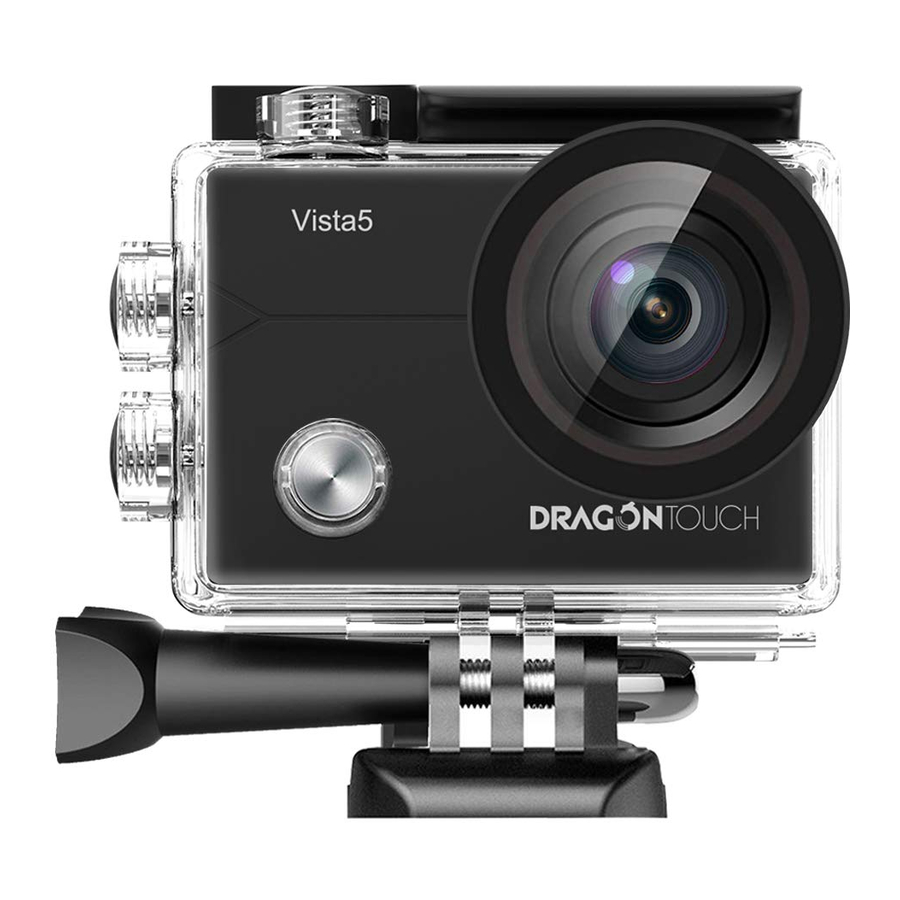
Dragon Touch Vista 5 - Ръководство за екшън камера
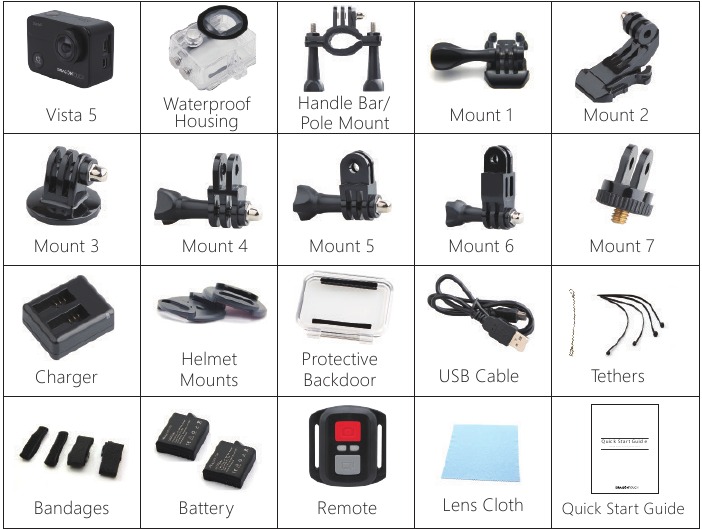
- 1 КАКВО ИМА В КУТИЯТА
- 2 ВАШЕТО УСТРОЙСТВО
- 3 ПЪРВИ СТЪПКИ
- 4 ПРЕГЛЕД НА РЕЖИМИТЕ
- 5 ПЕРСОНАЛИЗИРАНЕ НА ВАШЕТО УСТРОЙСТВО
- 6 СВЪРЗВАНЕ КЪМ ПРИЛОЖЕНИЕТО ROADCAM
- 7 ПРЕХВЪРЛЯНЕ НА ВАШЕТО СЪДЪРЖАНИЕ
- 8 ВЪЗПРОИЗВЕЖДАНЕ НА ВАШЕТО СЪДЪРЖАНИЕ
- 9 ИЗТРИВАНЕ НА ВИДЕОКЛИПОВЕ И СНИМКИ НА ВАШЕТО УСТРОЙСТВО
- 10 РЕФОРМАТИРАНЕ НА ВАШАТА MICROSD КАРТА
- 11 ПОДДРЪЖКА НА ВАШЕТО УСТРОЙСТВО
- 12 МАКСИМИЗИРАНЕ НА ЖИВОТА НА БАТЕРИЯТА
- 13 СЪХРАНЕНИЕ И РАБОТА С БАТЕРИЯТА
- 14 ДИСТАНЦИОННО УПРАВЛЕНИЕ
- 15 МОНТИРАНЕ НА ВАШЕТО УСТРОЙСТВО
- 16 СВЪРЖЕТЕ СЕ С НАС
- 17 Препратки
- 18 Изтегли ръководство
- 19 На други езици
КАКВО ИМА В КУТИЯТА
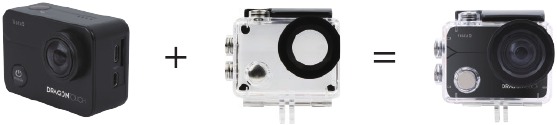
Как да използвате всички видове аксесоари на устройството
Сканирайте следния QR код или въведете уебсайта, за да гледате видеото.
www.youtube.com/watch?v=UqKtElRXqI8&feature=youtu.be
Разопаковане: 00:00-00:19
Как да извадите камерата от кутията, на която е монтирана? : 00:20-00:31
Как да извадите камерата от водоустойчивия калъф? : 00:32-01:05
Как да монтирате камерата на статив? : 01:17-01:49
Как да монтирате камерата на тялото си? : 01:50-02:08
Как да монтирате камерата на селфи стик? : 02:09-02:55
Как да монтирате камерата на велосипед? : 02:56-04:34
Как да монтирате защитната задна врата? : 04:35-04:59
Как да монтирате камерата на каска? : 05:03-11:16
ВАШЕТО УСТРОЙСТВО
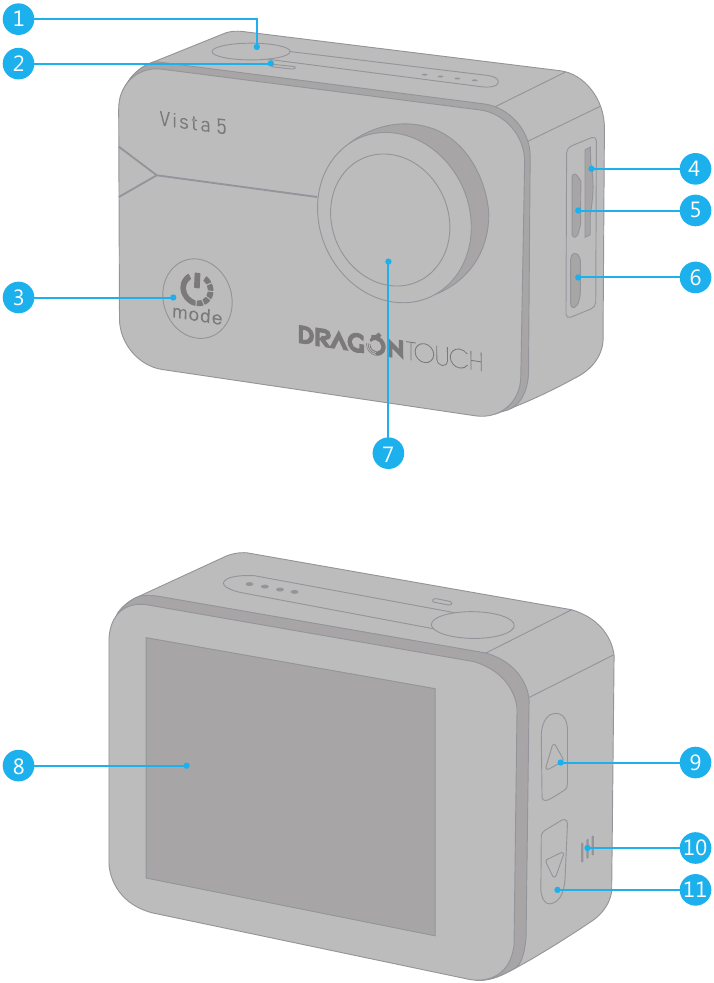
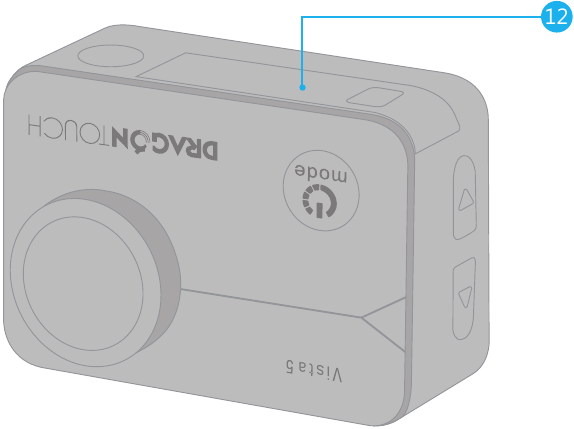
- Бутон за затвор / Избор
- Индикатор
- Бутон за включване / режим
- MicroSD слот
- Micro HDMI порт
- Micro USB
- Обектив
- Тъчскрийн
- Бутон нагоре
- Говорител
- Бутон надолу
- Врата на батерията
Забележка: Камерата не записва звук, когато е във водоустойчивия калъф.
ПЪРВИ СТЪПКИ
Добре дошли във вашия нов Vista 5. За да заснемате видео и снимки, ви е необходима microSD карта (продава се отделно).
MICROSD КАРТИ
Използвайте карти с памет от известни марки, които отговарят на следните изисквания:
- MicroSD, MicroSDHC или MicroSDXC
- Клас 10 или UHS-I рейтинг • Капацитет до 64GB 100MB/s
Забележка:
- Моля, форматирайте първо microSD картата в тази камера, преди да я използвате. За да поддържате вашата microSD карта в добро състояние, я форматирайте редовно. Форматирането изтрива цялото ви съдържание, така че не забравяйте първо да прехвърлите вашите снимки и видеоклипове.
- MicroSD карта с формат FAT32 спира да записва, когато съхранението на всеки файл е над 4GB и започва да записва отново в нов файл.
ВКЛЮЧВАНЕ И ИЗКЛЮЧВАНЕ
За да включите:
Натиснете и задръжте бутона Mode (режим) за три секунди. Камерата издава звуков сигнал, докато светлината за състоянието на камерата е включена. Когато информацията се появи на LCD дисплея или екрана за състоянието на камерата, вашата камера е включена.
За да изключите:
Натиснете и задръжте бутона Mode (режим) за три секунди. Камерата издава звуков сигнал, докато светлината за състоянието на камерата е изключена.
СМЯНА НА РЕЖИМ
За да смените режима:
Натиснете бутона Mode (режим), след като включите камерата, можете да смените режима.
За да излезете от режима:
Натиснете бутона Mode (режим), за да излезете от режима.
ВКЛЮЧВАНЕ/ИЗКЛЮЧВАНЕ НА Wi-Fi
За да включите Wi-Fi:
Включете камерата, натиснете и задръжте бутона Up (нагоре) за три секунди, за да включите Wi-Fi.
За да изключите Wi-Fi:
Натиснете бутона Up (нагоре), за да изключите Wi-Fi.
Забележка: Камерата не записва звук, когато е във водоустойчивия калъф.
ПРЕГЛЕД НА РЕЖИМИТЕ
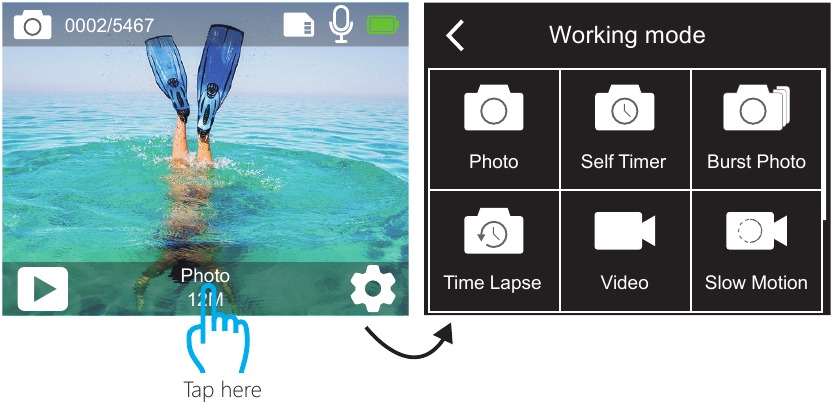
Има 9 режима: Photo (снимка), Self Timer (самоснимачка), Burst Photo (серия снимки), Time Lapse Photo (таймлапс снимка), Video (видео), Slow Motion (забавен каданс), Time Lapse Video (таймлапс видео), Still Photo (неподвижна снимка) и Driving Mode (режим на шофиране).
РЕЖИМ СНИМКА
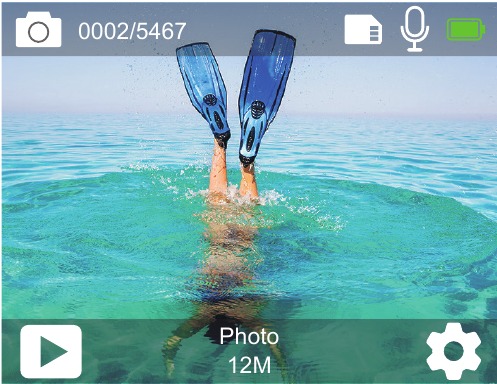
В режим Photo (снимка), натиснете бутона Shutter (затвор), камерата прави снимка.
РЕЖИМ САМОСНИМАЧКА
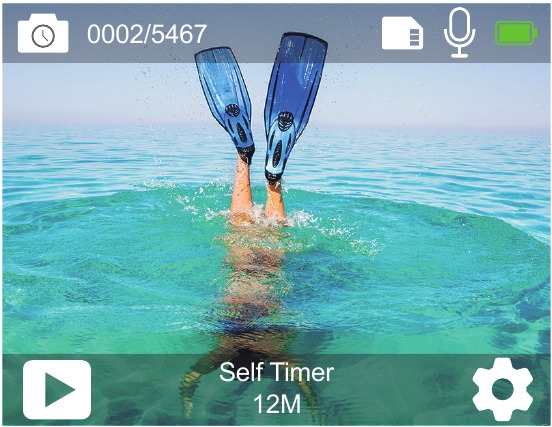
В режим Self-timer (самоснимачка), натиснете бутона OK (ОК), прави се снимка със самоснимачка.
РЕЖИМ СЕРИЯ СНИМКИ
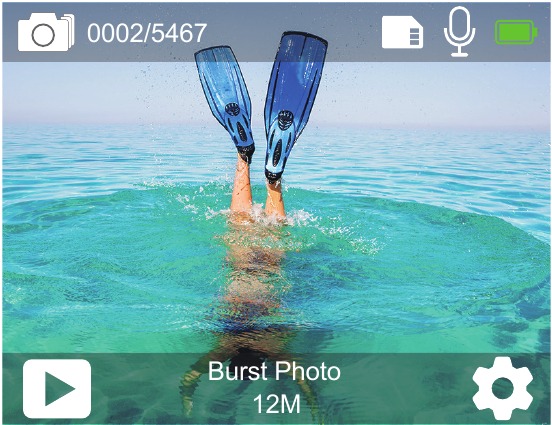
В режим Burst Photo (серия снимки), натиснете бутона Shutter (затвор), камерата прави 3 снимки в секунда, 5 снимки в секунда или 10 снимки в секунда.
РЕЖИМ ТАЙМЛАПС СНИМКА
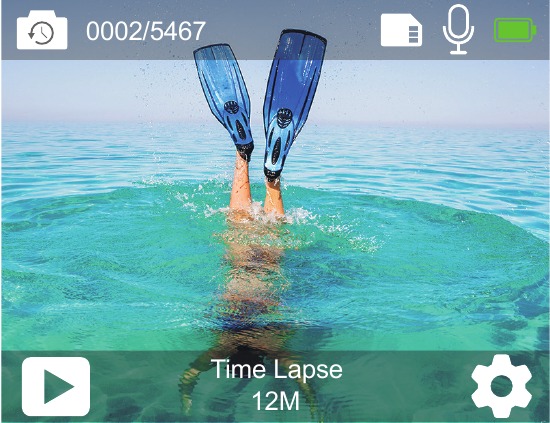
В режим Time Lapse Photo (таймлапс снимка), натиснете бутона Shutter (затвор), камерата прави серия от снимки на интервали от 3s / 5s / 10s.
РЕЖИМ ВИДЕО
Video Mode (режим видео) е режимът по подразбиране, когато включите камерата.
В режим Video (видео), натиснете бутона Shutter (затвор), камерата започва да записва видео. Натиснете бутона Shutter (затвор), за да спрете записа на видео.
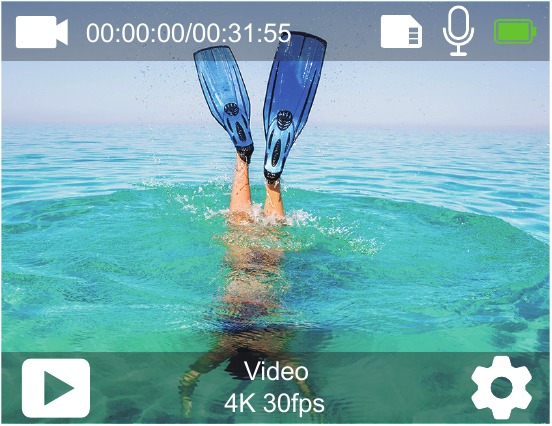
РЕЖИМ ВИДЕО СЪС ЗАБАВЕН КАДАНС
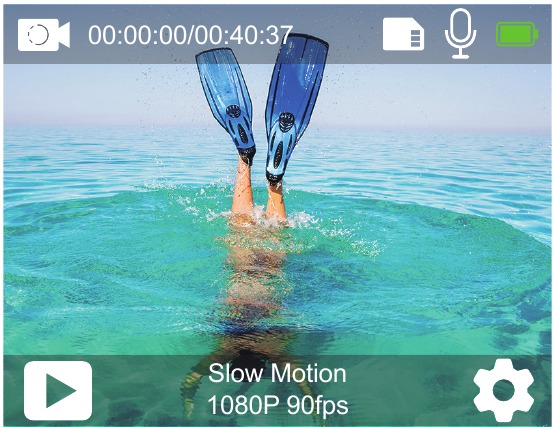
В режим Slow Motion (видео със забавен каданс), натиснете бутона Shutter (затвор), камерата записва видео със забавен каданс.
РЕЖИМ ТАЙМЛАПС ВИДЕО
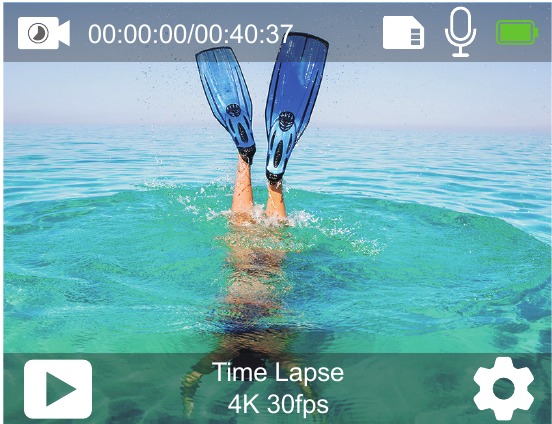
В режим Time Lapse Video (таймлапс видео), натиснете бутона Shutter (затвор), камерата записва видео от кадри, заснети на определени интервали.
Time Lapse Video (таймлапс видео) се заснема без звук.
РЕЖИМ НЕПОДВИЖНА СНИМКА
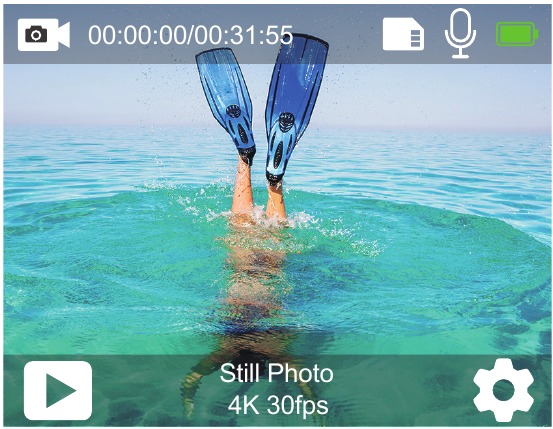
В режим Still Photo (неподвижна снимка), камерата прави снимка на всеки 3 Sec / 5 Sec / 10 Sec / 30 Sec автоматично по време на видеозапис.
РЕЖИМ НА ШОФИРАНЕ
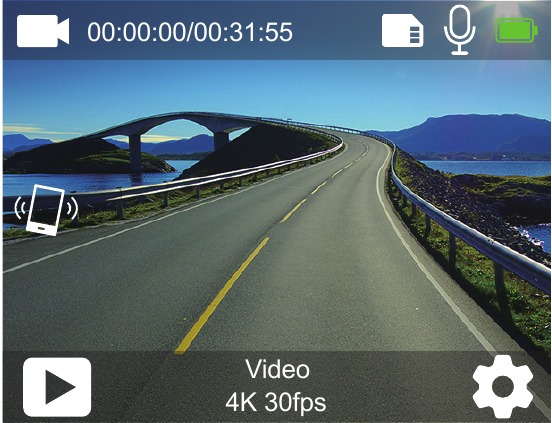
В Driving Mode (режим на шофиране), свързвате камерата със запалката на колата, камерата ще се включи автоматично, ако запалите колата си, и ще се изключи, ако спрете колата си.
ПЕРСОНАЛИЗИРАНЕ НА ВАШЕТО УСТРОЙСТВО
НАСТРОЙКИ НА ВИДЕОТО
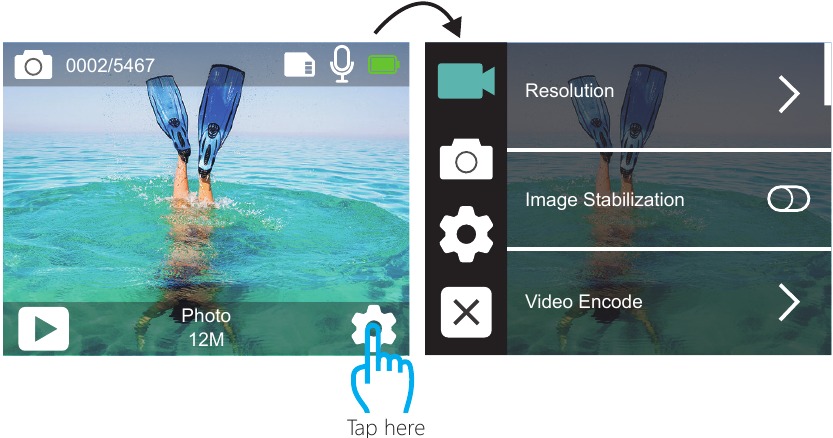
- Resolution: 4K 30fps, 2.7K 30fps, 2K 60fps, 2K 30fps, 1080P 90fps, 1080P 60fps, 1080P 30fps, 720P 120fps, 720P 60fps, 720P 30fps
Настройката по подразбиране е 4K 30fps. - Image Stabilization: ON (ВКЛ.) / OFF (ИЗКЛ.)
Настройката по подразбиране е OFF (ИЗКЛ.). - Video Encode: H.264, H.265
Настройката по подразбиране е H.264.
Видео кодекът е електронна схема или софтуер, който компресира или декомпресира цифрово видео. Той преобразува некомпресирано видео в компресиран формат или обратно.
Според множество проучвания, HEVC, High Efficiency Video Coding (H.265) трябва да осигури до 50% по-добра компресия от H.264 във видео при поискване (VOD) приложения, което означава по-добро качество при половин битрейт. При кодиране на живо, което очевидно трябва да се извършва в реално време, първоначалните очаквания са 35% намаление на честотната лента при подобни нива на качество. Като алтернатива, HEVC може също да позволи филми с по-голяма разделителна способност, независимо дали са 2K или 4K.
В допълнение, кодирането на съществуващо SD и HD съдържание с HEVC, а не с H.264, ще доведе до икономии на разходи и/или възможност за поточно предаване на видео с по-високо качество към връзки с по-нисък битрейт. - Slow Motion: 1080P 90fps, 720P 120fps Настройката по подразбиране е 1080P 90fps.
Забавеното движение е ефект във филмопроизводството, при който времето изглежда забавено.
Забележка: Ако искате да записвате видео със забавено движение, моля, първо изключете Image Stabilization (Стабилизация на изображението). - Still Photo: 4K 30fps
Настройката по подразбиране е 4KP 30fps. - Still Photo Time: 3 Sec, 5 Sec, 10 Sec, 30 Sec
Настройката по подразбиране е 3 Sec.
В режим на неподвижна снимка, камерата прави снимка на всеки 3 Sec/ 5 Sec/ 10 Sec/ 30 Sec автоматично по време на видеозапис. - Time Lapse Interval: 0.2 Sec, 0.3 Sec, 0.5 Sec, 1 Sec, 2 Sec, 5 Sec, 10 Sec, 30 Sec, 1 Min
Настройката по подразбиране е 0.5 Sec.
Time Lapse Video създава видео от кадри, заснети на определени интервали. Тази опция ви позволява да заснемете събитие с ускорено време и веднага да го видите или споделите като видео. Time Lapse Video се заснема без звук.
Изборът на 2 секунди означава записване на 2 секунди, за да получите един кадър в секунда.
Например: Ако изберете 4K/30FPS и 2 секунди, трябва да запишете 60 секунди, след което можете да получите 1 секунда видео за 4K/30FPS. - Loop Recording Time: Off (Изкл.), 3 Min., 5 Min, 7 Min
Настройката по подразбиране е OFF (ИЗКЛ.).
Цикличният запис позволява на вашата камера да презаписва стари файлове с нови файлове. След като картата с памет се напълни, камерата ще изтрие първия видео файл, за да освободи място за последния файл. Например, ако настройката за цикличен запис е "1 Minute" ("1 минута"), тогава камерата ще създаде видеоклипове с дължина 1 минута и 1-минутен клип ще бъде изтрит, когато камерата се нуждае от повече памет. - Audio Record: ON (ВКЛ.)/OFF (ИЗКЛ.) Настройката по подразбиране е ON (ВКЛ.).
Изключете Audio Record (Аудио запис), камерата не записва звук, когато записвате видео. - Exposure Value: -2, -1.7, -1.5, -1.3, -1, -0.5, -0.3, 0, +0.3, +0.5, +1, +1.3, +1.5, +1.7, +2
Настройката по подразбиране е 0.
По подразбиране вашата камера използва цялото изображение, за да определи подходящото ниво на експозиция. Въпреки това, Exposure (Експозиция) ви позволява да изберете област, която искате камерата да приоритизира при определяне на експозицията. Тази настройка е особено полезна при снимки, където важен регион може да бъде свръх- или недоекспониран.
Когато промените тази настройка, LCD дисплеят веднага ви показва ефекта върху вашето изображение. Ако промените режимите, камерата се връща към използване на цялата сцена, за да определи правилното ниво на експозиция. - ISO: Auto, 100, 200, 400, 800
Настройката по подразбиране е Auto.
ISO определя чувствителността на камерата към светлина и създава компромис между яркостта и получения шум в изображението. Шумът в изображението се отнася до степента на зърнистост в изображението.
При слаба светлина по-високите ISO стойности водят до по-ярки изображения, но с по-голям шум в изображението. По-ниските стойности водят до по-нисък шум в изображението, но по-тъмни изображения. Когато промените тази настройка, LCD дисплеят веднага ви показва ефекта върху вашето изображение. - White Balance: Auto, Tungsten, Fluorescent, Daylight, Cloudy, Dawn
Настройката по подразбиране е Auto.
White Balance (Баланс на бялото) ви позволява да регулирате цветовата температура на видеоклипове и снимки, за да оптимизирате за хладни или топли условия на осветление. Когато промените тази настройка, LCD дисплеят веднага ви показва ефекта върху вашето изображение. - Meter: Center, Average, Spot Настройката по подразбиране е Average.
Във фотографията режимът на измерване се отнася до начина, по който камерата определя експозицията. Камерите обикновено позволяват на потребителя да избира между режими на централно, средно или точково измерване. Различните режими на измерване позволяват на потребителя да избере най-подходящия за използване в различни условия на осветление. - Color: Natural, Black & White, Sepia Default setting is Natural.
НАСТРОЙКИ НА СНИМКИТЕ
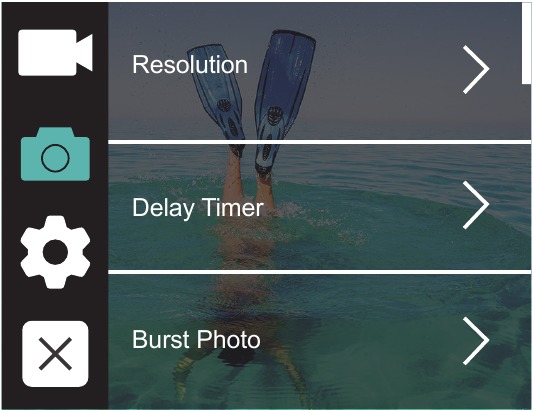
- Resolution: 12M, 8M, 5M, 3M
Настройката по подразбиране е 12M. - Self-Timer: 1 Sec, 3 Sec, 5 Sec, 10 Sec, 30 Sec
Настройката по подразбиране е 3 Sec.
Self Timer (Самоснимачка) дава забавяне между натискането на спусъка и задействането на затвора. Най-често се използва, за да позволи на фотографите да направят снимка на себе си (често със семейството). - Time Lapse Photo: 3 Sec, 5 Sec, 10 Sec, 30 Sec, 1 Min
Настройката по подразбиране е 3 Sec.
Time Lapse Photo (Ускорена снимка) заснема поредица от снимки на определени интервали. Използвайте този режим, за да заснемете снимки на всяка дейност, след което изберете най-добрите по-късно. - Burst Photo: 3shots / 1s, 5shots / 1s, 10shots / 1s
Настройката по подразбиране е 3shots / 1s.
Burst (Серия) заснема до 30 снимки за 8 секунди, така че е идеален за заснемане на бързо движещи се дейности. - Scene: Auto, Light Painting
Настройката по подразбиране е Auto. - Exposure Value: -2, -1.7, -1.5, -1.3, -1, -0.5, -0.3, 0, +0.3, +0.5, +1, +1.3, +1.5, +1.7, +2
Настройката по подразбиране е 0.
По подразбиране вашата камера използва цялото изображение, за да определи подходящото ниво на експозиция. Въпреки това, Exposure (Експозиция) ви позволява да изберете област, която искате камерата да приоритизира при определяне на експозицията. Тази настройка е особено полезна при снимки, където важен регион може да бъде свръх- или недоекспониран.
Когато промените тази настройка, LCD дисплеят веднага ви показва ефекта върху вашето изображение. Ако промените режимите, камерата се връща към използване на цялата сцена, за да определи правилното ниво на експозиция. - Exposure Time: Auto, 2 Sec, 5 Sec, 10 Sec, 30 Sec
Настройката по подразбиране е Auto.
Времето на експозиция, съответно периодът на експозиция означава времето, за което филмът на традиционна камера или сензорът на модерна цифрова камера е действително изложен на светлина, за да запише картина. - ISO: Auto, 400, 800, 1600, 3200
Настройката по подразбиране е Auto.
ISO определя чувствителността на камерата към светлина и създава компромис между яркостта и получения шум в изображението. Шумът в изображението се отнася до степента на зърнистост в изображението.
При слаба светлина по-високите ISO стойности водят до по-ярки изображения, но с по-голям шум в изображението. По-ниските стойности водят до по-нисък шум в изображението, но по-тъмни изображения. Когато промените тази настройка, LCD дисплеят веднага ви показва ефекта върху вашето изображение. - White Balance: Auto, Tungsten, Fluorescent, Daylight, Cloudy, Dawn
Настройката по подразбиране е Auto.
White Balance (Баланс на бялото) ви позволява да регулирате цветовата температура на видеоклипове и снимки, за да оптимизирате за хладни или топли условия на осветление. Когато промените тази настройка, LCD дисплеят веднага ви показва ефекта върху вашето изображение. - Meter: Center, Average, Spot
Настройката по подразбиране е Average.
Във фотографията режимът на измерване се отнася до начина, по който камерата определя експозицията. Камерите обикновено позволяват на потребителя да избира между режими на централно, средно или точково измерване. Различните режими на измерване позволяват на потребителя да избере най-подходящия за използване в различни условия на осветление. - Sharpness: Strong, Normal, Soft
Настройката по подразбиране е Normal.
Sharpness (Острота) контролира качеството на детайлите, заснети във вашите видеозаписи или снимки. Когато промените тази настройка, сензорният дисплей веднага ви показва ефекта върху вашето изображение. - Color: Natural, Black & White, Sepia
Настройката по подразбиране е Natural. - Photo Quality: Fine, Normal, Economy
Настройката по подразбиране е Fine.
СИСТЕМНИ НАСТРОЙКИ
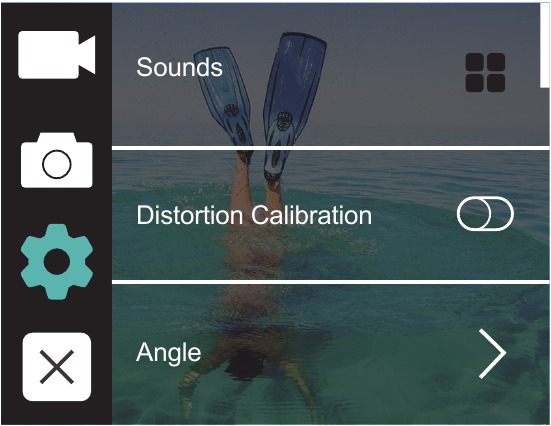
- Sounds: Volume (Сила на звука), Key Tone (Тон на клавишите), Touch Tone (Тон при докосване), Boot Tone (Тон при стартиране)
Можете да регулирате силата на звука на камерата и да включвате/изключвате тона на клавишите, тона при докосване или тона при стартиране. - Distortion Calibration: ON (ВКЛ.) / OFF (ИЗКЛ.)
Настройката по подразбиране е OFF (ИЗКЛ.).
Включете Distortion Calibration (Калибриране на изкривяването), то може да коригира изкривяването на изображението. - Angle: 170°, 140°, 110°, 70°
Настройката по подразбиране е 170°.
Ъгълът се отнася до това колко от сцената (измерено в градуси) може да бъде заснето през обектива на камерата. Super Wide angle (Супер широк ъгъл) заснема най-голямото количество от сцената, докато Narrow angle (Тесен ъгъл) заснема най-малкото. - Diving Mode: ON (ВКЛ.) / OFF (ИЗКЛ.)
Настройката по подразбиране е OFF (ИЗКЛ.).
Включете Diving Mode (Режим на гмуркане), той може да компенсира липсата на червена светлина в подводни сцени. Diving Mode (Режим на гмуркане) е проектиран да се използва в тропически и сини води, оптимизиран за използване между 10 и 80 фута. - WDR: ON (ВКЛ.) / OFF (ИЗКЛ.)
Настройката по подразбиране е OFF (ИЗКЛ.).
Wide Dynamic Range (WDR) (Широк динамичен обхват) запазва по-голямо ниво на детайлност в тъмните и светли области на изображението. Резултатът е снимка, която е правилно експонирана и за двата екстремума. Тази настройка е особено полезна за сцени, които са осветени отзад или които имат големи светли области и тъмен преден план. WDR е достъпен само в режим Video (Видео). - Auto Power Off: Off (Изкл.), 1 Min, 3 Min, 5 Min, 10 Min
Настройката по подразбиране е OFF (ИЗКЛ.).
Изключва вашия Vista 5 след период на неактивност, за да спести живота на батерията. - Screen Saver: Off (Изкл.), 30 Sec, 1 Min, 3 Min
Настройката по подразбиране е 1 Min.
Изключва дисплея след период на неактивност, за да спести живота на батерията. За да включите отново дисплея, натиснете произволен бутон на камерата. - Language: English / Français / Deutsch / Español / Italiano/ Português
Настройката по подразбиране е English. - Date Format: YYYY/MM/DD, MM/DD/YYYY, DD/MM/YYYY
Настройката по подразбиране е MM/DD/YYYY - Set Date: MM/DD/YYYY
Можете да зададете датата на камерата. - Set Time: HH/MM
Можете да зададете часа на камерата. - Date Stamp: Off (Изкл.), Date & Time (Дата и час), Date (Дата)
Настройката по подразбиране е Date & Time (Дата и час).
Ако изберете Date & Time (Дата и час), тази камера добавя Date & Time (Дата и час) към видеоклиповете и снимките, които правите. - Power Frequency: 50Hz, 60Hz
Настройката по подразбиране е 50Hz. - Format Card (Форматиране на картата)
За да поддържате вашата micro SD карта в добро състояние, я преформатирайте редовно. Преформатирането изтрива цялото ви съдържание, така че не забравяйте първо да прехвърлите вашите снимки и видеоклипове.
За да преформатирате вашата карта, моля, влезте в System Setting (Системни настройки), след това превъртете през опциите, за да намерите и докоснете 'Format Card' ('Форматиране на картата'), след това докоснете 'Confirm' ('Потвърди'). - Reset: Reset to factory? (Възстановяване на фабричните настройки?) Cancel (Отказ) / Confirm (Потвърди)
Тази опция възстановява всички настройки до техните стойности по подразбиране. - About: Model / Version
Можете да проверите модела и версията на вашия Vista 5.
СВЪРЗВАНЕ КЪМ ПРИЛОЖЕНИЕТО ROADCAM
Приложението Roadcam ви позволява да управлявате камерата си дистанционно с помощта на смартфон или таблет.
Функциите включват пълен контрол на камерата, предварителен преглед на живо, възпроизвеждане, изтегляне и споделяне на съдържание.
- Изтеглете приложението Roadcam от Google Play или Apple Store.
- Включете камерата, натиснете и задръжте бутона нагоре за 3 секунди, за да включите Wi-Fi.
- Включете Wi-Fi на телефона си, свържете се към Wi-Fi SSID: 'DragonTouch_Vista5_7DAB'.
- Въведете паролата: 1234567890.
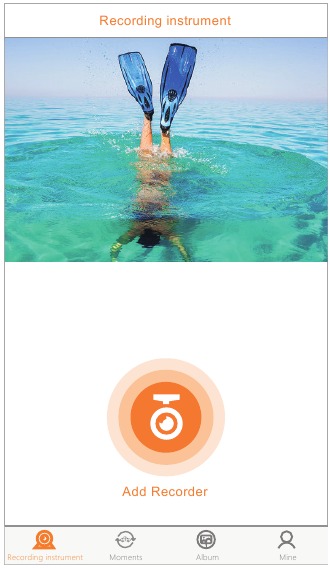
- Отворете приложението Roadcam. Докоснете 'Add Recorder' ('Добавяне на записващо устройство'). Вие се свързвате успешно към приложението Roadcam.
ПРЕХВЪРЛЯНЕ НА ВАШЕТО СЪДЪРЖАНИЕ
ПРЕХВЪРЛЯНЕ НА ВАШЕТО СЪДЪРЖАНИЕ КЪМ КОМПЮТЪР
За да възпроизвеждате вашите видеоклипове и снимки на компютър, първо трябва да прехвърлите тези файлове на компютър. Прехвърлянето също така освобождава място на вашата microSD карта за ново съдържание.
За да прехвърлите файлове на компютър с помощта на четец на карти (продава се отделно) и файловия мениджър на вашия компютър, свържете четеца на карти към компютъра, след това поставете microSD картата. След това можете да прехвърлите файлове на вашия компютър или да изтриете избрани файлове на вашата карта. Можете също така да прехвърлите файлове на компютър с помощта на USB кабел.
ПРЕХВЪРЛЯНЕ НА ВАШЕТО СЪДЪРЖАНИЕ КЪМ СМАРТФОН ИЛИ ТАБЛЕТ
- Свържете се към приложението Roadcam.
- Отворете приложението Roadcam. Докоснете 'Add Recorder' ('Добавяне на записващо устройство'). След това докоснете иконата в средата на екрана.

- Докоснете иконата 'HD Photo' ('HD снимка').


- Докоснете произволен файл за 3 секунди. След това можете да изберете много файлове.

- Докоснете
![]() . Вие успешно изтегляте файловете на телефона си.
. Вие успешно изтегляте файловете на телефона си.
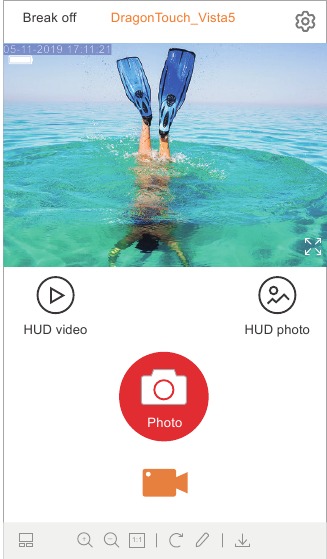


 . Вие успешно изтегляте файловете на телефона си.
ВЪЗПРОИЗВЕЖДАНЕ НА ВАШЕТО СЪДЪРЖАНИЕ
Можете да възпроизвеждате вашето съдържание на LCD дисплея на камерата, вашия компютър, телевизор или смартфон / таблет.
Можете също така да възпроизвеждате съдържание, като поставите microSD картата директно в устройство, като компютър или съвместим телевизор. При този метод разделителната способност на възпроизвеждане зависи от разделителната способност на устройството и способността му да възпроизвежда тази разделителна способност.
ПРЕГЛЕД НА ВИДЕОКЛИПОВЕ И СНИМКИ НА ВАШИЯ VISTA 5
- Натиснете и задръжте бутона надолу за 3 секунди или докоснете иконата на файл, за да влезете в режим Playback (Възпроизвеждане).
Ако вашата microSD карта съдържа много съдържание, може да отнеме минута, за да се зареди. - Докоснете произволен видео или фото файл.
- Докоснете иконата Forward (Напред) или Backward (Назад), за да възпроизведете видео или фото файлове.
ИЗТРИВАНЕ НА ВИДЕОКЛИПОВЕ И СНИМКИ НА ВАШЕТО УСТРОЙСТВО
Изтриване на видеоклипове и снимки със сензорен екран:
- Докоснете иконата на файл
![]() за да влезете в режим на възпроизвеждане. Ако вашата microSD карта съдържа много съдържание, може да отнеме минута, за да се зареди.
за да влезете в режим на възпроизвеждане. Ако вашата microSD карта съдържа много съдържание, може да отнеме минута, за да се зареди. - Докоснете
![]() и докоснете видео или снимков файл, който искате да изтриете.
и докоснете видео или снимков файл, който искате да изтриете. - Докоснете
![]() , екранът показва "Are you sure delete files? Cancel / Confirm" ("Сигурни ли сте, че искате да изтриете файловете? Отказ / Потвърждение").
, екранът показва "Are you sure delete files? Cancel / Confirm" ("Сигурни ли сте, че искате да изтриете файловете? Отказ / Потвърждение"). - Докоснете 'Confirm' ('Потвърди'). Избраният файл ще бъде изтрит.
 за да влезете в режим на възпроизвеждане. Ако вашата microSD карта съдържа много съдържание, може да отнеме минута, за да се зареди.
Изтриване на видеоклипове и снимки с бутони:
- Натиснете и задръжте бутона за 3 секунди, за да влезете в режим на възпроизвеждане. Ако вашата microSD карта съдържа много съдържание, може да отнеме минута, за да се зареди.
- Натиснете бутона няколко пъти, за да намерите файла, който искате да изтриете. Натиснете бутона на затвора. След това натиснете и задръжте бутона на затвора за 3 секунди. Екранът показва "Are you sure delete files? Cancel / Confirm" ("Сигурни ли сте, че искате да изтриете файловете? Отказ / Потвърждение")
- Натиснете бутона надолу, след това бутона на затвора. Избраният файл ще бъде изтрит.
РЕФОРМАТИРАНЕ НА ВАШАТА MICROSD КАРТА
За да поддържате вашата microSD карта в добро състояние, редовно я преформатирайте. Преформатирането изтрива цялото ви съдържание, така че не забравяйте първо да прехвърлите вашите снимки и видеоклипове.
- Включете Vista 5.
- Влезте в System Setting (Системни настройки).
- Превъртете екрана, за да намерите и докоснете 'Format Card' ('Форматиране на карта'), след което докоснете 'Confirm' ('Потвърди').
- Докоснете 'Confirm' ('Потвърди'). След това успешно форматирате вашата microSD карта.
ПОДДРЪЖКА НА ВАШЕТО УСТРОЙСТВО
Следвайте тези указания, за да получите най-добрата производителност от вашата камера:
- За най-добро аудио изпълнение, разклатете камерата или духнете към микрофона, за да отстраните отломките от отворите на микрофона.
- За да почистите обектива, избършете го с мека кърпа без власинки. Не поставяйте чужди предмети около обектива.
- Не докосвайте обектива с пръсти.
- Дръжте камерата далеч от изпускания и удари, които могат да причинят повреда на частите вътре.
- Дръжте камерата далеч от висока температура и силна слънчева светлина, за да избегнете повреда.
МАКСИМИЗИРАНЕ НА ЖИВОТА НА БАТЕРИЯТА
Ако батерията достигне 0% по време на запис, камерата запазва файла и се изключва.
За да увеличите максимално живота на батерията, следвайте тези указания, когато е възможно:
- Изключете безжичните връзки.
- Заснемайте видео с по-ниска честота на кадрите и разделителна способност.
- Използвайте настройката Screen Saver (Скрийнсейвър).
СЪХРАНЕНИЕ И РАБОТА С БАТЕРИЯТА
Камерата съдържа чувствителни компоненти, включително батерията. Избягвайте да излагате камерата си на много студени или много горещи температури. Ниските или високите температури могат временно да съкратят живота на батерията или да причинят временно спиране на работата на камерата. Избягвайте резки промени в температурата или влажността, когато използвате камерата, тъй като може да се образува конденз върху или вътре в камерата.
Не изсушавайте камерата или батерията с външен източник на топлина, като микровълнова фурна или сешоар. Повреда на камерата или батерията, причинена от контакт с течност вътре в камерата, не се покрива от гаранцията.
Не съхранявайте батерията си с метални предмети, като монети, ключове или колиета. Ако клемите на батерията влязат в контакт с метални предмети, това може да причини пожар.
Не правете никакви неоторизирани промени в камерата. Това може да компрометира безопасността, съответствието с нормативните изисквания, производителността и може да анулира гаранцията.

Не изпускайте, разглобявайте, отваряйте, смачквайте, огъвайте, деформирайте, пробивайте, накъсвайте, поставяйте в микровълнова фурна, изгаряйте или боядисвайте камерата или батерията. Не поставяйте чужди предмети в отвора за батерията на камерата. Не използвайте камерата или батерията, ако е била повредена - например, ако е напукана, пробита или повредена от вода. Разглобяването или пробиването на батерията може да причини експлозия или пожар.
ДИСТАНЦИОННО УПРАВЛЕНИЕ
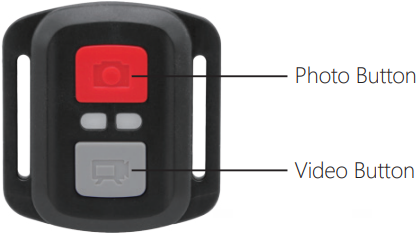
Само устойчив на пръски, не е водоустойчив
ВИДЕО
За да записвате видео, проверете дали камерата е в режим Video (Видео).
За да започнете запис:
Натиснете сивия бутон Video (Видео). Камерата ще издаде един звуков сигнал и светлината на камерата ще мига по време на запис.
За да спрете записа:
Натиснете отново сивия бутон Video (Видео). Камерата ще издаде един звуков сигнал и светлината на камерата ще спре да мига по време на запис.
СНИМКА
За да заснемете снимка, проверете дали камерата е в режим Photo (Снимка).
За да направите снимка:
Натиснете червения бутон Photo (Снимка). Камерата ще издаде звук на затвор на камера.
СМЯНА НА БАТЕРИЯ CR2032 ЗА ДИСТАНЦИОННОТО УПРАВЛЕНИЕ
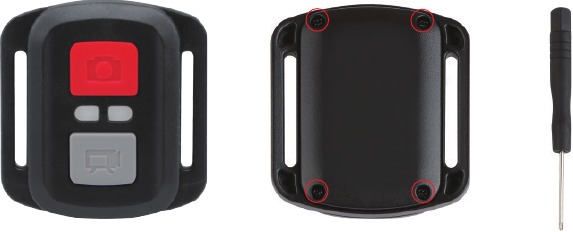
- Използвайте отвертка с 1,8 мм накрайник Phillips, за да премахнете 4-те винта на задния капак на дистанционното управление, което ще ви позволи да го отворите.

- Премахнете още 4 винта на PCB платката.
![]()
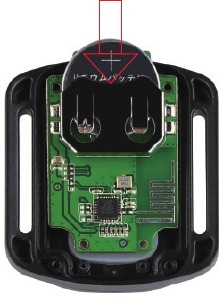
- Повдигнете PCB платката и извадете батерията, както е показано на снимката.
Забележка: НЕ завъртайте PCB платката, за да избегнете обръщане на функциите на бутоните за камера и видео.
![]()
- Поставете новата батерия, като запазите полюса "+" нагоре.
- Поставете всичките 4 винта обратно върху PCB платката.
![]()
- Поставете всичките 4 винта обратно в капака.


МОНТИРАНЕ НА ВАШЕТО УСТРОЙСТВО
Прикрепете камерата си към каски, екипировка и оборудване.
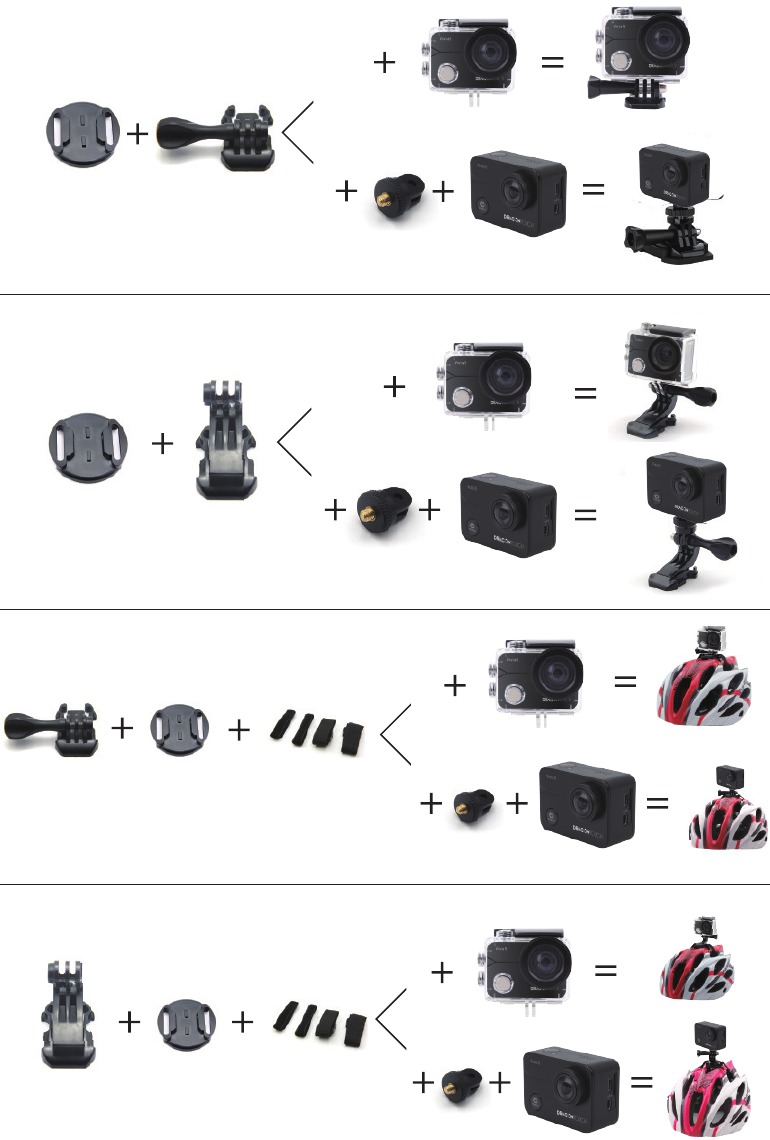
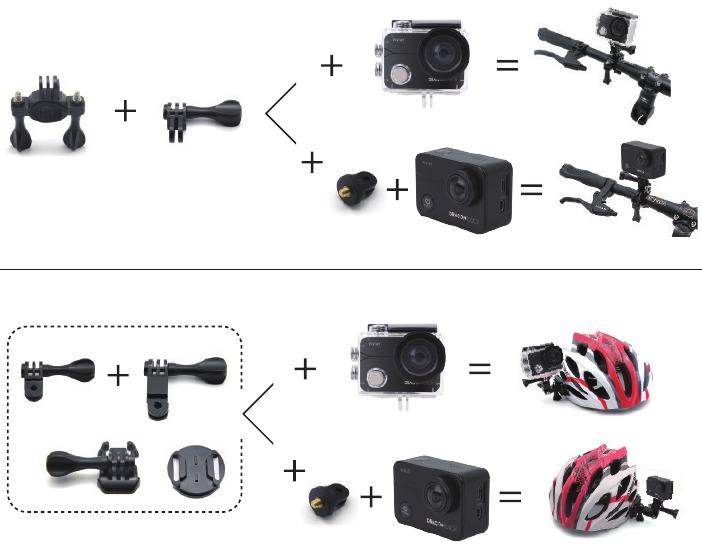
СВЪРЖЕТЕ СЕ С НАС
За всякакви въпроси относно продуктите на Dragon Touch, моля, не се колебайте да се свържете с нас, ние ще отговорим в рамките на 24 часа.
E-mail: cs@dragontouch.com
Tel: 1-888-811-1140 (US) Mon-Fri (except holiday) 9am-5pm (EST)
Официален уебсайт: www.dragontouch.com

Препратки
![www.youtube.com]() How To Properly Install AKASO Action Camera Accessories. - YouTube
How To Properly Install AKASO Action Camera Accessories. - YouTube![www.dragontouch.com]() Dragon Touch Android Tablet PC, 4k Action Camera & Sports DV Camera at Dragon Touch
Dragon Touch Android Tablet PC, 4k Action Camera & Sports DV Camera at Dragon Touch


Изтегли ръководство
Тук можете да изтеглите пълната версия на ръководството в pdf формат, което може да съдържа допълнителни инструкции за безопасност, информация за гаранцията, правила на FCC и др.
Изтегли Dragon Touch Vista 5 - Ръководство за екшън камера


