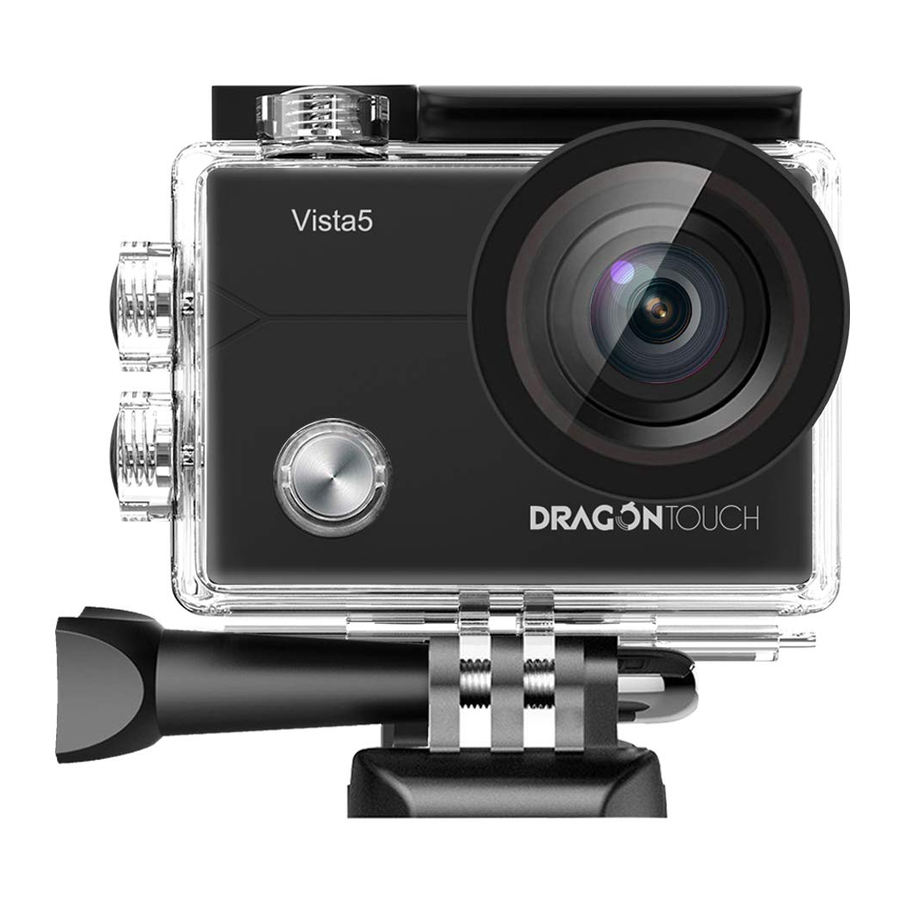
Dragon Touch Vista 5 - Instrukcja obsługi kamery sportowej
- 1 ZAWARTOŚĆ PUDEŁKA
- 2 TWOJE URZĄDZENIE
- 3 PIERWSZE KROKI
- 4 PRZEGLĄD TRYBÓW
- 5 DOSTOSOWYWANIE URZĄDZENIA
- 6 ŁĄCZENIE Z APLIKACJĄ ROADCAM
- 7 ZGrywanie ZAWARTOŚCI
- 8 ODTWARZANIE ZAWARTOŚCI
- 9 USUWANIE FILMÓW I ZDJĘĆ Z URZĄDZENIA
- 10 FORMATOWANIE KARTY MICROSD
- 11 KONSERWACJA URZĄDZENIA
- 12 MAKSYMALIZACJA ŻYWOTNOŚCI BATERII
- 13 PRZECHOWYWANIE I OBSŁUGA BATERII
- 14 PILOT
- 15 MONTAŻ URZĄDZENIA
- 16 SKONTAKTUJ SIĘ Z NAMI
- 17 Referencje
- 18 Pobierz instrukcję
- 19 W innych językach
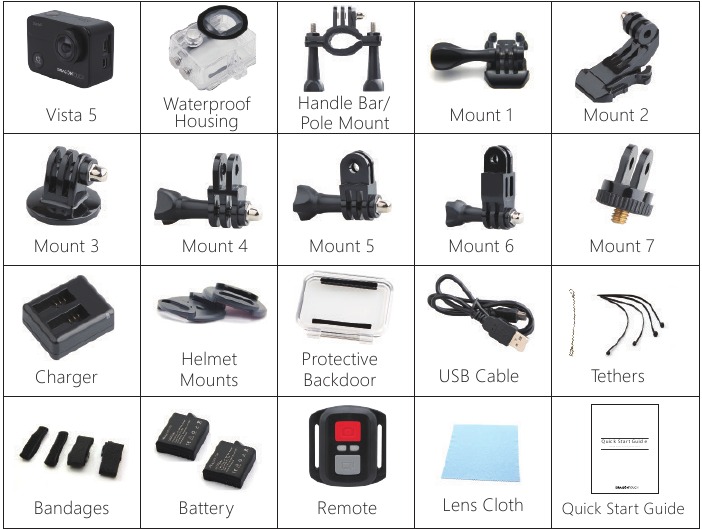
ZAWARTOŚĆ PUDEŁKA
Jak używać różnych akcesoriów urządzenia
Zeskanuj poniższy kod QR lub wejdź na stronę internetową, aby obejrzeć film.
www.youtube.com/watch?v=UqKtElRXqI8&feature=youtu.be
Rozpakowanie: 00:00-00:19
Jak wyjąć kamerę z pudełka, na którym jest zamontowana? : 00:20-00:31
Jak wyjąć kamerę z wodoodpornej obudowy? : 00:32-01:05
Jak zamontować kamerę na statywie? : 01:17-01:49
Jak zamontować kamerę na ciele? : 01:50-02:08
Jak zamontować kamerę na selfie sticku? : 02:09-02:55
Jak zamontować kamerę na rowerze? : 02:56-04:34
Jak zamontować tylną osłonę ochronną? : 04:35-04:59
Jak zamontować kamerę na kasku? : 05:03-11:16
TWOJE URZĄDZENIE
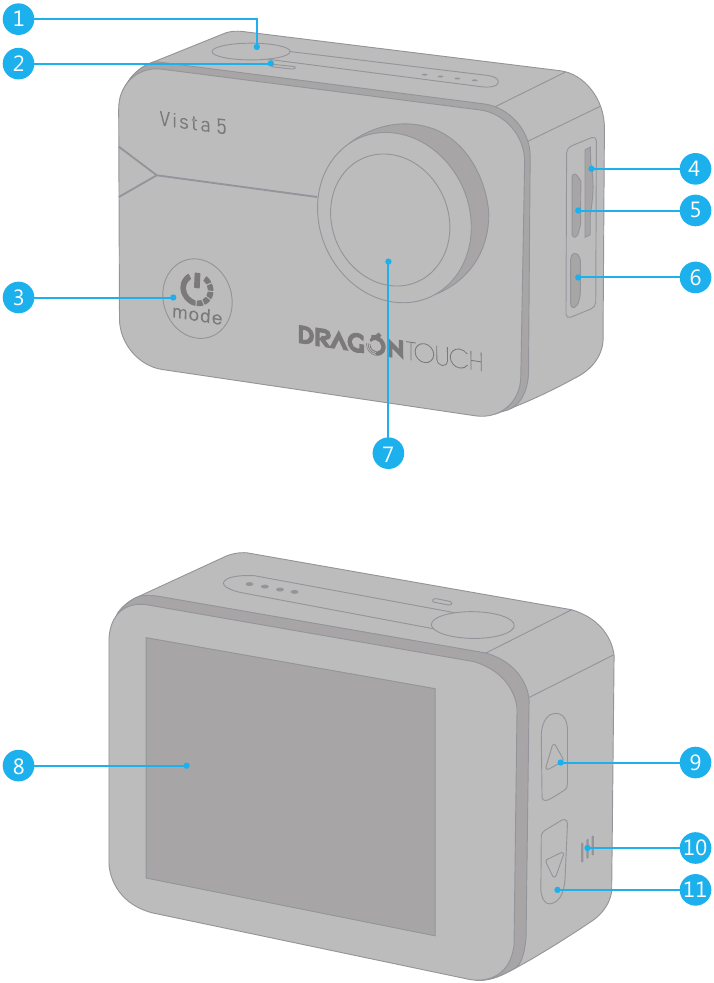
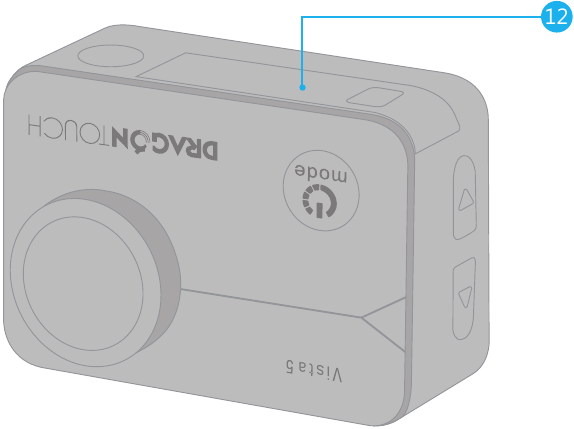
- Przycisk migawki / wyboru
- Wskaźnik
- Przycisk zasilania / trybu
- Gniazdo MicroSD
- Port Micro HDMI
- Micro USB
- Obiektyw
- Ekran dotykowy
- Przycisk w górę
- Głośnik
- Przycisk w dół
- Klapka baterii
Uwaga: Kamera nie nagrywa dźwięku, gdy znajduje się w wodoodpornej obudowie.
PIERWSZE KROKI
Witamy w Twojej nowej Vista 5. Aby nagrywać filmy i robić zdjęcia, potrzebujesz karty microSD (sprzedawana oddzielnie).
KARTY MICROSD
Używaj kart pamięci znanych marek, które spełniają następujące wymagania:
- MicroSD, MicroSDHC lub MicroSDXC
- Klasa 10 lub UHS-I • Pojemność do 64 GB 100 MB/s
Uwaga:
- Przed użyciem należy najpierw sformatować kartę microSD w tej kamerze. Aby utrzymać kartę microSD w dobrym stanie, należy ją regularnie formatować. Formatowanie usuwa całą zawartość, więc najpierw zgraj swoje zdjęcia i filmy.
- Karta microSD w formacie FAT32 przestaje nagrywać, gdy rozmiar każdego pliku przekroczy 4 GB i zaczyna nagrywać ponownie w nowym pliku.
WŁĄCZANIE I WYŁĄCZANIE
Aby włączyć:
Naciśnij i przytrzymaj przycisk Mode (tryb) przez trzy sekundy. Kamera wyda sygnał dźwiękowy, a lampka stanu kamery zaświeci się. Gdy na wyświetlaczu LCD lub ekranie stanu kamery pojawią się informacje, kamera jest włączona.
Aby wyłączyć:
Naciśnij i przytrzymaj przycisk Mode (tryb) przez trzy sekundy. Kamera wyda sygnał dźwiękowy, a lampka stanu kamery zgaśnie.
ZMIANA TRYBU
Aby zmienić tryb:
Naciśnij przycisk Mode (tryb) po włączeniu kamery, aby zmienić tryb.
Aby wyjść z trybu:
Naciśnij przycisk Mode (tryb), aby wyjść z trybu.
WŁĄCZANIE/WYŁĄCZANIE WI-FI
Aby włączyć Wi-Fi:
Włącz kamerę, naciśnij i przytrzymaj przycisk Up (w górę) przez trzy sekundy, aby włączyć Wi-Fi.
Aby wyłączyć Wi-Fi:
Naciśnij przycisk Up (w górę), aby wyłączyć Wi-Fi.
Uwaga: Kamera nie nagrywa dźwięku, gdy znajduje się w wodoodpornej obudowie.
PRZEGLĄD TRYBÓW
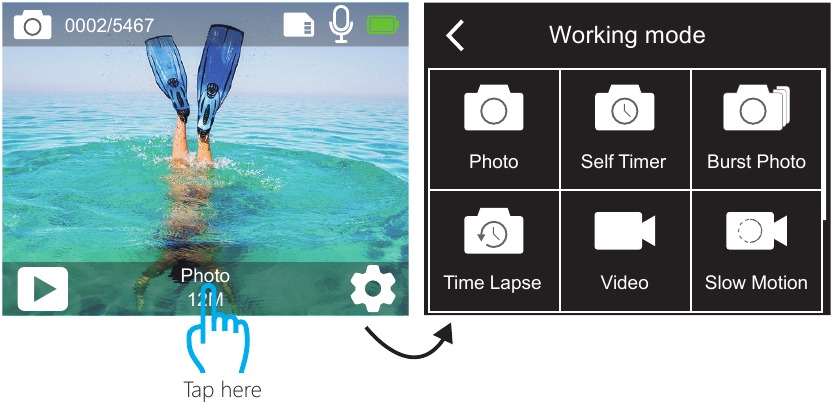
Dostępnych jest 9 trybów: Photo (zdjęcie), Self Timer (samowyzwalacz), Burst Photo (zdjęcia seryjne), Time Lapse Photo (zdjęcia poklatkowe), Video (wideo), Slow Motion (zwolnione tempo), Time Lapse Video (wideo poklatkowe), Still Photo (zdjęcie podczas nagrywania wideo) i Driving Mode (tryb samochodowy).
TRYB ZDJĘCIA
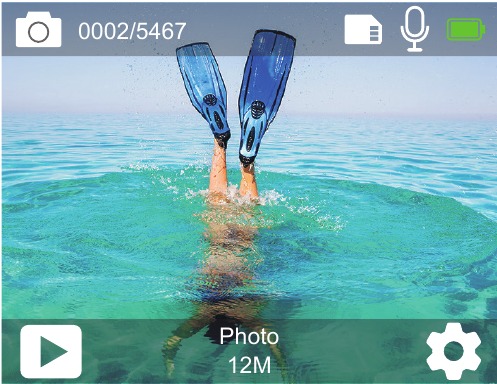
W trybie Photo (zdjęcie) naciśnij przycisk Shutter (migawka), a kamera zrobi zdjęcie.
TRYB SAMOWYZWALACZA
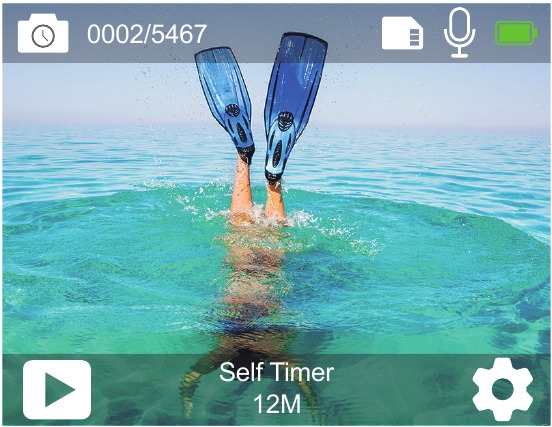
W trybie Self-timer (samowyzwalacz) naciśnij przycisk OK, a kamera zrobi zdjęcie z samowyzwalaczem.
TRYB ZDJĘĆ SERYJNYCH
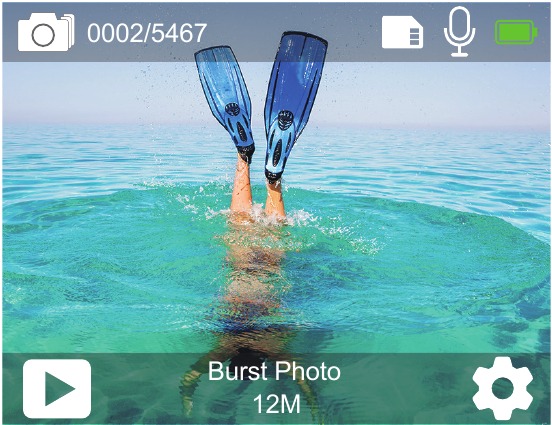
W trybie Burst Photo (zdjęcia seryjne) naciśnij przycisk Shutter (migawka), a kamera zrobi 3 zdjęcia na sekundę, 5 zdjęć na sekundę lub 10 zdjęć na sekundę.
TRYB ZDJĘĆ POKLATKOWYCH
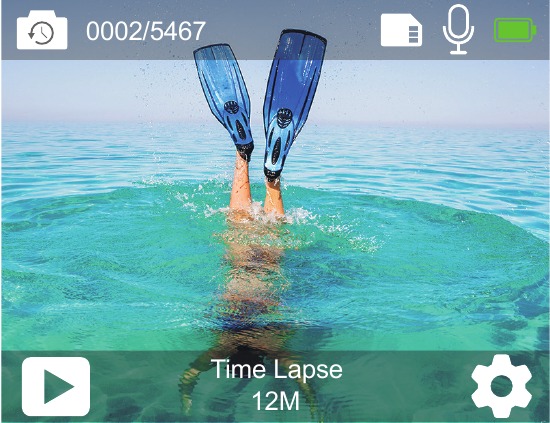
W trybie Time Lapse Photo (zdjęcia poklatkowe) naciśnij przycisk Shutter (migawka), a kamera zrobi serię zdjęć w odstępach 3s / 5s / 10s.
TRYB WIDEO
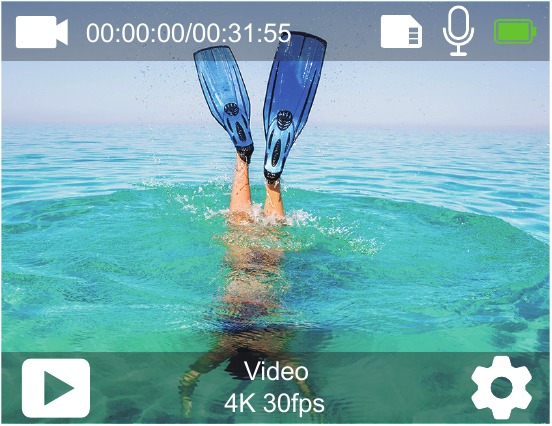
Tryb Video (wideo) jest domyślnym trybem po włączeniu kamery.
W trybie Video (wideo) naciśnij przycisk Shutter (migawka), a kamera rozpocznie nagrywanie wideo. Naciśnij przycisk Shutter (migawka), aby zatrzymać nagrywanie wideo.
TRYB WIDEO W ZWOLNIONYM TEMPIE
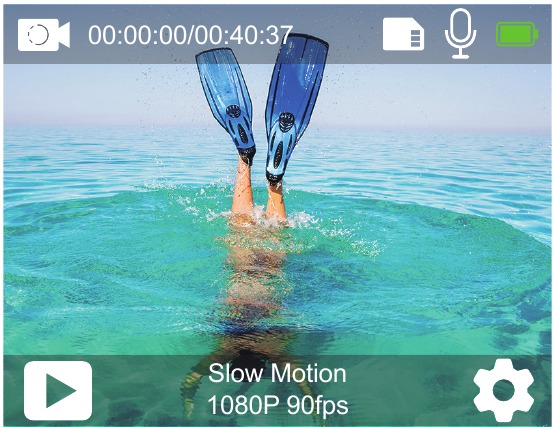
W trybie Slow Motion (zwolnione tempo) naciśnij przycisk Shutter (migawka), a kamera nagra wideo w zwolnionym tempie.
TRYB WIDEO POKLATKOWEGO
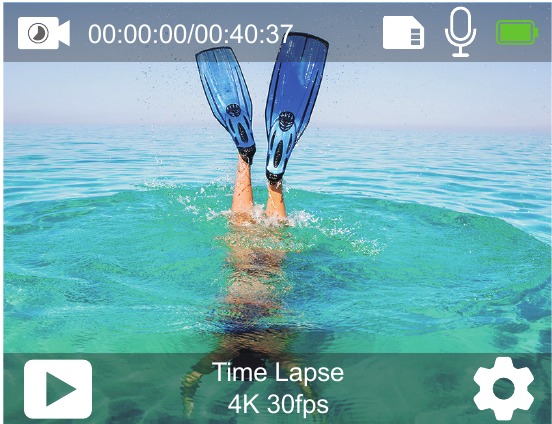
W trybie Time Lapse Video (wideo poklatkowe) naciśnij przycisk Shutter (migawka), a kamera nagra wideo z klatek przechwytywanych w określonych odstępach czasu.
Wideo poklatkowe jest nagrywane bez dźwięku.
TRYB ZDJĘCIA PODCZAS NAGRYWANIA WIDEO
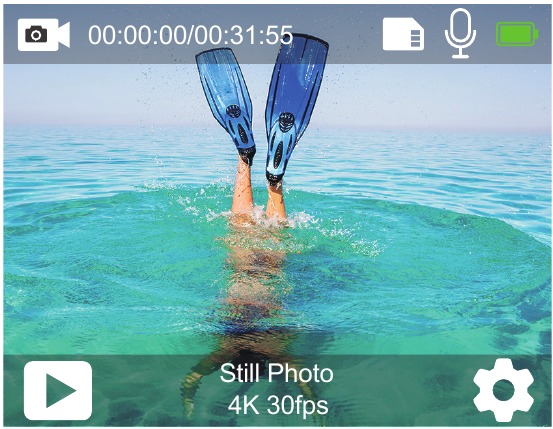
W trybie Still Photo (zdjęcie podczas nagrywania wideo) kamera automatycznie robi zdjęcie co 3 sekundy / 5 sekund / 10 sekund / 30 sekund podczas nagrywania wideo.
TRYB SAMOCHODOWY
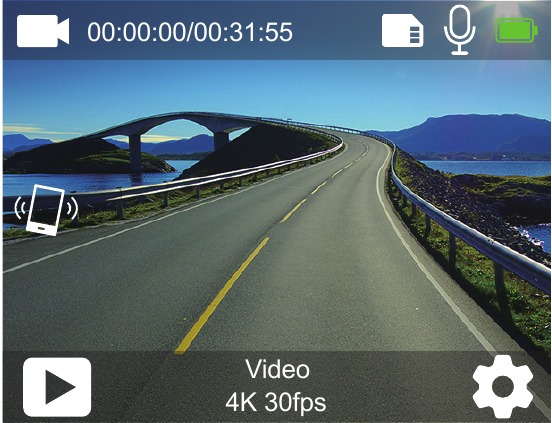
W trybie Driving Mode (tryb samochodowy) podłącz kamerę do zapalniczki samochodowej, kamera włączy się automatycznie po uruchomieniu samochodu i wyłączy się po zatrzymaniu samochodu.
DOSTOSOWYWANIE URZĄDZENIA
USTAWIENIA WIDEO
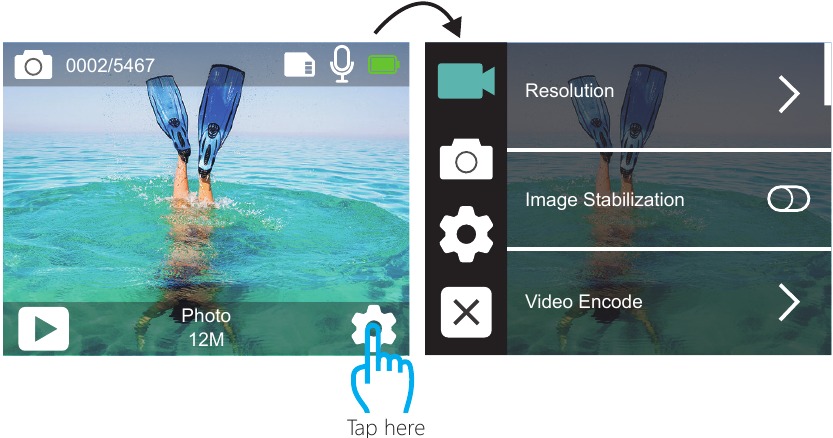
- Resolution: (Rozdzielczość:) 4K 30fps, 2.7K 30fps, 2K 60fps, 2K 30fps, 1080P 90fps, 1080P 60fps, 1080P 30fps, 720P 120fps, 720P 60fps, 720P 30fps
Ustawienie domyślne to 4K 30fps. - Image Stabilization: (Stabilizacja obrazu:) ON (włączona) / OFF (wyłączona)
Ustawienie domyślne to OFF (wyłączona). - Video Encode: (Kodowanie wideo:) H.264, H.265
Ustawienie domyślne to H.264.
Kodek wideo to obwód elektroniczny lub oprogramowanie, które kompresuje lub dekompresuje cyfrowe wideo. Konwertuje nieskompresowane wideo do skompresowanego formatu lub odwrotnie.
Zgodnie z wieloma badaniami, HEVC, High Efficiency Video Coding (H.265) powinien zapewniać do 50% lepszą kompresję niż H.264 w aplikacjach wideo na żądanie (VOD), co oznacza lepszą jakość przy połowie przepływności bitów. W przypadku kodowania na żywo, które oczywiście musi być wykonywane w czasie rzeczywistym, wstępne oczekiwania to redukcja przepustowości o 35% przy podobnych poziomach jakości. Alternatywnie, HEVC może również umożliwić filmy o większej rozdzielczości, zarówno 2K, jak i 4K.
Ponadto, kodowanie istniejących treści SD i HD za pomocą HEVC zamiast H.264 przyczyni się do oszczędności kosztów i/lub możliwości przesyłania strumieniowego wideo o wyższej jakości do połączeń o niższej przepływności bitów. - Slow Motion: (Zwolnione tempo:) 1080P 90fps, 720P 120fps Ustawienie domyślne to 1080P 90fps.
Zwolnione tempo to efekt w filmowaniu, w którym czas wydaje się być spowolniony.
Note: (Uwaga:) Jeśli chcesz nagrywać wideo w zwolnionym tempie, najpierw wyłącz Image Stabilization (Stabilizację obrazu). - Still Photo: (Zdjęcie pojedyncze:) 4K 30fps
Ustawienie domyślne to 4KP 30fps. - Still Photo Time: (Czas zdjęcia pojedynczego:) 3 Sec (3 sekundy), 5 Sec (5 sekund), 10 Sec (10 sekund), 30 Sec (30 sekund)
Ustawienie domyślne to 3 Sec (3 sekundy).
W trybie zdjęcia pojedynczego, kamera automatycznie robi zdjęcie co 3 sekundy / 5 sekund / 10 sekund / 30 sekund podczas nagrywania wideo. - Time Lapse Interval: (Interwał poklatkowy:) 0.2 Sec (0.2 sekundy), 0.3 Sec (0.3 sekundy), 0.5 Sec (0.5 sekundy), 1 Sec (1 sekunda), 2 Sec (2 sekundy), 5 Sec (5 sekund), 10 Sec (10 sekund), 30 Sec (30 sekund), 1 Min (1 minuta)
Ustawienie domyślne to 0.5 Sec (0.5 sekundy).
Wideo poklatkowe tworzy wideo z klatek przechwytywanych w określonych odstępach czasu. Ta opcja pozwala na uchwycenie zdarzenia poklatkowego i natychmiastowe wyświetlenie lub udostępnienie go jako wideo. Wideo poklatkowe jest przechwytywane bez dźwięku.
Wybranie 2 sekund oznacza nagrywanie przez 2 sekundy, aby uzyskać jedną klatkę na sekundę.
For example: (Na przykład:) Jeśli wybierzesz 4K/30FPS i 2 sekundy, musisz nagrywać przez 60 sekund, aby uzyskać 1 sekundę wideo dla 4K/30FPS. - Loop Recording Time: (Czas nagrywania w pętli:) Off (wyłączone), 3 Min. (3 minuty), 5 Min (5 minut), 7 Min (7 minut)
Ustawienie domyślne to OFF (wyłączone).
Nagrywanie w pętli pozwala kamerze na nadpisywanie starych plików nowymi plikami. Gdy karta pamięci się zapełni, kamera usunie pierwszy plik wideo, aby zrobić miejsce na najnowszy plik. Na przykład, jeśli ustawienie nagrywania w pętli to "1 Minute" ("1 minuta"), kamera będzie tworzyć klipy wideo o długości 1 minuty, a 1-minutowy klip zostanie usunięty, gdy kamera będzie potrzebować więcej pamięci. - Audio Record: (Nagrywanie dźwięku:) ON (włączone) / OFF (wyłączone) Ustawienie domyślne to ON (włączone).
Wyłącz Audio Record (Nagrywanie dźwięku), kamera nie nagrywa dźwięku podczas nagrywania wideo. - Exposure Value: (Wartość ekspozycji:) -2, -1.7, -1.5, -1.3, -1, -0.5, -0.3, 0, +0.3, +0.5, +1, +1.3, +1.5, +1.7, +2
Ustawienie domyślne to 0.
Domyślnie, kamera używa całego obrazu do określenia odpowiedniego poziomu ekspozycji. Jednak Exposure (Ekspozycja) pozwala na wybranie obszaru, który ma być priorytetowo traktowany przez kamerę podczas określania ekspozycji. To ustawienie jest szczególnie przydatne w ujęciach, w których ważny region mógłby być niedoświetlony lub prześwietlony.
Po zmianie tego ustawienia, wyświetlacz LCD natychmiast pokazuje efekt na obrazie. Jeśli zmienisz tryb, kamera powróci do używania całej sceny do określenia prawidłowego poziomu ekspozycji. - ISO: Auto (automatyczne), 100, 200, 400, 800
Ustawienie domyślne to Auto (automatyczne).
ISO określa czułość kamery na światło i tworzy kompromis między jasnością a wynikającym z tego szumem obrazu. Szum obrazu odnosi się do stopnia ziarnistości obrazu.
W słabym oświetleniu, wyższe wartości ISO skutkują jaśniejszymi obrazami, ale z większym szumem obrazu. Niższe wartości skutkują niższym szumem obrazu, ale ciemniejszymi obrazami. Po zmianie tego ustawienia, wyświetlacz LCD natychmiast pokazuje efekt na obrazie. - White Balance: (Balans bieli:) Auto (automatyczne), Tungsten (światło żarowe), Fluorescent (świetlówka), Daylight (światło dzienne), Cloudy (pochmurno), Dawn (świt)
Ustawienie domyślne to Auto (automatyczne).
White Balance (Balans bieli) pozwala na dostosowanie temperatury barwowej filmów i zdjęć, aby zoptymalizować je pod kątem chłodnych lub ciepłych warunków oświetleniowych. Po zmianie tego ustawienia, wyświetlacz LCD natychmiast pokazuje efekt na obrazie. - Meter: (Pomiar:) Center (centralny), Average (uśredniony), Spot (punktowy) Ustawienie domyślne to Average (uśredniony).
W fotografii, tryb pomiaru odnosi się do sposobu, w jaki kamera określa ekspozycję. Kamery zazwyczaj pozwalają użytkownikowi na wybór między centralnym, uśrednionym lub punktowym trybem pomiaru. Różne tryby pomiaru pozwalają użytkownikowi na wybranie najbardziej odpowiedniego do użycia w różnych warunkach oświetleniowych. - Color: (Kolor:) Natural (naturalny), Black & White (czarno-biały), Sepia (sepia) Ustawienie domyślne to Natural (naturalny).
USTAWIENIA ZDJĘĆ
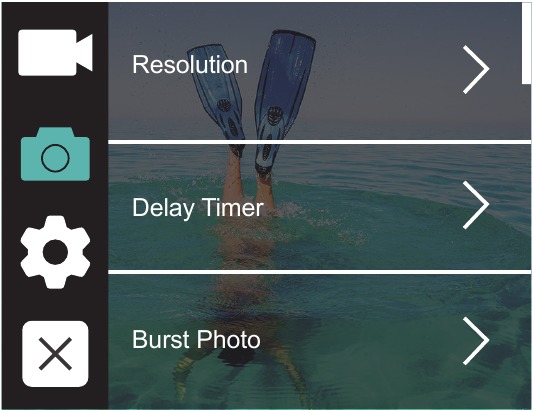
- Resolution: (Rozdzielczość:) 12M, 8M, 5M, 3M
Ustawienie domyślne to 12M. - Self-Timer: (Samowyzwalacz:) 1 Sec (1 sekunda), 3 Sec (3 sekundy), 5 Sec (5 sekund), 10 Sec (10 sekund), 30 Sec (30 sekund)
Ustawienie domyślne to 3 Sec (3 sekundy).
Samowyzwalacz daje opóźnienie między naciśnięciem spustu migawki a jej zwolnieniem. Najczęściej jest używany, aby umożliwić fotografom zrobienie zdjęcia sobie (często z rodziną). - Time Lapse Photo: (Zdjęcie poklatkowe:) 3 Sec (3 sekundy), 5 Sec (5 sekund), 10 Sec (10 sekund), 30 Sec (30 sekund), 1 Min (1 minuta)
Ustawienie domyślne to 3 Sec (3 sekundy).
Zdjęcie poklatkowe przechwytuje serię zdjęć w określonych odstępach czasu. Użyj tego trybu do przechwytywania zdjęć dowolnej aktywności, a następnie wybierz najlepsze z nich później. - Burst Photo: (Zdjęcie seryjne:) 3shots / 1s (3 zdjęcia / 1s), 5shots / 1s (5 zdjęć / 1s), 10shots / 1s (10 zdjęć / 1s)
Ustawienie domyślne to 3shots / 1s (3 zdjęcia / 1s).
Seria przechwytuje do 30 zdjęć w 8 sekund, więc jest idealna do przechwytywania szybko poruszających się aktywności. - Scene: (Scena:) Auto (automatyczne), Light Painting (malowanie światłem)
Ustawienie domyślne to Auto (automatyczne). - Exposure Value: (Wartość ekspozycji:) -2, -1.7, -1.5, -1.3, -1, -0.5, -0.3, 0, +0.3, +0.5, +1, +1.3, +1.5, +1.7, +2
Ustawienie domyślne to 0.
Domyślnie, kamera używa całego obrazu do określenia odpowiedniego poziomu ekspozycji. Jednak Exposure (Ekspozycja) pozwala na wybranie obszaru, który ma być priorytetowo traktowany przez kamerę podczas określania ekspozycji. To ustawienie jest szczególnie przydatne w ujęciach, w których ważny region mógłby być niedoświetlony lub prześwietlony.
Po zmianie tego ustawienia, wyświetlacz LCD natychmiast pokazuje efekt na obrazie. Jeśli zmienisz tryb, kamera powróci do używania całej sceny do określenia prawidłowego poziomu ekspozycji. - Exposure Time: (Czas ekspozycji:) Auto (automatyczne), 2 Sec (2 sekundy), 5 Sec (5 sekund), 10 Sec (10 sekund), 30 Sec (30 sekund)
Ustawienie domyślne to Auto (automatyczne).
Czas ekspozycji, odpowiednio okres ekspozycji oznacza przedział czasu, przez który film tradycyjnej kamery lub sensor nowoczesnej kamery cyfrowej jest faktycznie wystawiony na działanie światła w celu zarejestrowania obrazu. - ISO: Auto (automatyczne), 400, 800, 1600, 3200
Ustawienie domyślne to Auto (automatyczne).
ISO określa czułość kamery na światło i tworzy kompromis między jasnością a wynikającym z tego szumem obrazu. Szum obrazu odnosi się do stopnia ziarnistości obrazu.
W słabym oświetleniu, wyższe wartości ISO skutkują jaśniejszymi obrazami, ale z większym szumem obrazu. Niższe wartości skutkują niższym szumem obrazu, ale ciemniejszymi obrazami. Po zmianie tego ustawienia, wyświetlacz LCD natychmiast pokazuje efekt na obrazie. - White Balance: (Balans bieli:) Auto (automatyczne), Tungsten (światło żarowe), Fluorescent (świetlówka), Daylight (światło dzienne), Cloudy (pochmurno), Dawn (świt)
Ustawienie domyślne to Auto (automatyczne).
White Balance (Balans bieli) pozwala na dostosowanie temperatury barwowej filmów i zdjęć, aby zoptymalizować je pod kątem chłodnych lub ciepłych warunków oświetleniowych. Po zmianie tego ustawienia, wyświetlacz LCD natychmiast pokazuje efekt na obrazie. - Meter: (Pomiar:) Center (centralny), Average (uśredniony), Spot (punktowy)
Ustawienie domyślne to Average (uśredniony).
W fotografii, tryb pomiaru odnosi się do sposobu, w jaki kamera określa ekspozycję. Kamery zazwyczaj pozwalają użytkownikowi na wybór między centralnym, uśrednionym lub punktowym trybem pomiaru. Różne tryby pomiaru pozwalają użytkownikowi na wybranie najbardziej odpowiedniego do użycia w różnych warunkach oświetleniowych. - Sharpness: (Ostrość:) Strong (mocna), Normal (normalna), Soft (miękka)
Ustawienie domyślne to Normal (normalna).
Sharpness (Ostrość) kontroluje jakość szczegółów przechwytywanych w nagraniach wideo lub zdjęciach. Po zmianie tego ustawienia, wyświetlacz dotykowy natychmiast pokazuje efekt na obrazie. - Color: (Kolor:) Natural (naturalny), Black & White (czarno-biały), Sepia (sepia)
Ustawienie domyślne to Natural (naturalny). - Photo Quality: (Jakość zdjęcia:) Fine (wysoka), Normal (normalna), Economy (ekonomiczna)
Ustawienie domyślne to Fine (wysoka).
USTAWIENIA SYSTEMOWE
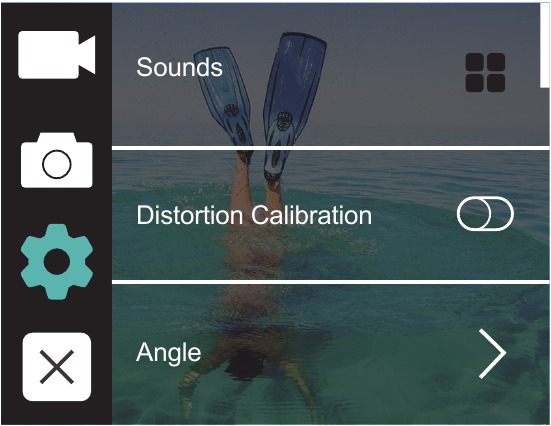
- Sounds: (Dźwięki:) Volume (głośność), Key Tone (dźwięk klawiszy), Touch Tone (dźwięk dotyku), Boot Tone (dźwięk uruchamiania)
Możesz dostosować głośność kamery i włączyć/wyłączyć dźwięk klawiszy, dźwięk dotyku lub dźwięk uruchamiania. - Distortion Calibration: (Kalibracja zniekształceń:) ON (włączona) / OFF (wyłączona)
Ustawienie domyślne to OFF (wyłączona).
Włącz Distortion Calibration (Kalibrację zniekształceń), aby skorygować zniekształcenia obrazu. - Angle: (Kąt widzenia:) 170°, 140°, 110°, 70°
Ustawienie domyślne to 170°.
Kąt widzenia odnosi się do tego, ile sceny (mierzone w stopniach) można uchwycić przez obiektyw kamery. Super Wide (bardzo szeroki) kąt widzenia przechwytuje największą ilość sceny, podczas gdy Narrow (wąski) kąt widzenia przechwytuje najmniej. - Diving Mode: (Tryb nurkowania:) ON (włączony) / OFF (wyłączony)
Ustawienie domyślne to OFF (wyłączony).
Włącz Diving Mode (Tryb nurkowania), aby skompensować brak czerwonego światła w podwodnych scenach. Tryb nurkowania jest przeznaczony do użytku w tropikalnych i niebieskich wodach, zoptymalizowany do użytku między 10 a 80 stopami. - WDR: ON (włączony) / OFF (wyłączony)
Ustawienie domyślne to OFF (wyłączony).
Wide Dynamic Range (WDR) (Szeroki zakres dynamiczny) zachowuje większy poziom szczegółów w ciemnych i jasnych obszarach obrazu. Rezultatem jest zdjęcie, które jest prawidłowo naświetlone dla obu tych ekstremów. To ustawienie jest szczególnie przydatne w scenach, które są podświetlone od tyłu lub które mają duże jasne obszary i ciemne tło. WDR jest dostępny tylko w trybie wideo. - Auto Power Off: (Automatyczne wyłączanie:) Off (wyłączone), 1 Min (1 minuta), 3 Min (3 minuty), 5 Min (5 minut), 10 Min (10 minut)
Ustawienie domyślne to OFF (wyłączone).
Wyłącza Vista 5 po okresie bezczynności, aby oszczędzać baterię. - Screen Saver: (Wygaszacz ekranu:) Off (wyłączony), 30 Sec (30 sekund), 1 Min (1 minuta), 3 Min (3 minuty)
Ustawienie domyślne to 1 Min (1 minuta).
Wyłącza wyświetlacz po okresie bezczynności, aby oszczędzać baterię. Aby ponownie włączyć wyświetlacz, naciśnij dowolny przycisk na kamerze. - Language: (Język:) English (angielski) / Français (francuski) / Deutsch (niemiecki) / Español (hiszpański) / Italiano (włoski) / Português (portugalski)
Ustawienie domyślne to English (angielski). - Date Format: (Format daty:) YYYY/MM/DD, MM/DD/YYYY, DD/MM/YYYY
Ustawienie domyślne to MM/DD/YYYY - Set Date: (Ustaw datę:) MM/DD/YYYY
Możesz ustawić datę kamery. - Set Time: HH/MM (Ustaw godzinę: GG/MM)
Możesz ustawić godzinę kamery. - Date Stamp: (Znacznik daty:) Off (wyłączony), Date & Time (data i godzina), Date (data)
Ustawienie domyślne to Date & Time (data i godzina).
Jeśli wybierzesz Date & Time (data i godzina), kamera doda Date & Time (datę i godzinę) do nagrywanych filmów i zdjęć. - Power Frequency: (Częstotliwość zasilania:) 50Hz, 60Hz
Ustawienie domyślne to 50Hz. - Format Card (Formatuj kartę)
Aby utrzymać kartę micro SD w dobrym stanie, regularnie ją formatuj. Formatowanie usuwa całą zawartość, więc upewnij się, że najpierw zgrasz zdjęcia i filmy.
Aby sformatować kartę, wejdź w System Setting (Ustawienia systemowe), a następnie przewiń opcje, aby znaleźć i dotknąć 'Format Card' ('Formatuj kartę'), a następnie dotknij 'Confirm' ('Potwierdź'). - Reset: (Reset:) Reset to factory? (Przywrócić ustawienia fabryczne?) Cancel (anuluj) / Confirm (potwierdź)
Ta opcja resetuje wszystkie ustawienia do ich wartości domyślnych. - About: (O programie:) Model / Version (model / wersja)
Możesz sprawdzić model i wersję swojego Vista 5.
ŁĄCZENIE Z APLIKACJĄ ROADCAM
Aplikacja Roadcam pozwala na zdalne sterowanie kamerą za pomocą smartfona lub tabletu.
Funkcje obejmują pełną kontrolę nad kamerą, podgląd na żywo, odtwarzanie, pobieranie i udostępnianie treści.
- Pobierz aplikację Roadcam z Google Play lub Apple Store.
- Włącz kamerę, naciśnij i przytrzymaj górny przycisk przez 3 sekundy, aby włączyć Wi-Fi.
- Włącz Wi-Fi w telefonie, połącz się z Wi-Fi SSID: 'DragonTouch_Vista5_7DAB'.
- Wprowadź hasło: 1234567890.
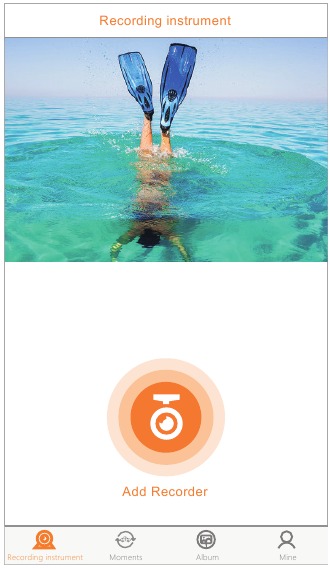
- Otwórz aplikację Roadcam. Dotknij 'Add Recorder' ('Dodaj rejestrator'). Pomyślnie połączysz się z aplikacją Roadcam.
ZGrywanie ZAWARTOŚCI
ZGrywanie ZAWARTOŚCI NA KOMPUTER
Aby odtwarzać filmy i zdjęcia na komputerze, musisz najpierw przenieść te pliki na komputer. Przenoszenie zwalnia również miejsce na karcie microSD na nowe treści.
Aby zgrać pliki na komputer za pomocą czytnika kart (sprzedawany oddzielnie) i eksploratora plików komputera, podłącz czytnik kart do komputera, a następnie włóż kartę microSD. Następnie możesz przenieść pliki na komputer lub usunąć wybrane pliki z karty. Możesz również zgrać pliki na komputer za pomocą kabla USB.
ZGrywanie ZAWARTOŚCI NA SMARTFON LUB TABLET
- Połącz się z aplikacją Roadcam.
- Otwórz aplikację Roadcam. Dotknij 'Add Recorder' ('Dodaj rejestrator'). Następnie dotknij ikony na środku ekranu.

- Dotknij ikony 'HD Photo' ('Zdjęcie HD').


- Dotknij dowolnego pliku przez 3 sekundy. Następnie możesz wybrać wiele plików.

- Dotknij
![]() . Pomyślnie pobierzesz pliki na swój telefon.
. Pomyślnie pobierzesz pliki na swój telefon.
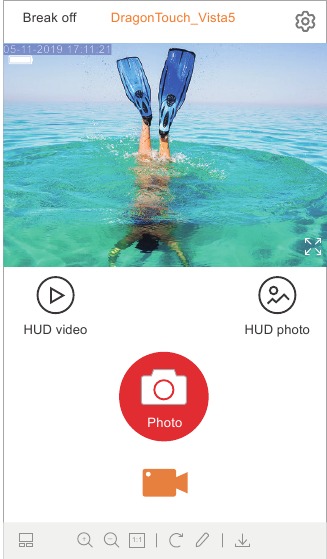


 . Pomyślnie pobierzesz pliki na swój telefon.
ODTWARZANIE ZAWARTOŚCI
Możesz odtwarzać zawartość na wyświetlaczu LCD kamery, komputerze, telewizorze lub smartfonie / tablecie.
Możesz również odtwarzać zawartość, wkładając kartę microSD bezpośrednio do urządzenia, takiego jak komputer lub kompatybilny telewizor. W tej metodzie rozdzielczość odtwarzania zależy od rozdzielczości urządzenia i jego zdolności do odtwarzania tej rozdzielczości.
WYŚWIETLANIE FILMÓW I ZDJĘĆ NA VISTA 5
- Naciśnij i przytrzymaj dolny przycisk przez 3 sekundy lub dotknij ikony pliku, aby przejść do trybu odtwarzania.
Jeśli karta microSD zawiera dużo zawartości, załadowanie jej może zająć minutę. - Dotknij dowolnego pliku wideo lub zdjęcia.
- Dotknij ikony Forward (do przodu) lub Backward (do tyłu), aby odtworzyć pliki wideo lub zdjęcia.
USUWANIE FILMÓW I ZDJĘĆ Z URZĄDZENIA
Usuwanie filmów i zdjęć za pomocą ekranu dotykowego:
- Dotknij ikonę pliku
![]() , aby przejść do trybu odtwarzania. Jeśli karta microSD zawiera dużo treści, załadowanie może potrwać minutę.
, aby przejść do trybu odtwarzania. Jeśli karta microSD zawiera dużo treści, załadowanie może potrwać minutę. - Dotknij
![]() , a następnie dotknij pliku wideo lub zdjęcia, które chcesz usunąć.
, a następnie dotknij pliku wideo lub zdjęcia, które chcesz usunąć. - Dotknij
![]() , na ekranie pojawi się komunikat "Are you sure delete files? Cancel / Confirm" ("Czy na pewno chcesz usunąć pliki? Anuluj / Potwierdź").
, na ekranie pojawi się komunikat "Are you sure delete files? Cancel / Confirm" ("Czy na pewno chcesz usunąć pliki? Anuluj / Potwierdź"). - Dotknij 'Confirm' ('Potwierdź'). Wybrany plik zostanie usunięty.
 , aby przejść do trybu odtwarzania. Jeśli karta microSD zawiera dużo treści, załadowanie może potrwać minutę.
Usuwanie filmów i zdjęć za pomocą przycisków:
- Naciśnij i przytrzymaj przycisk przez 3 sekundy, aby przejść do trybu odtwarzania. Jeśli karta microSD zawiera dużo treści, załadowanie może potrwać minutę.
- Naciskaj kilkakrotnie przycisk w dół, aby znaleźć plik, który chcesz usunąć. Naciśnij spust migawki. Następnie naciśnij i przytrzymaj spust migawki przez 3 sekundy. Na ekranie pojawi się komunikat "Are you sure delete files? Cancel / Confirm" ("Czy na pewno chcesz usunąć pliki? Anuluj / Potwierdź").
- Naciśnij przycisk w dół, a następnie spust migawki. Wybrany plik zostanie usunięty.
FORMATOWANIE KARTY MICROSD
Aby utrzymać kartę microSD w dobrym stanie, regularnie ją formatuj. Formatowanie usuwa całą zawartość, więc najpierw przenieś swoje zdjęcia i filmy.
- Włącz Vista 5.
- Wejdź do System Setting (Ustawienia Systemowe).
- Przewiń ekran, aby znaleźć i dotknąć 'Format Card' ('Formatuj kartę'), a następnie dotknij 'Confirm' ('Potwierdź').
- Dotknij 'Confirm' ('Potwierdź'). Następnie pomyślnie sformatujesz kartę microSD.
KONSERWACJA URZĄDZENIA
Postępuj zgodnie z poniższymi wskazówkami, aby uzyskać najlepszą wydajność z kamery:
- Aby uzyskać najlepszą jakość dźwięku, potrząśnij kamerą lub dmuchnij w mikrofon, aby usunąć zanieczyszczenia z otworów mikrofonu.
- Aby wyczyścić obiektyw, przetrzyj go miękką, niestrzępiącą się ściereczką. Nie wkładaj obcych przedmiotów wokół obiektywu.
- Nie dotykaj obiektywu palcami.
- Chroń kamerę przed upadkami i uderzeniami, które mogą spowodować uszkodzenie wewnętrznych części.
- Chroń kamerę przed wysoką temperaturą i silnym nasłonecznieniem, aby uniknąć uszkodzeń.
MAKSYMALIZACJA ŻYWOTNOŚCI BATERII
Jeśli bateria osiągnie 0% podczas nagrywania, kamera zapisze plik i wyłączy się.
Aby zmaksymalizować żywotność baterii, w miarę możliwości postępuj zgodnie z poniższymi wskazówkami:
- Wyłącz połączenia bezprzewodowe (Wireless Connections).
- Nagrywaj wideo z niższymi wartościami klatek na sekundę i rozdzielczościami.
- Użyj ustawienia Screen Saver (Wygaszacz ekranu).
PRZECHOWYWANIE I OBSŁUGA BATERII
Kamera zawiera wrażliwe elementy, w tym baterię. Unikaj wystawiania kamery na bardzo niskie lub bardzo wysokie temperatury. Niskie lub wysokie temperatury mogą tymczasowo skrócić żywotność baterii lub spowodować, że kamera tymczasowo przestanie działać prawidłowo. Unikaj gwałtownych zmian temperatury lub wilgotności podczas korzystania z kamery, ponieważ na kamerze lub w jej wnętrzu może się skroplić para wodna.
Nie susz kamery ani baterii zewnętrznym źródłem ciepła, takim jak kuchenka mikrofalowa lub suszarka do włosów. Uszkodzenia kamery lub baterii spowodowane kontaktem z cieczą wewnątrz kamery nie są objęte gwarancją.
Nie przechowuj baterii z metalowymi przedmiotami, takimi jak monety, klucze lub naszyjniki. Jeśli zaciski akumulatora zetkną się z metalowymi przedmiotami, może to spowodować pożar.
Nie dokonuj żadnych nieautoryzowanych zmian w kamerze. Może to zagrozić bezpieczeństwu, zgodności z przepisami, wydajności i unieważnić gwarancję.

Nie upuszczaj, nie demontuj, nie otwieraj, nie zgniataj, nie zginaj, nie deformuj, nie przekłuwaj, nie niszcz, nie podgrzewaj w kuchence mikrofalowej, nie spalaj ani nie maluj kamery ani baterii. Nie wkładaj obcych przedmiotów do otworu na baterię w kamerze. Nie używaj kamery ani baterii, jeśli została uszkodzona - na przykład, jeśli jest pęknięta, przekłuta lub uszkodzona przez wodę. Demontaż lub przekłucie baterii może spowodować wybuch lub pożar.
PILOT
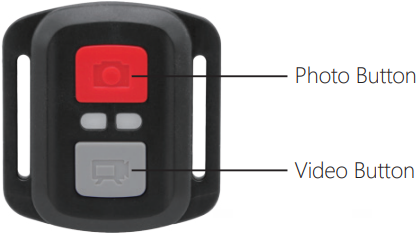
Tylko bryzgoszczelny, nie wodoodporny
WIDEO
Aby nagrywać wideo, upewnij się, że kamera jest w trybie wideo.
Aby rozpocząć nagrywanie:
Naciśnij szary przycisk wideo (Grey Video Button). Kamera wyemituje jeden sygnał dźwiękowy, a lampka kamery będzie migać podczas nagrywania.
Aby zatrzymać nagrywanie:
Naciśnij ponownie szary przycisk wideo (Grey Video Button). Kamera wyemituje jeden sygnał dźwiękowy, a lampka kamery przestanie migać podczas nagrywania.
ZDJĘCIE
Aby zrobić zdjęcie, upewnij się, że kamera jest w trybie zdjęć.
Aby zrobić zdjęcie:
Naciśnij czerwony przycisk zdjęć (Red Photo Button). Kamera wyemituje dźwięk migawki aparatu.
WYMIANA BATERII CR2032 W PILOCIE
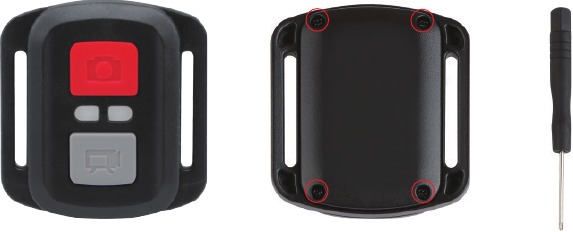
- Użyj śrubokręta krzyżakowego 1,8 mm, aby odkręcić 4 śruby na tylnej obudowie pilota, co pozwoli ci go otworzyć.

- Odkręć kolejne 4 śruby na płytce PCB.
![]()
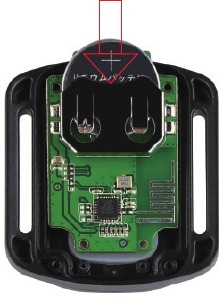
- Podnieś płytkę PCB i wysuń baterię, jak pokazano na rysunku.
Uwaga: NIE obracaj płytki PCB, aby uniknąć odwrócenia funkcji przycisków kamery i wideo.
![]()
- Włóż nową baterię, upewniając się, że biegun "+" jest skierowany do góry.
- Wkręć z powrotem wszystkie 4 śruby na płytkę PCB.
![]()
- Wkręć z powrotem wszystkie 4 śruby w pokrywę.


MONTAŻ URZĄDZENIA
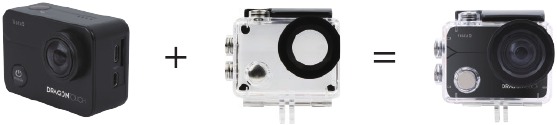
Przymocuj kamerę do kasków, sprzętu i wyposażenia.
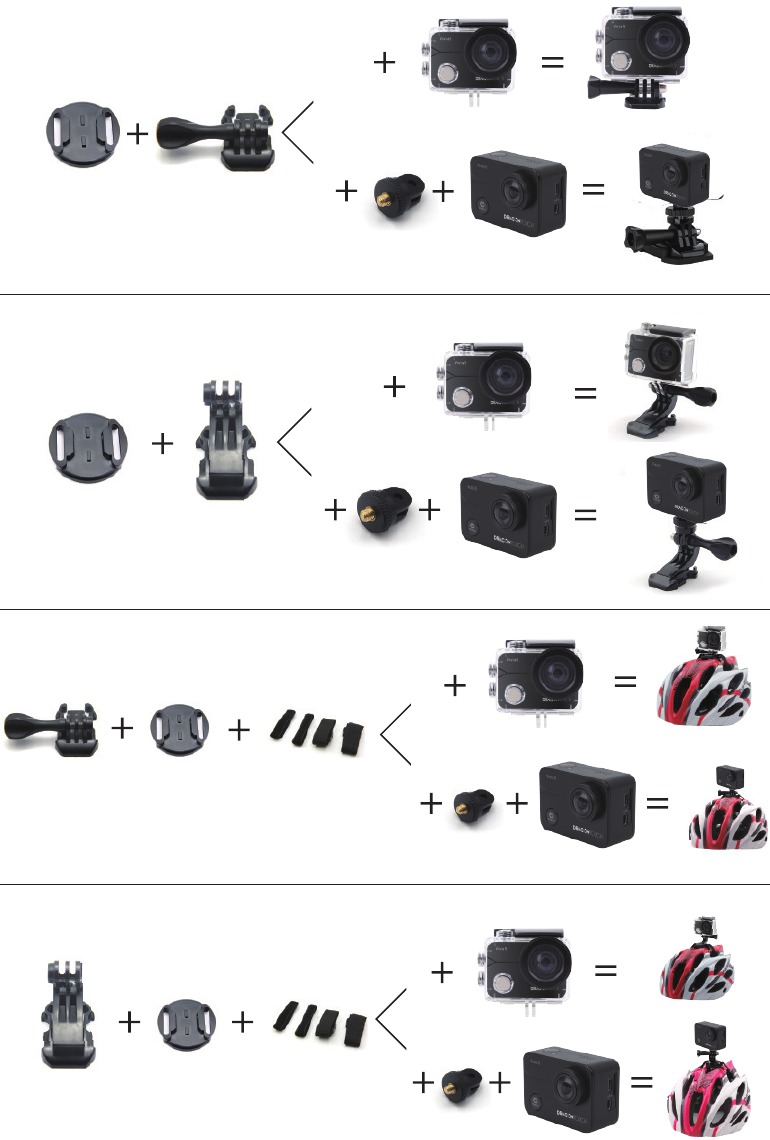
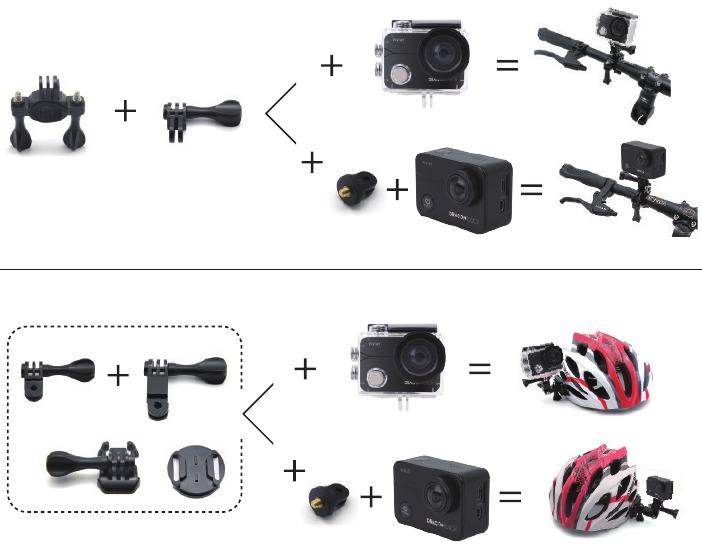
SKONTAKTUJ SIĘ Z NAMI
W przypadku jakichkolwiek pytań dotyczących produktów Dragon Touch, prosimy o kontakt, odpowiemy w ciągu 24 godzin.
E-mail: cs@dragontouch.com
Tel: 1-888-811-1140 (US) pon.-pt. (z wyjątkiem świąt) 9:00-17:00 (EST)
Oficjalna strona internetowa: www.dragontouch.com

Referencje
![www.youtube.com]() How To Properly Install AKASO Action Camera Accessories. - YouTube
How To Properly Install AKASO Action Camera Accessories. - YouTube![www.dragontouch.com]() Dragon Touch Android Tablet PC, 4k Action Camera & Sports DV Camera at Dragon Touch
Dragon Touch Android Tablet PC, 4k Action Camera & Sports DV Camera at Dragon Touch


Pobierz instrukcję
Tutaj możesz pobrać pełną wersję instrukcji w formacie pdf, może ona zawierać dodatkowe instrukcje bezpieczeństwa, informacje o gwarancji, przepisy FCC itp.
Pobierz Dragon Touch Vista 5 - Instrukcja obsługi kamery sportowej


