Dragon Touch Vista 5 - Mwongozo wa Kamera ya Kitendo
- 1 KILICHO NDANI YA KISANDUKU
- 2 KIFAA CHAKO
- 3 KUANZA
- 4 MUHTASARI WA MODI
- 5 KUBORESHA KITENGO CHAKO
- 6 KUUNGANISHA NA APP YA ROADCAM
- 7 KUONDOA MAUDHUI YAKO
- 8 KUCHEZA MAUDHUI YAKO
- 9 KUFUTA VIDEO NA PICHA KWENYE KIFAA CHAKO
- 10 KUUMBISHA UPYA KADI YAKO YA MICROSD
- 11 UTUNZAJI WA KIFAA CHAKO
- 12 KUONGEZA MUDA WA MAISHA YA BETRI
- 13 UHIFADHI NA UTUNZAJI WA BETRI
- 14 REMOTE
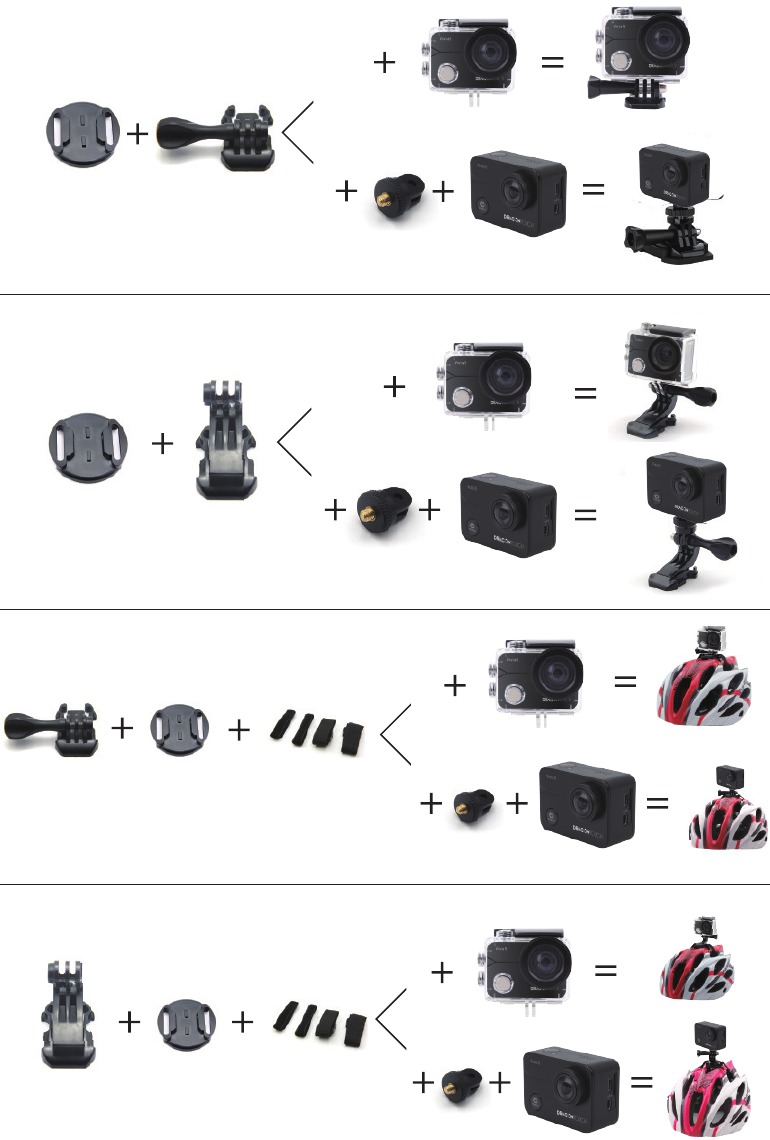
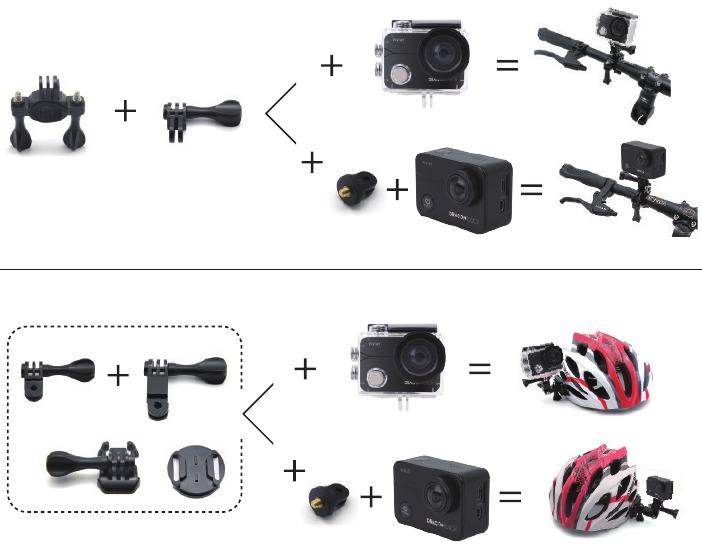
- 15 KUWEKA KIFAA CHAKO
- 16 WASILIANA NASI
- 17 Marejeo
- 18 Pakua mwongozo
- 19 Katika Lugha Nyingine
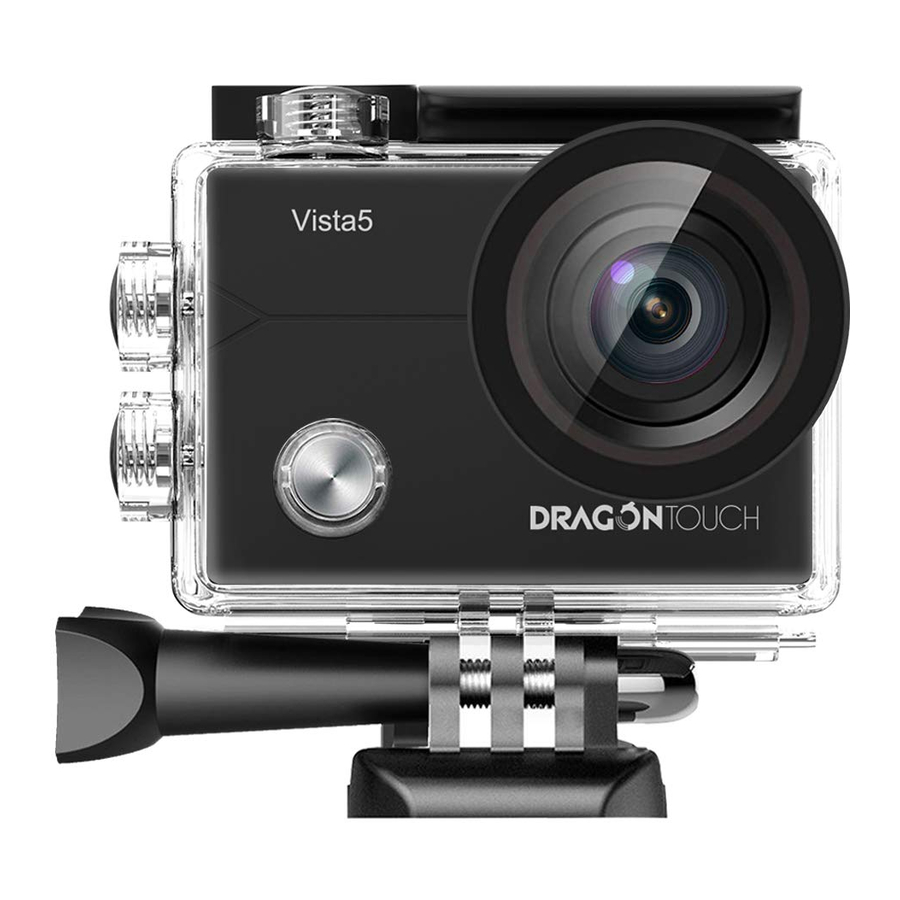
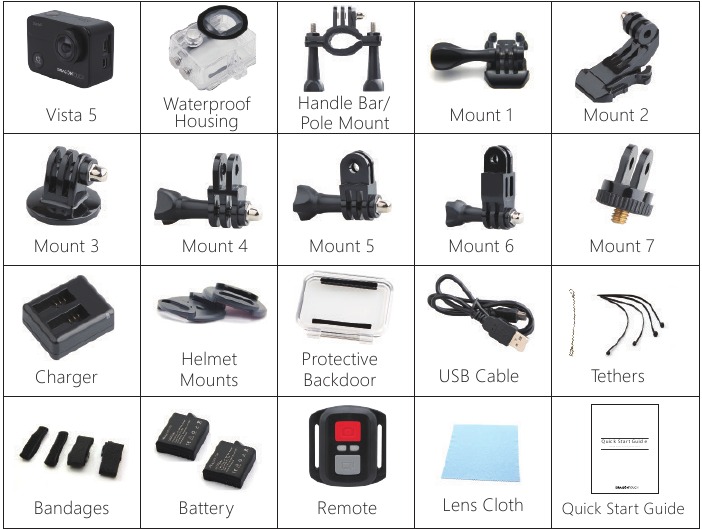
KILICHO NDANI YA KISANDUKU
Jinsi ya kutumia aina zote za vifaa vya kifaa
Changanua msimbo wa QR ufuatao au ingiza tovuti ili kutazama video.
www.youtube.com/watch?v=UqKtElRXqI8&feature=youtu.be
Kufungua: 00:00-00:19
Jinsi ya kuondoa kamera kutoka kwenye kisanduku iliyowekwa? : 00:20-00:31
Jinsi ya kuondoa kamera kutoka kwenye kipochi kisicho na maji? : 00:32-01:05
Jinsi ya kuweka kamera kwenye tripod? : 01:17-01:49
Jinsi ya kuweka kamera kwenye mwili wako? : 01:50-02:08
Jinsi ya kuweka kamera kwenye fimbo ya kujipiga picha? : 02:09-02:55
Jinsi ya kuweka kamera kwenye baiskeli? : 02:56-04:34
Jinsi ya kuweka mlango wa nyuma wa kinga? : 04:35-04:59
Jinsi ya kuweka kamera kwenye kofia? : 05:03-11:16
KIFAA CHAKO
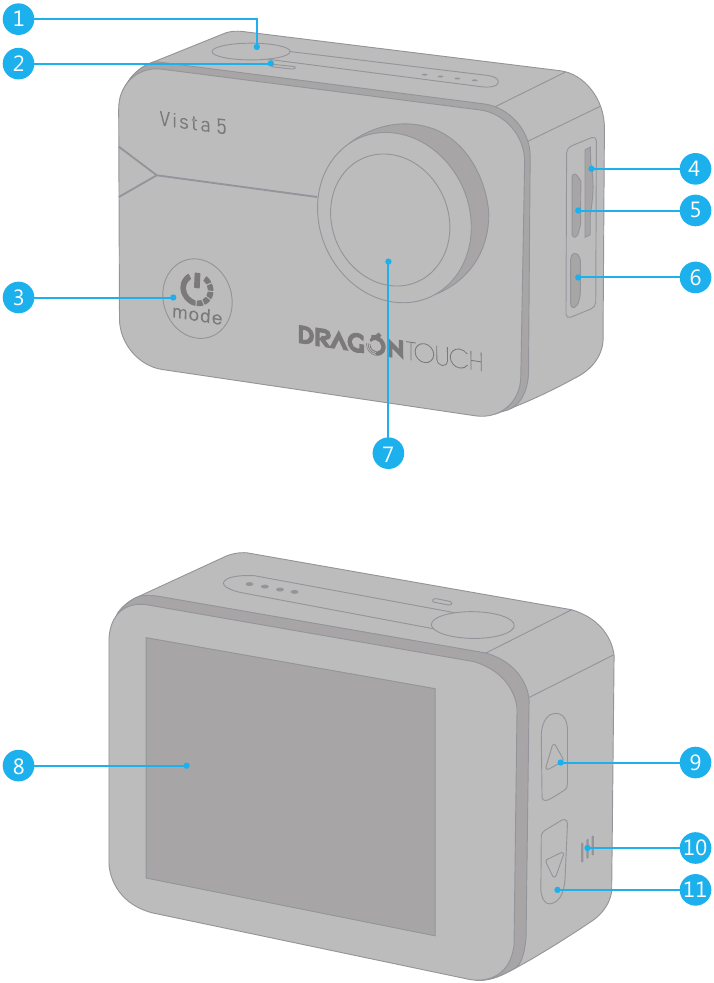
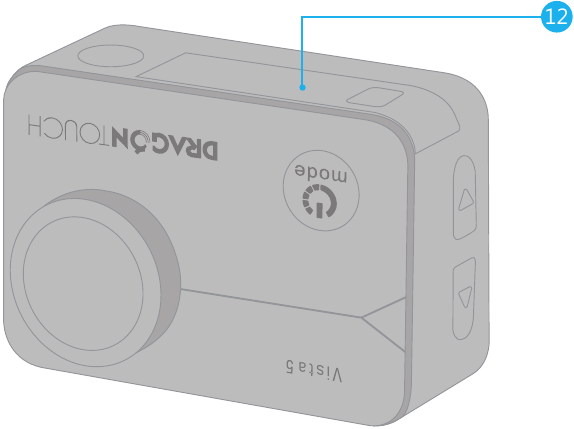
- Kitufe cha Shutter / Chagua
- Kiashiria
- Kitufe cha Nguvu / Modi
- Slot ya MicroSD
- Bandari ya Micro HDMI
- Micro USB
- Lenzi
- Skrini ya Kugusa
- Kitufe cha Juu
- Spika
- Kitufe cha Chini
- Mlango wa Betri
Kumbuka: Kamera hairekodi sauti ikiwa iko kwenye kipochi kisicho na maji.
KUANZA
Karibu kwenye Vista 5 yako mpya. Ili kunasa video na picha, unahitaji kadi ya microSD (inauzwa kando).
KADI ZA MICROSD
Tumia kadi za kumbukumbu za jina la chapa ambazo zinakidhi mahitaji haya:
- MicroSD, MicroSDHC, au MicroSDXC
- Daraja la 10 au UHS-I • Uwezo hadi 64GB 100MB/s
Kumbuka:
- Tafadhali umbiza kadi ya microSD kwanza kwenye kamera hii kabla ya kutumia. Ili kuweka kadi yako ya microSD katika hali nzuri, iumbize mara kwa mara. Kuumbiza hufuta maudhui yako yote, kwa hivyo hakikisha umehamisha picha na video zako kwanza.
- Umbizo la FAT32 la kadi ya microSD huacha kurekodi wakati hifadhi ya kila faili inapozidi 4GB na huanza kurekodi tena kwenye faili mpya.
KUWASHA NA KUZIMA
Ili Kuwasha:
Bonyeza na ushikilie kitufe cha Modi kwa sekunde tatu. Kamera hulia huku taa ya hali ya kamera ikiwa imewashwa. Wakati habari inaonekana kwenye onyesho la LCD au skrini ya hali ya kamera, kamera yako imewashwa.
Ili Kuzima:
Bonyeza na ushikilie kitufe cha Modi kwa sekunde tatu. Kamera hulia huku taa ya hali ya kamera ikiwa imezimwa.
KUHAMISHA MODI
Ili Kuhamisha Modi:
Bonyeza kitufe cha Modi baada ya kuwasha kamera, unaweza kuhamisha modi.
Ili Kutoka Modi:
Bonyeza kitufe cha Modi ili kutoka modi.
KUWASHA/KUZIMA Wi-Fi
Ili kuwasha Wi-Fi:
Washa kamera, bonyeza na ushikilie kitufe cha Juu kwa sekunde tatu ili kuwasha Wi-Fi.
Ili kuzima Wi-Fi:
Bonyeza kitufe cha Juu ili kuzima Wi-Fi.
Kumbuka: Kamera hairekodi sauti ikiwa iko kwenye kipochi kisicho na maji.
MUHTASARI WA MODI
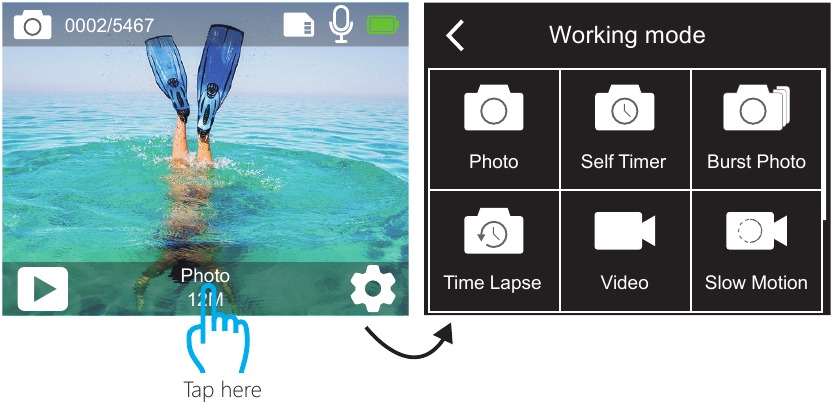
Kuna modi 9: Picha, Kipima Muda, Picha ya Mfululizo, Picha ya Muda Uliopita, Video, Mwendo wa Polepole, Video ya Muda Uliopita, Picha Tulivu na Modi ya Kuendesha.
MODI YA PICHA
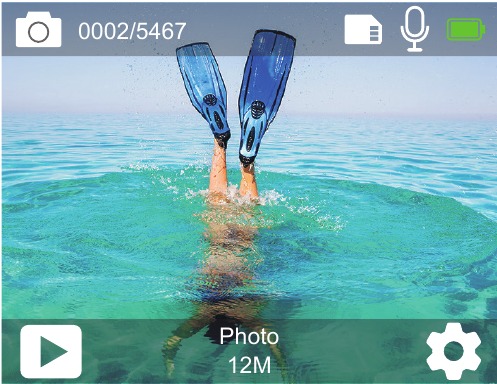
Katika modi ya Picha, bonyeza kitufe cha Shutter, kamera hupiga picha.
MODI YA KIPIMA MUDA
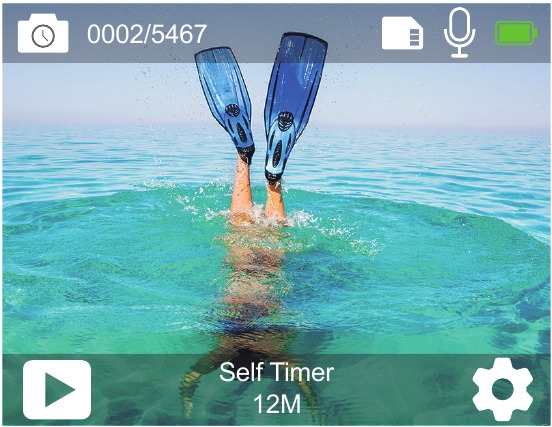
Katika modi ya Kipima Muda, bonyeza kitufe cha Sawa (OK button), inachukua picha ya kipima muda.
MODI YA PICHA YA MFULULIZO
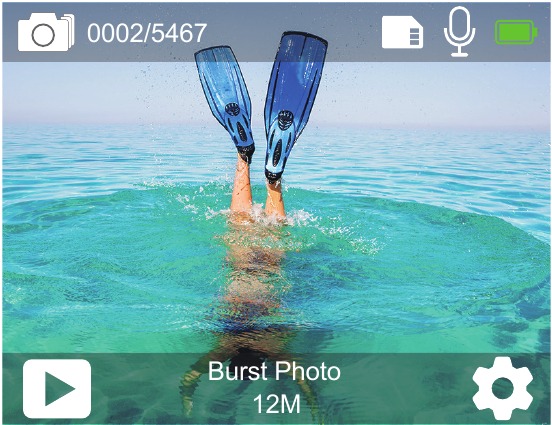
Katika modi ya Picha ya Mfululizo, bonyeza kitufe cha Shutter, kamera hupiga picha 3 kwa sekunde, picha 5 kwa sekunde au picha 10 kwa sekunde.
MODI YA PICHA YA MUDA ULIO PITA
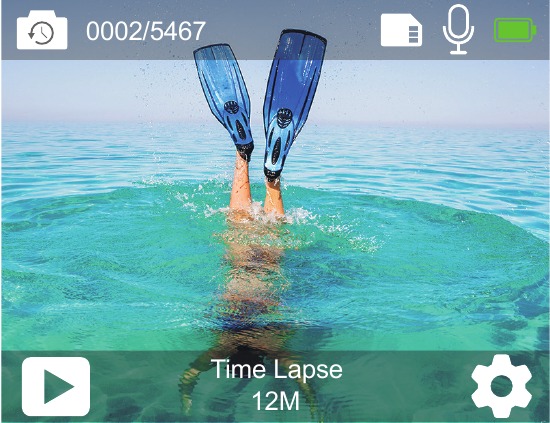
Katika Modi ya Picha ya Muda Uliopita, bonyeza kitufe cha Shutter, kamera hupiga mfululizo wa picha kwa vipindi vya 3s / 5s / 10s.
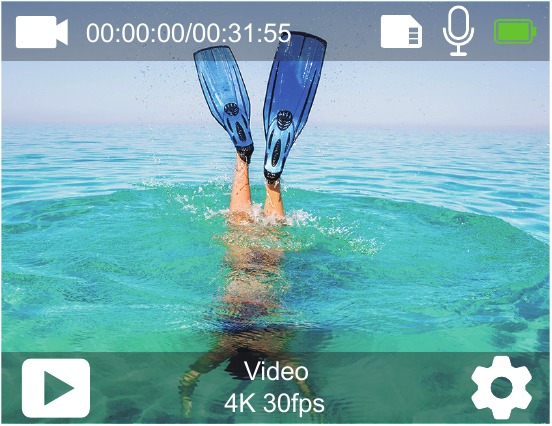
MODI YA VIDEO
Modi ya Video ndiyo modi chaguo-msingi unapo washa kamera.
Katika Modi ya Video, bonyeza kitufe cha Shutter, kamera huanza kurekodi video. Bonyeza kitufe cha Shutter ili kusimamisha kurekodi video.
MODI YA VIDEO YA MWENDO WA POLEPOLE
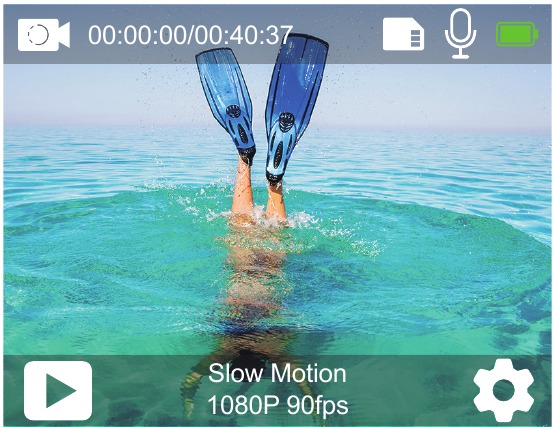
Katika modi ya video ya Mwendo wa Polepole, bonyeza kitufe cha Shutter, kamera hurekodi video ya mwendo wa polepole.
MODI YA VIDEO YA MUDA ULIO PITA
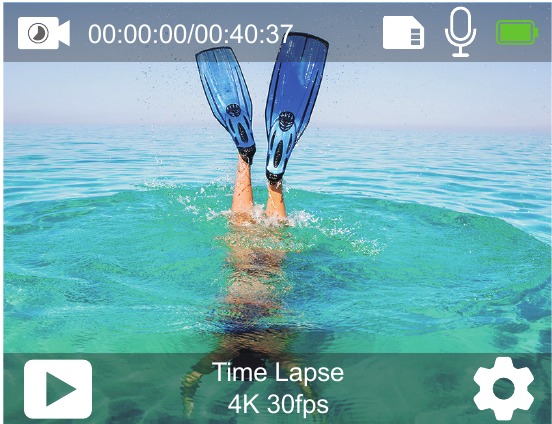
Katika modi ya Video ya Muda Uliopita, bonyeza kitufe cha Shutter, kamera hurekodi video kutoka kwa fremu zilizonaswa kwa vipindi maalum.
Video ya Muda Uliopita hunaswa bila sauti.
MODI YA PICHA TULIVU
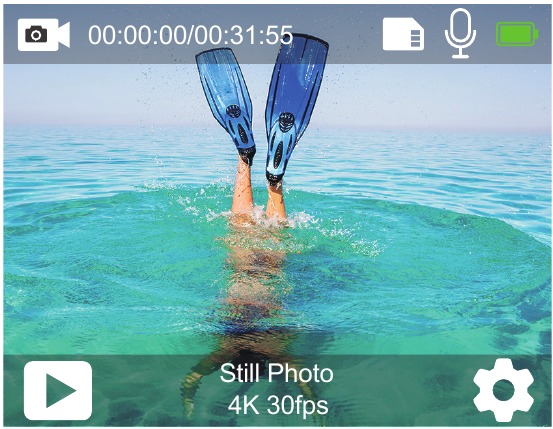
Katika modi ya Picha Tulivu, kamera hupiga picha kila Sekunde 3 / Sekunde 5 / Sekunde 10 / Sekunde 30 kiotomatiki wakati wa kurekodi video.
MODI YA KUENDESHA
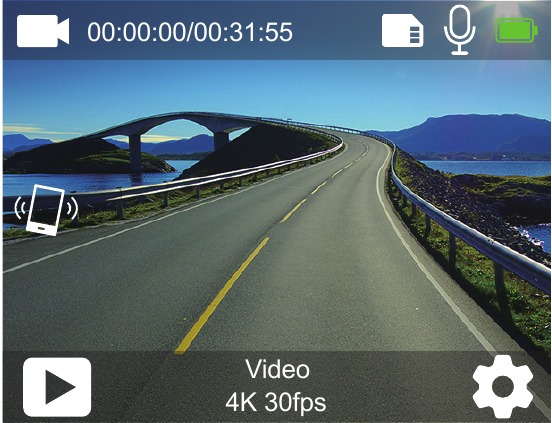
Katika Modi ya Kuendesha, unaunganisha kamera na sigara ya gari, kamera itawashwa kiotomatiki ikiwa utaanza gari lako na itazima ikiwa utasimamisha gari lako.
KUBORESHA KITENGO CHAKO
MPANGILIO WA VIDEO
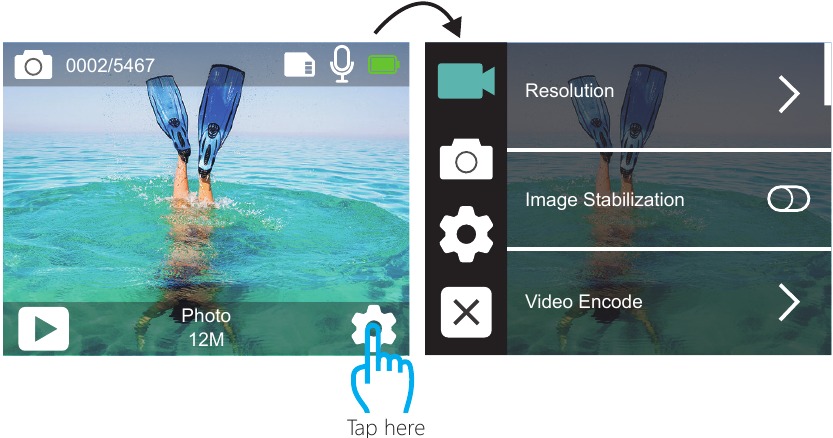
- Resolution: 4K 30fps, 2.7K 30fps, 2K 60fps, 2K 30fps, 1080P 90fps, 1080P 60fps, 1080P 30fps, 720P 120fps, 720P 60fps, 720P 30fps
Mpangilio chaguo-msingi ni 4K 30fps. - Image Stabilization: ON (WASHA) / OFF (ZIMA)
Mpangilio chaguo-msingi ni OFF (ZIMA). - Video Encode: H.264, H.265
Mpangilio chaguo-msingi ni H.264.
Kodeki ya video ni saketi ya elektroniki au programu ambayo inakandamiza au kufungua video ya dijitali. Inabadilisha video ambayo haijakandamizwa kuwa umbizo lililokandamizwa au kinyume chake.
Kulingana na tafiti nyingi, HEVC, High Efficiency Video Coding (H.265) inapaswa kutoa ukandamizaji bora zaidi wa hadi 50% kuliko H.264 katika video unapozihitaji (VOD), ambayo inamaanisha ubora bora kwa nusu ya kiwango cha biti. Katika usimbaji wa moja kwa moja, ambao lazima ufanyike kwa wakati halisi, matarajio ya awali ni kupunguzwa kwa bandwidth kwa 35% katika viwango sawa vya ubora. Vinginevyo, HEVC pia inaweza kuwezesha filamu zenye azimio kubwa, iwe 2K au 4K.
Kwa kuongeza, kusimba maudhui yaliyopo ya SD na HD na HEVC badala ya H.264 kutaongeza akiba ya gharama na/au uwezo wa kutiririsha video ya ubora wa juu kwa miunganisho ya kiwango cha chini cha biti. - Slow Motion: 1080P 90fps, 720P 120fps Mpangilio chaguo-msingi ni 1080P 90fps.
Slow motion ni athari katika utengenezaji wa filamu ambapo wakati unaonekana kupunguzwa.
Kumbuka: Ikiwa unataka kurekodi video ya slow motion, tafadhali zima Image Stabilization kwanza. - Still Photo: 4K 30fps
Mpangilio chaguo-msingi ni 4KP 30fps. - Still Photo Time: Sekunde 3, Sekunde 5, Sekunde 10, Sekunde 30
Mpangilio chaguo-msingi ni Sekunde 3.
Katika hali ya picha tuli, kamera hupiga picha kila Sekunde 3/ Sekunde 5/ Sekunde 10/ Sekunde 30 kiotomatiki wakati wa kurekodi video. - Time Lapse Interval: Sekunde 0.2, Sekunde 0.3, Sekunde 0.5, Sekunde 1, Sekunde 2, Sekunde 5, Sekunde 10, Sekunde 30, Dakika 1
Mpangilio chaguo-msingi ni Sekunde 0.5.
Video ya Time Lapse huunda video kutoka kwa fremu zilizokamatwa kwa vipindi maalum. Chaguo hili hukuruhusu kunasa tukio la time lapse na kuliangalia au kulishiriki mara moja kama video. Video ya Time Lapse hunaswa bila sauti.
Kuchagua sekunde 2 kunamaanisha kurekodi sekunde 2 ili kupata fremu moja kwa sekunde.
Kwa mfano: Ukichagua 4K/30FPS na sekunde 2, unahitaji kurekodi sekunde 60, kisha unaweza kupata video ya sekunde 1 kwa 4K/30FPS. - Loop Recording Time: Zima (Off), Dakika 3, Dakika 5, Dakika 7
Mpangilio chaguo-msingi ni OFF (ZIMA).
Kurekodi kwa kitanzi huruhusu kamera yako kuandika juu ya faili za zamani na faili mpya. Mara tu kadi ya kumbukumbu itakapojazwa, kamera itafuta faili ya kwanza ya video ili kutoa nafasi kwa faili ya hivi karibuni. Kwa mfano, ikiwa mpangilio wa kurekodi kwa kitanzi ni "Dakika 1", basi kamera itaunda klipu za video za urefu wa dakika 1, na klipu ya dakika 1 itafutwa wakati kamera inahitaji kumbukumbu zaidi. - Audio Record: ON (WASHA)/OFF (ZIMA) Mpangilio chaguo-msingi ni ON (WASHA).
Zima Audio Record, kamera hairekodi sauti unaporekodi video. - Exposure Value: -2, -1.7, -1.5, -1.3, -1, -0.5, -0.3, 0, +0.3, +0.5, +1, +1.3, +1.5, +1.7, +2
Mpangilio chaguo-msingi ni 0.
Kwa chaguo-msingi, kamera yako hutumia picha nzima kuamua kiwango kinachofaa cha mwangaza. Hata hivyo, Exposure hukuruhusu kuchagua eneo ambalo unataka kamera ipe kipaumbele wakati wa kuamua mwangaza. Mpangilio huu ni muhimu sana katika picha ambapo eneo muhimu linaweza kuwa na mwangaza mwingi au mdogo.
Unapobadilisha mpangilio huu, onyesho la LCD linaonyesha mara moja athari kwenye picha yako. Ukibadilisha modi, kamera inarudi kutumia eneo lote kuamua kiwango sahihi cha mwangaza. - ISO: Auto, 100, 200, 400, 800
Mpangilio chaguo-msingi ni Auto.
ISO huamua usikivu wa kamera kwa mwanga, na huunda biashara kati ya mwangaza na kelele ya picha inayotokana. Kelele ya picha inarejelea kiwango cha ukali katika picha.
Katika mwanga mdogo, maadili ya juu ya ISO husababisha picha angavu, lakini kwa kelele kubwa ya picha. Thamani za chini husababisha kelele ya chini ya picha, lakini picha nyeusi. Unapobadilisha mpangilio huu, onyesho la LCD linaonyesha mara moja athari kwenye picha yako. - White Balance: Auto, Tungsten, Fluorescent, Daylight, Cloudy, Dawn
Mpangilio chaguo-msingi ni Auto.
White Balance hukuruhusu kurekebisha halijoto ya rangi ya video na picha ili kuboresha hali ya mwanga baridi au joto. Unapobadilisha mpangilio huu, onyesho la LCD linaonyesha mara moja athari kwenye picha yako. - Meter: Center, Average, Spot Mpangilio chaguo-msingi ni Average.
Katika upigaji picha, modi ya kupima inarejelea njia ambayo kamera huamua mwangaza. Kamera kwa ujumla humruhusu mtumiaji kuchagua kati ya modi za kupima za center, average au spot. Modi tofauti za kupima humruhusu mtumiaji kuchagua inayofaa zaidi kwa matumizi katika hali mbalimbali za mwanga. - Color: Natural, Black & White, Sepia Mpangilio chaguo-msingi ni Natural.
MPANGILIO WA PICHA
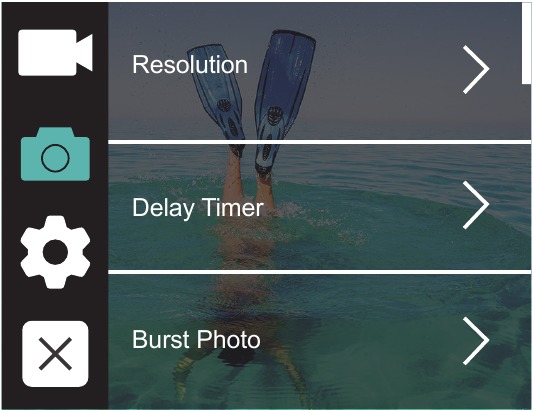
- Resolution: 12M, 8M, 5M, 3M
Mpangilio chaguo-msingi ni 12M. - Self-Timer: Sekunde 1, Sekunde 3, Sekunde 5, Sekunde 10, Sekunde 30
Mpangilio chaguo-msingi ni Sekunde 3.
Self Timer hutoa ucheleweshaji kati ya kubonyeza shutter release na shutter's firing. Hutumika sana kuruhusu wapiga picha kupiga picha zao wenyewe (mara nyingi na familia). - Time Lapse Photo: Sekunde 3, Sekunde 5, Sekunde 10, Sekunde 30, Dakika 1
Mpangilio chaguo-msingi ni Sekunde 3.
Time Lapse Photo hunasa mfululizo wa picha kwa vipindi maalum. Tumia modi hii kunasa picha za shughuli yoyote, kisha uchague bora zaidi baadaye. - Burst Photo: 3shots / 1s, 5shots / 1s, 10shots / 1s
Mpangilio chaguo-msingi ni 3shots / 1s.
Burst hunasa hadi picha 30 katika sekunde 8, kwa hivyo ni kamili kwa kunasa shughuli zinazohamia haraka. - Scene: Auto, Light Painting
Mpangilio chaguo-msingi ni Auto. - Exposure Value: -2, -1.7, -1.5, -1.3, -1, -0.5, -0.3, 0, +0.3, +0.5, +1, +1.3, +1.5, +1.7, +2
Mpangilio chaguo-msingi ni 0.
Kwa chaguo-msingi, kamera yako hutumia picha nzima kuamua kiwango kinachofaa cha mwangaza. Hata hivyo, Exposure hukuruhusu kuchagua eneo ambalo unataka kamera ipe kipaumbele wakati wa kuamua mwangaza. Mpangilio huu ni muhimu sana katika picha ambapo eneo muhimu linaweza kuwa na mwangaza mwingi au mdogo.
Unapobadilisha mpangilio huu, onyesho la LCD linaonyesha mara moja athari kwenye picha yako. Ukibadilisha modi, kamera inarudi kutumia eneo lote kuamua kiwango sahihi cha mwangaza. - Exposure Time: Auto, Sekunde 2, Sekunde 5, Sekunde 10, Sekunde 30
Mpangilio chaguo-msingi ni Auto.
Muda wa mwangaza, mtawalia kipindi cha mwangaza kinamaanisha muda ambao filamu ya kamera ya jadi au sensor ya kamera ya kisasa ya dijitali huwekwa wazi kwa mwanga ili kurekodi picha. - ISO: Auto, 400, 800, 1600, 3200
Mpangilio chaguo-msingi ni Auto.
ISO huamua usikivu wa kamera kwa mwanga, na huunda biashara kati ya mwangaza na kelele ya picha inayotokana. Kelele ya picha inarejelea kiwango cha ukali katika picha.
Katika mwanga mdogo, maadili ya juu ya ISO husababisha picha angavu, lakini kwa kelele kubwa ya picha. Thamani za chini husababisha kelele ya chini ya picha, lakini picha nyeusi. Unapobadilisha mpangilio huu, onyesho la LCD linaonyesha mara moja athari kwenye picha yako. - White Balance: Auto, Tungsten, Fluorescent, Daylight, Cloudy, Dawn
Mpangilio chaguo-msingi ni Auto.
White Balance hukuruhusu kurekebisha halijoto ya rangi ya video na picha ili kuboresha hali ya mwanga baridi au joto. Unapobadilisha mpangilio huu, onyesho la LCD linaonyesha mara moja athari kwenye picha yako. - Meter: Center, Average, Spot
Mpangilio chaguo-msingi ni Average.
Katika upigaji picha, modi ya kupima inarejelea njia ambayo kamera huamua mwangaza. Kamera kwa ujumla humruhusu mtumiaji kuchagua kati ya modi za kupima za center, average au spot. Modi tofauti za kupima humruhusu mtumiaji kuchagua inayofaa zaidi kwa matumizi katika hali mbalimbali za mwanga. - Sharpness: Strong, Normal, Soft
Mpangilio chaguo-msingi ni Normal.
Sharpness hudhibiti ubora wa maelezo yaliyokamatwa katika picha zako za video au picha. Unapobadilisha mpangilio huu, onyesho la kugusa linaonyesha mara moja athari kwenye picha yako. - Color: Natural, Black & White, Sepia
Mpangilio chaguo-msingi ni Natural. - Photo Quality: Fine, Normal, Economy
Mpangilio chaguo-msingi ni Fine.
MPANGILIO WA MFUMO
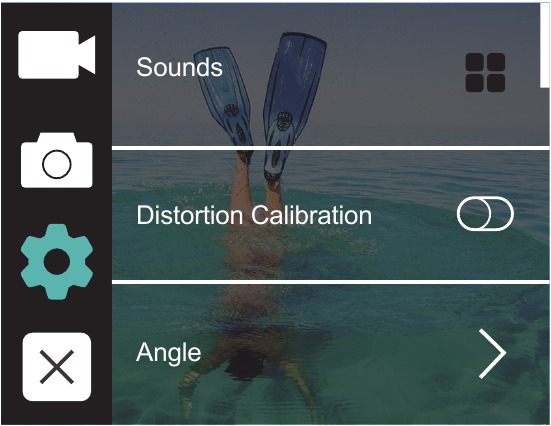
- Sounds: Volume (Sauti), Key Tone (Sauti ya Kibonye), Touch Tone (Sauti ya Kugusa), Boot Tone (Sauti ya Kuwasha)
Unaweza kurekebisha sauti ya kamera na kuwasha/kuzima sauti ya kibonye, sauti ya kugusa au sauti ya kuwasha. - Distortion Calibration: ON (WASHA) / OFF (ZIMA)
Mpangilio chaguo-msingi ni OFF (ZIMA).
Washa Distortion Calibration, inaweza kusahihisha upotoshaji wa picha. - Angle: 170°, 140°, 110°, 70°
Mpangilio chaguo-msingi ni 170°.
Pembe inarejelea ni kiasi gani cha eneo (kilichopimwa kwa digrii) kinaweza kunaswa kupitia lenzi ya kamera. Pembe pana sana hunasa kiasi kikubwa zaidi cha eneo, huku pembe nyembamba hunasa kidogo zaidi. - Diving Mode: ON (WASHA) / OFF (ZIMA)
Mpangilio chaguo-msingi ni OFF (ZIMA).
Washa Diving Mode, inaweza kulipa fidia kwa ukosefu wa mwanga mwekundu katika matukio ya chini ya maji. Diving Mode imeundwa kutumiwa katika maji ya kitropiki na ya bluu, iliyoboreshwa kwa matumizi kati ya futi 10 na 80. - WDR: ON (WASHA) / OFF (ZIMA)
Mpangilio chaguo-msingi ni OFF (ZIMA).
Wide Dynamic Range (WDR) huhifadhi kiwango kikubwa cha maelezo katika maeneo ya giza na angavu ya picha. Matokeo yake ni picha ambayo imefichuliwa vizuri kwa pande zote mbili. Mpangilio huu ni muhimu sana kwa matukio ambayo yameangaziwa nyuma au ambayo yana maeneo makubwa angavu na mandharinyuma ya giza. WDR inapatikana katika modi ya Video pekee. - Auto Power Off: Zima (Off), Dakika 1, Dakika 3, Dakika 5, Dakika 10
Mpangilio chaguo-msingi ni OFF (ZIMA).
Huzima Vista 5 yako baada ya muda wa kutokuwa na shughuli ili kuokoa maisha ya betri. - Screen Saver: Zima (Off), Sekunde 30, Dakika 1, Dakika 3
Mpangilio chaguo-msingi ni Dakika 1.
Huzima onyesho baada ya muda wa kutokuwa na shughuli ili kuokoa maisha ya betri. Ili kuwasha onyesho tena, bonyeza kitufe chochote kwenye kamera. - Language: English / Français / Deutsch / Español / Italiano/ Português
Mpangilio chaguo-msingi ni English. - Date Format: YYYY/MM/DD, MM/DD/YYYY, DD/MM/YYYY
Mpangilio chaguo-msingi ni MM/DD/YYYY - Set Date: MM/DD/YYYY
Unaweza kuweka tarehe ya kamera. - Set Time: HH/MM
Unaweza kuweka saa ya kamera. - Date Stamp: Zima (Off), Date & Time (Tarehe na Saa), Date (Tarehe)
Mpangilio chaguo-msingi ni Date & Time (Tarehe na Saa).
Ukichagua Date & Time (Tarehe na Saa), kamera hii huongeza Date & Time (Tarehe na Saa) kwenye video na picha unazopiga. - Power Frequency: 50Hz, 60Hz
Mpangilio chaguo-msingi ni 50Hz. - Format Card (Umbiza Kadi)
Ili kuweka kadi yako ndogo ya SD katika hali nzuri, iumbize mara kwa mara. Kuumbiza hufuta maudhui yako yote, kwa hivyo hakikisha kuwa umeondoa picha na video zako kwanza.
Ili kuumbiza kadi yako, tafadhali ingiza System Setting (Mpangilio wa Mfumo), kisha sogeza kupitia chaguo ili kupata na uguse 'Format Card' (Umbiza Kadi), kisha uguse 'Confirm' (Thibitisha). - Reset: Reset to factory? (Rudisha kwa chaguo-msingi za kiwandani?) Cancel (Ghairi) / Confirm (Thibitisha)
Chaguo hili hurudisha mipangilio yote kwa maadili yao chaguo-msingi. - About: Model (Mfumo) / Version (Toleo)
Unaweza kuangalia mfumo na toleo la Vista 5 yako.
KUUNGANISHA NA APP YA ROADCAM
App ya Roadcam hukuruhusu kudhibiti kamera yako kwa mbali kwa kutumia simu mahiri au kompyuta kibao.
Vipengele ni pamoja na udhibiti kamili wa kamera, hakikisho la moja kwa moja, uchezaji, upakuaji na ushiriki wa maudhui.
- Pakua app ya Roadcam kutoka Google Play au Apple Store.
- Washa kamera, bonyeza na ushikilie kitufe cha juu kwa sekunde 3 ili kuwasha Wi-Fi.
- Washa Wi-Fi ya simu yako, unganisha na Wi-Fi SSID: 'DragonTouch_Vista5_7DAB'.
- Ingiza nenosiri: 1234567890.
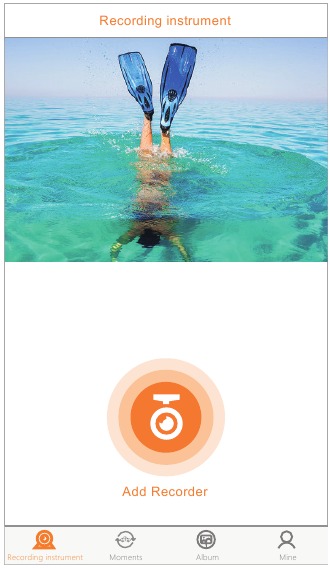
- Fungua app ya Roadcam. Gusa 'Add Recorder' (Ongeza Kirekodi). Unaunganisha na app ya Roadcam kwa mafanikio.
KUONDOA MAUDHUI YAKO
KUONDOA MAUDHUI YAKO KWENYE KOMPYUTA
Ili kucheza video na picha zako kwenye kompyuta, lazima kwanza uhamishe faili hizi kwenye kompyuta. Uhamishaji pia hutoa nafasi kwenye kadi yako ya microSD kwa maudhui mapya.
Ili kupakua faili kwenye kompyuta kwa kutumia kisoma kadi (kinauzwa kando) na kivinjari faili cha kompyuta yako, unganisha kisoma kadi kwenye kompyuta, kisha ingiza kadi ya microSD. Kisha unaweza kuhamisha faili kwenye kompyuta yako au kufuta faili zilizochaguliwa kwenye kadi yako. Unaweza pia kupakua faili kwenye kompyuta kwa kutumia kebo ya USB.
KUONDOA MAUDHUI YAKO KWENYE SIMU MAARI AU KOMPYUTA KIBALO
- Unganisha na app ya Roadcam.
- Fungua app ya Roadcam. Gusa 'Add Recorder' (Ongeza Kirekodi). Kisha gusa ikoni katikati ya skrini.

- Gusa ikoni ya 'HD Photo' (Picha ya HD).


- Gusa faili yoyote kwa sekunde 3. Kisha unaweza kuchagua faili nyingi.

- Gusa
![]() . Unapakua faili kwa mafanikio kwenye simu yako.
. Unapakua faili kwa mafanikio kwenye simu yako.
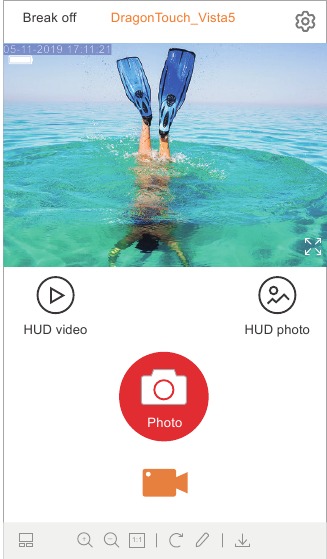


 . Unapakua faili kwa mafanikio kwenye simu yako.
KUCHEZA MAUDHUI YAKO
Unaweza kucheza maudhui yako kwenye onyesho la LCD la kamera, kompyuta yako, TV, au simu mahiri / kompyuta kibao.
Unaweza pia kucheza maudhui kwa kuingiza kadi ya microSD moja kwa moja kwenye kifaa, kama vile kompyuta au TV inayooana. Kwa njia hii, azimio la uchezaji linategemea azimio la kifaa na uwezo wake wa kucheza azimio hilo.
KUANGALIA VIDEO NA PICHA KWENYE VISTA 5 YAKO
- Bonyeza na ushikilie kitufe cha chini kwa sekunde 3 au uguse ikoni ya faili ili kuingiza modi ya Playback (Uchezaji).
Ikiwa kadi yako ya microSD ina maudhui mengi, inaweza kuchukua dakika kuipakia. - Gusa faili yoyote ya video au picha.
- Gusa ikoni ya Forward (Mbele) au Backward (Nyuma) ili kucheza faili za video au picha.
KUFUTA VIDEO NA PICHA KWENYE KIFAA CHAKO
Futa video na picha kwa kutumia skrini ya kugusa:
- Gusa ikoni ya faili
![]() ili kuingia katika hali ya kucheza (playback mode). Ikiwa kadi yako ya microSD ina maudhui mengi, inaweza kuchukua dakika moja kuipakia.
ili kuingia katika hali ya kucheza (playback mode). Ikiwa kadi yako ya microSD ina maudhui mengi, inaweza kuchukua dakika moja kuipakia. - Gusa
![]() na uguse faili ya video au picha unayotaka kufuta.
na uguse faili ya video au picha unayotaka kufuta. - Gusa
![]() , skrini inaonyesha "Are you sure delete files? Cancel / Confirm" ("Una uhakika unataka kufuta faili? Ghairi / Thibitisha").
, skrini inaonyesha "Are you sure delete files? Cancel / Confirm" ("Una uhakika unataka kufuta faili? Ghairi / Thibitisha"). - Gusa 'Confirm' ('Thibitisha'). Faili iliyochaguliwa itafutwa.
 ili kuingia katika hali ya kucheza (playback mode). Ikiwa kadi yako ya microSD ina maudhui mengi, inaweza kuchukua dakika moja kuipakia.
Futa video na picha kwa kutumia vitufe:
- Bonyeza na ushikilie kitufe kwa sekunde 3 ili kuingia katika hali ya kucheza (playback mode). Ikiwa kadi yako ya microSD ina maudhui mengi, inaweza kuchukua dakika moja kuipakia.
- Bonyeza kitufe chini mara kadhaa ili kupata faili unayotaka kufuta. Bonyeza kitufe cha shutter. Kisha ubonyeze na ushikilie kitufe cha shutter kwa sekunde 3. Skrini inaonyesha "Are you sure delete files? Cancel / Confirm" ("Una uhakika unataka kufuta faili? Ghairi / Thibitisha")
- Bonyeza kitufe chini kisha kitufe cha shutter. Faili iliyochaguliwa itafutwa.
KUUMBISHA UPYA KADI YAKO YA MICROSD
Ili kuweka kadi yako ya microSD katika hali nzuri, iumbishe upya mara kwa mara. Kuumbisha upya kunafuta maudhui yako yote, kwa hivyo hakikisha umehamisha picha na video zako kwanza.
- Washa Vista 5.
- Ingia kwenye Mipangilio ya Mfumo (System Setting).
- Tembeza kwenye skrini ili kupata na kugusa 'Format Card' ('Umbisha Kadi'), kisha uguse 'Confirm' ('Thibitisha').
- Gusa 'Confirm' ('Thibitisha'). Kisha unaumbisha kadi yako ya microSD kwa mafanikio.
UTUNZAJI WA KIFAA CHAKO
Fuata miongozo hii ili kupata utendaji bora kutoka kwa kamera yako:
- Kwa utendaji bora wa sauti, tikisa kamera au pua kwenye maikrofoni ili kuondoa uchafu kutoka kwenye mashimo ya maikrofoni.
- Ili kusafisha lenzi, ifute kwa kitambaa laini kisicho na pamba. Usiingize vitu vya kigeni karibu na lenzi.
- Usiguse lenzi kwa vidole.
- Weka kamera mbali na madondosho na migongano, ambayo inaweza kusababisha uharibifu kwa sehemu za ndani.
- Weka kamera mbali na joto la juu na mwanga mkali wa jua ili kuepuka kuharibiwa.
KUONGEZA MUDA WA MAISHA YA BETRI
Ikiwa betri itafikia 0% wakati wa kurekodi, kamera itahifadhi faili na kuzima.
Ili kuongeza muda wa maisha ya betri, fuata miongozo hii inapowezekana:
- Zima Muunganisho wa Wireless (Wireless Connections).
- Rekodi video kwa viwango vya chini vya fremu na maazimio.
- Tumia mpangilio wa Hifadhi Skrini (Screen Saver).
UHIFADHI NA UTUNZAJI WA BETRI
Kamera ina vipengele nyeti, ikiwa ni pamoja na betri. Epuka kuweka kamera yako kwenye joto kali sana au baridi sana. Hali ya joto ya chini au ya juu inaweza kufupisha muda wa maisha ya betri kwa muda au kusababisha kamera kuacha kufanya kazi vizuri kwa muda. Epuka mabadiliko makubwa ya joto au unyevu wakati wa kutumia kamera, kwani condensation inaweza kuunda kwenye au ndani ya kamera.
Usikaushe kamera au betri na chanzo cha joto cha nje kama vile oveni ya microwave au kikaushio cha nywele. Uharibifu wa kamera au betri unaosababishwa na kugusana na kioevu ndani ya kamera haujafunikwa chini ya udhamini.
Usihifadhi betri yako na vitu vya chuma, kama vile sarafu, funguo au mikufu. Ikiwa vituo vya betri vinagusana na vitu vya chuma, hii inaweza kusababisha moto.
Usifanye mabadiliko yoyote yasiyoruhusiwa kwenye kamera. Kufanya hivyo kunaweza kuhatarisha usalama, kufuata kanuni, utendaji, na kunaweza kubatilisha udhamini.

Usidondoshe, usitenganishe, usifungue, usiponde, usipinde, usiharibu umbo, usitoboe, usikate, usitumie microwave, usichome au kupaka rangi kamera au betri. Usiingize vitu vya kigeni kwenye ufunguzi wa betri kwenye kamera. Usitumie kamera au betri ikiwa imeharibiwa-kwa mfano, ikiwa imepasuka, imetobolewa au imeharibiwa na maji. Kutenganisha au kutoboa betri kunaweza kusababisha mlipuko au moto.
REMOTE
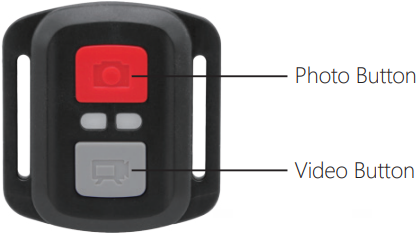
Splashproof only, not waterproof (Haikingiwi na maji kwa kiwango kidogo tu, haizuizi maji kabisa)
VIDEO
Ili kurekodi Video, hakikisha kamera iko katika hali ya Video.
Ili kuanza kurekodi:
Bonyeza Kitufe cha Video cha Grey (Grey Video Button). Kamera itatoa mlio mmoja na taa ya kamera itawaka wakati wa kurekodi.
Ili kusimamisha kurekodi:
Bonyeza Kitufe cha Video cha Grey (Grey Video Button) tena. Kamera itatoa mlio mmoja na taa ya kamera itaacha kuwaka wakati wa kurekodi.
PICHA
Ili kupiga picha, hakikisha kamera iko katika hali ya Picha.
Ili kupiga picha:
Bonyeza Kitufe cha Picha Nyekundu (Red Photo Button). Kamera itatoa sauti ya shutter ya kamera.
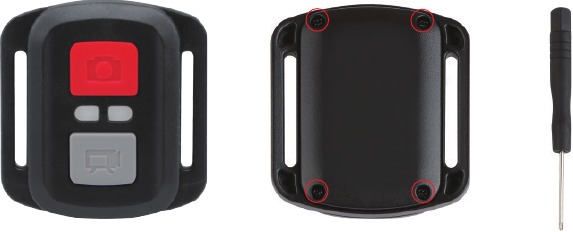
UBADILISHAJI WA BETRI YA CR2032 KWA REMOTE YA KITENGO
- Tumia bisibisi yenye ncha ya Phillips ya 1.8mm ili kuondoa skrubu 4 kwenye kifuniko cha nyuma cha rimoti, kukuwezesha kuifungua.

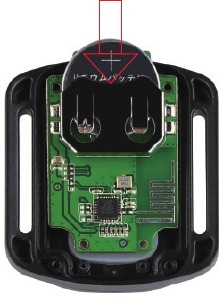
- Ondoa skrubu nyingine 4 kwenye ubao wa PCB.
![]()
- Inua ubao wa PCB na utelezeshe betri nje, kama inavyoonyeshwa kwenye picha.
Kumbuka: USIZUNGUSHE ubao wa PCB ili kuepuka kubadilisha kazi za kitufe cha kamera na video.
![]()
- Sakinisha betri mpya, ukiweka nguzo ya "+" ikielekea juu.
- Sakinisha skrubu zote 4 nyuma kwenye ubao wa PCB.
![]()
- Sakinisha skrubu zote 4 nyuma kwenye kifuniko.


KUWEKA KIFAA CHAKO
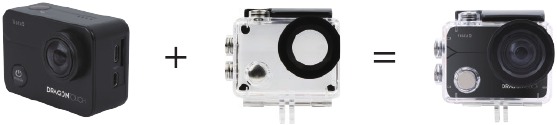
Ambatanisha kamera yako kwenye helmeti, gia na vifaa.
WASILIANA NASI
Kwa maswali yoyote kuhusu bidhaa za Dragon Touch, tafadhali jisikie huru kuwasiliana nasi, tutajibu ndani ya saa 24.
Barua pepe: cs@dragontouch.com
Simu: 1-888-811-1140 (US) Mon-Fri (isipokuwa likizo) 9am-5pm (EST)
Tovuti rasmi: www.dragontouch.com

Marejeo
![www.youtube.com]() How To Properly Install AKASO Action Camera Accessories. - YouTube
How To Properly Install AKASO Action Camera Accessories. - YouTube![www.dragontouch.com]() Dragon Touch Android Tablet PC, 4k Action Camera & Sports DV Camera at Dragon Touch
Dragon Touch Android Tablet PC, 4k Action Camera & Sports DV Camera at Dragon Touch


Pakua mwongozo
Hapa unaweza kupakua toleo kamili la pdf la mwongozo, linaweza kujumuisha maelekezo ya ziada ya usalama, taarifa za udhamini, sheria za FCC, n.k.
Pakua Dragon Touch Vista 5 - Mwongozo wa Kamera ya Kitendo


