Dragon Touch Vista 5 - Aksiyon Kamerası Kullanım Kılavuzu
- 1 KUTU İÇERİĞİ
- 2 CİHAZINIZ
- 3 BAŞLARKEN
- 4 MODLARA GENEL BAKIŞ
- 5 ÜNİTENİZİ ÖZELLEŞTİRME
- 6 ROADCAM UYGULAMASINA BAĞLANMA
- 7 İÇERİĞİNİZİ BOŞALTMA
- 8 İÇERİĞİNİZİ OYNATMA
- 9 CİHAZINIZDAKİ VİDEOLARI VE FOTOĞRAFLARI SİLME
- 10 MICROSD KARTINIZI YENİDEN BİÇİMLENDİRME
- 11 CİHAZINIZIN BAKIMI
- 12 PİL ÖMRÜNÜ EN ÜST DÜZEYE ÇIKARMA
- 13 PİL SAKLAMA VE KULLANIM
- 14 UZAKTAN KUMANDA
- 15 CİHAZINIZI MONTE ETME
- 16 BİZE ULAŞIN
- 17 Referanslar
- 18 Kılavuzu indir
- 19 Diğer Dillerde
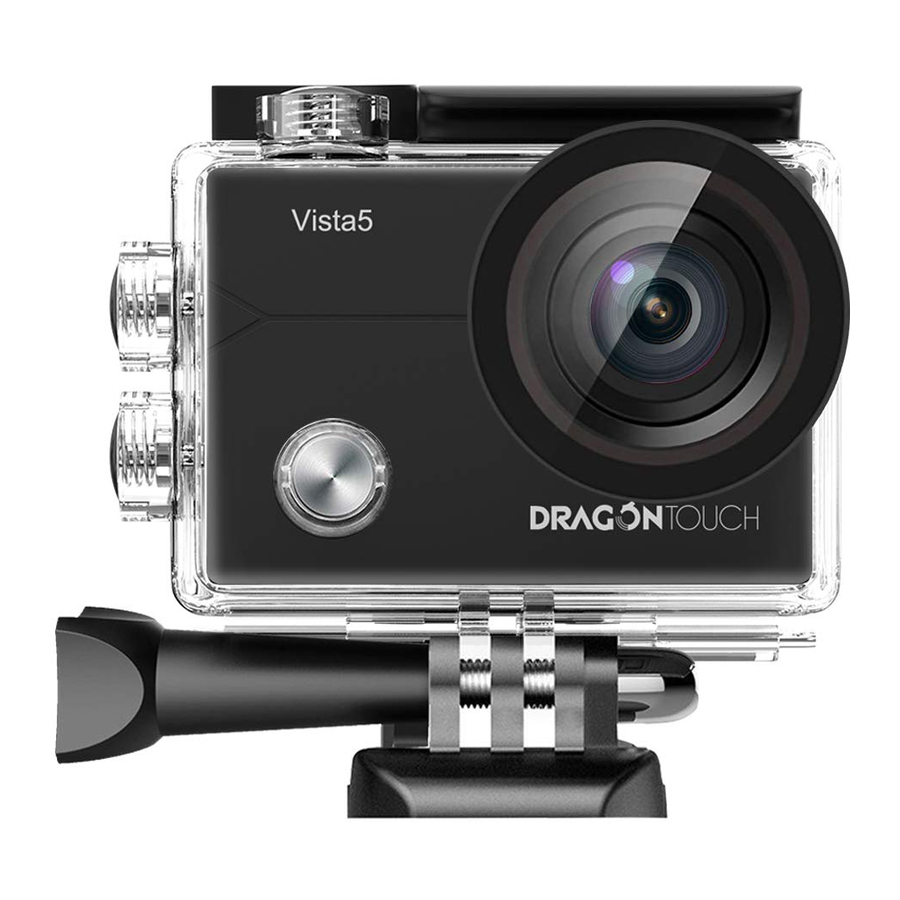
KUTU İÇERİĞİ
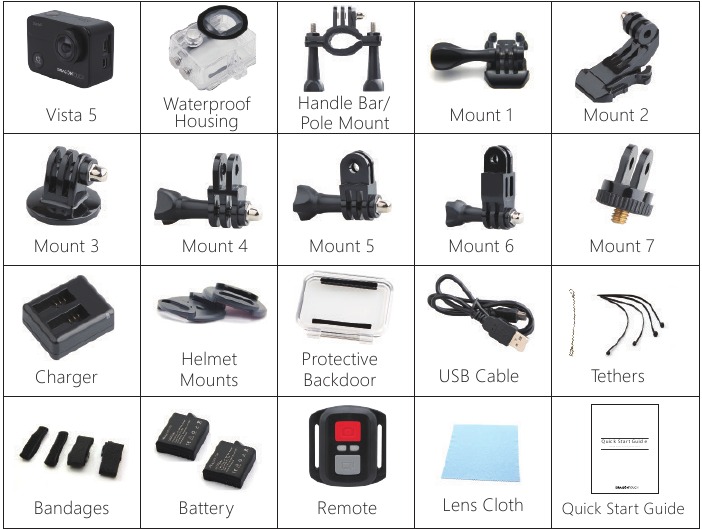
Cihazın tüm aksesuarlarının nasıl kullanılacağı
Videoyu izlemek için aşağıdaki QR kodunu tarayın veya web sitesine girin.
www.youtube.com/watch?v=UqKtElRXqI8&feature=youtu.be

Kutu açılımı: 00:00-00:19
Kamera kutusundan nasıl çıkarılır?: 00:20-00:31
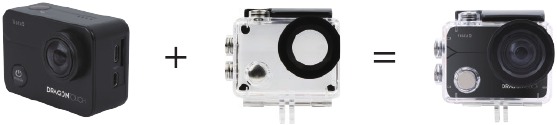
Kamera su geçirmez kılıftan nasıl çıkarılır?: 00:32-01:05
Kamera tripoda nasıl monte edilir?: 01:17-01:49
Kamera vücudunuza nasıl monte edilir?: 01:50-02:08
Kamera selfie çubuğuna nasıl monte edilir?: 02:09-02:55
Kamera bisiklete nasıl monte edilir?: 02:56-04:34
Koruyucu arka kapak nasıl monte edilir?: 04:35-04:59
Kamera kaska nasıl monte edilir?: 05:03-11:16
CİHAZINIZ
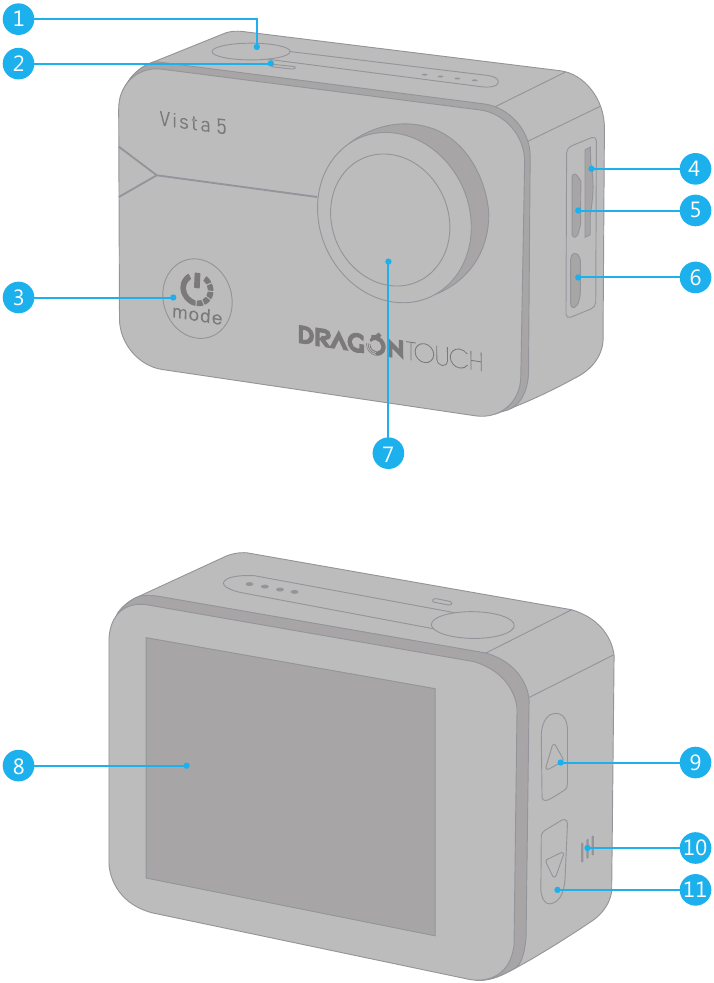
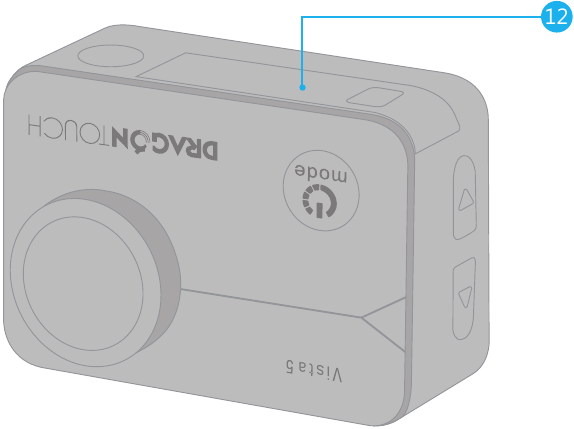
- Deklanşör / Seçim Düğmesi
- Gösterge
- Güç / Mod Düğmesi
- MicroSD Yuvası
- Micro HDMI Bağlantı Noktası
- Micro USB
- Lens
- Dokunmatik Ekran
- Yukarı Düğmesi
- Hoparlör
- Aşağı Düğmesi
- Pil Kapağı
Not: Kamera su geçirmez kılıf içindeyken ses kaydetmez.
BAŞLARKEN
Yeni Vista 5'inize hoş geldiniz. Video ve fotoğraf çekmek için bir microSD karta ihtiyacınız vardır (ayrı satılır).
MICROSD KARTLAR
Aşağıdaki gereksinimleri karşılayan marka hafıza kartları kullanın:
- MicroSD, MicroSDHC veya MicroSDXC
- Class 10 veya UHS-I derecesi • 64 GB'a kadar kapasite 100MB/s
Not:
- Lütfen kullanmadan önce microSD kartı bu kamerada biçimlendirin. MicroSD kartınızı iyi durumda tutmak için düzenli olarak yeniden biçimlendirin. Yeniden biçimlendirme tüm içeriğinizi siler, bu nedenle önce fotoğraflarınızı ve videolarınızı yüklediğinizden emin olun.
- FAT32 formatlı microSD kart, her dosyanın depolama alanı 4 GB'ı aştığında kaydı durdurur ve yeni bir dosyada tekrar kayda başlar.
AÇMA VE KAPATMA
Açmak İçin:
Mod düğmesini üç saniye basılı tutun. Kamera durum ışığı yanarken kamera bip sesi çıkarır. LCD ekranda veya kamera durum ekranında bilgi göründüğünde, kameranız açıktır.
Kapatmak İçin:
Mod düğmesini üç saniye basılı tutun. Kamera durum ışığı sönerken kamera bip sesi çıkarır.
MOD DEĞİŞTİRME
Mod Değiştirmek İçin:
Kamerayı açtıktan sonra Mod düğmesine basın, modu değiştirebilirsiniz.
Moddan Çıkmak İçin:
Moddan çıkmak için Mod düğmesine basın.
Wi-Fi'Yİ AÇMA/KAPATMA
Wi-Fi'yi açmak için:
Kamerayı açın, Wi-Fi'yi açmak için Yukarı düğmesini üç saniye basılı tutun.
Wi-Fi'yi kapatmak için:
Wi-Fi'yi kapatmak için Yukarı düğmesine basın.
Not: Kamera su geçirmez kılıf içindeyken ses kaydetmez.
MODLARA GENEL BAKIŞ
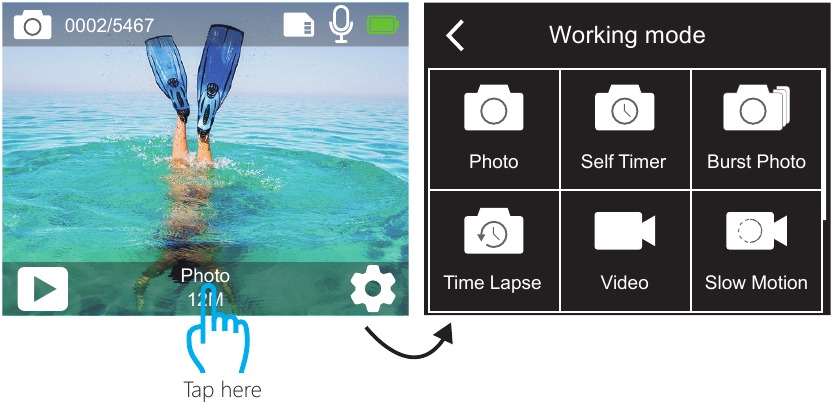
9 mod vardır: Fotoğraf, Otomatik Zamanlayıcı, Seri Çekim, Hızlandırılmış Fotoğraf, Video, Ağır Çekim, Hızlandırılmış Video, Hareketsiz Fotoğraf ve Sürüş Modu.
FOTOĞRAF MODU
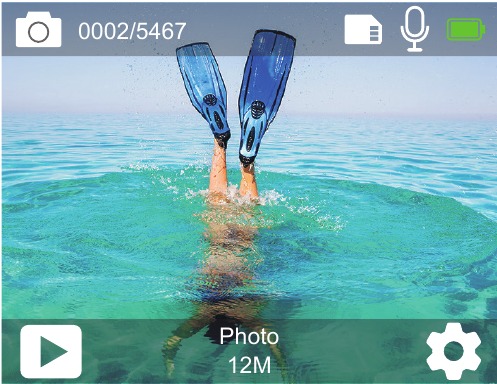
Fotoğraf modunda, Deklanşör düğmesine basın, kamera bir fotoğraf çeker.
OTOMATİK ZAMANLAYICI MODU
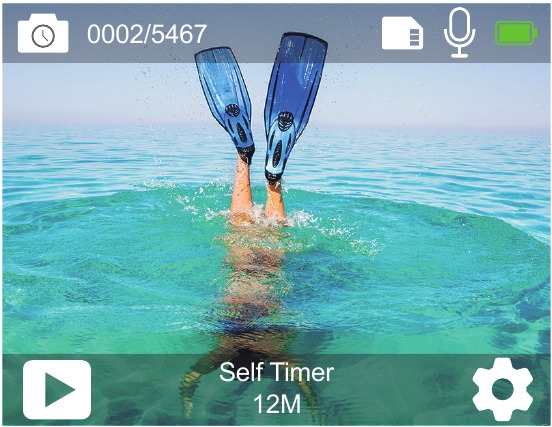
Otomatik zamanlayıcı modunda, Tamam (OK) düğmesine basın, otomatik zamanlayıcılı bir fotoğraf çeker.
SERİ ÇEKİM MODU
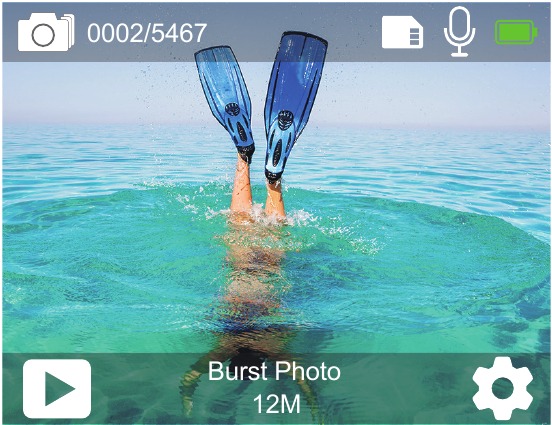
Seri Çekim modunda, Deklanşör düğmesine basın, kamera saniyede 3 fotoğraf, saniyede 5 fotoğraf veya saniyede 10 fotoğraf çeker.
HIZLANDIRILMIŞ FOTOĞRAF MODU
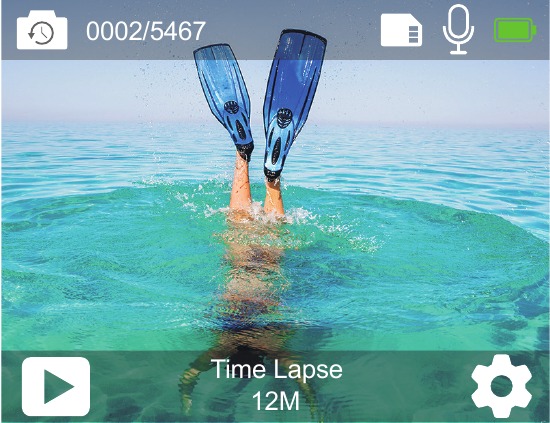
Hızlandırılmış Fotoğraf Modunda, Deklanşör düğmesine basın, kamera 3sn / 5sn / 10sn aralıklarla bir dizi fotoğraf çeker.
VİDEO MODU
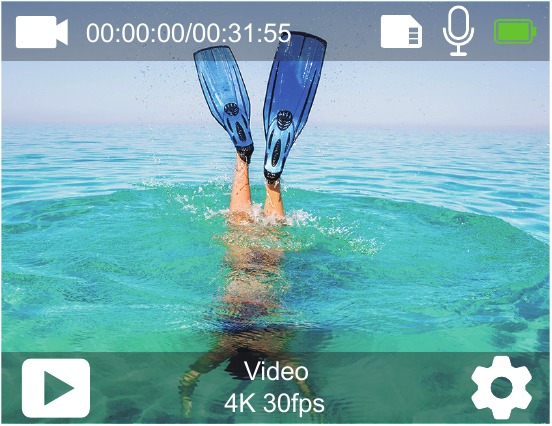
Video Modu, kamerayı açtığınızdaki varsayılan moddur.
Video Modunda, Deklanşör düğmesine basın, kamera video kaydetmeye başlar. Video kaydını durdurmak için Deklanşör düğmesine basın.
AĞIR ÇEKİM VİDEO MODU
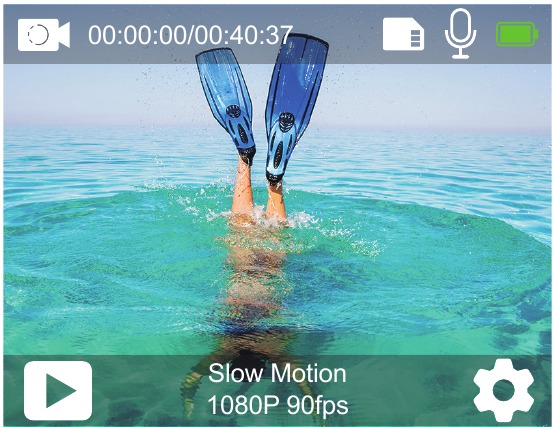
Ağır Çekim video modunda, Deklanşör düğmesine basın, kamera ağır çekim video kaydeder.
HIZLANDIRILMIŞ VİDEO MODU
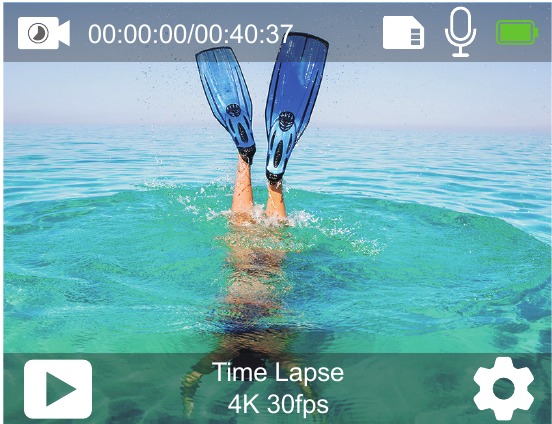
Hızlandırılmış Video modunda, Deklanşör düğmesine basın, kamera belirli aralıklarla yakalanan karelerden video kaydeder.
Hızlandırılmış Video, ses olmadan yakalanır.
HAREKETSİZ FOTOĞRAF MODU
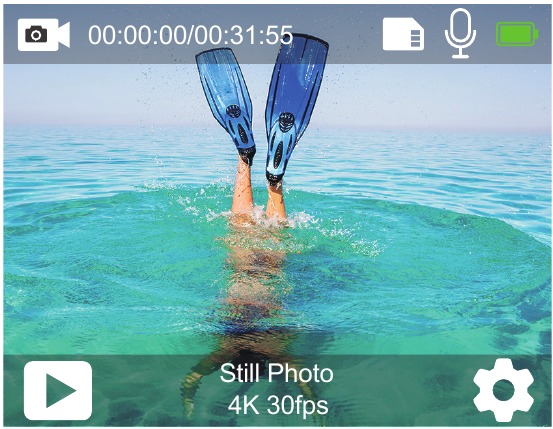
Hareketsiz Fotoğraf modunda, kamera video kaydı sırasında otomatik olarak her 3 Saniye / 5 Saniye / 10 Saniye / 30 Saniyede bir fotoğraf çeker.
SÜRÜŞ MODU
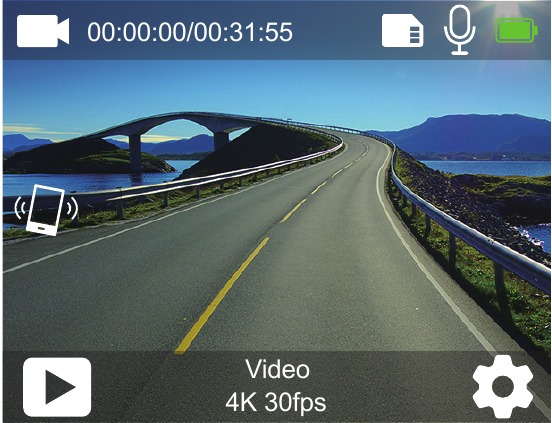
Sürüş Modunda, kamerayı araç çakmaklığına bağlarsınız, arabanızı çalıştırdığınızda kamera otomatik olarak açılır ve arabanızı durdurduğunuzda kapanır.
ÜNİTENİZİ ÖZELLEŞTİRME
VİDEO AYARI
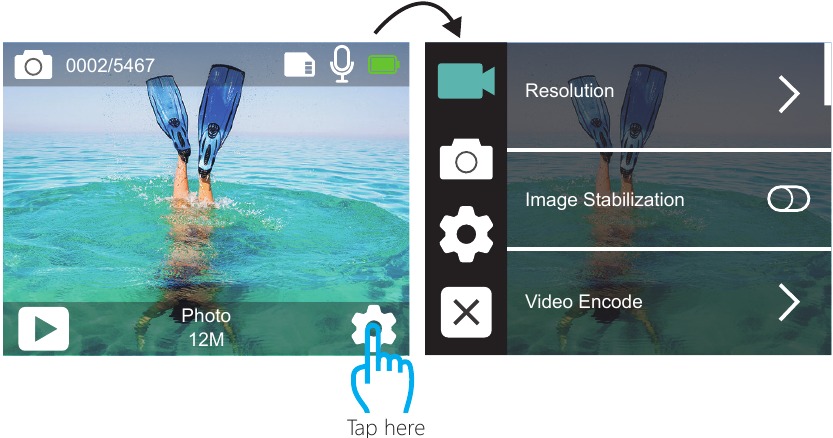
- Çözünürlük (Resolution): 4K 30fps, 2.7K 30fps, 2K 60fps, 2K 30fps, 1080P 90fps, 1080P 60fps, 1080P 30fps, 720P 120fps, 720P 60fps, 720P 30fps
Varsayılan ayar 4K 30fps'dir. - Görüntü Sabitleme (Image Stabilization): AÇIK (ON) / KAPALI (OFF)
Varsayılan ayar KAPALI (OFF)'dır. - Video Kodlama (Video Encode): H.264, H.265
Varsayılan ayar H.264'tür.
Video codec'i, dijital videoyu sıkıştıran veya açan bir elektronik devre veya yazılımdır. Sıkıştırılmamış videoyu sıkıştırılmış bir formata veya tersine dönüştürür.
Çok sayıda araştırmaya göre, HEVC, Yüksek Verimli Video Kodlama (H.265), istek üzerine video (VOD) uygulamalarında H.264'ten %50'ye kadar daha iyi sıkıştırma sağlamalıdır, bu da bit hızının yarısında daha iyi kalite anlamına gelir. Açıkçası gerçek zamanlı olarak gerçekleştirilmesi gereken canlı kodlamada, ilk beklentiler benzer kalite seviyelerinde %35 bant genişliği azalmasıdır. Alternatif olarak, HEVC ayrıca 2K veya 4K olsun, daha büyük çözünürlüklü filmleri de etkinleştirebilir.
Ek olarak, mevcut SD ve HD içeriğini H.264 yerine HEVC ile kodlamak, maliyet tasarruflarına ve/veya daha düşük bit hızlı bağlantılara daha yüksek kaliteli video akışı yapma yeteneğine katkıda bulunacaktır. - Ağır Çekim (Slow Motion): 1080P 90fps, 720P 120fps Varsayılan ayar 1080P 90fps'dir.
Ağır çekim, zamanın yavaşlamış gibi göründüğü bir film yapımında kullanılan bir efekttir.
Not: Ağır çekim video kaydetmek istiyorsanız, lütfen önce Görüntü Sabitleme (Image Stabilization) özelliğini kapatın. - Hareketsiz Fotoğraf (Still Photo): 4K 30fps
Varsayılan ayar 4KP 30fps'dir. - Hareketsiz Fotoğraf Süresi (Still Photo Time): 3 Sn, 5 Sn, 10 Sn, 30 Sn
Varsayılan ayar 3 Sn'dir.
Hareketsiz fotoğraf modunda, kamera video kaydı sırasında otomatik olarak her 3 Sn/ 5 Sn/ 10 Sn/ 30 Sn'de bir fotoğraf çeker. - Hızlandırılmış Çekim Aralığı (Time Lapse Interval): 0.2 Sn, 0.3 Sn, 0.5 Sn, 1 Sn, 2 Sn, 5 Sn, 10 Sn, 30 Sn, 1 Dak
Varsayılan ayar 0.5 Sn'dir.
Hızlandırılmış Çekim Videosu, belirli aralıklarla yakalanan karelerden video oluşturur. Bu seçenek, hızlandırılmış bir olayı yakalamanıza ve hemen bir video olarak görüntülemenize veya paylaşmanıza olanak tanır. Hızlandırılmış Çekim Videosu ses olmadan yakalanır.
2 saniye seçmek, saniyede bir kare almak için 2 saniye kayıt yapmak anlamına gelir.
Örneğin: 4K/30FPS ve 2 saniye seçerseniz, 4K/30FPS için 1 saniyelik video elde etmek için 60 saniye kayıt yapmanız gerekir. - Döngü Kayıt Süresi (Loop Recording Time): Kapalı (Off), 3 Dak., 5 Dak, 7 Dak
Varsayılan ayar KAPALI (OFF)'dır.
Döngü kaydı, kameranızın eski dosyaların üzerine yeni dosyalar yazmasına olanak tanır. Hafıza kartı dolduğunda, kamera en son dosya için yer açmak üzere ilk video dosyasını siler. Örneğin, döngü kaydı ayarı "1 Dakika" ise, kamera 1 dakika uzunluğunda video klipleri oluşturacak ve kamera daha fazla belleğe ihtiyaç duyduğunda 1 dakikalık bir klip silinecektir. - Ses Kaydı (Audio Record): AÇIK (ON)/KAPALI (OFF) Varsayılan ayar AÇIK (ON)'dır.
Ses Kaydı (Audio Record) özelliğini kapatırsanız, kamera video kaydederken ses kaydetmez. - Pozlama Değeri (Exposure Value): -2, -1.7, -1.5, -1.3, -1, -0.5, -0.3, 0, +0.3, +0.5, +1, +1.3, +1.5, +1.7, +2
Varsayılan ayar 0'dır.
Varsayılan olarak, kameranız uygun pozlama seviyesini belirlemek için tüm görüntüyü kullanır. Ancak, Pozlama (Exposure), pozlamayı belirlerken kameranın öncelik vermesini istediğiniz bir alanı seçmenize olanak tanır. Bu ayar, önemli bir bölgenin aksi takdirde aşırı veya yetersiz pozlanabileceği çekimlerde özellikle kullanışlıdır.
Bu ayarı değiştirdiğinizde, LCD ekran görüntünüz üzerindeki etkiyi hemen gösterir. Modları değiştirirseniz, kamera doğru pozlama seviyesini belirlemek için tüm sahneyi kullanmaya geri döner. - ISO: Otomatik (Auto), 100, 200, 400, 800
Varsayılan ayar Otomatik (Auto)'tir.
ISO, kameranın ışığa duyarlılığını belirler ve parlaklık ile ortaya çıkan görüntü paraziti arasında bir denge oluşturur. Görüntü paraziti, görüntüdeki grenliliğin derecesini ifade eder.
Düşük ışıkta, daha yüksek ISO değerleri daha parlak görüntülerle sonuçlanır, ancak daha fazla görüntü parazitiyle birlikte. Daha düşük değerler daha düşük görüntü parazitiyle sonuçlanır, ancak daha karanlık görüntülerle. Bu ayarı değiştirdiğinizde, LCD ekran görüntünüz üzerindeki etkiyi hemen gösterir. - Beyaz Dengesi (White Balance): Otomatik (Auto), Tungsten, Floresan (Fluorescent), Gün Işığı (Daylight), Bulutlu (Cloudy), Şafak (Dawn)
Varsayılan ayar Otomatik (Auto)'tir.
Beyaz Dengesi (White Balance), videoların ve fotoğrafların renk sıcaklığını soğuk veya sıcak aydınlatma koşulları için optimize etmek üzere ayarlamanıza olanak tanır. Bu ayarı değiştirdiğinizde, LCD ekran görüntünüz üzerindeki etkiyi hemen gösterir. - Ölçüm (Meter): Merkez (Center), Ortalama (Average), Nokta (Spot) Varsayılan ayar Ortalama (Average)'dır.
Fotoğrafta, ölçüm modu, bir kameranın pozlamayı belirleme şeklini ifade eder. Kameralar genellikle kullanıcının merkez, ortalama veya nokta ölçüm modları arasında seçim yapmasına izin verir. Farklı ölçüm modları, kullanıcının çeşitli aydınlatma koşullarında kullanım için en uygun olanı seçmesine olanak tanır. - Renk (Color): Doğal (Natural), Siyah Beyaz (Black & White), Sepya (Sepia) Varsayılan ayar Doğal (Natural)'dır.
FOTOĞRAF AYARI
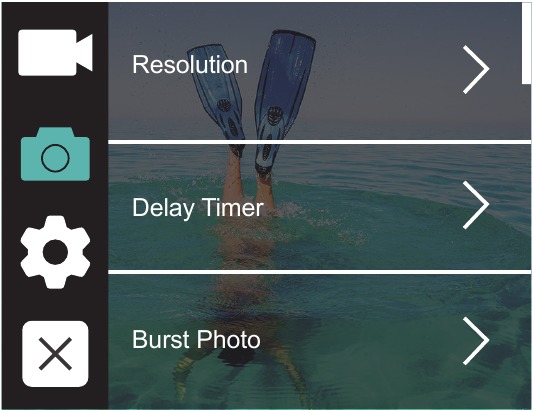
- Çözünürlük (Resolution): 12M, 8M, 5M, 3M
Varsayılan ayar 12M'dir. - Zamanlayıcı (Self-Timer): 1 Sn, 3 Sn, 5 Sn, 10 Sn, 30 Sn
Varsayılan ayar 3 Sn'dir.
Zamanlayıcı (Self Timer), deklanşöre basılması ile deklanşörün ateşlenmesi arasında bir gecikme sağlar. En yaygın olarak fotoğrafçıların kendilerinin (genellikle aileleriyle birlikte) fotoğrafını çekmelerine izin vermek için kullanılır. - Hızlandırılmış Çekim Fotoğrafı (Time Lapse Photo): 3 Sn, 5 Sn, 10 Sn, 30 Sn, 1 Dak
Varsayılan ayar 3 Sn'dir.
Hızlandırılmış Çekim Fotoğrafı (Time Lapse Photo), belirtilen aralıklarla bir dizi fotoğraf çeker. Herhangi bir etkinliğin fotoğraflarını çekmek için bu modu kullanın, ardından daha sonra en iyilerini seçin. - Seri Çekim (Burst Photo): 3 çekim/1 sn, 5 çekim/1 sn, 10 çekim/1 sn
Varsayılan ayar 3 çekim/1 sn'dir.
Seri Çekim (Burst), 8 saniyede 30'a kadar fotoğraf çeker, bu nedenle hızlı hareket eden etkinlikleri yakalamak için mükemmeldir. - Sahne (Scene): Otomatik (Auto), Işık Boyama (Light Painting)
Varsayılan ayar Otomatik (Auto)'tir. - Pozlama Değeri (Exposure Value): -2, -1.7, -1.5, -1.3, -1, -0.5, -0.3, 0, +0.3, +0.5, +1, +1.3, +1.5, +1.7, +2
Varsayılan ayar 0'dır.
Varsayılan olarak, kameranız uygun pozlama seviyesini belirlemek için tüm görüntüyü kullanır. Ancak, Pozlama (Exposure), pozlamayı belirlerken kameranın öncelik vermesini istediğiniz bir alanı seçmenize olanak tanır. Bu ayar, önemli bir bölgenin aksi takdirde aşırı veya yetersiz pozlanabileceği çekimlerde özellikle kullanışlıdır.
Bu ayarı değiştirdiğinizde, LCD ekran görüntünüz üzerindeki etkiyi hemen gösterir. Modları değiştirirseniz, kamera doğru pozlama seviyesini belirlemek için tüm sahneyi kullanmaya geri döner. - Pozlama Süresi (Exposure Time): Otomatik (Auto), 2 Sn, 5 Sn, 10 Sn, 30 Sn
Varsayılan ayar Otomatik (Auto)'tir.
Pozlama süresi, sırasıyla pozlama süresi, geleneksel bir kameranın filminin veya modern bir dijital kameranın sensörünün bir resim kaydetmek için ışığa maruz kaldığı zaman aralığı anlamına gelir. - ISO: Otomatik (Auto), 400, 800, 1600, 3200
Varsayılan ayar Otomatik (Auto)'tir.
ISO, kameranın ışığa duyarlılığını belirler ve parlaklık ile ortaya çıkan görüntü paraziti arasında bir denge oluşturur. Görüntü paraziti, görüntüdeki grenliliğin derecesini ifade eder.
Düşük ışıkta, daha yüksek ISO değerleri daha parlak görüntülerle sonuçlanır, ancak daha fazla görüntü parazitiyle birlikte. Daha düşük değerler daha düşük görüntü parazitiyle sonuçlanır, ancak daha karanlık görüntülerle. Bu ayarı değiştirdiğinizde, LCD ekran görüntünüz üzerindeki etkiyi hemen gösterir. - Beyaz Dengesi (White Balance): Otomatik (Auto), Tungsten, Floresan (Fluorescent), Gün Işığı (Daylight), Bulutlu (Cloudy), Şafak (Dawn)
Varsayılan ayar Otomatik (Auto)'tir.
Beyaz Dengesi (White Balance), videoların ve fotoğrafların renk sıcaklığını soğuk veya sıcak aydınlatma koşulları için optimize etmek üzere ayarlamanıza olanak tanır. Bu ayarı değiştirdiğinizde, LCD ekran görüntünüz üzerindeki etkiyi hemen gösterir. - Ölçüm (Meter): Merkez (Center), Ortalama (Average), Nokta (Spot)
Varsayılan ayar Ortalama (Average)'dır.
Fotoğrafta, ölçüm modu, bir kameranın pozlamayı belirleme şeklini ifade eder. Kameralar genellikle kullanıcının merkez, ortalama veya nokta ölçüm modları arasında seçim yapmasına izin verir. Farklı ölçüm modları, kullanıcının çeşitli aydınlatma koşullarında kullanım için en uygun olanı seçmesine olanak tanır. - Keskinlik (Sharpness): Güçlü (Strong), Normal (Normal), Yumuşak (Soft)
Varsayılan ayar Normal (Normal)'dir.
Keskinlik (Sharpness), video çekimlerinizde veya fotoğraflarınızda yakalanan ayrıntıların kalitesini kontrol eder. Bu ayarı değiştirdiğinizde, dokunmatik ekran görüntünüz üzerindeki etkiyi hemen gösterir. - Renk (Color): Doğal (Natural), Siyah Beyaz (Black & White), Sepya (Sepia)
Varsayılan ayar Doğal (Natural)'dır. - Fotoğraf Kalitesi (Photo Quality): İyi (Fine), Normal (Normal), Ekonomik (Economy)
Varsayılan ayar İyi (Fine)'dir.
SİSTEM AYARI
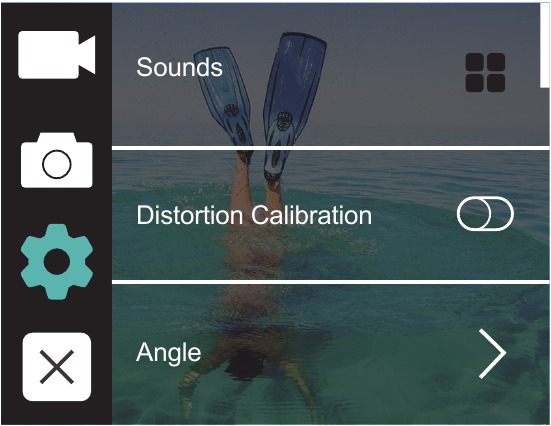
- Sesler (Sounds): Ses Düzeyi (Volume), Tuş Sesi (Key Tone), Dokunma Sesi (Touch Tone), Açılış Sesi (Boot Tone)
Kameranın ses düzeyini ayarlayabilir ve tuş sesini, dokunma sesini veya açılış sesini açıp/kapatabilirsiniz. - Bozulma Kalibrasyonu (Distortion Calibration): AÇIK (ON) / KAPALI (OFF)
Varsayılan ayar KAPALI (OFF)'dır.
Bozulma Kalibrasyonu (Distortion Calibration) özelliğini açarsanız, görüntü bozulmasını düzeltebilir. - Açı (Angle): 170°, 140°, 110°, 70°
Varsayılan ayar 170°'dir.
Açı, kamera merceğinden sahnenin ne kadarının (derece cinsinden ölçülür) yakalanabileceğini ifade eder. Süper Geniş açı, sahnenin en büyük miktarını yakalarken, Dar açı en azını yakalar. - Dalış Modu (Diving Mode): AÇIK (ON) / KAPALI (OFF)
Varsayılan ayar KAPALI (OFF)'dır.
Dalış Modu (Diving Mode) özelliğini açarsanız, su altı sahnelerindeki kırmızı ışık eksikliğini telafi edebilir. Dalış Modu (Diving Mode), tropikal ve mavi sularda kullanılmak üzere tasarlanmıştır ve 10 ila 80 fit arasında kullanım için optimize edilmiştir. - WDR: AÇIK (ON) / KAPALI (OFF)
Varsayılan ayar KAPALI (OFF)'dır.
Geniş Dinamik Aralık (Wide Dynamic Range - WDR), bir görüntünün karanlık ve parlak alanlarında daha fazla ayrıntı seviyesini korur. Sonuç, bu iki uç nokta için de doğru şekilde pozlanmış bir fotoğraftır. Bu ayar, özellikle arkadan aydınlatmalı veya büyük parlak bölgelere ve karanlık bir ön plana sahip sahneler için kullanışlıdır. WDR yalnızca Video modunda kullanılabilir. - Otomatik Kapanma (Auto Power Off): Kapalı (Off), 1 Dak, 3 Dak, 5 Dak, 10 Dak
Varsayılan ayar KAPALI (OFF)'dır.
Pil ömrünü uzatmak için Vista 5'inizi bir süre işlem yapılmadığında kapatır. - Ekran Koruyucu (Screen Saver): Kapalı (Off), 30 Sn, 1 Dak, 3 Dak
Varsayılan ayar 1 Dak'dır.
Pil ömrünü uzatmak için bir süre işlem yapılmadığında ekranı kapatır. Ekranı tekrar açmak için kameradaki herhangi bir düğmeye basın. - Dil (Language): İngilizce (English) / Fransızca (Français) / Almanca (Deutsch) / İspanyolca (Español) / İtalyanca (Italiano)/ Portekizce (Português)
Varsayılan ayar İngilizce (English)'dir. - Tarih Biçimi (Date Format): YYYY/AA/GG, AA/GG/YYYY, GG/AA/YYYY
Varsayılan ayar AA/GG/YYYY'dir - Tarihi Ayarla (Set Date): AA/GG/YYYY
Kameranın tarihini ayarlayabilirsiniz. - Saati Ayarla (Set Time): SS/DD
Kameranın saatini ayarlayabilirsiniz. - Tarih Damgası (Date Stamp): Kapalı (Off), Tarih ve Saat (Date & Time), Tarih (Date)
Varsayılan ayar Tarih ve Saat (Date & Time)'tir.
Tarih ve Saat (Date & Time)'i seçerseniz, bu kamera çektiğiniz videolara ve fotoğraflara Tarih ve Saat (Date & Time) ekler. - Güç Frekansı (Power Frequency): 50Hz, 60Hz
Varsayılan ayar 50Hz'dir. - Kartı Biçimlendir (Format Card)
micro SD kartınızı iyi durumda tutmak için düzenli olarak yeniden biçimlendirin. Yeniden biçimlendirme tüm içeriğinizi siler, bu nedenle önce fotoğraflarınızı ve videolarınızı boşalttığınızdan emin olun.
Kartınızı yeniden biçimlendirmek için lütfen Sistem Ayarı (System Setting)'ne girin, ardından 'Kartı Biçimlendir (Format Card)' seçeneğini bulmak ve dokunmak için seçenekler arasında gezinin, ardından 'Onayla (Confirm)'ya dokunun. - Sıfırla (Reset): Fabrika ayarlarına sıfırlansın mı? İptal (Cancel) / Onayla (Confirm)
Bu seçenek tüm ayarları varsayılan değerlerine sıfırlar. - Hakkında (About): Model / Sürüm (Version)
Vista 5'inizin modelini ve sürümünü kontrol edebilirsiniz.
ROADCAM UYGULAMASINA BAĞLANMA
Roadcam uygulaması, bir akıllı telefon veya tablet kullanarak kameranızı uzaktan kontrol etmenizi sağlar.
Özellikler arasında tam kamera kontrolü, canlı önizleme, oynatma, indirme ve içerik paylaşımı bulunur.
- Roadcam uygulamasını Google Play veya Apple Store'dan indirin.
- Kamerayı açın, Wi-Fi'yi açmak için yukarı düğmesini 3 saniye basılı tutun.
- Telefonunuzun Wi-Fi'sini açın, Wi-Fi SSID'sine bağlanın: 'DragonTouch_Vista5_7DAB'.
- Şifreyi girin: 1234567890.
- Roadcam uygulamasını açın. 'Kayıt Cihazı Ekle (Add Recorder)'ye dokunun. Roadcam uygulamasına başarıyla bağlandınız.
İÇERİĞİNİZİ BOŞALTMA
İÇERİĞİNİZİ BİR BİLGİSAYARA BOŞALTMA
Videonuzu ve fotoğraflarınızı bir bilgisayarda oynatmak için, önce bu dosyaları bir bilgisayara aktarmanız gerekir. Aktarma ayrıca microSD kartınızda yeni içerik için yer açar.
Dosyaları bir kart okuyucu (ayrı satılır) ve bilgisayarınızın dosya gezginini kullanarak bir bilgisayara boşaltmak için, kart okuyucuyu bilgisayara bağlayın, ardından microSD kartı takın. Daha sonra dosyaları bilgisayarınıza aktarabilir veya kartınızdaki seçili dosyaları silebilirsiniz. Dosyaları bir USB kablosu kullanarak da bir bilgisayara boşaltabilirsiniz.
İÇERİĞİNİZİ AKILLI TELEFON VEYA TABLETE BOŞALTMA
- Roadcam uygulamasına bağlanın.
- Roadcam uygulamasını açın. 'Kayıt Cihazı Ekle (Add Recorder)'ye dokunun. Ardından ekranın ortasındaki simgeye dokunun.

- 'HD Fotoğraf (HD Photo)' simgesine dokunun.


- Herhangi bir dosyaya 3 saniye dokunun. Ardından birçok dosya seçebilirsiniz.

![]() simgesine dokunun. Dosyaları başarıyla telefonunuza indirdiniz.
simgesine dokunun. Dosyaları başarıyla telefonunuza indirdiniz.
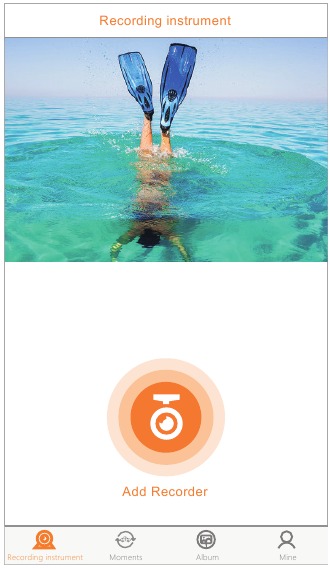
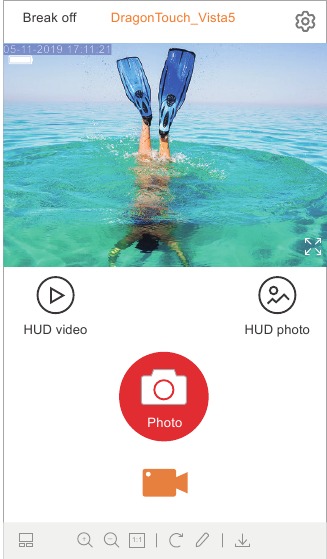


 simgesine dokunun. Dosyaları başarıyla telefonunuza indirdiniz.
İÇERİĞİNİZİ OYNATMA
İçeriğinizi kameranın LCD ekranında, bilgisayarınızda, TV'nizde veya akıllı telefonunuzda/tabletinizde oynatabilirsiniz.
Ayrıca microSD kartı doğrudan bir bilgisayar veya uyumlu TV gibi bir cihaza takarak da içeriği oynatabilirsiniz. Bu yöntemle, oynatma çözünürlüğü cihazın çözünürlüğüne ve bu çözünürlüğü oynatma yeteneğine bağlıdır.
VISTA 5'İNİZDE VİDEO VE FOTOĞRAFLARI GÖRÜNTÜLEME
- Oynatma moduna girmek için aşağı düğmesini 3 saniye basılı tutun veya dosya simgesine dokunun.
microSD kartınızda çok fazla içerik varsa, yüklenmesi bir dakika sürebilir. - Herhangi bir video veya fotoğraf dosyasına dokunun.
- Video veya fotoğraf dosyalarını oynatmak için İleri veya Geri simgesine dokunun.
CİHAZINIZDAKİ VİDEOLARI VE FOTOĞRAFLARI SİLME
Dokunmatik ekran ile video ve fotoğraf silme:
- Oynatma moduna girmek için dosya simgesine
![]() dokunun. microSD kartınızda çok fazla içerik varsa, yüklenmesi bir dakika sürebilir.
dokunun. microSD kartınızda çok fazla içerik varsa, yüklenmesi bir dakika sürebilir. ![]() öğesine dokunun ve silmek istediğiniz video veya fotoğraf dosyasına dokunun.
öğesine dokunun ve silmek istediğiniz video veya fotoğraf dosyasına dokunun.![]() öğesine dokunun, ekranda "Dosyaları silmek istediğinizden emin misiniz? İptal / Onayla" ("Are you sure delete files? Cancel / Confirm") yazısı görünür.
öğesine dokunun, ekranda "Dosyaları silmek istediğinizden emin misiniz? İptal / Onayla" ("Are you sure delete files? Cancel / Confirm") yazısı görünür.- 'Onayla' ('Confirm') öğesine dokunun. Seçilen dosya silinecektir.
 dokunun. microSD kartınızda çok fazla içerik varsa, yüklenmesi bir dakika sürebilir.
Tuşlar ile video ve fotoğraf silme:
- Oynatma moduna girmek için tuşu 3 saniye basılı tutun. microSD kartınızda çok fazla içerik varsa, yüklenmesi bir dakika sürebilir.
- Silmek istediğiniz dosyayı bulmak için tuşa birkaç kez basın. Deklanşör düğmesine basın. Ardından deklanşör düğmesini 3 saniye basılı tutun. Ekranda "Dosyaları silmek istediğinizden emin misiniz? İptal / Onayla" ("Are you sure delete files? Cancel / Confirm") yazısı görünür.
- Tuşuna ve ardından deklanşör düğmesine basın. Seçilen dosya silinecektir.
MICROSD KARTINIZI YENİDEN BİÇİMLENDİRME
microSD kartınızı iyi durumda tutmak için düzenli olarak yeniden biçimlendirin. Yeniden biçimlendirme tüm içeriğinizi siler, bu nedenle önce fotoğraflarınızı ve videolarınızı yüklediğinizden emin olun.
- Vista 5'i açın.
- Sistem Ayarlarına girin.
- Ekranda ilerleyerek 'Format Card' (Kartı Biçimlendir) öğesini bulun ve dokunun, ardından 'Confirm' (Onayla) öğesine dokunun.
- 'Confirm' (Onayla) öğesine dokunun. Ardından microSD kartınızı başarıyla biçimlendirirsiniz.
CİHAZINIZIN BAKIMI
Kameranızdan en iyi performansı almak için bu yönergeleri izleyin:
- En iyi ses performansı için, mikrofon deliklerindeki kalıntıları temizlemek için kamerayı sallayın veya mikrofona üfleyin.
- Lensi temizlemek için yumuşak, tüy bırakmayan bir bezle silin. Lensin etrafına yabancı cisimler sokmayın.
- Lense parmaklarınızla dokunmayın.
- Kamerayı, içindeki parçalara zarar verebilecek düşmelerden ve darbelerden uzak tutun.
- Hasar görmesini önlemek için kamerayı yüksek sıcaklıktan ve güçlü güneş ışığından uzak tutun.
PİL ÖMRÜNÜ EN ÜST DÜZEYE ÇIKARMA
Kayıt sırasında pil %0'a ulaşırsa, kamera dosyayı kaydeder ve kapanır.
Pil ömrünü en üst düzeye çıkarmak için, mümkün olduğunda bu yönergeleri izleyin:
- Kablosuz Bağlantıları kapatın.
- Daha düşük kare hızlarında ve çözünürlüklerde video çekin.
- Ekran Koruyucu ayarını kullanın.
PİL SAKLAMA VE KULLANIM
Kamera, pil dahil hassas bileşenler içerir. Kameranızı çok soğuk veya çok sıcak sıcaklıklara maruz bırakmaktan kaçının. Düşük veya yüksek sıcaklık koşulları, pil ömrünü geçici olarak kısaltabilir veya kameranın geçici olarak düzgün çalışmamasına neden olabilir. Kamerayı kullanırken ani sıcaklık veya nem değişikliklerinden kaçının, çünkü kamera üzerinde veya içinde yoğuşma oluşabilir.
Kamerayı veya pili mikrodalga fırın veya saç kurutma makinesi gibi harici bir ısı kaynağıyla kurutmayın. Kameranın içindeki sıvıyla temas nedeniyle kamerada veya pilde meydana gelen hasarlar garanti kapsamında değildir.
Pilinizi madeni para, anahtar veya kolye gibi metal nesnelerle birlikte saklamayın. Pil terminalleri metal nesnelerle temas ederse, bu yangına neden olabilir.
Kamerada yetkisiz değişiklikler yapmayın. Bunu yapmak güvenlik, mevzuata uygunluk, performansı tehlikeye atabilir ve garantiyi geçersiz kılabilir.

Kamerayı veya pili düşürmeyin, sökmeyin, açmayın, ezmeyin, bükmeyin, deforme etmeyin, delmeyin, parçalamayın, mikrodalgada ısıtmayın, yakmayın veya boyamayın. Kameradaki pil yuvasına yabancı cisimler sokmayın. Hasar görmüşse (örneğin, çatlamış, delinmiş veya sudan zarar görmüşse) kamerayı veya pili kullanmayın. Pili sökmek veya delmek patlamaya veya yangına neden olabilir.
UZAKTAN KUMANDA
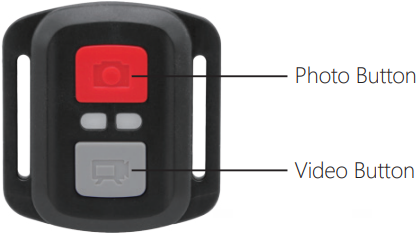
Sadece su sıçramasına dayanıklıdır, su geçirmez değildir
VİDEO
Video kaydetmek için kameranın Video modunda olduğunu doğrulayın.
Kaydı başlatmak için:
Gri Video Düğmesine basın. Kamera bir bip sesi çıkaracak ve kayıt sırasında kamera ışığı yanıp sönecektir.
Kaydı durdurmak için:
Gri Video Düğmesine tekrar basın. Kamera bir bip sesi çıkaracak ve kayıt sırasında kamera ışığı yanıp sönmeyi durduracaktır.
FOTOĞRAF
Fotoğraf çekmek için kameranın Fotoğraf modunda olduğunu doğrulayın.
Fotoğraf çekmek için:
Kırmızı Fotoğraf Düğmesine basın. Kamera bir kamera deklanşör sesi çıkaracaktır.
ÜNİTE UZAKTAN KUMANDA İÇİN CR2032 PİL DEĞİŞİMİ
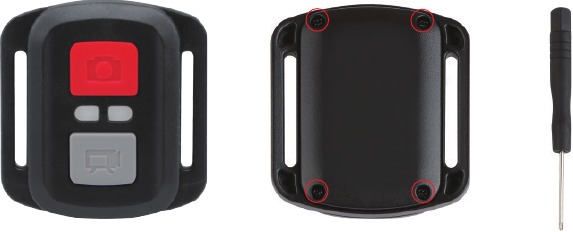
- Uzaktan kumandanın arka kapağındaki 4 vidayı çıkarmak için 1,8 mm'lik bir Phillips uçlu tornavida kullanın, böylece onu açabilirsiniz.

- PCB kartındaki diğer 4 vidayı çıkarın.
![]()
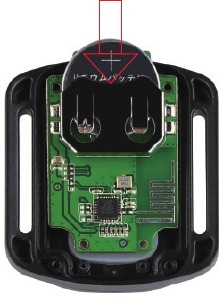
- PCB kartını kaldırın ve resimde gösterildiği gibi pili dışarı kaydırın.
Not: Kamera ve video düğmesi işlevlerinin tersine çevrilmesini önlemek için PCB kartını döndürmeyin.
![]()
- Yeni pili takın, "+" kutbunu yukarı bakacak şekilde tutun.
- 4 vidayı da PCB kartına geri takın.
![]()
- 4 vidayı da kapağa geri takın.


CİHAZINIZI MONTE ETME
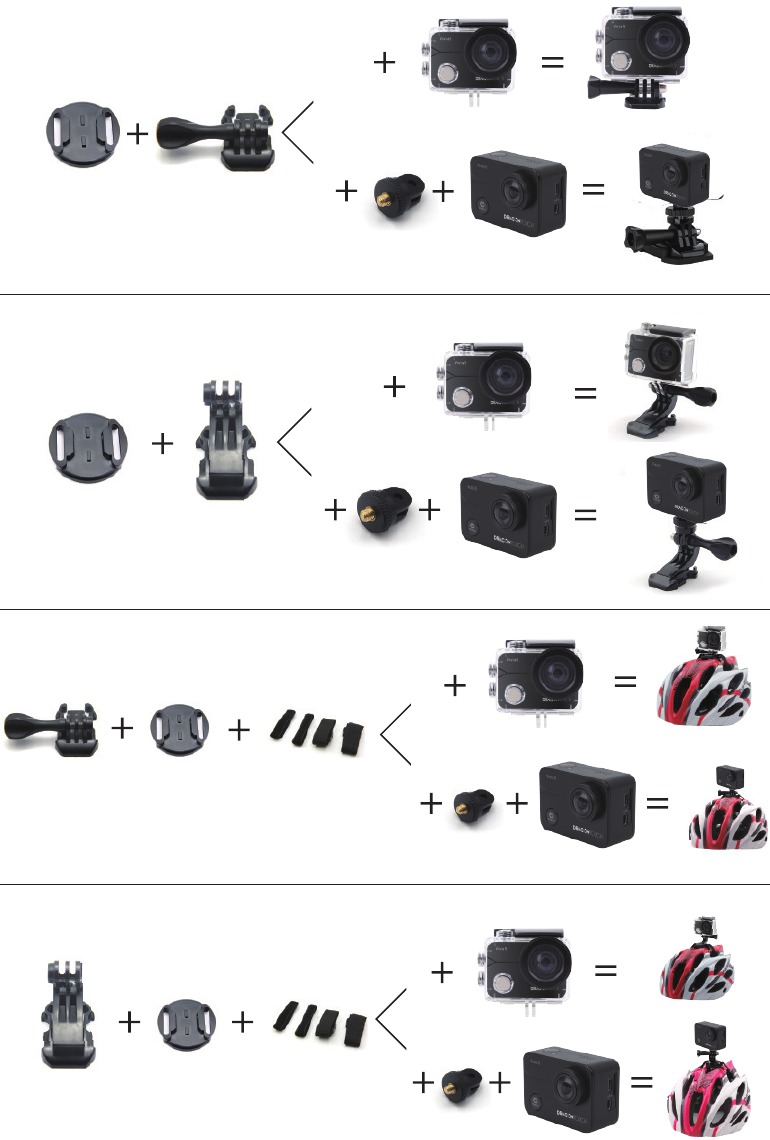
Kameranızı kasklara, ekipmanlara ve donanıma takın.
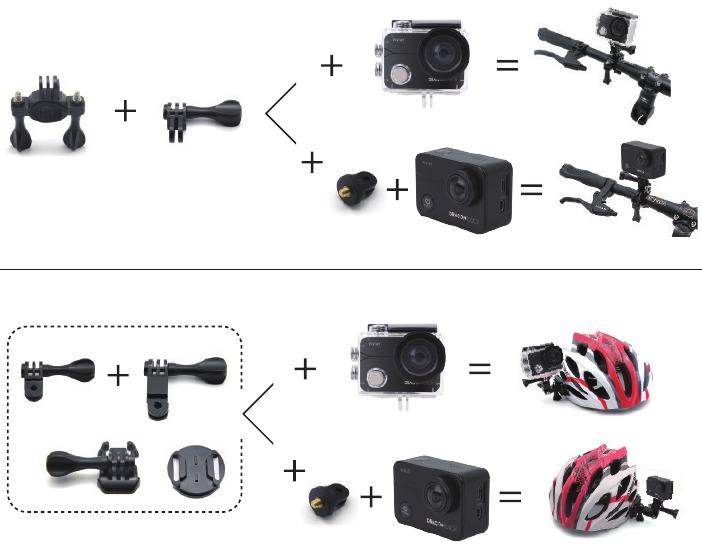
BİZE ULAŞIN
Dragon Touch ürünleriyle ilgili herhangi bir sorunuz için lütfen bizimle iletişime geçmekten çekinmeyin, 24 saat içinde yanıt vereceğiz.
E-posta: cs@dragontouch.com
Tel: 1-888-811-1140 (ABD) Pazartesi-Cuma (tatil günleri hariç) 09:00-17:00 (EST)
Resmi web sitesi: www.dragontouch.com

Referanslar
![www.youtube.com]() AKASO Aksiyon Kamerası Aksesuarları Nasıl Düzgün Takılır. - YouTube
AKASO Aksiyon Kamerası Aksesuarları Nasıl Düzgün Takılır. - YouTube![www.dragontouch.com]() Dragon Touch Android Tablet PC, 4k Aksiyon Kamerası ve Spor DV Kamerası Dragon Touch'ta
Dragon Touch Android Tablet PC, 4k Aksiyon Kamerası ve Spor DV Kamerası Dragon Touch'ta


Kılavuzu indir
Burada kılavuzun tam PDF sürümünü indirebilirsiniz, ek güvenlik talimatları, garanti bilgileri, FCC kuralları vb. içerebilir.
Dragon Touch Vista 5 - Aksiyon Kamerası Kullanım Kılavuzu indir


