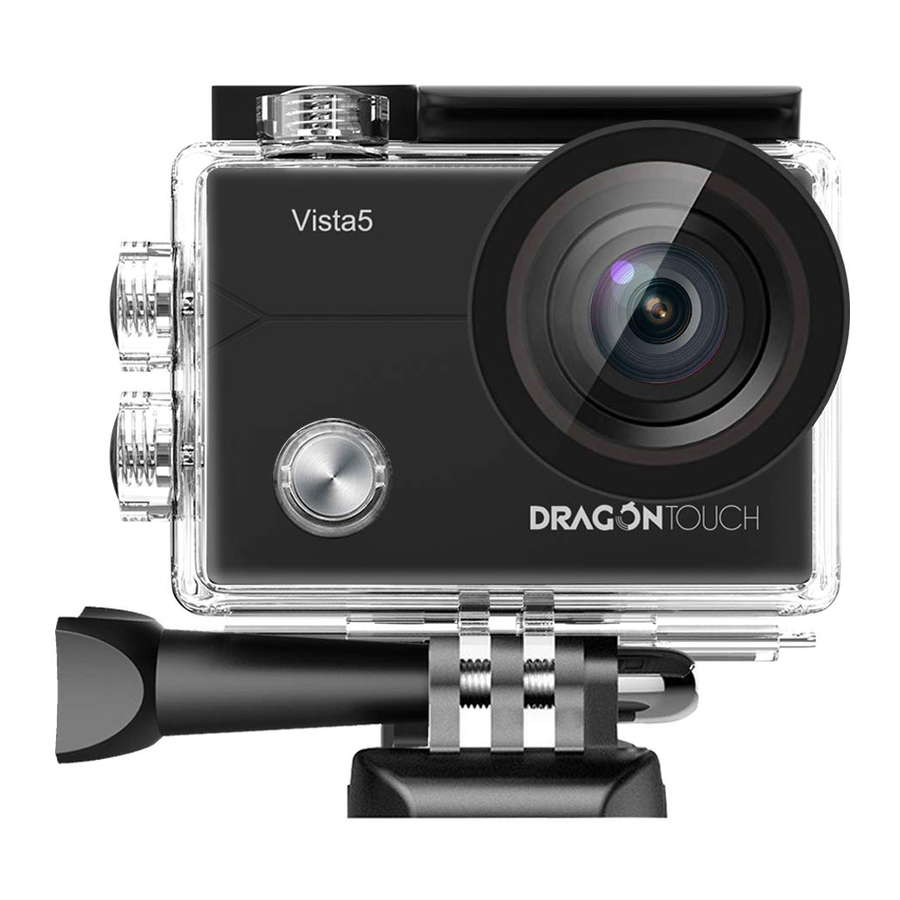
Dragon Touch Vista 5 - Príručka akčnej kamery
- 1 ČO JE V KRABICI
- 2 VAŠE ZARIADENIE
- 3 ZAČÍNAME
- 4 PREHĽAD REŽIMOV
- 5 PRISPÔSOBENIE VÁŠHO ZARIADENIA
- 6 PRIPOJENIE K APLIKÁCII Roadcam
- 7 PRENOS VÁŠHO OBSAHU
- 8 PREHRÁVANIE VÁŠHO OBSAHU
- 9 VYMAZANIE VIDEÍ A FOTOGRAFIÍ NA VAŠOM ZARIADENÍ
- 10 PREFORMÁTOVANIE VAŠEJ MICROSD KARTY
- 11 ÚDRŽBA VÁŠHO ZARIADENIA
- 12 MAXIMALIZÁCIA ŽIVOTNOSTI BATÉRIE
- 13 SKLADOVANIE A MANIPULÁCIA S BATÉRIOU
- 14 DIAĽKOVÉ OVLÁDANIE
- 15 MONTÁŽ VÁŠHO ZARIADENIA
- 16 KONTAKTUJTE NÁS
- 17 Referencie
- 18 Stiahnuť návod
- 19 V iných jazykoch
ČO JE V KRABICI
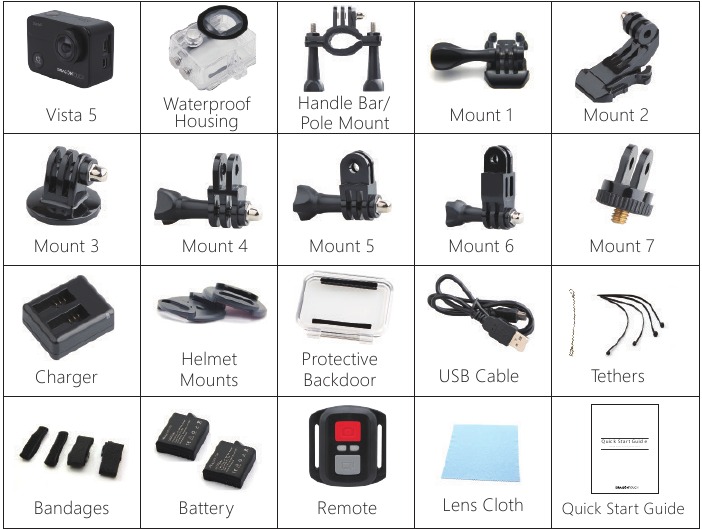
Ako používať všetky druhy príslušenstva zariadenia
Naskenujte nasledujúci QR kód alebo zadajte webovú stránku na sledovanie videa.
www.youtube.com/watch?v=UqKtElRXqI8&feature=youtu.be

Rozbalenie: 00:00-00:19
Ako vybrať kameru z krabice, na ktorej je namontovaná? : 00:20-00:31
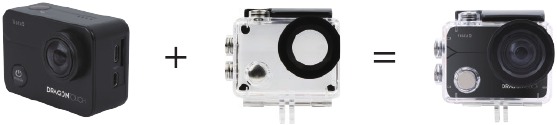
Ako vybrať kameru z vodotesného puzdra? : 00:32-01:05
Ako namontovať kameru na statív? : 01:17-01:49
Ako namontovať kameru na telo? : 01:50-02:08
Ako namontovať kameru na selfie tyč? : 02:09-02:55
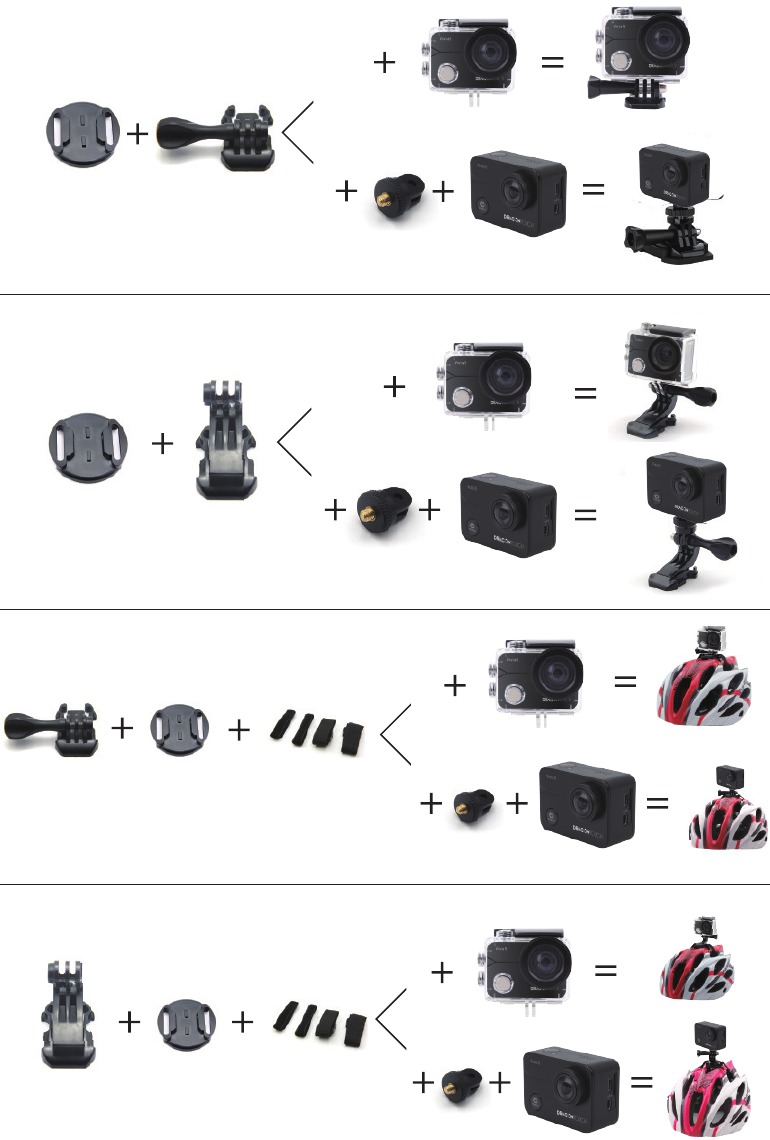
Ako namontovať kameru na bicykel? : 02:56-04:34
Ako namontovať ochranné zadné dvierka? : 04:35-04:59
Ako namontovať kameru na prilbu? : 05:03-11:16
VAŠE ZARIADENIE
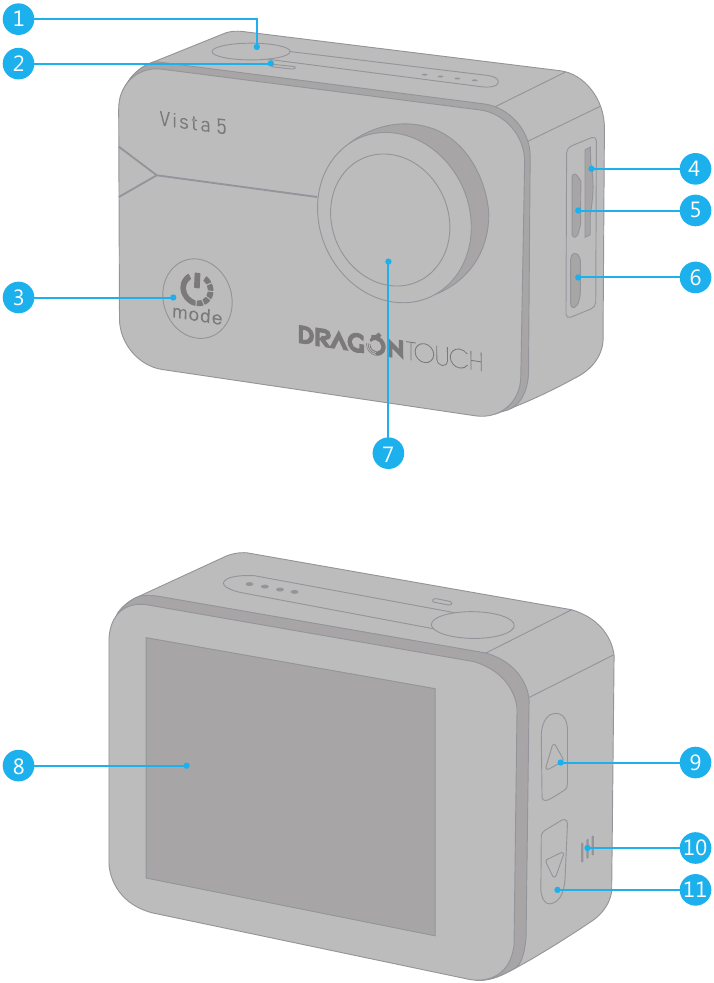
- Tlačidlo spúšte / výberu
- Indikátor
- Tlačidlo napájania / režimu
- Slot pre kartu MicroSD
- Micro HDMI port
- Micro USB
- Objektív
- Dotyková obrazovka
- Tlačidlo Hore
- Reproduktor
- Tlačidlo Dole
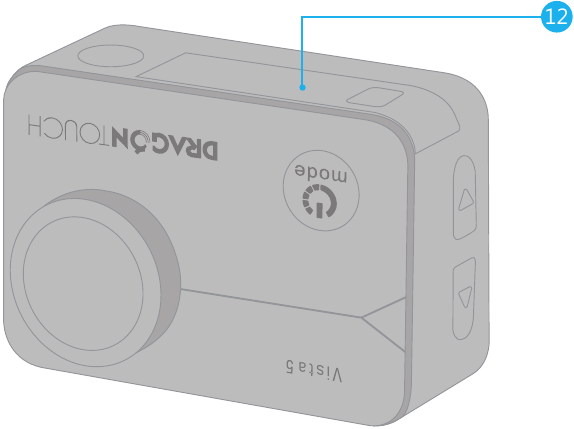
- Dvierka batérie
Poznámka: Kamera nezaznamenáva zvuk, keď je vo vodotesnom puzdre.
ZAČÍNAME
Vitajte vo vašej novej Vista 5. Na snímanie videí a fotografií potrebujete kartu microSD (predáva sa samostatne).
MICROSD KARTY
Používajte pamäťové karty značiek, ktoré spĺňajú tieto požiadavky:
- MicroSD, MicroSDHC alebo MicroSDXC
- Trieda 10 alebo UHS-I • Kapacita až 64 GB 100 MB/s
Poznámka:
- Pred použitím najprv naformátujte kartu microSD v tejto kamere. Aby ste udržali kartu microSD v dobrom stave, pravidelne ju preformátujte. Preformátovaním sa vymaže všetok váš obsah, preto si najskôr uložte svoje fotografie a videá.
- Formát FAT32 na karte microSD zastaví nahrávanie, keď úložisko každého súboru presiahne 4 GB a začne znova nahrávať do nového súboru.
ZAPNUTIE A VYPNUTIE
Zapnutie:
Stlačte a podržte tlačidlo Mode (Režim) na tri sekundy. Kamera pípne, zatiaľ čo kontrolka stavu kamery svieti. Keď sa na LCD displeji alebo na obrazovke stavu kamery zobrazia informácie, kamera je zapnutá.
Vypnutie:
Stlačte a podržte tlačidlo Mode (Režim) na tri sekundy. Kamera pípne, zatiaľ čo kontrolka stavu kamery nesvieti.
PREPÍNANIE REŽIMU
Prepnutie režimu:
Po zapnutí kamery stlačte tlačidlo Mode (Režim), môžete prepnúť režim.
Ukončenie režimu:
Stlačením tlačidla Mode (Režim) ukončíte režim.
ZAPNUTIE/VYPNUTIE Wi-Fi
Zapnutie Wi-Fi:
Zapnite kameru, stlačte a podržte tlačidlo Hore na tri sekundy, aby ste zapli Wi-Fi.
Vypnutie Wi-Fi:
Stlačením tlačidla Hore vypnete Wi-Fi.
Poznámka: Kamera nezaznamenáva zvuk, keď je vo vodotesnom puzdre.
PREHĽAD REŽIMOV
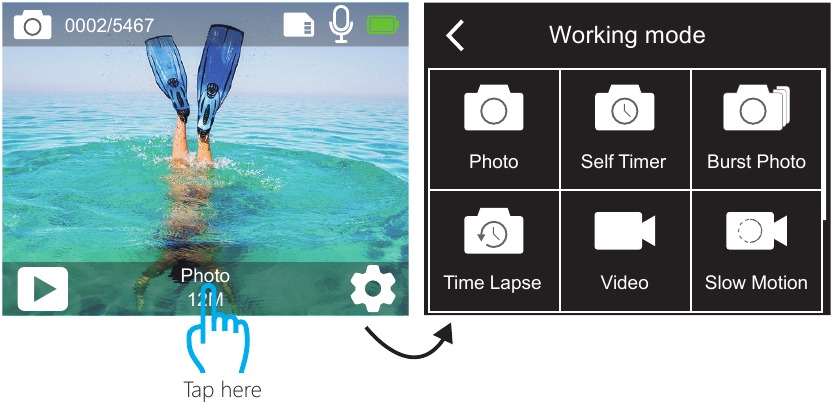
Existuje 9 režimov: Photo (Foto), Self Timer (Samospúšť), Burst Photo (Sériové snímanie), Time Lapse Photo (Časozberné foto), Video, Slow Motion (Spomalený záber), Time Lapse Video (Časozberné video), Still Photo (Fotografia počas nahrávania videa) a Driving Mode (Režim jazdy).
REŽIM FOTOGRAFIE
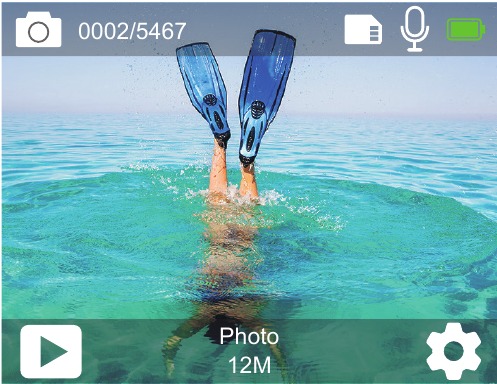
V režime Photo (Foto) stlačte tlačidlo Shutter (Spúšť), kamera urobí fotografiu.
REŽIM SAMOSPUŠTE
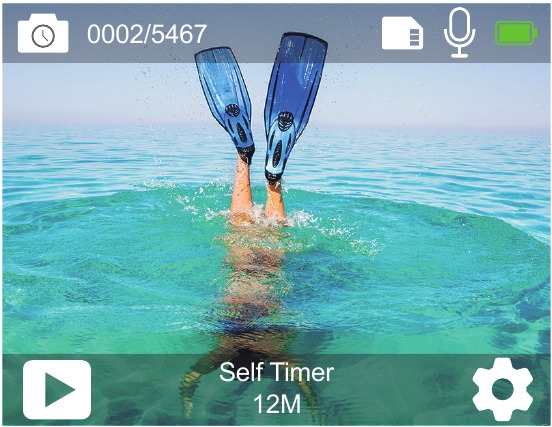
V režime Self-timer (Samospúšť) stlačte tlačidlo OK, urobí sa fotografia so samospúšťou.
REŽIM SÉRIOVÉHO SNÍMANIA
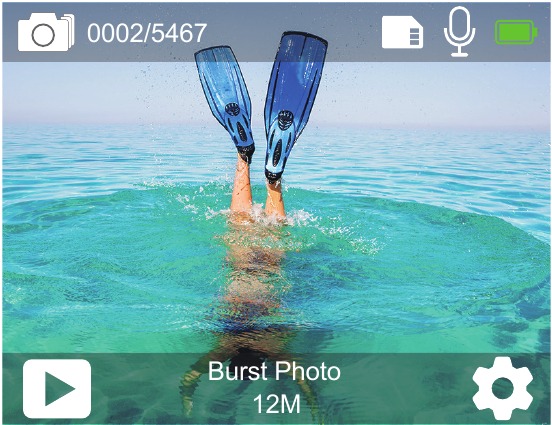
V režime Burst Photo (Sériové snímanie) stlačte tlačidlo Shutter (Spúšť), kamera urobí 3 fotografie za sekundu, 5 fotografií za sekundu alebo 10 fotografií za sekundu.
REŽIM ČASOZBERNÉHO FOTOGRAFOVANIA
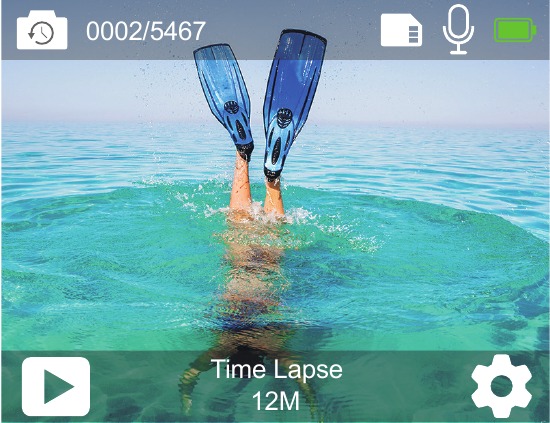
V režime Time Lapse Photo (Časozberné foto) stlačte tlačidlo Shutter (Spúšť), kamera urobí sériu fotografií v intervaloch 3 s / 5 s / 10 s.
REŽIM VIDEA
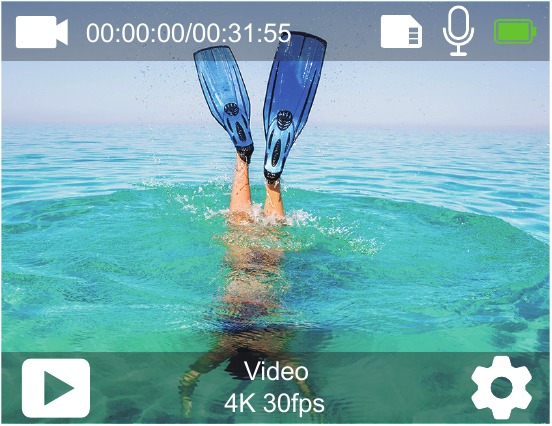
Režim Video je predvolený režim pri zapnutí kamery.
V režime Video stlačte tlačidlo Shutter (Spúšť), kamera začne nahrávať video. Stlačením tlačidla Shutter (Spúšť) zastavíte nahrávanie videa.
REŽIM SPOMALENÉHO ZÁBERU
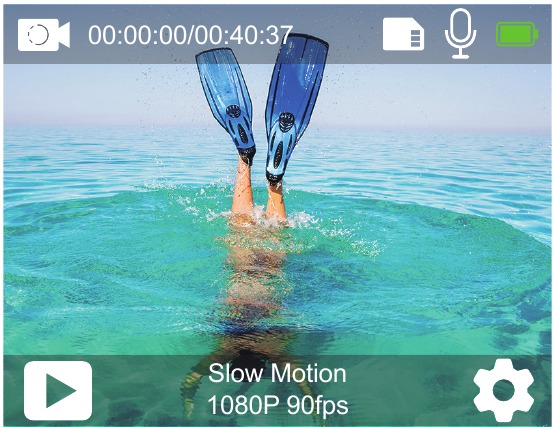
V režime Slow Motion (Spomalený záber) stlačte tlačidlo Shutter (Spúšť), kamera nahráva spomalené video.
REŽIM ČASOZBERNÉHO VIDEA
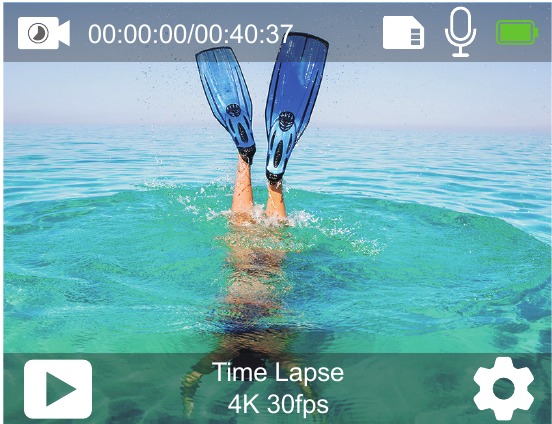
V režime Time Lapse Video (Časozberné video) stlačte tlačidlo Shutter (Spúšť), kamera nahráva video zo snímok zachytených v špecifických intervaloch.
Časozberné video sa nahráva bez zvuku.
REŽIM FOTOGRAFIE POČAS NAHRÁVANIA VIDEA
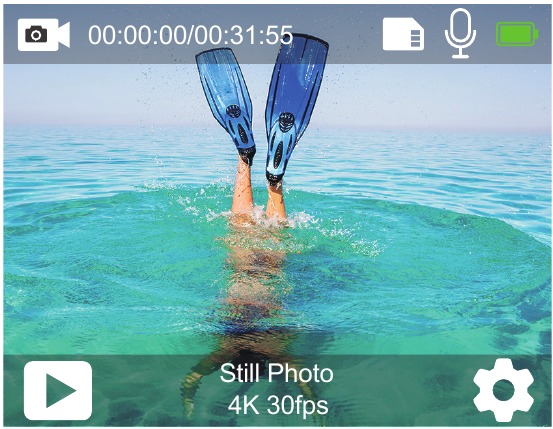
V režime Still Photo (Fotografia počas nahrávania videa) kamera automaticky urobí fotografiu každé 3 s / 5 s / 10 s / 30 s počas nahrávania videa.
REŽIM JAZDY
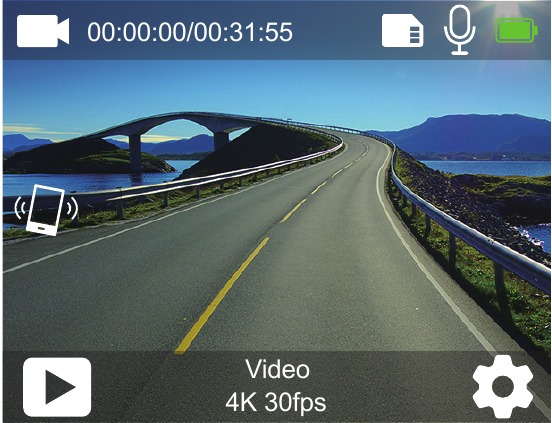
V režime Driving Mode (Režim jazdy) pripojíte kameru k zapaľovaču cigariet v aute, kamera sa automaticky zapne, ak naštartujete auto, a vypne sa, ak auto zastavíte.
PRISPÔSOBENIE VÁŠHO ZARIADENIA
NASTAVENIE VIDEA
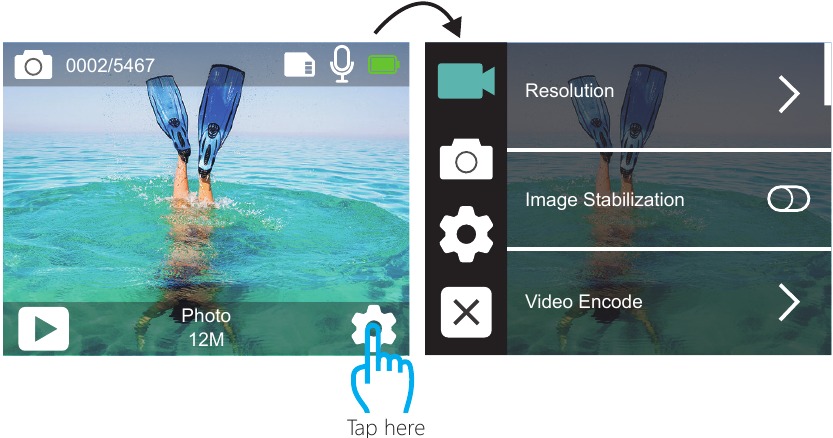
- Rozlíšenie (Resolution): 4K 30fps, 2.7K 30fps, 2K 60fps, 2K 30fps, 1080P 90fps, 1080P 60fps, 1080P 30fps, 720P 120fps, 720P 60fps, 720P 30fps
Predvolené nastavenie je 4K 30fps. - Stabilizácia obrazu (Image Stabilization): ZAP. (ON) / VYP. (OFF)
Predvolené nastavenie je VYP. (OFF). - Kódovanie videa (Video Encode): H.264, H.265
Predvolené nastavenie je H.264.
Video kodek je elektronický obvod alebo softvér, ktorý komprimuje alebo dekomprimuje digitálne video. Konvertuje nekomprimované video do komprimovaného formátu alebo naopak.
Podľa viacerých štúdií by HEVC, High Efficiency Video Coding (H.265) mal poskytovať až o 50 % lepšiu kompresiu ako H.264 vo video on demand (VOD) aplikáciách, čo znamená lepšiu kvalitu pri polovičnej bitovej rýchlosti. Pri živom kódovaní, ktoré sa musí vykonávať v reálnom čase, sú počiatočné očakávania 35 % zníženie šírky pásma pri podobných úrovniach kvality. Alternatívne môže HEVC umožniť aj filmy s väčším rozlíšením, či už 2K alebo 4K.
Okrem toho kódovanie existujúceho SD a HD obsahu pomocou HEVC namiesto H.264 prispeje k úsporám nákladov a/alebo k možnosti streamovať video vo vyššej kvalite pri nižších bitových rýchlostiach. - Spomalený záber (Slow Motion): 1080P 90fps, 720P 120fps Predvolené nastavenie je 1080P 90fps.
Spomalený záber je efekt vo filmovaní, pri ktorom sa zdá, že sa čas spomalil.
Poznámka: Ak chcete nahrávať spomalené video, najprv vypnite stabilizáciu obrazu (Image Stabilization). - Fotografia (Still Photo): 4K 30fps
Predvolené nastavenie je 4KP 30fps. - Čas fotografie (Still Photo Time): 3 sek., 5 sek., 10 sek., 30 sek.
Predvolené nastavenie je 3 sek.
V režime fotografie fotoaparát automaticky zhotoví fotografiu každé 3 sekundy / 5 sekúnd / 10 sekúnd / 30 sekúnd počas nahrávania videa. - Interval časozberného snímania (Time Lapse Interval): 0.2 sek., 0.3 sek., 0.5 sek., 1 sek., 2 sek., 5 sek., 10 sek., 30 sek., 1 min.
Predvolené nastavenie je 0.5 sek.
Časozberné video (Time Lapse Video) vytvára video zo snímok zachytených v špecifických intervaloch. Táto možnosť vám umožňuje zachytiť časozbernú udalosť a okamžite si ju prezrieť alebo zdieľať ako video. Časozberné video (Time Lapse Video) sa zaznamenáva bez zvuku.
Výber 2 sekúnd znamená nahrávanie 2 sekúnd na získanie jedného snímku za sekundu.
Napríklad: Ak vyberiete 4K/30FPS a 2 sekundy, musíte nahrávať 60 sekúnd, potom môžete získať 1 sekundu videa pre 4K/30FPS. - Čas nahrávania v slučke (Loop Recording Time): Vyp. (Off), 3 min., 5 min., 7 min.
Predvolené nastavenie je VYP. (OFF).
Nahrávanie v slučke (Loop recording) umožňuje fotoaparátu prepísať staré súbory novými súbormi. Keď sa pamäťová karta zaplní, fotoaparát odstráni prvý video súbor, aby uvoľnil miesto pre najnovší súbor. Napríklad, ak je nastavenie pre nahrávanie v slučke (loop recording) "1 minúta", fotoaparát vytvorí videoklipy s dĺžkou 1 minúty a 1-minútový klip sa odstráni, keď fotoaparát potrebuje viac pamäte. - Záznam zvuku (Audio Record): ZAP. (ON) / VYP. (OFF) Predvolené nastavenie je ZAP. (ON).
Vypnutím záznamu zvuku (Audio Record) fotoaparát nezaznamenáva zvuk pri nahrávaní videa. - Hodnota expozície (Exposure Value): -2, -1.7, -1.5, -1.3, -1, -0.5, -0.3, 0, +0.3, +0.5, +1, +1.3, +1.5, +1.7, +2
Predvolené nastavenie je 0.
Fotoaparát štandardne používa celý obraz na určenie vhodnej úrovne expozície. Expozícia (Exposure) vám však umožňuje vybrať oblasť, ktorej chce fotoaparát pri určovaní expozície uprednostniť. Toto nastavenie je užitočné najmä pri záberoch, kde by inak mohla byť dôležitá oblasť preexponovaná alebo podexponovaná.
Keď zmeníte toto nastavenie, LCD displej okamžite zobrazí vplyv na váš obraz. Ak zmeníte režimy, fotoaparát sa vráti k používaniu celej scény na určenie správnej úrovne expozície. - ISO: Auto, 100, 200, 400, 800
Predvolené nastavenie je Auto.
ISO určuje citlivosť fotoaparátu na svetlo a vytvára kompromis medzi jasom a výsledným šumom obrazu. Šum obrazu sa vzťahuje na stupeň zrnitosti obrazu.
Pri slabom osvetlení majú vyššie hodnoty ISO za následok jasnejšie obrázky, ale s väčším šumom obrazu. Nižšie hodnoty majú za následok nižší šum obrazu, ale tmavšie obrázky. Keď zmeníte toto nastavenie, LCD displej okamžite zobrazí vplyv na váš obraz. - Vyváženie bielej (White Balance): Auto, Žiarovka (Tungsten), Žiarivka (Fluorescent), Denné svetlo (Daylight), Zamračené (Cloudy), Svitanie (Dawn)
Predvolené nastavenie je Auto.
Vyváženie bielej (White Balance) vám umožňuje upraviť teplotu farieb videí a fotografií, aby ste optimalizovali chladné alebo teplé svetelné podmienky. Keď zmeníte toto nastavenie, LCD displej okamžite zobrazí vplyv na váš obraz. - Meranie (Meter): Stred (Center), Priemer (Average), Bodové (Spot) Predvolené nastavenie je Priemer (Average).
Vo fotografii sa režim merania vzťahuje na spôsob, akým fotoaparát určuje expozíciu. Fotoaparáty zvyčajne umožňujú používateľovi vybrať si medzi režimami merania stred (center), priemer (average) alebo bodové (spot). Rôzne režimy merania umožňujú používateľovi vybrať si ten najvhodnejší na použitie v rôznych svetelných podmienkach. - Farba (Color): Prirodzená (Natural), Čiernobiela (Black & White), Sépiová (Sepia) Predvolené nastavenie je Prirodzená (Natural).
NASTAVENIE FOTOGRAFIE
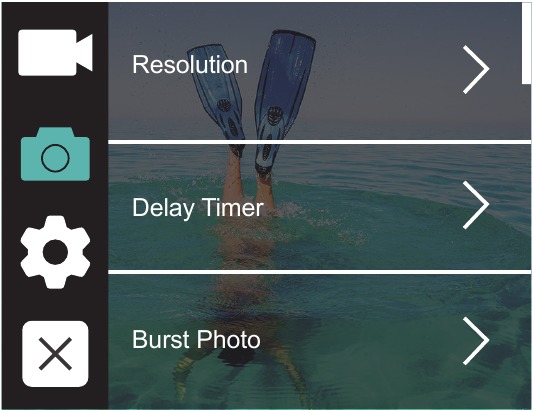
- Rozlíšenie (Resolution): 12M, 8M, 5M, 3M
Predvolené nastavenie je 12M. - Samospúšť (Self-Timer): 1 sek., 3 sek., 5 sek., 10 sek., 30 sek.
Predvolené nastavenie je 3 sek.
Samospúšť (Self Timer) poskytuje oneskorenie medzi stlačením spúšte a jej aktiváciou. Najčastejšie sa používa na to, aby si fotografi mohli odfotiť sami seba (často s rodinou). - Časozberná fotografia (Time Lapse Photo): 3 sek., 5 sek., 10 sek., 30 sek., 1 min.
Predvolené nastavenie je 3 sek.
Časozberná fotografia (Time Lapse Photo) zachytáva sériu fotografií v určených intervaloch. Použite tento režim na zachytenie fotografií akejkoľvek aktivity a potom si vyberte tie najlepšie. - Sériové snímanie (Burst Photo): 3 snímky / 1s, 5 snímok / 1s, 10 snímok / 1s
Predvolené nastavenie je 3 snímky / 1s.
Sériové snímanie (Burst) zachytí až 30 fotografií za 8 sekúnd, takže je ideálne na zachytávanie rýchlo sa pohybujúcich aktivít. - Scéna (Scene): Auto, Maľovanie svetlom (Light Painting)
Predvolené nastavenie je Auto. - Hodnota expozície (Exposure Value): -2, -1.7, -1.5, -1.3, -1, -0.5, -0.3, 0, +0.3, +0.5, +1, +1.3, +1.5, +1.7, +2
Predvolené nastavenie je 0.
Fotoaparát štandardne používa celý obraz na určenie vhodnej úrovne expozície. Expozícia (Exposure) vám však umožňuje vybrať oblasť, ktorej chce fotoaparát pri určovaní expozície uprednostniť. Toto nastavenie je užitočné najmä pri záberoch, kde by inak mohla byť dôležitá oblasť preexponovaná alebo podexponovaná.
Keď zmeníte toto nastavenie, LCD displej okamžite zobrazí vplyv na váš obraz. Ak zmeníte režimy, fotoaparát sa vráti k používaniu celej scény na určenie správnej úrovne expozície. - Čas expozície (Exposure Time): Auto, 2 sek., 5 sek., 10 sek., 30 sek.
Predvolené nastavenie je Auto.
Čas expozície, resp. doba expozície znamená časový úsek, počas ktorého je film tradičného fotoaparátu alebo snímač moderného digitálneho fotoaparátu skutočne vystavený svetlu, aby zaznamenal obraz. - ISO: Auto, 400, 800, 1600, 3200
Predvolené nastavenie je Auto.
ISO určuje citlivosť fotoaparátu na svetlo a vytvára kompromis medzi jasom a výsledným šumom obrazu. Šum obrazu sa vzťahuje na stupeň zrnitosti obrazu.
Pri slabom osvetlení majú vyššie hodnoty ISO za následok jasnejšie obrázky, ale s väčším šumom obrazu. Nižšie hodnoty majú za následok nižší šum obrazu, ale tmavšie obrázky. Keď zmeníte toto nastavenie, LCD displej okamžite zobrazí vplyv na váš obraz. - Vyváženie bielej (White Balance): Auto, Žiarovka (Tungsten), Žiarivka (Fluorescent), Denné svetlo (Daylight), Zamračené (Cloudy), Svitanie (Dawn)
Predvolené nastavenie je Auto.
Vyváženie bielej (White Balance) vám umožňuje upraviť teplotu farieb videí a fotografií, aby ste optimalizovali chladné alebo teplé svetelné podmienky. Keď zmeníte toto nastavenie, LCD displej okamžite zobrazí vplyv na váš obraz. - Meranie (Meter): Stred (Center), Priemer (Average), Bodové (Spot)
Predvolené nastavenie je Priemer (Average).
Vo fotografii sa režim merania vzťahuje na spôsob, akým fotoaparát určuje expozíciu. Fotoaparáty zvyčajne umožňujú používateľovi vybrať si medzi režimami merania stred (center), priemer (average) alebo bodové (spot). Rôzne režimy merania umožňujú používateľovi vybrať si ten najvhodnejší na použitie v rôznych svetelných podmienkach. - Ostrosť (Sharpness): Silná (Strong), Normálna (Normal), Jemná (Soft)
Predvolené nastavenie je Normálna (Normal).
Ostrosť (Sharpness) riadi kvalitu detailov zachytených vo vašich videozáznamoch alebo fotografiách. Keď zmeníte toto nastavenie, dotykový displej okamžite zobrazí vplyv na váš obraz. - Farba (Color): Prirodzená (Natural), Čiernobiela (Black & White), Sépiová (Sepia)
Predvolené nastavenie je Prirodzená (Natural). - Kvalita fotografie (Photo Quality): Jemná (Fine), Normálna (Normal), Ekonomická (Economy)
Predvolené nastavenie je Jemná (Fine).
NASTAVENIE SYSTÉMU
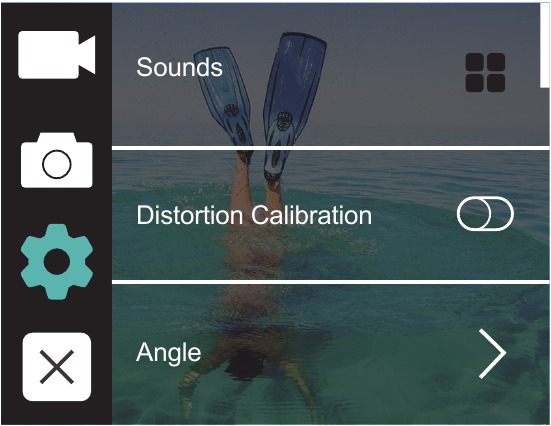
- Zvuky (Sounds): Hlasitosť (Volume), Tón kláves (Key Tone), Dotykový tón (Touch Tone), Tón pri spustení (Boot Tone)
Môžete upraviť hlasitosť fotoaparátu a zapnúť/vypnúť tón kláves (key tone), dotykový tón (touch tone) alebo tón pri spustení (boot tone). - Kalibrácia skreslenia (Distortion Calibration): ZAP. (ON) / VYP. (OFF)
Predvolené nastavenie je VYP. (OFF).
Zapnutím kalibrácie skreslenia (Distortion Calibration) môžete opraviť skreslenie obrazu. - Uhol (Angle): 170°, 140°, 110°, 70°
Predvolené nastavenie je 170°.
Uhol (angle) sa vzťahuje na to, koľko scény (merané v stupňoch) je možné zachytiť cez objektív fotoaparátu. Superširoký uhol (Super Wide angle) zachytáva najväčšie množstvo scény, zatiaľ čo úzky uhol (Narrow angle) zachytáva najmenej. - Režim potápania (Diving Mode): ZAP. (ON) / VYP. (OFF)
Predvolené nastavenie je VYP. (OFF).
Zapnutím režimu potápania (Diving Mode) môžete kompenzovať nedostatok červeného svetla v podvodných scénach. Režim potápania (Diving Mode) je navrhnutý na použitie v tropickej a modrej vode, optimalizovaný na použitie medzi 10 a 80 stopami. - WDR: ZAP. (ON) / VYP. (OFF)
Predvolené nastavenie je VYP. (OFF).
Široký dynamický rozsah (Wide Dynamic Range - WDR) zachováva väčšiu úroveň detailov v tmavých a svetlých oblastiach obrazu. Výsledkom je fotografia, ktorá je správne exponovaná pre oba tieto extrémy. Toto nastavenie je užitočné najmä pre scény, ktoré sú podsvietené alebo majú veľké svetlé oblasti a tmavé popredie. WDR je k dispozícii iba v režime videa. - Automatické vypnutie (Auto Power Off): Vyp. (Off), 1 min., 3 min., 5 min., 10 min.
Predvolené nastavenie je VYP. (OFF).
Vypne váš Vista 5 po období nečinnosti, aby sa šetrila výdrž batérie. - Šetrič obrazovky (Screen Saver): Vyp. (Off), 30 sek., 1 min., 3 min.
Predvolené nastavenie je 1 min.
Vypne displej po období nečinnosti, aby sa šetrila výdrž batérie. Ak chcete displej znova zapnúť, stlačte ľubovoľné tlačidlo na fotoaparáte. - Jazyk (Language): English / Français / Deutsch / Español / Italiano/ Português
Predvolené nastavenie je English. - Formát dátumu (Date Format): RRRR/MM/DD, MM/DD/RRRR, DD/MM/RRRR
Predvolené nastavenie je MM/DD/RRRR - Nastaviť dátum (Set Date): MM/DD/RRRR
Môžete nastaviť dátum fotoaparátu. - Nastaviť čas (Set Time): HH/MM
Môžete nastaviť čas fotoaparátu. - Časová pečiatka (Date Stamp): Vyp. (Off), Dátum a čas (Date & Time), Dátum (Date)
Predvolené nastavenie je Dátum a čas (Date & Time).
Ak vyberiete Dátum a čas (Date & Time), fotoaparát pridá dátum a čas (Date & Time) k videám a fotografiám, ktoré nasnímate. - Frekvencia napájania (Power Frequency): 50Hz, 60Hz
Predvolené nastavenie je 50Hz. - Formátovať kartu (Format Card)
Aby ste udržali svoju micro SD kartu v dobrom stave, pravidelne ju preformátujte. Preformátovanie vymaže všetok váš obsah, preto sa uistite, že ste najprv preniesli svoje fotografie a videá.
Ak chcete preformátovať kartu, vstúpte do nastavenia systému (System Setting), potom prejdite cez možnosti, aby ste našli a klepli na 'Formátovať kartu (Format Card)', potom klepnite na 'Potvrdiť (Confirm)'. - Obnoviť (Reset): Obnoviť výrobné nastavenia? (Reset to factory?) Zrušiť (Cancel) / Potvrdiť (Confirm)
Táto možnosť obnoví všetky nastavenia na ich predvolené hodnoty. - O aplikácii (About): Model / Verzia (Version)
Môžete skontrolovať model a verziu (version) vášho Vista 5.
PRIPOJENIE K APLIKÁCII Roadcam
Aplikácia Roadcam vám umožňuje ovládať fotoaparát na diaľku pomocou smartfónu alebo tabletu.
Funkcie zahŕňajú úplné ovládanie fotoaparátu, živý náhľad, prehrávanie, sťahovanie a zdieľanie obsahu.
- Stiahnite si aplikáciu Roadcam z Google Play alebo Apple Store.
- Zapnite fotoaparát, stlačte a podržte horné tlačidlo na 3 sekundy, aby ste zapli Wi-Fi.
- Zapnite Wi-Fi na svojom telefóne, pripojte sa k Wi-Fi SSID: 'DragonTouch_Vista5_7DAB'.
- Zadajte heslo: 1234567890.
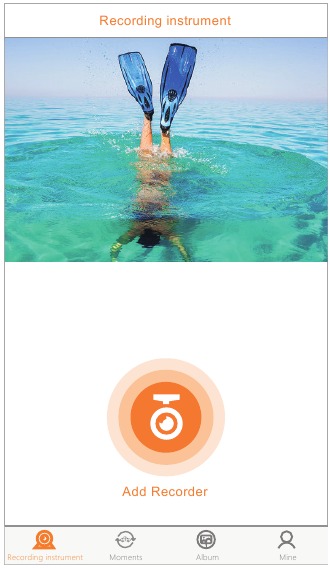
- Otvorte aplikáciu Roadcam. Klepnite na 'Pridať záznamník (Add Recorder)'. Úspešne ste sa pripojili k aplikácii Roadcam.
PRENOS VÁŠHO OBSAHU
PRENOS VÁŠHO OBSAHU DO POČÍTAČA
Ak chcete prehrávať videá a fotografie v počítači, musíte najprv preniesť tieto súbory do počítača. Prenos tiež uvoľní miesto na karte microSD pre nový obsah.
Ak chcete preniesť súbory do počítača pomocou čítačky kariet (predáva sa samostatne) a Prieskumníka súborov (file explorer) v počítači, pripojte čítačku kariet k počítaču a potom vložte kartu microSD. Potom môžete preniesť súbory do počítača alebo odstrániť vybraté súbory na karte. Súbory môžete preniesť aj do počítača pomocou kábla USB.
PRENOS VÁŠHO OBSAHU DO SMARTFÓNU ALEBO TABLETU
- Pripojte sa k aplikácii Roadcam.
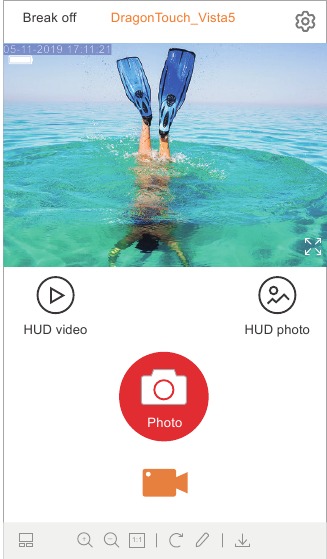
- Otvorte aplikáciu Roadcam. Klepnite na 'Pridať záznamník (Add Recorder)'. Potom klepnite na ikonu v strede obrazovky.

- Klepnutím na ikonu 'HD Photo'.


- Klepnutím na ľubovoľný súbor na 3 sekundy. Potom môžete vybrať mnoho súborov.

- Klepnutím na
![]() . Úspešne ste stiahli súbory do telefónu.
. Úspešne ste stiahli súbory do telefónu.


 . Úspešne ste stiahli súbory do telefónu.
PREHRÁVANIE VÁŠHO OBSAHU
Svoj obsah môžete prehrávať na LCD displeji fotoaparátu, v počítači, televízore alebo smartfóne / tablete.
Obsah môžete prehrávať aj vložením karty microSD priamo do zariadenia, ako je počítač alebo kompatibilný televízor. Pri tomto spôsobe prehrávania závisí rozlíšenie prehrávania od rozlíšenia zariadenia a jeho schopnosti prehrávať toto rozlíšenie.
PREZERANIE VIDEÍ A FOTOGRAFIÍ NA VAŠOM VISTA 5
- Stlačte a podržte spodné tlačidlo na 3 sekundy alebo klepnite na ikonu súboru, aby ste vstúpili do režimu prehrávania (Playback mode).
Ak vaša karta microSD obsahuje veľa obsahu, načítanie môže trvať minútu. - Klepnutím na ľubovoľný video alebo foto súbor.
- Klepnutím na ikonu dopredu (Forward) alebo dozadu (Backward) prehráte video alebo foto súbory.
VYMAZANIE VIDEÍ A FOTOGRAFIÍ NA VAŠOM ZARIADENÍ
Vymazanie videí a fotografií pomocou dotykovej obrazovky:
- Ťuknite na ikonu súboru
![]() pre vstup do režimu prehrávania. Ak vaša microSD karta obsahuje veľa obsahu, načítanie môže trvať minútu.
pre vstup do režimu prehrávania. Ak vaša microSD karta obsahuje veľa obsahu, načítanie môže trvať minútu. - Ťuknite na
![]() a ťuknite na video alebo fotografiu, ktorú chcete vymazať.
a ťuknite na video alebo fotografiu, ktorú chcete vymazať. - Ťuknite na
![]() , na obrazovke sa zobrazí "Are you sure delete files? Cancel / Confirm" ("Naozaj chcete vymazať súbory? Zrušiť / Potvrdiť").
, na obrazovke sa zobrazí "Are you sure delete files? Cancel / Confirm" ("Naozaj chcete vymazať súbory? Zrušiť / Potvrdiť"). - Ťuknite na 'Confirm' ('Potvrdiť'). Vybraný súbor bude vymazaný.
 pre vstup do režimu prehrávania. Ak vaša microSD karta obsahuje veľa obsahu, načítanie môže trvať minútu.
Vymazanie videí a fotografií pomocou tlačidiel:
- Stlačte a podržte tlačidlo po dobu 3 sekúnd pre vstup do režimu prehrávania. Ak vaša microSD karta obsahuje veľa obsahu, načítanie môže trvať minútu.
- Opakovane stlačte tlačidlo nadol, aby ste našli súbor, ktorý chcete vymazať. Stlačte tlačidlo spúšte. Potom stlačte a podržte tlačidlo spúšte po dobu 3 sekúnd. Na obrazovke sa zobrazí "Are you sure delete files? Cancel / Confirm" ("Naozaj chcete vymazať súbory? Zrušiť / Potvrdiť").
- Stlačte tlačidlo nadol a potom tlačidlo spúšte. Vybraný súbor bude vymazaný.
PREFORMÁTOVANIE VAŠEJ MICROSD KARTY
Aby ste udržali svoju microSD kartu v dobrom stave, pravidelne ju preformátujte. Preformátovanie vymaže všetok váš obsah, takže sa uistite, že ste najprv preniesli svoje fotografie a videá.
- Zapnite Vista 5.
- Vstúpte do System Setting (Nastavenia systému).
- Prejdite obrazovkou, aby ste našli a ťuknite na 'Format Card' ('Formátovať kartu'), potom ťuknite na 'Confirm' ('Potvrdiť').
- Ťuknite na 'Confirm' ('Potvrdiť'). Potom úspešne preformátujete svoju microSD kartu.
ÚDRŽBA VÁŠHO ZARIADENIA
Dodržujte tieto pokyny, aby ste dosiahli najlepší výkon z vašej kamery:
- Pre najlepší zvukový výkon potraste kamerou alebo fúknite na mikrofón, aby ste odstránili nečistoty z otvorov mikrofónu.
- Na čistenie objektívu ho utrite mäkkou handričkou, ktorá nepúšťa vlákna. Nevkladajte cudzie predmety okolo objektívu.
- Nedotýkajte sa objektívu prstami.
- Chráňte kameru pred pádmi a nárazmi, ktoré môžu spôsobiť poškodenie vnútorných častí.
- Chráňte kameru pred vysokou teplotou a silným slnečným žiarením, aby ste predišli poškodeniu.
MAXIMALIZÁCIA ŽIVOTNOSTI BATÉRIE
Ak batéria dosiahne 0% počas nahrávania, kamera uloží súbor a vypne sa.
Ak chcete maximalizovať životnosť batérie, dodržujte tieto pokyny, ak je to možné:
- Vypnite Wireless Connections (Bezdrôtové pripojenia).
- Nahrávajte video pri nižších snímkových frekvenciách a rozlíšeniach.
- Použite Screen Saver (Šetrič obrazovky).
SKLADOVANIE A MANIPULÁCIA S BATÉRIOU
Kamera obsahuje citlivé komponenty, vrátane batérie. Nevystavujte kameru veľmi nízkym alebo veľmi vysokým teplotám. Nízke alebo vysoké teploty môžu dočasne skrátiť životnosť batérie alebo spôsobiť, že kamera dočasne prestane správne fungovať. Vyhnite sa dramatickým zmenám teploty alebo vlhkosti pri používaní kamery, pretože sa na kamere alebo v nej môže vytvoriť kondenzácia.
Nesušte kameru alebo batériu externým zdrojom tepla, ako je mikrovlnná rúra alebo sušič vlasov. Poškodenie kamery alebo batérie spôsobené kontaktom s kvapalinou vo vnútri kamery nie je kryté zárukou.
Neskladujte batériu s kovovými predmetmi, ako sú mince, kľúče alebo náhrdelníky. Ak sa kontakty batérie dostanú do kontaktu s kovovými predmetmi, môže to spôsobiť požiar.
Nerobte žiadne neoprávnené úpravy kamery. Mohlo by to ohroziť bezpečnosť, dodržiavanie predpisov, výkon a mohlo by to viesť k strate záruky.

Neklesajte, nerozoberajte, neotvárajte, nedrvte, neohýbajte, nedeformujte, neprepichujte, netrhajte, neohrievajte v mikrovlnnej rúre, nespaľujte ani nemaľujte kameru alebo batériu. Nevkladajte cudzie predmety do otvoru pre batériu na kamere. Nepoužívajte kameru alebo batériu, ak bola poškodená - napríklad ak je prasknutá, prepichnutá alebo poškodená vodou. Rozobratie alebo prepichnutie batérie môže spôsobiť výbuch alebo požiar.
DIAĽKOVÉ OVLÁDANIE
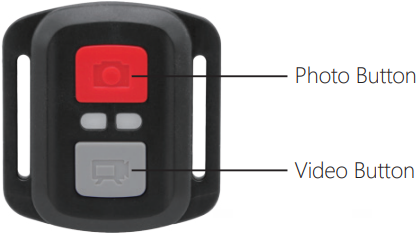
Odolné voči striekajúcej vode, nie vodotesné
VIDEO
Ak chcete nahrávať video, overte, či je kamera v režime Video.
Ak chcete začať nahrávať:
Stlačte sivé tlačidlo Video. Kamera vydá jedno pípnutie a kontrolka kamery bude počas nahrávania blikať.
Ak chcete zastaviť nahrávanie:
Znova stlačte sivé tlačidlo Video. Kamera vydá jedno pípnutie a kontrolka kamery prestane počas nahrávania blikať.
FOTO
Ak chcete nasnímať fotografiu, overte, či je kamera v režime Photo (Foto).
Ak chcete urobiť fotografiu:
Stlačte červené tlačidlo Photo (Foto). Kamera vydá zvuk uzávierky fotoaparátu.
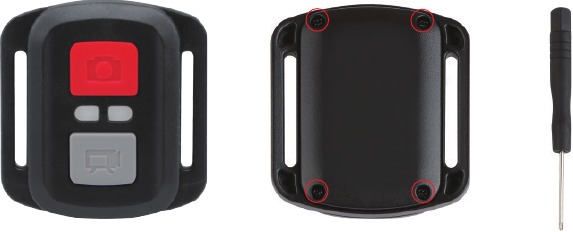
VÝMENA BATÉRIE CR2032 PRE DIAĽKOVÉ OVLÁDANIE JEDNOTKY
- Použite 1,8 mm skrutkovač s krížovou hlavou na odstránenie 4 skrutiek na zadnom kryte diaľkového ovládača, čo vám umožní ho otvoriť.

- Odstráňte ďalšie 4 skrutky na doske PCB.
![]()
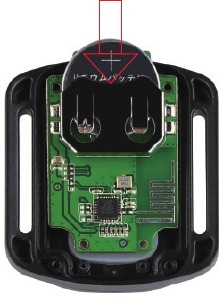
- Nadvihnite dosku PCB a vysuňte batériu, ako je znázornené na obrázku.
Poznámka: NEotáčajte dosku PCB, aby ste predišli obráteniu funkcií tlačidiel kamery a videa.
![]()
- Nainštalujte novú batériu tak, aby pól "+" smeroval nahor.
- Nainštalujte všetky 4 skrutky späť na dosku PCB.
![]()
- Nainštalujte všetky 4 skrutky späť do krytu.


MONTÁŽ VÁŠHO ZARIADENIA
Pripevnite kameru na prilby, výstroj a vybavenie.
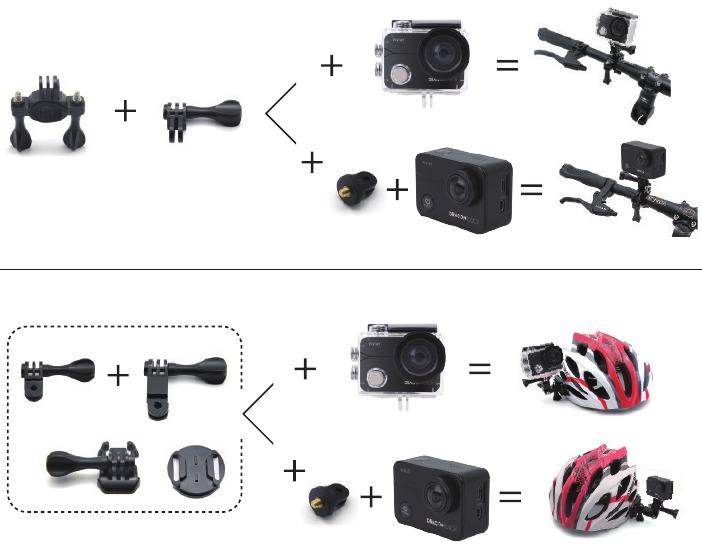
KONTAKTUJTE NÁS
V prípade akýchkoľvek otázok týkajúcich sa produktov Dragon Touch nás neváhajte kontaktovať, odpovieme do 24 hodín.
E-mail: cs@dragontouch.com
Tel: 1-888-811-1140 (US) Pon-Pia (okrem sviatkov) 9:00-17:00 (EST)
Oficiálna webová stránka: www.dragontouch.com

Referencie
![www.youtube.com]() How To Properly Install AKASO Action Camera Accessories. - YouTube
How To Properly Install AKASO Action Camera Accessories. - YouTube![www.dragontouch.com]() Dragon Touch Android Tablet PC, 4k Action Camera & Sports DV Camera at Dragon Touch
Dragon Touch Android Tablet PC, 4k Action Camera & Sports DV Camera at Dragon Touch


Stiahnuť návod
Tu si môžete stiahnuť úplnú verziu návodu vo formáte pdf, môže obsahovať ďalšie bezpečnostné pokyny, informácie o záruke, pravidlá FCC atď.
Stiahnuť Dragon Touch Vista 5 - Príručka akčnej kamery


