Dragon Touch Vista 5 - Priročnik za akcijsko kamero
- 1 KAJ JE V ŠKATLI
- 2 VAŠA NAPRAVA
- 3 ZAČETEK
- 4 PREGLED NAČINOV
- 5 PRILAGAJANJE VAŠE ENOTE
- 6 POVEZOVANJE Z APLIKACIJO Roadcam
- 7 PRENOS VAŠE VSEBINE
- 8 PREDVAJANJE VAŠE VSEBINE
- 9 BRISANJE VIDEOPOSNETKOV IN FOTOGRAFIJ NA VAŠI NAPRAVI
- 10 FORMATIRANJE VAŠE KARTICE MICROSD
- 11 VZDRŽEVANJE VAŠE NAPRAVE
- 12 MAKSIMIRANJE ŽIVLJENJSKE DOBE BATERIJE
- 13 SHRANJEVANJE IN RAVNANJE Z BATERIJO
- 14 DALJINEC
- 15 NAMESTITEV VAŠE NAPRAVE
- 16 KONTAKTIRAJTE NAS
- 17 Reference
- 18 Prenesi navodilo
- 19 V drugih jezikih
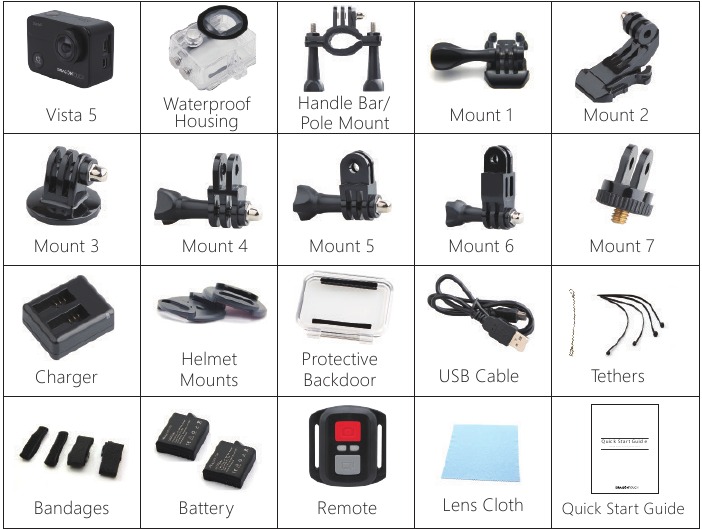
KAJ JE V ŠKATLI
Kako uporabljati vse vrste dodatne opreme naprave
Skenirajte naslednjo QR kodo ali vnesite spletno mesto za ogled videoposnetka.
www.youtube.com/watch?v=UqKtElRXqI8&feature=youtu.be

Razpakiranje: 00:00-00:19
Kako odstraniti kamero iz škatle, na katero je nameščena? : 00:20-00:31
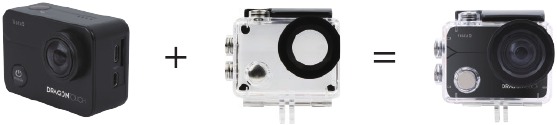
Kako odstraniti kamero iz vodoodpornega ohišja? : 00:32-01:05
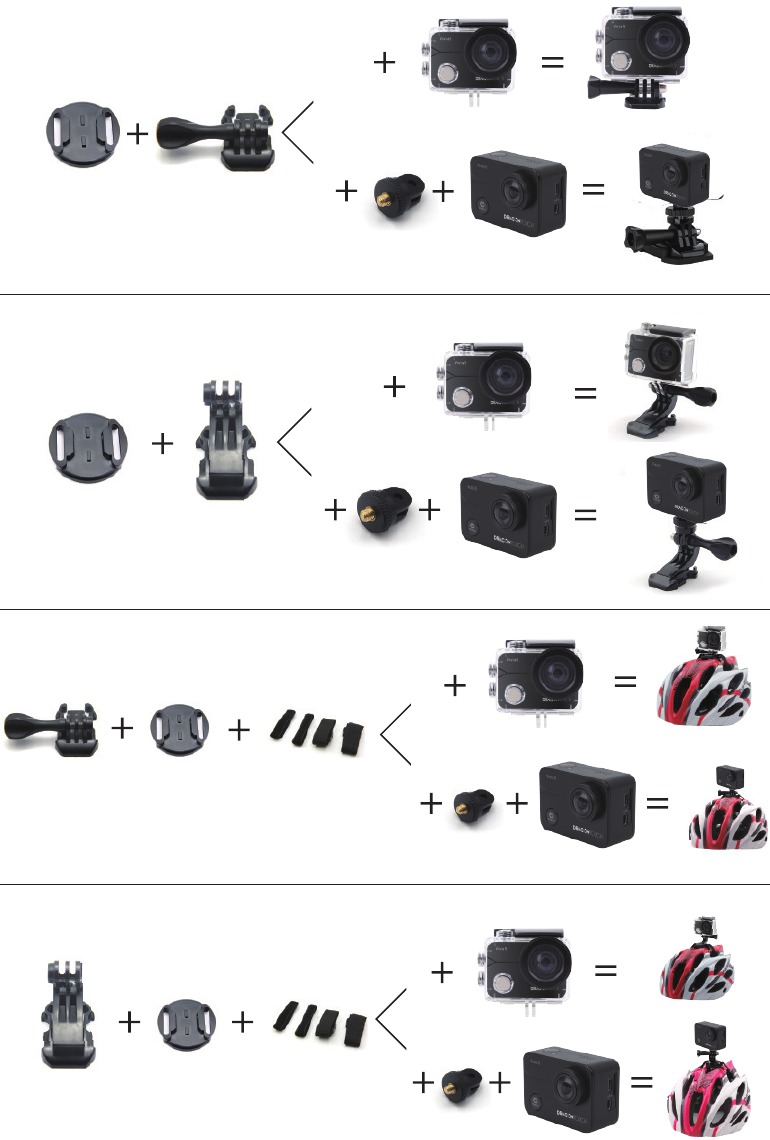
Kako namestiti kamero na stojalo? : 01:17-01:49
Kako namestiti kamero na telo? : 01:50-02:08
Kako namestiti kamero na selfi palico? : 02:09-02:55
Kako namestiti kamero na kolo? : 02:56-04:34
Kako namestiti zaščitna zadnja vrata? : 04:35-04:59
Kako namestiti kamero na čelado? : 05:03-11:16
VAŠA NAPRAVA
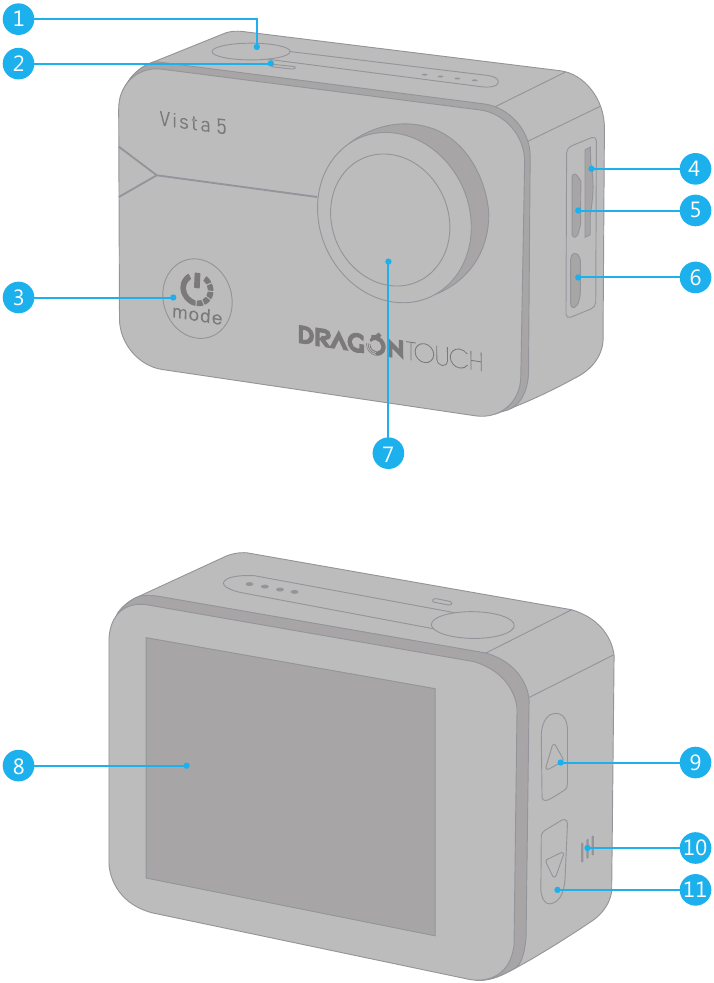
- Gumb za sprožilec / izbiro
- Indikator
- Gumb za vklop / način
- Reža za kartico MicroSD
- Vrata Micro HDMI
- Micro USB
- Objektiv
- Zaslon na dotik
- Gumb za gor
- Zvočnik
- Gumb za dol
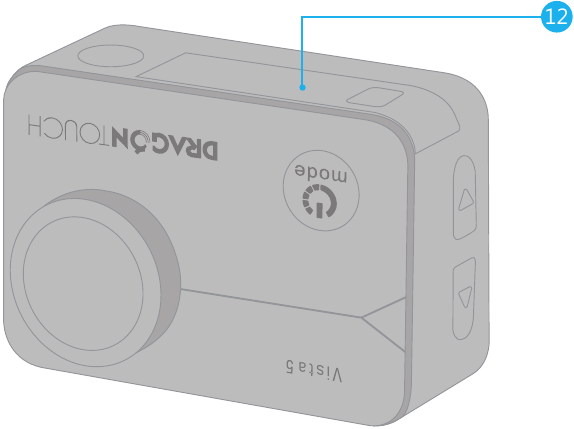
- Vrata za baterijo
Opomba: Kamera ne snema zvoka, ko je v vodoodpornem ohišju.
ZAČETEK
Dobrodošli v vaši novi Vista 5. Za zajemanje videoposnetkov in fotografij potrebujete kartico microSD (naprodaj posebej).
KARTICE MICROSD
Uporabljajte pomnilniške kartice znanih blagovnih znamk, ki izpolnjujejo te zahteve:
- MicroSD, MicroSDHC ali MicroSDXC
- Razred 10 ali ocena UHS-I • Kapaciteta do 64 GB 100 MB/s
Opomba:
- Pred uporabo najprej formatirajte kartico microSD v tej kameri. Da bo vaša kartica microSD v dobrem stanju, jo redno formatirajte. S formatiranjem izbrišete vso vsebino, zato najprej prenesite svoje fotografije in videoposnetke.
- Kartica microSD v formatu FAT32 preneha snemati, ko je shramba vsake datoteke večja od 4 GB, in začne znova snemati v novo datoteko.
VKLOP IN IZKLOP
Za vklop:
Pritisnite in držite gumb Mode (način) tri sekunde. Kamera zapiska, medtem ko sveti lučka stanja kamere. Ko se na LCD-zaslonu ali zaslonu stanja kamere prikažejo informacije, je vaša kamera vklopljena.
Za izklop:
Pritisnite in držite gumb Mode (način) tri sekunde. Kamera zapiska, medtem ko lučka stanja kamere ne sveti.
PREKLAPLJANJE NAČINA
Za preklop načina:
Pritisnite gumb Mode (način), ko vklopite kamero, lahko preklopite način.
Za izhod iz načina:
Pritisnite gumb Mode (način) za izhod iz načina.
VKLOP/IZKLOP Wi-Fi
Za vklop Wi-Fi:
Vklopite kamero, pritisnite in držite gumb Up (gor) tri sekunde, da vklopite Wi-Fi.
Za izklop Wi-Fi:
Pritisnite gumb Up (gor), da izklopite Wi-Fi.
Opomba: Kamera ne snema zvoka, ko je v vodoodpornem ohišju.
PREGLED NAČINOV
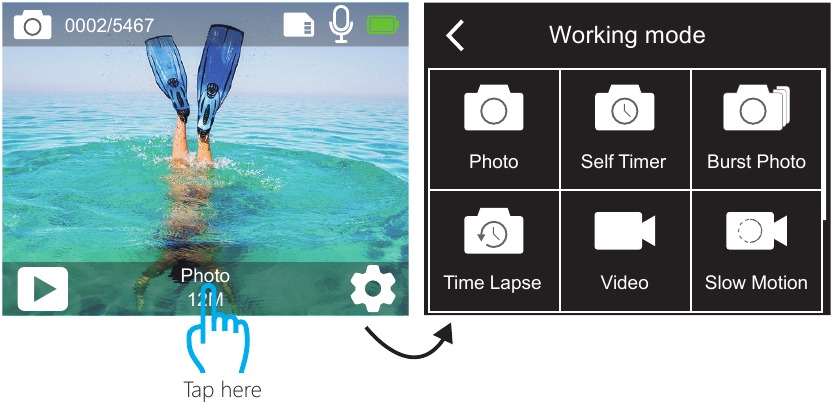
Obstaja 9 načinov: Photo (fotografija), Self Timer (samosprožilec), Burst Photo (rafalno fotografiranje), Time Lapse Photo (časovni zamik fotografije), Video (video), Slow Motion (počasni posnetek), Time Lapse Video (časovni zamik videa), Still Photo (mirujoča fotografija) in Driving Mode (način vožnje).
NAČIN FOTOGRAFIRANJA
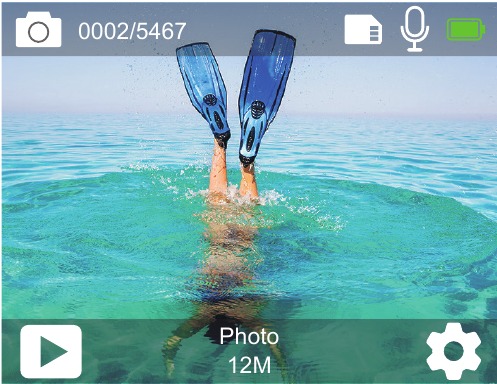
V načinu Photo (fotografija) pritisnite gumb Shutter (sprožilec), kamera posname fotografijo.
NAČIN SAMOSPROŽILCA
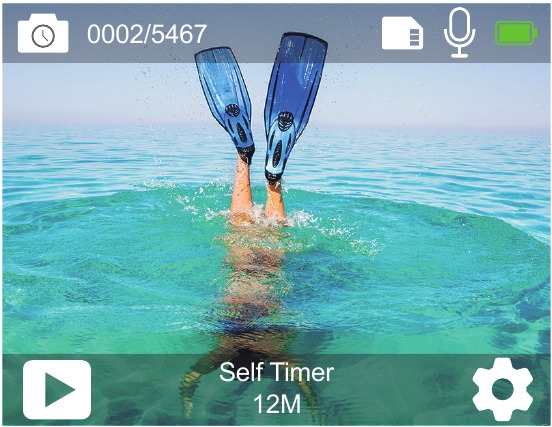
V načinu Self-timer (samosprožilec) pritisnite gumb OK, posname fotografijo s samosprožilcem.
NAČIN RAFALNEGA FOTOGRAFIRANJA
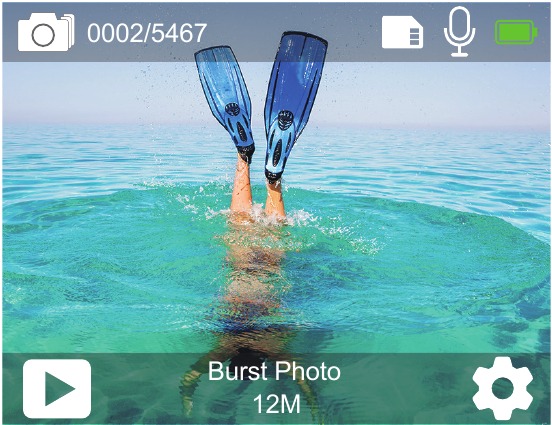
V načinu Burst Photo (rafalno fotografiranje) pritisnite gumb Shutter (sprožilec), kamera posname 3 fotografije na sekundo, 5 fotografij na sekundo ali 10 fotografij na sekundo.
NAČIN ČASOVNEGA ZAMIKA FOTOGRAFIJE
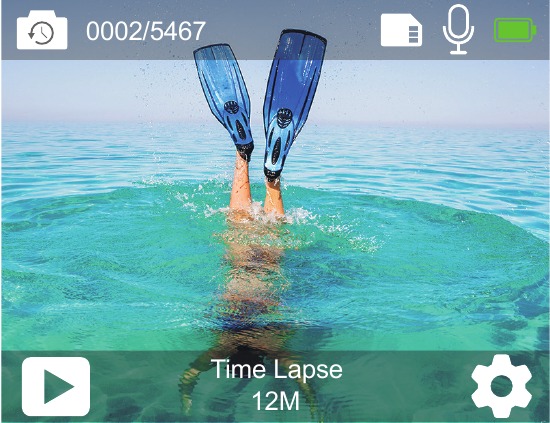
V načinu Time Lapse Photo (časovni zamik fotografije) pritisnite gumb Shutter (sprožilec), kamera posname serijo fotografij v intervalih 3 s / 5 s / 10 s.
VIDEO NAČIN
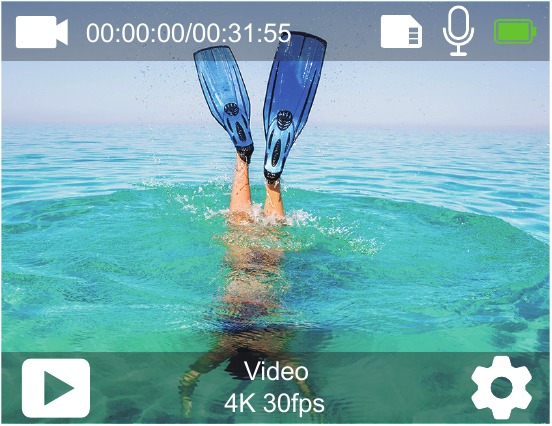
Video Mode (video način) je privzeti način, ko vklopite kamero.
V načinu Video (video) pritisnite gumb Shutter (sprožilec), kamera začne snemati video. Pritisnite gumb Shutter (sprožilec), da ustavite snemanje videa.
NAČIN VIDEA POČASNEGA POSNETKA
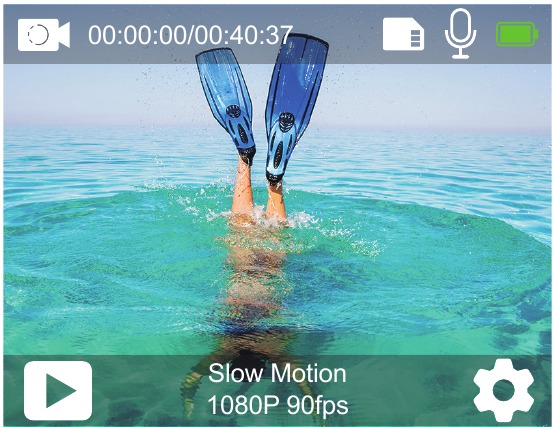
V načinu Slow Motion (počasni posnetek) pritisnite gumb Shutter (sprožilec), kamera posname video počasnega posnetka.
NAČIN VIDEA ČASOVNEGA ZAMIKA
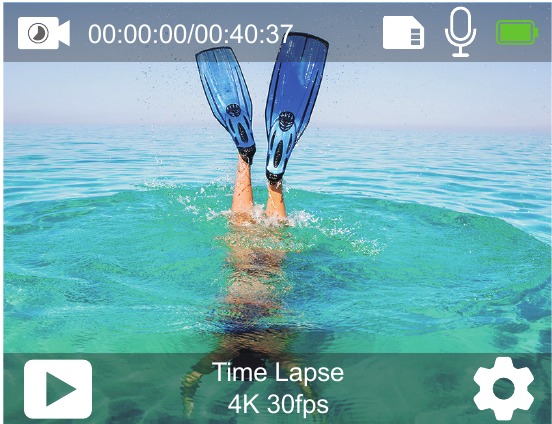
V načinu Time Lapse Video (časovni zamik videa) pritisnite gumb Shutter (sprožilec), kamera snema video iz sličic, posnetih v določenih intervalih.
Video časovnega zamika je posnet brez zvoka.
NAČIN MIRUJOČE FOTOGRAFIJE
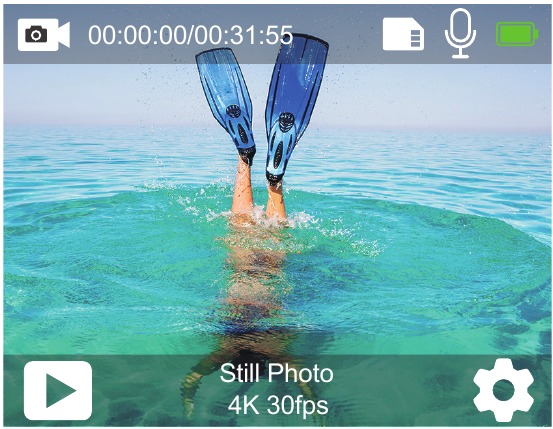
V načinu Still Photo (mirujoča fotografija) kamera samodejno posname fotografijo vsakih 3 sekunde / 5 sekund / 10 sekund / 30 sekund med snemanjem videa.
NAČIN VOŽNJE
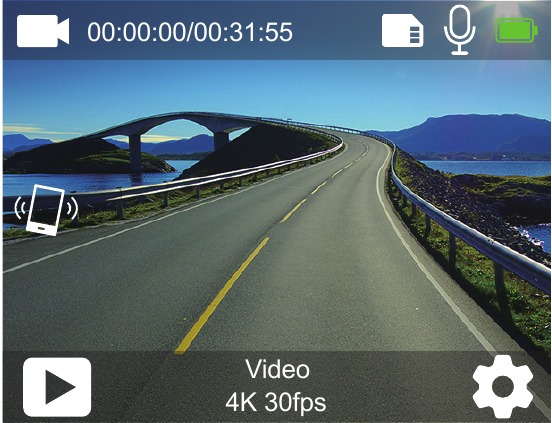
V načinu Driving Mode (način vožnje) povežete kamero z avtomobilskim vžigalnikom, kamera se samodejno vklopi, če zaženete avto, in se izklopi, če avto ustavite.
PRILAGAJANJE VAŠE ENOTE
VIDEO NASTAVITVE
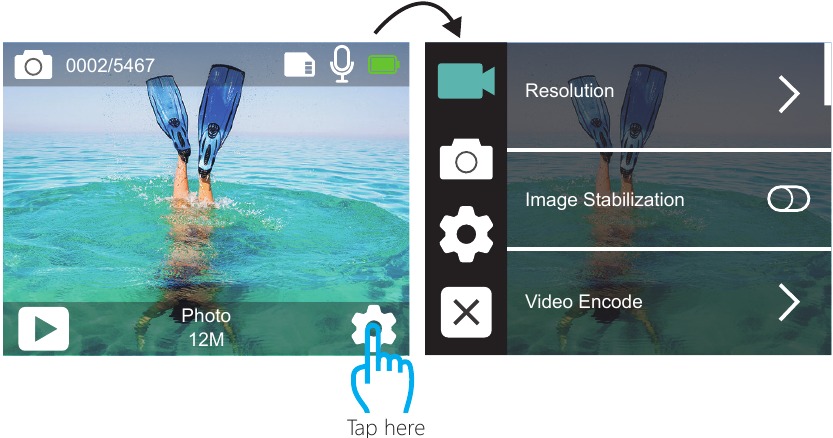
- Resolution (Ločljivost): 4K 30fps, 2.7K 30fps, 2K 60fps, 2K 30fps, 1080P 90fps, 1080P 60fps, 1080P 30fps, 720P 120fps, 720P 60fps, 720P 30fps
Privzeta nastavitev je 4K 30fps. - Image Stabilization (Stabilizacija slike): ON (VKLOPLJENO) / OFF (IZKLOPLJENO)
Privzeta nastavitev je OFF (IZKLOPLJENO). - Video Encode (Video kodiranje): H.264, H.265
Privzeta nastavitev je H.264.
Video kodek je elektronsko vezje ali programska oprema, ki stisne ali razširi digitalni video. Pretvarja nestisnjen video v stisnjen format ali obratno.
Glede na več študij bi moral HEVC, High Efficiency Video Coding (H.265), zagotavljati do 50 % boljše stiskanje kot H.264 v aplikacijah za video na zahtevo (VOD), kar pomeni boljšo kakovost pri polovični bitni hitrosti. Pri kodiranju v živo, ki ga je očitno treba izvajati v realnem času, so začetna pričakovanja 35-odstotno zmanjšanje pasovne širine pri podobnih ravneh kakovosti. HEVC lahko omogoči tudi filme z večjo ločljivostjo, bodisi 2K ali 4K.
Poleg tega bo kodiranje obstoječe SD in HD vsebine s HEVC namesto s H.264 prispevalo k prihranku stroškov in/ali možnosti pretakanja videa višje kakovosti na povezave z nižjo bitno hitrostjo. - Slow Motion (Počasni posnetek): 1080P 90fps, 720P 120fps Privzeta nastavitev je 1080P 90fps.
Počasni posnetek je učinek v filmski produkciji, pri katerem se zdi, da se čas upočasni.
Note (Opomba): Če želite snemati video v počasnem posnetku, najprej izklopite Image Stabilization (Stabilizacijo slike). - Still Photo (Fotografija): 4K 30fps
Privzeta nastavitev je 4KP 30fps. - Still Photo Time (Čas fotografiranja): 3 Sec (sekunde), 5 Sec (sekunde), 10 Sec (sekund), 30 Sec (sekund)
Privzeta nastavitev je 3 Sec (sekunde).
V načinu fotografiranja kamera samodejno posname fotografijo vsake 3 Sec (sekunde)/ 5 Sec (sekunde)/ 10 Sec (sekund)/ 30 Sec (sekund) med snemanjem videa. - Time Lapse Interval (Interval časovnega zamika): 0.2 Sec (sekunde), 0.3 Sec (sekunde), 0.5 Sec (sekunde), 1 Sec (sekunda), 2 Sec (sekunde), 5 Sec (sekund), 10 Sec (sekund), 30 Sec (sekund), 1 Min (minuta)
Privzeta nastavitev je 0.5 Sec (sekunde).
Time Lapse Video ustvari video iz sličic, posnetih v določenih intervalih. Ta možnost vam omogoča, da posnamete dogodek s časovnim zamikom in si ga takoj ogledate ali delite kot video. Time Lapse Video se snema brez zvoka.
Izbira 2 sekund pomeni snemanje 2 sekund, da dobite eno sličico na sekundo.
For example (Na primer): Če izberete 4K/30FPS in 2 sekundi, morate snemati 60 sekund, nato pa lahko dobite 1 sekundo videa za 4K/30FPS. - Loop Recording Time (Čas snemanja v zanki): Off (Izklop), 3 Min (minute)., 5 Min (minut), 7 Min (minut)
Privzeta nastavitev je OFF (IZKLOPLJENO).
Snemanje v zanki omogoča, da vaša kamera prepiše stare datoteke z novimi. Ko se pomnilniška kartica napolni, bo kamera izbrisala prvo video datoteko, da bo naredila prostor za najnovejšo datoteko. Na primer, če je nastavitev za snemanje v zanki "1 Minute (minuta)", bo kamera ustvarila video posnetke dolžine 1 minute, in 1-minutni posnetek bo izbrisan, ko bo kamera potrebovala več pomnilnika. - Audio Record (Snemanje zvoka): ON (VKLOPLJENO)/OFF (IZKLOPLJENO) Privzeta nastavitev je ON (VKLOPLJENO).
Če izklopite Audio Record (Snemanje zvoka), kamera ne snema zvoka, ko snemate video. - Exposure Value (Vrednost osvetlitve): -2, -1.7, -1.5, -1.3, -1, -0.5, -0.3, 0, +0.3, +0.5, +1, +1.3, +1.5, +1.7, +2
Privzeta nastavitev je 0.
Privzeto vaša kamera uporablja celotno sliko za določitev ustrezne ravni osvetlitve. Vendar pa vam Exposure (Osvetlitev) omogoča, da izberete območje, ki ga želite, da kamera pri določanju osvetlitve obravnava prednostno. Ta nastavitev je še posebej uporabna pri posnetkih, kjer bi lahko bilo pomembno območje sicer preosvetljeno ali podosvetljeno.
Ko spremenite to nastavitev, vam LCD zaslon takoj prikaže učinek na vašo sliko. Če spremenite načine, se kamera vrne na uporabo celotnega prizora za določitev pravilne ravni osvetlitve. - ISO: Auto (Samodejno), 100, 200, 400, 800
Privzeta nastavitev je Auto (Samodejno).
ISO določa občutljivost kamere na svetlobo in ustvarja kompromis med svetlostjo in posledičnim šumom slike. Šum slike se nanaša na stopnjo zrnatosti na sliki.
Pri šibki svetlobi višje vrednosti ISO povzročijo svetlejše slike, vendar z večjim šumom slike. Nižje vrednosti povzročijo manjši šum slike, vendar temnejše slike. Ko spremenite to nastavitev, vam LCD zaslon takoj prikaže učinek na vašo sliko. - White Balance (Ravnovesje beline): Auto (Samodejno), Tungsten (Volfram), Fluorescent (Fluorescenčno), Daylight (Dnevna svetloba), Cloudy (Oblačno), Dawn (Zora)
Privzeta nastavitev je Auto (Samodejno).
White Balance (Ravnovesje beline) vam omogoča, da prilagodite barvno temperaturo videoposnetkov in fotografij, da optimizirate za hladne ali tople svetlobne pogoje. Ko spremenite to nastavitev, vam LCD zaslon takoj prikaže učinek na vašo sliko. - Meter (Merjenje): Center (Središče), Average (Povprečje), Spot (Točka) Privzeta nastavitev je Average (Povprečje).
V fotografiji se način merjenja nanaša na način, kako kamera določa osvetlitev. Kamere na splošno omogočajo uporabniku, da izbira med načini merjenja Center (Središče), Average (Povprečje) ali Spot (Točka). Različni načini merjenja omogočajo uporabniku, da izbere najprimernejšega za uporabo v različnih svetlobnih pogojih. - Color (Barva): Natural (Naravna), Black & White (Črno-bela), Sepia (Sepija) Privzeta nastavitev je Natural (Naravna).
NASTAVITVE FOTOGRAFIJE
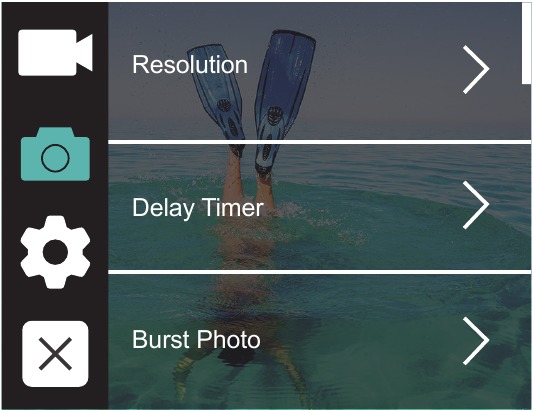
- Resolution (Ločljivost): 12M, 8M, 5M, 3M
Privzeta nastavitev je 12M. - Self-Timer (Samoprožilec): 1 Sec (sekunda), 3 Sec (sekunde), 5 Sec (sekund), 10 Sec (sekund), 30 Sec (sekund)
Privzeta nastavitev je 3 Sec (sekunde).
Samoprožilec omogoča zamik med pritiskom na sprožilec in dejanskim sproženjem. Najpogosteje se uporablja, da fotografom omogoči, da posnamejo fotografijo sebe (pogosto z družino). - Time Lapse Photo (Fotografija s časovnim zamikom): 3 Sec (sekunde), 5 Sec (sekund), 10 Sec (sekund), 30 Sec (sekund), 1 Min (minuta)
Privzeta nastavitev je 3 Sec (sekunde).
Time Lapse Photo (Fotografija s časovnim zamikom) posname serijo fotografij v določenih intervalih. Uporabite ta način za zajemanje fotografij katere koli dejavnosti, nato pa pozneje izberite najboljše. - Burst Photo (Rafalno fotografiranje): 3shots / 1s, 5shots / 1s, 10shots / 1s
Privzeta nastavitev je 3shots / 1s.
Burst (Rafalno fotografiranje) posname do 30 fotografij v 8 sekundah, zato je popoln za zajemanje hitro premikajočih se dejavnosti. - Scene (Prizor): Auto (Samodejno), Light Painting (Svetlobno slikanje)
Privzeta nastavitev je Auto (Samodejno). - Exposure Value (Vrednost osvetlitve): -2, -1.7, -1.5, -1.3, -1, -0.5, -0.3, 0, +0.3, +0.5, +1, +1.3, +1.5, +1.7, +2
Privzeta nastavitev je 0.
Privzeto vaša kamera uporablja celotno sliko za določitev ustrezne ravni osvetlitve. Vendar pa vam Exposure (Osvetlitev) omogoča, da izberete območje, ki ga želite, da kamera pri določanju osvetlitve obravnava prednostno. Ta nastavitev je še posebej uporabna pri posnetkih, kjer bi lahko bilo pomembno območje sicer preosvetljeno ali podosvetljeno.
Ko spremenite to nastavitev, vam LCD zaslon takoj prikaže učinek na vašo sliko. Če spremenite načine, se kamera vrne na uporabo celotnega prizora za določitev pravilne ravni osvetlitve. - Exposure Time (Čas osvetlitve): Auto (Samodejno), 2 Sec (sekunde), 5 Sec (sekund), 10 Sec (sekund), 30 Sec (sekund)
Privzeta nastavitev je Auto (Samodejno).
Čas osvetlitve oziroma obdobje osvetlitve pomeni časovno obdobje, v katerem je film tradicionalne kamere ali senzor sodobne digitalne kamere dejansko izpostavljen svetlobi, da posname sliko. - ISO: Auto (Samodejno), 400, 800, 1600, 3200
Privzeta nastavitev je Auto (Samodejno).
ISO določa občutljivost kamere na svetlobo in ustvarja kompromis med svetlostjo in posledičnim šumom slike. Šum slike se nanaša na stopnjo zrnatosti na sliki.
Pri šibki svetlobi višje vrednosti ISO povzročijo svetlejše slike, vendar z večjim šumom slike. Nižje vrednosti povzročijo manjši šum slike, vendar temnejše slike. Ko spremenite to nastavitev, vam LCD zaslon takoj prikaže učinek na vašo sliko. - White Balance (Ravnovesje beline): Auto (Samodejno), Tungsten (Volfram), Fluorescent (Fluorescenčno), Daylight (Dnevna svetloba), Cloudy (Oblačno), Dawn (Zora)
Privzeta nastavitev je Auto (Samodejno).
White Balance (Ravnovesje beline) vam omogoča, da prilagodite barvno temperaturo videoposnetkov in fotografij, da optimizirate za hladne ali tople svetlobne pogoje. Ko spremenite to nastavitev, vam LCD zaslon takoj prikaže učinek na vašo sliko. - Meter (Merjenje): Center (Središče), Average (Povprečje), Spot (Točka)
Privzeta nastavitev je Average (Povprečje).
V fotografiji se način merjenja nanaša na način, kako kamera določa osvetlitev. Kamere na splošno omogočajo uporabniku, da izbira med načini merjenja Center (Središče), Average (Povprečje) ali Spot (Točka). Različni načini merjenja omogočajo uporabniku, da izbere najprimernejšega za uporabo v različnih svetlobnih pogojih. - Sharpness (Ostrina): Strong (Močna), Normal (Normalna), Soft (Mehka)
Privzeta nastavitev je Normal (Normalna).
Sharpness (Ostrina) nadzoruje kakovost podrobnosti, zajetih v vaših video posnetkih ali fotografijah. Ko spremenite to nastavitev, vam zaslon na dotik takoj prikaže učinek na vašo sliko. - Color (Barva): Natural (Naravna), Black & White (Črno-bela), Sepia (Sepija)
Privzeta nastavitev je Natural (Naravna). - Photo Quality (Kakovost fotografije): Fine (Fina), Normal (Normalna), Economy (Ekonomična)
Privzeta nastavitev je Fine (Fina).
SISTEMSKE NASTAVITVE
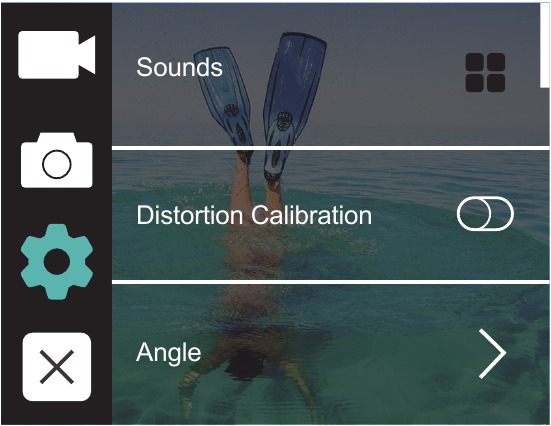
- Sounds (Zvoki): Volume (Glasnost), Key Tone (Zvok tipk), Touch Tone (Zvok dotika), Boot Tone (Zvok ob zagonu)
Lahko prilagodite glasnost kamere in vklopite/izklopite zvok tipk, zvok dotika ali zvok ob zagonu. - Distortion Calibration (Kalibracija popačenja): ON (VKLOPLJENO) / OFF (IZKLOPLJENO)
Privzeta nastavitev je OFF (IZKLOPLJENO).
Če vklopite Distortion Calibration (Kalibracijo popačenja), lahko popravite popačenje slike. - Angle (Kot): 170°, 140°, 110°, 70°
Privzeta nastavitev je 170°.
Kot se nanaša na to, koliko prizora (merjeno v stopinjah) je mogoče zajeti skozi objektiv kamere. Super Wide (Super širok) kot zajame največji del prizora, medtem ko Narrow (Ozek) kot zajame najmanj. - Diving Mode (Potapljaški način): ON (VKLOPLJENO) / OFF (IZKLOPLJENO)
Privzeta nastavitev je OFF (IZKLOPLJENO).
Če vklopite Diving Mode (Potapljaški način), lahko kompenzirate pomanjkanje rdeče svetlobe v podvodnih prizorih. Diving Mode (Potapljaški način) je zasnovan za uporabo v tropski in modri vodi, optimiziran za uporabo med 10 in 80 čevlji. - WDR: ON (VKLOPLJENO) / OFF (IZKLOPLJENO)
Privzeta nastavitev je OFF (IZKLOPLJENO).
Wide Dynamic Range (Širok dinamični razpon) (WDR) ohranja večjo raven podrobnosti v temnih in svetlih območjih slike. Rezultat je fotografija, ki je pravilno osvetljena za obe skrajnosti. Ta nastavitev je še posebej uporabna za prizore, ki so osvetljeni od zadaj ali imajo velika svetla območja in temno ospredje. WDR je na voljo samo v video načinu. - Auto Power Off (Samodejni izklop): Off (Izklop), 1 Min (minuta), 3 Min (minute), 5 Min (minut), 10 Min (minut)
Privzeta nastavitev je OFF (IZKLOPLJENO).
Izklopi vašo Vista 5 po določenem obdobju nedejavnosti, da prihrani življenjsko dobo baterije. - Screen Saver (Ohranjevalnik zaslona): Off (Izklop), 30 Sec (sekund), 1 Min (minuta), 3 Min (minute)
Privzeta nastavitev je 1 Min (minuta).
Izklopi zaslon po določenem obdobju nedejavnosti, da prihrani življenjsko dobo baterije. Če želite znova vklopiti zaslon, pritisnite kateri koli gumb na kameri. - Language (Jezik): English (Angleščina) / Français (Francoščina) / Deutsch (Nemščina) / Español (Španščina) / Italiano (Italijanščina)/ Português (Portugalščina)
Privzeta nastavitev je English (Angleščina). - Date Format (Format datuma): YYYY/MM/DD, MM/DD/YYYY, DD/MM/YYYY
Privzeta nastavitev je MM/DD/YYYY - Set Date (Nastavi datum): MM/DD/YYYY
Lahko nastavite datum kamere. - Set Time (Nastavi čas): HH/MM
Lahko nastavite čas kamere. - Date Stamp (Žig datuma): Off (Izklop), Date & Time (Datum in čas), Date (Datum)
Privzeta nastavitev je Date & Time (Datum in čas).
Če izberete Date & Time (Datum in čas), bo kamera dodala Date & Time (Datum in čas) videoposnetkom in fotografijam, ki jih posnamete. - Power Frequency (Frekvenca napajanja): 50Hz, 60Hz
Privzeta nastavitev je 50Hz. - Format Card (Formatiraj kartico)
Da bo vaša micro SD kartica v dobrem stanju, jo redno formatirajte. Formatiranje izbriše vso vašo vsebino, zato najprej prenesite svoje fotografije in videoposnetke.
Če želite formatirati kartico, vstopite v System Setting (Sistemske nastavitve), nato se pomaknite po možnostih, da poiščete in tapnete 'Format Card' (Formatiraj kartico), nato tapnite 'Confirm' (Potrdi). - Reset (Ponastavitev): Reset to factory? (Ponastaviti na tovarniške nastavitve?) Cancel (Prekliči) / Confirm (Potrdi)
Ta možnost ponastavi vse nastavitve na njihove privzete vrednosti. - About (O napravi): Model / Version (Različica)
Lahko preverite model in različico vaše Vista 5.
POVEZOVANJE Z APLIKACIJO Roadcam
Aplikacija Roadcam vam omogoča daljinsko upravljanje kamere s pametnim telefonom ali tabličnim računalnikom.
Funkcije vključujejo popoln nadzor kamere, predogled v živo, predvajanje, prenos in deljenje vsebine.
- Prenesite aplikacijo Roadcam iz Google Play ali Apple Store.
- Vklopite kamero, pritisnite in držite gumb za gor 3 sekunde, da vklopite Wi-Fi.
- Vklopite Wi-Fi na telefonu, povežite se z Wi-Fi SSID: 'DragonTouch_Vista5_7DAB'.
- Vnesite geslo: 1234567890.
- Odprite aplikacijo Roadcam. Tapnite 'Add Recorder' (Dodaj snemalnik). Uspešno ste se povezali z aplikacijo Roadcam.
PRENOS VAŠE VSEBINE
PRENOS VAŠE VSEBINE NA RAČUNALNIK
Če želite predvajati svoje videoposnetke in fotografije na računalniku, morate najprej prenesti te datoteke na računalnik. Prenos sprosti tudi prostor na vaši kartici microSD za novo vsebino.
Če želite prenesti datoteke na računalnik z bralnikom kartic (naprodaj ločeno) in raziskovalcem datotek vašega računalnika, priključite bralnik kartic na računalnik, nato vstavite kartico microSD. Nato lahko prenesete datoteke na računalnik ali izbrišete izbrane datoteke na kartici. Datoteke lahko prenesete tudi na računalnik s kablom USB.
PRENOS VAŠE VSEBINE NA PAMETNI TELEFON ALI TABLIČNI RAČUNALNIK
- Povežite se z aplikacijo Roadcam.
- Odprite aplikacijo Roadcam. Tapnite 'Add Recorder' (Dodaj snemalnik). Nato tapnite ikono na sredini zaslona.

- Tapnite ikono 'HD Photo' (HD fotografija).


- Tapnite katero koli datoteko za 3 sekunde. Nato lahko izberete več datotek.

- Tapnite
![]() . Uspešno ste prenesli datoteke na svoj telefon.
. Uspešno ste prenesli datoteke na svoj telefon.
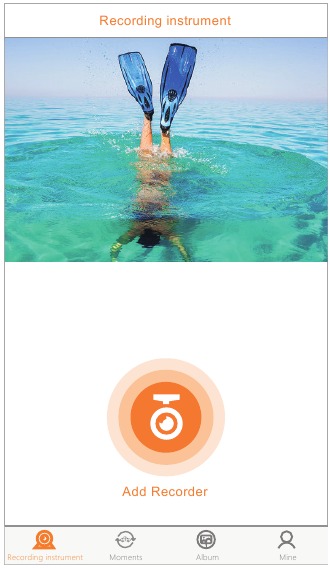
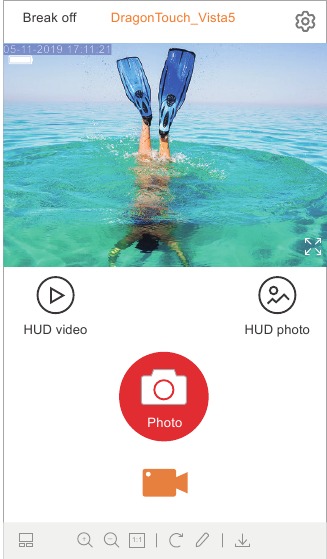


 . Uspešno ste prenesli datoteke na svoj telefon.
PREDVAJANJE VAŠE VSEBINE
Svojo vsebino lahko predvajate na LCD zaslonu kamere, računalniku, televiziji ali pametnem telefonu/tabličnem računalniku.
Vsebino lahko predvajate tudi tako, da kartico microSD vstavite neposredno v napravo, kot je računalnik ali združljiv televizor. Pri tej metodi je ločljivost predvajanja odvisna od ločljivosti naprave in njene zmožnosti predvajanja te ločljivosti.
OGLED VIDEOPOSNETKOV IN FOTOGRAFIJ NA VAŠI VISTA 5
- Pritisnite in držite gumb za dol 3 sekunde ali tapnite ikono datoteke, da vstopite v način Playback (Predvajanje).
Če vaša kartica microSD vsebuje veliko vsebine, lahko traja nekaj časa, da se naloži. - Tapnite katero koli video ali foto datoteko.
- Tapnite ikono Forward (Naprej) ali Backward (Nazaj) za predvajanje video ali foto datotek.
BRISANJE VIDEOPOSNETKOV IN FOTOGRAFIJ NA VAŠI NAPRAVI
Brisanje videoposnetkov in fotografij z zaslonom na dotik:
- Dotaknite se ikone datoteke
![]() za vstop v način predvajanja. Če vaša kartica microSD vsebuje veliko vsebine, lahko traja nekaj minut, da se naloži.
za vstop v način predvajanja. Če vaša kartica microSD vsebuje veliko vsebine, lahko traja nekaj minut, da se naloži. - Dotaknite se
![]() in se dotaknite video ali foto datoteke, ki jo želite izbrisati.
in se dotaknite video ali foto datoteke, ki jo želite izbrisati. - Dotaknite se
![]() , na zaslonu se prikaže "Are you sure delete files? Cancel / Confirm" ("Ali ste prepričani, da želite izbrisati datoteke? Prekliči / Potrdi").
, na zaslonu se prikaže "Are you sure delete files? Cancel / Confirm" ("Ali ste prepričani, da želite izbrisati datoteke? Prekliči / Potrdi"). - Dotaknite se 'Confirm' ('Potrdi'). Izbrana datoteka bo izbrisana.
 za vstop v način predvajanja. Če vaša kartica microSD vsebuje veliko vsebine, lahko traja nekaj minut, da se naloži.
Brisanje videoposnetkov in fotografij z gumbi:
- Pritisnite in držite gumb 3 sekunde, da vstopite v način predvajanja. Če vaša kartica microSD vsebuje veliko vsebine, lahko traja nekaj minut, da se naloži.
- Večkrat pritisnite gumb navzdol, da poiščete datoteko, ki jo želite izbrisati. Pritisnite gumb sprožilca. Nato pritisnite in držite gumb sprožilca 3 sekunde. Na zaslonu se prikaže "Are you sure delete files? Cancel / Confirm" ("Ali ste prepričani, da želite izbrisati datoteke? Prekliči / Potrdi").
- Pritisnite gumb navzdol, nato gumb sprožilca. Izbrana datoteka bo izbrisana.
FORMATIRANJE VAŠE KARTICE MICROSD
Za ohranjanje dobrega stanja vaše kartice microSD jo redno formatirajte. Formatiranje izbriše vso vašo vsebino, zato najprej prenesite svoje fotografije in videoposnetke.
- Vklopite Vista 5.
- Vstopite v System Setting (Sistemske nastavitve).
- Pomaknite se po zaslonu, da poiščete in se dotaknete 'Format Card' ('Formatiraj kartico'), nato se dotaknite 'Confirm' ('Potrdi').
- Dotaknite se 'Confirm' ('Potrdi'). Nato uspešno formatirate svojo kartico microSD.
VZDRŽEVANJE VAŠE NAPRAVE
Upoštevajte te smernice, da dosežete najboljšo učinkovitost delovanja vaše kamere:
- Za najboljšo kakovost zvoka pretresite kamero ali pihnite v mikrofon, da odstranite ostanke iz lukenj za mikrofon.
- Za čiščenje leče jo obrišite z mehko krpo, ki ne pušča vlaken. Ne vstavljajte tujkov okoli leče.
- Ne dotikajte se leče s prsti.
- Kamero hranite stran od padcev in udarcev, ki lahko poškodujejo notranje dele.
- Kamero hranite stran od visokih temperatur in močne sončne svetlobe, da se izognete poškodbam.
MAKSIMIRANJE ŽIVLJENJSKE DOBE BATERIJE
Če baterija med snemanjem doseže 0 %, kamera shrani datoteko in se izklopi.
Za podaljšanje življenjske dobe baterije, kadar je to mogoče, upoštevajte te smernice:
- Izklopite brezžične povezave.
- Snemajte video posnetke pri nižjih hitrostih sličic in ločljivostih.
- Uporabite nastavitev Screen Saver (Ohranjevalnik zaslona).
SHRANJEVANJE IN RAVNANJE Z BATERIJO
Kamera vsebuje občutljive komponente, vključno z baterijo. Izogibajte se izpostavljanju kamere zelo nizkim ali zelo visokim temperaturam. Nizke ali visoke temperature lahko začasno skrajšajo življenjsko dobo baterije ali povzročijo, da kamera začasno preneha pravilno delovati. Izogibajte se dramatičnim spremembam temperature ali vlažnosti pri uporabi kamere, saj se lahko na kameri ali v njej tvori kondenzacija.
Ne sušite kamere ali baterije z zunanjim virom toplote, kot je mikrovalovna pečica ali sušilnik za lase. Garancija ne krije škode na kameri ali bateriji, ki je nastala zaradi stika s tekočino v notranjosti kamere.
Ne shranjujte baterije s kovinskimi predmeti, kot so kovanci, ključi ali ogrlice. Če priključki baterije pridejo v stik s kovinskimi predmeti, lahko to povzroči požar.
Ne izvajajte nepooblaščenih sprememb na kameri. To lahko ogrozi varnost, skladnost s predpisi, učinkovitost delovanja in lahko razveljavi garancijo.

Ne spuščajte, razstavljajte, odpirajte, stiskajte, upogibajte, deformirajte, preluknjajte, trgajte, mikrovalovno segrevajte, sežigajte ali barvajte kamere ali baterije. Ne vstavljajte tujkov v odprtino za baterijo na kameri. Ne uporabljajte kamere ali baterije, če je bila poškodovana - na primer, če je razpokana, preluknjana ali poškodovana z vodo. Razstavljanje ali preluknjanje baterije lahko povzroči eksplozijo ali požar.
DALJINEC
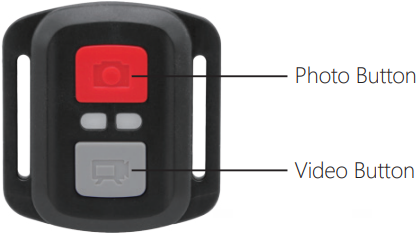
Samo odporen na brizganje, ni vodotesen
VIDEO
Za snemanje videa preverite, ali je kamera v video načinu.
Za začetek snemanja:
Pritisnite sivi gumb za video. Kamera bo enkrat piskala in lučka kamere bo med snemanjem utripala.
Za ustavitev snemanja:
Ponovno pritisnite sivi gumb za video. Kamera bo enkrat piskala in lučka kamere bo med snemanjem prenehala utripati.
FOTO
Za zajem fotografije preverite, ali je kamera v foto načinu.
Za fotografiranje:
Pritisnite rdeči gumb za fotografiranje. Kamera bo oddala zvok zaklopa kamere.
ZAMENJAVA BATERIJE CR2032 ZA DALJINEC ENOTE
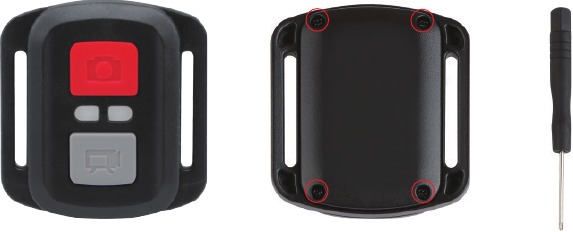
- Uporabite izvijač s konico Phillips 1,8 mm, da odstranite 4 vijake na zadnjem pokrovu daljinca, kar vam omogoča, da ga odprete.

- Odstranite še 4 vijake na plošči PCB.
![]()
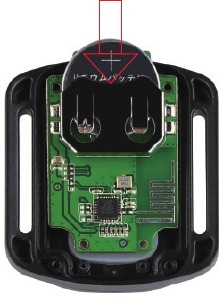
- Dvignite ploščo PCB in izvlecite baterijo, kot je prikazano na sliki.
Opomba: NE obračajte plošče PCB, da se izognete zamenjavi funkcij gumbov za kamero in video.
![]()
- Namestite novo baterijo, pri čemer naj bo pol "+" obrnjen navzgor.
- Namestite vseh 4 vijakov nazaj na ploščo PCB.
![]()
- Namestite vseh 4 vijakov nazaj v pokrov.


NAMESTITEV VAŠE NAPRAVE
Pritrdite kamero na čelade, opremo in pripomočke.
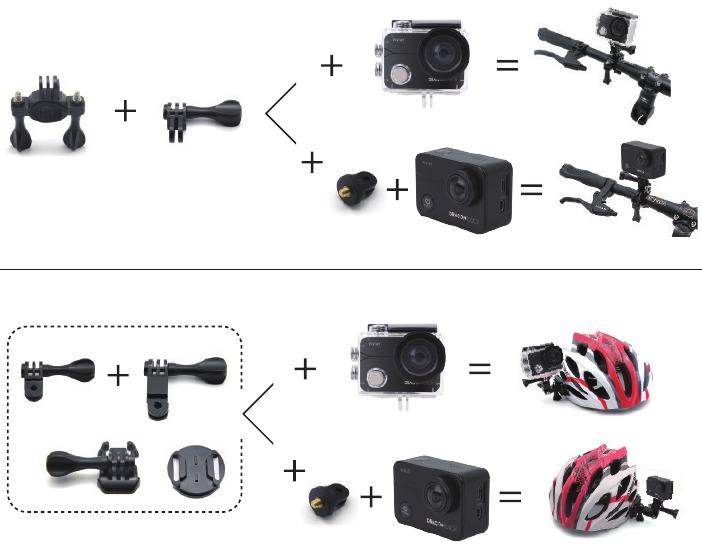
KONTAKTIRAJTE NAS
Za vsa vprašanja o izdelkih Dragon Touch se obrnite na nas, odgovorili vam bomo v 24 urah.
E-pošta: cs@dragontouch.com
Tel: 1-888-811-1140 (US) pon-pet (razen praznikov) 9:00-17:00 (EST)
Uradna spletna stran: www.dragontouch.com

Reference
![www.youtube.com]() Kako pravilno namestiti dodatno opremo za akcijsko kamero AKASO. - YouTube
Kako pravilno namestiti dodatno opremo za akcijsko kamero AKASO. - YouTube![www.dragontouch.com]() Tablični računalnik Dragon Touch Android, akcijska kamera 4k in športna kamera DV pri Dragon Touch
Tablični računalnik Dragon Touch Android, akcijska kamera 4k in športna kamera DV pri Dragon Touch


Prenesi navodilo
Tukaj lahko prenesete polno pdf različico navodila, ki lahko vsebuje dodatna varnostna navodila, informacije o garanciji, FCC pravila itd.
Prenesi Dragon Touch Vista 5 - Priročnik za akcijsko kamero


