Stručná uživatelská příručka k IP telefonu Yealink SIP-T27G
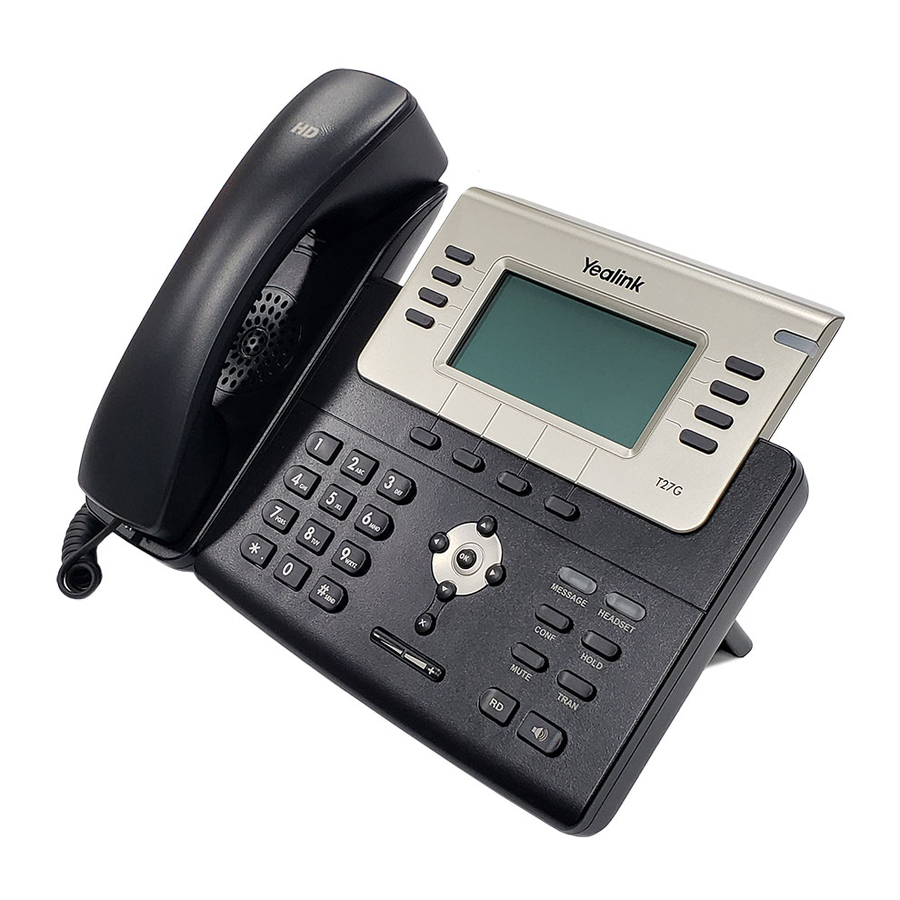
Obsah balení
V balení naleznete následující položky. Pokud zjistíte, že něco chybí, kontaktujte svého správce systému.

 Poznámka: Doporučujeme používat příslušenství dodané nebo schválené společností Yealink. Použití neschváleného příslušenství třetích stran může vést ke snížení výkonu.
Sestavení telefonu
- Připevněte stojan, jak je znázorněno níže:

![warning]() Poznámka: Telefon můžete také připevnit na zeď. Další informace o tom, jak připevnit nástěnný držák, naleznete v Stručné instalační příručce nástěnného držáku Yealink pro IP telefony Yealink.
Poznámka: Telefon můžete také připevnit na zeď. Další informace o tom, jak připevnit nástěnný držák, naleznete v Stručné instalační příručce nástěnného držáku Yealink pro IP telefony Yealink.
- Připojte sluchátko a volitelnou náhlavní soupravu, jak je znázorněno níže:

![warning]() Poznámka: Náhlavní souprava o adaptér bezdrátové náhlavní soupravy EHS36 by se měly zakoupit samostatně. Port EXT lze také použít k připojení rozšiřujícího modulu EXP20. Další informace o používání EHS36 a EXP20 naleznete v Uživatelské příručce Yealink EHS36 a Uživatelské příručce Yealink EXP20.
Poznámka: Náhlavní souprava o adaptér bezdrátové náhlavní soupravy EHS36 by se měly zakoupit samostatně. Port EXT lze také použít k připojení rozšiřujícího modulu EXP20. Další informace o používání EHS36 a EXP20 naleznete v Uživatelské příručce Yealink EHS36 a Uživatelské příručce Yealink EXP20.
- Připojte USB flash disk, jak je znázorněno níže:

![warning]() Poznámka: Port USB lze také použít k připojení Bluetooth USB dongle BT40/BT41 nebo Wi-Fi USB dongle WF40/WF50. Bluetooth USB dongle BT40/BT41 nebo Wi-Fi USB dongle WF40/WF50 by se měly zakoupit samostatně. Další informace o používání BT40, BT41, WF40 nebo WF50 naleznete v Uživatelské příručce Bluetooth USB Dongle BT40 Yealink, Uživatelské příručce Bluetooth USB Dongle BT41 Yealink, Uživatelské příručce Wi-Fi USB Dongle WF40 Yealink nebo Uživatelské příručce Wi-Fi USB Dongle WF50 Yealink.
Poznámka: Port USB lze také použít k připojení Bluetooth USB dongle BT40/BT41 nebo Wi-Fi USB dongle WF40/WF50. Bluetooth USB dongle BT40/BT41 nebo Wi-Fi USB dongle WF40/WF50 by se měly zakoupit samostatně. Další informace o používání BT40, BT41, WF40 nebo WF50 naleznete v Uživatelské příručce Bluetooth USB Dongle BT40 Yealink, Uživatelské příručce Bluetooth USB Dongle BT41 Yealink, Uživatelské příručce Wi-Fi USB Dongle WF40 Yealink nebo Uživatelské příručce Wi-Fi USB Dongle WF50 Yealink.
- Připojte síť a napájení, jak je znázorněno níže:

Máte dvě možnosti připojení sítě a napájení. Váš správce systému vám poradí, kterou z nich použít.
![warning]() Poznámka: IP telefon by měl být používán pouze s originálním napájecím adaptérem Yealink (5V/1.2A). Použití napájecího adaptéru třetí strany může způsobit poškození telefonu. Pokud k telefonu připojujete počítač, doporučujeme použít ethernetový kabel dodaný společností Yealink. Pokud je k dispozici inline napájení (PoE), nemusíte připojovat napájecí adaptér. Ujistěte se, že rozbočovač/přepínač vyhovuje standardu PoE.
Poznámka: IP telefon by měl být používán pouze s originálním napájecím adaptérem Yealink (5V/1.2A). Použití napájecího adaptéru třetí strany může způsobit poškození telefonu. Pokud k telefonu připojujete počítač, doporučujeme použít ethernetový kabel dodaný společností Yealink. Pokud je k dispozici inline napájení (PoE), nemusíte připojovat napájecí adaptér. Ujistěte se, že rozbočovač/přepínač vyhovuje standardu PoE.


Spuštění
Po připojení IP telefonu k síti a napájení se automaticky spustí proces inicializace. Po spuštění je telefon připraven k použití. Telefon můžete konfigurovat prostřednictvím uživatelského rozhraní telefonu nebo webového uživatelského rozhraní.

Konfigurace telefonu
Konfigurace prostřednictvím webového uživatelského rozhraní Přístup k webovému uživatelskému rozhraní:
- Když je telefon v klidovém stavu, stiskněte klávesu OK pro získání IP adresy telefonu.
- Otevřete webový prohlížeč v počítači, zadejte IP adresu do adresního řádku (např. "http://192.168.0.10" nebo "192.168.0.10") a poté stiskněte klávesu Enter.
- Zadejte uživatelské jméno (výchozí: admin) a heslo (výchozí: admin) na přihlašovací stránce a klikněte na Confirm (Potvrdit).
Nastavení sítě: Klikněte na Network (Síť)->Basic (Základní)->IPv4 Config
Nastavení sítě můžete konfigurovat následujícími způsoby:
DHCP: Ve výchozím nastavení se telefon pokusí kontaktovat server DHCP ve vaší síti, aby získal platná nastavení sítě, např. IP adresu, masku podsítě, adresu brány a adresu DNS.
Statická IP adresa: Pokud váš telefon nemůže z jakéhokoli důvodu kontaktovat server DHCP, musíte ručně nakonfigurovat IP adresu, masku podsítě, adresu brány, primární adresu DNS a sekundární adresu DNS pro telefon.
Poznámka: IP telefon také podporuje IPv6, ale IPv6 je ve výchozím nastavení zakázáno.
Nesprávná nastavení sítě mohou vést k nedostupnosti vašeho telefonu a mohou mít dopad na výkon sítě. Další informace vám poskytne správce systému.
Nastavení účtu: Klikněte na Account (Účet)->Register (Registrovat)->Account X (Účet X) (X=1,2,3,4,5,6)
Parametry účtu:
| Register Status (Stav registrace): Line Active (Aktivní linka): Label (Štítek): Display Name (Zobrazované jméno): User Name (Uživatelské jméno): Register Name (Registrační jméno): Password (Heslo): Server Host (Hostitel serveru): | Zobrazuje stav registrace aktuálního účtu. Můžete vybrat Enabled (Povoleno)/Disabled (Zakázáno) pro povolení/zakázání účtu. Zobrazuje se na LCD obrazovce pro identifikaci účtu. Zobrazuje se jako ID volajícího při uskutečňování hovoru. Poskytuje ITSP pro registraci (povinné). Je to ověřené ID pro ověření poskytnuté ITSP (povinné). Poskytuje ITSP pro registraci (povinné). Poskytuje ITSP pro registraci (povinné). |
Ikony stavu registrace na LCD obrazovce:
 Registered (Registrováno)
 Registering (Registrace probíhá)
 Register Failed (Registrace se nezdařila)
Poznámka: Pokud se během procesu registrace zobrazí nějaká chyba nebo je pro vaši registraci vyžadována specifická konfigurace, obraťte se na svého správce systému.
Konfigurace prostřednictvím uživatelského rozhraní telefonu
Nastavení sítě:
Když je telefon v klidovém stavu, stiskněte funkční klávesu Menu (Menu), vyberte Settings (Nastavení)->Advanced Settings (Pokročilá nastavení) (výchozí heslo: admin)->Network (Síť)->WAN Port/VLAN/Web Server (Webový server)/802.1x/VPN/LLDP/CDP/NAT pro konfiguraci sítě.
Nastavení účtu:
Když je telefon v klidovém stavu, stiskněte funkční klávesu Menu (Menu), vyberte Settings (Nastavení)->Advanced Settings (Pokročilá nastavení) (výchozí heslo: admin)->Accounts (Účty) pro konfiguraci účtu.
Poznámka: Další informace o parametrech účtu naleznete výše v části Konfigurace prostřednictvím webového uživatelského rozhraní.
Základní funkce volání
Uskutečnění hovoru
Pomocí sluchátka:
- Zvedněte sluchátko.
- Zadejte číslo a poté stiskněte funkční klávesu Send (Odeslat).
Pomocí hlasitého odposlechu:
- Se zavěšeným sluchátkem stiskněte
![]() .
. - Zadejte číslo a poté stiskněte funkční klávesu Send (Odeslat).
 .
.Pomocí náhlavní soupravy:
- S připojenou náhlavní soupravou stiskněte
![]() pro aktivaci režimu náhlavní soupravy.
pro aktivaci režimu náhlavní soupravy. - Zadejte číslo a poté stiskněte funkční klávesu Send (Odeslat).
Poznámka: Během hovoru můžete přepínat mezi režimy náhlavní soupravy, hands-free hlasitého odposlechu a sluchátka stisknutím klávesy HEADSET, klávesy Speakerphone (Hlasitý odposlech) nebo zvednutím sluchátka. Režim náhlavní soupravy vyžaduje připojenou náhlavní soupravu.
Přijetí hovoru
Pomocí sluchátka:
Zvedněte sluchátko.
Pomocí hlasitého odposlechu:
Stiskněte  .
.
Pomocí náhlavní soupravy:
Stiskněte  .
.
Poznámka: Příchozí hovor můžete odmítnout stisknutím funkční klávesy Reject (Odmítnout).
Ukončení hovoru
Pomocí sluchátka:
Zavěste sluchátko nebo stiskněte funkční klávesu End Call (Ukončit hovor).
Pomocí hlasitého odposlechu:
Stiskněte nebo funkční klávesu End Call (Ukončit hovor).
Pomocí náhlavní soupravy:
Stiskněte funkční klávesu End Call (Ukončit hovor).
Opakované vytáčení
- Stiskněte
![]() pro vstup do seznamu Placed Calls (Uskutečněné hovory), stiskněte
pro vstup do seznamu Placed Calls (Uskutečněné hovory), stiskněte ![]() nebo
nebo ![]() pro výběr požadované položky a poté stiskněte
pro výběr požadované položky a poté stiskněte ![]() nebo funkční klávesu Send (Odeslat).
nebo funkční klávesu Send (Odeslat). - Stiskněte
![]() dvakrát, když je telefon v klidovém stavu, pro vytočení posledního volaného čísla.
dvakrát, když je telefon v klidovém stavu, pro vytočení posledního volaného čísla.
 pro vstup do seznamu Placed Calls (Uskutečněné hovory), stiskněte
  nebo
nebo  pro výběr požadované položky a poté stiskněte
 Ztlumení a zrušení ztlumení hovoru
- Stiskněte
![]() pro ztlumení mikrofonu během hovoru.
pro ztlumení mikrofonu během hovoru. - Stiskněte
![]() znovu pro zrušení ztlumení hovoru.
znovu pro zrušení ztlumení hovoru.
 pro ztlumení mikrofonu během hovoru.
 Podržení a obnovení hovoru
Pro podržení hovoru:
Stiskněte  nebo funkční klávesu Hold (Podržet) během aktivního hovoru.
Pro obnovení hovoru proveďte jednu z následujících akcí:
- Pokud je v režimu podržení pouze jeden hovor, stiskněte
![]() nebo funkční klávesu Resume (Obnovit).
nebo funkční klávesu Resume (Obnovit). - Pokud je v režimu podržení více než jeden hovor, stiskněte
![]() nebo
nebo ![]() pro výběr požadovaného hovoru a poté stiskněte
pro výběr požadovaného hovoru a poté stiskněte ![]() nebo funkční klávesu Resume (Obnovit).
nebo funkční klávesu Resume (Obnovit).
Přepojení hovoru
Hovory můžete přepojovat následujícími způsoby:
Slepé přepojení
- Stiskněte
![]() nebo funkční klávesu Transfer (Přepojit) během aktivního hovoru. Hovor je podržen.
nebo funkční klávesu Transfer (Přepojit) během aktivního hovoru. Hovor je podržen. - Zadejte číslo, na které chcete hovor přepojit.
- Stiskněte
![]() nebo funkční klávesu B Trans.
nebo funkční klávesu B Trans.
 nebo funkční klávesu Transfer (Přepojit) během aktivního hovoru. Hovor je podržen.
Polosledované přepojení
- Stiskněte
![]() nebo funkční klávesu Transfer (Přepojit) během aktivního hovoru. Hovor je podržen.
nebo funkční klávesu Transfer (Přepojit) během aktivního hovoru. Hovor je podržen. - Zadejte číslo, na které chcete hovor přepojit, a poté stiskněte funkční klávesu Send (Odeslat).
- Stiskněte
![]() nebo funkční klávesu Transfer (Přepojit), když uslyšíte vyzváněcí tón.
nebo funkční klávesu Transfer (Přepojit), když uslyšíte vyzváněcí tón.
Sledované přepojení
- Stiskněte
![]() nebo funkční klávesu Transfer (Přepojit) během aktivního hovoru. Hovor je podržen.
nebo funkční klávesu Transfer (Přepojit) během aktivního hovoru. Hovor je podržen. - Zadejte číslo, na které chcete hovor přepojit, a poté stiskněte funkční klávesu Send (Odeslat).
- Stiskněte
![]() nebo funkční klávesu Transfer (Přepojit), když druhá strana odpoví.
nebo funkční klávesu Transfer (Přepojit), když druhá strana odpoví.
Přesměrování hovorů
Pro aktivaci přesměrování hovorů:
- Stiskněte funkční klávesu Menu (Nabídka), když je telefon v klidovém stavu, a poté vyberte Features (Funkce)->Call Forward (Přesměrování hovorů).
- Vyberte požadovaný typ přesměrování:
Always Forward----Příchozí hovory jsou přesměrovány bezpodmínečně.
Busy Forward----Příchozí hovory jsou přesměrovány, když je telefon obsazený.
No Answer Forward----Příchozí hovory jsou přesměrovány, pokud nejsou po určité době zodpovězeny. - Zadejte číslo, na které chcete hovor přesměrovat. Pro No Answer Forward (Přesměrování při nepřijetí) stiskněte
![]() nebo
nebo ![]() pro výběr požadované doby vyzvánění, než se hovor přesměruje, z pole After Ring Time (Po době vyzvánění).
pro výběr požadované doby vyzvánění, než se hovor přesměruje, z pole After Ring Time (Po době vyzvánění). - Stiskněte funkční klávesu Save (Uložit) pro přijetí změny.
 nebo
nebo  pro výběr požadované doby vyzvánění, než se hovor přesměruje, z pole After Ring Time (Po době vyzvánění).
Konferenční hovor
- Stiskněte
![]() nebo funkční klávesu Conf (Konference) během aktivního hovoru. Hovor je podržen.
nebo funkční klávesu Conf (Konference) během aktivního hovoru. Hovor je podržen. - Zadejte číslo druhé strany a poté stiskněte funkční klávesu Send (Odeslat).
- Stiskněte
![]() nebo funkční klávesu Conf (Konference) znovu, když druhá strana odpoví. Všechny strany jsou nyní připojeny ke konferenci.
nebo funkční klávesu Conf (Konference) znovu, když druhá strana odpoví. Všechny strany jsou nyní připojeny ke konferenci. - Stiskněte funkční klávesu End Call (Ukončit hovor) pro odpojení všech stran.
 nebo funkční klávesu Conf (Konference) během aktivního hovoru. Hovor je podržen.
 Poznámka: Konferenční hovor můžete rozdělit na dva samostatné hovory stisknutím funkční klávesy Split (Rozdělit).
Rychlá volba
Pro konfiguraci klávesy rychlé volby:
- Stiskněte funkční klávesu Menu (Nabídka), když je telefon v klidovém stavu, a poté vyberte Features (Funkce)->DSS Keys.
- Vyberte požadovanou klávesu DSS a poté stiskněte funkční klávesu Enter (Vstoupit).
- Vyberte SpeedDial (Rychlá volba) z pole Type (Typ), vyberte požadovanou linku z pole Account ID (ID účtu), zadejte štítek do pole Label (Štítek) a poté zadejte číslo do pole Value (Hodnota).
- Stiskněte funkční klávesu Save (Uložit) pro přijetí změny.
Pro použití klávesy rychlé volby:
Stiskněte klávesu rychlé volby pro vytočení přednastaveného čísla.
Hlasová zpráva
Indikátor čekající zprávy na klidové obrazovce indikuje, že v centru zpráv čeká jedna nebo více hlasových zpráv. Indikátor napájení LED pomalu bliká červeně a rozsvítí se LED klávesa MESSAGE (Zpráva).
Pro poslech hlasových zpráv:
- Stiskněte
![]() nebo funkční klávesu Connect (Připojit).
nebo funkční klávesu Connect (Připojit). - Postupujte podle hlasových pokynů pro poslech hlasových zpráv.
 nebo funkční klávesu Connect (Připojit).
Přizpůsobení telefonu
Historie hovorů
- Stiskněte funkční klávesu History (Historie), když je telefon v klidovém stavu, stiskněte
![]() nebo
nebo ![]() pro procházení seznamu.
pro procházení seznamu. - Vyberte položku ze seznamu, můžete provést následující:
- Stiskněte funkční klávesu Send (Odeslat) pro volání na položku.
- Stiskněte funkční klávesu Delete (Smazat) pro smazání položky ze seznamu.
Pokud stisknete funkční klávesu Option (Možnosti), můžete také provést následující:
- Vyberte Detail (Podrobnosti) pro zobrazení podrobných informací o položce.
- Vyberte Add to Contacts (Přidat do kontaktů) pro přidání položky do místního adresáře.
- Vyberte Add to Blacklist (Přidat na černou listinu) pro přidání položky na černou listinu.
- Vyberte Delete All (Smazat vše) pro smazání všech položek ze seznamu.
Adresář kontaktů
Pro přidání kontaktu:
- Stiskněte funkční klávesu Directory (Adresář), když je telefon v klidovém stavu, a poté vyberte All Contacts (Všechny kontakty).
- Stiskněte funkční klávesu Add (Přidat) pro přidání kontaktu.
- Zadejte jedinečný název kontaktu do pole Name (Jméno) a kontaktní čísla do odpovídajících polí.
- Stiskněte funkční klávesu Add (Přidat) pro přijetí změny.
Pro úpravu kontaktu:
- Stiskněte funkční klávesu Directory (Adresář), když je telefon v klidovém stavu, a poté vyberte All Contacts (Všechny kontakty).
- Stiskněte
![]() nebo
nebo ![]() pro výběr požadovaného kontaktu, stiskněte funkční klávesu Option (Možnosti) a poté vyberte Detail (Podrobnosti) z nabídky.
pro výběr požadovaného kontaktu, stiskněte funkční klávesu Option (Možnosti) a poté vyberte Detail (Podrobnosti) z nabídky. - Upravte kontaktní informace.
- Stiskněte funkční klávesu Save (Uložit) pro přijetí změny.
Pro smazání kontaktu:
- Stiskněte funkční klávesu Directory (Adresář), když je telefon v klidovém stavu, a poté vyberte All Contacts (Všechny kontakty).
- Stiskněte
![]() nebo
nebo ![]() pro výběr požadovaného kontaktu, stiskněte funkční klávesu Option (Možnosti) a poté vyberte Delete (Smazat) z nabídky.
pro výběr požadovaného kontaktu, stiskněte funkční klávesu Option (Možnosti) a poté vyberte Delete (Smazat) z nabídky. - Stiskněte funkční klávesu OK, když LCD obrazovka zobrazí "Delete selected item?" ("Smazat vybranou položku?").
Poznámka: Kontakty můžete snadno přidávat z historie hovorů. Další informace naleznete výše v části Call History (Historie hovorů).
Nastavení hlasitosti
- Stiskněte
![]() během hovoru pro nastavení hlasitosti sluchátka/hlasitého odposlechu/náhlavní soupravy.
během hovoru pro nastavení hlasitosti sluchátka/hlasitého odposlechu/náhlavní soupravy. - Stiskněte
![]() , když je telefon v klidovém stavu nebo zvoní, pro nastavení hlasitosti vyzvánění.
, když je telefon v klidovém stavu nebo zvoní, pro nastavení hlasitosti vyzvánění. - Stiskněte
![]() pro nastavení hlasitosti médií na odpovídající obrazovce.
pro nastavení hlasitosti médií na odpovídající obrazovce.
 během hovoru pro nastavení hlasitosti sluchátka/hlasitého odposlechu/náhlavní soupravy.
Vyzváněcí tóny
- Stiskněte funkční klávesu Menu (Nabídka), když je telefon v klidovém stavu, a poté vyberte Settings (Nastavení)->Basic Settings (Základní nastavení)->Sound (Zvuk)-> Ring Tones (Vyzváněcí tóny).
- Stiskněte
![]() nebo
nebo ![]() pro výběr Common (Společné) nebo požadovaného účtu a poté stiskněte funkční klávesu Enter (Vstoupit).
pro výběr Common (Společné) nebo požadovaného účtu a poté stiskněte funkční klávesu Enter (Vstoupit). - Stiskněte
![]() nebo
nebo ![]() pro výběr požadovaného vyzváněcího tónu.
pro výběr požadovaného vyzváněcího tónu. - Stiskněte funkční klávesu Save (Uložit) pro přijetí změny.
Regulační upozornění
Provozní okolní teploty
- Provozní teplota: +32 až 104 °F (0 až 40 °C)
- Relativní vlhkost: 5 % až 90 %, nekondenzující
- Skladovací teplota: -22 až +160 °F (-30 až +70 °C)
Záruka
Naše záruka na produkt je omezena pouze na samotnou jednotku, pokud je používána normálně v souladu s provozními pokyny a systémovým prostředím. Neneseme odpovědnost za škody nebo ztráty vyplývající z používání tohoto produktu, ani za jakékoli nároky třetích stran. Neneseme odpovědnost za problémy se zařízením Yealink vzniklé v důsledku používání tohoto produktu; neneseme odpovědnost za finanční škody, ušlý zisk, nároky třetích stran atd., vzniklé v důsledku používání tohoto produktu.
Vysvětlení symbolů
- Symbol DC
![]() je symbol stejnosměrného napětí.
je symbol stejnosměrného napětí. - Symbol upozornění WEEE
 je symbol stejnosměrného napětí.
 Aby se zabránilo potenciálním dopadům na životní prostředí a lidské zdraví v důsledku přítomnosti nebezpečných látek v elektrických a elektronických zařízeních, koncoví uživatelé elektrických a elektronických zařízení by měli rozumět významu symbolu přeškrtnuté popelnice na kolečkách. Nelikvidujte elektroodpad jako netříděný komunální odpad a sbírejte takový elektroodpad odděleně.
Směrnice o omezení používání některých nebezpečných látek v elektrických a elektronických zařízeních (RoHS)
Toto zařízení splňuje požadavky směrnice EU RoHS. Prohlášení o shodě lze získat na adrese support@yealink.com.
Bezpečnostní instrukce
Uložte si tyto pokyny. Před použitím si přečtěte tyto bezpečnostní pokyny!
Obecné požadavky
- Před instalací a použitím zařízení si pečlivě přečtěte bezpečnostní pokyny a sledujte situaci během provozu.
- Během procesu skladování, přepravy a provozu udržujte zařízení vždy suché a čisté, vyhýbejte se kolizím a nárazům.
- Nepokoušejte se zařízení sami rozebírat. V případě jakékoli nesrovnalosti se obraťte na určené servisní středisko.
- Při používání zařízení se řiďte příslušnými zákony a předpisy. Měla by být respektována i zákonná práva ostatních.
Požadavky na prostředí
- Umístěte zařízení na dobře větraném místě. Nevystavujte zařízení přímému slunečnímu záření.
- Udržujte zařízení suché a bez prachu.
- Neumisťujte zařízení na nebo do blízkosti hořlavých nebo ohrožených předmětů, jako jsou materiály vyrobené z gumy.
- Udržujte zařízení mimo dosah zdrojů tepla nebo otevřeného ohně, jako je svíčka nebo elektrický ohřívač.
Provozní požadavky
- Nenechte dítě obsluhovat zařízení bez dozoru.
- Nenechte dítě hrát si se zařízením nebo jakýmkoli příslušenstvím, aby nedošlo k náhodnému spolknutí.
- Používejte pouze příslušenství dodané nebo autorizované výrobcem.
- Napájecí zdroj zařízení musí splňovat požadavky na vstupní napětí zařízení. Používejte pouze dodanou zásuvku s přepěťovou ochranou.
- Před zapojením nebo odpojením jakéhokoli kabelu se ujistěte, že máte zcela suché ruce.
- Na výrobek nevylévejte žádnou tekutinu a nepoužívejte zařízení v blízkosti vody, například v blízkosti vany, umyvadla, kuchyňského dřezu, vlhkého suterénu nebo v blízkosti bazénu.
- Během bouřky přestaňte zařízení používat a odpojte jej od napájení. Odpojte napájecí zástrčku a kroucenou dvoulinku Asymmetric Digital Subscriber Line (ADSL) (radiofrekvenční kabel), abyste zabránili úderu blesku.
- Pokud zařízení delší dobu nepoužíváte, odpojte jej od napájení a vytáhněte napájecí zástrčku.
- Když ze zařízení vychází kouř nebo nějaký neobvyklý hluk nebo zápach, odpojte zařízení od napájení a okamžitě vytáhněte napájecí zástrčku.
- Obraťte se na určené servisní středisko.
- Nevkládejte do slotů zařízení žádné předměty, které nejsou součástí produktu nebo pomocného produktu.
- Před připojením kabelu nejprve připojte zemnicí kabel zařízení. Neodpojujte zemnicí kabel, dokud neodpojíte všechny ostatní kabely.
Požadavky na čištění
- Před čištěním zařízení jej odpojte od napájení.
- K čištění zařízení použijte měkký, suchý a antistatický hadřík.
- Udržujte napájecí zástrčku čistou a suchou.
Odstraňování problémů
Jednotka nemůže napájet zařízení Yealink. Je zde špatné spojení se zástrčkou.
- Očistěte zástrčku suchým hadříkem.
- Připojte ji do jiné zásuvky.
Prostředí použití je mimo rozsah provozních teplot.
- Používejte v rozsahu provozních teplot.
Kabel mezi jednotkou a zařízením Yealink je nesprávně připojen.
- Připojte kabel správně.
Nemůžete kabel správně připojit.
- Možná jste připojili nesprávné zařízení Yealink.
- Použijte správný napájecí zdroj.
V portu může být prach atd.
- Očistěte port.
V případě dalších dotazů se obraťte na svého prodejce nebo autorizované servisní středisko.
Prohlášení FCC
Toto zařízení splňuje část 15 pravidel FCC. Provoz podléhá následujícím dvěma podmínkám:
- toto zařízení nesmí způsobovat škodlivé rušení a
- toto zařízení musí akceptovat jakékoli přijaté rušení, včetně rušení, které může způsobit nežádoucí provoz. Jakékoli změny nebo úpravy, které nejsou výslovně schváleny stranou odpovědnou za shodu, mohou zrušit oprávnění uživatele provozovat zařízení.
Prohlášení IC
Toto zařízení splňuje normy RSS osvobozené od licence Industry Canada. Provoz podléhá následujícím dvěma podmínkám:
- toto zařízení nesmí způsobovat rušení; a
- toto zařízení musí akceptovat jakékoli rušení, včetně rušení, které může způsobit nežádoucí provoz zařízení. CAN ICES-3(B)
Kontaktní informace
YEALINK NETWORK TECHNOLOGY CO.,LTD. 309, 3rd Floor, No.16, Yun Ding North Road, Huli District, Xiamen City, Fujian, P.R.C YEALINK (EUROPE) NETWORK TECHNOLOGY B.V. Strawinskylaan 3127, Atrium Building, 8th floor, 1077ZX Amsterdam, The Netherlands YEALINK (USA) NETWORK TECHNOLOGY CO., LTD. 999 Peachtree Street Suite 2300, Fulton, Atlanta, GA, 30309, USA
Vyrobeno v Číně
O společnosti Yealink
Yealink je přední světový poskytovatel podnikových komunikačních a kolaboračních řešení, který nabízí videokonferenční služby podnikům po celém světě. Společnost Yealink se zaměřuje na výzkum a vývoj a trvá na inovacích a tvorbě. Díky vynikajícím technickým patentům cloud computingu, audio, video a technologii zpracování obrazu vybudovala společnost Yealink panoramatické řešení pro spolupráci v oblasti audio a videokonferencí spojením svých cloudových služeb s řadou koncových produktů. Jako jeden z nejlepších poskytovatelů ve více než 140 zemích a regionech včetně USA, Velké Británie a Austrálie je společnost Yealink na 1. místě v globálním tržním podílu dodávek telefonů SIP.
Technická podpora
Navštivte Yealink WIKI (http://support.yealink.com/), kde najdete nejnovější firmware, průvodce, FAQ, produktové dokumenty a další. Pro lepší služby vám upřímně doporučujeme používat systém Yealink Ticketing (https://ticket.yealink.com) k odeslání všech vašich technických problémů.


YEALINK(XIAMEN) NETWORK TECHNOLOGY CO.,LTD.
Web: www.yealink.com

Reference
Yealink Support
Yealink Ticket
Yealink | UC & C Terminal, Video Collaboration, Conference Phone, IP Phone, Headsets & Video Conferencing

Stáhnout návod
Zde si můžete stáhnout úplnou verzi návodu ve formátu pdf, může obsahovat další bezpečnostní pokyny, informace o záruce, pravidla FCC atd.
Stáhnout Stručná uživatelská příručka k IP telefonu Yealink SIP-T27G


