Yealink SIP-T27G IP-Telefon – Kurzanleitung
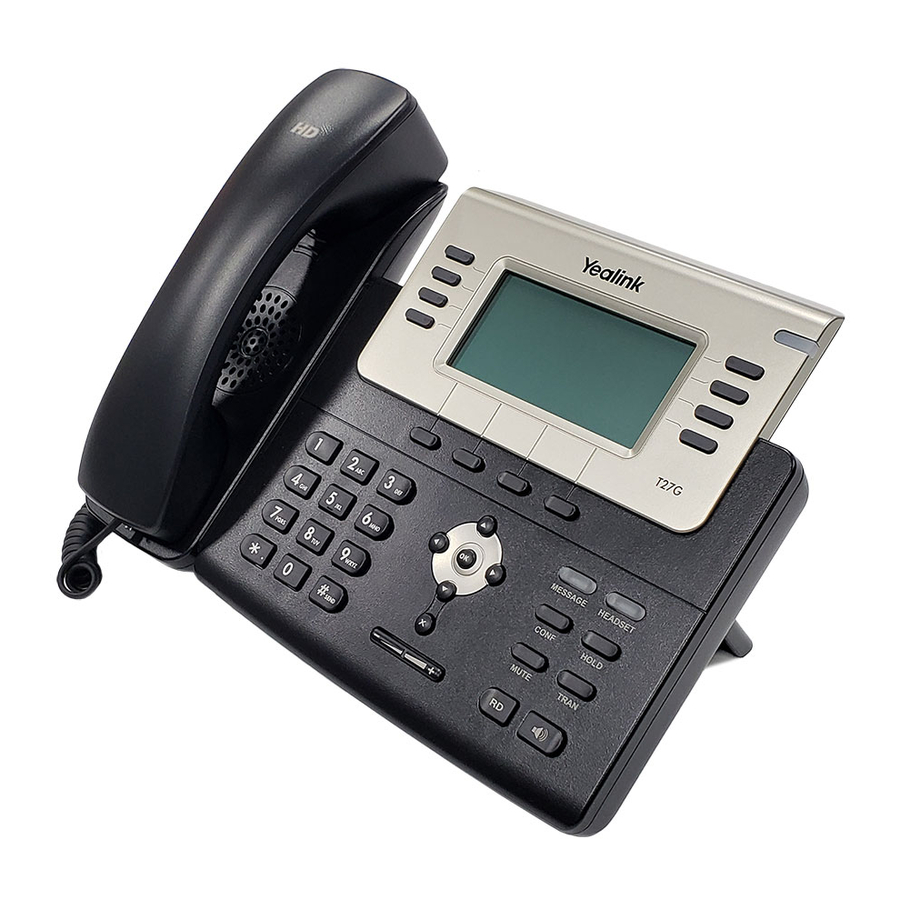
Lieferumfang
Die folgenden Artikel sind in Ihrem Paket enthalten. Sollte etwas fehlen, wenden Sie sich bitte an Ihren Systemadministrator.

 Hinweis: Wir empfehlen, nur das von Yealink bereitgestellte oder zugelassene Zubehör zu verwenden. Die Verwendung von nicht zugelassenem Zubehör von Drittanbietern kann zu einer verminderten Leistung führen.
Telefon montieren
- Bringen Sie den Ständer wie unten gezeigt an:

![Warnung]() Hinweis: Sie können das Telefon auch an einer Wand montieren. Weitere Informationen zur Befestigung der Wandhalterung finden Sie in der Yealink Wall Mount Quick Installation Guide for Yealink IP Phones.
Hinweis: Sie können das Telefon auch an einer Wand montieren. Weitere Informationen zur Befestigung der Wandhalterung finden Sie in der Yealink Wall Mount Quick Installation Guide for Yealink IP Phones.
- Schließen Sie den Hörer und optional ein Headset an, wie unten gezeigt:

![Warnung]() Hinweis: Das Headset oder der drahtlose Headset-Adapter EHS36 sollten separat erworben werden. Der EXT-Port kann auch zum Anschluss des Erweiterungsmoduls EXP20 verwendet werden. Weitere Informationen zur Verwendung von EHS36 und EXP20 finden Sie in der Yealink EHS36 User Guide und der Yealink EXP20 User Guide.
Hinweis: Das Headset oder der drahtlose Headset-Adapter EHS36 sollten separat erworben werden. Der EXT-Port kann auch zum Anschluss des Erweiterungsmoduls EXP20 verwendet werden. Weitere Informationen zur Verwendung von EHS36 und EXP20 finden Sie in der Yealink EHS36 User Guide und der Yealink EXP20 User Guide.
- Schließen Sie das USB-Flash-Laufwerk wie unten gezeigt an:

![Warnung]() Hinweis: Der USB-Anschluss kann auch zum Anschluss des Bluetooth-USB-Dongles BT40/BT41 oder des Wi-Fi-USB-Dongles WF40/WF50 verwendet werden. Der Bluetooth-USB-Dongle BT40/BT41 oder der Wi-Fi-USB-Dongle WF40/WF50 sollte separat erworben werden. Weitere Informationen zur Verwendung von BT40, BT41, WF40 oder WF50 finden Sie in der Yealink Bluetooth USB Dongle BT40 User Guide, der Yealink Bluetooth USB Dongle BT41 User Guide, der Yealink Wi-Fi USB Dongle WF40 User Guide oder der Yealink Wi-Fi USB Dongle WF50 User Guide.
Hinweis: Der USB-Anschluss kann auch zum Anschluss des Bluetooth-USB-Dongles BT40/BT41 oder des Wi-Fi-USB-Dongles WF40/WF50 verwendet werden. Der Bluetooth-USB-Dongle BT40/BT41 oder der Wi-Fi-USB-Dongle WF40/WF50 sollte separat erworben werden. Weitere Informationen zur Verwendung von BT40, BT41, WF40 oder WF50 finden Sie in der Yealink Bluetooth USB Dongle BT40 User Guide, der Yealink Bluetooth USB Dongle BT41 User Guide, der Yealink Wi-Fi USB Dongle WF40 User Guide oder der Yealink Wi-Fi USB Dongle WF50 User Guide.
- Schließen Sie das Netzwerk und die Stromversorgung an, wie unten gezeigt:

Sie haben zwei Optionen für den Netzwerk- und Stromanschluss. Ihr Systemadministrator wird Sie beraten, welche Sie verwenden sollen.
![Warnung]() Hinweis: Das IP-Telefon sollte nur mit dem originalen Yealink-Netzteil (5V/1.2A) verwendet werden. Die Verwendung eines Netzteils von Drittanbietern kann das Telefon beschädigen. Wenn Sie einen PC an Ihr Telefon anschließen, empfehlen wir die Verwendung des von Yealink bereitgestellten Ethernet-Kabels. Wenn Inline-Power (PoE) verfügbar ist, müssen Sie das Netzteil nicht anschließen. Stellen Sie sicher, dass der Hub/Switch PoE-kompatibel ist.
Hinweis: Das IP-Telefon sollte nur mit dem originalen Yealink-Netzteil (5V/1.2A) verwendet werden. Die Verwendung eines Netzteils von Drittanbietern kann das Telefon beschädigen. Wenn Sie einen PC an Ihr Telefon anschließen, empfehlen wir die Verwendung des von Yealink bereitgestellten Ethernet-Kabels. Wenn Inline-Power (PoE) verfügbar ist, müssen Sie das Netzteil nicht anschließen. Stellen Sie sicher, dass der Hub/Switch PoE-kompatibel ist.


Inbetriebnahme
Nachdem das IP-Telefon mit dem Netzwerk verbunden und mit Strom versorgt wurde, beginnt es automatisch mit dem Initialisierungsprozess. Nach dem Start ist das Telefon betriebsbereit. Sie können das Telefon über die Telefonbenutzeroberfläche oder die Web-Benutzeroberfläche konfigurieren.

Konfiguration Ihres Telefons
Konfiguration über die Web-Benutzeroberfläche Zugriff auf die Web-Benutzeroberfläche:
- Drücken Sie die Taste OK (OK), wenn das Telefon im Leerlauf ist, um die IP-Adresse des Telefons zu erhalten.
- Öffnen Sie einen Webbrowser auf Ihrem Computer, geben Sie die IP-Adresse in die Adressleiste ein (z.B. "http://192.168.0.10" (http://192.168.0.10) oder "192.168.0.10") und drücken Sie dann die Taste Enter (Eingabe).
- Geben Sie den Benutzernamen (Standard: admin) und das Passwort (Standard: admin) auf der Anmeldeseite ein und klicken Sie auf Confirm (Bestätigen).
Netzwerkeinstellungen: Klicken Sie auf Network (Netzwerk)->Basic (Grundlegend)->IPv4 Config (IPv4-Konfiguration)
Sie können die Netzwerkeinstellungen auf folgende Weise konfigurieren:
DHCP: Standardmäßig versucht das Telefon, einen DHCP-Server in Ihrem Netzwerk zu kontaktieren, um seine gültigen Netzwerkeinstellungen, z.B. IP-Adresse, Subnetzmaske, Gateway-Adresse und DNS-Adresse, zu erhalten.
Statische IP-Adresse: Wenn Ihr Telefon aus irgendeinem Grund keinen DHCP-Server kontaktieren kann, müssen Sie die IP-Adresse, Subnetzmaske, Gateway-Adresse, primäre DNS-Adresse und sekundäre DNS-Adresse für das Telefon manuell konfigurieren.
Hinweis: Das IP-Telefon unterstützt auch IPv6, aber IPv6 ist standardmäßig deaktiviert.
Falsche Netzwerkeinstellungen können zur Unerreichbarkeit Ihres Telefons führen und die Netzwerkleistung beeinträchtigen. Kontaktieren Sie Ihren Systemadministrator für weitere Informationen.
Kontoeinstellungen: Klicken Sie auf Account (Konto)->Register (Registrieren)->Account X (Konto X) (X=1,2,3,4,5,6)
Parameter des Kontos:
| Registrierungsstatus: Leitung aktiv: Bezeichnung: Anzeigename: Benutzername: Registrierungsname: Passwort: Server-Host: | Zeigt den Registrierungsstatus des aktuellen Kontos an. Sie können Enabled (Aktiviert)/Disabled (Deaktiviert) wählen, um das Konto zu aktivieren/deaktivieren. Wird auf dem LCD-Bildschirm angezeigt, um das Konto zu identifizieren. Wird als Anrufer-ID beim Tätigen eines Anrufs angezeigt. Wird vom ITSP für die Registrierung bereitgestellt (erforderlich). Ist eine authentifizierte ID zur Authentifizierung, die vom ITSP bereitgestellt wird (erforderlich). Wird vom ITSP für die Registrierung bereitgestellt (erforderlich). Wird vom ITSP für die Registrierung bereitgestellt (erforderlich). |
Registrierungsstatus-Symbole auf dem LCD-Bildschirm:
 Registriert
 Registrierung läuft
 Registrierung fehlgeschlagen
Hinweis: Wenden Sie sich an Ihren Systemadministrator, wenn während des Registrierungsvorgangs ein Fehler auftritt oder eine bestimmte Konfiguration für Ihre Registrierung erforderlich ist.
Konfiguration über die Telefonbenutzeroberfläche
Netzwerkeinstellungen:
Drücken Sie die Softkey-Taste Menu (Menü), wenn das Telefon im Leerlauf ist, wählen Sie Settings (Einstellungen)->Advanced Settings (Erweiterte Einstellungen) (Standardpasswort: admin)->Network (Netzwerk)->WAN Port (WAN-Port)/VLAN/Web Server (Webserver)/802.1x/VPN/LLDP/CDP/NAT, um das Netzwerk zu konfigurieren.
Kontoeinstellungen:
Drücken Sie die Softkey-Taste Menu (Menü), wenn das Telefon im Leerlauf ist, wählen Sie Settings (Einstellungen)->Advanced Settings (Erweiterte Einstellungen) (Standardpasswort: admin)->Accounts (Konten), um das Konto zu konfigurieren.
Hinweis: Weitere Informationen zu Kontoparametern finden Sie im obigen Abschnitt Konfiguration über die Web-Benutzeroberfläche.
Grundlegende Anruffunktionen
Anruf tätigen
Über den Hörer:
- Hörer abheben.
- Nummer eingeben und dann die Softkey-Taste Send (Senden) drücken.
Über die Freisprecheinrichtung:
- Bei aufgelegtem Hörer die Taste
![]() drücken.
drücken. - Nummer eingeben und dann die Softkey-Taste Send (Senden) drücken.
 drücken.
Über das Headset:
- Bei angeschlossenem Headset die Taste
![]() drücken, um den Headset-Modus zu aktivieren.
drücken, um den Headset-Modus zu aktivieren. - Nummer eingeben und dann die Softkey-Taste Send (Senden) drücken.
Hinweis: Während eines Anrufs können Sie zwischen Headset-, Freisprech- und Hörer-Modus wechseln, indem Sie die Taste HEADSET (Headset), die Taste Speakerphone (Freisprecheinrichtung) oder den Hörer abheben. Der Headset-Modus erfordert ein angeschlossenes Headset.
Anruf annehmen
Über den Hörer:
Hörer abheben.
Über die Freisprecheinrichtung:
Drücken Sie  .
.
Über das Headset:
Drücken Sie  .
.
Hinweis: Sie können einen eingehenden Anruf ablehnen, indem Sie die Softkey-Taste Reject (Ablehnen) drücken.
Anruf beenden
Über den Hörer:
Hörer auflegen oder die Softkey-Taste End Call (Anruf beenden) drücken.
Über die Freisprecheinrichtung:
Drücken Sie oder die Softkey-Taste End Call (Anruf beenden).
Über das Headset:
Drücken Sie die Softkey-Taste End Call (Anruf beenden).
Wahlwiederholung
- Drücken Sie
![]() , um die Liste der Placed Calls (Getätigte Anrufe) aufzurufen, drücken Sie
, um die Liste der Placed Calls (Getätigte Anrufe) aufzurufen, drücken Sie ![]() oder
oder ![]() , um den gewünschten Eintrag auszuwählen, und drücken Sie dann
, um den gewünschten Eintrag auszuwählen, und drücken Sie dann ![]() oder die Softkey-Taste Send (Senden).
oder die Softkey-Taste Send (Senden). - Drücken Sie
![]() zweimal, wenn das Telefon im Ruhezustand ist, um die zuletzt gewählte Nummer anzurufen.
zweimal, wenn das Telefon im Ruhezustand ist, um die zuletzt gewählte Nummer anzurufen.
 , um die Liste der Placed Calls (Getätigte Anrufe) aufzurufen, drücken Sie
  oder
oder  , um den gewünschten Eintrag auszuwählen, und drücken Sie dann
 Anruf stummschalten und Stummschaltung aufheben
- Drücken Sie
![]() , um das Mikrofon während eines Anrufs stummzuschalten.
, um das Mikrofon während eines Anrufs stummzuschalten. - Drücken Sie
![]() erneut, um die Stummschaltung des Anrufs aufzuheben.
erneut, um die Stummschaltung des Anrufs aufzuheben.
 , um das Mikrofon während eines Anrufs stummzuschalten.
 Anruf halten und fortsetzen
Um einen Anruf zu halten:
Drücken Sie  oder die Softkey-Taste Hold (Halten) während eines aktiven Anrufs.
Um den Anruf fortzusetzen, führen Sie einen der folgenden Schritte aus:
- Wenn nur ein Anruf gehalten wird, drücken Sie
![]() oder die Softkey-Taste Resume (Fortsetzen).
oder die Softkey-Taste Resume (Fortsetzen). - Wenn mehrere Anrufe gehalten werden, drücken Sie
![]() oder
oder ![]() , um den gewünschten Anruf auszuwählen, und drücken Sie dann
, um den gewünschten Anruf auszuwählen, und drücken Sie dann ![]() oder die Softkey-Taste Resume (Fortsetzen).
oder die Softkey-Taste Resume (Fortsetzen).
Anruf weiterleiten
Sie können einen Anruf auf folgende Weisen weiterleiten:
Blindtransfer
- Drücken Sie
![]() oder die Softkey-Taste Transfer (Weiterleiten) während eines aktiven Anrufs. Der Anruf wird gehalten.
oder die Softkey-Taste Transfer (Weiterleiten) während eines aktiven Anrufs. Der Anruf wird gehalten. - Geben Sie die Nummer ein, an die Sie weiterleiten möchten.
- Drücken Sie
![]() oder die Softkey-Taste B Trans (Blindtransfer).
oder die Softkey-Taste B Trans (Blindtransfer).
 oder die Softkey-Taste Transfer (Weiterleiten) während eines aktiven Anrufs. Der Anruf wird gehalten.
Halbvermittelter Transfer
- Drücken Sie
![]() oder die Softkey-Taste Transfer (Weiterleiten) während eines aktiven Anrufs. Der Anruf wird gehalten.
oder die Softkey-Taste Transfer (Weiterleiten) während eines aktiven Anrufs. Der Anruf wird gehalten. - Geben Sie die Nummer ein, an die Sie weiterleiten möchten, und drücken Sie dann die Softkey-Taste Send (Senden).
- Drücken Sie
![]() oder die Softkey-Taste Transfer (Weiterleiten), wenn Sie den Freiton hören.
oder die Softkey-Taste Transfer (Weiterleiten), wenn Sie den Freiton hören.
Vermittelter Transfer
- Drücken Sie
![]() oder die Softkey-Taste Transfer (Weiterleiten) während eines aktiven Anrufs. Der Anruf wird gehalten.
oder die Softkey-Taste Transfer (Weiterleiten) während eines aktiven Anrufs. Der Anruf wird gehalten. - Geben Sie die Nummer ein, an die Sie weiterleiten möchten, und drücken Sie dann die Softkey-Taste Send (Senden).
- Drücken Sie
![]() oder die Softkey-Taste Transfer (Weiterleiten), wenn der zweite Teilnehmer antwortet.
oder die Softkey-Taste Transfer (Weiterleiten), wenn der zweite Teilnehmer antwortet.
Anrufweiterleitung
Um die Anrufweiterleitung zu aktivieren:
- Drücken Sie die Softkey-Taste Menu (Menü), wenn das Telefon im Ruhezustand ist, und wählen Sie dann Features (Funktionen) -> Call Forward (Anrufweiterleitung).
- Wählen Sie den gewünschten Weiterleitungstyp aus:
Always Forward (Immer weiterleiten)---- Eingehende Anrufe werden bedingungslos weitergeleitet.
Busy Forward (Besetzt weiterleiten)---- Eingehende Anrufe werden weitergeleitet, wenn das Telefon besetzt ist.
No Answer Forward (Keine Antwort weiterleiten)---- Eingehende Anrufe werden weitergeleitet, wenn sie nach einer bestimmten Zeit nicht angenommen werden. - Geben Sie die Nummer ein, an die Sie weiterleiten möchten. Für No Answer Forward (Keine Antwort weiterleiten) drücken Sie
![]() oder
oder ![]() , um die gewünschte Klingelzeit auszuwählen, die vor der Weiterleitung im Feld After Ring Time (Nach Klingelzeit) gewartet werden soll.
, um die gewünschte Klingelzeit auszuwählen, die vor der Weiterleitung im Feld After Ring Time (Nach Klingelzeit) gewartet werden soll. - Drücken Sie die Softkey-Taste Save (Speichern), um die Änderung zu übernehmen.
 oder
oder  , um die gewünschte Klingelzeit auszuwählen, die vor der Weiterleitung im Feld After Ring Time (Nach Klingelzeit) gewartet werden soll.
Telefonkonferenz
- Drücken Sie
![]() oder die Softkey-Taste Conf (Konferenz) während eines aktiven Anrufs. Der Anruf wird gehalten.
oder die Softkey-Taste Conf (Konferenz) während eines aktiven Anrufs. Der Anruf wird gehalten. - Geben Sie die Nummer des zweiten Teilnehmers ein und drücken Sie dann die Softkey-Taste Send (Senden).
- Drücken Sie
![]() oder die Softkey-Taste Conf (Konferenz) erneut, wenn der zweite Teilnehmer antwortet. Alle Teilnehmer sind nun in der Konferenz verbunden.
oder die Softkey-Taste Conf (Konferenz) erneut, wenn der zweite Teilnehmer antwortet. Alle Teilnehmer sind nun in der Konferenz verbunden. - Drücken Sie die Softkey-Taste End Call (Anruf beenden), um alle Teilnehmer zu trennen.
 oder die Softkey-Taste Conf (Konferenz) während eines aktiven Anrufs. Der Anruf wird gehalten.
 Hinweis: Sie können die Telefonkonferenz in zwei einzelne Anrufe aufteilen, indem Sie die Softkey-Taste Split (Teilen) drücken.
Kurzwahl
Um eine Kurzwahltaste zu konfigurieren:
- Drücken Sie die Softkey-Taste Menu (Menü), wenn das Telefon im Ruhezustand ist, und wählen Sie dann Features (Funktionen) -> DSS Keys (DSS-Tasten).
- Wählen Sie die gewünschte DSS-Taste aus und drücken Sie dann die Softkey-Taste Enter (Eingabe).
- Wählen Sie SpeedDial (Kurzwahl) aus dem Feld Type (Typ), wählen Sie die gewünschte Leitung aus dem Feld Account ID (Konto-ID), geben Sie eine Bezeichnung in das Feld Label (Bezeichnung) ein und geben Sie dann die Nummer in das Feld Value (Wert) ein.
- Drücken Sie die Softkey-Taste Save (Speichern), um die Änderung zu übernehmen.
Um die Kurzwahltaste zu verwenden:
Drücken Sie die Kurzwahltaste, um die voreingestellte Nummer zu wählen.
Sprachnachricht
Die Anzeige für wartende Nachrichten auf dem Ruhezustand-Bildschirm weist darauf hin, dass eine oder mehrere Sprachnachrichten im Nachrichtencenter warten. Die LED der Betriebsanzeige blinkt langsam rot und die LED der Taste MESSAGE (Nachricht) leuchtet auf.
Um Sprachnachrichten abzuhören:
- Drücken Sie
![]() oder die Softkey-Taste Connect (Verbinden).
oder die Softkey-Taste Connect (Verbinden). - Befolgen Sie die Sprachansagen, um Ihre Sprachnachrichten abzuhören.
 oder die Softkey-Taste Connect (Verbinden).
Anpassen Ihres Telefons
Anrufliste
- Drücken Sie die Softkey-Taste History (Verlauf), wenn das Telefon im Ruhezustand ist, drücken Sie
![]() oder
oder ![]() , um durch die Liste zu blättern.
, um durch die Liste zu blättern. - Wählen Sie einen Eintrag aus der Liste aus, Sie können Folgendes tun:
- Drücken Sie die Softkey-Taste Send (Senden), um den Eintrag anzurufen.
- Drücken Sie die Softkey-Taste Delete (Löschen), um den Eintrag aus der Liste zu löschen.
Wenn Sie die Softkey-Taste Option (Option) drücken, können Sie auch Folgendes tun:
- Wählen Sie Detail (Details) aus, um detaillierte Informationen zum Eintrag anzuzeigen.
- Wählen Sie Add to Contacts (Zu Kontakten hinzufügen) aus, um den Eintrag zum lokalen Verzeichnis hinzuzufügen.
- Wählen Sie Add to Blacklist (Zur Blacklist hinzufügen) aus, um den Eintrag zur Blacklist hinzuzufügen.
- Wählen Sie Delete All (Alle löschen) aus, um alle Einträge aus der Liste zu löschen.
Kontaktverzeichnis
Um einen Kontakt hinzuzufügen:
- Drücken Sie die Softkey-Taste Directory (Verzeichnis), wenn das Telefon im Ruhezustand ist, und wählen Sie dann All Contacts (Alle Kontakte).
- Drücken Sie die Softkey-Taste Add (Hinzufügen), um einen Kontakt hinzuzufügen.
- Geben Sie einen eindeutigen Kontaktnamen in das Feld Name (Name) und die Kontaktnummern in die entsprechenden Felder ein.
- Drücken Sie die Softkey-Taste Add (Hinzufügen), um die Änderung zu übernehmen.
Um einen Kontakt zu bearbeiten:
- Drücken Sie die Softkey-Taste Directory (Verzeichnis), wenn das Telefon im Ruhezustand ist, und wählen Sie dann All Contacts (Alle Kontakte).
- Drücken Sie
![]() oder
oder ![]() , um den gewünschten Kontakt auszuwählen, drücken Sie die Softkey-Taste Option (Option) und wählen Sie dann Detail (Details) aus der Liste der Optionen aus.
, um den gewünschten Kontakt auszuwählen, drücken Sie die Softkey-Taste Option (Option) und wählen Sie dann Detail (Details) aus der Liste der Optionen aus. - Bearbeiten Sie die Kontaktinformationen.
- Drücken Sie die Softkey-Taste Save (Speichern), um die Änderung zu übernehmen.
Um einen Kontakt zu löschen:
- Drücken Sie die Softkey-Taste Directory (Verzeichnis), wenn das Telefon im Ruhezustand ist, und wählen Sie dann All Contacts (Alle Kontakte).
- Drücken Sie
![]() oder
oder ![]() , um den gewünschten Kontakt auszuwählen, drücken Sie die Softkey-Taste Option (Option) und wählen Sie dann Delete (Löschen) aus der Liste der Optionen aus.
, um den gewünschten Kontakt auszuwählen, drücken Sie die Softkey-Taste Option (Option) und wählen Sie dann Delete (Löschen) aus der Liste der Optionen aus. - Drücken Sie die Softkey-Taste OK (OK), wenn auf dem LCD-Bildschirm die Aufforderung "Delete selected item?" (Ausgewähltes Element löschen?) erscheint.
Hinweis: Sie können Kontakte einfach aus der Anrufliste hinzufügen. Weitere Informationen finden Sie unter Call History (Anrufliste) oben.
Lautstärkeregelung
- Drücken Sie
![]() während eines Anrufs, um die Hörerlautstärke des Handsets/der Freisprecheinrichtung/des Headsets einzustellen.
während eines Anrufs, um die Hörerlautstärke des Handsets/der Freisprecheinrichtung/des Headsets einzustellen. - Drücken Sie
![]() , wenn das Telefon im Ruhezustand ist oder klingelt, um die Klingeltonlautstärke einzustellen.
, wenn das Telefon im Ruhezustand ist oder klingelt, um die Klingeltonlautstärke einzustellen. - Drücken Sie
![]() , um die Medienlautstärke im entsprechenden Bildschirm einzustellen.
, um die Medienlautstärke im entsprechenden Bildschirm einzustellen.
 während eines Anrufs, um die Hörerlautstärke des Handsets/der Freisprecheinrichtung/des Headsets einzustellen.
Klingeltöne
- Drücken Sie die Softkey-Taste Menu (Menü), wenn das Telefon im Ruhezustand ist, und wählen Sie dann Settings (Einstellungen) -> Basic Settings (Grundeinstellungen) -> Sound (Ton) -> Ring Tones (Klingeltöne).
- Drücken Sie
![]() oder
oder ![]() , um Common (Allgemein) oder das gewünschte Konto auszuwählen und drücken Sie dann die Softkey-Taste Enter (Eingabe).
, um Common (Allgemein) oder das gewünschte Konto auszuwählen und drücken Sie dann die Softkey-Taste Enter (Eingabe). - Drücken Sie
![]() oder
oder ![]() , um den gewünschten Klingelton auszuwählen.
, um den gewünschten Klingelton auszuwählen. - Drücken Sie die Softkey-Taste Save (Speichern), um die Änderung zu übernehmen.
Regulatorische Hinweise
Betriebsumgebungstemperaturen
- Betriebstemperatur: +32 bis 104°F (0 bis 40°C)
- Relative Luftfeuchtigkeit: 5% bis 90%, nicht kondensierend
- Lagertemperatur: -22 bis +160°F (-30 bis +70°C)
Garantie
Unsere Produktgarantie beschränkt sich ausschließlich auf das Gerät selbst, bei normaler Verwendung gemäß der Bedienungsanleitung und der Systemumgebung. Wir haften nicht für Schäden oder Verluste, die aus der Verwendung dieses Produkts entstehen, oder für Ansprüche Dritter. Wir haften nicht für Probleme mit Yealink-Geräten, die aus der Verwendung dieses Produkts entstehen; wir haften nicht für finanzielle Schäden, entgangene Gewinne, Ansprüche Dritter usw., die aus der Verwendung dieses Produkts entstehen.
Erläuterung der Symbole
- DC-Symbol
![]() ist das Gleichspannungssymbol.
ist das Gleichspannungssymbol. - WEEE-Warnsymbol
 ist das Gleichspannungssymbol.
 Um die potenziellen Auswirkungen auf die Umwelt und die menschliche Gesundheit aufgrund des Vorhandenseins gefährlicher Stoffe in Elektro- und Elektronikgeräten zu vermeiden, sollten Endnutzer von Elektro- und Elektronikgeräten die Bedeutung des Symbols der durchgestrichenen Mülltonne verstehen. Entsorgen Sie Elektro- und Elektronik-Altgeräte (WEEE) nicht als unsortierten Siedlungsabfall und sammeln Sie solche WEEE getrennt.
Richtlinie zur Beschränkung der Verwendung gefährlicher Stoffe (RoHS)
Dieses Gerät entspricht den Anforderungen der EU-RoHS-Richtlinie. Konformitätserklärungen können durch Kontaktaufnahme mit support@yealink.com bezogen werden.
Sicherheitshinweise
Bewahren Sie diese Anleitung auf. Lesen Sie diese Sicherheitshinweise vor der Verwendung!
Allgemeine Anforderungen
- Bevor Sie das Gerät installieren und verwenden, lesen Sie die Sicherheitshinweise sorgfältig durch und beachten Sie die Situation während des Betriebs.
- Halten Sie das Gerät während Lagerung, Transport und Betrieb stets trocken und sauber, vermeiden Sie Stöße und Kollisionen.
- Versuchen Sie nicht, das Gerät selbst zu zerlegen. Im Falle von Unstimmigkeiten wenden Sie sich bitte zur Reparatur an das beauftragte Wartungszentrum.
- Beachten Sie bei der Verwendung des Geräts die einschlägigen Gesetze und Vorschriften. Die gesetzlichen Rechte anderer sind ebenfalls zu respektieren.
Umgebungsanforderungen
- Stellen Sie das Gerät an einem gut belüfteten Ort auf. Setzen Sie das Gerät keiner direkten Sonneneinstrahlung aus.
- Halten Sie das Gerät trocken und staubfrei.
- Platzieren Sie das Gerät nicht auf oder in der Nähe von entzündlichen oder brandgefährdeten Gegenständen, wie z. B. gummierten Materialien.
- Halten Sie das Gerät von Wärmequellen oder offenem Feuer, wie einer Kerze oder einem elektrischen Heizgerät, fern.
Betriebsanforderungen
- Lassen Sie Kinder das Gerät nicht unbeaufsichtigt bedienen.
- Lassen Sie Kinder nicht mit dem Gerät oder Zubehör spielen, um ein versehentliches Verschlucken zu vermeiden.
- Verwenden Sie bitte nur das vom Hersteller bereitgestellte oder zugelassene Zubehör.
- Die Stromversorgung des Geräts muss den Anforderungen der Eingangsspannung des Geräts entsprechen. Verwenden Sie bitte nur die mitgelieferte Überspannungsschutzsteckdose.
- Vergewissern Sie sich, dass Ihre Hände vollständig trocken sind, bevor Sie ein Kabel ein- oder ausstecken.
- Verschütten Sie keine Flüssigkeiten jeglicher Art auf das Produkt und verwenden Sie das Gerät nicht in der Nähe von Wasser, z. B. in der Nähe einer Badewanne, eines Waschbeckens, einer Küchenspüle, eines feuchten Kellers oder eines Schwimmbades.
- Stellen Sie bei Gewitter die Verwendung des Geräts ein und trennen Sie es von der Stromversorgung. Ziehen Sie den Netzstecker und das verdrillte Adernpaar der Asymmetric Digital Subscriber Line (ADSL) (das Hochfrequenzkabel) ab, um Blitzschlag zu vermeiden.
- Wenn das Gerät längere Zeit unbenutzt bleibt, trennen Sie es von der Stromversorgung und ziehen Sie den Netzstecker ab.
- Wenn Rauch aus dem Gerät austritt oder ungewöhnliche Geräusche oder Gerüche auftreten, trennen Sie das Gerät von der Stromversorgung und ziehen Sie sofort den Netzstecker ab.
- Wenden Sie sich zur Reparatur an das angegebene Wartungszentrum.
- Führen Sie keine Gegenstände in Gerätefächer ein, die nicht Teil des Produkts oder eines Hilfsprodukts sind.
- Bevor Sie ein Kabel anschließen, schließen Sie zuerst das Erdungskabel des Geräts an. Trennen Sie das Erdungskabel erst, wenn Sie alle anderen Kabel getrennt haben.
Reinigungsanforderungen
- Bevor Sie das Gerät reinigen, trennen Sie es von der Stromversorgung.
- Verwenden Sie ein weiches, trockenes und antistatisches Tuch zur Reinigung des Geräts.
- Halten Sie den Netzstecker sauber und trocken.
Fehlerbehebung
Das Gerät kann das Yealink-Gerät nicht mit Strom versorgen. Es besteht eine schlechte Verbindung mit dem Stecker.
- Reinigen Sie den Stecker mit einem trockenen Tuch.
- Schließen Sie ihn an eine andere Steckdose an.
Die Nutzungsumgebung liegt außerhalb des Betriebstemperaturbereichs.
- Verwenden Sie das Gerät innerhalb des Betriebstemperaturbereichs.
Das Kabel zwischen dem Gerät und dem Yealink-Gerät ist falsch angeschlossen.
- Schließen Sie das Kabel korrekt an.
Sie können das Kabel nicht richtig anschließen.
- Möglicherweise haben Sie ein falsches Yealink-Gerät angeschlossen.
- Verwenden Sie die korrekte Stromversorgung.
Möglicherweise befindet sich Staub o.ä. im Anschluss.
- Reinigen Sie den Anschluss.
Wenden Sie sich bei weiteren Fragen an Ihren Händler oder eine autorisierte Servicestelle.
FCC-Erklärung
Dieses Gerät entspricht Teil 15 der FCC-Bestimmungen. Der Betrieb unterliegt den folgenden zwei Bedingungen:
- dieses Gerät darf keine schädlichen Interferenzen verursachen, und
- dieses Gerät muss alle empfangenen Interferenzen akzeptieren, einschließlich Interferenzen, die einen unerwünschten Betrieb verursachen können. Jegliche Änderungen oder Modifikationen, die nicht ausdrücklich von der für die Konformität verantwortlichen Partei genehmigt wurden, können die Berechtigung des Benutzers zum Betrieb des Geräts aufheben.
IC-Erklärung
Dieses Gerät entspricht den lizenzfreien RSSs von Industry Canada. Der Betrieb unterliegt den folgenden zwei Bedingungen:
- dieses Gerät darf keine Interferenzen verursachen; und
- dieses Gerät muss alle Interferenzen akzeptieren, einschließlich Interferenzen, die einen unerwünschten Betrieb des Geräts verursachen können. CAN ICES-3(B)
Kontaktinformationen
YEALINK NETWORK TECHNOLOGY CO.,LTD. 309, 3rd Floor, No.16, Yun Ding North Road, Huli District, Xiamen City, Fujian, P.R.C YEALINK (EUROPE) NETWORK TECHNOLOGY B.V. Strawinskylaan 3127, Atrium Building, 8th floor, 1077ZX Amsterdam, The Netherlands YEALINK (USA) NETWORK TECHNOLOGY CO., LTD. 999 Peachtree Street Suite 2300, Fulton, Atlanta, GA, 30309, USA
Hergestellt in China
Über Yealink
Yealink ist ein weltweit führender Anbieter von Kommunikations- und Kollaborationslösungen für Unternehmen und bietet Videokonferenzdienste für Unternehmen weltweit an. Mit Fokus auf Forschung und Entwicklung setzt Yealink auch auf Innovation und Kreativität. Mit herausragenden technischen Patenten in den Bereichen Cloud Computing, Audio-, Video- und Bildverarbeitungstechnologie hat Yealink eine umfassende Kollaborationslösung für Audio- und Videokonferenzen durch die Zusammenführung seiner Cloud-Dienste mit einer Reihe von Endgeräteprodukten aufgebaut. Als einer der besten Anbieter in mehr als 140 Ländern und Regionen, darunter die USA, Großbritannien und Australien, nimmt Yealink den ersten Platz beim weltweiten Marktanteil an SIP-Telefonlieferungen ein.
Technischer Support
Besuchen Sie das Yealink WIKI (http://support.yealink.com/) für die neueste Firmware, Anleitungen, FAQs, Produktdokumente und mehr. Für besseren Service empfehlen wir Ihnen, das Yealink Ticketing-System (https://ticket.yealink.com) zu nutzen, um alle Ihre technischen Probleme einzureichen.


YEALINK(XIAMEN) NETWORK TECHNOLOGY CO.,LTD.
Web: www.yealink.com

Referenzen
Yealink Support
Yealink Ticket
Yealink | UC & C Terminal, Videokollaboration, Konferenztelefon, IP-Telefon, Headsets & Videokonferenzen

Anleitung herunterladen
Hier können Sie die vollständige PDF-Version des Handbuchs herunterladen. Sie kann zusätzliche Sicherheitsanweisungen, Garantieinformationen, FCC-Regeln usw. enthalten.
Yealink SIP-T27G IP-Telefon – Kurzanleitung herunterladen


