Guia Rápido do Usuário do Telefone IP Yealink SIP-T27G
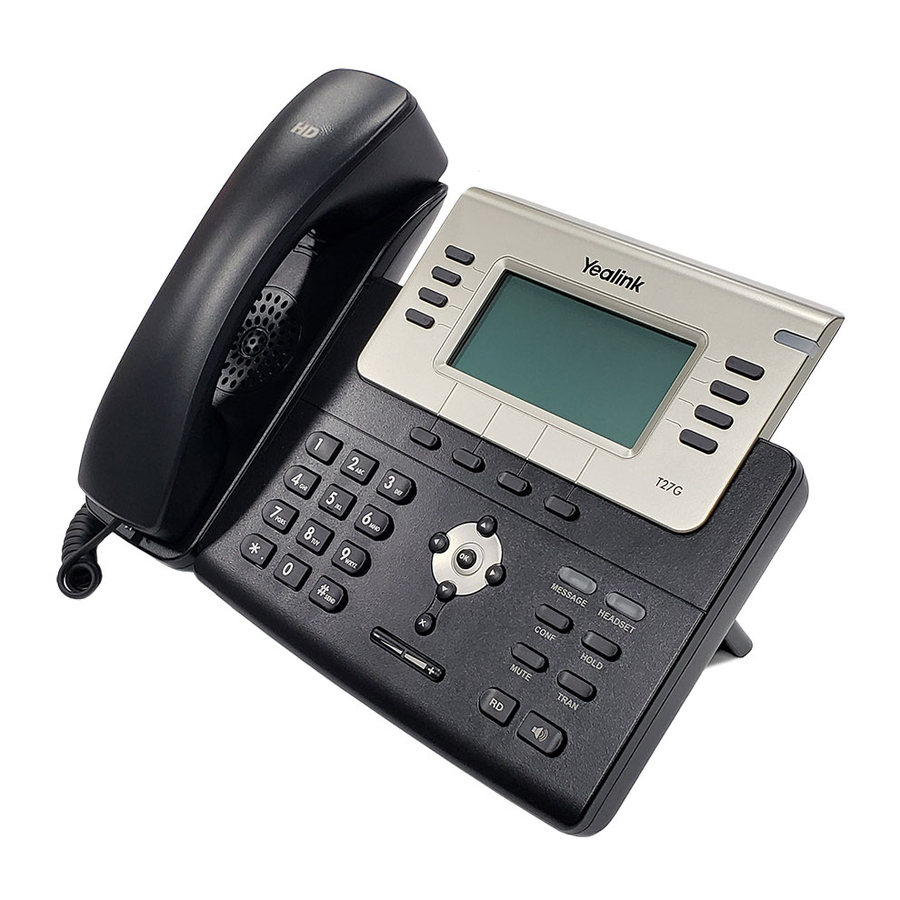
Conteúdo da Embalagem
Os seguintes itens estão incluídos em sua embalagem. Se você encontrar algo faltando, entre em contato com o administrador do sistema.

 Nota: Recomendamos que você use os acessórios fornecidos ou aprovados pela Yealink. O uso de acessórios de terceiros não aprovados pode resultar em desempenho reduzido.
Montando o Telefone
- Anexe o suporte, conforme mostrado abaixo:

![aviso]() Nota: Você também pode montar o telefone na parede. Para obter mais informações sobre como anexar o suporte de montagem na parede, consulte o Guia de Instalação Rápida de Montagem na Parede Yealink para Telefones IP Yealink.
Nota: Você também pode montar o telefone na parede. Para obter mais informações sobre como anexar o suporte de montagem na parede, consulte o Guia de Instalação Rápida de Montagem na Parede Yealink para Telefones IP Yealink.
- Conecte o monofone e o fone de ouvido opcional, conforme mostrado abaixo:

![aviso]() Nota: O fone de ouvido ou o adaptador de fone de ouvido sem fio EHS36 devem ser comprados separadamente. A porta EXT também pode ser usada para conectar o módulo de expansão EXP20. Para obter mais informações sobre como usar o EHS36 e o EXP20, consulte o Guia do Usuário do Yealink EHS36 e o Guia do Usuário do Yealink EXP20.
Nota: O fone de ouvido ou o adaptador de fone de ouvido sem fio EHS36 devem ser comprados separadamente. A porta EXT também pode ser usada para conectar o módulo de expansão EXP20. Para obter mais informações sobre como usar o EHS36 e o EXP20, consulte o Guia do Usuário do Yealink EHS36 e o Guia do Usuário do Yealink EXP20.
- Conecte a unidade flash USB, conforme mostrado abaixo:

![aviso]() Nota: A porta USB também pode ser usada para conectar o dongle USB Bluetooth BT40/BT41 ou o dongle USB Wi-Fi WF40/WF50. O dongle USB Bluetooth BT40/BT41 ou o dongle USB Wi-Fi WF40/WF50 devem ser comprados separadamente. Para obter mais informações sobre como usar o BT40, BT41, WF40 ou WF50, consulte o Guia do Usuário do Dongle USB Bluetooth Yealink BT40, o Guia do Usuário do Dongle USB Bluetooth Yealink BT41, o Guia do Usuário do Dongle USB Wi-Fi Yealink WF40 ou o Guia do Usuário do Dongle USB Wi-Fi Yealink WF50.
Nota: A porta USB também pode ser usada para conectar o dongle USB Bluetooth BT40/BT41 ou o dongle USB Wi-Fi WF40/WF50. O dongle USB Bluetooth BT40/BT41 ou o dongle USB Wi-Fi WF40/WF50 devem ser comprados separadamente. Para obter mais informações sobre como usar o BT40, BT41, WF40 ou WF50, consulte o Guia do Usuário do Dongle USB Bluetooth Yealink BT40, o Guia do Usuário do Dongle USB Bluetooth Yealink BT41, o Guia do Usuário do Dongle USB Wi-Fi Yealink WF40 ou o Guia do Usuário do Dongle USB Wi-Fi Yealink WF50.
- Conecte a rede e a energia, conforme mostrado abaixo:

Você tem duas opções para conexões de rede e energia. O administrador do sistema irá aconselhá-lo sobre qual usar.
![aviso]() Nota: O telefone IP deve ser usado apenas com o adaptador de energia original Yealink (5V/1.2A). O uso de um adaptador de energia de terceiros pode causar danos ao telefone. Se você estiver conectando um PC ao seu telefone, recomendamos que você use o cabo Ethernet fornecido pela Yealink. Se a alimentação em linha (PoE) for fornecida, você não precisa conectar o adaptador de energia. Certifique-se de que o hub/switch seja compatível com PoE.
Nota: O telefone IP deve ser usado apenas com o adaptador de energia original Yealink (5V/1.2A). O uso de um adaptador de energia de terceiros pode causar danos ao telefone. Se você estiver conectando um PC ao seu telefone, recomendamos que você use o cabo Ethernet fornecido pela Yealink. Se a alimentação em linha (PoE) for fornecida, você não precisa conectar o adaptador de energia. Certifique-se de que o hub/switch seja compatível com PoE.


Inicialização
Depois que o telefone IP é conectado à rede e alimentado, ele inicia automaticamente o processo de inicialização. Após a inicialização, o telefone está pronto para uso. Você pode configurar o telefone através da interface do usuário do telefone ou da interface do usuário da web.

Configurando seu Telefone
Configurando através da interface do usuário da web Acessando a interface do usuário da web:
- Pressione a tecla OK quando o telefone estiver ocioso para obter o endereço IP do telefone.
- Abra um navegador da web em seu computador, insira o endereço IP na barra de endereço (por exemplo, "http://192.168.0.10" ou "192.168.0.10") e pressione Enter.
- Insira o nome de usuário (padrão: admin) e a senha (padrão: admin) na página de login e clique em Confirm (Confirmar).
Configurações de Rede: Clique em Network (Rede)->Basic (Básico)->IPv4 Config (Configuração IPv4)
Você pode configurar as configurações de rede das seguintes maneiras:
DHCP: Por padrão, o telefone tenta entrar em contato com um servidor DHCP em sua rede para obter suas configurações de rede válidas, por exemplo, endereço IP, máscara de sub-rede, endereço de gateway e endereço DNS.
Static IP Address (Endereço IP Estático): Se o seu telefone não conseguir entrar em contato com um servidor DHCP por algum motivo, você precisa configurar manualmente o endereço IP, a máscara de sub-rede, o endereço de gateway, o endereço DNS primário e o endereço DNS secundário para o telefone.
Nota: O telefone IP também suporta IPv6, mas o IPv6 está desativado por padrão.
As configurações de rede incorretas podem resultar na inacessibilidade do seu telefone e podem ter um impacto no desempenho da rede. Entre em contato com o administrador do sistema para obter mais informações.
Account Settings (Configurações de Conta): Clique em Account (Conta)->Register (Registrar)->Account X (Conta X) (X=1,2,3,4,5,6)
Parameters of the account (Parâmetros da conta):
| Register Status: (Status de Registro) Line Active: (Linha Ativa) Label: (Rótulo) Display Name: (Nome de Exibição) User Name: (Nome de Usuário) Register Name: (Nome de Registro) Password: (Senha) Server Host: (Host do Servidor) | It shows the register status of the current account. (Mostra o status de registro da conta atual.) You can select Enabled/Disabled to enable/disable the account. (Você pode selecionar Ativado/Desativado para ativar/desativar a conta.) It is shown on the LCD screen to identify the account. (É mostrado na tela LCD para identificar a conta.) It is shown as caller ID when placing a call. (É mostrado como identificador de chamadas ao fazer uma chamada.) It is provided by ITSP for registration (required). (É fornecido pelo ITSP para registro (obrigatório).) It is an authenticated ID for authentication provided by ITSP (required). (É um ID autenticado para autenticação fornecido pelo ITSP (obrigatório).) It is provided by ITSP for registration (required). (É fornecido pelo ITSP para registro (obrigatório).) It is provided by ITSP for registration (required). (É fornecido pelo ITSP para registro (obrigatório).) |
Register status icons on the LCD screen (Ícones de status de registro na tela LCD):
 Registered (Registrado)
 Registering (Registrando)
 Register Failed (Falha ao Registrar)
Nota: Verifique com o administrador do sistema se algum erro aparecer durante o processo de registro ou se uma configuração específica for necessária para o seu registro.
Configuring via phone user interface (Configurando através da interface do usuário do telefone)
Network Settings (Configurações de Rede):
Pressione a tecla programável Menu quando o telefone estiver ocioso, selecione Settings (Configurações)->Advanced Settings (Configurações Avançadas) (senha padrão: admin)->Network (Rede)->WAN Port (Porta WAN)/VLAN/Web Server (Servidor Web)/802.1x/VPN/LLDP/CDP/NAT para configurar a rede.
Account Settings (Configurações de Conta):
Pressione a tecla programável Menu quando o telefone estiver ocioso, selecione Settings (Configurações)->Advanced Settings (Configurações Avançadas) (senha padrão: admin)->Accounts (Contas) para configurar a conta.
Nota: Para obter mais informações sobre os parâmetros da conta, consulte Configuring via web user interface (Configurando através da interface do usuário da web) acima.
Recursos Básicos de Chamada
Fazer uma Chamada
Usando o monofone:
- Pegue o monofone.
- Digite o número e, em seguida, pressione a soft key Send (Enviar).
Usando o viva-voz:
- Com o monofone no gancho, pressione
![]() .
. - Digite o número e, em seguida, pressione a soft key Send (Enviar).
 .
.Usando o fone de ouvido:
- Com o fone de ouvido conectado, pressione
![]() para ativar o modo de fone de ouvido.
para ativar o modo de fone de ouvido. - Digite o número e, em seguida, pressione a soft key Send (Enviar).
Note: (Observação:) Durante uma chamada, você pode alternar entre os modos de fone de ouvido, viva-voz e monofone pressionando a tecla HEADSET, a tecla Speakerphone (Viva-voz) ou pegando o monofone. O modo de fone de ouvido requer um fone de ouvido conectado.
Atender uma Chamada
Usando o monofone:
Pegue o monofone.
Usando o viva-voz:
Pressione  .
.
Usando o fone de ouvido:
Pressione  .
.
Note: (Observação:) Você pode rejeitar uma chamada recebida pressionando a soft key Reject (Rejeitar).
Encerrar uma Chamada
Usando o monofone:
Desligue o monofone ou pressione a soft key End Call (Encerrar Chamada).
Usando o viva-voz:
Pressione ou a soft key End Call (Encerrar Chamada).
Usando o fone de ouvido:
Pressione a soft key End Call (Encerrar Chamada).
Rediscagem
- Pressione
![]() para entrar na lista de Placed Calls (Chamadas Efetuadas), pressione
para entrar na lista de Placed Calls (Chamadas Efetuadas), pressione ![]() ou
ou ![]() para selecionar a entrada desejada e, em seguida, pressione
para selecionar a entrada desejada e, em seguida, pressione ![]() ou a soft key Send (Enviar).
ou a soft key Send (Enviar). - Pressione
![]() duas vezes quando o telefone estiver ocioso para discar o último número discado.
duas vezes quando o telefone estiver ocioso para discar o último número discado.
 para entrar na lista de Placed Calls (Chamadas Efetuadas), pressione
  ou
ou  para selecionar a entrada desejada e, em seguida, pressione
 Silenciar e Reativar o Som da Chamada
- Pressione
![]() para silenciar o microfone durante uma chamada.
para silenciar o microfone durante uma chamada. - Pressione
![]() novamente para reativar o som da chamada.
novamente para reativar o som da chamada.
 para silenciar o microfone durante uma chamada.
 Chamada em Espera e Retomar
Para colocar uma chamada em espera:
Pressione  ou a soft key Hold (Espera) durante uma chamada ativa.
Para retomar a chamada, faça um dos seguintes:
- Se houver apenas uma chamada em espera, pressione
![]() ou a soft key Resume (Retomar).
ou a soft key Resume (Retomar). - Se houver mais de uma chamada em espera, pressione
![]() ou
ou ![]() para selecionar a chamada desejada e, em seguida, pressione
para selecionar a chamada desejada e, em seguida, pressione ![]() ou a soft key Resume (Retomar).
ou a soft key Resume (Retomar).
Transferência de Chamada
Você pode transferir uma chamada das seguintes maneiras:
Transferência Cega
- Pressione
![]() ou a soft key Transfer (Transferir) durante uma chamada ativa. A chamada é colocada em espera.
ou a soft key Transfer (Transferir) durante uma chamada ativa. A chamada é colocada em espera. - Digite o número para o qual deseja transferir.
- Pressione
![]() ou a soft key B Trans (Transf. Cega).
ou a soft key B Trans (Transf. Cega).
 ou a soft key Transfer (Transferir) durante uma chamada ativa. A chamada é colocada em espera.
Transferência Semiatendida
- Pressione
![]() ou a soft key Transfer (Transferir) durante uma chamada ativa. A chamada é colocada em espera.
ou a soft key Transfer (Transferir) durante uma chamada ativa. A chamada é colocada em espera. - Digite o número para o qual deseja transferir e, em seguida, pressione a soft key Send (Enviar).
- Pressione
![]() ou a soft key Transfer (Transferir) quando ouvir o tom de retorno de chamada.
ou a soft key Transfer (Transferir) quando ouvir o tom de retorno de chamada.
Transferência Atendida
- Pressione
![]() ou a soft key Transfer (Transferir) durante uma chamada ativa. A chamada é colocada em espera.
ou a soft key Transfer (Transferir) durante uma chamada ativa. A chamada é colocada em espera. - Digite o número para o qual deseja transferir e, em seguida, pressione a soft key Send (Enviar).
- Pressione
![]() ou a soft key Transfer (Transferir) quando a segunda parte atender.
ou a soft key Transfer (Transferir) quando a segunda parte atender.
Desvio de Chamadas
Para ativar o desvio de chamadas:
- Pressione a soft key Menu quando o telefone estiver ocioso e, em seguida, selecione Features (Recursos)->Call Forward (Desvio de Chamadas).
- Selecione o tipo de desvio desejado:
Always Forward----(Sempre Desviar----) As chamadas recebidas são desviadas incondicionalmente.
Busy Forward----(Desviar se Ocupado----) As chamadas recebidas são desviadas quando o telefone está ocupado.
No Answer Forward----(Desviar se Não Atender----) As chamadas recebidas são desviadas se não forem atendidas após um período de tempo. - Digite o número para o qual deseja desviar. Para No Answer Forward (Desviar se Não Atender), pressione
![]() ou
ou ![]() para selecionar o tempo de toque desejado para esperar antes de desviar no campo After Ring Time (Tempo Após o Toque).
para selecionar o tempo de toque desejado para esperar antes de desviar no campo After Ring Time (Tempo Após o Toque). - Pressione a soft key Save (Salvar) para aceitar a alteração.
 ou
ou  para selecionar o tempo de toque desejado para esperar antes de desviar no campo After Ring Time (Tempo Após o Toque).
Chamada em Conferência
- Pressione
![]() ou a soft key Conf (Conf.) durante uma chamada ativa. A chamada é colocada em espera.
ou a soft key Conf (Conf.) durante uma chamada ativa. A chamada é colocada em espera. - Digite o número da segunda parte e, em seguida, pressione a soft key Send (Enviar).
- Pressione
![]() ou a soft key Conf (Conf.) novamente quando a segunda parte atender. Todas as partes agora estão unidas na conferência.
ou a soft key Conf (Conf.) novamente quando a segunda parte atender. Todas as partes agora estão unidas na conferência. - Pressione a soft key End Call (Encerrar Chamada) para desconectar todas as partes.
 ou a soft key Conf (Conf.) durante uma chamada ativa. A chamada é colocada em espera.
 Note: (Observação:) Você pode dividir a chamada em conferência em duas chamadas individuais pressionando a soft key Split (Dividir).
Discagem Rápida
Para configurar uma tecla de discagem rápida:
- Pressione a soft key Menu quando o telefone estiver ocioso e, em seguida, selecione Features (Recursos)->DSS Keys (Teclas DSS).
- Selecione a tecla DSS desejada e, em seguida, pressione a soft key Enter (Entrar).
- Selecione SpeedDial (Discagem Rápida) no campo Type (Tipo), selecione a linha desejada no campo Account ID (ID da Conta), digite um rótulo no campo Label (Rótulo) e, em seguida, digite o número no campo Value (Valor).
- Pressione a soft key Save (Salvar) para aceitar a alteração.
Para usar a tecla de discagem rápida:
Pressione a tecla de discagem rápida para discar o número predefinido.
Mensagem de Voz
O indicador de mensagem em espera na tela ociosa indica que uma ou mais mensagens de voz estão esperando no centro de mensagens. O LED do indicador de energia pisca lentamente em vermelho e o LED da tecla MESSAGE (MENSAGEM) acende.
Para ouvir mensagens de voz:
- Pressione
![]() ou a soft key Connect (Conectar).
ou a soft key Connect (Conectar). - Siga as instruções de voz para ouvir suas mensagens de voz.
 ou a soft key Connect (Conectar).
Personalizando Seu Telefone
Histórico de Chamadas
- Pressione a soft key History (Histórico) quando o telefone estiver ocioso, pressione
![]() ou
ou ![]() para percorrer a lista.
para percorrer a lista. - Selecione uma entrada na lista, você pode fazer o seguinte:
- Pressione a soft key Send (Enviar) para chamar a entrada.
- Pressione a soft key Delete (Excluir) para excluir a entrada da lista.
Se você pressionar a soft key Option (Opção), também poderá fazer o seguinte:
- Selecione Detail (Detalhe) para visualizar informações detalhadas sobre a entrada.
- Selecione Add to Contacts (Adicionar aos Contatos) para adicionar a entrada ao diretório local.
- Selecione Add to Blacklist (Adicionar à Lista Negra) para adicionar a entrada à lista negra.
- Selecione Delete All (Excluir Tudo) para excluir todas as entradas da lista.
Diretório de Contatos
Para adicionar um contato:
- Pressione a soft key Directory (Diretório) quando o telefone estiver ocioso e, em seguida, selecione All Contacts (Todos os Contatos).
- Pressione a soft key Add (Adicionar) para adicionar um contato.
- Digite um nome de contato exclusivo no campo Name (Nome) e números de contato nos campos correspondentes.
- Pressione a soft key Add (Adicionar) para aceitar a alteração.
Para editar um contato:
- Pressione a soft key Directory (Diretório) quando o telefone estiver ocioso e, em seguida, selecione All Contacts (Todos os Contatos).
- Pressione
![]() ou
ou ![]() para selecionar o contato desejado, pressione a soft key Option (Opção) e, em seguida, selecione Detail (Detalhe) na lista de prompts.
para selecionar o contato desejado, pressione a soft key Option (Opção) e, em seguida, selecione Detail (Detalhe) na lista de prompts. - Edite as informações de contato.
- Pressione a soft key Save (Salvar) para aceitar a alteração.
Para excluir um contato:
- Pressione a soft key Directory (Diretório) quando o telefone estiver ocioso e, em seguida, selecione All Contacts (Todos os Contatos).
- Pressione
![]() ou
ou ![]() para selecionar o contato desejado, pressione a soft key Option (Opção) e, em seguida, selecione Delete (Excluir) na lista de prompts.
para selecionar o contato desejado, pressione a soft key Option (Opção) e, em seguida, selecione Delete (Excluir) na lista de prompts. - Pressione a soft key OK quando a tela LCD exibir "Delete selected item?" (Excluir item selecionado?).
Note: (Observação:) Você pode adicionar contatos do histórico de chamadas facilmente. Para obter mais informações, consulte Call History (Histórico de Chamadas) acima.
Ajuste de Volume
- Pressione
![]() durante uma chamada para ajustar o volume do receptor do monofone/viva-voz/fone de ouvido.
durante uma chamada para ajustar o volume do receptor do monofone/viva-voz/fone de ouvido. - Pressione
![]() quando o telefone estiver ocioso ou tocando para ajustar o volume da campainha.
quando o telefone estiver ocioso ou tocando para ajustar o volume da campainha. - Pressione
![]() para ajustar o volume da mídia na tela correspondente.
para ajustar o volume da mídia na tela correspondente.
 durante uma chamada para ajustar o volume do receptor do monofone/viva-voz/fone de ouvido.
Toques
- Pressione a soft key Menu quando o telefone estiver ocioso e, em seguida, selecione Settings (Configurações)->Basic Settings (Configurações Básicas)->Sound (Som)-> Ring Tones (Toques).
- Pressione
![]() ou
ou ![]() para selecionar Common (Comum) ou a conta desejada e, em seguida, pressione a soft key Enter (Entrar).
para selecionar Common (Comum) ou a conta desejada e, em seguida, pressione a soft key Enter (Entrar). - Pressione
![]() ou
ou ![]() para selecionar o toque desejado.
para selecionar o toque desejado. - Pressione a soft key Save (Salvar) para aceitar a alteração.
Avisos Regulatórios
Temperaturas Ambiente de Operação
- Temperatura de operação: +32 a 104°F (0 a 40°C)
- Umidade relativa: 5% a 90%, sem condensação
- Temperatura de armazenamento: -22 a +160°F (-30 a +70°C)
Garantia
Nossa garantia do produto é limitada apenas à unidade em si, quando usada normalmente de acordo com as instruções de operação e o ambiente do sistema. Não somos responsáveis por danos ou perdas resultantes do uso deste produto, ou por qualquer reclamação de terceiros. Não somos responsáveis por problemas com o dispositivo Yealink decorrentes do uso deste produto; não somos responsáveis por danos financeiros, lucros cessantes, reclamações de terceiros, etc., decorrentes do uso deste produto.
Explicação dos símbolos
- Símbolo DC
![]() é o símbolo de tensão DC.
é o símbolo de tensão DC. - Símbolo de aviso WEEE (Waste Electrical and Electronic Equipment - Resíduos de Equipamentos Elétricos e Eletrônicos)
 é o símbolo de tensão DC.
 Para evitar os potenciais efeitos sobre o meio ambiente e a saúde humana como resultado da presença de substâncias perigosas em equipamentos elétricos e eletrônicos, os usuários finais de equipamentos elétricos e eletrônicos devem entender o significado do símbolo da lixeira com rodas riscada. Não descarte o WEEE como lixo municipal não selecionado e colete esse WEEE separadamente.
Diretiva de Restrição de Substâncias Perigosas (RoHS)
Este dispositivo está em conformidade com os requisitos da Diretiva RoHS da UE. As declarações de conformidade podem ser obtidas entrando em contato com support@yealink.com.
Instruções de Segurança
Guarde estas instruções. Leia estas instruções de segurança antes de usar!
Requisitos Gerais
- Antes de instalar e usar o dispositivo, leia atentamente as instruções de segurança e observe a situação durante a operação.
- Durante o processo de armazenamento, transporte e operação, mantenha sempre o dispositivo seco e limpo, evite colisões e batidas.
- Por favor, tente não desmontar o dispositivo sozinho. Em caso de qualquer discrepância, entre em contato com o centro de manutenção designado para reparo.
- Por favor, consulte as leis e estatutos relevantes ao usar o dispositivo. Os direitos legais de outros também devem ser respeitados.
Requisitos Ambientais
- Coloque o dispositivo em um local bem ventilado. Não exponha o dispositivo sob a luz solar direta.
- Mantenha o dispositivo seco e livre de poeira.
- Não coloque o dispositivo sobre ou perto de qualquer objeto inflamável ou vulnerável ao fogo, como materiais feitos de borracha.
- Mantenha o dispositivo longe de qualquer fonte de calor ou fogo, como uma vela ou um aquecedor elétrico.
Requisitos de Operação
- Não deixe uma criança operar o dispositivo sem orientação.
- Não deixe uma criança brincar com o dispositivo ou qualquer acessório em caso de ingestão acidental.
- Por favor, use apenas os acessórios fornecidos ou autorizados pelo fabricante.
- A fonte de alimentação do dispositivo deve atender aos requisitos da tensão de entrada do dispositivo. Por favor, use apenas a tomada de proteção contra surtos fornecida.
- Antes de conectar ou desconectar qualquer cabo, certifique-se de que suas mãos estejam completamente secas.
- Não derrame líquidos de qualquer tipo sobre o produto ou use o equipamento perto da água, por exemplo, perto de uma banheira, lavatório, pia de cozinha, porão úmido ou perto de uma piscina.
- Durante uma tempestade, pare de usar o dispositivo e desconecte-o da fonte de alimentação. Desconecte o plugue de alimentação e o par trançado da Linha Digital Assimétrica de Assinante (ADSL) (o cabo de radiofrequência) para evitar raios.
- Se o dispositivo for deixado sem uso por um longo período, desconecte-o da fonte de alimentação e desconecte o plugue de alimentação.
- Quando houver fumaça emitida pelo dispositivo, ou algum ruído ou cheiro anormal, desconecte o dispositivo da fonte de alimentação e desconecte o plugue de alimentação imediatamente.
- Entre em contato com o centro de manutenção especificado para reparo.
- Não insira nenhum objeto nos slots do equipamento que não faça parte do produto ou produto auxiliar.
- Antes de conectar um cabo, conecte primeiro o cabo de aterramento do dispositivo. Não desconecte o cabo de aterramento até desconectar todos os outros cabos.
Requisitos de Limpeza
- Antes de limpar o dispositivo, desconecte-o da fonte de alimentação.
- Use um pedaço de pano macio, seco e antiestático para limpar o dispositivo.
- Mantenha o plugue de alimentação limpo e seco.
Solução de Problemas
A unidade não consegue fornecer energia ao dispositivo Yealink. Há uma conexão ruim com o plugue.
- Limpe o plugue com um pano seco.
- Conecte-o a outra tomada de parede.
O ambiente de uso está fora da faixa de temperatura de operação.
- Use dentro da faixa de temperatura de operação.
O cabo entre a unidade e o dispositivo Yealink está conectado incorretamente.
- Conecte o cabo corretamente.
Você não consegue conectar o cabo corretamente.
- Você pode ter conectado um dispositivo Yealink errado.
- Use a fonte de alimentação correta.
Pode haver poeira, etc., na porta.
- Limpe a porta.
Entre em contato com seu revendedor ou centro de serviço autorizado para quaisquer outras perguntas.
Declaração da FCC (Federal Communications Commission - Comissão Federal de Comunicações)
Este dispositivo está em conformidade com a parte 15 das Regras da FCC. A operação está sujeita às duas condições seguintes:
- este dispositivo não pode causar interferência prejudicial, e
- este dispositivo deve aceitar qualquer interferência recebida, incluindo interferência que possa causar operação indesejada. Quaisquer alterações ou modificações não expressamente aprovadas pela parte responsável pela conformidade podem anular a autoridade do usuário para operar o equipamento.
Declaração da IC (Innovation, Science and Economic Development Canada - Inovação, Ciência e Desenvolvimento Econômico do Canadá)
Este dispositivo está em conformidade com os RSSs isentos de licença da Industry Canada. A operação está sujeita às duas condições seguintes:
- este dispositivo não pode causar interferência; e
- este dispositivo deve aceitar qualquer interferência, incluindo interferência que possa causar operação indesejada do dispositivo. CAN ICES-3(B)
Informações de Contato
YEALINK NETWORK TECHNOLOGY CO.,LTD. 309, 3º Andar, No.16, Yun Ding North Road, Huli District, Xiamen City, Fujian, P.R.C YEALINK (EUROPE) NETWORK TECHNOLOGY B.V. Strawinskylaan 3127, Atrium Building, 8º andar, 1077ZX Amsterdam, The Netherlands YEALINK (USA) NETWORK TECHNOLOGY CO., LTD. 999 Peachtree Street Suite 2300, Fulton, Atlanta, GA, 30309, USA
Feito na China
Sobre a Yealink
A Yealink é um fornecedor líder global de soluções de comunicação e colaboração empresarial, oferecendo serviços de videoconferência para empresas em todo o mundo. Focando em pesquisa e desenvolvimento, a Yealink também insiste em inovação e criação. Com as excelentes patentes técnicas de computação em nuvem, tecnologia de processamento de áudio, vídeo e imagem, a Yealink construiu uma solução de colaboração panorâmica de videoconferência e áudio, unindo seus serviços de nuvem com uma série de produtos de endpoints. Como um dos melhores fornecedores em mais de 140 países e regiões, incluindo os EUA, o Reino Unido e a Austrália, a Yealink ocupa o 1º lugar na participação de mercado global de remessas de telefones SIP.
Suporte Técnico
Visite o Yealink WIKI (http://support.yealink.com/) para obter o firmware, guias, perguntas frequentes, documentos de produtos e muito mais recentes. Para um melhor serviço, recomendamos sinceramente que você use o sistema de tickets Yealink (https://ticket.yealink.com) para enviar todos os seus problemas técnicos.


YEALINK(XIAMEN) NETWORK TECHNOLOGY CO.,LTD.
Web: www.yealink.com

Referências
Suporte Yealink
Ticket Yealink
Yealink | UC & C Terminal, Video Collaboration, Conference Phone, IP Phone, Headsets & Video Conferencing

Baixar manual
Aqui você pode baixar a versão completa em PDF do manual, ela pode conter instruções de segurança adicionais, informações de garantia, regras da FCC, etc.
Baixar Guia Rápido do Usuário do Telefone IP Yealink SIP-T27G


