Yealink SIP-T27G IP-telefon - Hurtigbrukerhåndbok
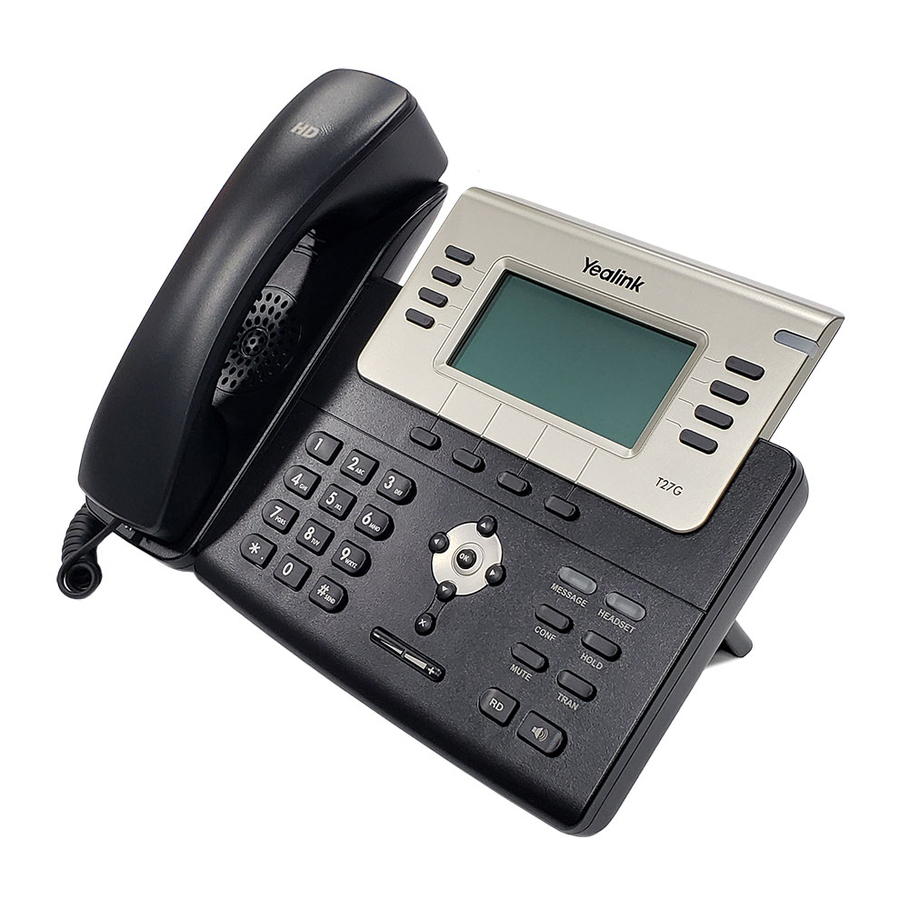
Pakkeinnhold
Følgende elementer er inkludert i pakken din. Hvis du finner noe som mangler, kontakt systemadministratoren din.

 Merk: Vi anbefaler at du bruker tilbehøret som leveres eller er godkjent av Yealink. Bruk av uautorisert tredjepartstilbehør kan føre til redusert ytelse.
Montering av telefonen
- Fest stativet, som vist nedenfor:

![warning]() Merk: Du kan også montere telefonen på en vegg. For mer informasjon om hvordan du fester veggmonteringsbraketten, se Yealink Hurtiginstallasjonsveiledning for veggmontering for Yealink IP-telefoner.
Merk: Du kan også montere telefonen på en vegg. For mer informasjon om hvordan du fester veggmonteringsbraketten, se Yealink Hurtiginstallasjonsveiledning for veggmontering for Yealink IP-telefoner.
- Koble til håndsettet og valgfritt headset, som vist nedenfor:

![warning]() Merk: Headsettet og trådløs headsetadapter EHS36 bør kjøpes separat. EXT-porten kan også brukes til å koble til utvidelsesmodulen EXP20. For mer informasjon om hvordan du bruker EHS36 og EXP20, se Yealink EHS36 brukerhåndbok og Yealink EXP20 brukerhåndbok.
Merk: Headsettet og trådløs headsetadapter EHS36 bør kjøpes separat. EXT-porten kan også brukes til å koble til utvidelsesmodulen EXP20. For mer informasjon om hvordan du bruker EHS36 og EXP20, se Yealink EHS36 brukerhåndbok og Yealink EXP20 brukerhåndbok.
- Koble til USB-minnepinnen, som vist nedenfor:

![warning]() Merk: USB-porten kan også brukes til å koble til Bluetooth USB-dongle BT40/BT41 eller Wi-Fi USB-dongle WF40/WF50. Bluetooth USB-dongle BT40/BT41 eller Wi-Fi USB-dongle WF40/WF50 bør kjøpes separat. For mer informasjon om hvordan du bruker BT40, BT41, WF40 eller WF50, se Yealink Bluetooth USB-dongle BT40 brukerhåndbok, Yealink Bluetooth USB-dongle BT41 brukerhåndbok, Yealink Wi-Fi USB-dongle WF40 brukerhåndbok eller Yealink Wi-Fi USB-dongle WF50 brukerhåndbok.
Merk: USB-porten kan også brukes til å koble til Bluetooth USB-dongle BT40/BT41 eller Wi-Fi USB-dongle WF40/WF50. Bluetooth USB-dongle BT40/BT41 eller Wi-Fi USB-dongle WF40/WF50 bør kjøpes separat. For mer informasjon om hvordan du bruker BT40, BT41, WF40 eller WF50, se Yealink Bluetooth USB-dongle BT40 brukerhåndbok, Yealink Bluetooth USB-dongle BT41 brukerhåndbok, Yealink Wi-Fi USB-dongle WF40 brukerhåndbok eller Yealink Wi-Fi USB-dongle WF50 brukerhåndbok.
- Koble til nettverket og strøm, som vist nedenfor:

Du har to alternativer for nettverks- og strømtilkoblinger. Systemadministratoren din vil gi deg råd om hvilken du skal bruke.
![warning]() Merk: IP-telefonen skal kun brukes med Yealink original strømadapter (5V/1.2A). Bruk av tredjeparts strømadapter kan forårsake skade på telefonen. Hvis du kobler en PC til telefonen din, anbefaler vi at du bruker Ethernet-kabelen som følger med Yealink. Hvis inline-strøm (PoE) er tilgjengelig, trenger du ikke å koble til strømadapteren. Forsikre deg om at huben/svitsjen er PoE-kompatibel.
Merk: IP-telefonen skal kun brukes med Yealink original strømadapter (5V/1.2A). Bruk av tredjeparts strømadapter kan forårsake skade på telefonen. Hvis du kobler en PC til telefonen din, anbefaler vi at du bruker Ethernet-kabelen som følger med Yealink. Hvis inline-strøm (PoE) er tilgjengelig, trenger du ikke å koble til strømadapteren. Forsikre deg om at huben/svitsjen er PoE-kompatibel.


Oppstart
Etter at IP-telefonen er koblet til nettverket og forsynt med strøm, starter den automatisk initialiseringsprosessen. Etter oppstart er telefonen klar til bruk. Du kan konfigurere telefonen via telefonens brukergrensesnitt eller web-brukergrensesnitt.

Konfigurere telefonen din
Konfigurere via web-brukergrensesnitt - Få tilgang til web-brukergrensesnittet:
- Trykk på OK-tasten når telefonen er inaktiv for å få IP-adressen til telefonen.
- Åpne en nettleser på datamaskinen din, skriv inn IP-adressen i adressefeltet (f.eks. "http://192.168.0.10" eller "192.168.0.10") og trykk deretter på Enter.
- Skriv inn brukernavnet (standard: admin) og passordet (standard: admin) på påloggingssiden og klikk på Confirm (Bekreft).
Nettverksinnstillinger: Klikk på Network (Nettverk)->Basic (Grunnleggende)->IPv4 Config
Du kan konfigurere nettverksinnstillingene på følgende måter:
DHCP: Som standard vil telefonen forsøke å kontakte en DHCP-server i nettverket ditt for å få sine gyldige nettverksinnstillinger, f.eks. IP-adresse, nettverksmaske, gateway-adresse og DNS-adresse.
Static IP Address (Statisk IP-adresse): Hvis telefonen din ikke kan kontakte en DHCP-server av en eller annen grunn, må du konfigurere IP-adressen, nettverksmasken, gateway-adressen, primær DNS-adresse og sekundær DNS-adresse for telefonen manuelt.
Merk: IP-telefonen støtter også IPv6, men IPv6 er deaktivert som standard.
Feil nettverksinnstillinger kan føre til at telefonen din ikke er tilgjengelig og kan ha innvirkning på nettverksytelsen. Kontakt systemadministratoren din for mer informasjon.
Account Settings (Kontoinnstillinger): Klikk på Account (Konto)->Register (Registrer)->Account X (Konto X) (X=1,2,3,4,5,6)
Parameters of the account (Parametere for kontoen):
| Register Status (Registreringsstatus): Line Active (Linje aktiv): Label (Etikett): Display Name (Visningsnavn): User Name (Brukernavn): Register Name (Registreringsnavn): Password (Passord): Server Host (Serververt): | It shows the register status of the current account. (Den viser registreringsstatusen for gjeldende konto.) You can select Enabled/Disabled to enable/disable the account. (Du kan velge Aktivert/Deaktivert for å aktivere/deaktivere kontoen.) It is shown on the LCD screen to identify the account. (Den vises på LCD-skjermen for å identifisere kontoen.) It is shown as caller ID when placing a call. (Den vises som anrops-ID når du foretar et anrop.) It is provided by ITSP for registration (required). (Den leveres av ITSP for registrering (obligatorisk).) It is an authenticated ID for authentication provided by ITSP (required). (Det er en autentisert ID for autentisering levert av ITSP (obligatorisk).) It is provided by ITSP for registration (required). (Den leveres av ITSP for registrering (obligatorisk).) It is provided by ITSP for registration (required). (Den leveres av ITSP for registrering (obligatorisk).) |
Register status icons on the LCD screen (Registreringsstatusikoner på LCD-skjermen):
 Registered (Registrert)
 Registering (Registrering pågår)
 Register Failed (Registrering mislyktes)
Merk: Sjekk med systemadministratoren din hvis det oppstår feil under registreringsprosessen eller en spesifikk konfigurasjon kreves for din registrering.
Configuring via phone user interface (Konfigurere via telefonens brukergrensesnitt)
Network Settings (Nettverksinnstillinger):
Trykk på Menu (Meny)-tasten når telefonen er inaktiv, velg Settings (Innstillinger)->Advanced Settings (Avanserte innstillinger) (standard passord: admin)->Network (Nettverk)->WAN Port/VLAN/Web Server (Webserver)/802.1x/VPN/LLDP/CDP/NAT for å konfigurere nettverket.
Account Settings (Kontoinnstillinger):
Trykk på Menu (Meny)-tasten når telefonen er inaktiv, velg Settings (Innstillinger)->Advanced Settings (Avanserte innstillinger) (standard passord: admin)->Accounts (Kontoer) for å konfigurere kontoen.
Merk: For mer informasjon om kontoparametere, se Configuring via web user interface (Konfigurere via web-brukergrensesnitt) ovenfor.
Grunnleggende Samtalefunksjoner
Foreta et anrop
Bruke telefonrøret:
- Løft av telefonrøret.
- Tast inn nummeret, og trykk deretter på Send (Send) softkey.
Bruke høyttalertelefonen:
- Med telefonrøret på plass, trykk på
![]() .
. - Tast inn nummeret, og trykk deretter på Send (Send) softkey.
 .
.Bruke headsettet:
- Med headsettet tilkoblet, trykk på
![]() for å aktivere headsetmodus.
for å aktivere headsetmodus. - Tast inn nummeret, og trykk deretter på Send (Send) softkey.
Merk: Under en samtale kan du veksle mellom headset, handsfree høyttalertelefon og telefonrørmodus ved å trykke på HEADSET-tasten, Speakerphone (Høyttalertelefon)-tasten eller ved å løfte av telefonrøret. Headsetmodus krever et tilkoblet headset.
Besvare et anrop
Bruke telefonrøret:
Løft av telefonrøret.
Bruke høyttalertelefonen:
Trykk på  .
.
Bruke headsettet:
Trykk på  .
.
Merk: Du kan avvise et innkommende anrop ved å trykke på Reject (Avvis) softkey.
Avslutte en samtale
Bruke telefonrøret:
Legg på telefonrøret eller trykk på End Call (Avslutt samtale) softkey.
Bruke høyttalertelefonen:
Trykk på eller End Call (Avslutt samtale) softkey.
Bruke headsettet:
Trykk på End Call (Avslutt samtale) softkey.
Ring opp igjen
- Trykk på
![]() for å gå inn i listen Placed Calls (Plasserte anrop), trykk på
for å gå inn i listen Placed Calls (Plasserte anrop), trykk på ![]() eller
eller ![]() for å velge ønsket oppføring, og trykk deretter på
for å velge ønsket oppføring, og trykk deretter på ![]() eller Send (Send) softkey.
eller Send (Send) softkey. - Trykk på
![]() to ganger når telefonen er inaktiv for å ringe ut det sist oppringte nummeret.
to ganger når telefonen er inaktiv for å ringe ut det sist oppringte nummeret.
 for å gå inn i listen Placed Calls (Plasserte anrop), trykk på
  eller
eller  for å velge ønsket oppføring, og trykk deretter på
 Slå av og på lyden under en samtale
- Trykk på
![]() for å slå av mikrofonen under en samtale.
for å slå av mikrofonen under en samtale. - Trykk på
![]() igjen for å slå på lyden under samtalen.
igjen for å slå på lyden under samtalen.
 for å slå av mikrofonen under en samtale.
Sette samtale på vent og gjenoppta
For å sette en samtale på vent:
Trykk på  eller Hold (Vent) softkey under en aktiv samtale.
For å gjenoppta samtalen, gjør ett av følgende:
- Hvis det bare er én samtale på vent, trykk på
![]() eller Resume (Gjenoppta) softkey.
eller Resume (Gjenoppta) softkey. - Hvis det er mer enn én samtale på vent, trykk på
![]() eller
eller ![]() for å velge ønsket samtale, og trykk deretter på
for å velge ønsket samtale, og trykk deretter på ![]() eller Resume (Gjenoppta) softkey.
eller Resume (Gjenoppta) softkey.
Samtaleoverføring
Du kan overføre en samtale på følgende måter:
Blind overføring
- Trykk på
![]() eller Transfer (Overfør) softkey under en aktiv samtale. Samtalen settes på vent.
eller Transfer (Overfør) softkey under en aktiv samtale. Samtalen settes på vent. - Tast inn nummeret du vil overføre til.
- Trykk på
![]() eller B Trans (Blind overføring) softkey.
eller B Trans (Blind overføring) softkey.
 eller Transfer (Overfør) softkey under en aktiv samtale. Samtalen settes på vent.
Semi-Attended Transfer (Halvt assistert overføring)
- Trykk på
![]() eller Transfer (Overfør) softkey under en aktiv samtale. Samtalen settes på vent.
eller Transfer (Overfør) softkey under en aktiv samtale. Samtalen settes på vent. - Tast inn nummeret du vil overføre til, og trykk deretter på Send (Send) softkey.
- Trykk på
![]() eller Transfer (Overfør) softkey når du hører ringetonen.
eller Transfer (Overfør) softkey når du hører ringetonen.
Attended Transfer (Assistert overføring)
- Trykk på
![]() eller Transfer (Overfør) softkey under en aktiv samtale. Samtalen settes på vent.
eller Transfer (Overfør) softkey under en aktiv samtale. Samtalen settes på vent. - Tast inn nummeret du vil overføre til, og trykk deretter på Send (Send) softkey.
- Trykk på
![]() eller Transfer (Overfør) softkey når den andre parten svarer.
eller Transfer (Overfør) softkey når den andre parten svarer.
Samtalevideresending
For å aktivere samtalevideresending:
- Trykk på Menu (Meny) softkey når telefonen er inaktiv, og velg deretter Features (Funksjoner)->Call Forward (Samtalevideresending).
- Velg ønsket videresendingstype:
Always Forward (Alltid videresend)----Innkommende anrop videresendes ubetinget.
Busy Forward (Opptatt videresending)----Innkommende anrop videresendes når telefonen er opptatt.
No Answer Forward (Ingen svar videresending)----Innkommende anrop videresendes hvis de ikke besvares etter en viss tid. - Tast inn nummeret du vil videresende til. For No Answer Forward (Ingen svar videresending), trykk på
![]() eller
eller ![]() for å velge ønsket ringetid før videresending fra feltet After Ring Time (Etter ringetid).
for å velge ønsket ringetid før videresending fra feltet After Ring Time (Etter ringetid). - Trykk på Save (Lagre) softkey for å godta endringen.
 eller
eller  for å velge ønsket ringetid før videresending fra feltet After Ring Time (Etter ringetid).
Telefonkonferanse
- Trykk på
![]() eller Conf (Konf) softkey under en aktiv samtale. Samtalen settes på vent.
eller Conf (Konf) softkey under en aktiv samtale. Samtalen settes på vent. - Tast inn nummeret til den andre parten, og trykk deretter på Send (Send) softkey.
- Trykk på
![]() eller Conf (Konf) softkey igjen når den andre parten svarer. Alle parter er nå med i konferansen.
eller Conf (Konf) softkey igjen når den andre parten svarer. Alle parter er nå med i konferansen. - Trykk på End Call (Avslutt samtale) softkey for å koble fra alle parter.
 eller Conf (Konf) softkey under en aktiv samtale. Samtalen settes på vent.
 Merk: Du kan dele opp telefonkonferansen i to individuelle samtaler ved å trykke på Split (Del opp) softkey.
Hurtignummer
For å konfigurere en hurtignummertast:
- Trykk på Menu (Meny) softkey når telefonen er inaktiv, og velg deretter Features (Funksjoner)->DSS Keys (DSS-taster).
- Velg ønsket DSS-tast, og trykk deretter på Enter (Enter) softkey.
- Velg SpeedDial (Hurtignummer) fra feltet Type (Type), velg ønsket linje fra feltet Account ID (Kontonummer), skriv inn en etikett i feltet Label (Etikett) og skriv deretter inn nummeret i feltet Value (Verdi).
- Trykk på Save (Lagre) softkey for å godta endringen.
For å bruke hurtignummertasten:
Trykk på hurtignummertasten for å ringe ut det forhåndsinnstilte nummeret.
Talemelding
Melding venter-indikatoren på inaktiv skjerm indikerer at én eller flere talemeldinger venter på meldingssentralen. Strømindikatorlampen blinker sakte rødt og MESSAGE (MELDING)-tastens LED lyser.
For å lytte til talemeldinger:
- Trykk på
![]() eller Connect (Koble til) softkey.
eller Connect (Koble til) softkey. - Følg talemeldingene for å lytte til talemeldingene dine.
 eller Connect (Koble til) softkey.
Tilpasse Telefonen Din
Anropshistorikk
- Trykk på History (Historikk) softkey når telefonen er inaktiv, trykk på
![]() eller
eller ![]() for å bla gjennom listen.
for å bla gjennom listen. - Velg en oppføring fra listen, du kan gjøre følgende:
- Trykk på Send (Send) softkey for å ringe oppføringen.
- Trykk på Delete (Slett) softkey for å slette oppføringen fra listen.
Hvis du trykker på Option (Alternativ) softkey, kan du også gjøre følgende:
- Velg Detail (Detalj) for å vise detaljert informasjon om oppføringen.
- Velg Add to Contacts (Legg til kontakter) for å legge til oppføringen i den lokale katalogen.
- Velg Add to Blacklist (Legg til svarteliste) for å legge til oppføringen i svartelisten.
- Velg Delete All (Slett alle) for å slette alle oppføringene fra listen.
Kontaktkatalog
For å legge til en kontakt:
- Trykk på Directory (Katalog) softkey når telefonen er inaktiv, og velg deretter All Contacts (Alle kontakter).
- Trykk på Add (Legg til) softkey for å legge til en kontakt.
- Skriv inn et unikt kontaktnavn i feltet Name (Navn) og kontaktnumre i de tilsvarende feltene.
- Trykk på Add (Legg til) softkey for å godta endringen.
For å redigere en kontakt:
- Trykk på Directory (Katalog) softkey når telefonen er inaktiv, og velg deretter All Contacts (Alle kontakter).
- Trykk på
![]() eller
eller ![]() for å velge ønsket kontakt, trykk på Option (Alternativ) softkey og velg deretter Detail (Detalj) fra ledetekstlisten.
for å velge ønsket kontakt, trykk på Option (Alternativ) softkey og velg deretter Detail (Detalj) fra ledetekstlisten. - Rediger kontaktinformasjonen.
- Trykk på Save (Lagre) softkey for å godta endringen.
For å slette en kontakt:
- Trykk på Directory (Katalog) softkey når telefonen er inaktiv, og velg deretter All Contacts (Alle kontakter).
- Trykk på
![]() eller
eller ![]() for å velge ønsket kontakt, trykk på Option (Alternativ) softkey og velg deretter Delete (Slett) fra ledetekstlisten.
for å velge ønsket kontakt, trykk på Option (Alternativ) softkey og velg deretter Delete (Slett) fra ledetekstlisten. - Trykk på OK (OK) softkey når LCD-skjermen spør "Delete selected item?" (Slett valgt element?).
Merk: Du kan enkelt legge til kontakter fra anropshistorikken. For mer informasjon, se Anropshistorikk ovenfor.
Volumjustering
- Trykk på
![]() under en samtale for å justere mottakervolumet på telefonrøret/høyttalertelefonen/headsettet.
under en samtale for å justere mottakervolumet på telefonrøret/høyttalertelefonen/headsettet. - Trykk på
![]() når telefonen er inaktiv eller ringer for å justere ringevolumet.
når telefonen er inaktiv eller ringer for å justere ringevolumet. - Trykk på
![]() for å justere medievolumet i den tilsvarende skjermen.
for å justere medievolumet i den tilsvarende skjermen.
 under en samtale for å justere mottakervolumet på telefonrøret/høyttalertelefonen/headsettet.
Ringetoner
- Trykk på Menu (Meny) softkey når telefonen er inaktiv, og velg deretter Settings (Innstillinger)->Basic Settings (Grunnleggende innstillinger)->Sound (Lyd)-> Ring Tones (Ringetoner).
- Trykk på
![]() eller
eller ![]() for å velge Common (Felles) eller ønsket konto, og trykk deretter på Enter (Enter) softkey.
for å velge Common (Felles) eller ønsket konto, og trykk deretter på Enter (Enter) softkey. - Trykk på
![]() eller
eller ![]() for å velge ønsket ringetone.
for å velge ønsket ringetone. - Trykk på Save (Lagre) softkey for å godta endringen.
Regulatoriske merknader
Omgivelsestemperaturer under drift
- Driftstemperatur: +32 til 104°F (0 til 40°C)
- Relativ fuktighet: 5 % til 90 %, ikke-kondenserende
- Lagringstemperatur: -22 til +160°F (-30 til +70°C)
Garanti
Vår produktgaranti er begrenset til selve enheten, når den brukes normalt i samsvar med bruksanvisningen og systemmiljøet. Vi er ikke ansvarlige for skade eller tap som følge av bruken av dette produktet, eller for ethvert krav fra en tredjepart. Vi er ikke ansvarlige for problemer med Yealink-enheten som oppstår som følge av bruken av dette produktet; vi er ikke ansvarlige for økonomiske skader, tapt fortjeneste, krav fra tredjeparter osv., som oppstår som følge av bruken av dette produktet.
Forklaring av symbolene
- DC-symbol
![]() er DC-spenningssymbolet.
er DC-spenningssymbolet. - WEEE-advarselssymbol
 er DC-spenningssymbolet.
 For å unngå potensielle effekter på miljøet og menneskers helse som følge av tilstedeværelsen av farlige stoffer i elektrisk og elektronisk utstyr, bør sluttbrukere av elektrisk og elektronisk utstyr forstå betydningen av det overkryssede søppelkassesymbolet. Ikke kast WEEE som usortert kommunalt avfall, og slikt WEEE må samles inn separat.
Direktiv om begrensning av farlige stoffer (RoHS)
Denne enheten overholder kravene i EUs RoHS-direktiv. Erklæringer om samsvar kan fås ved å kontakte support@yealink.com.
Sikkerhetsinstruksjoner
Ta vare på disse instruksjonene. Les disse sikkerhetsinstruksjonene før bruk!
Generelle krav
- Før du installerer og bruker enheten, må du lese sikkerhetsinstruksjonene nøye og observere situasjonen under drift.
- Under lagring, transport og drift må du alltid holde enheten tørr og ren, unngå kollisjon og krasj.
- Vennligst forsøk å ikke demontere enheten selv. Ved eventuelle uoverensstemmelser, vennligst kontakt det oppnevnte vedlikeholdssenteret for reparasjon.
- Vennligst referer til relevante lover og forskrifter mens du bruker enheten. Andre sine juridiske rettigheter bør også respekteres.
Miljøkrav
- Plasser enheten på et godt ventilert sted. Ikke utsett enheten for direkte sollys.
- Hold enheten tørr og fri for støv.
- Ikke plasser enheten på eller i nærheten av brennbare eller brannfarlige gjenstander, som for eksempel gummimaterialer.
- Hold enheten unna enhver varmekilde eller åpen ild, som for eksempel et stearinlys eller en elektrisk varmeovn.
Driftskrav
- Ikke la et barn betjene enheten uten veiledning.
- Ikke la et barn leke med enheten eller noe tilbehør i tilfelle utilsiktet svelging.
- Vennligst bruk kun tilbehøret som leveres eller er autorisert av produsenten.
- Enhetens strømforsyning skal oppfylle kravene til enhetens inngangsspenning. Vennligst bruk kun den medfølgende overspenningsbeskyttelseskontakten.
- Før du kobler til eller fra en kabel, må du sørge for at hendene dine er helt tørre.
- Ikke søl væske av noe slag på produktet eller bruk utstyret i nærheten av vann, for eksempel i nærheten av et badekar, en vask, en kjøkkenvask, en våt kjeller eller i nærheten av et svømmebasseng.
- Under et tordenvær, slutt å bruke enheten og koble den fra strømforsyningen. Koble fra strømkontakten og det asymmetriske digitale abonnentlinjens (ADSL) tvinnede par (radiofrekvenskabelen) for å unngå lynnedslag.
- Hvis enheten ikke brukes over lengre tid, koble den fra strømforsyningen og trekk ut strømkontakten.
- Når det kommer røyk fra enheten, eller unormal støy eller lukt, koble enheten fra strømforsyningen og trekk ut strømkontakten umiddelbart.
- Kontakt det spesifiserte vedlikeholdssenteret for reparasjon.
- Ikke sett inn noen gjenstand i utstyrssporene som ikke er en del av produktet eller tilleggsproduktet.
- Før du kobler til en kabel, koble til jordingskabelen til enheten først. Ikke koble fra jordingskabelen før du kobler fra alle andre kabler.
Rengjøringskrav
- Før du rengjør enheten, koble den fra strømforsyningen.
- Bruk en myk, tørr og antistatisk klut til å rengjøre enheten.
- Hold strømkontakten ren og tørr.
Feilsøking
Enheten kan ikke levere strøm til Yealink-enheten. Det er en dårlig forbindelse med kontakten.
- Rengjør kontakten med en tørr klut.
- Koble den til et annet vegguttak.
Bruksmiljøet er utenfor driftstemperaturområdet.
- Bruk innenfor driftstemperaturområdet.
Kabelen mellom enheten og Yealink-enheten er koblet feil.
- Koble kabelen riktig.
Du kan ikke koble kabelen ordentlig.
- Du kan ha koblet til en feil Yealink-enhet.
- Bruk riktig strømforsyning.
Det kan være støv osv. i porten.
- Rengjør porten.
Kontakt din forhandler eller et autorisert serviceverksted for ytterligere spørsmål.
FCC-uttalelse
Denne enheten overholder del 15 av FCC-reglene. Driften er underlagt følgende to betingelser:
- denne enheten kan ikke forårsake skadelig interferens, og
- denne enheten må akseptere all mottatt interferens, inkludert interferens som kan forårsake uønsket drift. Eventuelle endringer eller modifikasjoner som ikke er uttrykkelig godkjent av parten som er ansvarlig for overholdelse, kan ugyldiggjøre brukerens rett til å bruke utstyret.
IC-uttalelse
Denne enheten overholder Industry Canadas lisensfritatte RSS-er. Driften er underlagt følgende to betingelser:
- denne enheten kan ikke forårsake interferens; og
- denne enheten må akseptere all interferens, inkludert interferens som kan forårsake uønsket drift av enheten. CAN ICES-3(B)
Kontaktinformasjon
YEALINK NETWORK TECHNOLOGY CO.,LTD. 309, 3rd Floor, No.16, Yun Ding North Road, Huli District, Xiamen City, Fujian, P.R.C YEALINK (EUROPE) NETWORK TECHNOLOGY B.V. Strawinskylaan 3127, Atrium Building, 8th floor, 1077ZX Amsterdam, The Netherlands YEALINK (USA) NETWORK TECHNOLOGY CO., LTD. 999 Peachtree Street Suite 2300, Fulton, Atlanta, GA, 30309, USA
Made in China (produsert i Kina)
Om Yealink
Yealink er en global ledende leverandør av kommunikasjons- og samarbeidsløsninger for bedrifter, og tilbyr videokonferansetjenester til bedrifter over hele verden. Med fokus på forskning og utvikling, insisterer Yealink også på innovasjon og skapelse. Med de fremragende tekniske patentene innen skybasert databehandling, lyd-, video- og bildebehandlingsteknologi, har Yealink bygget opp en panoramisk samarbeidsløsning for lyd- og videokonferanser ved å slå sammen sine skytjenester med en rekke endepunktsprodukter. Som en av de beste leverandørene i mer enn 140 land og regioner, inkludert USA, Storbritannia og Australia, rangerer Yealink som nummer 1 i den globale markedsandelen for forsendelser av SIP-telefoner.
Teknisk støtte
Besøk Yealink WIKI (http://support.yealink.com/) for den nyeste fastvaren, veiledninger, FAQ (ofte stilte spørsmål), produktdokumenter og mer. For bedre service anbefaler vi deg å bruke Yealink Ticketing system (https://ticket.yealink.com) for å sende inn alle dine tekniske problemer.


YEALINK(XIAMEN) NETWORK TECHNOLOGY CO.,LTD.
Web: www.yealink.com

Referanser
Yealink Support
Yealink Ticket
Yealink | UC & C Terminal, Video Collaboration, Conference Phone, IP Phone, Headsets & Video Conferencing

Last ned manual
Her kan du laste ned fullstendig pdf-versjon av manualen, den kan inneholde ytterligere sikkerhetsinstruksjoner, garantiinformasjon, FCC-regler, etc.
Last ned Yealink SIP-T27G IP-telefon - Hurtigbrukerhåndbok


