Jensen CR271ML - Betjeningsvejledning til medieafspiller
- 1 INSTALLATION
-
2
DRIFT
- 2.1 Hovedkontrolplaceringer
- 2.2 Forberedelse af fjernbetjening
- 2.3 Betjening af kildemenuen
- 2.4 Skærmkontroller
- 2.5 Lydindstillinger
- 2.6 Indstillingsmenu
- 2.7 Betjening af tuner
- 2.8 USB/microSD-betjening
- 2.9 Mediekompatibilitet
- 2.10 Bluetooth-betjening
- 2.11 SiriusXM Satellite Radio-betjening
- 2.12 App-betjening
- 2.13 Stemmeassistent
- 2.14 Bakkamera
- 2.15 Frontkamera
- 2.16 Ekstraindgang
- 2.17 A/V-indgang
- 2.18 Ratbetjening
- 3 Fejlfinding
- 4 Specifikationer
- 5 Sikkerhedsmeddelelse
- 6 Referencer
- 7 Download manual
- 8 På andre sprog
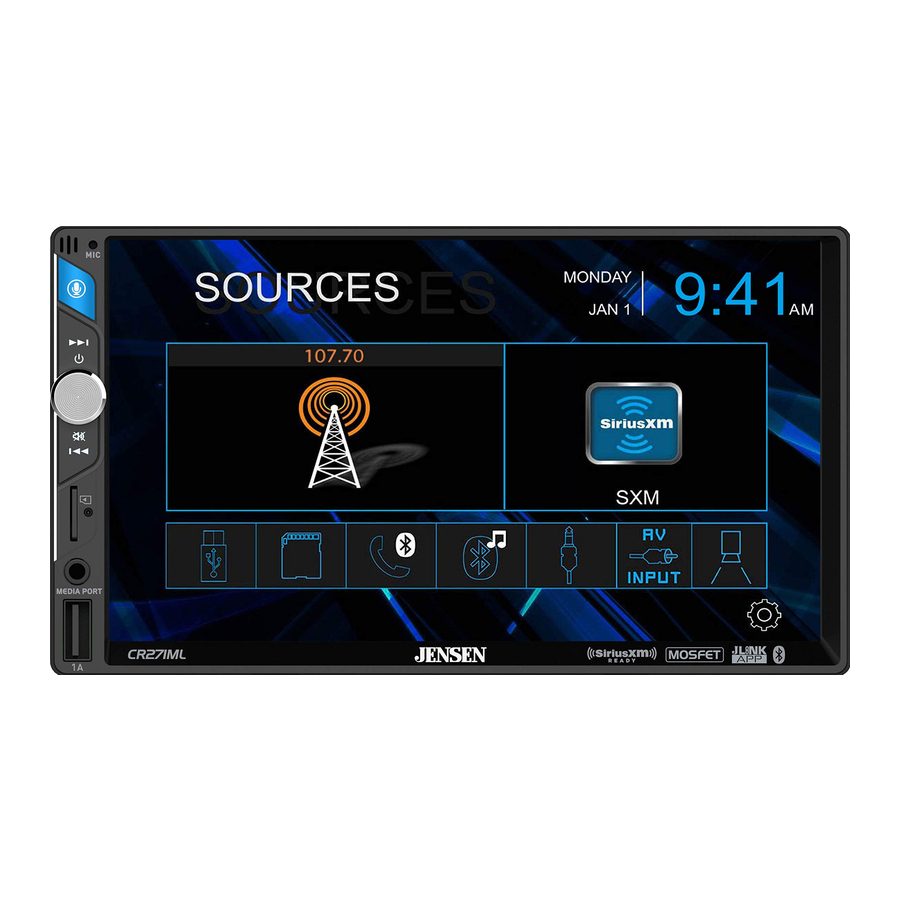
INSTALLATION
Forberedelse
Læs og forstå hele betjeningsvejledningen før installation.
Kontakt en kvalificeret tekniker for detaljerede instruktioner eller installationshjælp.
Før du starter
- Frakobl den negative batteripol.
- Undgå at installere enheden, hvor den udsættes for høje temperaturer, f.eks. fra direkte sollys, eller hvor den udsættes for støv, snavs eller kraftige vibrationer.
Kom godt i gang

- Pak enheden ud af dens beskyttende emballage.
- Tilslut køretøjets ledningsnet og antenne til denne modtagers ledningsnet. Se ledningsinstruktionerne. Kontakt en kvalificeret tekniker, hvis du er usikker.
- Visse køretøjer kan kræve et installations-dash-sæt og/eller ledningsnet adapter (sælges separat).
- Tilslut batteriets negative pol igen.
- Test for korrekt funktion og fastgør den tilbage i instrumentbrættet.
- Klik pynteringen på plads, hvis det er nødvendigt.
Ind-/udgangsdiagram

Tips
Når du udskifter en sikring, skal du sørge for at bruge den korrekte type og ampere. Brug af en forkert sikring kan forårsage skade. Enheden bruger (1) 10 amp ATC-bladtype sikring placeret på bagsiden af enheden.
Indgange til kamera foran/bag
Der kan bruges op til to kameraer (medfølger ikke). Vi anbefaler JENSEN varenummer BUCAM200J til frontkamera og BUCAM300AJ eller BUCAM400AJ til bakkamera.
For mere information om, hvordan du installerer SiriusXM Connect Vehicle-tuneren, se installationsvejledningen, der følger med tuneren (SiriusXM Connect-tuner og abonnement sælges separat).
DRIFT
Hovedkontrolplaceringer

- Mikrofon
- Mode / Stemmeassistent
- Tune/Track op
- Lydstyrke / Strøm / Lydløs
- Tune/Track ned
- microSD-kortslot
- Nulstil
- Ekstraindgang
- USB-port

- Strøm
- Mode
- Afspil/pause
- Lydløs
- Tal
- Afslut opkald
- Opsætning
- Zone1
- Zone2
- Lydstyrke OP
- Zoom
- Vælg
- Søg op
- Lydstyrke NED
- Lyd
- *
- Lydstyrke
- Nummerknapper
- Rod
- OSD (On Screen Display)
- Lokal/tilfældig
- Søg ned / Forrige nummer
- AS/PS/Gentag
- Stereo
- Stop
- Enter / Direkte indstilling
- Bånd
- SiriusXM Skip baglæns
- SiriusXM Kanal op
- SiriusXM Skip fremad
- SiriusXM Kanal ned
Forberedelse af fjernbetjening
Fjern isoleringstapen på batteriet.

For at indsætte eller udskifte batteriet skal du fjerne batteriholderen.

Fjern batteriet fra batteriholderen.

Installer det nye batteri. Sørg for at holde (+) siden opad.

Indsæt batteriholderen.

Bemærkninger:
- Fjernbetjeningen bruger ét 3 volt Lithium CR2025-batteri. Fjern batteriet, hvis fjernbetjeningen ikke skal bruges i en måned eller mere.
- Fjern og bortskaf batteriet korrekt.
- Opbevar ikke batteriet sammen med metalliske genstande eller materialer.
Betjening af kildemenuen

- Radio
- SiriusXM
- Indstillinger
- Kameraer
- AV-indgang
- Ekstraindgang
- BT-musik
- BT-telefon
- microSD
- USB
Skærmkontroller

Skærmlysstyrke  | Tryk op til to gange for at dæmpe skærmen. Tryk en tredje gang for at sætte enheden i standbytilstand (skærmen bliver sort). Tryk hvor som helst på skærmen for at vende tilbage til normal skærmdrift. |
Stemmeassistent  | Tryk for at aktivere stemmeassistentfunktionen. |
Lyd  | Tryk for at få adgang til og justere lydindstillinger. |
Indstillinger  | Tryk for at vise og justere systemindstillinger. |
Lydindstillinger
Vælg en af de forudindstillede EQ-indstillinger (Flat, Classic, Rock, Pop, Jazz, Beat eller User), eller brug berøringsskærmen til manuelt at justere EQ-indstillingerne.

Vælg en af de forudindstillede surroundindstillinger: Koncert, Kirke, Passiv, Bred, Live eller Ingen.

Juster balance (8L til 8R) og fader (8F til 8R), eller brug berøringsskærmen til manuelt at justere balance- og faderindstillingerne.

Indstillingsmenu
Fra hovedmenuen skal du trykke på gearikonet for at få adgang til menuen Opsætning og justere følgende: Generelt, Lyd, Skærm og Bluetooth.

Generelt:
- OSD-sprog - Vælg engelsk.
- Baggrund - Vælg mellem tre forskellige baggrundsmuligheder.
- Radioområde - Vælg Europa, USA, Sydamerika eller Asien.
- Tidsindstilling - Indstil dato (måned, dag, år) og tid (timer, minutter, AM/PM og 12-timers eller 24-timers ur).
- Bip - Aktivér eller deaktiver det hørbare bip.
- Kamera - Aktivér eller deaktiver indgangen til bakkameraet.
- Version - Tryk for at vise versionsnumre.
- Gendan standard - Tryk for at gendanne enheden til fabriksindstillingerne.
Lyd:
- Lydindstillinger - Tryk for at få adgang til og justere lydindstillinger.
- Subwoofer - Tryk for at justere subwooferfrekvens og -lydstyrke.
- Lydstyrke - Aktivér eller deaktiver lydstyrkefunktionen.
Skærm:
- Aspect Ratio - Vælg den ønskede region (Amerika, Europa eller Latin).
- Juster - Tryk for at justere skærmens lysstyrke, kontrast, nuance, mætning og skarphed.
- Panel - Vælg mellem følgende indstillinger for baggrundsbelysning: Fra, 10 sekunder, 20 sekunder eller 30 sekunder.
Bluetooth:
- Bluetooth - Slå Bluetooth-signal til eller fra.
- Auto svar - Slå automatisk svarfunktion til eller fra.
Betjening af tuner

| Radiobetjening | Vælg radioikonet på hovedmenuskærmen. |
Hovedmenu  | Tryk for at vende tilbage til hovedmenuskærmen. |
Modeindikator  | Viser den aktuelle driftstilstand. |
Tune ned  | Tryk for at tune til en lavere frekvens et trin ad gangen. Tryk og hold nede for automatisk at tune til den sidste stærke station. |
Forudindstillede stationer  | Tryk på en forudindstillet station, der er gemt i det aktuelle bånd, for at tune radioen til den gemte frekvens. For at gemme forudindstillinger skal du tune radioen til den ønskede station og derefter trykke og holde den ønskede forudindstillede knap nede for at gemme stationen. |
Bånd  | Tryk for at vælge mellem 2 AM- og 3 FM-bånd. |
Lokal | Afstand  | Tryk for at skifte mellem lokal og fjernindstilling. |
Stereo | Mono  | Tryk for at skifte mellem stereo- og monoindstilling. |
AS | PS  | Tryk for at scanne forudindstillinger og lytte til de første 10 sekunder af hver. Tryk igen for at stoppe scanningen og lytte til stationen. Tryk og hold nede for automatisk at finde og gemme de stærkeste stationer som forudindstillinger, |
Tune op  | Tryk for at tune til en højere frekvens et trin ad gangen. Tryk og hold nede for automatisk at tune til den sidste stærke station. |
USB/microSD-betjening

| USB/microSD-betjening | For at afspille MP3-filer fra en USB-enhed eller et microSD-kort skal du indsætte en USB-enhed eller et microSD-kort, hvorefter afspilningen starter automatisk. For at vende tilbage til USB- eller microSD-afspilning fra en anden betjeningsmåde skal du vælge det tilsvarende ikon fra hovedmenuen. |
| Hovedmenu | Tryk for at vende tilbage til hovedmenuskærmen. |
| Tilstandsindikator | Viser den aktuelle betjeningsmåde. |
| Filinformation | Viser oplysninger om den aktuelle fil. |
| Forrige nummer | Tryk for at gå tilbage til det forrige nummer. Tryk og hold nede for at spole hurtigt tilbage i det aktuelle nummer, og tryk derefter på PLAY / PAUSE for at genoptage afspilningen. |
| Afspil / Pause | Tryk for at sætte det aktuelle nummer på pause, og tryk derefter igen for at genoptage afspilningen. |
| Næste nummer | Tryk for at gå videre til det næste nummer. Tryk og hold nede for at spole hurtigt frem i det aktuelle nummer, og tryk derefter på PLAY / PAUSE for at genoptage afspilningen. |
| Mappesøgning | Tryk for at få adgang til biblioteket over mapper og filer. Brug pil op/ned-tasterne til at rulle gennem mappelisten, og tryk derefter på navnet på den ønskede mappe for at få adgang til den. Brug pil op/ned-tasterne til at rulle gennem fillisten, og tryk derefter på navnet på den ønskede fil for at få adgang til den. |
| Tilfældig | Tryk for at slå funktionen Tilfældig til eller fra. |
| Gentag | Vælg en Gentag-mulighed: Alle, Et, Mappe eller Fra. |
Mediekompatibilitet
| Filtype | MP3 | ||
| Filsystem | FAT | FAT 12 | X |
| FAT 16/FAT 32 |  | ||
| Filtypenavn | .mp3/.MP3/.Mp3/.mP3 | | |
| .rmp/.m4a | X | ||
| MPEG-format | MPEG 1 | | |
| MPEG 2 | | ||
| MPEG 2.5 | | ||
| Samplingfrekvens | MPEG 1 | 32/44.1/48kHz | |
| MPEG 2 | 12/16/22.05/24kHz | ||
| MPEG 2.5 | 8/11.025/12kHz | ||
| Bitrate | MPEG 1 | 32 ~ 320kbps | |
| MPEG 2 | 8 ~ 160kbps | ||
| MPEG 2.5 | 8 ~ 160kbps | ||
| Andre oplysninger | Mappedybde | Ubegrænset | |
| Filnavnets længde | 32 bytes | ||
| Samlet filantal | 2000 filer | ||
| Samlet mappeantal | 200 mapper | ||
| Filantal via mappe | 2000 filer | ||
| MP3 ID3 TAG | ver.1.x | | |
| ver.2.x | | ||
| Titel, Kunstner, Album | | ||
Bemærkninger:
- Det er ikke muligt at se JPG-filer på skærmen i instrumentpanelet, mens køretøjet er i bevægelse. Dette er en sikkerhedsfunktion for at forhindre, at føreren bliver distraheret.
- JPG-billedfremvisningsfunktionen fungerer kun, når køretøjet er parkeret, og parkeringen
| Mediekompatibilitet | Følgende typer filer er ikke kompatible:
|
| Afspilningsrækkefølge | MP3-afspilningsrækkefølgen starter i rodmappen. Alle mapper, der ikke indeholder MP3/JPG-filer, springes over. |
| Kompatible optageformater | ISO9660-standarder:
|
| Bemærkninger | Nogle filer afspilles muligvis ikke, afhængigt af samplingfrekvenser og bitrater. For at opnå de bedste resultater skal du bruge følgende indstillinger, når du ripper MP3-filer: 128 kbps eller højere konstant bitrate; 44,1 kHz eller højere samplingfrekvens. |
Bluetooth-betjening

| Forberedelse | Før du bruger en Bluetooth-enhed, skal den parres og tilsluttes. Sørg for, at Bluetooth er aktiveret på din enhed, før du starter parringsprocessen. |
| Parring af en ny enhed | Enheden udsender konstant parringssignalet, når der ikke er enheder tilsluttet. Fuldfør parringssekvensen fra din Bluetooth-enhed. Se brugervejledningen til din enhed for at få flere oplysninger. Enhedsnavnet er "JENSEN CR271ML". Enheden kan være i enhver driftstilstand, når parring udføres. På visse telefoner skal parring muligvis udføres mere end én gang. |
| Tilslutning af en parret enhed | De fleste Bluetooth-enheder understøtter funktionen automatisk tilslutning og vil automatisk oprette forbindelse, hvis enheden er inden for rækkevidde, når enheden tændes. Hvis din enhed tidligere er blevet parret, men ikke opretter forbindelse, skal du gå ind i Bluetooth-opsætningsmenuen og slå Auto Connect (Automatisk tilslutning) til. |
| Bluetooth-telefon | For at få adgang til telefonen skal du vælge Bluetooth Phone (Bluetooth-telefon) fra hovedmenuen eller fra en hvilken som helst driftstilstand. |
Hovedmenu | Tryk på for at vende tilbage til hovedmenuen. |
Tilstandsindikator | Viser den aktuelle driftstilstand. |
Tastatur | Brug tastaturet til at ringe et telefonnummer. |
Backspace | Tryk for at bruge backspace, når du bruger tastaturet. |
Tastaturvisning | Tryk for at vise tastaturet. |
Musikvisning | Tryk for at vise Bluetooth-musik. |
Kontaktvisning | Tryk for at vise kontaktlisten, og tryk derefter på den ønskede kontakt for at starte et opkald. |

Parret enhedsliste | Tryk for at vise en liste over parrede enheder, og vælg den ønskede enhed, der skal tilsluttes. |
Tal | Tryk for at tilslutte et opkald til det indtastede nummer. |
Afslut opkald | Tryk for at afslutte et opkald. |
Forrige nummer | Tryk for at gå tilbage til det forrige nummer. |
Afspil / Pause | Tryk for at sætte det aktuelle nummer på pause, og tryk derefter igen for at genoptage afspilningen. |
Næste nummer | Tryk for at gå videre til det næste nummer. |
SiriusXM Satellite Radio-betjening

| SiriusXM® Radio | Kun SiriusXM® Satellite Radio giver dig mere af det, du elsker at lytte til, alt sammen på ét sted. Få over 140 kanaler, inklusive reklamefri musik samt de bedste sportsudsendelser, nyheder, samtaler, komedie og underholdning. Velkommen til satellitradioens verden. En SiriusXM-køretøjstuner og et abonnement er påkrævet. For mere information, besøg www.siriusxm.com. |
| Aktivering af SiriusXM® Radio | Efter installationen af din SiriusXM Connect Vehicle Tuner og antenne skal du tænde din radio og vælge SiriusXM-tilstand. Du burde kunne høre SiriusXM-forhåndsvisningskanalen på kanal 1. Når du kan høre forhåndsvisningskanalen, skal du tune ind på kanal 0 for at finde din tuners radio-ID. Derudover er radio-ID'et placeret på undersiden af SiriusXM Connect Vehicle Tuner og dens emballage. Bemærk: SiriusXM Radio ID indeholder ikke bogstaverne I, O, S eller F. I USA kan du aktivere online eller ved at ringe til SiriusXM Listener Care:
|
| Adgang til SiriusXM® Radio | Fra hovedmenuen skal du trykke på SiriusXM-ikonet for at få adgang til SiriusXM-tilstand og starte betjeningen. |

| Hovedmenu | Tryk for at vende tilbage til hovedmenuen. |
| Bånd | Tryk for at vælge et bånd med forudindstillede kanaler. Tre bånd er tilgængelige: SXM1, SXM2 og SXM3. Hvert bånd kan gemme op til seks forudindstillede kanaler. (Forudindstillede kanaler er tilgængelige fra liste-ikonet). |
| Indikator for aktuel tilstand | Viser den aktuelle betjeningstilstand. |
| Programinformation | Viser programinformation såsom kanalnavn, kunstnernavn og sangtitel. |
| Søg | Tryk for at gå ind i søgetilstand, og tryk derefter på Channel for at vælge mellem følgende søgemuligheder: Channel, Artist, Song Title eller Info. Brug op/ned-pilene i venstre side til at navigere i kategorier, og brug op/ned-pilene i højre side til at navigere i kanaler, kunstnere, sangtitler eller info. Liste over forudindstillede kanaler  |
| Liste over forudindstillede kanaler | Tryk for at vise en liste over forudindstillede kanaler i det aktuelle bånd. Kategori og kanal  |

Tryk for at vise/justere indstillingerne Mode, Tune Scan og Go to Live.
Mode - Tryk for at få adgang til og justere følgende indstillinger:
- Parental Code - Når funktionen Parental Control er aktiveret, kræver den, at du indtaster en adgangskode for at tune ind på de låste kanaler. Tryk på "Change" (ændre) for at ændre forældrekoden. Følg anvisningerne for at indtaste den aktuelle kode, og indtast og bekræft derefter den nye kode. Standardkoden for enheden er "0000".
- Parental Control - Parental Control-funktionen giver dig mulighed for at begrænse adgangen til alle SiriusXM-kanaler, herunder dem med voksent indhold. Vælg en Parental Control-indstilling: Off (slår Parental Control fra) Mature (låser alle kanaler med voksent indhold) eller User (giver brugeren mulighed for at låse specifikke kanaler ved hjælp af funktionen Parental Lock Channel). Indtast forældrekoden, når du bliver bedt om at bekræfte ændringen.
- Parental Lock Channel - Tryk på "SET" for at vælge specifikke kanaler, der skal låses. Tryk på "All Clear" for at rydde alle låste kanaler.
- Channel Skipping - Tryk på "SET" for at vælge kanaler, der skal springes over.
- TuneStart™ - Tryk på "ON" eller "OFF" for at aktivere eller deaktivere TuneStart. Når TuneStart-funktionen er slået TIL, vil du høre begyndelsen af sangen, når du tuner ind på en af dine forudindstillede kanaler. Det kan tage et minut eller to, før funktionen virker efter opstart eller efter ændring af forudindstillede bånd.
TuneScan™ - Tryk på TuneScan-knappen for at starte TuneScan-funktionen. Enheden afspiller prøver fra starten af flere buffrede sange fra hver af de forudindstillede kanaler, der hovedsageligt afspiller musikvalg. Dette giver brugeren nem adgang til en stor prøve af musikindhold, og de kan nyde at høre en hel sang, når de stopper scanningen på en sang af interesse. Hvis du trykker på TuneScan igen, stopper TuneScan-funktionen og fortsætter afspilningen af den sang, der i øjeblikket scannes. Hvis du trykker på TuneScan-knappen og holder den nede, annulleres TuneScan, og brugeren vender tilbage til den oprindelige kanal, der var tunet ind, da TuneScan først blev startet.
Go to Live - Tryk for at genoptage afspilningen af direkte udsendelse, mens du er i Replay-tilstand.

| Forudindstillede knapper | Tryk og hold en forudindstillet knap (1-6) nede for at gemme den aktuelle station som en forudindstilling. Tryk på den ønskede forudindstillede knap for at starte afspilningen af den tilsvarende forudindstillede kanal. |
Direkte  | Tryk for at vise skærmen for direkte kanaladgang. Tryk på det ønskede kanalnummer, og tryk derefter på Enter. Afspilning af den ønskede kanal begynder. |
Kanal ned  | Tryk for at gå tilbage til den forrige kanal. |
Kanal op  | Tryk for at gå videre til den næste kanal. |
Kontroller på skærmen  | Tryk for at vise følgende kontroller i bunden af skærmen.
 |
Tune/Track Down  | Tryk for at gå ind i Replay-tilstand. Når du er i Replay-tilstand, skal du trykke for at springe til det forrige nummer eller trykke og holde nede for at spole hurtigt tilbage. |
Afspil/Pause  | Tryk for at pause og genafspille indhold fra den aktive kanal. |
Tune/Track Up  | Tryk for at springe til det næste nummer. Tryk og hold nede for at spole hurtigt frem. Tryk gentagne gange for at "indhente" og genoptage live-afspilning. Hvis du vælger Go to Live under Additional Options, genoptages live-afspilningen også. |
App-betjening
Jensen Smart-appen er den ultimative trådløse fjernbetjening til din receiver. Du kan downloade Jensen Smart-appen fra Apple App Store eller Google Play Store og installere den på din smartphone eller tablet. Scan følgende QR-kode for at downloade Jensen J-Link P1-applikationen på din smartphone.


Stemmeassistent
Din receiver er designet med en knap til stemmeaktivering med nem adgang til at bruge Siri® eller Google Assistant™ via din bils Bluetooth. Interager med din smartphone-assistent, mens du kører, med blot et tryk på en knap!
Bluetooth skal være parret mellem din smartphone og receiveren. Tryk på stemmeaktiveringsknappen, og receiveren skifter til Bluetooth-tilstand. Dette vil aktivere Siri® eller Google Assistant™ på din smartphone. Du skal manuelt skifte tilbage til den forrige eller ønskede tilstand, når denne handling er afsluttet.
Bakkamera
Tilslut et valgfrit bakkamera til Rear Camera-indgangen (gult RCA) stik for video Se ledningsdiagrammet for detaljer.
Manuelt valg - Tryk på ikonet REAR CAMERA i hovedmenuen eller fra en hvilken som helst driftstilstand (når den er aktiveret) for at vælge kameratilstand. Tryk på det øverste venstre område på skærmen for at forlade kameratilstanden.
Bemærk: Den manuelle tilstand er til dedikerede kameraer, der ALTID er tændt under kørsel, den er ikke beregnet til kameraer, der er tilsluttet køretøjets baklys. Enheden vælger automatisk kameratilstand, når den er tilsluttet baklyskredsløbet.
Bemærk: Ekstern videoudgang er ikke aktiv, når du bruger bakkameraindgangen.
Frontkamera
Tilslut et valgfrit frontkamera til frontkameraets indgange (gult RCA-stik til video). Se ledningsdiagrammet for detaljer.
For at få adgang til frontkameraet skal du trykke på CAMERA-ikonet i hovedmenuen. Enheden viser som standard bakkamera.
Tryk på ikonet Front Camera i øverste højre hjørne for at skifte til frontkameravisning.

Ekstraindgang
Tilslut en valgfri lydkilde til ekstraindgangen i højre side af frontpanelet.
Vælg ikonet for ekstraindgang i hovedmenuen for at lytte til lyd.
Juster lydstyrken på den eksterne lydkilde efter behov (hvis den er tilsluttet enhedens hovedtelefonudgang).
A/V-indgang
Tilslut en valgfri lydkilde til A/V-indgangen bagpå.
Vælg A/V-indgang i hovedmenuen for at lytte til lyd.
Juster lydstyrken på den eksterne lydkilde efter behov (hvis den er tilsluttet enhedens hovedtelefonudgang).
Ratbetjening
En tredjepartsadapter skal bruges, for at CR271ML kan være kompatibel med OEM-ratbetjening.
CR271ML har en indbygget 3,5 mm SWC-grænseflade, der er kompatibel med mange populære 3. parts SWC-styringsmoduler, som f.eks. PAC, METRA og andre.
3,5 mm SWC-porten er placeret på bagsiden af enheden, på hovedstrøm I/O-kablet.

Følgende betjeningselementer er tilgængelige for de fleste køretøjer.
Lydstyrke +
Lydstyrke -
Lydløs
Søg / Spor +
Søg / Spor -
Bånd
Tilstand
BT Tale
BT Afslut opkald
Bemærk: Det er ikke sikkert, at alle OE-ratfunktioner understøttes af CR271ML
Vi anbefaler PAC SWI-RC.
- Indstil "Radio Select Switch" (Vælg radio-kontakt). Indstil SWI-RC til position 7 - "Pioneer/Other/Sony".
- Brug Pioneer/Sony/Andet radiofunktionskortlægningsrækkefølge til at programmere.
- Ved programmering af SWI-RC, hvis en funktion ikke understøttes (eller ikke er ønsket), skal funktionen springes over iht. PAC SWI-RC-instruktionerne.
- SWC-funktionen SKAL programmeres i den rigtige rækkefølge iht. PAC SWI-RC-radioens funktionskortlægningsrækkefølgeinstruktioner.
Fejlfinding
Generelt
| PROBLEM | ÅRSAG | HANDLING |
| Enheden vil ikke tænde (ingen strøm) | Rød og/eller gul ledning ikke tilsluttet eller forkert spænding | Kontroller forbindelserne for korrekt spænding (11~16VDC) |
| Sort ledning ikke tilsluttet | Kontroller jordforbindelsen | |
| Sprunget sikring på enhed eller køretøj | Udskift sikring(er) | |
| Enheden har strøm (men ingen lyd) | Højttalerledninger ikke tilsluttet | Kontroller alle forbindelser, inklusive højttalere |
| Højttalerne er sprunget | Udskift højttalerne | |
| En eller flere højttalerledninger berører hinanden eller berører chassisjord | Isoler alle blanke højttalerledninger fra hinanden og chassisjord | |
| Enheden springer sikring(er) | Gul eller rød ledning berører chassisjord | Kontroller for klemte eller kortsluttede ledninger |
| Højttalerledninger berører chassisjord | Kontroller for klemte eller kortsluttede ledninger | |
| Forkert sikringsværdi | Brug sikring med korrekt værdi | |
| Enheden har lyd (men ingen video) | Parkeringsbremsens sikkerhedskredsløb ikke tilsluttet Parkeringsbremsen er ikke aktiveret | Kontroller forbindelserne ved parkeringsbremsen Aktiver parkeringsbremsen som beskrevet i manualen |
| Videoafspilnings-codec understøttes ikke | Se afsnittet om understøttelse af medie-codec |
Specifikationer
| FM-tuner | |
| US-tunerområde: | 87,5MHz-107,9MHz |
| EU-tunerområde: | 87,50MHz-108,00MHz |
| Brugbar følsomhed: | 8,5dBf |
| 50dB dæmpningsfølsomhed: | 10dBf |
| Stereo separation @ 1kHz: | 30dB |
| Frekvensrespons: | 30Hz-13kHz |
| AM-tuner | |
| Tunerområde: | 530kHz-1710kHz |
| Brugbar følsomhed: | <42dBu |
| Frekvensrespons: | 30Hz-2,2kHz |
| Bluetooth | |
| Version: | 4.1 + EDR |
| Profiler: | HFP / A2DP / PBAP |
| Rækkevidde: | Op til 33 fod / 10 m |
| Skærm | |
| Lysstyrke: | 500 nit |
| TFT-opløsning: | 1024x600 |
| TFT-baggrundsbelysning: | LED |
| Type berøringsskærm: | Kapacitiv |
| Generelt | Specifikationer |
| Driftsspændingsindgang: | 11~16VDC |
| USB 1-ladeudgang: | 2,1A |
| Højttalers nominelle impedans: | 4~8 ohm |
| Linjeudgangsspænding: | 2 volt RMS |
| Dimensioner: | 5" x 7" x 4" (126D x 178W x 100H mm) |
Design og specifikationer kan ændres uden varsel.
Sikkerhedsmeddelelse
Video-/filmafspilning fungerer ikke, mens køretøjet er i bevægelse. Dette er en sikkerhedsfunktion for at forhindre, at føreren bliver distraheret. Video-/filmfunktioner i instrumentbrættet fungerer kun, når køretøjet er i parkering, og parkeringsbremsen er aktiveret. Det er ulovligt i de fleste jurisdiktioner for føreren at se video, mens køretøjet er i bevægelse.

SIKKERHEDSADVARSLEN er en påmindelse om at køre ansvarligt og sikkert, mens du bruger din mobiltelefonenhed eller nogen APP'er, der er kompatible med denne enhed.
Det anbefales kraftigt, at din JENSEN CR271ML installeres af en professionel installatør eller en autoriseret forhandler.
Dette produkt er kun til brug i køretøjer med 12VDC negativ jord.
For at forhindre skade eller personskade:
- Sørg for at jorde enheden sikkert til køretøjets chassisjord.
- Fjern ikke enhedens øverste eller nederste dæksler.
- Installer ikke enheden et sted, der er udsat for direkte sollys eller overdreven varme eller risiko for vandstænk.
- Udsæt ikke enheden for overdreven stød.
- Når du udskifter en sikring, skal du kun bruge en ny med den korrekte værdi. Brug af en sikring med den forkerte værdi kan forårsage, at enheden fungerer forkert.
- For at forhindre kortslutninger ved udskiftning af en sikring skal du først frakoble ledningsnettet.
- Brug kun den medfølgende hardware og ledningsnet.
- Hvis du oplever problemer under installationen, skal du kontakte din nærmeste JENSEN-forhandler.
- Hvis enheden fungerer forkert, skal du nulstille enheden som beskrevet. Hvis problemet stadig er der, skal du kontakte din nærmeste JENSEN-forhandler eller ringe til teknisk assistance på 1-888-921-4088.
- For at rengøre skærmen skal du kun tørre af med en tør silikoneklud eller blød klud. Brug ikke en stiv klud eller opløsningsmidler som fortynder og alkohol. De kan ridse overfladen på panelet og/eller fjerne trykket.
- Når enhedens temperatur falder (som om vinteren), vil væskekrystallen inde i skærmen blive mørkere end normalt. Normal lysstyrke vender tilbage, efter at enheden har været i brug i et stykke tid.
- Når du forlænger tændings-, batteri- eller jordledninger, skal du sørge for at bruge ledninger af bilkvalitet med en minimum AWG 16 eller mere for at forhindre spændingsfald.
- Rør ikke ved væskekrystallen, hvis LCD'en er beskadiget eller i stykker. Væskekrystallen kan være sundhedsskadelig eller dødelig. Hvis væskekrystallen fra LCD'en kommer i kontakt med din krop eller dit tøj, skal du vaske den af med sæbe med det samme.
Kundesupport
1-888-921-4088
(Mandag-fredag, 9-17 EST)
Besøg https://www.jensenmobile.com
Referencer
![www.siriusxm.com]() SiriusXM: Musik, sport, samtaler og podcasts, live og on-demand
SiriusXM: Musik, sport, samtaler og podcasts, live og on-demand![www.siriusxm.com]() Aktivér nu | SiriusXM
Aktivér nu | SiriusXM![www.apple.com]() App Store - Apple
App Store - Apple![play.google.com]() Google Play
Google Play![www.jensenmobile.com]() Car Stereo - Jensen Mobile
Car Stereo - Jensen Mobile


Download manual
Her kan du downloade fuld pdf-version af manualen, den kan indeholde yderligere sikkerhedsinstruktioner, garantioplysninger, FCC-regler osv.
Download Jensen CR271ML - Betjeningsvejledning til medieafspiller


