Jensen CR271ML - Manual do Recetor de Multimédia
- 1 INSTALAÇÃO
-
2
FUNCIONAMENTO
- 2.1 Localizações dos controlos principais
- 2.2 Preparação do controlo remoto
- 2.3 Funcionamento do menu de origem
- 2.4 Controlos no ecrã
- 2.5 Definições de áudio
- 2.6 Menu de definições
- 2.7 Funcionamento do sintonizador
- 2.8 Operação USB/microSD
- 2.9 Compatibilidade de Media
- 2.10 Operação Bluetooth
- 2.11 Funcionamento do Rádio Satélite SiriusXM
- 2.12 Funcionamento da App
- 2.13 Assistente de Voz
- 2.14 Câmara Traseira
- 2.15 Câmara Frontal
- 2.16 Entrada Auxiliar
- 2.17 Entrada A/V
- 2.18 Controlos no volante
- 3 Resolução de problemas
- 4 Especificações
- 5 Aviso de segurança
- 6 Referências
- 7 Descarregar manual
- 8 Em Outros Idiomas
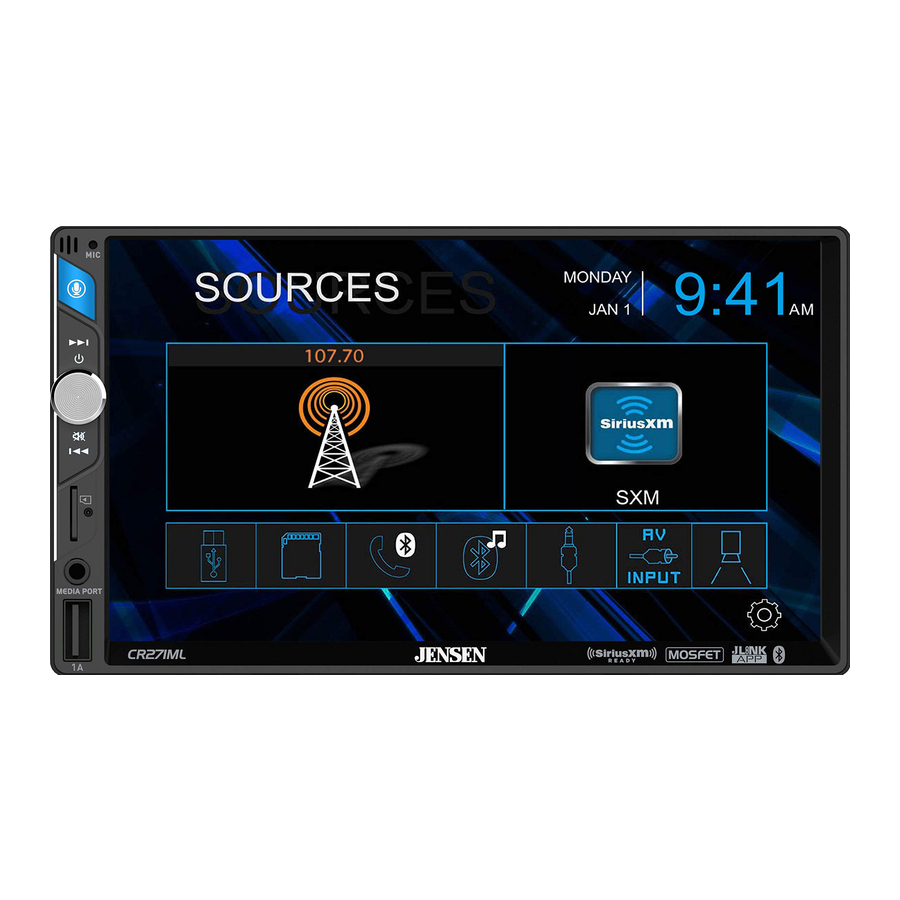
INSTALAÇÃO
Preparação
Leia e compreenda todo o manual antes da instalação.
Consulte um técnico qualificado para obter instruções detalhadas ou assistência com a instalação.
Antes de Começar
- Desligue o terminal negativo da bateria.
- Evite instalar a unidade onde possa estar sujeita a altas temperaturas, como a luz solar direta, ou onde possa estar sujeita a pó, sujidade ou vibração excessiva.
Começar

- Retire a unidade da sua embalagem de proteção.
- Ligue o arnês da cablagem do veículo e a antena ao arnês deste recetor. Consulte as instruções de cablagem. Consulte um técnico qualificado se não tiver a certeza.
- Certos veículos podem necessitar de um kit de painel de instalação e/ou cablagem adaptador (vendido separadamente).
- Volte a ligar o terminal negativo da bateria.
- Teste o funcionamento correto e fixe-o novamente no painel de instrumentos.
- Encaixe o anel de acabamento no lugar, se necessário.
Diagrama de Cablagem de Entrada/Saída

Dicas
Ao substituir um fusível, certifique-se de que utiliza o tipo e a amperagem corretos. A utilização de um fusível incorreto pode causar danos. A unidade utiliza (1) fusível de lâmina ATC de 10 amperes localizado na parte traseira da unidade.
Entradas da câmara frontal/traseira
Podem ser utilizadas até duas câmaras (não incluídas). Recomendamos a peça JENSEN n.º BUCAM200J para a câmara frontal e BUCAM300AJ ou BUCAM400AJ para a câmara traseira.
Para obter mais informações sobre como instalar o sintonizador do veículo SiriusXM Connect, consulte o guia de instalação incluído com o sintonizador (o sintonizador e a assinatura do SiriusXM Connect são vendidos separadamente).
FUNCIONAMENTO
Localizações dos controlos principais

- Microfone
- Mode / Voice Assistant
- Tune/Track Up
- Volume / Power / Mute
- Tune/Track Down
- microSD Card Slot
- Reset
- Entrada auxiliar
- Slot USB

- Power
- Mode
- Play / Pause
- Mute
- Talk
- End call
- Setup
- Zone1
- Zone2
- Volume UP
- Zoom
- Select
- Seek Up
- Volume Down
- Audio
- *
- Loudness
- Teclas numéricas
- Root
- OSD (On Screen Display)
- Local/Random
- Seek Down / Prevous Track
- AS/PS/Repeat
- Stereo
- Stop
- Enter / Direct Tune
- Band
- SiriusXM Skip Backward
- SiriusXM Channel Up
- SiriusXM Skip Forward
- SiriusXM Channel Down
Preparação do controlo remoto
Retire a fita isoladora da bateria.

Para inserir ou substituir a bateria, remova o suporte da bateria.

Retire a bateria do suporte da bateria.

Instale a nova bateria. Certifique-se de que mantém o lado (+) para cima.

Insira o suporte da bateria.

Notas:
- O controlo remoto utiliza uma bateria de lítio CR2025 de 3 volts. Retire a bateria se o controlo remoto não for utilizado durante um mês ou mais.
- Retire e descarte a bateria corretamente.
- Não guarde a bateria com objetos ou materiais metálicos.
Funcionamento do menu de origem

- Rádio
- SiriusXM
- Definições
- Câmaras
- Entrada AV
- Entrada auxiliar
- Música BT
- Telefone BT
- microSD
- USB
Controlos no ecrã

Brilho do ecrã  | Prima até duas vezes para escurecer o ecrã. Prima uma terceira vez para colocar a unidade no modo de espera (o ecrã ficará preto). Prima em qualquer lugar do ecrã para regressar ao funcionamento normal do ecrã. |
Voice Assistant  | Prima para ativar a funcionalidade de assistente de voz. |
Áudio  | Prima para aceder e ajustar as definições de áudio. |
Definições  | Prima para apresentar e ajustar as definições do sistema. |
Definições de áudio
Selecione qualquer uma das definições de EQ predefinidas (Flat, Classic, Rock, Pop, Jazz, Beat ou User) ou utilize o ecrã tátil para ajustar manualmente as definições de EQ.

Selecione qualquer uma das definições de som surround predefinidas: Concert, Church, Passive, Wide, Live ou None.

Ajuste o equilíbrio (8L para 8R) e o fader (8F para 8R) ou utilize o ecrã tátil para ajustar manualmente as definições de equilíbrio e fader.

Menu de definições
No menu principal, prima o ícone de engrenagem para aceder ao menu de configuração e ajustar o seguinte: General, Áudio, Ecrã e Bluetooth.

Geral:
- Idioma do OSD – Selecione Inglês.
- Fundo – Selecione entre três opções de fundo diferentes.
- Área de rádio – Selecione Europa, EUA, América do Sul ou Ásia.
- Definição de hora – Defina a data (mês, dia, ano) e a hora (horas, minutos, AM/PM e relógio de 12 horas ou de 24 horas).
- Bip – Ative ou desative o bip audível.
- Câmara – Ative ou desative a entrada da câmara traseira.
- Versão – Prima para apresentar os números da versão.
- Restaurar predefinição – Prima para restaurar as definições de fábrica predefinidas da unidade.
Áudio:
- Definições de áudio – Prima para aceder e ajustar as definições de áudio.
- Subwoofer – Prima para ajustar a frequência e o volume do subwoofer.
- Intensidade – Ative ou desative a funcionalidade de intensidade.
Ecrã:
- Rácio de aspeto – Selecione a região pretendida (América, Europa ou América Latina).
- Ajustar – Prima para ajustar o brilho, o contraste, a tonalidade, a saturação e a nitidez do ecrã.
- Painel – Selecione entre as seguintes definições de retroiluminação: Desligado, 10 segundos, 20 segundos ou 30 segundos.
Bluetooth:
- Bluetooth – Ligue ou desligue o sinal Bluetooth.
- Resposta automática – Ligue ou desligue a funcionalidade de resposta automática.
Funcionamento do sintonizador

| Funcionamento da rádio | Selecione o ícone Rádio no ecrã do menu principal. |
Menu principal  | Prima para regressar ao ecrã do menu principal. |
Indicador de modo  | Apresenta o modo de funcionamento atual. |
Sintonizar para baixo  | Prima para sintonizar para uma frequência mais baixa um passo de cada vez. Prima sem soltar para sintonizar automaticamente para a última estação forte. |
Estações predefinidas  | Prima qualquer estação predefinida guardada na banda atual para sintonizar a rádio para a frequência guardada. Para guardar as predefinições, sintonize a rádio para a estação pretendida e, em seguida, prima sem soltar o botão predefinido pretendido para guardar a estação. |
Banda  | Prima para selecionar entre 2 bandas AM e 3 bandas FM. |
Local | Distância  | Prima para alternar entre a sintonização local e a sintonização à distância. |
Estéreo | Mono  | Prima para alternar entre a sintonização estéreo e a sintonização mono. |
AS | PS  | Prima para procurar predefinições e ouvir os primeiros 10 segundos de cada uma. Prima novamente para parar a procura e ouvir a estação. Prima sem soltar para encontrar e guardar automaticamente as estações mais fortes como predefinições, |
Sintonizar para cima  | Prima para sintonizar para uma frequência mais alta um passo de cada vez. Prima sem soltar para sintonizar automaticamente para a última estação forte. |
Operação USB/microSD

| Operação USB/microSD | Para reproduzir ficheiros MP3 a partir de um dispositivo USB ou cartão microSD, insira um dispositivo USB ou cartão microSD, e a reprodução começará automaticamente. Para regressar à reprodução USB ou microSD a partir de outro modo de operação, selecione o ícone correspondente no Menu Principal. |
| Menu Principal | Prima para regressar ao ecrã do Menu Principal. |
| Indicador de Modo | Apresenta o modo de operação atual. |
| Informações do Ficheiro | Apresenta informações sobre o ficheiro atual. |
| Faixa Anterior | Prima para voltar à faixa anterior. Prima sem soltar para retroceder rapidamente a faixa atual e, em seguida, prima PLAY / PAUSE para retomar a reprodução. |
| Reproduzir / Pausar | Prima para pausar a faixa atual e, em seguida, prima novamente para retomar a reprodução. |
| Faixa Seguinte | Prima para avançar para a faixa seguinte. Prima sem soltar para avançar rapidamente a faixa atual e, em seguida, prima PLAY / PAUSE para retomar a reprodução. |
| Pesquisa de Pastas | Prima para aceder ao diretório de pastas e ficheiros. Utilize as setas para cima/baixo para percorrer a lista de pastas e, em seguida, prima no nome da pasta pretendida para aceder à mesma. Utilize as setas para cima/baixo para percorrer a lista de ficheiros e, em seguida, prima no nome do ficheiro pretendido para aceder ao mesmo. |
| Aleatório | Prima para ligar ou desligar a função Aleatório. |
| Repetir | Selecione uma opção de Repetição: Tudo, Um, Pasta ou Desligado. |
Compatibilidade de Media
| Tipo de Ficheiro | MP3 | ||
| Sistema de Ficheiros | FAT | FAT 12 | X |
| FAT 16/FAT 32 |  | ||
| Extensão de Ficheiro | .mp3/.MP3/.Mp3/.mP3 | | |
| .rmp/.m4a | X | ||
| Formato MPEG | MPEG 1 | | |
| MPEG 2 | | ||
| MPEG 2.5 | | ||
| Frequência de Amostragem | MPEG 1 | 32/44.1/48kHz | |
| MPEG 2 | 12/16/22.05/24kHz | ||
| MPEG 2.5 | 8/11.025/12kHz | ||
| Taxa de Bits | MPEG 1 | 32 ~ 320kbps | |
| MPEG 2 | 8 ~ 160kbps | ||
| MPEG 2.5 | 8 ~ 160kbps | ||
| Outras Informações | Profundidade do Diretório | Ilimitado | |
| Comprimento do Nome do Ficheiro | 32 bytes | ||
| Número Total de Ficheiros | 2000 ficheiros | ||
| Número Total de Pastas | 200 pastas | ||
| Número de Ficheiros via Pasta | 2000 ficheiros | ||
| MP3 ID3 TAG | ver.1.x | | |
| ver.2.x | | ||
| Título, Artista, Álbum | | ||
Notas:
- Não é possível visualizar ficheiros JPG no monitor no painel enquanto o veículo estiver em movimento. Esta é uma funcionalidade de segurança para evitar distrair o condutor.
- A função de visualização de imagens JPG apenas funcionará quando o veículo estiver estacionado e o travão de estacionamento
| Compatibilidade de Media | Os seguintes tipos de ficheiros não são compatíveis:
|
| Ordem de Reprodução | A sequência de reprodução de MP3 começa na pasta raiz. Quaisquer pastas que não incluam ficheiros MP3/JPG são ignoradas. |
| Formatos de Gravação Compatíveis | Normas ISO9660:
|
| Notas | Alguns ficheiros podem não ser reproduzidos, dependendo das taxas de amostragem e das taxas de bits. Para obter melhores resultados, utilize as seguintes definições ao extrair ficheiros MP3: taxa de bits constante de 128 kbps ou superior; frequência de amostragem de 44,1 kHz ou superior. |
Operação Bluetooth

| Preparação | Antes de utilizar um dispositivo Bluetooth, este tem de ser emparelhado e ligado. Certifique-se de que o Bluetooth está ativado no seu dispositivo antes de iniciar o processo de emparelhamento. |
| Emparelhar um Novo Dispositivo | A unidade transmite constantemente o sinal de emparelhamento quando não existem dispositivos ligados. Conclua a sequência de emparelhamento a partir do seu dispositivo Bluetooth. Consulte o manual do proprietário do seu dispositivo para obter mais detalhes. O nome do dispositivo é "JENSEN CR271ML". A unidade pode estar em qualquer modo de operação quando o emparelhamento é efetuado. Em alguns telefones, o emparelhamento pode ter de ser feito mais do que uma vez. |
| Ligar um Dispositivo Emparelhado | A maioria dos dispositivos Bluetooth suporta a função de ligação automática e ligar-se-á automaticamente se o dispositivo estiver dentro do alcance quando a unidade for ligada. Se o seu dispositivo foi previamente emparelhado, mas não se liga, entre no menu de configuração do Bluetooth e ative a função Auto Connect (Ligação automática). |
| Telefone Bluetooth | Para aceder ao telefone, selecione Bluetooth Phone (Telefone Bluetooth) no Main Menu (Menu principal) ou em qualquer modo operacional. |
Main Menu (Menu principal)  | Pressione para regressar ao ecrã Main Menu (Menu principal). |
Mode Indicator (Indicador de modo)  | Apresenta o modo de operação atual. |
Keypad (Teclado)  | Utilize o Keypad (teclado) para marcar um número de telefone. |
Backspace (Retrocesso)  | Pressione para retroceder quando estiver a utilizar o Keypad (teclado). |
Keypad Display (Ecrã do teclado)  | Pressione para apresentar o Keypad (teclado). |
Music Display (Ecrã de música)  | Pressione para apresentar a música Bluetooth. |
Contact Display (Ecrã de contactos)  | Pressione para apresentar a Contact list (lista de contactos) e, em seguida, pressione o contacto pretendido para iniciar uma chamada. |

Paired Device List (Lista de dispositivos emparelhados)  | Pressione para apresentar uma lista de dispositivos emparelhados e selecione o dispositivo pretendido para ligar. |
Talk (Falar)  | Pressione para ligar uma chamada para o número introduzido. |
End Call (Terminar chamada)  | Pressione para terminar uma chamada. |
Previous Track (Faixa anterior)  | Pressione para voltar à faixa anterior. |
Play / Pause (Reproduzir/Pausar)  | Pressione para pausar a faixa atual e, em seguida, pressione novamente para retomar a reprodução. |
Next Track (Faixa seguinte)  | Pressione para avançar para a faixa seguinte. |
Funcionamento do Rádio Satélite SiriusXM

| Rádio SiriusXM® | Só o Rádio Satélite SiriusXM® lhe oferece mais do que adora ouvir, tudo num só lugar. Obtenha mais de 140 canais, incluindo música sem anúncios, além dos melhores desportos, notícias, conversas, comédia e entretenimento. Bem-vindo ao mundo do rádio satélite. É necessário um sintonizador e uma subscrição de veículo SiriusXM. Para mais informações, visite www.siriusxm.com. |
| Ativar o Rádio SiriusXM® | Depois de instalar o seu sintonizador e antena SiriusXM Connect Vehicle, ligue o seu rádio e selecione o modo SiriusXM. Deverá conseguir ouvir o canal de pré-visualização SiriusXM no Canal 1. Depois de conseguir ouvir o canal de Pré-visualização, sintonize o Canal 0 para encontrar o ID de rádio do seu sintonizador. Além disso. O ID de rádio está localizado na parte inferior do sintonizador SiriusXM Connect Vehicle e na respetiva embalagem. Nota: O ID de Rádio SiriusXM não inclui as letras I, O, S ou F. Nos EUA, ative online ou ligando para o Apoio ao Cliente SiriusXM:
|
| Aceder ao Rádio SiriusXM® | No Menu Principal, toque no ícone SiriusXM para aceder ao modo SiriusXM e iniciar o funcionamento. |

| Menu Principal | Prima para regressar ao ecrã do Menu Principal. |
| Banda | Toque para selecionar uma banda de canais predefinidos. Estão disponíveis três bandas: SXM1, SXM2 e SXM3. Cada banda pode armazenar até seis canais predefinidos. (Os canais predefinidos são acedidos a partir do ícone da Lista.) |
| Indicador de Modo Atual | Apresenta o modo de funcionamento atual. |
| Informação do Programa | Apresenta informações do programa, como o nome do canal, o nome do artista e o título da música. |
| Pesquisar | Prima para entrar no modo de pesquisa e, em seguida, prima Channel (Canal) para escolher entre as seguintes opções de pesquisa: Channel (Canal), Artist (Artista), Song Title (Título da Música) ou Info (Informação). Utilize as setas para cima/para baixo no lado esquerdo para navegar pelas categorias e utilize as setas para cima/para baixo no lado direito para navegar pelos canais, artistas, títulos de músicas ou informações. Lista de Canais Predefinidos  |
| Lista de Canais Predefinidos | Prima para apresentar uma lista de canais predefinidos na banda atual. Category (Categoria) e Channel (Canal)  |

Prima para apresentar/ajustar as opções Mode (Modo), Tune Scan (Sintonia por Busca) e Go to Live (Ir para Direto).
Mode (Modo) - Prima para aceder e ajustar as seguintes opções:
- Parental Code (Código Parental) - Quando ativada, a funcionalidade Parental Control (Controlo Parental) exige que introduza um código de acesso para sintonizar os canais bloqueados. Prima "Change" (Alterar) para alterar o código parental. Siga as instruções para introduzir o código atual e, em seguida, introduza e confirme o novo código. O código predefinido para a unidade é "0000".
- Parental Control (Controlo Parental) - A funcionalidade Parental Control (Controlo Parental) permite-lhe limitar o acesso a quaisquer canais SiriusXM, incluindo aqueles com conteúdo adulto. Selecione uma opção de Parental Control (Controlo Parental): Off (Desativar) (desativa o Controlo Parental), Mature (Adulto) (bloqueia todos os canais com conteúdo adulto) ou User (Utilizador) (permite ao utilizador bloquear canais específicos através da funcionalidade Parental Lock Channel (Bloquear Canal Parental)). Introduza o Parental Code (Código Parental) quando solicitado para confirmar a alteração.
- Parental Lock Channel (Bloquear Canal Parental) - Prima "SET" (DEFINIR) para selecionar canais específicos para bloquear. Prima "All Clear" (Limpar Tudo) para limpar todos os canais bloqueados.
- Channel Skipping (Saltar Canal) - Prima "SET" (DEFINIR) para selecionar os canais a saltar.
- TuneStart™ - Prima "ON" (LIGAR) ou "OFF" (DESLIGAR) para ativar ou desativar o TuneStart. Com a funcionalidade TuneStart ativada, ouvirá o início da música quando sintonizar um dos seus canais predefinidos. Pode demorar um ou dois minutos para a funcionalidade funcionar após o arranque ou após alterar as bandas predefinidas.
TuneScan™ - Prima o botão TuneScan (Sintonia por Busca) para iniciar a função TuneScan. A unidade reproduz amostras do início de várias músicas em buffer de cada um dos canais predefinidos que reproduzem predominantemente seleções de música. Isto dá ao utilizador um acesso fácil a uma grande amostra de conteúdo de música, e eles podem desfrutar de ouvir uma música completa ao parar a busca numa música de interesse. Premir TuneScan (Sintonia por Busca) novamente irá parar a função TuneScan (Sintonia por Busca) e continuar a reproduzir a música que está a ser buscada atualmente. Premir e manter premido o botão TuneScan (Sintonia por Busca) cancela o TuneScan (Sintonia por Busca) e devolve o utilizador ao canal original que foi sintonizado quando o TuneScan (Sintonia por Busca) foi iniciado pela primeira vez.
Go to Live (Ir para Direto) - Prima para retomar a reprodução da transmissão em direto enquanto estiver no modo Replay (Repetição).

| Botões Predefinidos | Prima e mantenha premido qualquer botão predefinido (1-6) para guardar a estação atual como predefinida. Prima o botão predefinido pretendido para iniciar a reprodução do canal predefinido correspondente. |
Direto  | Prima para apresentar o ecrã para acesso direto ao canal. Prima o número do canal pretendido e, em seguida, prima Enter (Enter). A reprodução do canal pretendido será iniciada. |
Channel Down (Canal Abaixo)  | Prima para voltar ao canal anterior. |
Channel Up (Canal Acima)  | Prima para avançar para o canal seguinte. |
Controlos no Ecrã  | Prima para apresentar os seguintes controlos na parte inferior do ecrã.
 |
Tune/Track Down (Sintonia/Faixa Abaixo)  | Prima para entrar no modo Replay (Repetição). Uma vez no modo Replay (Repetição), prima para saltar para a faixa anterior ou prima e mantenha premido para retroceder rapidamente. |
Play/Pause (Reproduzir/Pausa)  | Prima para colocar em pausa e reproduzir conteúdo do canal ativo. |
Tune/Track Up (Sintonia/Faixa Acima)  | Prima para saltar para a faixa seguinte. Prima e mantenha premido para avançar rapidamente. Prima repetidamente para "alcançar" e retomar a reprodução em direto. Selecionar Go to Live (Ir para Direto) em Additional Options (Opções Adicionais) também irá retomar a reprodução em direto. |
Funcionamento da App
A app Jensen Smart é o derradeiro controlo remoto sem fios para o seu recetor. Pode transferir a app Jensen Smart da Apple App Store ou da Google Play Store e instalá-la no seu smartphone ou tablet. Digitalize o seguinte código QR para transferir a aplicação Jensen J-Link P1 para o seu smartphone.


Assistente de Voz
O seu recetor foi concebido com um botão de ativação de voz de acesso fácil para utilizar o Siri® ou o Google Assistant™ através do Bluetooth do seu carro. Interaja com o assistente do seu smartphone enquanto conduz com apenas o premir de um botão!
O Bluetooth deve ser emparelhado entre o seu smartphone e o recetor. Prima o botão de ativação de voz e o recetor irá mudar para o modo Bluetooth. Isto irá ativar o Siri® ou o Google Assistant™ no seu smartphone. Terá de mudar manualmente de volta para o modo anterior ou pretendido assim que esta operação terminar.
Câmara Traseira
Ligue uma câmara traseira opcional ao conector de entrada da câmara traseira (RCA amarelo) para vídeo. Consulte o diagrama de cablagem para obter detalhes.
Seleção manual - Toque no ícone REAR CAMERA (CÂMARA TRASEIRA) no Menu Principal ou em qualquer modo de funcionamento (quando ativado) para selecionar o modo de câmara. Toque na área superior esquerda do ecrã para sair do modo de câmara.
Nota: O modo manual é para câmaras dedicadas que estão SEMPRE ligadas durante a condução, não se destina a câmaras que estão ligadas à luz de marcha-atrás do veículo. A unidade irá selecionar automaticamente o modo de câmara quando ligada ao circuito da luz de marcha-atrás.
Nota: A saída de vídeo externa não está ativa quando utiliza a entrada da câmara traseira.
Câmara Frontal
Ligue uma câmara frontal opcional às entradas da câmara frontal (conector RCA amarelo para vídeo). Consulte o diagrama de cablagem para obter detalhes.
Para aceder à câmara frontal, toque no ícone CAMERA (CÂMARA) no Menu Principal. A unidade apresenta a câmara traseira por predefinição.
Prima o ícone Front Camera (Câmara Frontal) no canto superior direito para mudar para a vista da câmara frontal.

Entrada Auxiliar
Ligue uma fonte de áudio opcional à entrada auxiliar no lado direito do painel frontal.
Selecione o ícone de entrada auxiliar no Menu Principal para ouvir áudio.
Ajuste o volume na fonte de áudio externa conforme necessário (se ligado à saída de auscultadores do dispositivo).
Entrada A/V
Ligue uma fonte de áudio opcional à entrada A/V traseira.
Selecione A/V Input (Entrada A/V) no Menu Principal para ouvir áudio.
Ajuste o volume na fonte de áudio externa conforme necessário (se ligado à saída de auscultadores do dispositivo).
Controlos no volante
Para que o CR271ML seja compatível com quaisquer controlos no volante OEM, é necessário utilizar um adaptador de terceiros.
O CR271ML tem uma interface SWC de 3,5 mm incorporada que é compatível com muitos módulos de controlo SWC de terceiros populares, como PAC, METRA e outros.
Porta SWC de 3,5 mm localizada na parte traseira da unidade, no arnês MAIN POWER I/O (E/S de alimentação principal)

Os seguintes controlos estão disponíveis para a maioria dos veículos.
Volume +
Volume -
Silenciar
Procurar/Faixa +
Procurar/Faixa -
Banda
Modo
Conversação BT
Terminar chamada BT
Nota: nem todas as funções do volante OE podem ser suportadas pelo CR271ML
Recomendamos o PAC SWI-RC.
- Defina o "Radio Select Switch" (Interruptor de seleção de rádio). Defina o SWI-RC para a posição 7 - "Pioneer/Other/Sony" (Pioneer/Outro/Sony).
- Para programar, utilize a ordem de mapeamento de funções de rádio Pioneer/Sony/Other (Pioneer/Sony/Outro).
- Ao programar o SWI-RC, se uma função não for suportada (ou não for pretendida), então a função DEVE ser ignorada de acordo com as instruções do PAC SWI-RC.
- A função SWC DEVE ser programada na ordem correta de acordo com o rádio PAC SWI-RC instruções de ordem de mapeamento de funções.
Resolução de problemas
Geral
| PROBLEMA | CAUSA | AÇÃO |
| A unidade não liga (sem energia) | Fio vermelho e/ou amarelo não conectado ou voltagem incorreta | Verifique as conexões para a voltagem correta (11~16 VCC) |
| Fio preto não conectado | Verifique a conexão de terra | |
| Fusível queimado na unidade ou no veículo | Substitua o(s) fusível(eis) | |
| A unidade tem energia (mas sem som) | Fios das colunas não conectados | Verifique todas as conexões, incluindo as colunas |
| Colunas queimadas | Substitua as colunas | |
| Um ou mais fios das colunas a tocar uns nos outros ou a tocar na terra do chassis | Isole todos os fios desencapados das colunas uns dos outros e da terra do chassis | |
| A unidade queima o(s) fusível(eis) | Fio amarelo ou vermelho a tocar na terra do chassis | Verifique se existem fios entalados ou em curto-circuito |
| Fios das colunas a tocar na terra do chassis | Verifique se existem fios entalados ou em curto-circuito | |
| Classificação incorreta do fusível | Use um fusível com a classificação correta | |
| A unidade tem áudio (mas sem vídeo) | Circuito de segurança do travão de estacionamento não conectado. Travão de estacionamento não acionado. | Verifique as conexões no travão de estacionamento Acione o travão de estacionamento conforme descrito no manual |
| O codec de reprodução de vídeo não é suportado | Consulte a secção Suporte de codec de multimédia |
Especificações
| Sintonização de FM | |
| Gama de sintonização nos EUA: | 87,5 MHz - 107,9 MHz |
| Gama de sintonização na UE: | 87,50 MHz - 108,00 MHz |
| Sensibilidade utilizável: | 8,5 dBf |
| Sensibilidade de silenciamento de 50 dB: | 10 dBf |
| Separação estéreo a 1 kHz: | 30 dB |
| Resposta de frequência: | 30 Hz - 13 kHz |
| Sintonizador de AM | |
| Gama de sintonização: | 530 kHz - 1710 kHz |
| Sensibilidade utilizável: | <42 dBu |
| Resposta de frequência: | 30 Hz - 2,2 kHz |
| Bluetooth | |
| Versão: | 4.1 + EDR |
| Perfis: | HFP / A2DP / PBAP |
| Alcance: | Até 33 pés/10 m |
| Monitor | |
| Brilho: | 500 nit |
| Resolução TFT: | 1024 x 600 |
| Retroiluminação TFT: | LED |
| Tipo de ecrã tátil: | Capacitivo |
| Geral | Especificações |
| Entrada de voltagem de funcionamento: | 11~16 VCC |
| Saída de carregamento USB 1: | 2,1 A |
| Impedância nominal da coluna: | 4~8 ohms |
| Voltagem de saída de linha: | 2 volts RMS |
| Dimensões: | 126 P x 178 L x 100 A mm (5" x 7" x 4") |
O design e as especificações estão sujeitos a alteração sem aviso prévio.
Aviso de segurança
A reprodução de vídeo/filmes não funcionará enquanto o veículo estiver em movimento. Esta é uma funcionalidade de segurança para evitar distrações ao condutor. As funções de vídeo/filme no painel apenas funcionarão quando o veículo estiver estacionado e o travão de estacionamento estiver acionado. É ilegal na maioria das jurisdições o condutor visualizar vídeo enquanto o veículo está em movimento.

O AVISO DE SEGURANÇA serve de lembrete para conduzir de forma responsável e segura ao usar o seu telemóvel ou quaisquer aplicações (APP) compatíveis com esta unidade.
É altamente recomendável que o seu JENSEN CR271ML seja instalado por um instalador profissional ou um revendedor autorizado.
Este produto destina-se apenas a veículos com apenas terra negativo de 12 VCC.
Para evitar danos ou ferimentos:
- Certifique-se de que a unidade está devidamente ligada à terra do chassis do veículo.
- Não remova as tampas superior ou inferior da unidade.
- Não instale a unidade num local exposto à luz solar direta ou calor excessivo ou à possibilidade de salpicos de água.
- Não sujeite a unidade a choques excessivos.
- Ao substituir um fusível, use apenas um novo com a classificação correta. Usar um fusível com a classificação errada pode causar o mau funcionamento da unidade.
- Para evitar curto-circuitos ao substituir um fusível, desligue primeiro o chicote de fios.
- Use apenas o hardware e o chicote de fios fornecidos.
- Se tiver problemas durante a instalação, consulte o seu revendedor JENSEN mais próximo.
- Se a unidade não funcionar corretamente, reinicie a unidade conforme descrito. Se o problema persistir, consulte o seu revendedor JENSEN mais próximo ou ligue para a assistência técnica @ 1-888-921-4088.
- Para limpar o monitor, limpe apenas com um pano de silicone seco ou um pano macio. Não use um pano áspero ou solventes como diluente e álcool. Podem riscar a superfície do painel e/ou remover a impressão.
- Quando a temperatura da unidade diminui (como no inverno), o cristal líquido dentro do ecrã ficará mais escuro do que o normal. O brilho normal voltará após a unidade estar em uso por um tempo.
- Ao estender a ignição, a bateria ou a cablagem de terra, certifique-se de usar cablagem de nível automóvel com um mínimo de AWG 16 ou mais para evitar quedas de voltagem.
- Não toque no líquido de cristal se o LCD estiver danificado ou partido. O líquido de cristal pode ser perigoso para a sua saúde ou fatal. Se o líquido de cristal do LCD entrar em contacto com o seu corpo ou roupa, lave-o com sabão imediatamente.
Apoio ao cliente
1-888-921-4088
(Segunda a sexta-feira, das 9h00 às 17h00 EST)
Visite https://www.jensenmobile.com
Referências
![www.siriusxm.com]() SiriusXM: Música, Desporto, Conversas e Podcasts, em direto e a pedido
SiriusXM: Música, Desporto, Conversas e Podcasts, em direto e a pedido![www.siriusxm.com]() Ativar agora | SiriusXM
Ativar agora | SiriusXM![www.apple.com]() App Store - Apple
App Store - Apple![play.google.com]() Google Play
Google Play![www.jensenmobile.com]() Car Stereo - Jensen Mobile
Car Stereo - Jensen Mobile


Descarregar manual
Aqui pode descarregar a versão completa em PDF do manual, ela pode conter instruções de segurança adicionais, informações de garantia, regras da FCC, etc.
Descarregar Jensen CR271ML - Manual do Recetor de Multimédia


