Jensen CR271ML - Medya Alıcısı Kılavuzu
- 1 MONTAJ
-
2
ÇALIŞMA
- 2.1 Ana Kontrol Konumları
- 2.2 Uzaktan Kumanda Hazırlığı
- 2.3 Kaynak Menüsü İşlemi
- 2.4 Ekran Kontrolleri
- 2.5 Ses Ayarları
- 2.6 Ayarlar Menüsü
- 2.7 Tuner Çalışması
- 2.8 USB/microSD İşlemi
- 2.9 Medya Uyumluluğu
- 2.10 Bluetooth İşlemi
- 2.11 SiriusXM Satellite Radio İşlemi
- 2.12 Uygulama Çalışması
- 2.13 Sesli Asistan
- 2.14 Arka Kamera
- 2.15 Ön Kamera
- 2.16 Yardımcı Giriş
- 2.17 A/V Girişi
- 2.18 Direksiyon Simidi Kontrolleri
- 3 Sorun Giderme
- 4 Teknik Özellikler
- 5 Güvenlik Uyarısı
- 6 Referanslar
- 7 Kılavuzu indir
- 8 Diğer Dillerde
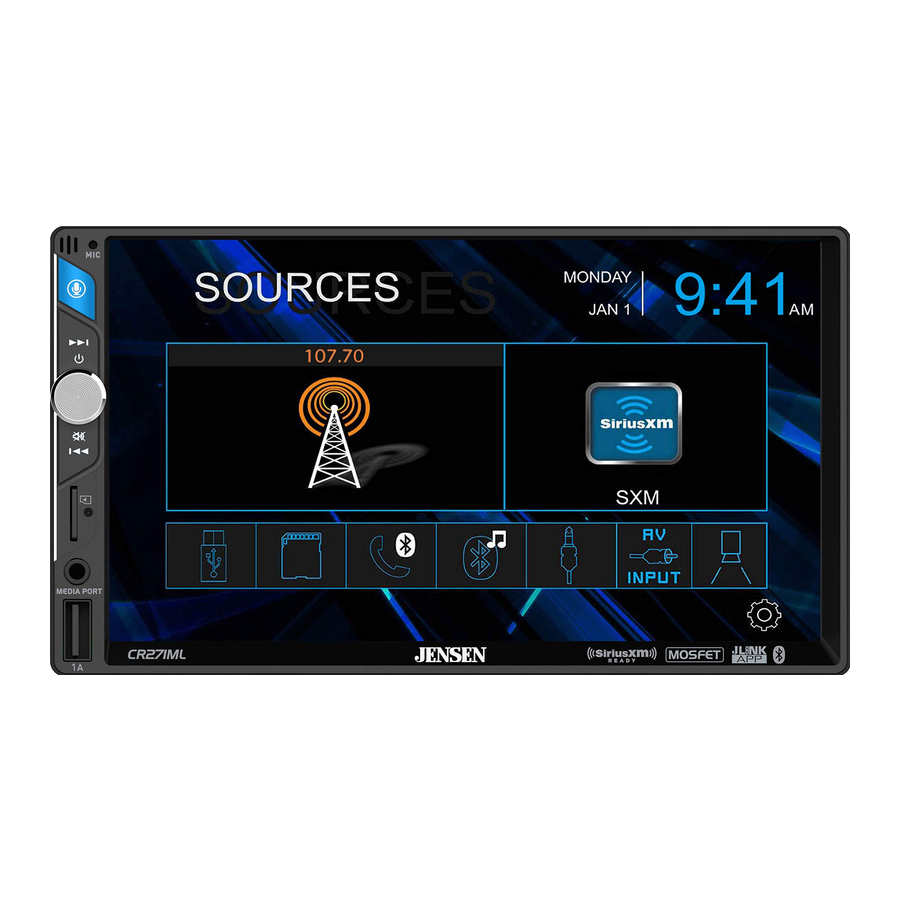
MONTAJ
Hazırlık
Lütfen montajdan önce tüm kılavuzu okuyun ve anlayın.
Ayrıntılı talimatlar veya montaj yardımı için kalifiye bir teknisyene danışın.
Başlamadan Önce
- Negatif akü terminalini ayırın.
- Üniteyi doğrudan güneş ışığı gibi yüksek sıcaklıklara maruz kalacağı veya toz, kir veya aşırı titreşime maruz kalacağı yerlere monte etmekten kaçının.
Başlarken

- Üniteyi koruyucu ambalajından çıkarın.
- Araç kablo demetini ve antenini bu alıcının kablo demetine bağlayın. Kablolama talimatlarına bakın. Emin değilseniz kalifiye bir teknisyene danışın.
- Belirli araçlar, bir montaj gösterge paneli kiti ve/veya kablo demeti adaptörü (ayrı satılır) gerektirebilir.
- Akü negatif terminalini yeniden bağlayın.
- Doğru çalışıp çalışmadığını test edin ve gösterge paneline geri sabitleyin.
- Gerekirse trim halkasını yerine oturtun.
Giriş/Çıkış Kablo Şeması

İpuçları
Bir sigortayı değiştirirken, doğru tip ve amper kullandığınızdan emin olun. Yanlış bir sigorta kullanmak hasara neden olabilir. Ünite, ünitenin arkasında bulunan (1) 10 amperlik ATC bıçak tipi sigorta kullanır.
Ön/Arka kamera girişleri
İki adede kadar kamera (dahil değildir) kullanılabilir. Ön kamera için JENSEN Parça # BUCAM200J ve arka kamera için BUCAM300AJ veya BUCAM400AJ'yi öneririz.
SiriusXM Connect Araç tunerinin nasıl kurulacağı hakkında daha fazla bilgi için, tuner ile birlikte verilen kurulum kılavuzuna bakın (SiriusXM connect tuneri ve aboneliği ayrı satılır).
ÇALIŞMA
Ana Kontrol Konumları

- Mikrofon
- Mod / Sesli Asistan
- Ayarlama/Parça Yukarı
- Ses Düzeyi / Güç / Sessiz
- Ayarlama/Parça Aşağı
- microSD Kart Yuvası
- Sıfırlama
- Yardımcı Giriş
- USB Yuvası

- Güç
- Mod
- Oynat / Duraklat
- Sessiz
- Konuş
- Çağrıyı bitir
- Kurulum
- Bölge1
- Bölge2
- Ses YÜKSELT
- Yakınlaştırma
- Seç
- Yukarı Ara
- Ses Düzeyi Aşağı
- Ses
- *
- Ses Yüksekliği
- Sayı tuşları
- Kök
- OSD (Ekran Üstü Görüntü)
- Yerel/Rastgele
- Aşağı Ara / Önceki Parça
- AS/PS/Tekrarla
- Stereo
- Durdur
- Giriş / Doğrudan Ayarlama
- Bant
- SiriusXM Geri Atla
- SiriusXM Kanal Yukarı
- SiriusXM İleri Atla
- SiriusXM Kanal Aşağı
Uzaktan Kumanda Hazırlığı
Pil yalıtım bandını çıkarın.

Pili takmak veya değiştirmek için pil tutucuyu çıkarın.

Pili pil tutucudan çıkarın.

Yeni pili takın. (+) tarafının yukarı baktığından emin olun.

Pil tutucuyu takın.

Notlar:
- Uzaktan kumanda, bir adet 3 volt Lityum CR2025 pil kullanır. Uzaktan kumanda bir ay veya daha uzun süre kullanılmayacaksa pili çıkarın.
- Pili uygun şekilde çıkarın ve atın.
- Pili metalik nesneler veya malzemelerle birlikte saklamayın.
Kaynak Menüsü İşlemi

- Radyo
- SiriusXM
- Ayarlar
- Kameralar
- AV Girişi
- Yardımcı Giriş
- BT Müzik
- BT Telefon
- microSD
- USB
Ekran Kontrolleri

Ekran Parlaklığı  | Ekranı karartmak için iki defaya kadar basın. Üniteyi bekleme moduna almak için üçüncü kez basın (ekran kararacaktır). Normal ekran işlemine dönmek için ekranda herhangi bir yere basın. |
Sesli Asistan  | Sesli asistan özelliğini etkinleştirmek için basın. |
Ses  | Ses ayarlarına erişmek ve bunları ayarlamak için basın. |
Ayarlar  | Sistem ayarlarını görüntülemek ve ayarlamak için basın. |
Ses Ayarları
Önceden ayarlanmış EQ ayarlarından herhangi birini (Düz, Klasik, Rock, Pop, Caz, Beat veya Kullanıcı) seçin veya EQ ayarlarını manuel olarak ayarlamak için dokunmatik ekranı kullanın.

Önceden ayarlanmış Surround ayarlarından herhangi birini seçin: Konser, Kilise, Pasif, Geniş, Canlı veya Yok.

Dengeyi (8L - 8R) ve fader'ı (8F - 8R) ayarlayın veya denge ve fader ayarlarını manuel olarak ayarlamak için dokunmatik ekranı kullanın.

Ayarlar Menüsü
Ana Menü'den, Kurulum menüsüne erişmek ve aşağıdakileri ayarlamak için dişli simgesine basın: Genel, Ses, Ekran ve Bluetooth.

Genel:
- OSD Dili - İngilizce'yi seçin.
- Duvar Kağıdı - Üç farklı duvar kağıdı seçeneği arasından seçim yapın.
- Radyo Alanı - Avrupa, ABD, Güney Amerika veya Asya'yı seçin.
- Saat Ayarı - Tarihi (ay, gün, yıl) ve saati (saat, dakika, ÖÖ/ÖS ve 12 saatlik veya 24 saatlik saat) ayarlayın.
- Bip Sesi - Duyulabilir bip sesini etkinleştirin veya devre dışı bırakın.
- Kamera - Arka kamera girişini etkinleştirin veya devre dışı bırakın.
- Sürüm - Sürüm numaralarını görüntülemek için basın.
- Varsayılanı Geri Yükle - Üniteyi varsayılan fabrika ayarlarına geri yüklemek için basın.
Ses:
- Ses Ayarları - Ses ayarlarına erişmek ve bunları ayarlamak için basın.
- Subwoofer - Subwoofer frekansını ve ses düzeyini ayarlamak için basın.
- Ses Yüksekliği - Ses yüksekliği özelliğini etkinleştirin veya devre dışı bırakın.
Ekran:
- En Boy Oranı - İstenen bölgeyi seçin (Amerika, Avrupa veya Latin).
- Ayarla - Ekran parlaklığını, kontrastını, tonunu, doygunluğunu ve keskinliğini ayarlamak için basın.
- Panel - Aşağıdaki Arka Işık ayarlarından birini seçin: Kapalı, 10 saniye, 20 saniye veya 30 saniye.
Bluetooth:
- Bluetooth - Bluetooth sinyalini açın veya kapatın.
- Otomatik Yanıtlama - Otomatik yanıtlama özelliğini açın veya kapatın.
Tuner Çalışması

| Radyo Çalışması | Ana Menü ekranından Radyo simgesini seçin. |
Ana Menü  | Ana Menü ekranına dönmek için basın. |
Mod Göstergesi  | Mevcut çalışma modunu gösterir. |
Aşağı Ayarla  | Tek seferde bir adım daha düşük bir frekansa ayarlamak için basın. Otomatik olarak son güçlü istasyona ayarlamak için basılı tutun. |
Ön Ayarlı İstasyonlar  | Radyoyu kaydedilmiş frekansa ayarlamak için mevcut bantta depolanan herhangi bir ön ayarlı istasyona basın. Ön ayarları kaydetmek için radyoyu istenen istasyona ayarlayın, ardından istasyonu kaydetmek için istenen ön ayar düğmesini basılı tutun. |
Bant  | 2 AM ve 3 FM bandı arasında seçim yapmak için basın. |
Yerel | Mesafe  | Yerel ve mesafe ayarlama arasında geçiş yapmak için basın. |
Stereo | Mono  | Stereo ve Mono ayarlama arasında geçiş yapmak için basın. |
AS | PS  | Ön ayarları taramak ve her birinin ilk 10 saniyesini dinlemek için basın. Taramayı durdurmak ve istasyonu dinlemek için tekrar basın. En güçlü istasyonları otomatik olarak bulmak ve ön ayar olarak kaydetmek için basılı tutun, |
Yukarı Ayarla  | Tek seferde bir adım daha yüksek bir frekansa ayarlamak için basın. Otomatik olarak son güçlü istasyona ayarlamak için basılı tutun. |
USB/microSD İşlemi

| USB/microSD İşlemi | Bir USB cihazından veya microSD karttan MP3 dosyalarını çalmak için, bir USB cihazı veya microSD kartı takın ve oynatma otomatik olarak başlayacaktır. Başka bir çalışma modundan USB veya microSD oynatmaya dönmek için, Ana Menüden ilgili simgeyi seçin. |
| Ana Menü | Ana Menü ekranına dönmek için basın. |
| Mod Göstergesi | Mevcut çalışma modunu gösterir. |
| Dosya Bilgileri | Mevcut dosya hakkında bilgi görüntüler. |
| Önceki Parça | Önceki parçaya geri dönmek için basın. Geçerli parçayı hızlıca geri sarmak için basılı tutun, ardından oynatmaya devam etmek için OYNAT / DURAKLAT'a basın. |
| Oynat / Duraklat | Mevcut parçayı duraklatmak için basın, ardından oynatmaya devam etmek için tekrar basın. |
| Sonraki Parça | Sonraki parçaya geçmek için basın. Geçerli parçayı hızlıca ileri sarmak için basılı tutun, ardından oynatmaya devam etmek için OYNAT / DURAKLAT'a basın. |
| Klasör Arama | Klasör ve dosya dizinine erişmek için basın. Klasör listesinde gezinmek için yukarı/aşağı oklarını kullanın, ardından erişmek için istenen klasörün adına basın. Dosya listesinde gezinmek için yukarı/aşağı oklarını kullanın, ardından erişmek için istenen dosyanın adına basın. |
| Rastgele | Rastgele özelliğini açmak veya kapatmak için basın. |
| Tekrarla | Bir Tekrarla seçeneği seçin: Tümü, Bir, Klasör veya Kapalı. |
Medya Uyumluluğu
| Dosya Türü | MP3 | ||
| Dosya Sistemi | FAT | FAT 12 | X |
| FAT 16/FAT 32 |  | ||
| Dosya Uzantısı | .mp3/.MP3/.Mp3/.mP3 | | |
| .rmp/.m4a | X | ||
| MPEG Formatı | MPEG 1 | | |
| MPEG 2 | | ||
| MPEG 2.5 | | ||
| Örnekleme Frekansı | MPEG 1 | 32/44.1/48kHz | |
| MPEG 2 | 12/16/22.05/24kHz | ||
| MPEG 2.5 | 8/11.025/12kHz | ||
| Bit Hızı | MPEG 1 | 32 ~ 320kbps | |
| MPEG 2 | 8 ~ 160kbps | ||
| MPEG 2.5 | 8 ~ 160kbps | ||
| Diğer Bilgiler | Dizin Derinliği | Sınırsız | |
| Dosya Adı Uzunluğu | 32 bayt | ||
| Toplam Dosya Sayısı | 2000 dosya | ||
| Toplam Klasör Sayısı | 200 klasör | ||
| Klasör Aracılığıyla Dosya Sayısı | 2000 dosya | ||
| MP3 ID3 Etiketi | ver.1.x | | |
| ver.2.x | | ||
| Başlık, Sanatçı, Albüm | | ||
Notlar:
- Araç hareket halindeyken gösterge paneli monitöründe JPG dosyalarını görüntülemek mümkün değildir. Bu, sürücünün dikkatini dağıtmasını önlemek için bir güvenlik özelliğidir.
- JPG görüntü görüntüleyici işlevi yalnızca araç park halindeyken ve park etme
| Medya Uyumluluğu | Aşağıdaki dosya türleri uyumlu değildir:
|
| Oynatma Sırası | MP3 oynatma sırası kök klasörde başlar. MP3/JPG dosyaları içermeyen klasörler atlanır. |
| Uyumlu Kayıt Formatları | ISO9660 standartları:
|
| Notlar | Bazı dosyalar, örnekleme hızlarına ve bit hızlarına bağlı olarak çalınmayabilir. En iyi sonuçlar için, MP3 dosyalarını kopyalarken aşağıdaki ayarları kullanın: 128kbps veya daha yüksek sabit bit hızı; 44.1kHz veya daha yüksek örnekleme frekansı. |
Bluetooth İşlemi

| Hazırlık | Bir Bluetooth cihazını kullanmadan önce, eşleştirilmesi ve bağlanması gerekir. Eşleştirme işlemine başlamadan önce cihazınızda Bluetooth'un etkinleştirildiğinden emin olun. |
| Yeni Bir Cihaz Eşleştirme | Ünite, şu anda hiçbir cihaz bağlı değilken eşleştirme sinyalini sürekli olarak yayınlar. Bluetooth cihazınızdan eşleştirme sırasını tamamlayın. Daha fazla ayrıntı için cihazınızın kullanım kılavuzuna bakın. Cihaz adı "JENSEN CR271ML". Eşleştirme gerçekleştirilirken ünite herhangi bir çalışma modunda olabilir. Bazı telefonlarda eşleştirmenin birden çok kez yapılması gerekebilir. |
| Eşleştirilmiş Bir Cihazı Bağlama | Çoğu Bluetooth cihazı otomatik bağlanma özelliğini destekler ve ünite açıldığında cihaz kapsama alanındaysa otomatik olarak bağlanır. Cihazınız daha önce eşleştirilmiş ancak bağlanmıyorsa, Bluetooth kurulum menüsüne girin ve Otomatik Bağlanmayı (Auto Connect) açın. |
| Bluetooth Telefon | Telefona erişmek için, Ana Menüden veya herhangi bir çalışma modundan Bluetooth Telefonu seçin. |
Ana Menü | Ana Menü ekranına dönmek için basın. |
Mod Göstergesi | Geçerli çalışma modunu gösterir. |
Tuş Takımı | Bir telefon numarası çevirmek için tuş takımını kullanın. |
Geri Silme | Tuş takımını kullanırken geri silmek için basın. |
Tuş Takımı Ekranı | Tuş takımını görüntülemek için basın. |
Müzik Ekranı | Bluetooth müziğini görüntülemek için basın. |
Kişi Ekranı | Kişi listesini görüntülemek için basın, ardından bir arama başlatmak için istediğiniz kişiye basın. |

Eşleştirilmiş Cihaz Listesi | Eşleştirilmiş cihazların bir listesini görüntülemek için basın ve bağlanmak için istediğiniz cihazı seçin. |
Konuş | Girilen numaraya bir arama bağlamak için basın. |
Aramayı Sonlandır | Bir aramayı sonlandırmak için basın. |
Önceki Parça | Önceki parçaya geri dönmek için basın. |
Oynat / Duraklat | Geçerli parçayı duraklatmak için basın, ardından oynatmaya devam etmek için tekrar basın. |
Sonraki Parça | Sonraki parçaya geçmek için basın. |
SiriusXM Satellite Radio İşlemi

| SiriusXM® Radio | Yalnızca SiriusXM® Satellite Radio, tek bir yerde dinlemeyi sevdiğiniz şeylerden daha fazlasını size getirir. Reklamsız müzik ve en iyi spor, haber, sohbet, komedi ve eğlence dahil olmak üzere 140'tan fazla kanal edinin. Uydu radyo dünyasına hoş geldiniz. Bir SiriusXM Araç Tuneri ve Aboneliği gereklidir. Daha fazla bilgi için www.siriusxm.com adresini ziyaret edin. |
| SiriusXM® Radyo'yu Etkinleştirme | SiriusXM Connect Araç Tuner'inizi ve anteninizi kurduktan sonra, radyonuzu açın ve SiriusXM modunu seçin. 1. Kanalda SiriusXM önizleme kanalını duyabilmelisiniz. Önizleme kanalını duyduktan sonra, tunerinizin Radyo Kimliğini bulmak için 0. Kanala ayarlayın. Ek olarak. Radyo Kimliği, SiriusXM Connect Araç Tunerinin ve ambalajının altında bulunur. Not: SiriusXM Radyo Kimliği I, O, S veya F harflerini içermez. ABD'de, çevrimiçi olarak veya SiriusXM Dinleyici hizmetlerini arayarak etkinleştirin:
|
| SiriusXM® Radyoya Erişim | SiriusXM moduna erişmek ve çalışmaya başlamak için Ana Menüden SiriusXM simgesine dokunun. |

| Ana Menü | Ana Menü ekranına dönmek için basın. |
| Bant | Ön ayarlı kanalların bir bandını seçmek için dokunun. Üç bant mevcuttur: SXM1, SXM2 ve SXM3. Her bantta en fazla altı ön ayarlı kanal saklanabilir. (Ön ayarlı kanallara Liste simgesinden erişilir.) |
| Geçerli Mod Göstergesi | Geçerli çalışma modunu görüntüler. |
| Program Bilgileri | Kanal adı, sanatçı adı ve şarkı adı gibi program bilgilerini görüntüler. |
| Arama | Arama moduna girmek için basın, ardından aşağıdaki arama seçenekleri arasında seçim yapmak için Kanal'a basın: Kanal, Sanatçı, Şarkı Adı veya Bilgi. Kategoriler arasında gezinmek için sol taraftaki yukarı/aşağı okları kullanın ve kanallar, sanatçılar, şarkı adları veya bilgiler arasında gezinmek için sağ taraftaki yukarı/aşağı okları kullanın. Ön Ayarlı Kanal Listesi  |
| Ön Ayarlı Kanal Listesi | Geçerli banttaki ön ayarlı kanalların bir listesini görüntülemek için basın. Kategori ve Kanal  |

Mod, Tune Scan ve Canlıya Git seçeneklerini görüntülemek/ayarlamak için basın.
Mod - Aşağıdaki seçeneklere erişmek ve ayarlamak için basın:
- Ebeveyn Kodu - Etkinleştirildiğinde, Ebeveyn Kontrolü özelliği, kilitli kanalları ayarlamak için bir şifre girmenizi gerektirir. Ebeveyn kodunu değiştirmek için "Değiştir" (Change) düğmesine basın. Geçerli kodu girmek için istemleri izleyin, ardından yeni kodu girin ve onaylayın. Ünite için varsayılan kod "0000"dır.
- Ebeveyn Kontrolü - Ebeveyn Kontrolü özelliği, olgun içerikli olanlar da dahil olmak üzere herhangi bir SiriusXM kanalına erişimi sınırlamanıza olanak tanır. Bir Ebeveyn Kontrolü seçeneği belirleyin: Kapalı (Ebeveyn Kontrolünü kapatır) Olgun (tüm olgun kanalları kilitler) veya Kullanıcı (kullanıcının Ebeveyn Kilidi Kanalı özelliğini kullanarak belirli kanalları kilitlemesine olanak tanır). Değişikliği onaylamak için istendiğinde Ebeveyn Kodunu girin.
- Ebeveyn Kilidi Kanalı - Kilitlenecek belirli kanalları seçmek için "AYARLA" (SET) düğmesine basın. Kilitli tüm kanalları temizlemek için "Tümünü Temizle" (All Clear) düğmesine basın.
- Kanal Atlatma - Atlanacak kanalları seçmek için "AYARLA" (SET) düğmesine basın.
- TuneStart™ - TuneStart'ı etkinleştirmek veya devre dışı bırakmak için "AÇIK" (ON) veya "KAPALI" (OFF) düğmesine basın. TuneStart özelliği AÇIK olduğunda, Ön Ayarlı kanallarınızdan birini ayarladığınızda şarkının başlangıcını duyacaksınız. Açıldıktan sonra veya ön ayarlı bantları değiştirdikten sonra özelliğin çalışması bir veya iki dakika sürebilir.
TuneScan™ - TuneScan işlevini başlatmak için TuneScan düğmesine basın. Ünite, ağırlıklı olarak müzik seçimleri çalan Ön Ayarlı Kanalların her birinden birden çok arabelleğe alınmış şarkının başlangıcından örnekler çalar. Bu, kullanıcıya geniş bir müzik içeriği örneğine kolay erişim sağlar ve taramayı ilgi çekici bir şarkıda durdururken tam bir şarkı dinlemenin keyfini çıkarabilirler. TuneScan işlevini durdurmak ve şu anda taranan şarkıyı çalmaya devam etmek için TuneScan düğmesine tekrar basmak yeterlidir. TuneScan düğmesine basmak ve basılı tutmak TuneScan'i iptal eder ve kullanıcıyı TuneScan'in ilk başlatıldığında ayarlanmış olan orijinal kanala geri döndürür.
Canlıya Git - Tekrar Oynatma modundayken canlı yayının oynatılmasını sürdürmek için basın.

| Ön Ayar Düğmeleri | Geçerli istasyonu ön ayar olarak kaydetmek için herhangi bir ön ayar düğmesini (1-6) basılı tutun. İlgili ön ayarlı kanalın çalınmasını başlatmak için istenen ön ayar düğmesine basın. |
Doğrudan  | Doğrudan kanal erişimi için ekranı görüntülemek için basın. İstenen kanal numarasını girin, ardından Enter'a basın. İstenen kanalın çalınması başlayacaktır. |
Kanal Aşağı  | Önceki kanala geri dönmek için basın. |
Kanal Yukarı  | Sonraki kanala geçmek için basın. |
Ekran Üzeri Kontroller  | Ekranın alt kısmında aşağıdaki kontrolleri görüntülemek için basın.
 |
Ayarlama/İzleme Aşağı  | Tekrar Oynatma moduna girmek için basın. Tekrar Oynatma modundayken, önceki parçaya atlamak için basın veya hızlı geri sarmak için basılı tutun. |
Oynat/Duraklat  | Etkin kanaldan içeriği duraklatmak ve tekrar oynatmak için basın. |
Ayarlama/İzleme Yukarı  | Sonraki parçaya atlamak için basın. Hızlı ileri sarmak için basılı tutun. "Yakalama" ve canlı oynatmaya devam etmek için tekrar tekrar basın. Ek Seçenekler altında Canlıya Git'i seçmek de canlı oynatmaya devam edecektir. |
Uygulama Çalışması
Jensen Smart uygulaması, alıcınız için en üst düzey kablosuz uzaktan kumandadır. Jensen Smart uygulamasını Apple App Store veya Google Play Store'dan indirebilir ve akıllı telefonunuza veya tabletinize yükleyebilirsiniz. Akıllı telefonunuza Jensen J-Link P1 uygulamasını indirmek için aşağıdaki QR kodunu tarayın.


Sesli Asistan
Alıcınız, aracınızın Bluetooth'u aracılığıyla Siri® veya Google Assistant™'ı kullanmak için kolay erişilebilen bir sesli etkinleştirme düğmesiyle tasarlanmıştır. Tek bir düğmeye basarak araba sürerken akıllı telefon asistanınızla etkileşim kurun!
Akıllı telefonunuz ve alıcı arasında Bluetooth eşleştirilmiş olmalıdır. Sesli etkinleştirme düğmesine basın ve alıcı Bluetooth moduna geçecektir. Bu, akıllı telefonunuzda Siri® veya Google Assistant™'ı etkinleştirecektir. Bu işlem sona erdiğinde, önceki veya istenen moda manuel olarak geri dönmeniz gerekecektir.
Arka Kamera
Video için Arka Kamera girişine (Sarı RCA) isteğe bağlı bir arka kamera bağlayın. Ayrıntılar için kablo şemasına bakın.
Manuel seçim - Kamera modunu seçmek için Ana Menüden veya herhangi bir çalışma modundan (etkinleştirildiğinde) ARKA KAMERA simgesine dokunun. Kamera modundan çıkmak için ekranın sol üst alanına dokunun.
Not: Manuel mod, sürüş sırasında HER ZAMAN açık olan özel kameralar içindir, aracın geri vites lambasına bağlanan kameralar için tasarlanmamıştır. Ünite, geri vites lambası devresine bağlandığında otomatik olarak kamera modunu seçecektir.
Not: Arka kamera girişi kullanılırken harici video çıkışı etkin değildir.
Ön Kamera
Ön Kamera girişlerine (video için Sarı RCA konektörü) isteğe bağlı bir ön kamera bağlayın. Ayrıntılar için kablo şemasına bakın.
Ön kameraya erişmek için Ana Menüdeki KAMERA simgesine dokunun. Ünite varsayılan olarak arka kamerayı görüntüler.
Ön kamera görünümüne geçmek için sağ üst köşedeki Ön Kamera simgesine basın.

Yardımcı Giriş
Ön panelin sağ tarafındaki yardımcı girişe isteğe bağlı bir ses kaynağı bağlayın.
Sesi dinlemek için Ana Menüden yardımcı giriş simgesini seçin.
Gerekirse harici ses kaynağındaki sesi ayarlayın (cihazın kulaklık çıkışına bağlıysa).
A/V Girişi
Arka A/V girişine isteğe bağlı bir ses kaynağı bağlayın.
Sesi dinlemek için Ana Menüden A/V Girişini seçin.
Gerekirse harici ses kaynağındaki sesi ayarlayın (cihazın kulaklık çıkışına bağlıysa).
Direksiyon Simidi Kontrolleri
CR271ML'nin herhangi bir OEM direksiyon simidi kontrolüyle uyumlu olması için üçüncü taraf bir adaptör kullanılmalıdır.
CR271ML, PAC, METRA ve diğerleri gibi birçok popüler 3. taraf SWC kontrol modülüyle uyumlu yerleşik bir 3,5 mm SWC arayüzüne sahiptir.
3,5 mm SWC bağlantı noktası, ünitenin arkasında, ANA GÜÇ G/Ç Kablo Demeti üzerinde bulunur

Aşağıdaki kontroller çoğu araç için mevcuttur.
Ses +
Ses -
Sessiz
Ara / İzle +
Ara / İzle -
Bant
Mod
BT Konuşma
BT Çağrıyı Bitir
Not: Tüm OE direksiyon simidi işlevleri CR271ML tarafından desteklenmeyebilir
PAC SWI-RC'yi öneriyoruz.
- "Radyo Seçim Anahtarını" ayarlayın. SWI-RC'yi 7 konumuna ayarlayın - "Pioneer/Other/Sony" (Pioneer/Diğer/Sony).
- Programlamak için Pioneer/Sony/Other radyo işlevi eşleme sırasını kullanın.
- SWI-RC'yi programlarken, bir işlev desteklenmiyorsa (veya istenmiyorsa), işlev PAC SWI-RC talimatlarına göre ATLANMALIDIR.
- SWC işlevi, PAC SWI-RC radyo işlevi eşleme sırasına göre doğru sırada programlanMALIDIR.
Sorun Giderme
Genel
| SORUN | NEDEN | EYLEM |
| Ünite açılmıyor (güç yok) | Kırmızı ve/veya Sarı kablo bağlı değil veya yanlış voltaj | Bağlantıları uygun voltaj için kontrol edin (11~16VDC) |
| Siyah kablo bağlı değil | Topraklama bağlantısını kontrol edin | |
| Ünitedeki veya araçtaki sigorta atmış | Sigortaları değiştirin | |
| Ünitede güç var (ancak ses yok) | Hoparlör kabloları bağlı değil | Hoparlörler dahil tüm bağlantıları kontrol edin |
| Hoparlörler patlak | Hoparlörleri değiştirin | |
| Bir veya daha fazla hoparlör kablosu birbirine veya şasi toprağına temas ediyor | Tüm çıplak hoparlör kablolarını birbirinden ve şasi toprağından yalıtın | |
| Ünite sigortaları atıyor | Sarı veya kırmızı kablo şasi toprağına temas ediyor | Sıkışmış veya kısa devre yapmış kabloları kontrol edin |
| Hoparlör kabloları şasi toprağına temas ediyor | Sıkışmış veya kısa devre yapmış kabloları kontrol edin | |
| Yanlış sigorta değeri | Doğru değerde sigorta kullanın | |
| Ünitede ses var (ancak görüntü yok) | Park freni güvenlik devresi bağlı değil Park freni uygulanmamış | Park frenindeki bağlantıları kontrol edin Kılavuzda açıklandığı gibi park frenini uygulayın |
| Video Oynatma Kodeki desteklenmiyor | Medya Kodek Desteği bölümüne bakın |
Teknik Özellikler
| FM Ayarı | |
| ABD Ayar Aralığı: | 87.5MHz-107.9MHz |
| AB Ayar Aralığı: | 87.50MHz-108.00MHz |
| Kullanılabilir Hassasiyet: | 8.5dBf |
| 50dB Sessizleştirme Hassasiyeti: | 10dBf |
| Stereo Ayrımı @ 1kHz: | 30dB |
| Frekans Tepkisi: | 30Hz-13kHz |
| AM Tuner | |
| Ayar Aralığı: | 530kHz-1710kHz |
| Kullanılabilir Hassasiyet: | <42dBu |
| Frekans Tepkisi: | 30Hz-2.2kHz |
| Bluetooth | |
| Sürüm: | 4.1 + EDR |
| Profiller: | HFP / A2DP / PBAP |
| Menzil: | 33ft / 10m'ye kadar |
| Monitör | |
| Parlaklık: | 500 nit |
| TFT Çözünürlüğü: | 1024x600 |
| TFT Arka Aydınlatması: | LED |
| Dokunmatik Ekran Tipi: | Kapasitif |
| Genel | Teknik Özellikler |
| Çalışma Voltajı Girişi: | 11~16VDC |
| USB 1 Şarj Çıkışı: | 2.1A |
| Hoparlör Nominal Empedansı: | 4~8 ohm |
| Hat Çıkış Voltajı: | 2 Volt RMS |
| Boyutlar: | 5" x 7" x 4" (126D x 178G x 100Y mm) |
Tasarım ve teknik özellikler önceden haber verilmeksizin değiştirilebilir.
Güvenlik Uyarısı
Araç hareket halindeyken video / film oynatımı çalışmayacaktır. Bu, sürücünün dikkatini dağıtmasını önlemek için bir güvenlik özelliğidir. Araç Park halindeyken ve park freni çekiliyken araç içi video / film işlevleri yalnızca çalışacaktır. Sürücünün araç hareket halindeyken video izlemesi çoğu yargı alanında yasa dışıdır.

GÜVENLİK UYARISI, cep telefonu cihazınızı veya bu üniteyle uyumlu herhangi bir UYGULAMAYI kullanırken sorumlu ve güvenli bir şekilde araç kullanmanızı hatırlatır.
JENSEN CR271ML'nizin profesyonel bir montajcı veya yetkili bir satıcı tarafından kurulması şiddetle tavsiye edilir.
Bu ürün yalnızca 12VDC negatif topraklamalı araçlarda kullanım içindir.
Hasar veya yaralanmayı önlemek için:
- Üniteyi araç şasi toprağına güvenli bir şekilde bağladığınızdan emin olun.
- Ünitenin üst veya alt kapaklarını çıkarmayın.
- Üniteyi doğrudan güneş ışığına veya aşırı ısıya maruz kalan veya su sıçrama olasılığı olan bir yere kurmayın.
- Üniteyi aşırı şoka maruz bırakmayın.
- Bir sigortayı değiştirirken, yalnızca doğru değerde yeni bir tane kullanın. Yanlış değerde bir sigorta kullanmak, ünitenin arızalanmasına neden olabilir.
- Bir sigortayı değiştirirken kısa devreleri önlemek için önce kablo demetini ayırın.
- Yalnızca sağlanan donanımı ve kablo demetini kullanın.
- Kurulum sırasında sorun yaşarsanız, en yakın JENSEN bayinize danışın.
- Ünite arızalanırsa, açıklandığı gibi üniteyi sıfırlayın. Sorun hala devam ederse, en yakın JENSEN bayinize danışın veya 1-888-921-4088'den teknik yardımı arayın.
- Monitörü temizlemek için yalnızca kuru bir silikon bez veya yumuşak bir bezle silin. Sert bir bez veya tiner ve alkol gibi çözücüler kullanmayın. Panelin yüzeyini çizebilir ve/veya baskıyı silebilirler.
- Ünitenin sıcaklığı düştüğünde (kış aylarında olduğu gibi), ekranın içindeki sıvı kristal normalden daha koyu hale gelecektir. Ünite bir süre kullanıldıktan sonra normal parlaklık geri dönecektir.
- Ateşleme, akü veya topraklama kablolarını uzatırken, voltaj düşüşlerini önlemek için minimum AWG 16 veya daha fazla otomotiv sınıfı kablolama kullandığınızdan emin olun.
- LCD hasar görürse veya kırılırsa sıvı kristale dokunmayın. Sıvı kristal sağlığınız için tehlikeli veya ölümcül olabilir. LCD'den gelen sıvı kristal vücudunuza veya giysilerinize temas ederse, hemen sabunla yıkayın.
Müşteri Desteği
1-888-921-4088
(Pazartesi-Cuma, 9:00-17:00 EST)
https://www.jensenmobile.com adresini ziyaret edin
Referanslar
![www.siriusxm.com]() SiriusXM: Müzik, Spor, Sohbet ve Podcast'ler, Canlı ve İsteğe Bağlı
SiriusXM: Müzik, Spor, Sohbet ve Podcast'ler, Canlı ve İsteğe Bağlı![www.siriusxm.com]() Şimdi Etkinleştir | SiriusXM
Şimdi Etkinleştir | SiriusXM![www.apple.com]() App Store - Apple
App Store - Apple![play.google.com]() Google Play
Google Play![www.jensenmobile.com]() Araç Stereo - Jensen Mobile
Araç Stereo - Jensen Mobile


Kılavuzu indir
Burada kılavuzun tam PDF sürümünü indirebilirsiniz, ek güvenlik talimatları, garanti bilgileri, FCC kuralları vb. içerebilir.
Jensen CR271ML - Medya Alıcısı Kılavuzu indir


