Jensen CR271ML – Návod na obsluhu prijímača médií
- 1 INŠTALÁCIA
-
2
PREVÁDZKA
- 2.1 Umiestnenie hlavných ovládacích prvkov
- 2.2 Príprava diaľkového ovládania
- 2.3 Obsluha ponuky zdroja
- 2.4 Ovládacie prvky na obrazovke
- 2.5 Nastavenia zvuku
- 2.6 Ponuka nastavení
- 2.7 Prevádzka tunera
- 2.8 Prevádzka USB/microSD
- 2.9 Kompatibilita médií
- 2.10 Prevádzka Bluetooth
- 2.11 Prevádzka satelitného rádia SiriusXM
- 2.12 Prevádzka aplikácie
- 2.13 Hlasový asistent
- 2.14 Zadná kamera
- 2.15 Predná kamera
- 2.16 Pomocný vstup
- 2.17 A/V vstup
- 2.18 Ovládanie na volante
- 3 Riešenie problémov
- 4 Špecifikácie
- 5 Bezpečnostné upozornenie
- 6 Referencie
- 7 Stiahnuť návod
- 8 V iných jazykoch
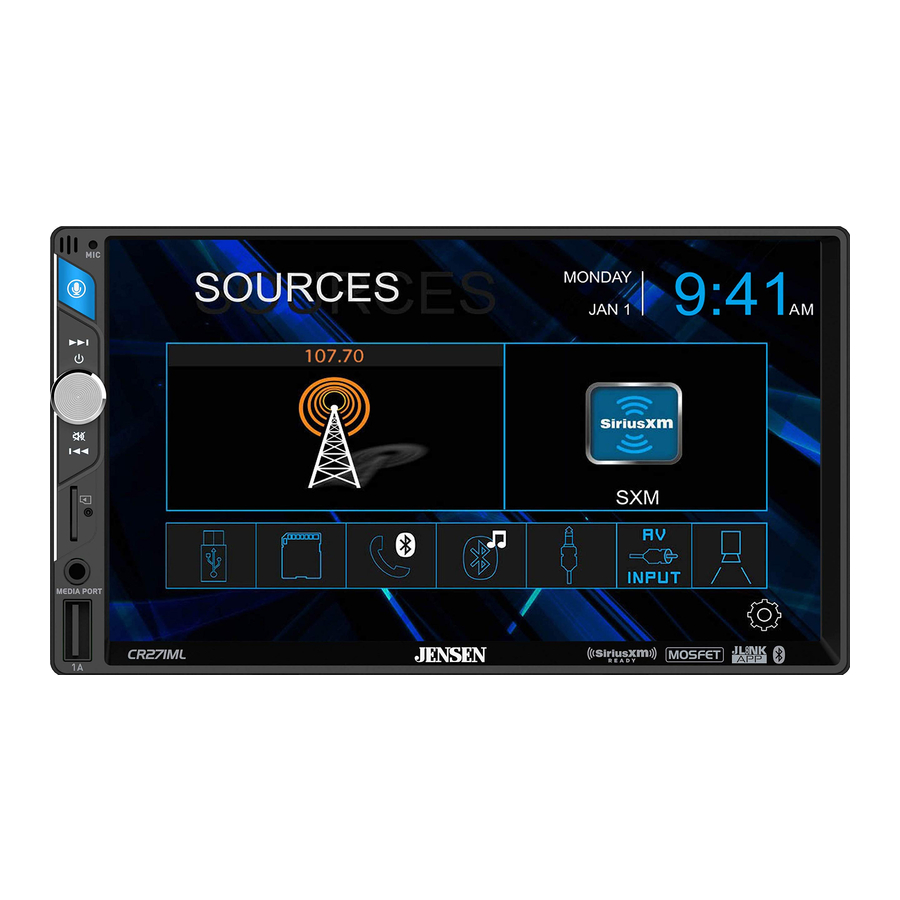
INŠTALÁCIA
Príprava
Pred inštaláciou si prečítajte a pochopte celý návod.
Pre podrobné pokyny alebo pomoc s inštaláciou sa obráťte na kvalifikovaného technika.
Predtým, ako začnete
- Odpojte záporný pól batérie.
- Neinštalujte jednotku na miesta, kde by bola vystavená vysokým teplotám, napríklad priamemu slnečnému žiareniu, alebo kde by bola vystavená prachu, nečistotám alebo nadmerným vibráciám.
Začíname

- Vybaľte jednotku z ochranného obalu.
- Pripojte káblový zväzok vozidla a anténu ku káblovému zväzku tohto prijímača. Pozrite si pokyny na zapojenie. Ak si nie ste istí, obráťte sa na kvalifikovaného technika.
- Niektoré vozidlá môžu vyžadovať inštalačnú súpravu prístrojovej dosky a/alebo zapojenie adaptéra káblového zväzku (predáva sa samostatne).
- Znova pripojte záporný pól batérie.
- Otestujte správnu funkčnosť a zaistite späť do prístrojovej dosky.
- V prípade potreby zacvaknite ozdobný krúžok na miesto.
Schéma zapojenia vstupu/výstupu

Tipy
Pri výmene poistky sa uistite, že používate správny typ a prúd. Použitie nesprávnej poistky môže spôsobiť poškodenie. Jednotka používa (1) 10 ampérovú poistku ATC s čepeľou umiestnenú na zadnej strane jednotky.
Vstupy prednej/zadnej kamery
Je možné použiť až dve kamery (nie sú súčasťou dodávky). Odporúčame JENSEN diel č. BUCAM200J pre prednú kameru a BUCAM300AJ alebo BUCAM400AJ pre zadnú kameru.
Viac informácií o tom, ako nainštalovať tuner SiriusXM Connect Vehicle, nájdete v inštalačnej príručke, ktorá je súčasťou tunera (tuner SiriusXM Connect a predplatné sa predávajú samostatne).
PREVÁDZKA
Umiestnenie hlavných ovládacích prvkov

- Mikrofón
- Mode / Voice Assistant
- Tune/Track Up
- Volume / Power / Mute
- Tune/Track Down
- Slot pre kartu microSD
- Reset
- Pomocný vstup
- USB slot

- Napájanie
- Režim
- Prehrať / Pozastaviť
- Stlmiť
- Hovoriť
- Ukončiť hovor
- Nastavenie
- Zóna1
- Zóna2
- Zvýšenie hlasitosti
- Priblíženie
- Vybrať
- Vyhľadať nahor
- Zníženie hlasitosti
- Zvuk
- *
- Hlasitosť
- Číselné klávesy
- Root
- OSD (zobrazenie na obrazovke)
- Lokálne/Náhodné
- Vyhľadať nadol / Predchádzajúca skladba
- AS/PS/Opakovať
- Stereo
- Stop
- Enter / Priame ladenie
- Pásmo
- SiriusXM Preskočiť dozadu
- SiriusXM Kanál nahor
- SiriusXM Preskočiť dopredu
- SiriusXM Kanál nadol
Príprava diaľkového ovládania
Odstráňte izolačnú pásku batérie.

Ak chcete vložiť alebo vymeniť batériu, vyberte držiak batérie.

Vyberte batériu z držiaka batérie.

Vložte novú batériu. Uistite sa, že strana (+) smeruje nahor.

Vložte držiak batérie.

Poznámky:
- Diaľkové ovládanie používa jednu 3 V lítiovú batériu CR2025. Vyberte batériu, ak diaľkové ovládanie nebudete používať mesiac alebo dlhšie.
- Batériu vyberte a zlikvidujte správnym spôsobom.
- Neskladujte batériu s kovovými predmetmi alebo materiálmi.
Obsluha ponuky zdroja

- Rádio
- SiriusXM
- Nastavenia
- Kamery
- AV vstup
- Pomocný vstup
- BT Music
- BT Phone
- microSD
- USB
Ovládacie prvky na obrazovke

Jas obrazovky  | Stlačením až dvakrát znížite jas obrazovky. Tretím stlačením prepnete jednotku do pohotovostného režimu (obrazovka sčernie). Stlačením kdekoľvek na obrazovke sa vrátite do normálnej prevádzky obrazovky. |
Voice Assistant  | Stlačením aktivujete funkciu hlasového asistenta. |
Zvuk  | Stlačením získate prístup k nastaveniam zvuku a upravíte ich. |
Nastavenia  | Stlačením zobrazíte a upravíte systémové nastavenia. |
Nastavenia zvuku
Vyberte ktorékoľvek z prednastavených nastavení ekvalizéra (Flat, Classic, Rock, Pop, Jazz, Beat alebo User) alebo pomocou dotykovej obrazovky manuálne upravte nastavenia ekvalizéra.

Vyberte ktorékoľvek z prednastavených nastavení priestorového zvuku: Concert, Church, Passive, Wide, Live alebo None.

Upravte vyváženie (8L až 8R) a prelínanie (8F až 8R) alebo pomocou dotykovej obrazovky manuálne upravte nastavenia vyváženia a prelínania.

Ponuka nastavení
V hlavnej ponuke stlačte ikonu ozubeného kolieska, čím získate prístup do ponuky nastavenia a upravte nasledujúce položky: General (Všeobecné), Audio (Zvuk), Display (Displej) a Bluetooth.

General (Všeobecné):
- OSD Language (Jazyk OSD) – vyberte English (Angličtina).
- Wallpaper (Tapeta) – vyberte si z troch rôznych možností tapety.
- Radio Area (Oblasť rádia) – vyberte Europe (Európa), USA, South America (Južná Amerika) alebo Asia (Ázia).
- Time Setting (Nastavenie času) – nastavte dátum (mesiac, deň, rok) a čas (hodiny, minúty, AM/PM a 12-hodinové alebo 24-hodinové hodiny).
- Beep (Pípnutie) – zapnite alebo vypnite zvukové pípnutie.
- Camera (Kamera) – zapnite alebo vypnite vstup zadnej kamery.
- Version (Verzia) – stlačením zobrazíte čísla verzií.
- Restore Default (Obnoviť predvolené) – stlačením obnovíte predvolené výrobné nastavenia jednotky.
Audio (Zvuk):
- Audio Settings (Nastavenia zvuku) – stlačením získate prístup k nastaveniam zvuku a upravíte ich.
- Subwoofer – stlačením upravíte frekvenciu a hlasitosť subwoofera.
- Loudness (Hlasitosť) – zapnite alebo vypnite funkciu hlasitosti.
Display (Displej):
- Aspect Ratio (Pomer strán) – vyberte požadovanú oblasť (America (Amerika), Europe (Európa) alebo Latin (Latinská Amerika)).
- Adjust (Upraviť) – stlačením upravíte jas, kontrast, odtieň, sýtosť a ostrosť obrazovky.
- Panel – vyberte z nasledujúcich nastavení podsvietenia: Off (Vypnuté), 10 seconds (10 sekúnd), 20 seconds (20 sekúnd) alebo 30 seconds (30 sekúnd).
Bluetooth:
- Bluetooth – zapnutie alebo vypnutie signálu Bluetooth.
- Auto Answer (Automatická odpoveď) – zapnutie alebo vypnutie funkcie automatickej odpovede.
Prevádzka tunera

| Radio Operation (Prevádzka rádia) | Vyberte ikonu Radio (Rádio) na obrazovke hlavnej ponuky. |
Main Menu (Hlavná ponuka)  | Stlačením sa vrátite na obrazovku hlavnej ponuky. |
Mode Indicator (Indikátor režimu)  | Zobrazuje aktuálny režim prevádzky. |
Tune Down (Ladenie nadol)  | Stlačením naladíte nižšiu frekvenciu po jednom kroku. Stlačením a podržaním automaticky naladíte poslednú silnú stanicu. |
Preset Stations (Predvolené stanice)  | Stlačením ľubovoľnej predvolenej stanice uloženej v aktuálnom pásme naladíte rádio na uloženú frekvenciu. Ak chcete uložiť predvoľby, nalaďte rádio na požadovanú stanicu a potom stlačením a podržaním požadovaného tlačidla predvoľby stanicu uložte. |
Band (Pásmo)  | Stlačením vyberiete medzi 2 AM a 3 FM pásmami. |
Local | Distance (Lokálne | Vzdialené)  | Stlačením prepínate medzi lokálnym a vzdialeným ladením. |
Stereo | Mono  | Stlačením prepínate medzi stereofónnym a monofónnym ladením. |
AS | PS  | Stlačením vyhľadáte predvoľby a vypočujete si prvých 10 sekúnd každej z nich. Opätovným stlačením zastavíte vyhľadávanie a vypočujete si stanicu. Stlačením a podržaním automaticky vyhľadáte a uložíte najsilnejšie stanice ako predvoľby, |
Tune Up (Ladenie nahor)  | Stlačením naladíte vyššiu frekvenciu po jednom kroku. Stlačením a podržaním automaticky naladíte poslednú silnú stanicu. |
Prevádzka USB/microSD

| Prevádzka USB/microSD | Na prehrávanie súborov MP3 zo zariadenia USB alebo karty microSD vložte zariadenie USB alebo kartu microSD a prehrávanie sa spustí automaticky. Ak sa chcete vrátiť k prehrávaniu z USB alebo microSD z iného prevádzkového režimu, vyberte príslušnú ikonu z hlavného menu. |
| Hlavné menu | Stlačením sa vrátite na obrazovku hlavného menu. |
| Indikátor režimu | Zobrazuje aktuálny prevádzkový režim. |
| Informácie o súbore | Zobrazuje informácie o aktuálnom súbore. |
| Predchádzajúca skladba | Stlačením sa vrátite na predchádzajúcu skladbu. Stlačením a podržaním rýchlo pretočíte aktuálnu skladbu dozadu, potom stlačením tlačidla PLAY / PAUSE (PREHRAŤ / POZASTAVIŤ) obnovíte prehrávanie. |
| Prehrať / Pozastaviť | Stlačením pozastavíte aktuálnu skladbu, potom opätovným stlačením obnovíte prehrávanie. |
| Ďalšia skladba | Stlačením prejdete na nasledujúcu skladbu. Stlačením a podržaním rýchlo posuniete aktuálnu skladbu dopredu, potom stlačením tlačidla PLAY / PAUSE (PREHRAŤ / POZASTAVIŤ) obnovíte prehrávanie. |
| Vyhľadávanie priečinkov | Stlačením získate prístup k adresáru priečinkov a súborov. Pomocou šípok nahor/nadol prechádzajte zoznamom priečinkov a potom stlačením na názov požadovaného priečinka získate k nemu prístup. Pomocou šípok nahor/nadol prechádzajte zoznamom súborov a potom stlačením na názov požadovaného súboru získate k nemu prístup. |
| Náhodné | Stlačením zapnete alebo vypnete funkciu Random (Náhodné). |
| Opakovať | Vyberte možnosť opakovania: All (Všetky), One (Jeden), Folder (Priečinok) alebo Off (Vypnuté). |
Kompatibilita médií
| Typ súboru | MP3 | ||
| Systém súborov | FAT | FAT 12 | X |
| FAT 16/FAT 32 |  | ||
| Prípona súboru | .mp3/.MP3/.Mp3/.mP3 | | |
| .rmp/.m4a | X | ||
| Formát MPEG | MPEG 1 | | |
| MPEG 2 | | ||
| MPEG 2.5 | | ||
| Vzorkovacia frekvencia | MPEG 1 | 32/44.1/48kHz | |
| MPEG 2 | 12/16/22.05/24kHz | ||
| MPEG 2.5 | 8/11.025/12kHz | ||
| Bitová rýchlosť | MPEG 1 | 32 ~ 320kbps | |
| MPEG 2 | 8 ~ 160kbps | ||
| MPEG 2.5 | 8 ~ 160kbps | ||
| Ostatné informácie | Hĺbka adresára | Neobmedzená | |
| Dĺžka názvu súboru | 32 bajtov | ||
| Celkový počet súborov | 2000 súborov | ||
| Celkový počet priečinkov | 200 priečinkov | ||
| Počet súborov cez priečinok | 2000 súborov | ||
| MP3 ID3 TAG | ver.1.x | | |
| ver.2.x | | ||
| Názov, Interpret, Album | | ||
Poznámky:
- Nie je možné prezerať súbory JPG na monitore na prístrojovej doske, keď je vozidlo v pohybe. Ide o bezpečnostnú funkciu, ktorá má zabrániť rozptyľovaniu vodiča.
- Funkcia prehliadača obrázkov JPG bude fungovať iba vtedy, keď je vozidlo zaparkované a je aktivovaná funkcia parkovania
| Kompatibilita médií | Nasledujúce typy súborov nie sú kompatibilné:
|
| Poradie prehrávania | Sekvencia prehrávania MP3 začína v koreňovom priečinku. Všetky priečinky, ktoré neobsahujú súbory MP3/JPG, sa preskočia. |
| Kompatibilné formáty nahrávania | Štandardy ISO9660:
|
| Poznámky | Niektoré súbory sa nemusia prehrať v závislosti od vzorkovacích frekvencií a bitových rýchlostí. Najlepšie výsledky dosiahnete, ak pri kopírovaní súborov MP3 použijete nasledujúce nastavenia: konštantná bitová rýchlosť 128 kbps alebo vyššia; vzorkovacia frekvencia 44,1 kHz alebo vyššia. |
Prevádzka Bluetooth

| Príprava | Pred použitím zariadenia Bluetooth ho musíte spárovať a pripojiť. Pred začatím procesu párovania sa uistite, že je na vašom zariadení aktivované Bluetooth. |
| Párovanie nového zariadenia | Keď nie sú pripojené žiadne zariadenia, jednotka neustále vysiela párovací signál. Dokončite postup párovania zo svojho zariadenia Bluetooth. Ďalšie podrobnosti nájdete v príručke používateľa k svojmu zariadeniu. Názov zariadenia je "JENSEN CR271ML". Počas párovania môže byť jednotka v ľubovoľnom prevádzkovom režime. Na niektorých telefónoch môže byť potrebné párovanie vykonať viackrát. |
| Pripojenie spárovaného zariadenia | Väčšina zariadení Bluetooth podporuje funkciu automatického pripojenia a automaticky sa pripojí, ak je zariadenie v dosahu, keď je jednotka zapnutá. Ak bolo vaše zariadenie predtým spárované, ale nepripojí sa, vstúpte do ponuky nastavenia Bluetooth a zapnite možnosť Auto Connect. |
| Telefón Bluetooth | Ak chcete získať prístup k telefónu, vyberte možnosť Bluetooth Phone (Telefón Bluetooth) z hlavnej ponuky alebo z ľubovoľného prevádzkového režimu. |
Hlavná ponuka  | Stlačením sa vrátite na obrazovku hlavnej ponuky (Main Menu). |
Indikátor režimu  | Zobrazuje aktuálny prevádzkový režim. |
Klávesnica  | Použite klávesnicu na vytočenie telefónneho čísla. |
Backspace  | Stlačením vykonáte spätný krok pri používaní klávesnice. |
Displej klávesnice  | Stlačením zobrazíte klávesnicu. |
Hudobný displej  | Stlačením zobrazíte hudbu Bluetooth. |
Displej kontaktov  | Stlačením zobrazíte zoznam kontaktov (Contact list) a potom stlačením požadovaného kontaktu iniciujete hovor. |

Zoznam spárovaných zariadení  | Stlačením zobrazíte zoznam spárovaných zariadení (paired devices) a výberom požadovaného zariadenia sa pripojíte. |
Hovor  | Stlačením pripojíte hovor na zadané číslo. |
Ukončiť hovor  | Stlačením ukončíte hovor. |
Predchádzajúca skladba  | Stlačením sa vrátite na predchádzajúcu skladbu. |
Prehrať / Pozastaviť  | Stlačením pozastavíte aktuálnu skladbu, potom opätovným stlačením obnovíte prehrávanie. |
Ďalšia skladba  | Stlačením prejdete na nasledujúcu skladbu. |
Prevádzka satelitného rádia SiriusXM

| Rádio SiriusXM® | Len satelitné rádio SiriusXM® vám prináša viac z toho, čo radi počúvate, všetko na jednom mieste. Získajte viac ako 140 kanálov vrátane hudby bez reklám a najlepších športov, správ, rozhovorov, komédií a zábavy. Vitajte vo svete satelitného rádia. Vyžaduje sa tuner SiriusXM pre vozidlá a predplatné. Viac informácií nájdete na stránke www.siriusxm.com. |
| Aktivácia rádia SiriusXM® | Po nainštalovaní tuneru a antény SiriusXM Connect pre vozidlá zapnite rádio a vyberte režim SiriusXM. Mali by ste počuť ukážkový kanál SiriusXM na kanáli 1. Keď budete počuť ukážkový kanál, nalaďte kanál 0 a vyhľadajte ID rádia vášho tuneru. Okrem toho. ID rádia sa nachádza na spodnej strane tuneru SiriusXM Connect pre vozidlá a na jeho obale. Poznámka: ID rádia SiriusXM neobsahuje písmená I, O, S alebo F. V USA aktivujte online alebo zavolaním na starostlivosť o poslucháčov SiriusXM:
|
| Prístup k rádiu SiriusXM® | V hlavnom menu ťuknite na ikonu SiriusXM, čím získate prístup k režimu SiriusXM a začnete ho používať. |

| Hlavné menu | Stlačením sa vrátite na obrazovku hlavného menu. |
| Pásmo | Ťuknutím vyberiete pásmo prednastavených kanálov. K dispozícii sú tri pásma: SXM1, SXM2 a SXM3. Každé pásmo môže uložiť až šesť prednastavených kanálov. (K prednastaveným kanálom sa pristupuje prostredníctvom ikony Zoznam.) |
| Indikátor aktuálneho režimu | Zobrazuje aktuálny režim prevádzky. |
| Informácie o programe | Zobrazuje informácie o programe, ako je názov kanála, meno interpreta a názov skladby. |
| Hľadať | Stlačením vstúpite do režimu vyhľadávania, potom stlačte Channel (Kanál) a vyberte si z nasledujúcich možností vyhľadávania: Channel (Kanál), Artist (Interpret), Song Title (Názov skladby) alebo Info (Informácie). Použite šípky nahor/nadol na ľavej strane na navigáciu v kategóriách a použite šípky nahor/nadol na pravej strane na navigáciu v kanáloch, interpretoch, názvoch skladieb alebo informáciách. Zoznam prednastavených kanálov  |
| Zoznam prednastavených kanálov | Stlačením zobrazíte zoznam prednastavených kanálov v aktuálnom pásme. Kategória a kanál  |

Stlačením zobrazíte/upravíte možnosti Mode (Režim), Tune Scan (Skenovanie ladenia) a Go to Live (Prejsť na živé vysielanie).
Mode (Režim) – Stlačením získate prístup a upravíte nasledujúce možnosti:
- Parental Code (Rodičovský kód) – Ak je táto funkcia povolená, funkcia Parental Control (Rodičovská kontrola) vyžaduje, aby ste zadali prístupový kód na ladenie uzamknutých kanálov. Stlačením tlačidla "Change" (Zmeniť) zmeníte rodičovský kód. Postupujte podľa pokynov a zadajte aktuálny kód, potom zadajte a potvrďte nový kód. Predvolený kód pre jednotku je "0000".
- Parental Control (Rodičovská kontrola) – Funkcia Parental Control (Rodičovská kontrola) vám umožňuje obmedziť prístup k akýmkoľvek kanálom SiriusXM vrátane tých s obsahom pre dospelých. Vyberte možnosť Parental Control (Rodičovská kontrola): Off (Vypnuté) (vypne rodičovskú kontrolu) Mature (Pre dospelých) (uzamkne všetky kanály pre dospelých) alebo User (Používateľ) (umožňuje používateľovi uzamknúť konkrétne kanály pomocou funkcie Parental Lock Channel (Rodičovský zámok kanálov)). Keď sa zobrazí výzva, zadajte Parental Code (Rodičovský kód) na potvrdenie zmeny.
- Parental Lock Channel (Rodičovský zámok kanálov) – Stlačením tlačidla "SET" (NASTAVIŤ) vyberiete konkrétne kanály, ktoré chcete uzamknúť. Stlačením tlačidla "All Clear" (Vymazať všetko) vymažete všetky uzamknuté kanály.
- Channel Skipping (Preskakovanie kanálov) – Stlačením tlačidla "SET" (NASTAVIŤ) vyberiete kanály, ktoré sa majú preskočiť.
- TuneStart™ – Stlačením tlačidla "ON" (ZAP.) alebo "OFF" (VYP.) povolíte alebo zakážete funkciu TuneStart. S funkciou TuneStart zapnutou (ON) budete počuť začiatok skladby, keď naladíte jeden z vašich prednastavených kanálov. Môže trvať minútu alebo dve, kým funkcia začne fungovať po zapnutí alebo po zmene prednastavených pásiem.
TuneScan™ – Stlačením tlačidla TuneScan (Skenovanie ladenia) spustíte funkciu TuneScan. Jednotka prehráva vzorky zo začiatku viacerých uložených skladieb z každého z prednastavených kanálov, ktoré prevažne prehrávajú hudobné výbery. Používateľ tak získa jednoduchý prístup k rozsiahlej vzorke hudobného obsahu a môže si vychutnať počúvanie celej skladby, keď zastaví skenovanie na skladbe, ktorá ho zaujíma. Opätovným stlačením tlačidla TuneScan (Skenovanie ladenia) sa funkcia TuneScan zastaví a bude pokračovať v prehrávaní aktuálne skenovanej skladby. Stlačením a podržaním tlačidla TuneScan (Skenovanie ladenia) sa funkcia TuneScan zruší a používateľ sa vráti na pôvodný kanál, ktorý bol naladený pri prvom spustení funkcie TuneScan.
Go to Live (Prejsť na živé vysielanie) – Stlačením obnovíte prehrávanie živého vysielania v režime Replay (Prehrávanie).

| Prednastavené tlačidlá | Stlačením a podržaním ľubovoľného prednastaveného tlačidla (1 – 6) uložíte aktuálnu stanicu ako predvoľbu. Stlačením požadovaného prednastaveného tlačidla spustíte prehrávanie príslušného prednastaveného kanála. |
Direct (Priamy) | Stlačením zobrazíte obrazovku pre priamy prístup ku kanálu. Stlačte požadované číslo kanála a potom stlačte Enter. Spustí sa prehrávanie požadovaného kanála. |
Channel Down (Kanál nadol) | Stlačením sa vrátite na predchádzajúci kanál. |
Channel Up (Kanál nahor) | Stlačením prejdete na nasledujúci kanál. |
Ovládacie prvky na obrazovke | Stlačením zobrazíte nasledujúce ovládacie prvky v dolnej časti obrazovky.
 |
Tune/Track Down (Ladenie/skladba nadol) | Stlačením vstúpite do režimu Replay (Prehrávanie). Keď ste v režime Replay (Prehrávanie), stlačením preskočíte na predchádzajúcu skladbu alebo stlačením a podržaním rýchlo pretočíte dozadu. |
Play/Pause (Prehrať/Pozastaviť) | Stlačením pozastavíte a prehráte obsah z aktívneho kanála. |
Tune/Track Up (Ladenie/skladba nahor) | Stlačením preskočíte na nasledujúcu skladbu. Stlačením a podržaním rýchlo posuniete dopredu. Opakovaným stláčaním "dohonte" a obnovte živé prehrávanie. Výberom položky Go to Live (Prejsť na živé vysielanie) v časti Additional Options (Ďalšie možnosti) sa tiež obnoví živé prehrávanie. |
Prevádzka aplikácie
Aplikácia Jensen Smart je dokonalé bezdrôtové diaľkové ovládanie pre váš prijímač. Aplikáciu Jensen Smart si môžete stiahnuť z obchodu Apple App Store alebo Google Play Store a nainštalovať ju do svojho smartfónu alebo tabletu. Naskenujte nasledujúci QR kód a stiahnite si aplikáciu Jensen J-Link P1 do svojho smartfónu.


Hlasový asistent
Váš prijímač je navrhnutý s tlačidlom na jednoduchú aktiváciu hlasu na používanie Siri® alebo Google Assistant™ prostredníctvom rozhrania Bluetooth vášho auta. Komunikujte so svojím asistentom pre smartfóny počas jazdy stlačením jediného tlačidla!
Rozhranie Bluetooth by malo byť spárované medzi vaším smartfónom a prijímačom. Stlačte tlačidlo aktivácie hlasu a prijímač sa prepne do režimu Bluetooth, čím sa aktivuje Siri® alebo Google Assistant™ na vašom smartfóne. Po ukončení tejto operácie sa budete musieť manuálne prepnúť späť do predchádzajúceho alebo požadovaného režimu.
Zadná kamera
Pripojte voliteľnú zadnú kameru ku konektoru vstupu zadnej kamery (žltý RCA) pre video. Podrobnosti nájdete v schéme zapojenia.
Manuálny výber – ťuknutím na ikonu REAR CAMERA (ZADNÁ KAMERA) v hlavnom menu alebo z akéhokoľvek prevádzkového režimu (keď je povolené) vyberte režim kamery. Ťuknutím na ľavú hornú oblasť obrazovky ukončíte režim kamery.
Poznámka: Manuálny režim je určený pre vyhradené kamery, ktoré sú VŽDY zapnuté počas jazdy, nie je určený pre kamery, ktoré sú pripojené k cúvaciemu svetlu vozidla. Jednotka automaticky vyberie režim kamery, keď je pripojená k obvodu cúvacieho svetla.
Poznámka: Externý video výstup nie je aktívny pri použití vstupu zadnej kamery.
Predná kamera
Pripojte voliteľnú prednú kameru ku vstupom prednej kamery (žltý konektor RCA pre video). Podrobnosti nájdete v schéme zapojenia.
Ak chcete získať prístup k prednej kamere, ťuknite na ikonu CAMERA (KAMERA) v hlavnom menu. Jednotka štandardne zobrazuje zadnú kameru.
Stlačením ikony Front Camera (Predná kamera) v pravom hornom rohu prepnete na zobrazenie prednej kamery.

Pomocný vstup
Pripojte voliteľný zdroj zvuku do pomocného vstupu na pravej strane predného panela.
Vyberte ikonu pomocného vstupu z hlavného menu a počúvajte zvuk.
V prípade potreby upravte hlasitosť na externom zdroji zvuku (ak je pripojený k výstupu pre slúchadlá zariadenia).
A/V vstup
Pripojte voliteľný zdroj zvuku do zadného A/V vstupu.
Vyberte A/V Input (A/V vstup) z hlavného menu a počúvajte zvuk.
V prípade potreby upravte hlasitosť na externom zdroji zvuku (ak je pripojený k výstupu pre slúchadlá zariadenia).
Ovládanie na volante
Na to, aby bol CR271ML kompatibilný s akýmikoľvek ovládacími prvkami OEM na volante, sa musí použiť adaptér tretej strany.
CR271ML má vstavané 3,5 mm rozhranie SWC, ktoré je kompatibilné s mnohými obľúbenými ovládacími modulmi SWC tretích strán, ako sú PAC, METRA a ďalšie.
3,5 mm port SWC sa nachádza na zadnej strane jednotky, na hlavnom napájacom I/O kábli

Pre väčšinu vozidiel sú k dispozícii nasledujúce ovládacie prvky.
Hlasitosť +
Hlasitosť -
Stlmenie
Vyhľadávanie / Skladba +
Vyhľadávanie / Skladba -
Pásmo
Režim
Hovoriť cez BT
Ukončiť hovor cez BT
Poznámka: Nie všetky funkcie OE volantu môžu byť podporované zariadením CR271ML
Odporúčame PAC SWI-RC.
- Nastavte "Radio Select Switch" (prepínač výberu rádia). Nastavte SWI-RC do polohy 7 - "Pioneer/Other/Sony".
- Na programovanie použite poradie mapovania funkcií rádia Pioneer/Sony/Other.
- Pri programovaní SWI-RC, ak funkcia nie je podporovaná (alebo nie je požadovaná), potom funkcia MUSÍ byť preskočená podľa pokynov PAC SWI-RC.
- Funkcia SWC MUSÍ byť naprogramovaná v správnom poradí podľa mapovania funkcií rádia PAC SWI-RC. pokyny na mapovanie funkcií.
Riešenie problémov
Všeobecné
| PROBLÉM | PRÍČINA | AKCIA |
| Jednotka sa nezapne (žiadne napájanie) | Červený a/alebo žltý vodič nie je pripojený alebo má nesprávne napätie | Skontrolujte pripojenia pre správne napätie (11~16VDC) |
| Čierny vodič nie je pripojený | Skontrolujte uzemnenie | |
| Prepálená poistka na jednotke alebo vozidle | Vymeňte poistku/poistky | |
| Jednotka je napájaná (ale nevydáva žiadny zvuk) | Vodiče reproduktorov nie sú pripojené | Skontrolujte všetky pripojenia, vrátane reproduktorov |
| Reproduktory sú prepálené | Vymeňte reproduktory | |
| Jeden alebo viac vodičov reproduktorov sa navzájom dotýkajú alebo sa dotýkajú uzemnenia šasi | Izolujte všetky holé vodiče reproduktorov od seba navzájom a od uzemnenia šasi | |
| Jednotka prepáli poistku/poistky | Žltý alebo červený vodič sa dotýka uzemnenia šasi | Skontrolujte, či nie sú vodiče pricviknuté alebo skratované |
| Vodiče reproduktorov sa dotýkajú uzemnenia šasi | Skontrolujte, či nie sú vodiče pricviknuté alebo skratované | |
| Nesprávne hodnotenie poistky | Použite poistku so správnym hodnotením | |
| Jednotka má zvuk (ale žiadny obraz) | Bezpečnostný obvod parkovacej brzdy nie je pripojený. Parkovacia brzda nie je aktivovaná | Skontrolujte pripojenia na parkovacej brzde Aktivujte parkovaciu brzdu, ako je popísané v návode |
| Kodek prehrávania videa nie je podporovaný | Pozrite si časť Podporované kodeky médií |
Špecifikácie
| FM Tuner | |
| Rozsah ladenia v USA: | 87,5MHz-107,9MHz |
| Rozsah ladenia v EÚ: | 87,50MHz-108,00MHz |
| Použiteľná citlivosť: | 8,5dBf |
| Citlivosť 50dB potlačenia: | 10dBf |
| Separácia stereo@ 1kHz: | 30dB |
| Frekvenčná odozva: | 30Hz-13kHz |
| AM Tuner | |
| Rozsah ladenia: | 530kHz-1710kHz |
| Použiteľná citlivosť: | <42dBu |
| Frekvenčná odozva: | 30Hz-2,2kHz |
| Bluetooth | |
| Verzia: | 4.1 + EDR |
| Profily: | HFP / A2DP / PBAP |
| Dosah: | Až 33 stôp / 10 m |
| Monitor | |
| Jas: | 500 nit |
| Rozlíšenie TFT: | 1024x600 |
| Podsvietenie TFT: | LED |
| Typ dotykovej obrazovky: | Kapacitný |
| Všeobecné | Špecifikácie |
| Vstupné prevádzkové napätie: | 11~16VDC |
| Výstup nabíjania USB 1: | 2,1A |
| Nominálna impedancia reproduktorov: | 4~8 ohmov |
| Výstupné napätie linky: | 2 V RMS |
| Rozmery: | 5" x 7" x 4" (126D x 178W x 100H mm) |
Dizajn a špecifikácie sa môžu zmeniť bez predchádzajúceho upozornenia.
Bezpečnostné upozornenie
Prehrávanie videa / filmu nebude fungovať počas jazdy vozidla. Toto je bezpečnostná funkcia, ktorá má zabrániť rozptyľovaniu vodiča. Funkcie videa / filmu na prístrojovej doske budú fungovať iba vtedy, keď je vozidlo v polohe Park a je zatiahnutá parkovacia brzda. Vo väčšine jurisdikcií je pre vodiča nezákonné sledovať video počas jazdy vozidla.

BEZPEČNOSTNÉ UPOZORNENIE slúži ako pripomienka, aby ste pri používaní mobilného telefónu alebo akýchkoľvek aplikácií, ktoré sú kompatibilné s touto jednotkou, jazdili zodpovedne a bezpečne.
Dôrazne sa odporúča, aby váš JENSEN CR271ML nainštaloval profesionálny inštalatér alebo autorizovaný predajca.
Tento produkt je určený len na použitie vo vozidlách s 12VDC záporným uzemnením.
Aby ste predišli poškodeniu alebo zraneniu:
- Uistite sa, že je jednotka bezpečne uzemnená k uzemneniu šasi vozidla.
- Neodstraňujte horný alebo spodný kryt jednotky.
- Neinštalujte jednotku na miesto vystavené priamemu slnečnému žiareniu alebo nadmernému teplu alebo možnosti striekania vody.
- Nevystavujte jednotku nadmerným otrasom.
- Pri výmene poistky použite iba novú s správnym hodnotením. Použitie poistky s nesprávne hodnotenie môže spôsobiť poruchu jednotky.
- Aby ste predišli skratu pri výmene poistky, najskôr odpojte káblový zväzok.
- Používajte iba dodaný hardvér a káblový zväzok.
- Ak sa vyskytnú problémy počas inštalácie, obráťte sa na najbližšieho predajcu JENSEN.
- Ak jednotka nefunguje správne, resetujte ju podľa popisu. Ak problém pretrváva, obráťte sa na najbližšieho predajcu JENSEN alebo zavolajte na technickú pomoc na čísle 1-888-921-4088.
- Na čistenie monitora utierajte iba suchou silikónovou handričkou alebo mäkkou handričkou. Nepoužívajte tvrdú handričku alebo rozpúšťadlá, ako napríklad riedidlo a alkohol. Môžu poškriabať povrch panela a/alebo odstrániť potlač.
- Keď teplota jednotky klesne (napríklad v zime), tekuté kryštály vo vnútri obrazovky stmavnú viac ako zvyčajne. Normálny jas sa vráti po chvíli používania jednotky.
- Pri predlžovaní zapaľovania, batérie alebo uzemňovacích vodičov používajte automobilové vodiče s minimálnym prierezom AWG 16 alebo viac, aby ste predišli poklesu napätia.
- Nedotýkajte sa tekutých kryštálov, ak je LCD poškodený alebo rozbitý. Tekuté kryštály môžu byť zdraviu škodlivé alebo smrteľné. Ak sa tekuté kryštály z LCD dostanú do kontaktu s vaším telom alebo odevom, okamžite ich umyte mydlom.
Zákaznícka podpora
1-888-921-4088
(pondelok-piatok, 9:00-17:00 EST)
Navštívte https://www.jensenmobile.com
Referencie
![www.siriusxm.com]() SiriusXM: Hudba, šport, rozhovory a podcasty, naživo a na požiadanie
SiriusXM: Hudba, šport, rozhovory a podcasty, naživo a na požiadanie![www.siriusxm.com]() Aktivovať teraz | SiriusXM
Aktivovať teraz | SiriusXM![www.apple.com]() App Store – Apple
App Store – Apple![play.google.com]() Google Play
Google Play![www.jensenmobile.com]() Car Stereo – Jensen Mobile
Car Stereo – Jensen Mobile


Stiahnuť návod
Tu si môžete stiahnuť úplnú verziu návodu vo formáte pdf, môže obsahovať ďalšie bezpečnostné pokyny, informácie o záruke, pravidlá FCC atď.
Stiahnuť Jensen CR271ML – Návod na obsluhu prijímača médií


