Jensen CAR110W – Návod na použitie USB prehrávača médií
- 1 Príprava
- 2 Otáčanie obrazovky
- 3 Schéma zapojenia vstupov/výstupov
- 4 Umiestnenie ovládacích prvkov
- 5 Príprava diaľkového ovládača
- 6 Všeobecná prevádzka
- 7 Prevádzka audia
- 8 Prevádzka AM/FM tunera
- 9 Prevádzka USB
- 10 Kompatibilita médií
- 11 Prevádzka Bluetooth
- 12 Prevádzka satelitného rádia SiriusXM
- 13 Výstražné správy rádia SiriusXM
- 14 Nastavenia orientácie jazdy
- 15 Prevádzka káblového a bezdrôtového CarPlay
- 16 Prevádzka káblového a bezdrôtového Android Auto
- 17 Prevádzka Apple CarPlay
- 18 Prevádzka Android Auto
- 19 Zadný RCA A/V vstup
- 20 Prevádzka zadnej kamery
- 21 Prevádzka SWC vstupu
- 22 Tipy na inštaláciu PAC SWI-RC
- 23 Riešenie problémov
- 24 Špecifikácie
- 25 Bezpečnostné poznámky
- 26 Obmedzená jednoročná alebo trojročná záruka
- 27 Referencie
- 28 Stiahnuť návod
- 29 V iných jazykoch
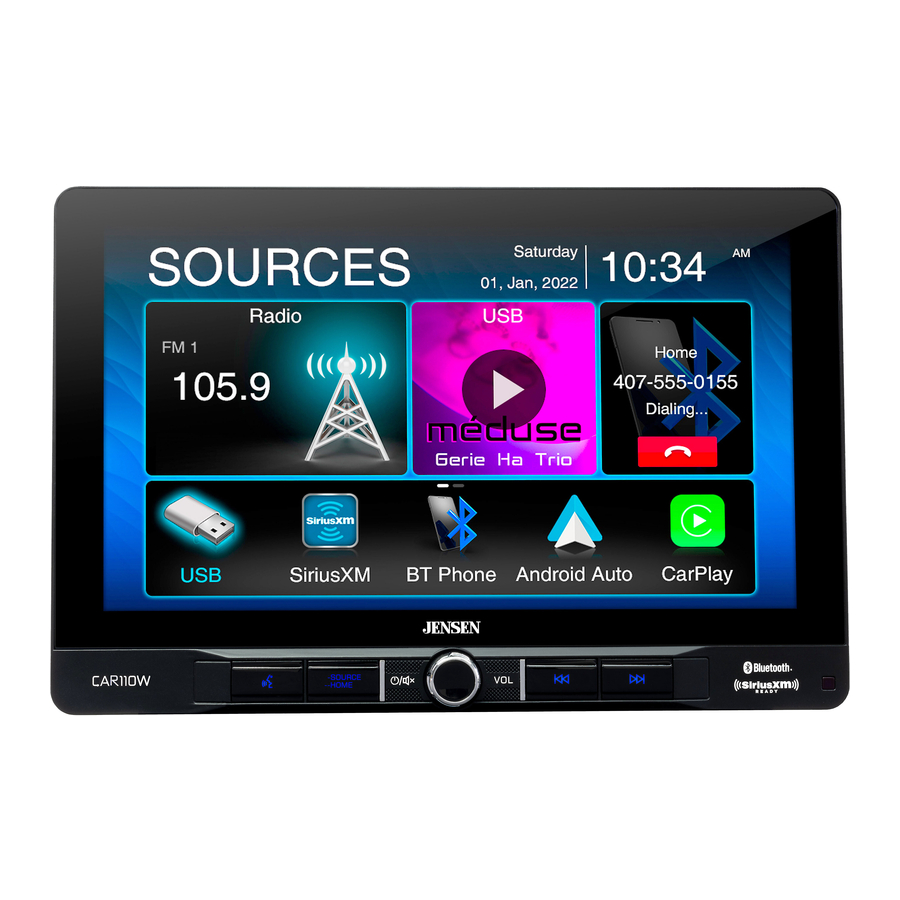
Príprava
Pred začatím
- Odpojte záporný pól batérie. Pokyny vám poskytne kvalifikovaný technik.
- Neinštalujte zariadenie na miesta, kde by bolo vystavené vysokým teplotám, napríklad priamemu slnečnému žiareniu, alebo kde by bolo vystavené prachu, nečistotám alebo nadmerným vibráciám.

NÁVOD NA INŠTALÁCIU
Viac podrobností nájdete v priloženom návode na inštaláciu.
Otáčanie obrazovky

Uhol obrazovky je možné otáčať zo strany na stranu

Výšku obrazovky je možné nastaviť až o 1,5" smerom nadol

Hĺbku obrazovky je možné nastaviť z 0" na 0,5" až 1" dopredu

Obrazovka sa nakláňa dopredu a dozadu
Schéma zapojenia vstupov/výstupov
Poznámka: Iba pre CarPlay a Android Auto

Poznámka:
Pri výmene poistky sa uistite, že používate správny typ a prúd. Použitie nesprávnej poistky môže spôsobiť poškodenie. Zariadenie používa (1) 15 ampérovú mini poistku ATC, ktorá sa nachádza na napájacom konektore.
Poznámky k zapojeniu:
Výstup subwoofera
Predzosilnený audio výstup subwoofera (modrá zásuvka s čiernym RCA) je aktívny vo všetkých audio režimoch.
Vstup zadnej kamery
So vstupom pre kameru je možné použiť cúvaciu kameru (nie je súčasťou balenia).
SiriusXM
Ďalšie informácie o inštalácii tunera SiriusXM Connect Vehicle nájdete v návode na inštaláciu, ktorý je súčasťou tunera (tuner a predplatné SiriusXM Connect sa predávajú samostatne).
Umiestnenie ovládacích prvkov

Displej rádia obsahuje nasledujúce funkcie a zobrazenia:
- TLAČIDLO HLASOVEJ AKTIVÁCIE
- ZDroj/DOMOV
- NAPÁJANIE/HLASITOSŤ/STLMENIE
- PREDCHÁDZAJÚCE TLAČIDLO
- ĎALŠIE TLAČIDLO
- IR SNÍMAČ
- RESET / USB PORT
Príprava diaľkového ovládača

- Napájanie
- Zvýšenie hlasitosti
- Hľadanie/Skladba nadol
- Zadať
- Stlmiť
- Zníženie hlasitosti
- Predvoľba 1~6
- Opakovať
- Prehrať/Pozastaviť
- Hovoriť
- REŽIM
- Ukončiť hovor
- Náhodné
- PÁSMO
- Hľadanie/Skladba nahor
- Tlačidlo hlasovej aktivácie
Všeobecná prevádzka
| Zapnutie/vypnutie | Krátkym stlačením  zapnete zariadenie. Stlačením a podržaním zariadenie vypnete. zapnete zariadenie. Stlačením a podržaním zariadenie vypnete. |
| Hlasitosť | Otočením ovládača hlasitosti zvýšite alebo znížite úroveň hlasitosti. |
| Stlmiť | Krátkym stlačením MUTE (stlmiť) stlmíte zvuk. Opätovným krátkym stlačením MUTE (stlmiť) sa vrátite na predtým zvolenú hlasitosť. Otočením ovládača hlasitosti, keď je hlasitosť stlmená, sa tiež zruší funkcia stlmenia. |
| Režim | Stlačením ikony Poznámka: K prevádzkovým režimom je možné pristupovať aj výberom príslušnej ikony z hlavného menu. |
| Hlavné menu |  Výber prevádzkového režimu: Stlačením ikony  v ľavom hornom rohu obrazovky zobrazíte hlavné menu OSD. Stlačte Rádio/USB/SiriusXM/BT Phone/Android Auto/Apple CarPlay/AV In/BT Audio/Camera/Equalizer/Settings v hlavnej ponuke na výber požadovaného zdroja. v ľavom hornom rohu obrazovky zobrazíte hlavné menu OSD. Stlačte Rádio/USB/SiriusXM/BT Phone/Android Auto/Apple CarPlay/AV In/BT Audio/Camera/Equalizer/Settings v hlavnej ponuke na výber požadovaného zdroja. |
| A/V In | Pripojte externé audio/video zariadenia k zadnému vstupu A/V RCA typu A. |
| USB | Vložte USB flash disk na prehrávanie súborov MP3/FLAC. |
| Reset | Ak chcete vyriešiť abnormálnu prevádzku alebo ak zariadenie nefunguje, stlačte tlačidlo RESET (reset), ktoré sa nachádza za predným panelom priamo pod portom USB. Zariadenie resetuje hlavný procesor na predvolené nastavenia. Poznámka: Na prístup k tlačidlu reset použite hrot pera. Ak chcete obnoviť výrobné predvolené nastavenia softvéru. |
| Menu nastavenia |
Všeobecné:
|

Prevádzka audia
| Menu ekvalizéra |  Na obrazovke Hlavné menu stlačte ikonu Equalizer (ekvalizér) na obrazovke hlavného menu, aby ste upravili ovládacie prvky Fader a Balance, Equalizer (8-pásmové ovládanie tónov a 8 predvolených nastavení ekvalizéra). |
| Menu časového zarovnania |
Úpravy: |

Prevádzka AM/FM tunera

| Prevádzka rádia | V hlavnom menu sa dotknite ikony Rádio na obrazovke, aby ste vybrali režim AM/FM tunera. |
| Stlačením ikony  sa vrátite na obrazovku Hlavné menu. sa vrátite na obrazovku Hlavné menu. |
| Zobrazuje stav rôznych funkcií ladenia vrátane funkcie Auto. |
| Ak chcete uložiť stanicu ako predvoľbu v aktuálnom pásme, nalaďte si požadovanú stanicu a potom stlačte požadované číslo predvoľby zo zoznamu. Stlačením ľubovoľnej predvoľby v zozname ju vyvoláte a spustíte prehrávanie danej stanice. (Podržte toto tlačidlo niekoľko sekúnd a prepne sa medzi AS a PS) |
| Stlačením ikony  upravíte jas. upravíte jas. |
| Stlačením textu DX/LOC zapnete miestne alebo vzdialené. |
| Automatické uloženie predvolieb: Stlačením a podržaním AS/PS automaticky naprogramujete FM(18)/AM(12) dostupné do predvolieb v aktuálnom pásme. Predvolené skenovanie: Stlačením AS/PS prejdete všetky laditeľné predvoľby v aktuálnom pásme a prehráte ich po dobu 3 sekúnd. |
| Klávesnica priameho vyhľadávania. |
| Stlačením ikony upravíte nastavenie ekvalizéra. |
| Stlačením automaticky naladíte vyššiu frekvenciu. |
| Stlačením automaticky naladíte nižšiu frekvenciu. |
| Stlačením prepínate medzi AM1 a AM2. |
| Stlačením prepínate medzi FM1, FM2 a FM3. |
Prevádzka USB

| USB | V hlavnom menu sa dotknite ikony USB na hlavnej obrazovke. |
| Stlačením ikony  sa vrátite na obrazovku Hlavné menu. sa vrátite na obrazovku Hlavné menu. |
| Zobrazuje aktuálne prehrávaný zdroj. |
| Stlačením ikony  získate prístup k zoznamu všetkých súborov a priečinkov v zariadení. získate prístup k zoznamu všetkých súborov a priečinkov v zariadení.
|
| Stlačením ikony  zopakujete aktuálnu skladbu a upravte ju tak, aby sa opakovali všetky skladby v aktuálnom priečinku. Opätovným dotykom na RPT ukončíte režim opakovania. zopakujete aktuálnu skladbu a upravte ju tak, aby sa opakovali všetky skladby v aktuálnom priečinku. Opätovným dotykom na RPT ukončíte režim opakovania. |
| Stlačením ikony  zamiešate všetky skladby v aktuálnom priečinku. a opäť, aby ste zamiešali všetky skladby. Opätovným dotykom na ikonu ukončíte režim opakovania. zamiešate všetky skladby v aktuálnom priečinku. a opäť, aby ste zamiešali všetky skladby. Opätovným dotykom na ikonu ukončíte režim opakovania. |
| Stlačením ikony  vyhľadáte hudobný súbor. vyhľadáte hudobný súbor. |
| Stlačením ikony  upravíte nastavenie ekvalizéra. upravíte nastavenie ekvalizéra. |
| Stlačením ikony  preskočíte na nasledujúcu skladbu preskočíte na nasledujúcu skladbu |
| Stlačením ikony  pozastavíte alebo obnovíte prehrávanie. pozastavíte alebo obnovíte prehrávanie. |
| Stlačením ikony  sa vrátite na začiatok aktuálnej skladby. sa vrátite na začiatok aktuálnej skladby. |
 získate prístup ku koreňovému adresáru
 " sa vrátite na predchádzajúcu obrazovku.
Kompatibilita médií
| Typ súboru | MP3 | ||
| Systém súborov | FAT | FAT 12 | X |
| FAT 16/FAT 32 |  | ||
| Prípona súboru | .mp3/.MP3/.Mp3/.mP3/.flac/ogg | | |
| .rmp/.m4a | X | ||
| Formát MPEG | MPEG 1 | | |
| MPEG 2 | | ||
| MPEG 2.5 | | ||
| Vzorkovacia frekvencia | MPEG 1 | 32/44.1/48kHz | |
| MPEG 2 | 12/16/22.05/24kHz | ||
| MPEG 2.5 | 8/11.025/12kHz | ||
| Bitová rýchlosť | MPEG 1 | 32 ~ 320kbps | |
| MPEG 2 | 8 ~ 160kbps | ||
| MPEG 2.5 | 8 ~ 160kbps | ||
| Ostatné informácie | Hĺbka adresára | Neobmedzená | |
| Dĺžka názvu súboru | 32 bajtov | ||
| Celkový počet súborov | 2000 súborov | ||
| Celkový počet priečinkov | 200 priečinkov | ||
| Počet súborov cez priečinok | 2000 súborov | ||
| MP3 ID3 TAG | ver.1.x | | |
| ver.2.x | | ||
| Názov, Interpret, Album | | ||
Poznámky:
- Vzhľadom na neustály technologický pokrok nemusia byť niektoré USB flash disky kompatibilné s týmto zariadením.
| Kompatibilita médií | Nasledujúce typy súborov nie sú kompatibilné:
|
| Poradie prehrávania | Sekvencia prehrávania MP3 začína v koreňovom priečinku zariadenia USB. Všetky prázdne priečinky alebo priečinky, ktoré neobsahujú súbory MP3, sa preskočia. |
| Kompatibilné formáty nahrávania | Štandardy ISO9660:
|
| Poznámky | Niektoré súbory sa nemusia prehrávať alebo zobrazovať správne, v závislosti od vzorkovacích frekvencií a bitových rýchlostí. Pre dosiahnutie najlepších výsledkov použite nasledujúce nastavenia pri ripovaní súborov MP3: konštantná bitová rýchlosť 128 kbps alebo vyššia, vzorkovacia frekvencia 44,1 kHz alebo vyššia |
Prevádzka Bluetooth

| Pred použitím Bluetooth | Predtým, ako budete môcť použiť zariadenie Bluetooth na telefonovanie bez použitia rúk alebo streamovanie zvuku. je potrebné ho overiť. Toto sa tiež označuje ako "párovanie" zariadenia. |
| Párovanie nového zariadenia | Zariadenie neustále vysiela signál párovania, keď nie sú aktuálne pripojené žiadne zariadenia. Dokončite postup párovania zo svojho zariadenia Bluetooth. Podrobnejšie informácie nájdete v používateľskej príručke k vášmu zariadeniu. Názov zariadenia je "CAR110W". Zariadenie môže byť pri vykonávaní párovania v ľubovoľnom prevádzkovom režime. Na niektorých telefónoch môže byť potrebné párovanie vykonať viackrát. |
| Pripojiť | Hlavná jednotka sa automaticky pripojí k poslednému pripojenému zariadeniu, keď je funkcia pripojenia nastavená na možnosť Auto connect On (automatické pripojenie zapnuté). Ak je funkcia pripojenia nastavená na Auto Connect Off (automatické pripojenie vypnuté), hlavná jednotka sa automaticky nepripojí k žiadnemu zariadeniu. |
| Telefón Bluetooth | Z hlavnej ponuky. dotknite sa Bluetooth na obrazovke. Ikona Bluetooth sa zobrazí vždy, keď je pripojené zariadenie Bluetooth. |
| Stlačením ikony  sa vrátite na obrazovku hlavnej ponuky. sa vrátite na obrazovku hlavnej ponuky. |
| Zobrazuje aktuálny prevádzkový režim. |
| Keď je Bluetooth zapnuté a páruje sa zariadenie Bluetooth. indikátor bude blikať. Keď je Bluetooth zapnuté a telefón je pripojený k zariadeniu. indikátor bude svietiť neprerušovane. |
| Stlačením "CONTACTS" (KONTAKTY) získate prístup k ponuke telefónneho zoznamu. |
| Stlačením "CALL LOGS" (DENNÍK HOVOROV) zobrazíte (volané, zmeškané a prijaté hovory). |
| Stlačením "MUSIC" (HUDBA) spustíte prehrávanie hudby cez Bluetooth prostredníctvom A2DP. |
| Stlačením "SETUP" (NASTAVENIE) získate prístup k nastaveniam Bluetooth. |
| Vyberte číslo a dotknite sa ikony telefónu pre volanie. |
| Na vytočenie telefónneho čísla použite klávesnicu. |
| Stlačením "DEVICES" (ZARIADENIA) zobrazíte zoznam párovacích zariadení. Ak sa chcete pripojiť k predtým pripojenému zariadeniu. stlačte názov aktuálneho zariadenia. Všetky predtým pripojené zariadenia, ktoré sú v dosahu, budú uvedené podľa názvu zariadenia. Stlačením požadovaného názvu zariadenia sa odpojíte od aktuálneho zariadenia a pripojíte sa k novému zariadeniu. |

| Zapnite alebo vypnite hlas mikrofónu. |
| Stlačením prenesiete zvuk medzi jednotkou a mobilným telefónom. |
| Stlačením sa vrátite na obrazovku klávesnice. |
| Stlačením ikony ukončenia hovoru na obrazovke alebo tlačidla ukončenia hovoru na prednom paneli ukončíte prebiehajúci hovor alebo odmietnete prichádzajúci hovor. |
| Stlačením ikony  sa vrátite na začiatok aktuálnej skladby. sa vrátite na začiatok aktuálnej skladby. |
| Stlačením ikony  pozastavíte alebo obnovíte prehrávanie. pozastavíte alebo obnovíte prehrávanie. |
| Dotknite sa ikony  pre preskočenie na nasledujúcu skladbu. pre preskočenie na nasledujúcu skladbu. |
| Stlačením ikony  upravíte nastavenie ekvalizéra. upravíte nastavenie ekvalizéra. |
Prevádzka satelitného rádia SiriusXM

| SiriusXM Radio | Iba satelitné rádio SiriusXM vám prináša viac z toho, čo radi počúvate, všetko na jednom mieste. Získajte viac ako 140 kanálov vrátane hudby bez reklám a najlepších športov, správ, rozhovorov, komédie a zábavy. Vitajte vo svete satelitného rádia. Je potrebný tuner vozidla a predplatné SiriusXM. Viac informácií nájdete na www.siriusxm.com. |
| Aktivácia rádia SiriusXM | Po nainštalovaní tunera vozidla a antény SiriusXM Connect zapnite rádio a vyberte režim SiriusXM. Mali by ste počuť ukážkový kanál SiriusXM na kanáli 1. Keď budete počuť ukážkový kanál, nalaďte kanál 0, aby ste našli ID rádia vášho tunera. Okrem toho. ID rádia sa nachádza na spodnej strane tunera vozidla SiriusXM Connect a jeho obale. Poznámka: ID rádia SiriusXM neobsahuje písmená I, O, S alebo F. V USA aktivujte online alebo zavolaním na starostlivosť o poslucháčov SiriusXM:
Po aktivácii môžete ladiť kanály vo svojom pláne predplatného. |
| Prístup k rádiu SiriusXM | Z hlavného menu ťuknutím na ikonu SiriusXM prejdite do režimu SiriusXM a začnite s prevádzkou. |

| Stlačením ikony  sa vrátite na obrazovku hlavného menu. sa vrátite na obrazovku hlavného menu. |
| Ťuknutím vyberte pásmo predvolených kanálov. K dispozícii sú tri pásma: SXM1, SXM2 a SXM3. Každé pásmo môže ukladať až šesť predvolených kanálov. (K predvoleným kanálom sa pristupuje z ikony List (Zoznam).) |
| Zobrazuje aktuálny režim prevádzky. |
| Zobrazuje informácie o programe, ako je názov kanála, meno interpreta a názov skladby. |
|  Stlačením vstúpite do režimu vyhľadávania, potom stlačením Channel (Kanál) vyberte jednu z nasledujúcich možností vyhľadávania: Channel (Kanál), Artist (Interpret), Song Title (Názov skladby) alebo Info (Informácie). Pomocou šípok nahor/nadol na ľavej strane prechádzajte kategórie a pomocou šípok nahor/nadol na pravej strane prechádzajte kanály, interpretov, názvy skladieb alebo informácie. |
|  Stlačením zobrazíte zoznam predvolených kanálov v aktuálnom pásme. |

| Stlačením zobrazíte/upravíte možnosti Mode (Režim), Tune Scan (Ladenie skenovania) a Go to Live (Prejsť na živé vysielanie): Mode (Režim) – Stlačením vstúpite a upravte nasledujúce možnosti:
TuneScan Go to Live (Prejsť na živé vysielanie) – Stlačením obnovíte prehrávanie živého vysielania v režime Replay (Prehrávanie). |

| Stlačením a podržaním ľubovoľného predvoleného tlačidla (1 – 6) uložíte aktuálnu stanicu ako predvoľbu. Stlačením požadovaného predvoleného tlačidla spustíte prehrávanie príslušného predvoleného kanála. |
| Stlačením zobrazíte obrazovku pre priamy prístup ku kanálu. Stlačte požadované číslo kanála a potom stlačte Enter (Potvrdiť). Spustí sa prehrávanie požadovaného kanála. |
| Stlačením sa vrátite na predchádzajúci kanál. |
| Stlačením prejdete na ďalší kanál. |
| Stlačením vstúpite do režimu Replay (Prehrávanie). Keď ste v režime Replay (Prehrávanie), stlačením preskočíte na predchádzajúcu skladbu alebo stlačením a podržaním rýchlo prejdete dozadu. |
| Stlačením pozastavíte a prehráte obsah z aktívneho kanála. |
| Stlačením preskočíte na ďalšiu skladbu. Stlačením a podržaním rýchlo prejdete dopredu. Opakovaným stláčaním "doháňate" a obnovíte živé prehrávanie. Výberom možnosti Go to Live (Prejsť na živé vysielanie) v časti Additional Options (Ďalšie možnosti) sa tiež obnoví živé prehrávanie. |
Výstražné správy rádia SiriusXM
| Výstražná správa SiriusXM | Odporúčanie |
| Check Antenna (Skontrolujte anténu) |
|
| Check Tuner (Skontrolujte tuner) |
|
| No Signal (Žiadny signál) |
|
| Subscription Updated (Predplatné aktualizované) | Rádio zistilo zmenu v stave vášho predplatného SiriusXM. Stlačením <<  >> správu vymažete. Ak máte otázky týkajúce sa vášho predplatného v USA, navštívte stránku www.siriusxm.com alebo zavolajte na číslo 1-866-635-2349. Ak máte otázky týkajúce sa vášho predplatného v Kanade, navštívte stránku www.siriusxm.ca alebo zavolajte na číslo 1-877-438-9677. >> správu vymažete. Ak máte otázky týkajúce sa vášho predplatného v USA, navštívte stránku www.siriusxm.com alebo zavolajte na číslo 1-866-635-2349. Ak máte otázky týkajúce sa vášho predplatného v Kanade, navštívte stránku www.siriusxm.ca alebo zavolajte na číslo 1-877-438-9677. |
| Channel Unavailable (Kanál nie je k dispozícii) | Kanál, ktorý ste požadovali, nie je platný kanál SiriusXM alebo kanál, ktorý ste počúvali, už nie je k dispozícii. Túto správu môžete tiež krátko vidieť pri prvom pripojení nového tunera vozidla SiriusXM Connect. Viac informácií o zostave kanálov SiriusXM nájdete na stránke www.siriusxm.com. |
| Channel Unsubscribed (Kanál nie je predplatený) | Kanál, ktorý ste požadovali, nie je zahrnutý vo vašom balíku predplatného SiriusXM alebo už nie je zahrnutý vo vašom balíku predplatného SiriusXM. Ak máte otázky týkajúce sa vášho predplatného v USA, navštívte stránku www.siriusxm.com alebo zavolajte na číslo 1-866-635-2349. Ak máte otázky týkajúce sa vášho predplatného v Kanade, navštívte stránku www.siriusxm.ca alebo zavolajte na číslo 1-877-438-9677. |
| Channel Locked (Kanál je uzamknutý) | Kanál, ktorý ste požadovali, je uzamknutý funkciou Rodičovská kontrola rádia. Ďalšie informácie o funkcii Rodičovská kontrola a o tom, ako pristupovať k uzamknutým kanálom, nájdete v časti Prevádzka satelitného rádia SiriusXM. |
| No Content (Žiadny obsah) | Funkcia TuneScan nie je k dispozícii. Doprajte tuneru nejaký čas na uloženie nových skladieb do vyrovnávacej pamäte na skenovanie. |
| Invalid Lock code (Neplatný kód uzamknutia) | Ak sa na obrazovke zobrazí hlásenie " Invalid Lock code" (Neplatný kód uzamknutia), po troch sekundách automaticky zmizne. Potom môže používateľ znova vložiť heslo. |
Nastavenia orientácie jazdy

Na zlepšenie zážitku z jazdy umožňuje CAR110W používateľovi nakonfigurovať Apple CarPlay a Android Auto pre vozidlá s riadením na ľavej strane (LHD) alebo na pravej strane (RHD).
Ak chcete vybrať požadovanú konfiguráciu, vyberte LHD alebo RHD z menu Settings (Nastavenia):
* Poznámka: Ak zmeníte nastavenie pre režim Right Hand Drive (Pravostranné riadenie) alebo Left Hand Drive (Ľavostranné riadenie), keď je telefón pripojený k prijímaču, odpojte telefón od prijímača a znova ho pripojte.
Výsledné možnosti konfigurácie sú uvedené nižšie:

Prevádzka káblového a bezdrôtového CarPlay
Káblové pripojenie
- Pripojte zariadenie kompatibilné s Apple CarPlay k tejto jednotke cez USB.
- Stlačte ikonu Apple CarPlay.
Zobrazí sa domovská obrazovka Apple CarPlay.
Bezdrôtové pripojenie
Pred bezdrôtovým používaním Apple CarPlay zapnite funkciu Bluetooth/Wifi v telefóne.
- Stlačte ikonu
![]() v hlavnom menu;
v hlavnom menu; - Stlačením "
![]() " potvrďte použitie bezdrôtového CarPlay;
" potvrďte použitie bezdrôtového CarPlay; - Stlačte ikonu "
![]() " na vyhľadávanie telefónneho zariadenia. Dostupná zariadenia sa zobrazia v zozname;
" na vyhľadávanie telefónneho zariadenia. Dostupná zariadenia sa zobrazia v zozname; - Nájdite požadované zariadenie na obrazovke a stlačte "Pair" (Spárovať);
- Na obrazovke sa zobrazí prístupový kľúč;
- Rovnaký kľúč sa zobrazí na iPhone, stlačte "Pair" (Spárovať) a potom stlačte "Allow" (Povoliť) pre vyskakovacie okná;
- Stlačte "
![]() " na obrazovke na potvrdenie pripojenia;
" na obrazovke na potvrdenie pripojenia; - Stlačte "Use CarPlay" (Použiť CarPlay) na iPhone. Jednotka nakonfiguruje pripojenie a potom spustí aplikáciu.
 v hlavnom menu;
  " potvrďte použitie bezdrôtového CarPlay;
  " na vyhľadávanie telefónneho zariadenia. Dostupná zariadenia sa zobrazia v zozname;
 Tip: Stlačte ikonu "  ". Zobrazí sa zoznam zariadení CarPlay. Táto ikona sa zobrazuje iba vtedy, keď je pripojené CarPlay a ako zdroj CarPlay je možné použiť dve alebo viac zariadení.
Prevádzka káblového a bezdrôtového Android Auto
Káblové pripojenie
- Pripojte zariadenie kompatibilné s Android Auto k tejto jednotke cez USB.
- Stlačte ikonu Android Auto. Zobrazí sa domovská obrazovka Android Auto.
Bezdrôtové pripojenie
Pred bezdrôtovým používaním Android Auto zapnite funkciu Bluetooth/Wifi v zariadení so systémom Android.
- Stlačte ikonu
![]() v hlavnom menu;
v hlavnom menu; - Stlačením "
![]() " potvrďte použitie bezdrôtového Android Auto;
" potvrďte použitie bezdrôtového Android Auto; - Stlačte ikonu "
![]() " na vyhľadávanie telefónneho zariadenia. Dostupná zariadenia sa zobrazia v zozname;
" na vyhľadávanie telefónneho zariadenia. Dostupná zariadenia sa zobrazia v zozname; - Nájdite požadované zariadenie na obrazovke a stlačte "Pair" (Spárovať);
- Na obrazovke sa zobrazí prístupový kľúč;
- Rovnaký kľúč sa zobrazí v zariadení so systémom Android, stlačte "Pair" (Spárovať) a potom stlačte "Allow" (Povoliť) pre vyskakovacie okná;
- Stlačte "
![]() " na obrazovke na potvrdenie pripojenia;
" na obrazovke na potvrdenie pripojenia;
Jednotka nakonfiguruje pripojenie a potom spustí aplikáciu.
 v hlavnom menu;
  " potvrďte použitie bezdrôtového Android Auto;
  " na vyhľadávanie telefónneho zariadenia. Dostupná zariadenia sa zobrazia v zozname;
 Tip: Stlačte ikonu "  ". Zobrazí sa zoznam zariadení Android Auto. Táto ikona sa zobrazuje iba vtedy, keď je pripojené Android Auto a ako zdroj Android Auto je možné použiť dve alebo viac zariadení.
Prevádzka Apple CarPlay
Apple CarPlay je inteligentné rozhranie pre iPhone, ktoré vám umožňuje hlasom ovládať (cez Siri) hudbu, navigáciu, telefón a aplikácie na odosielanie správ – čo výrazne znižuje rozptyľovanie vodiča.
 | Telefón – Použite Siri na uskutočňovanie hovorov, vracanie zmeškaných hovorov, počúvanie správ hlasovej schránky a zobrazenie ID volajúceho na obrazovke prijímača. |
 | Správy – Požiadajte Siri, aby odosielala, čítala a odpovedala na textové správy. Táto handsfree prevádzka minimalizuje rozptyľovanie a umožňuje vám držať ruky na volante a oči na ceste. |
 | Hudba – Získajte prístup k hudbe podľa interpreta, skladby, zoznamu skladieb a ďalších prostredníctvom dotykovej obrazovky prijímača alebo cez Siri. Prijímač bude zrkadliť obrazovku iPhone s informáciami o interpretoch a skladbách. |
 | Mapy – Použite Siri na vyžiadanie si podrobných navigačných pokynov – vyhľadávajte podľa adresy alebo bodov záujmu. Apple Maps sa bude zrkadliť na obrazovke vrátane informácií o premávke a odhadovaného času do cieľa. |
Kompatibilné zariadenia
Určené pre modely iPhone:
iPhone 13 mini, iPhone 13, iPhone 13 Pro, iPhone 13 Pro Max, iPhone 12 mini, iPhone 12, iPhone 12 Pro, iPhone 12 Pro Max, iPhone 11 Plus, iPhone 11, iPhone XS Max, iPhone XS, iPhone XR, iPhone X, iPhone 8, iPhone 8 Plus, iPhone 7, iPhone 7 Plus, iPhone 6, iPhone 6S
Spustenie Apple CarPlay
Popis bezdrôtového pripojenia CarPlay.
- Vstúpte do hlavného používateľského rozhrania a kliknite na BT Phone (Telefón BT) pre vstup do rozhrania Bluetooth;
- Kliknite na Refresh (Obnoviť) na vyhľadanie Bluetooth zariadení v okolí, kliknite na Pair (Párovať) na spárovanie Bluetooth;
- Otvorte WLAN iPhone na pripojenie k autu, po úspešnom pripojení sa v zozname zariadení zobrazí ikona CarPlay a pripojenie CarPlay je úspešné;
- Vstúpte do rozhrania CarPlay, kliknite na funkcie Phone/Music/Map/Information/atď.
Poznámka: Z bezpečnostných dôvodov sú funkcie CarPlay počas jazdy obmedzené a budú sa líšiť v závislosti od každej aplikácie podporujúcej CarPlay. Dostupné funkcie určuje každý poskytovateľ aplikácie. Viac informácií nájdete na www.apple.com/ios/carplay.
Poznámka: Niektoré funkcie iPhone môžu byť počas jazdy vo vašej lokalite nezákonné. Nezabudnite sa oboznámiť s miestnymi a štátnymi zákonmi týkajúcimi sa mobilných zariadení. V prípade pochybností zastavte a zaparkujte vozidlo predtým, ako začnete používať akékoľvek zariadenia.
Keď sa zobrazí ponuka CarPlay, domovské tlačidlo v ľavom dolnom rohu funguje rovnako ako domovské tlačidlo na vašom iPhone.
 Stlačením a podržaním ho privoláte Siri a začnete zadávať hlasové príkazy.
Kedykoľvek počas prevádzky CarPlay môžete krátkym stlačením tohto tlačidla vrátiť sa na hlavnú obrazovku ponuky CarPlay.

Stlačením ľubovoľného tlačidla aplikácie v hlavnej ponuke CarPlay získate priamy prístup k danej operácii. Panel s nástrojmi na ľavej strane obrazovky zobrazuje čas, silu signálu a skratky k najpopulárnejším aplikáciám – Telefón, Hudba a Navigácia – takže k nim možno rýchlo a jednoducho pristupovať bez návratu do hlavnej ponuky.
Ovládanie Apple CarPlay
Nasledujúce základné ovládacie prvky budú ovládať mnohé štandardné funkcie CarPlay.
 | Dotknite sa – Krátko stlačte požadovanú možnosť. |
 | Potiahnite – Krátko potiahnite požadovaným smerom. |
 | Ťahajte – Stlačte, podržte a ťahajte na požadované miesto. |
Ukončenie Apple CarPlay
Odpojením iPhonu sa automaticky ukončí režim CarPlay. Ak chcete ukončiť režim CarPlay, keď je telefón stále pripojený, krátko stlačte gombík Power/Volume (Napájanie/Hlasitosť) a zobrazí sa hlavná ponuka jednotky.
Prevádzka Android Auto
Android Auto prináša najužitočnejšie aplikácie na obrazovku vášho telefónu alebo kompatibilný displej auta vo formáte, ktorý vám uľahčuje sústredenie sa na šoférovanie. Môžete ovládať veci ako navigácia a mapy, hovory a textové správy a hudbu.
Asistent Google
S Asistentom Google v Android Auto môžete sledovať cestu a mať ruky na volante, pričom hlasom vám pomôže s vaším dňom. Jednoducho povedzte „Ok Google“ alebo v kompatibilných autách dlho stlačte tlačidlo hlasového ovládania na volante.
Navigácia
Získajte upozornenia o premávke v reálnom čase, aby ste sa vyhli nebezpečenstvám, rýchlostným pasciam a našli najrýchlejšiu trasu. Alebo si dajte prestávku a nájdite si niečo na zahryznutie po ceste.
Hovory a správy
Asistent Google vám umožní zostať v spojení počas jazdy. Váš Asistent vám môže pomôcť volať telefónne čísla z vašich kontaktov, chatovať s vašimi obľúbenými aplikáciami, čítať vaše správy nahlas a odpovedať na ne textovou správou, pričom máte ruky na volante.
Kompatibilné zariadenia
Android Auto vyžaduje, aby bola aplikácia Android Auto z Google Play nainštalovaná v smartfóne s Androidom so systémom Android Lollipop 5.0 alebo vyšším.

Niektoré spôsoby používania smartfónu nemusia byť počas jazdy vo vašej jurisdikcii legálne, preto si musíte byť vedomí všetkých takýchto obmedzení a dodržiavať ich. Ak máte pochybnosti o konkrétnej funkcii, vykonajte ju, len keď je auto zaparkované. Žiadna funkcia by sa nemala používať, pokiaľ to nie je bezpečné za podmienok jazdy, ktoré zažívate.
Spustenie Android Auto
Popis bezdrôtového pripojenia Android Auto.
- Vstúpte do hlavného používateľského rozhrania a kliknite na BT Phone (Telefón BT) pre vstup do rozhrania Bluetooth;
- Kliknite na Refresh (Obnoviť) na vyhľadanie Bluetooth zariadení v okolí, pred pripojením k Bluetooth je lepšie zapnúť WLAN telefónu, inak sa pripojenie nepodarí;
- Kliknite na Pair (Párovať) na spárovanie Bluetooth, potom sa zobrazí upozornenie na výber nastavení a výber mobilného telefónu a pripojenie Android Auto je úspešné;
- Vstúpte do rozhrania Android Auto, kliknite na funkcie Phone/Music/Map/Information/atď.
Poznámka: Keď je zariadenie pre Android Auto pripojené k tejto jednotke, zariadenie je súčasne pripojené aj cez Bluetooth. Ak je už spárovaných päť zariadení, zobrazí sa správa s potvrdením, či sa má registrované zariadenie odstrániť. Ak chcete zariadenie odstrániť, dotknite sa položky [Agree] (Súhlasím). Ak chcete odstrániť iné zariadenie, dotknite sa položky [BT Settings] (Nastavenia BT) a odstráňte zariadenia manuálne.
Poznámka: Ak je Android Auto zapnuté počas hovoru na mobilnom telefóne inom ako zariadenie kompatibilné s Android Auto, pripojenie Bluetooth sa po hovore prepne na zariadenie kompatibilné s Android Auto.
Používanie Android Auto
Domovská obrazovka Android Auto zobrazuje prispôsobené informácie, ako je čas do cieľa, pripomienky, posledné hovory, prichádzajúce správy, skladba, ktorú počúvate, a karty Google Now.
Keď sa zobrazí ponuka Android Auto, môžete povedať „OK Google“ alebo vybrať mikrofón v pravom hornom rohu a hovoriť s Googlom.

- Domovské tlačidlo Android Auto
- Posledné aplikácie
- Tlačidlo upozornení
- Aktivácia Asistenta Google
Ukončenie Android Auto
Ak chcete ukončiť Android Auto, stlačte tlačidlo Exit (Ukončiť). Odpojením telefónu s Androidom sa automaticky ukončí režim Android Auto.
Zadný RCA A/V vstup
A/V vstup
Pripojte voliteľný zdroj zvuku/videa do RCA (zadného) vstupu.
V prípade potreby upravte hlasitosť na externom zdroji zvuku (ak je pripojený k výstupu pre slúchadlá zariadenia).
Prevádzka zadnej kamery
(Voliteľné)
| Používanie zadnej kamery | Pripojte voliteľnú zadnú kameru k vstupu kamery (čierny konektor RCA). Podrobnosti nájdete v schéme zapojenia. |
| Automatický výber | Jednotka automaticky vyberie režim kamery, keď je pripojená k obvodu svetla spiatočky. |
| Manuálny výber | Dotknite sa ikony CAMERA (KAMERA) v hlavnej ponuke (keď je povolená) na výber režimu kamery. Dotknite sa ľavej hornej oblasti obrazovky, aby ste sa vrátili do hlavnej ponuky a túto funkciu vypli. (Poznámka: Manuálny režim je určený pre špecializované kamery, ktoré sú pripojené k zapaľovaciemu káblu 12 VDC+ a sú neustále zapnuté počas jazdy, nie je určený pre kamery, ktoré sú pripojené k svetlu spiatočky vozidla.) |
Prevádzka SWC vstupu
Vstavané rozhranie SWC je kompatibilné s modulmi ovládania na volante tretích strán. Odporúča sa buď séria PAC SWI, alebo Axxess ASWC-1. Na to, aby bol CAR110W kompatibilný s akýmikoľvek ovládacími prvkami na volante, sa musia použiť tieto adaptéry. Pre väčšinu vozidiel sú k dispozícii nasledujúce ovládacie prvky.
|
|
|
|
|
|
| |
|
|
|
Poznámka: Nie všetky funkcie OE ovládania na volante môžu byť podporované CAR110W.
3,5 mm port SWC umiestnený na zadnej strane jednotky, na káblovom zväzku MAIN POWER I/O (HLAVNÉ NAPÁJANIE I/O).
Tipy na inštaláciu AXXESS
ASWC-1 sa automaticky programuje pre väčšinu vozidiel. Podrobné informácie nájdete v informáciách o vozidle AXXESS a v programovaní z ich webovej stránky na adrese: https://axxessinterfaces.com/product/ASWC-1#vehicle-specific.
Tipy na inštaláciu PAC SWI-RC
- Nastavte „Radio Select Switch“ (Prepínač výberu rádia). Nastavte SWI-RC do polohy 7 – „Pioneer/Other/Sony“ (Pioneer/Iné/Sony).
- Na programovanie použite poradie mapovania funkcií rádia Pioneer/Sony/Other pre jednotky JENSEN.
- Pri programovaní SWI-RC, ak funkcia nie je podporovaná (alebo nie je požadovaná), funkcia MUSÍ byť preskočená podľa pokynov PAC SWI-RC.
- Funkcia SWC MUSÍ byť naprogramovaná v správnom poradí podľa pokynov na mapovanie funkcií rádia PAC SWI-RC.
| Poradie funkcií | Mapovanie funkcií | SWI-RC (referencia 3,3 VDC) | |
| Napätie stredového kolíka (krúžku) (výber funkcie) | Napätie kolíka špičky | ||
| 1 | Reset | ||
| 2 | Režim | ||
| 3 | Hľadať + / Sledovať + | H 3,3 V | 0,6 |
| 4 | Hľadať - / Sledovať - | H 3,3 V | 1,81 |
| 5 | Stlmiť | H 3,3 V | 1,01 |
| 6 | Hlasitosť + | H 3,3 V | 2,07 |
| 7 | Hlasitosť - | H 3,3 V | 2,32 |
| 8 | Pásmo | H 3,3 V | 2,73 |
| 9 | BT Talk (Hovor BT) | L 0,0 V | 0,60 |
| 10 | BT End (Ukončiť BT) | L 0,0 V | 1,01 |
Riešenie problémov
| Všeobecné | ||
| Problém | Príčina | Akcia |
Jednotka sa nezapne/žiadne napájanie | Žltý vodič nie je pripojený alebo nesprávne napätie Červený vodič nie je pripojený alebo nesprávne napätie | Skontrolujte pripojenia, či majú správne napätie (11 ~ 16 VDC) |
| Čierny vodič nie je pripojený | Skontrolujte pripojenie k uzemneniu | |
| Prepálená poistka | Vymeňte poistku (poistky) | |
Jednotka je napájaná, ale nevydáva žiadny zvuk | Vodiče reproduktorov nie sú pripojené | Skontrolujte pripojenia na reproduktoroch |
| Jeden alebo viac vodičov reproduktorov sa navzájom dotýka alebo sa dotýka uzemnenia šasi | Izolujte všetky holé vodiče reproduktorov od seba a od uzemnenia šasi | |
Jednotka prepáli poistku | Žltý alebo červený vodič sa dotýka uzemnenia šasi | Skontrolujte, či nie je vodič pricviknutý |
| Vodiče reproduktorov sa dotýkajú uzemnenia šasi | Skontrolujte, či nie je vodič pricviknutý | |
| Nesprávne hodnotenie poistky | Použite poistky so správnym hodnotením | |
Jednotka má zvuk, ale nemá obraz | Bezpečnostný obvod parkovacej brzdy nie je pripojený Nie je zatiahnutá parkovacia brzda | Skontrolujte pripojenia na parkovacej brzde Zatiahnite parkovaciu brzdu |
Zaregistrujte svoj produkt
Zaregistrujte svoj produkt online na www.jensenmobile.com.
Špecifikácie
| FM Tuner | Rozsah ladenia: 87,5MHz-107,9MHz Použiteľná citlivosť: 10dBf Citlivosť potlačenia šumu 50dB: 20dBf Stereo separácia @ 1kHz: 38dB Frekvenčná odozva: 30Hz-13kHz |
| AM Tuner | Rozsah ladenia: 530kHz-1710kHz Použiteľná citlivosť: 24uV Frekvenčná odozva: 30Hz-2,3kHz |
| Predný USB | Kompatibilita: High Speed USB 2.0 USB trieda: Trieda Mass storage |
| Monitor | Veľkosť panela: 10,1" diagonálne meranie Pozorovací uhol (hore/dole/vľavo/vpravo): 50/70/70/70 Rozlíšenie: 1024 (H) x 600 (V) Jas (cd/m 2 ): 500 NITS Kontrastný pomer: 500:1 Pixely: 1 152 000 |
| Všeobecné | Výstupná impedancia reproduktora: 4 ohmy Napätie linkového výstupu: 4 volt RMS Impedancia linkového výstupu: 200 ohmov Rozmery šasi: 7" x 7" x 2" (Š x H x V) |
Dizajn a špecifikácie sa môžu zmeniť bez upozornenia.
Špecifikácie štandardu CEA-2006 Power
(referencia: 14,4VDC +/- 0,2V, 20Hz~20kHz)
Výstupný výkon: 16 W RMS x 4 kanály pri 4 ohmoch a < 1 % THD+N
Pomer signálu k šumu: 80 dBA (referencia: 1 watt do 4 ohmov)
Bezpečnostné poznámky
Prehrávanie videa nebude fungovať, keď je vozidlo v pohybe.
Ide o bezpečnostnú funkciu, ktorá zabraňuje rozptyľovaniu vodiča. Funkcie videa na palubnej doske budú fungovať iba vtedy, keď je vozidlo v polohe Park a je zatiahnutá parkovacia brzda. Vo väčšine jurisdikcií je pre vodiča nezákonné sledovať video počas jazdy vozidla.
BEZPEČNOSTNÉ UPOZORNENIE je pripomienkou, aby ste pri používaní mobilného telefónu alebo akejkoľvek aplikácie, ktorá je kompatibilná s týmto zariadením, jazdili zodpovedne a bezpečne.
Dôrazne sa odporúča, aby vaše zariadenie JENSEN CAR110W nainštaloval profesionálny inštalatér alebo autorizovaný predajca.
Tento produkt je určený len na použitie vo vozidlách s 12VDC záporným uzemnením.
Aby ste predišli poškodeniu alebo zraneniu:
- Uistite sa, že je jednotka bezpečne uzemnená ku kostre vozidla.
- Neodstraňujte horné ani spodné kryty jednotky.
- Neinštalujte jednotku na miesto vystavené priamemu slnečnému žiareniu alebo nadmernému teplu alebo možnosti striekajúcej vody.
- Nevystavujte jednotku nadmerným otrasom.
- Pri výmene poistky použite iba novú s príslušnou hodnotou. Použitie poistky s nesprávnou hodnotou môže spôsobiť poruchu jednotky.
- Aby ste predišli skratu pri výmene poistky, najskôr odpojte káblový zväzok.
- Používajte iba dodaný hardvér a káblový zväzok.
- Ak sa vyskytnú problémy počas inštalácie, obráťte sa na najbližšieho predajcu JENSEN.
- Ak jednotka nefunguje správne, resetujte ju podľa popisu. Ak problém pretrváva, obráťte sa na najbližšieho predajcu JENSEN alebo zavolajte na technickú pomoc na čísle 1-888-921-4088.
- Na čistenie monitora utierajte iba suchou silikónovou handričkou alebo mäkkou handričkou. Nepoužívajte tuhú handričku alebo rozpúšťadlá, ako sú riedidlá a alkohol. Môžu poškriabať povrch panela a/alebo odstrániť tlač.
- Keď teplota jednotky klesne (ako v zime), tekuté kryštály vo vnútri obrazovky stmavnú viac ako zvyčajne. Normálny jas sa vráti po chvíli používania jednotky.
- Pri predlžovaní zapaľovania, batérie alebo uzemňovacieho vodiča sa uistite, že používate vodiče automobilovej triedy s minimálnou hodnotou AWG 16 alebo viac, aby ste predišli poklesu napätia.
- Nedotýkajte sa tekutých kryštálov, ak je LCD poškodený alebo rozbitý. Tekuté kryštály môžu byť zdraviu škodlivé alebo smrteľné. Ak sa tekuté kryštály z LCD dostanú do kontaktu s vaším telom alebo odevom, okamžite ich umyte mydlom.
Po inštalácii tohto monitora/prehrávača médií ("jednotka") do vozidla vodič vozidla nesmie ovládať túto jednotku sledovaním videí alebo hraním videohier počas jazdy. Nedodržanie tohto pokynu môže viesť k rozptýleniu vodiča, čo môže mať za následok vážne zranenie alebo smrť osôb vo vozidle alebo osôb mimo vozidla a/alebo škodu na majetku.
Niekoľko štátov zakazuje inštaláciu monitorov/prehrávačov médií, ak je obrazovka viditeľná zo sedadla vodiča. Ak bývate v jurisdikcii, ktorá prijala takýto zákon, táto jednotka nesmie byť nainštalovaná tak, aby bola obrazovka viditeľná zo sedadla vodiča. Pri inštalácii tejto jednotky do prednej konzoly/prístrojovej dosky musí byť jednotka umiestnená tak, aby smerovala iba k sedadlu predného spolujazdca. Nedodržanie tohto pokynu môže viesť k rozptýleniu vodiča, čo môže mať za následok vážne zranenie alebo smrť osôb vo vozidle alebo osôb mimo vozidla a/alebo škodu na majetku.
Táto jednotka je navrhnutá tak, aby sa dala ovládať iba vtedy, keď je vozidlo v polohe "Park" a je úplne zatiahnutá parkovacia brzda. Na tento účel táto jednotka obsahuje funkciu blokovania parkovacej brzdy, ktorá zakazuje prevádzku jednotky, ak vozidlo nie je v polohe "Park" a/alebo nie je úplne zatiahnutá parkovacia brzda. Pri inštalácii tejto jednotky musí inštalatér pripojiť vodič detekcie parkovacej brzdy k mechanizmu parkovacej brzdy, aby bola funkcia blokovania parkovacej brzdy funkčná. JEDNODUCHO neuzemňujte vodič detekcie parkovacej brzdy na kovovú časť vozidla. Nesprávna inštalácia funkcie blokovania parkovacej brzdy môže viesť k rozptýleniu vodiča, čo môže mať za následok vážne zranenie alebo smrť osôb vo vozidle vodiča alebo osôb mimo vozidla a/alebo škodu na majetku.
Po nainštalovaní funkcie blokovania parkovacej brzdy sa majiteľ/používateľ nesmie pokúšať narušiť/neutralizovať funkciu blokovania parkovacej brzdy tým, že
- čiastočne zatiahnete parkovaciu brzdu a/alebo
- zakúpite/používate akékoľvek zariadenie alebo jednotku určenú na odosielanie potrebných signálov brzdy do jednotky.
Nedodržanie týchto pokynov môže viesť k rozptýleniu vodiča, čo môže mať za následok vážne zranenie alebo smrť osôb vo vozidle vodiča alebo osôb mimo vozidla a/alebo škodu na majetku.
Pri prevádzke tejto jednotky udržujte úroveň hlasitosti jednotky dostatočne nízku, aby osoby vo vozidle počuli zvuky súvisiace s premávkou, ako sú policajné a pohotovostné vozidlá. Nedodržanie tohto pokynu môže viesť k rozptýleniu vodiča, čo môže mať za následok vážne zranenie alebo smrť osôb vo vozidle alebo osôb mimo vozidla a/alebo škodu na majetku.
Obmedzená jednoročná alebo trojročná záruka
Pre viac informácií a pre umiestnenie najbližšieho autorizovaného servisného strediska nás prosím kontaktujte jedným z nasledujúcich spôsobov:
- Zavolajte nám bezplatne na čísle (888) 921-4088
(pondelok-piatok, 9:00-17:00 EST) - Pošlite nám e-mail na adresu cs@jensenmobile.com
Zákaznícka podpora
1-888-921-4088
(pondelok-piatok, 9:00-17:00 EST)
Navštívte https://www.jensenmobile.com
Referencie
![www.siriusxm.com]() SiriusXM: Hudba, šport, rozhovory a podcasty, naživo a na požiadanie
SiriusXM: Hudba, šport, rozhovory a podcasty, naživo a na požiadanie![www.siriusxm.com]() Aktivovať teraz | SiriusXM
Aktivovať teraz | SiriusXMiOS - CarPlay - Apple
![www.jensenmobile.com]() Car Stereo - Jensen Mobile
Car Stereo - Jensen Mobile![www.jensenmobile.com]() Car Stereo - Jensen Mobile
Car Stereo - Jensen Mobile


Stiahnuť návod
Tu si môžete stiahnuť úplnú verziu návodu vo formáte pdf, môže obsahovať ďalšie bezpečnostné pokyny, informácie o záruke, pravidlá FCC atď.
Stiahnuť Jensen CAR110W – Návod na použitie USB prehrávača médií


