Manual do Reprodutor de Mídia USB Jensen CAR110W
- 1 Preparação
- 2 Rotação da tela
- 3 Diagrama de fiação de entradas/saídas
- 4 Locais de controle
- 5 Preparação do controle remoto
- 6 Operação geral
- 7 Operação de áudio
- 8 Operação do sintonizador AM/FM
- 9 Operação USB
- 10 Compatibilidade de mídia
- 11 Operação Bluetooth
- 12 Operação do rádio via satélite SiriusXM
- 13 Mensagens de aviso do rádio SiriusXM
- 14 Configurações de orientação de direção
- 15 Operação do CarPlay com fio e sem fio
- 16 Operação do Android Auto com fio e sem fio
- 17 Operação do Apple CarPlay
- 18 Operação do Android Auto
- 19 Entrada A/V RCA Traseira
- 20 Operação da Câmera Traseira
- 21 Operação de Entrada SWC
- 22 Dicas de instalação do PAC SWI-RC
- 23 Solução de problemas
- 24 Especificações
- 25 Notas de segurança
- 26 Garantia limitada de um ou três anos
- 27 Referências
- 28 Baixar manual
- 29 Em Outros Idiomas
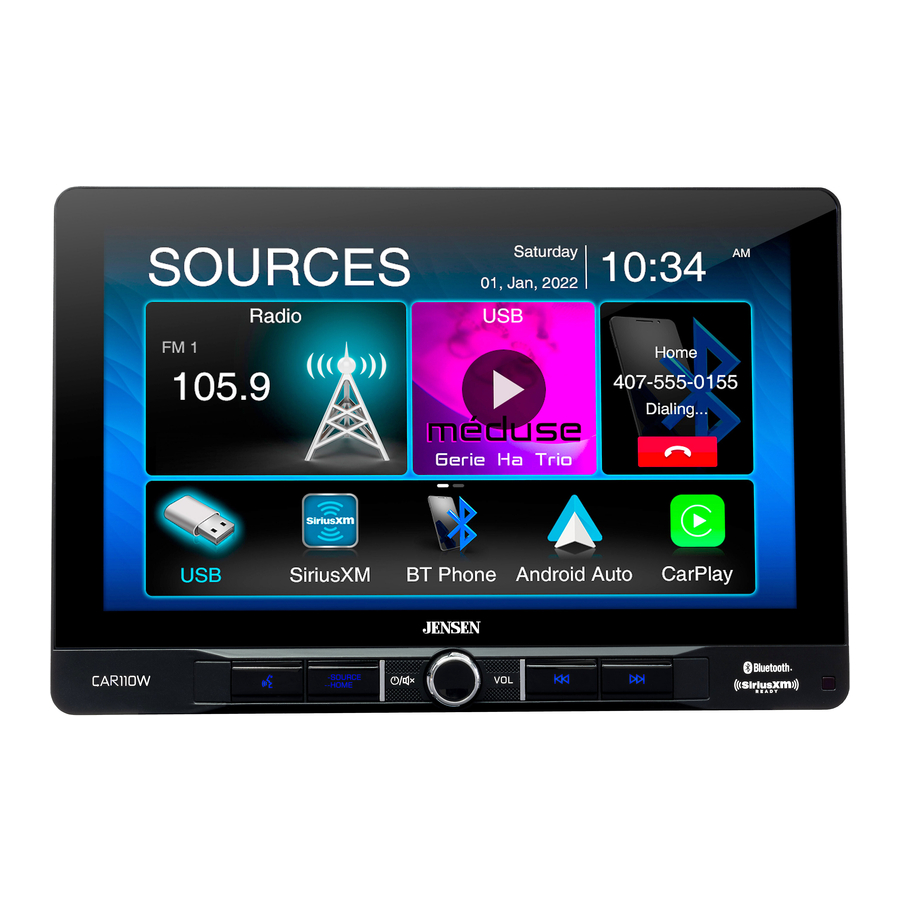
Preparação
Antes de começar
- Desconecte o terminal negativo da bateria. Consulte um técnico qualificado para obter instruções.
- Evite instalar a unidade onde ela possa estar sujeita a altas temperaturas, como a luz solar direta, ou onde possa estar sujeita a poeira, sujeira ou vibração excessiva.

GUIA DE INSTALAÇÃO
Consulte o guia de instalação incluso para obter mais detalhes.
Rotação da tela

O ângulo da tela pode girar lateralmente

A altura da tela é ajustada até 1,5" para baixo

A profundidade da tela pode ser ajustada de 0" a 0,5" a 1" para frente

A tela inclina para frente e para trás
Diagrama de fiação de entradas/saídas
Observação: Apenas para CarPlay e Android Auto

Observação:
Ao substituir um fusível, certifique-se de usar o tipo e a amperagem corretos. O uso de um fusível incorreto pode causar danos. A unidade usa (1) fusível mini ATC de 15 amp localizado no conector de alimentação.
Notas de fiação:
Saída do subwoofer
A saída de áudio do pré-amplificador do subwoofer (revestimento azul com RCA preto) está ativa em todos os modos de áudio.
Entrada da câmera traseira
Uma câmera de visão traseira (não incluída) pode ser usada com a entrada da câmera.
SiriusXM
Para obter mais informações sobre como instalar o sintonizador de veículo SiriusXM Connect, consulte o guia de instalação incluído com o sintonizador (sintonizador e assinatura SiriusXM Connect vendidos separadamente).
Locais de controle

O visor do rádio apresenta as seguintes funções e exibições:
- BOTÃO DE ATIVAÇÃO POR VOZ
- FONTE/INÍCIO
- LIGAR/DESLIGAR/VOLUME/MUDO
- BOTÃO ANTERIOR
- PRÓXIMO BOTÃO
- SENSOR IR
- REINICIAR/PORTA USB
Preparação do controle remoto

- Ligar/desligar
- Aumentar volume
- Sintonizar/faixa para baixo
- Inserir
- Mudo
- Diminuir volume
- Predefinição 1~6
- Repetir
- Reproduzir/Pausar
- Falar
- MODO
- Finalizar chamada
- Aleatório
- FAIXA
- Sintonizar/faixa para cima
- Botão de ativação por voz
Operação geral
| Ligar/desligar | Pressione momentaneamente  para ligar a unidade. Pressione e segure para desligar a unidade. para ligar a unidade. Pressione e segure para desligar a unidade. |
| Volume | Gire o botão de volume para aumentar ou diminuir o nível do volume. |
| Mudo | Pressione momentaneamente MUTE (MUDO) para silenciar o áudio. Pressione momentaneamente MUTE (MUDO) novamente para retornar ao volume selecionado anteriormente. Girar o botão de volume enquanto o volume está silenciado também cancelará a função de mudo. |
| Modo | Pressione o ícone Observação: Os modos de operação também podem ser acessados selecionando o ícone correspondente no menu principal. |
| Menu principal |  Seleção do modo de operação: pressione o ícone  no canto superior esquerdo da tela para exibir o menu principal OSD. Pressione Radio/USB/SiriusXM/ BT Phone/Android Auto/Apple CarPlay/AV In/BT Audio/Camera/Equalizer/Settings no menu principal para selecionar a fonte desejada. no canto superior esquerdo da tela para exibir o menu principal OSD. Pressione Radio/USB/SiriusXM/ BT Phone/Android Auto/Apple CarPlay/AV In/BT Audio/Camera/Equalizer/Settings no menu principal para selecionar a fonte desejada. |
| A/V In | Conecte dispositivos de áudio/vídeo externos à entrada A/V RCA tipo A traseira |
| USB | Insira uma unidade flash USB para reproduzir arquivos MP3/FLAC. |
| Reiniciar | Para resolver uma operação anormal ou se a unidade estiver inoperante, pressione o botão RESET (REINICIAR) localizado atrás do painel frontal diretamente sob a porta USB. A unidade irá redefinir o processador principal para as configurações padrão. Observação: Use a ponta de uma caneta para acessar o botão de reinicialização. Para restaurar as configurações de software padrão de fábrica. |
| Menu de configuração |
Geral:
|

Operação de áudio
| Menu do equalizador |  Na tela do Menu principal, pressione o ícone Equalizer (Equalizador) na tela do menu principal para ajustar os controles Fader e Balance (Atenuador e Balanceamento), Equalizer (Equalizador) (controle de tom de 8 bandas e configurações de EQ de 8 predefinições). |
| Menu Time Alignment |
Ajustes: |

Operação do sintonizador AM/FM

| Operação do rádio | No menu principal, toque no ícone Radio (Rádio) na tela para selecionar o modo do sintonizador AM/FM. |
| Pressione o ícone  para retornar à tela do Menu principal. para retornar à tela do Menu principal. |
| Exibe o status de várias funções de sintonização, incluindo Auto. |
| Para armazenar uma estação como uma predefinição na banda atual, sintonize a estação desejada e pressione o número de predefinição desejado na lista. Pressione qualquer predefinição na lista para recuperar e iniciar a reprodução dessa estação. (Mantenha este botão pressionado por alguns segundos e ele alternará entre AS e PS) |
| Pressione o ícone  para ajustar o brilho. para ajustar o brilho. |
| Pressione o texto DX/LOC para ativar o local ou a distância. |
| Predefinições de armazenamento automático: pressione e segure AS/PS para programar automaticamente o FM (18)/AM (12) disponível nas predefinições na banda atual. Varredura predefinida: pressione AS/PS para varrer todas as predefinições sintonizáveis na banda atual e reproduzi-las por 3 segundos cada. |
| Teclado de pesquisa direta. |
| Pressione o ícone para ajustar a configuração do equalizador. |
| Pressione para sintonizar automaticamente para uma frequência mais alta. |
| Pressione para sintonizar automaticamente para uma frequência mais baixa. |
| Pressione para alternar entre AM1 e AM2. |
| Pressione para alternar entre FM1, FM2 e FM3. |
Operação USB

| USB | No menu principal, toque no ícone USB na tela principal. |
| Pressione o ícone  para retornar à tela do Menu principal. para retornar à tela do Menu principal. |
| Exibe a fonte que está sendo reproduzida no momento. |
| Pressione o ícone  para acessar uma lista de todos os arquivos e pastas no dispositivo. para acessar uma lista de todos os arquivos e pastas no dispositivo.
|
| Pressione o ícone  para repetir a faixa atual e ajustar para repetir todas as faixas na pasta atual. Toque em RPT novamente para sair do modo de repetição. para repetir a faixa atual e ajustar para repetir todas as faixas na pasta atual. Toque em RPT novamente para sair do modo de repetição. |
| Pressione o ícone  para reproduzir aleatoriamente todas as faixas na pasta atual. e novamente para reproduzir aleatoriamente todas as faixas. Toque no ícone novamente para sair do modo Repeat (Repetir). para reproduzir aleatoriamente todas as faixas na pasta atual. e novamente para reproduzir aleatoriamente todas as faixas. Toque no ícone novamente para sair do modo Repeat (Repetir). |
| Pressione o ícone  para pesquisar um arquivo de música. para pesquisar um arquivo de música. |
| Pressione o ícone  para ajustar a configuração do equalizador. para ajustar a configuração do equalizador. |
| Pressione o ícone  para pular para a próxima música para pular para a próxima música |
| Pressione o ícone  para pausar ou retomar a reprodução. para pausar ou retomar a reprodução. |
| Pressione o ícone  para retornar ao início da faixa atual. para retornar ao início da faixa atual. |
 para acessar o diretório raiz
 " para retornar à tela anterior.
Compatibilidade de mídia
| Tipo de arquivo | MP3 | ||
| Sistema de arquivos | FAT | FAT 12 | X |
| FAT 16/FAT 32 |  | ||
| Extensão de arquivo | .mp3/.MP3/.Mp3/.mP3/.flac/ogg | | |
| .rmp/.m4a | X | ||
| Formato MPEG | MPEG 1 | | |
| MPEG 2 | | ||
| MPEG 2.5 | | ||
| Frequência de amostragem | MPEG 1 | 32/44.1/48kHz | |
| MPEG 2 | 12/16/22.05/24kHz | ||
| MPEG 2.5 | 8/11.025/12kHz | ||
| Taxa de bits | MPEG 1 | 32 ~ 320kbps | |
| MPEG 2 | 8 ~ 160kbps | ||
| MPEG 2.5 | 8 ~ 160kbps | ||
| Outras informações | Profundidade do diretório | Ilimitado | |
| Comprimento do nome do arquivo | 32 bytes | ||
| Número total de arquivos | 2000 arquivos | ||
| Número total de pastas | 200 pastas | ||
| Número de arquivos por pasta | 2000 arquivos | ||
| MP3 ID3 TAG | ver.1.x | | |
| ver.2.x | | ||
| Título, Artista, Álbum | | ||
Observações:
- Devido ao avanço tecnológico contínuo, algumas unidades flash USB podem ser incompatíveis com esta unidade.
| Compatibilidade de mídia | Os seguintes tipos de arquivos não são compatíveis:
|
| Ordem de reprodução | A sequência de reprodução de MP3 começa na pasta raiz do dispositivo USB. Quaisquer pastas vazias ou pastas que não incluem arquivos MP3 são ignoradas. |
| Formatos de gravação compatíveis | Padrões ISO9660:
|
| Observações | Alguns arquivos podem não ser reproduzidos ou exibidos corretamente, dependendo das taxas de amostragem e taxas de bits. Para obter melhores resultados, use as seguintes configurações ao extrair arquivos MP3: taxa de bits constante de 128 kbps ou superior, frequência de amostragem de 44,1 kHz ou superior |
Operação Bluetooth

| Antes de usar o Bluetooth | Antes de usar um dispositivo Bluetooth para fazer chamadas com viva-voz ou transmitir áudio, ele deve ser autenticado. Isso também é conhecido como "emparelhar" um dispositivo. |
| Emparelhando um novo dispositivo | A unidade transmite o sinal de emparelhamento constantemente quando nenhum dispositivo está conectado no momento. Conclua a sequência de emparelhamento a partir do seu dispositivo Bluetooth. Consulte o manual do proprietário do seu dispositivo para obter mais detalhes. O nome do dispositivo é "CAR110W". A unidade pode estar em qualquer modo de operação quando o emparelhamento é realizado. Em alguns telefones, o emparelhamento pode precisar ser feito mais de uma vez. |
| Conectar | A unidade principal se conectará automaticamente ao último dispositivo conectado quando o recurso de conexão estiver definido como Auto connect On (Conexão automática ativada). Se o recurso de conexão estiver definido como Auto Connect Off (Conexão automática desativada), a unidade principal não se conectará automaticamente a nenhum dispositivo. |
| Telefone Bluetooth | No menu principal, toque em Bluetooth na tela. O ícone do Bluetooth aparecerá sempre que um dispositivo Bluetooth estiver conectado. |
| Pressione o ícone  para retornar à tela Menu principal. para retornar à tela Menu principal. |
| Exibe o modo de operação atual. |
| Quando o Bluetooth está ativado e um dispositivo Bluetooth está sendo emparelhado, o indicador piscará. Quando o Bluetooth está ativado e um telefone está conectado à unidade, o indicador acenderá continuamente. |
| Pressione "CONTACTS" (CONTATOS) para acessar o menu da lista telefônica. |
| Pressione "CALL LOGS" (REGISTROS DE CHAMADAS) para mostrar (chamadas discadas, perdidas e recebidas). |
| Pressione "MUSIC" (MÚSICA) para iniciar a reprodução de música Bluetooth via A2DP. |
| Pressione "SETUP" (CONFIGURAÇÃO) para acessar as configurações do Bluetooth. |
| Disque um número e toque no ícone do telefone para chamar. |
| Use o teclado para discar um número de telefone. |
| Pressione "DEVICES" (DISPOSITIVOS) para mostrar a lista de dispositivos emparelhados. Para conectar a um dispositivo conectado anteriormente, pressione o nome do dispositivo atual. Quaisquer dispositivos conectados anteriormente que estejam no alcance serão listados por seu nome de dispositivo. Pressione o nome do dispositivo desejado para desconectar do dispositivo atual e conectar ao novo dispositivo. |

| Ative ou desative a voz do Microphone (Microfone). |
| Pressione para transferir o áudio entre a unidade e o telefone celular. |
| Pressione para retornar à tela Keypad (Teclado). |
| Pressione o ícone End (Finalizar) na tela ou o botão End (Finalizar) no painel frontal para finalizar uma chamada em andamento ou rejeitar uma chamada recebida. |
| Pressione o ícone  para retornar ao início da faixa atual. para retornar ao início da faixa atual. |
| Pressione o ícone  para pausar ou retomar a reprodução. para pausar ou retomar a reprodução. |
| Toque no ícone  para pular para a próxima música. para pular para a próxima música. |
| Pressione o ícone  para ajustar a configuração do Equalizer (Equalizador). para ajustar a configuração do Equalizer (Equalizador). |
Operação do rádio via satélite SiriusXM

| Rádio SiriusXM | Somente o rádio via satélite SiriusXM oferece mais do que você gosta de ouvir, tudo em um só lugar. Obtenha mais de 140 canais, incluindo música sem comerciais, além dos melhores esportes, notícias, entrevistas, comédia e entretenimento. Bem-vindo ao mundo do rádio via satélite. Um sintonizador e uma assinatura de veículo SiriusXM são necessários. Para obter mais informações, visite www.siriusxm.com. |
| Ativação do rádio SiriusXM | Depois de instalar seu sintonizador e antena de veículo SiriusXM Connect, ligue o rádio e selecione o modo SiriusXM. Você deverá ouvir o canal de visualização SiriusXM no canal 1. Depois de ouvir o canal de visualização, sintonize o canal 0 para encontrar o ID de rádio do seu sintonizador. O ID de rádio também está localizado na parte inferior do sintonizador de veículo SiriusXM Connect e em sua embalagem. Observação: o ID de rádio SiriusXM não inclui as letras I, O, S ou F. Nos EUA, ative online ou ligando para o atendimento ao cliente SiriusXM:
Depois de ativado, você pode sintonizar os canais em seu plano de assinatura. |
| Acessando o rádio SiriusXM | No menu principal, toque no ícone SiriusXM para acessar o modo SiriusXM e iniciar a operação. |

| Pressione o ícone  para retornar à tela do menu principal. para retornar à tela do menu principal. |
| Toque para selecionar uma banda de canais predefinidos. Três bandas estão disponíveis: SXM1, SXM2 e SXM3. Cada banda pode armazenar até seis canais predefinidos. (Os canais predefinidos são acessados no ícone da lista.) |
| Exibe o modo de operação atual. |
| Exibe informações do programa, como nome do canal, nome do artista e título da música. |
|  Pressione para entrar no modo de pesquisa e, em seguida, pressione Channel (Canal) para escolher entre as seguintes opções de pesquisa: Channel (Canal), Artist (Artista), Song Title (Título da música) ou Info (Informações). Use as setas para cima/para baixo no lado esquerdo para navegar pelas categorias e use as setas para cima/para baixo no lado direito para navegar pelos canais, artistas, títulos de músicas ou informações. |
|  Pressione para exibir uma lista de canais predefinidos na banda atual. |

| Pressione para exibir/ajustar as opções Mode (Modo), Tune Scan (Sintonia de varredura) e Go to Live (Ir para ao vivo): Mode (Modo) - Pressione para acessar e ajustar as seguintes opções:
TuneScan (Sintonia de varredura) Go to Live (Ir para ao vivo): pressione para retomar a reprodução da transmissão ao vivo enquanto estiver no modo Replay (Repetição). |

| Pressione e segure qualquer botão predefinido (1-6) para salvar a estação atual como predefinida. Pressione o botão predefinido desejado para iniciar a reprodução do canal predefinido correspondente. |
| Pressione para exibir a tela de acesso direto ao canal. Pressione o número do canal desejado e, em seguida, pressione Enter (Inserir). A reprodução do canal desejado começará. |
| Pressione para voltar ao canal anterior. |
| Pressione para avançar para o próximo canal. |
| Pressione para entrar no modo Replay (Repetição). Uma vez no modo Replay (Repetição), pressione para pular para a faixa anterior ou pressione e segure para retroceder rapidamente. |
| Pressione para pausar e reproduzir o conteúdo do canal ativo. |
| Pressione para pular para a próxima faixa. Pressione e segure para avançar rapidamente. Pressione repetidamente para "alcançar" e retomar a reprodução ao vivo. Selecionar Go to Live (Ir para ao vivo) em Additional Options (Opções adicionais) também retomará a reprodução ao vivo. |
Mensagens de aviso do rádio SiriusXM
| Mensagem de aviso do SiriusXM | Recomendação |
| Verificar antena |
|
| Verificar sintonizador |
|
| Sem sinal |
|
| Assinatura atualizada | O rádio detectou uma alteração em seu status de assinatura SiriusXM. Pressione <<  >> para limpar a mensagem. Nos EUA, visite www.siriusxm.com ou ligue para 1-866-635-2349 se tiver dúvidas sobre sua assinatura. No Canadá, visite www.siriusxm.ca ou ligue para 1-877-438-9677 se tiver dúvidas sobre sua assinatura. >> para limpar a mensagem. Nos EUA, visite www.siriusxm.com ou ligue para 1-866-635-2349 se tiver dúvidas sobre sua assinatura. No Canadá, visite www.siriusxm.ca ou ligue para 1-877-438-9677 se tiver dúvidas sobre sua assinatura. |
| Canal indisponível | O canal que você solicitou não é um canal SiriusXM válido ou o canal que você estava ouvindo não está mais disponível. Você também pode ver esta mensagem brevemente ao conectar um novo sintonizador de veículo SiriusXM Connect pela primeira vez. Visite www.siriusxm.com para obter mais informações sobre a programação de canais SiriusXM. |
| Canal não assinado | O canal que você solicitou não está incluído em seu pacote de assinatura SiriusXM ou não está mais incluído em seu pacote de assinatura SiriusXM. Nos EUA, visite www.siriusxm.com ou ligue para 1-866-635-2349 se tiver dúvidas sobre sua assinatura. No Canadá, visite www.siriusxm.ca ou ligue para 1-877-438-9677 se tiver dúvidas sobre sua assinatura. |
| Canal bloqueado | O canal que você solicitou está bloqueado pelo recurso de controle dos pais do rádio. Consulte a seção Operação do rádio via satélite SiriusXM para obter mais informações sobre o recurso de controle dos pais e como acessar canais bloqueados. |
| Sem conteúdo | O TuneScan (Sintonia de varredura) não está disponível. Aguarde um pouco para que o sintonizador armazene novas músicas em buffer para varrer. |
| Código de bloqueio inválido | Se a mensagem " Invalid Lock code" (Código de bloqueio inválido) for exibida na tela, ela desaparecerá automaticamente após três segundos. E então o usuário pode inserir a senha novamente. |
Configurações de orientação de direção

Para aprimorar a experiência de direção, o CAR110W permite que o usuário configure o Apple CarPlay e o Android Auto para veículos com volante à esquerda (LHD) ou à direita (RHD).
Para selecionar a configuração desejada, selecione LHD ou RHD no menu Settings (Configurações):
* Observação: se você alterar a configuração para o modo Right Hand Drive (Volante à direita) ou Left Hand Drive (Volante à esquerda) enquanto o telefone estiver conectado ao receptor, desconecte o telefone do receptor e conecte-o novamente.
As opções de configuração resultantes são mostradas abaixo:

Operação do CarPlay com fio e sem fio
Conexão com fio
- Conecte um dispositivo compatível com Apple CarPlay a esta unidade via USB.
- Pressione o ícone Apple CarPlay.
A tela inicial do Apple CarPlay é exibida.
Conexão sem fio
Antes de usar o Apple CarPlay sem fio, ative a função Bluetooth/Wifi no telefone.
- Pressione o ícone
![]() no menu principal;
no menu principal; - Pressione "
![]() " para confirmar o uso do CarPlay sem fio;
" para confirmar o uso do CarPlay sem fio; - Pressione "
![]() " para pesquisar o dispositivo telefônico. Os dispositivos disponíveis aparecem na lista;
" para pesquisar o dispositivo telefônico. Os dispositivos disponíveis aparecem na lista; - Encontre o dispositivo desejado na tela e pressione "Pair" (Emparelhar);
- Uma chave de acesso será exibida na tela;
- A mesma chave aparece no iPhone, pressione "Pair" (Emparelhar) e, em seguida, pressione "Allow" (Permitir) para os pop-ups;
- Pressione "
![]() " na tela para confirmar a conexão;
" na tela para confirmar a conexão; - Pressione "Use CarPlay" (Usar CarPlay) no iPhone. A unidade configura a conexão e, em seguida, inicia o aplicativo.
 no menu principal;
  " para confirmar o uso do CarPlay sem fio;
  " para pesquisar o dispositivo telefônico. Os dispositivos disponíveis aparecem na lista;
 Dica: Pressione o ícone "  ". Exibe a lista de dispositivos CarPlay. Este ícone aparece somente quando o CarPlay está conectado e dois ou mais dispositivos podem ser usados como fonte CarPlay.
Operação do Android Auto com fio e sem fio
Conexão com fio
- Conecte um dispositivo compatível com Android Auto a esta unidade via USB.
- Pressione o ícone Android Auto. A tela inicial do Android Auto é exibida.
Conexão sem fio
Antes de usar o Android Auto sem fio, ative a função Bluetooth/Wifi no dispositivo Android.
- Pressione o ícone
![]() no menu principal;
no menu principal; - Pressione "
![]() " para confirmar o uso do Android Auto sem fio;
" para confirmar o uso do Android Auto sem fio; - Pressione "
![]() " para pesquisar o dispositivo telefônico. Os dispositivos disponíveis aparecem na lista;
" para pesquisar o dispositivo telefônico. Os dispositivos disponíveis aparecem na lista; - Encontre o dispositivo desejado na tela e pressione "Pair" (Emparelhar);
- Uma chave de acesso será exibida na tela;
- A mesma chave aparece no dispositivo Android, pressione "Pair" (Emparelhar) e, em seguida, pressione "Allow" (Permitir) para os pop-ups;
- Pressione "
![]() " na tela para confirmar a conexão;
" na tela para confirmar a conexão;
A unidade configura a conexão e, em seguida, inicia o aplicativo.
 no menu principal;
  " para confirmar o uso do Android Auto sem fio;
  " para pesquisar o dispositivo telefônico. Os dispositivos disponíveis aparecem na lista;
 Dica: Pressione o ícone "  ". Exibe a lista de dispositivos Android Auto. Este ícone aparece somente quando o Android Auto está conectado e dois ou mais dispositivos podem ser usados como fonte Android Auto.
Operação do Apple CarPlay
O Apple CarPlay é uma interface inteligente para iPhone, permitindo que você controle por voz (via Siri) aplicativos de música, navegação, telefone e mensagens, reduzindo significativamente a distração do motorista.
 | Telefone - Use a Siri para fazer chamadas, retornar chamadas perdidas, ouvir mensagens de voz e visualizar o identificador de chamadas na tela do receptor. |
 | Mensagens - Peça à Siri para enviar, ler e responder a mensagens de texto. Esta operação sem as mãos minimiza a distração e permite que você mantenha as mãos no volante e os olhos na estrada. |
 | Música - Acesse músicas por artista, música, lista de reprodução e muito mais através da tela sensível ao toque do receptor ou via Siri. O receptor espelhará a tela do iPhone com informações do artista e da faixa. |
 | Mapas - Use a Siri para solicitar indicações de direção passo a passo – pesquise por endereço ou pontos de interesse. O Apple Maps será espelhado na tela, incluindo informações de trânsito e tempo estimado até o destino. |
Dispositivos compatíveis
Feito para modelos de iPhone:
iPhone 13 mini, iPhone 13, iPhone 13 Pro, iPhone 13 Pro Max, iPhone 12 mini, iPhone 12, iPhone 12 Pro, iPhone 12 Pro Max, iPhone 11 Plus, iPhone 11, iPhone XS Max, iPhone XS, iPhone XR, iPhone X, iPhone 8, iPhone 8 Plus, iPhone 7, iPhone 7 Plus, iPhone 6, iPhone 6S
Iniciando o Apple CarPlay
Descrição da conexão sem fio do CarPlay.
- Entre na IU principal e clique em BT Phone para entrar na interface Bluetooth;
- Clique em Refresh (Atualizar) para procurar o Bluetooth próximo, clique em Pair (Emparelhar) para corresponder ao Bluetooth;
- Abra a WLAN do iPhone para conectar-se ao carro, após a conexão ser bem-sucedida, o ícone CarPlay na lista de dispositivos aparecerá e a conexão CarPlay será bem-sucedida;
- Entre na interface CarPlay, clique nas funções de Phone/Music/Map/Information/etc.
Observação: por motivos de segurança, os recursos do CarPlay são limitados durante a condução e variam de acordo com cada aplicativo habilitado para CarPlay. As funções disponíveis são determinadas por cada provedor de aplicativo individual. Para obter mais informações, visite www.apple.com/ios/carplay.
Observação: certas funções do iPhone podem ser ilegais durante a condução em sua localidade. Certifique-se de se familiarizar com as leis locais e estaduais sobre dispositivos móveis. Em caso de dúvida, pare e estacione seu veículo antes de usar qualquer dispositivo.
Quando o menu do CarPlay é exibido, o botão home no canto inferior esquerdo funciona como o botão home do seu iPhone.
 Pressione e segure-o para chamar a Siri e começar seus comandos de voz.
A qualquer momento durante a operação do CarPlay, você pode pressionar este botão momentaneamente para retornar à tela do menu principal do CarPlay.

Pressione qualquer botão de Application (Aplicativo) no menu principal do CarPlay para acessar essa operação diretamente. A barra de ferramentas no lado esquerdo da tela exibe a hora, a intensidade do sinal e os atalhos para os aplicativos mais populares - Telefone, Música e Navegação - para que possam ser acessados de forma rápida e fácil sem retornar ao menu principal.
Controlando o Apple CarPlay
Os seguintes controles básicos operarão muitos recursos padrão do CarPlay.
 | Touch (Toque) - Pressione brevemente a opção desejada. |
 | Swipe (Deslizar) - Deslize brevemente na direção desejada. |
 | Drag (Arrastar) - Pressione, segure e arraste para o local desejado. |
Saindo do Apple CarPlay
Desconectar seu iPhone sairá automaticamente do modo CarPlay. Para sair do modo CarPlay enquanto seu telefone ainda está conectado, pressione o botão Power/Volume momentaneamente, e o menu principal da unidade será exibido.
Operação do Android Auto
O Android Auto traz os aplicativos mais úteis para a tela do seu telefone ou para a tela compatível do seu carro, em um formato que facilita manter o foco principal na direção. Você pode controlar coisas como navegação e mapas, chamadas e mensagens de texto e música.
Google Assistant
Com seu Google Assistant no Android Auto, você pode manter seus olhos na estrada e suas mãos no volante enquanto usa sua voz para ajudá-lo com o seu dia. Basta dizer "Ok Google" ou, em carros compatíveis, pressione e segure o botão de controle de voz no volante.
Navigation
Obtenha alertas de trânsito em tempo real para evitar perigos, radares e encontrar a rota mais rápida. Ou faça uma pausa e encontre um lugar para comer ao longo do caminho.
Calls & Messages
Seu Google Assistant permite que você fique conectado enquanto dirige. Seu Assistant pode ajudá-lo a ligar para números de telefone de seus contatos, conversar com seus aplicativos favoritos, ler suas mensagens em voz alta e responder por texto, mantendo suas mãos no volante.
Dispositivos compatíveis
O Android Auto requer o aplicativo Android Auto do Google Play instalado em um smartphone Android executando o Android Lollipop 5.0 ou superior.

Certos usos do smartphone podem não ser legais enquanto dirige em sua jurisdição, então você deve estar ciente e obedecer a quaisquer restrições. Em caso de dúvida sobre uma função específica, execute-a apenas enquanto o carro estiver estacionado. Nenhum recurso deve ser usado, a menos que seja seguro fazê-lo nas condições de direção que você está experimentando.
Iniciando o Android Auto
Descrição da conexão sem fio do Android Auto.
- Entre na IU principal e clique em BT Phone para entrar na interface Bluetooth;
- Clique em Refresh (Atualizar) para procurar o Bluetooth próximo. É melhor ligar a WLAN do seu telefone antes de se conectar ao Bluetooth, caso contrário, a conexão falhará;
- Clique em Pair (Emparelhar) para corresponder ao Bluetooth, então haverá uma notificação para selecionar as configurações e selecionar seu telefone celular, e a conexão Android Auto será bem-sucedida;
- Entre na interface Android Auto, clique nas funções de Phone/Music/Map/Information/ etc.
Observação: quando o dispositivo para Android Auto está conectado a esta unidade, o dispositivo também está conectado via Bluetooth ao mesmo tempo. Se cinco dispositivos já estiverem emparelhados, a mensagem confirmando se deve excluir o dispositivo registrado será exibida. Se você quiser excluir o dispositivo, toque em [Agree] (Concordar). Se você quiser excluir outro dispositivo, toque em [BT Settings] (Configurações de BT) e exclua os dispositivos manualmente.
Observação: se o Android Auto estiver ligado durante uma chamada em um telefone celular que não seja o dispositivo compatível com Android Auto, a conexão Bluetooth mudará para o dispositivo compatível com Android Auto após a chamada.
Usando o Android Auto
A tela inicial do Android Auto exibe informações personalizadas, como tempo até o seu destino, lembretes, chamadas recentes, mensagens recebidas, a música que você está ouvindo e Google Now cards.
Quando o menu do Android Auto é exibido, você pode dizer "OK Google" ou selecionar o microfone no canto superior direito para falar com o Google.

- Android Auto Home Button (Botão Home do Android Auto)
- Recent Apps (Aplicativos Recentes)
- Notification Button (Botão de Notificação)
- Activate Google Assistant (Ativar o Google Assistant)
Saindo do Android Auto
Para sair do Android Auto, pressione o botão Exit (Sair). Desconectar seu telefone Android sairá automaticamente do modo Android Auto.
Entrada A/V RCA Traseira
A/V Input (Entrada A/V)
Conecte uma fonte de áudio/vídeo opcional na entrada RCA (traseira).
Ajuste o volume na fonte de áudio externa conforme necessário (se conectado à saída de fone de ouvido do dispositivo).
Operação da Câmera Traseira
(Opcional)
| Using A Rear Camera (Usando uma Câmera Traseira) | Conecte uma câmera traseira opcional à Camera Input (Entrada da Câmera) (conector RCA preto). Consulte o diagrama de fiação para obter detalhes. |
| Auto Selection (Seleção Automática) | A unidade selecionará automaticamente o modo de câmera quando conectada ao circuito da lâmpada de ré. |
| Manual Selection (Seleção Manual) | Toque no ícone CAMERA (CÂMERA) no Menu Principal (quando habilitado) para selecionar o modo de câmera. Toque na área superior esquerda da tela para retornar ao Menu Principal para desativar este recurso. (Observação: O modo manual é para câmeras dedicadas que são conectadas ao fio de ignição de 12VDC+ e estão sempre ligadas durante a condução, não é destinado a câmeras que são conectadas à luz de ré do veículo.) |
Operação de Entrada SWC
A interface SWC integrada é compatível com módulos de controle do volante de terceiros. A série PAC SWI ou Axxess ASWC-1 são recomendados. Esses adaptadores devem ser usados para que o CAR110W seja compatível com qualquer controle do volante. Os seguintes controles estão disponíveis para a maioria dos veículos.
|
|
|
|
|
|
| |
|
|
|
Observação: Nem todas as funções do volante OE podem ser suportadas pelo CAR110W.
Porta SWC de 3,5 mm localizada na parte traseira da unidade, no chicote MAIN POWER I/O (E/S DE ALIMENTAÇÃO PRINCIPAL).
Dicas de instalação do AXXESS
O ASWC-1 está programando automaticamente para a maioria dos veículos. Para obter detalhes completos, siga as informações do veículo AXXESS e a programação em seu site em: https://axxessinterfaces.com/product/ASWC-1#vehicle-specific.
Dicas de instalação do PAC SWI-RC
- Defina "Radio Select Switch" (Chave de Seleção de Rádio). Defina o SWI-RC para a posição 7 - "Pioneer/Other/Sony" (Pioneer/Outro/Sony).
- Para programar, use a ordem de mapeamento de função de rádio Pioneer/Sony/Outro para unidades JENSEN.
- Ao programar o SWI-RC, se uma função não for suportada (ou não for desejada), então a função DEVE ser ignorada de acordo com as instruções do PAC SWI-RC.
- A função SWC DEVE ser programada na ordem correta de acordo com as instruções de ordem de mapeamento de função de rádio do PAC SWI-RC.
| Function Order (Ordem da Função) | Function Mapping (Mapeamento da Função) | SWI-RC (Referência de 3,3VDC) | |
| Center Pin (Ring) Voltage (Function Select) (Tensão do Pino Central (Anel) (Seleção da Função)) | Tip Pin Voltage (Tensão do Pino da Ponta) | ||
| 1 | Reset (Reiniciar) | ||
| 2 | Mode (Modo) | ||
| 3 | Seek + / Track + (Procurar + / Faixa +) | H 3.3v | 0.6 |
| 4 | Seek - / Track - (Procurar - / Faixa -) | H 3.3v | 1.81 |
| 5 | Mute (Mudo) | H 3.3v | 1.01 |
| 6 | Volume + (Volume +) | H 3.3v | 2.07 |
| 7 | Volume - (Volume -) | H 3.3v | 2.32 |
| 8 | Band (Banda) | H 3.3v | 2.73 |
| 9 | BT Talk (Falar por BT) | L 0.0V | 0.60 |
| 10 | BT End (Fim de BT) | L 0.0V | 1.01 |
Solução de problemas
| General (Geral) | ||
| Problem (Problema) | Cause (Causa) | Action (Ação) |
A unidade não liga/sem energia | Fio amarelo não conectado ou tensão incorreta Fio vermelho não conectado ou tensão incorreta | Verifique as conexões para a tensão adequada (11~16VDC) |
| Fio preto não conectado | Verifique a conexão ao terra | |
| Fusível queimado | Substitua os fusíveis | |
A unidade tem energia, mas não tem som | Fios dos alto-falantes não conectados | Verifique as conexões nos alto-falantes |
| Um ou mais fios dos alto-falantes tocando uns aos outros ou tocando o terra do chassi | Isole todos os fios desencapados dos alto-falantes uns dos outros e do terra do chassi | |
A unidade queima o fusível | Fio amarelo ou vermelho tocando o terra do chassi | Verifique se há fio preso |
| Fios dos alto-falantes tocando o terra do chassi | Verifique se há fio preso | |
| Classificação incorreta do fusível | Use fusíveis com a classificação correta | |
A unidade tem áudio, mas não tem vídeo | Circuito de segurança do freio de estacionamento não conectado Freio de estacionamento não aplicado | Verifique as conexões no freio de estacionamento Aplique o freio de estacionamento |
Registre seu produto
Registre seu produto online em www.jensenmobile.com.
Especificações
| Sintonizador FM | Faixa de sintonização: 87,5MHz-107,9MHz Sensibilidade utilizável: 10dBf Sensibilidade de silenciamento de 50dB: 20dBf Separação estéreo @ 1kHz: 38dB Resposta de frequência: 30Hz-13kHz |
| Sintonizador AM | Faixa de sintonização: 530kHz-1710kHz Sensibilidade utilizável: 24uV Resposta de frequência: 30Hz-2,3kHz |
| USB frontal | Compatibilidade: High Speed USB 2.0 Classe USB: Classe de armazenamento em massa |
| Monitor | Tamanho do painel: Medida diagonal de 10,1" Ângulo de visão (para cima/para baixo/esquerda/direita): 50/70/70/70 Resolução: 1024 (H) x 600 (V) Brilho (cd/m 2 ): 500 NITS Taxa de contraste: 500:1 Pixels: 1.152.000 |
| Geral | Impedância de saída do alto-falante: 4 ohms Tensão de saída de linha: 4 volts RMS Impedância de saída de linha: 200 ohms Dimensões do chassi: 7" x 7" x 2" (L x P x A) |
Design e especificações sujeitos a alterações sem aviso prévio.
Especificações padrão de energia CEA-2006
(referência: 14,4 VCC +/- 0,2 V, 20 Hz ~ 20 kHz)
Potência de saída: 16 Watts RMS x 4 canais a 4 ohms e < 1% THD+N
Relação sinal/ruído: 80dBA (referência: 1 watt em 4 ohms)
Notas de segurança
A reprodução de vídeo não funcionará enquanto o veículo estiver em movimento.
Este é um recurso de segurança para evitar distrações ao motorista. As funções de vídeo no painel só funcionarão quando o veículo estiver estacionado e o freio de estacionamento estiver acionado. É ilegal na maioria das jurisdições que o motorista assista a vídeos enquanto o veículo está em movimento.
O AVISO DE SEGURANÇA é um lembrete para dirigir de forma responsável e segura ao usar seu dispositivo de telefone celular ou qualquer APLICATIVO compatível com esta unidade.
É altamente recomendável que seu JENSEN CAR110W seja instalado por um instalador profissional ou um revendedor autorizado.
Este produto é apenas para uso em veículos com aterramento negativo de 12VCC apenas.
Para evitar danos ou ferimentos:
- Certifique-se de aterrar a unidade com segurança ao aterramento do chassi do veículo.
- Não remova as tampas superior ou inferior da unidade.
- Não instale a unidade em um local exposto à luz solar direta ou calor excessivo ou à possibilidade de respingos de água.
- Não sujeite a unidade a choques excessivos.
- Ao substituir um fusível, use apenas um novo com a classificação correta. Usar um fusível com a classificação errada pode fazer com que a unidade funcione mal.
- Para evitar curtos-circuitos ao substituir um fusível, desconecte primeiro o chicote de fios.
- Use apenas o hardware e o chicote de fios fornecidos.
- Se você tiver problemas durante a instalação, consulte o revendedor JENSEN mais próximo.
- Se a unidade apresentar mau funcionamento, reinicie a unidade conforme descrito. Se o problema persistir, consulte o revendedor JENSEN mais próximo ou ligue para a assistência técnica @ 1-888-921-4088.
- Para limpar o monitor, limpe apenas com um pano de silicone seco ou um pano macio. Não use um pano rígido ou solventes como diluente e álcool. Eles podem arranhar a superfície do painel e/ou remover a impressão.
- Quando a temperatura da unidade cai (como no inverno), o cristal líquido dentro da tela fica mais escuro do que o normal. O brilho normal retornará após a unidade estar em uso por um tempo.
- Ao estender a ignição, a bateria ou a fiação de aterramento, certifique-se de usar fiação de nível automotivo com um mínimo de AWG 16 ou mais para evitar quedas de tensão.
- Não toque no fluido de cristal líquido se o LCD estiver danificado ou quebrado. O fluido de cristal líquido pode ser perigoso para sua saúde ou fatal. Se o fluido de cristal líquido do LCD entrar em contato com seu corpo ou roupa, lave-o com sabão imediatamente.
Após a instalação deste monitor/reprodutor de mídia ("unidade") em um veículo, o motorista do veículo não deve operar esta unidade assistindo a vídeos ou jogando videogames enquanto dirige. O não cumprimento desta instrução pode levar à distração do motorista, o que pode resultar em ferimentos graves ou morte dos ocupantes do veículo ou de pessoas fora do veículo e/ou danos materiais.
Vários estados proíbem a instalação de monitores/reprodutores de mídia se a tela for visível do banco do motorista. Se você reside em uma jurisdição que promulgou tal lei, esta unidade não deve ser instalada de forma que a tela seja visível do banco do motorista. Ao instalar esta unidade no console/painel frontal, a unidade deve ser posicionada de forma que fique voltada apenas para o banco do passageiro da frente. O não cumprimento desta instrução pode levar à distração do motorista, o que pode resultar em ferimentos graves ou morte dos ocupantes do veículo ou de pessoas fora do veículo e/ou danos materiais.
Esta unidade foi projetada para que possa ser operada apenas quando o veículo estiver em "Park" e o freio de estacionamento estiver totalmente acionado. Para tanto, esta unidade inclui um recurso de bloqueio do freio de estacionamento que impede que a unidade funcione se o veículo não estiver em "Park" e/ou o freio de estacionamento não estiver totalmente acionado. Ao instalar esta unidade, o instalador deve conectar o fio de detecção do freio de estacionamento ao mecanismo do freio de estacionamento para tornar o recurso de bloqueio do freio de estacionamento operacional. NÃO simplesmente aterre o fio de detecção do freio de estacionamento em uma parte metálica do veículo. A não instalação correta do recurso de bloqueio do freio de estacionamento pode levar à distração do motorista, o que pode resultar em ferimentos graves ou morte dos ocupantes do motorista ou de pessoas fora do veículo e/ou danos materiais.
Depois que o recurso de bloqueio do freio de estacionamento for instalado, o proprietário/usuário não deve tentar interromper/neutralizar o recurso de bloqueio do freio de estacionamento por
- acionar parcialmente o freio de estacionamento e/ou
- comprar/usar qualquer dispositivo ou unidade projetado para enviar os sinais de freio necessários para a unidade.
O não cumprimento destas instruções pode levar à distração do motorista, o que pode resultar em ferimentos graves ou morte dos ocupantes do motorista ou de pessoas fora do veículo e/ou danos materiais.
Ao operar esta unidade, mantenha o nível de volume da unidade baixo o suficiente para que os ocupantes do veículo possam ouvir sons relacionados ao tráfego, como veículos policiais e de emergência. O não cumprimento desta instrução pode levar à distração do motorista, o que pode resultar em ferimentos graves ou morte dos ocupantes do veículo ou de pessoas fora do veículo e/ou danos materiais.
Garantia limitada de um ou três anos
Para obter mais informações e a localização do centro de serviço autorizado mais próximo, entre em contato conosco por um dos seguintes métodos:
- Ligue gratuitamente para (888) 921-4088
(segunda a sexta, das 9h00 às 17h00 EST) - Envie um e-mail para cs@jensenmobile.com
Suporte ao Cliente
1-888-921-4088
(segunda a sexta, das 9h às 17h EST)
Visite https://www.jensenmobile.com
Referências
![www.siriusxm.com]() SiriusXM: Música, esportes, bate-papo e podcasts, ao vivo e sob demanda
SiriusXM: Música, esportes, bate-papo e podcasts, ao vivo e sob demanda![www.siriusxm.com]() Ativar agora | SiriusXM
Ativar agora | SiriusXMiOS - CarPlay - Apple
![www.jensenmobile.com]() Car Stereo - Jensen Mobile
Car Stereo - Jensen Mobile![www.jensenmobile.com]() Car Stereo - Jensen Mobile
Car Stereo - Jensen Mobile


Baixar manual
Aqui você pode baixar a versão completa em PDF do manual, ela pode conter instruções de segurança adicionais, informações de garantia, regras da FCC, etc.
Baixar Manual do Reprodutor de Mídia USB Jensen CAR110W


