Jensen CAR110W - USB Media Player qo'llanmasi
- 1 Tayyorgarlik
- 2 Ekran aylanishi
- 3 Kirish/Chiqish simlar diagrammasi
- 4 Boshqaruv joylari
- 5 Masofadan boshqarish pulti tayyorgarligi
- 6 Umumiy operatsiya
- 7 Audio operatsiya
- 8 AM/FM tyuner operatsiyasi
- 9 USB operatsiyasi
- 10 Media moslashuvchanligi
- 11 Bluetooth operatsiyasi
- 12 SiriusXM sun’iy yo‘ldoshli radio ishlatish
- 13 SiriusXM Radio maslahat xabarlari
- 14 Haydash yo‘nalishi sozlamalari
- 15 Simli va simsiz CarPlay ishlashi
- 16 Simli va simsiz Android Auto ishlashi
- 17 Apple CarPlay Operatsiyasi
- 18 Android Auto Operatsiyasi
- 19 Orqa RCA A/V Kirish
- 20 Orqa Kamera Operatsiyasi
- 21 SWC Kirish Operatsiyasi
- 22 PAC SWI-RC O'rnatish Maslahatlari
- 23 Muammolarni bartaraf etish
- 24 Texnik xususiyatlar
- 25 Xavfsizlik eslatmalari
- 26 Cheklangan bir yillik yoki uch yillik kafolat
- 27 Manbalar
- 28 Qo'llanmani yuklab olish
- 29 Boshqa tillarda
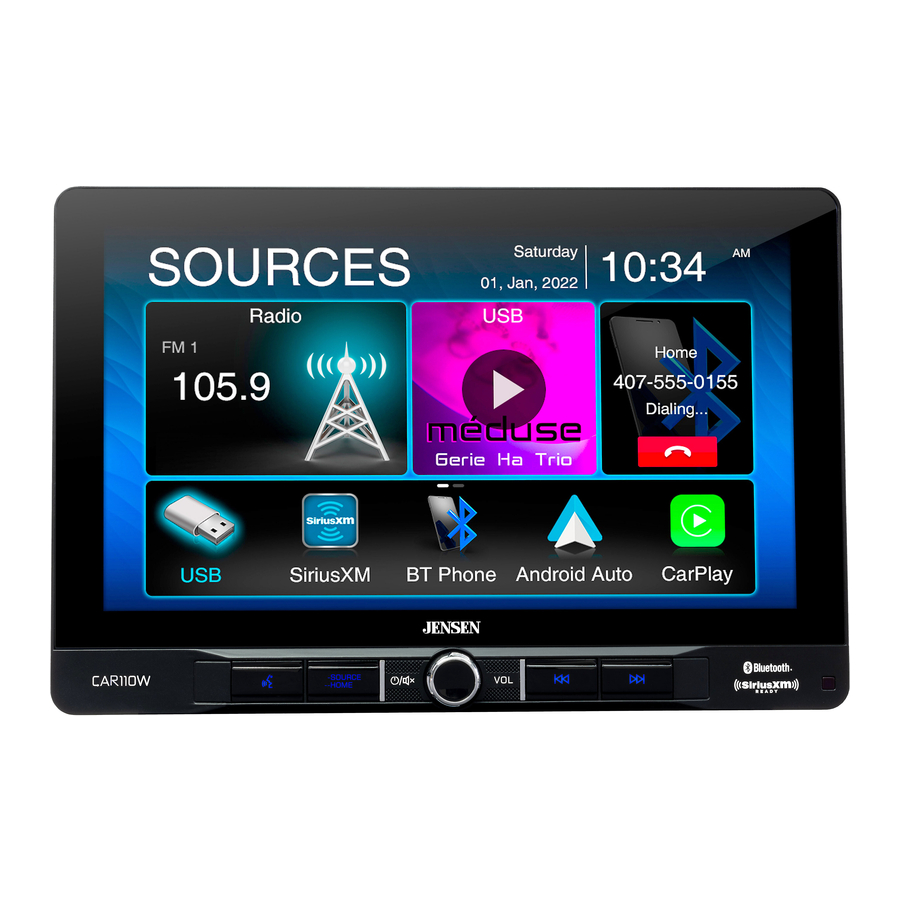
Tayyorgarlik
Boshlashdan oldin
- Salbiy batareya terminalini uzing. Ko'rsatmalar uchun malakali mutaxassisga murojaat qiling.
- Qurilmani to'g'ridan-to'g'ri quyosh nuri kabi yuqori haroratga ta'sir qiladigan yoki chang, axloqsizlik yoki haddan tashqari tebranishga ta'sir qiladigan joyga o'rnatishdan saqlaning.

O'RNATISH BO'YICHA QO'LLANMA
Qo'shimcha ma'lumot olish uchun ilova qilingan o'rnatish qo'llanmasiga qarang.
Ekran aylanishi

Ekran burchagi yon tomonga burilishi mumkin

Ekran balandligi 1,5 dyuymgacha pastga sozlanadi

Ekran chuqurligi oldinga 0 dyuymdan 0,5 dyuymgacha 1 dyuymgacha sozlanishi mumkin

Ekran oldinga va orqaga egiladi
Kirish/Chiqish simlar diagrammasi
Eslatma: Faqat CarPlay va Android Auto uchun

Eslatma:
Sug'urta o'rnini bosayotganda, to'g'ri tur va amperajdan foydalanganingizga ishonch hosil qiling. Noto'g'ri sug'urtadan foydalanish shikast etkazishi mumkin. Qurilma quvvat ulagichida joylashgan (1) 15 amp ATC mini uslubidagi sug'urtadan foydalanadi.
Simlarni ulash bo'yicha eslatmalar:
Subwoofer chiqishi
Subwoofer preamp audio chiqishi (Qora RCA bilan ko'k kurtka) barcha audio rejimlarda faol.
Orqa kamera kiritish
Kamera kiritishi bilan orqa ko'rinish kamerasidan (qo'shilmagan) foydalanish mumkin.
SiriusXM
SiriusXM Connect Vehicle tyunerini qanday o'rnatish haqida qo'shimcha ma'lumot olish uchun tyuner bilan birga kelgan o'rnatish qo'llanmasiga murojaat qiling (SiriusXM ulanish tyuneri va obuna alohida sotiladi).
Boshqaruv joylari

Radio displeyi quyidagi funktsiyalar va displeylarga ega:
- OVOZNI FAOLASHTIRISH TUGMASI
- MANBA/UY
- QUVVAT/TOVUSH/OVOSSIZLANTIRISH
- OLDINGI TUGMA
- KEYINGI TUGMA
- IR SENSOR
- RESET / USB PORTI
Masofadan boshqarish pulti tayyorgarligi

- Quvvat
- Ovozni balandlatish
- Sozlash/Trekni pastga tushirish
- Kiritish
- Ovozni o'chirish
- Ovozni pasaytirish
- Oldindan o'rnatilgan 1~6
- Takrorlash
- Ijro/Pauza
- Gapirish
- REJIM
- Qo'ng'iroqni yakunlash
- Tasodifiy
- DIAPAZON
- Sozlash/Trekni yuqoriga ko'tarish
- Ovozni faollashtirish tugmasi
Umumiy operatsiya
| Yoqish/o'chirish | Qurilmani yoqish uchun  ni qisqa vaqt bosing. Qurilmani o'chirish uchun bosib turing. ni qisqa vaqt bosing. Qurilmani o'chirish uchun bosib turing. |
| Ovoz balandligi | Ovoz balandligini oshirish yoki kamaytirish uchun ovoz balandligi tugmachasini aylantiring. |
| Ovozni o'chirish | Audioni o'chirish uchun OVOZNI O'CHIRISHni qisqa vaqt bosing. Oldingi tanlangan ovozga qaytish uchun yana bir bor OVOZNI O'CHIRISHni qisqa vaqt bosing. Ovoz o'chirilgan vaqtda ovoz balandligi tugmachasini aylantirish ham ovozni o'chirish funktsiyasini bekor qiladi. |
| Rejim | Asosiy menyuni ko'rsatish uchun ekranning yuqori chap burchagidagi Eslatma: Ishlash rejimlariga asosiy menyudan tegishli belgisini tanlash orqali ham kirish mumkin. |
| Asosiy menyu |  Ishlash rejimini tanlash: OSD asosiy menyusini ko'rsatish uchun ekranning yuqori chap burchagidagi  belgisini bosing. Kerakli manbani tanlash uchun asosiy menyu pateidagi Radio/USB/SiriusXM/ BT Telefon/Android Auto/Apple CarPlay/AV Kirish/BT Audio/Kamera/Ekvayzer/Sozlamalar ni bosing. belgisini bosing. Kerakli manbani tanlash uchun asosiy menyu pateidagi Radio/USB/SiriusXM/ BT Telefon/Android Auto/Apple CarPlay/AV Kirish/BT Audio/Kamera/Ekvayzer/Sozlamalar ni bosing. |
| A/V kirish | Tashqi audio/video qurilmalarini orqa RCA Type A/V kirishiga ulang |
| USB | MP3/FLAC fayllarini ijro etish uchun USB flesh-diskni kiriting. |
| Qayta o'rnatish | G'ayritabiiy ishlashni bartaraf etish yoki qurilma ishlamay qolganda, USB porti ostida to'g'ridan-to'g'ri old panel orqasida joylashgan QAYTA O'RNATISH (RESET) tugmasini bosing. Qurilma asosiy protsessorni standart sozlamalarga qaytaradi. Eslatma: Qayta o'rnatish tugmasiga kirish uchun ruchka uchidan foydalaning. Zavodning standart dasturiy ta'minot sozlamalarini tiklash uchun. |
| Sozlash menyusi |
Umumiy:
|

Audio operatsiya
| Ekvayzer menyusi |  Asosiy menyu ekranidan Fader va Balans boshqaruvlarini, Ekvayzerni (8 diapazonli ohangni boshqarish va 8 ta oldindan o'rnatilgan EQ sozlamalari) sozlash uchun asosiy menyu ekranidagi Ekvayzer belgisini bosing. |
| Vaqtni tekislash menyusi |
Sozlashlar: |

AM/FM tyuner operatsiyasi

| Radio operatsiyasi | AM/FM tyuner rejimini tanlash uchun asosiy menyudan ekrandagi Radio belgisini bosing. |
| Asosiy menyu ekraniga qaytish uchun  belgisini bosing. belgisini bosing. |
| Avto, shu jumladan turli xil sozlash funktsiyalari holatini ko'rsatadi. |
| Joriy diapazonda stantsiyani oldindan o'rnatilgan sifatida saqlash uchun kerakli stantsiyaga sozlang, so'ng ro'yxatdan kerakli oldindan o'rnatilgan raqamni bosing. Ushbu stantsiyani eslab qolish va ijro etishni boshlash uchun ro'yxatdagi istalgan oldindan sozlamani bosing. (Ushbu tugmani bir necha soniya bosib turing va u AS va PS o'rtasida almashadi) |
| Yorqinlikni sozlash uchun  belgisini bosing. belgisini bosing. |
| Mahalliy yoki masofani yoqish uchun DX/LOC matnini bosing. |
| Avtomatik saqlash oldindan sozlamalari: Joriy diapazondagi oldindan sozlamalarga FM(18)/AM(12) mavjudlarini avtomatik ravishda dasturlash uchun AS/PS tugmasini bosib turing. Oldindan sozlashni skanerlash: Joriy diapazondagi barcha sozlanishi mumkin bo'lgan oldindan sozlamalarni skanerlash va ularni har birini 3 soniya davomida ijro etish uchun AS/PS tugmasini bosing. |
| To'g'ridan-to'g'ri qidirish klaviaturasi. |
| Ekvayzer sozlamalarini sozlash uchun belgisini bosing. |
| Yuqori chastotaga avtomatik ravishda sozlash uchun bosing. |
| Pastki chastotaga avtomatik ravishda sozlash uchun bosing. |
| AM1 va AM2 o'rtasida o'tish uchun bosing. |
| FM1, FM2 va FM3 o'rtasida o'tish uchun bosing. |
USB operatsiyasi

| USB | Asosiy menyudan asosiy ekrandagi USB belgisini bosing. |
| Asosiy menyu ekraniga qaytish uchun  belgisini bosing. belgisini bosing. |
| Hozirda ijro etilayotgan manbani ko'rsatadi. |
| Qurilmadagi barcha fayllar va papkalar ro'yxatiga kirish uchun  belgisini bosing. belgisini bosing.
|
| Joriy trekni takrorlash va joriy papkadagi barcha treklarni takrorlash uchun  belgisini bosing. Takrorlash rejimidan chiqish uchun RPT tugmasini yana bosing. belgisini bosing. Takrorlash rejimidan chiqish uchun RPT tugmasini yana bosing. |
| Joriy papkadagi barcha taklarni aralashtirish uchun  belgisini bosing va yana barcha treklarni aralashtiring. Takrorlash rejimidan chiqish uchun yana belgisini bosing. belgisini bosing va yana barcha treklarni aralashtiring. Takrorlash rejimidan chiqish uchun yana belgisini bosing. |
| Musiqiy faylni qidirish uchun  belgisini bosing. belgisini bosing. |
| Ekvayzer sozlamalarini sozlash uchun  belgisini bosing. belgisini bosing. |
| Keyingi qo'shiqqa o'tish uchun  belgisini bosing belgisini bosing |
| Ijroni to'xtatib turish yoki davom ettirish uchun  belgisini bosing. belgisini bosing. |
| Joriy trekning boshiga qaytish uchun  belgisini bosing. belgisini bosing. |
 ni bosing
  " strelkasini bosing.
 Media moslashuvchanligi
| Fayl turi | MP3 | ||
| Fayl tizimi | FAT | FAT 12 | X |
| FAT 16/FAT 32 |  | ||
| Fayl kengaytmasi | .mp3/.MP3/.Mp3/.mP3/.flac/ogg | | |
| .rmp/.m4a | X | ||
| MPEG formati | MPEG 1 | | |
| MPEG 2 | | ||
| MPEG 2.5 | | ||
| Namuna olish chastotasi | MPEG 1 | 32/44.1/48kHz | |
| MPEG 2 | 12/16/22.05/24kHz | ||
| MPEG 2.5 | 8/11.025/12kHz | ||
| Bit tezligi | MPEG 1 | 32 ~ 320kbps | |
| MPEG 2 | 8 ~ 160kbps | ||
| MPEG 2.5 | 8 ~ 160kbps | ||
| Boshqa ma'lumotlar | Katalog chuqurligi | Cheksiz | |
| Fayl nomi uzunligi | 32 bayt | ||
| Jami fayllar soni | 2000 ta fayl | ||
| Jami papkalar soni | 200 ta papka | ||
| Papka orqali fayllar soni | 2000 ta fayl | ||
| MP3 ID3 TAG | ver.1.x | | |
| ver.2.x | | ||
| Sarlavha, Ijrochi, Albom | | ||
Eslatmalar:
- Texnologik taraqqiyot tufayli ba'zi USB flesh-xotiralari ushbu qurilma bilan mos kelmasligi mumkin.
| Media moslashuvchanligi | Quyidagi turdagi fayllar mos emas:
|
| O'ynatish tartibi | MP3 o'ynatish ketma-ketligi USB qurilmasining ildiz papkasida boshlanadi. MP3 fayllarini o'z ichiga olmaydigan har qanday bo'sh papkalar yoki papkalar o'tkazib yuboriladi. |
| Mos keluvchi yozuv formatlari | ISO9660 standartlari:
|
| Eslatmalar | Namuna olish tezligi va bit tezligiga qarab ba'zi fayllar to'g'ri o'ynatilmasligi yoki ko'rsatilmasligi mumkin. Eng yaxshi natijalarga erishish uchun MP3 fayllarini ripping qilganda quyidagi sozlamalardan foydalaning: 128 kbps yoki undan yuqori doimiy bit tezligi 44,1 kHz yoki undan yuqori namuna olish chastotasi |
Bluetooth operatsiyasi

| Bluetoothdan foydalanishdan oldin | Qo'ng'iroqlarni amalga oshirish yoki audio oqimini uzatish uchun Bluetooth qurilmasidan foydalanishdan oldin, u autentifikatsiya qilinishi kerak. Bu, shuningdek, qurilmani "ulash" deb ham ataladi. |
| Yangi qurilmani ulash | Qurilma hech qanday qurilma ulanmagan bo'lsa, doimiy ravishda ulanish signalini uzatadi. Bluetooth qurilmangizdan ulanish ketma-ketligini yakunlang. Batafsil ma'lumot uchun qurilmangizning foydalanuvchi qo'llanmasiga murojaat qiling. Qurilmaning nomi "CAR110W". Ulanish amalga oshirilganda qurilma har qanday rejimda bo'lishi mumkin. Ba'zi telefonlarda ulanishni bir necha marta bajarish kerak bo'lishi mumkin. |
| Ulanish | Ulanish funksiyasi Avtomatik ulanish yoqilgan (Auto connect On) rejimiga o'rnatilgan bo'lsa, bosh qurilma avtomatik ravishda oxirgi ulangan qurilmaga ulanadi. Agar ulanish funksiyasi Avtomatik ulanish o'chirilgan (Auto Connect Off) rejimiga o'rnatilgan bo'lsa, bosh qurilma hech qanday qurilmaga avtomatik ravishda ulanmaydi. |
| Bluetooth telefoni | Asosiy menyudan ekrandagi Bluetooth (Bluetooth) tugmasini bosing. Bluetooth qurilmasi ulangan har qanday vaqtda Bluetooth belgisi paydo bo'ladi. |
| Asosiy menyu ekraniga qaytish uchun  belgisini bosing. belgisini bosing. |
| Ishlashning joriy rejimini ko'rsatadi. |
| Bluetooth yoqilgan bo'lsa va Bluetooth qurilmasi ulanayotgan bo'lsa, indikator miltillaydi. Bluetooth yoqilgan bo'lsa va telefonga qurilma ulangan bo'lsa, indikator doimiy yonadi. |
| Telefon daftar menyusiga kirish uchun "CONTACTS" (Kontaktlar) tugmasini bosing. |
| Qo'ng'iroqlar jurnalini ko'rsatish uchun "CALL LOGS" (Qo'ng'iroqlar jurnali) tugmasini bosing (Terilgan, O'tkazib yuborilgan va Qabul qilingan qo'ng'iroqlar). |
| A2DP orqali Bluetooth musiqa ijrosini boshlash uchun "MUSIC" (Musiqa) tugmasini bosing. |
| Bluetooth sozlamalariga kirish uchun "SETUP" (Sozlash) tugmasini bosing. |
| Raqamni tering va qo'ng'iroq qilish uchun Telefon belgisini bosing. |
| Telefon raqamini terish uchun klaviaturadan foydalaning. |
| Ulanish qurilmalari ro'yxatini ko'rsatish uchun "DEVICES" (Qurilmalar) tugmasini bosing. Oldin ulangan qurilmaga ulanish uchun joriy qurilma nomini bosing. Doiradagi har qanday oldingi ulangan qurilmalar qurilma nomi bilan ko'rsatiladi. Joriy qurilmadan uzilish va yangi qurilmaga ulanish uchun kerakli qurilma nomini bosing. |

| Mikrofon ovozini yoqing yoki o'chiring. |
| Audio ma'lumotni qurilma va mobil telefon o'rtasida uzatish uchun bosing. |
| Klaviatura ekraniga qaytish uchun bosing. |
| Ekranda End (Tugatish) belgisini yoki old panelidagi End (Tugatish) tugmasini bosib, davom etayotgan qo'ng'iroqni tugating yoki kiruvchi qo'ng'iroqni rad eting. |
| Joriy trekning boshiga qaytish uchun  belgisini bosing. belgisini bosing. |
| Ijro etishni to'xtatib turish yoki davom ettirish uchun  belgisini bosing. belgisini bosing. |
| Keyingi qo'shiqqa o'tish uchun  belgisini bosing. belgisini bosing. |
| Ekvayzer sozlamalarini sozlash uchun  belgisini bosing. belgisini bosing. |
SiriusXM sun’iy yo‘ldoshli radio ishlatish

| SiriusXM Radio | Faqat SiriusXM Satellite Radio sizga bir joyda tinglashni yaxshi ko‘radigan narsalaringizdan ko‘prog‘ini taqdim etadi. 140 dan ortiq kanallarga ega bo‘ling, jumladan, reklamasiz musiqa, shuningdek, eng yaxshi sport, yangiliklar, tok-shoular, komediya va ko‘ngilochar dasturlar. Sun’iy yo‘ldoshli radio olamiga xush kelibsiz. SiriusXM Vehicle Tuner va obuna talab qilinadi. Qo‘shimcha ma’lumot olish uchun www.siriusxm.com saytiga tashrif buyuring. |
| SiriusXM Radioni faollashtirish | SiriusXM Connect Vehicle Tyuneri va antennangizni o‘rnatgandan so‘ng, radioningizni yoqing va SiriusXM rejimini tanlang. Siz 1-kanalda SiriusXM oldindan ko‘rish kanalini eshitishingiz kerak. Oldindan ko‘rish kanalini eshitganingizdan so‘ng, tyuneringizning Radio ID-sini topish uchun 0-kanalga o‘ting. Bundan tashqari. Radio ID SiriusXM Connect Vehicle Tyunerining pastki qismida va uning qadoqida joylashgan. Eslatma: SiriusXM Radio ID I, O, S yoki F harflarini o‘z ichiga olmaydi. AQShda onlayn yoki SiriusXM tinglovchilarni qo‘llab-quvvatlash xizmatiga qo‘ng‘iroq qilib faollashtiring:
Faollashtirilgandan so‘ng, obuna rejangizdagi kanallarga sozlashingiz mumkin. |
| SiriusXM Radioga kirish | Bosh menyudan SiriusXM rejimiga kirish va ishlashni boshlash uchun SiriusXM belgisiga teging. |

| Bosh menyu ekraniga qaytish uchun  belgisini bosing. belgisini bosing. |
| Oldindan o‘rnatilgan kanallar diapazonini tanlash uchun teging. Uchta diapazon mavjud: SXM1, SXM2 va SXM3. Har bir diapazonda oltitagacha oldindan o‘rnatilgan kanalni saqlash mumkin. (Oldindan o‘rnatilgan kanallarga Ro‘yxat belgisidan kiriladi.) |
| Ishlashning joriy rejimini ko‘rsatadi. |
| Kanal nomi, ijrochi nomi va qo‘shiq nomi kabi dastur ma’lumotlarini ko‘rsatadi. |
|  Qidiruv rejimiga kirish uchun bosing, so‘ngra quyidagi qidiruv opsiyalaridan birini tanlash uchun Kanalni bosing: Kanal, Ijrochi, Qo‘shiq nomi yoki Ma’lumot. Kategoriyalarni navigatsiya qilish uchun chap tomondagi yuqoriga/pastga strelkalardan va kanallar, ijrochilar, qo‘shiq nomlari yoki ma’lumotlarni navigatsiya qilish uchun o‘ng tomondagi yuqoriga/pastga strelkalardan foydalaning. |
|  Joriy diapazondagi oldindan o‘rnatilgan kanallar ro‘yxatini ko‘rsatish uchun bosing. |

| Mode (Rejim), Tune Scan (Sozlashni skanerlash) va Go to Live (Jonli efirga o‘tish) opsiyalarini ko‘rsatish/sozlash uchun bosing: Mode (Rejim) - Quyidagi opsiyalarga kirish va sozlash uchun bosing:
TuneScan Go to Live (Jonli efirga o‘tish) - Qayta ijro etish rejimida jonli efirni ijro etishni davom ettirish uchun bosing. |

| Joriy stansiyani oldindan o‘rnatilgan sifatida saqlash uchun har qanday oldindan o‘rnatilgan tugmani (1-6) bosib turing. Mos keladigan oldindan o‘rnatilgan kanalni ijro etishni boshlash uchun kerakli oldindan o‘rnatilgan tugmani bosing. |
| To‘g‘ridan-to‘g‘ri kanalga kirish uchun ekranni ko‘rsatish uchun bosing. Kerakli kanal raqamini bosing, so‘ngra Enter (Kiritish) tugmasini bosing. Kerakli kanalni ijro etish boshlanadi. |
| Oldingi kanalga qaytish uchun bosing. |
| Keyingi kanalga o‘tish uchun bosing. |
| Qayta ijro etish rejimiga kirish uchun bosing. Qayta ijro etish rejimida bo‘lgandan so‘ng, oldingi trekka o‘tish uchun bosing yoki tez orqaga qaytarish uchun bosib turing. |
| Faol kanaldagi kontentni pauza qilish va qayta ijro etish uchun bosing. |
| Keyingi trekka o‘tish uchun bosing. Tez oldinga o‘tkazish uchun bosib turing. "Qayta tiklash" va jonli efirni davom ettirish uchun qayta-qayta bosing. Qo‘shimcha opsiyalar ostida Go to Live (Jonli efirga o‘tish) ni tanlash ham jonli efirni davom ettiradi. |
SiriusXM Radio maslahat xabarlari
| SiriusXM maslahat xabari | Tavsiya |
| Antennani tekshirish |
|
| Tyunerni tekshirish |
|
| Signal yo‘q |
|
| Obuna yangilandi | Radio SiriusXM obuna holatingizda o‘zgarish aniqladi. Xabarni tozalash uchun <<  >> ni bosing. AQShda obunangiz bo‘yicha savollaringiz bo‘lsa, www.siriusxm.com saytiga tashrif buyuring yoki 1-866-635-2349 raqamiga qo‘ng‘iroq qiling. Kanadada obunangiz bo‘yicha savollaringiz bo‘lsa, www.siriusxm.ca saytiga tashrif buyuring yoki 1-877-438-9677 raqamiga qo‘ng‘iroq qiling. >> ni bosing. AQShda obunangiz bo‘yicha savollaringiz bo‘lsa, www.siriusxm.com saytiga tashrif buyuring yoki 1-866-635-2349 raqamiga qo‘ng‘iroq qiling. Kanadada obunangiz bo‘yicha savollaringiz bo‘lsa, www.siriusxm.ca saytiga tashrif buyuring yoki 1-877-438-9677 raqamiga qo‘ng‘iroq qiling. |
| Kanal mavjud emas | Siz so‘ragan kanal haqiqiy SiriusXM kanali emas yoki siz tinglayotgan kanal endi mavjud emas. Shuningdek, yangi SiriusXM Connect Vehicle tyunerini birinchi marta ulaganda ushbu xabarni qisqacha ko‘rishingiz mumkin. SiriusXM kanal ro‘yxati haqida qo‘shimcha ma’lumot olish uchun www.siriusxm.com saytiga tashrif buyuring. |
| Kanalga obuna bo‘lmadi | Siz so‘ragan kanal SiriusXM obuna paketingizga kiritilmagan yoki endi SiriusXM obuna paketingizga kiritilmagan. AQShda obunangiz bo‘yicha savollaringiz bo‘lsa, www.siriusxm.com saytiga tashrif buyuring yoki 1-866-635-2349 raqamiga qo‘ng‘iroq qiling. Kanadada obunangiz bo‘yicha savollaringiz bo‘lsa, www.siriusxm.ca saytiga tashrif buyuring yoki 1-877-438-9677 raqamiga qo‘ng‘iroq qiling. |
| Kanal qulflangan | Siz so‘ragan kanal radio Ota-ona nazorati funksiyasi bilan qulflangan. Ota-ona nazorati funksiyasi va qulflangan kanallarga qanday kirish haqida qo‘shimcha ma’lumot olish uchun SiriusXM sun’iy yo‘ldoshli radio ishlatish bo‘limiga qarang. |
| Kontent yo‘q | TuneScan mavjud emas. Iltimos, tyunerga skanerlash uchun yangi qo‘shiqlarni buferlash uchun biroz vaqt bering. |
| Yaroqsiz qulf kodi | Agar ekranda "Invalid Lock code" ("Yaroqsiz qulf kodi") xabari paydo bo‘lsa, u uch soniyadan keyin avtomatik ravishda yo‘qoladi. Va keyin foydalanuvchi parolbni qayta kiritishi mumkin. |
Haydash yo‘nalishi sozlamalari

Haydash tajribasini yaxshilash uchun CAR110W foydalanuvchiga Apple CarPlay va Android Auto-ni chap rul (LHD) yoki o‘ng rul (RHD) avtomobillari uchun sozlash imkonini beradi.
Kerakli konfiguratsiyani tanlash uchun Sozlamalar menyusidan LHD yoki RHD-ni tanlang:
* Eslatma: Agar telefon qabul qilgichga ulangan bo‘lsa, o‘ng rul rejimida yoki chap rul rejimida sozlamani o‘zgartirsangiz, telefonni qabul qilgichdan uzing va uni qayta ulang.
Olingan konfiguratsiya opsiyalari quyida ko‘rsatilgan:

Simli va simsiz CarPlay ishlashi
Simli ulanish
- Apple CarPlay bilan mos keladigan qurilmani USB orqali ushbu qurilmaga ulang.
- Apple CarPlay belgisini bosing.
Apple CarPlay bosh ekrani paydo bo‘ladi.
Simsiz ulanish
Apple CarPlay-dan simsiz foydalanishdan oldin, telefonda Bluetooth/Wifi funksiyasini yoqing.
- Asosiy menyuda
![]() belgisini bosing;
belgisini bosing; - Simsiz CarPlay-dan foydalanishni tasdiqlash uchun "
![]() " tugmasini bosing;
" tugmasini bosing; - Telefon qurilmasini qidirish uchun "
![]() " belgisini bosing. Mavjud qurilmalar ro‘yxatda paydo bo‘ladi;
" belgisini bosing. Mavjud qurilmalar ro‘yxatda paydo bo‘ladi; - Ekranda kerakli qurilmani toping va "Pair" (Ulash) tugmasini bosing;
- Ekranda parol ko‘rsatiladi;
- Xuddi shu parol iPhone-da paydo bo‘ladi, "Pair" (Ulash) tugmasini bosing, so‘ngra qalqib chiquvchi oynalar uchun "Allow" (Ruxsat berish) tugmasini bosing;
- Ulanishni tasdiqlash uchun ekrandagi "
![]() " tugmasini bosing;
" tugmasini bosing; - iPhone-da "Use CarPlay" (CarPlay-dan foydalanish) tugmasini bosing. Qurilma ulanishni sozlaydi, so‘ngra ilovani ishga tushiradi.
 belgisini bosing;
  " tugmasini bosing;
  " belgisini bosing. Mavjud qurilmalar ro‘yxatda paydo bo‘ladi;
 Maslahat: "  " belgisini bosing. CarPlay qurilmalari ro‘yxatini ko‘rsatadi. Ushbu belgi faqat CarPlay ulangan va ikkita yoki undan ortiq qurilma CarPlay manbai sifatida ishlatilishi mumkin bo‘lganda paydo bo‘ladi.
Simli va simsiz Android Auto ishlashi
Simli ulanish
- Android Auto bilan mos keladigan qurilmani USB orqali ushbu qurilmaga ulang.
- Android Auto belgisini bosing. Android Auto bosh ekrani paydo bo‘ladi.
Simsiz ulanish
Android Auto-dan simsiz foydalanishdan oldin, Android qurilmasida Bluetooth/Wifi funksiyasini yoqing.
- Asosiy menyuda
![]() belgisini bosing;
belgisini bosing; - Simsiz Android Auto-dan foydalanishni tasdiqlash uchun "
![]() " tugmasini bosing;
" tugmasini bosing; - Telefon qurilmasini qidirish uchun "
![]() " belgisini bosing. Mavjud qurilmalar ro‘yxatda paydo bo‘ladi;
" belgisini bosing. Mavjud qurilmalar ro‘yxatda paydo bo‘ladi; - Ekranda kerakli qurilmani toping va "Pair" (Ulash) tugmasini bosing;
- Ekranda parol ko‘rsatiladi;
- Xuddi shu parol Android qurilmasida paydo bo‘ladi, "Pair" (Ulash) tugmasini bosing, so‘ngra qalqib chiquvchi oynalar uchun "Allow" (Ruxsat berish) tugmasini bosing;
- Ulanishni tasdiqlash uchun ekrandagi "
![]() " tugmasini bosing;
" tugmasini bosing;
Qurilma ulanishni sozlaydi, so‘ngra ilovani ishga tushiradi.
 belgisini bosing;
  " tugmasini bosing;
  " belgisini bosing. Mavjud qurilmalar ro‘yxatda paydo bo‘ladi;
 Maslahat: "  " belgisini bosing. Android Auto qurilmalari ro‘yxatini ko‘rsatadi. Ushbu belgi faqat Android Auto ulangan va ikkita yoki undan ortiq qurilma Android Auto manbai sifatida ishlatilishi mumkin bo‘lganda paydo bo‘ladi.
Apple CarPlay Operatsiyasi
Apple CarPlay - bu iPhone uchun aqlli interfeys bo'lib, u musiqa, navigatsiya, telefon va xabar almashish ilovalarini ovozli boshqarish imkonini beradi (Siri orqali) va haydovchining chalg'ishini sezilarli darajada kamaytiradi.
 | Telefon - Qo'ng'iroq qilish, javobsiz qo'ng'iroqlarga javob berish, ovozli pochta xabarlarini tinglash va qabul qiluvchi ekranida qo'ng'iroq qiluvchining ID-sini ko'rish uchun Siridan foydalaning. |
 | Xabarlar - Siri-dan matnli xabarlarni yuborishni, o'qishni va ularga javob berishni so'rang. Ushbu qo'lsiz operatsiya chalg'itishni minimallashtiradi va qo'llaringizni rulda, ko'zlaringizni yo'lda ushlab turishga imkon beradi. |
 | Musiqa - Qabul qiluvchi sensorli ekran yoki Siri orqali rassom, qo'shiq, pleylist va boshqalar bo'yicha musiqaga kiring. Qabul qiluvchi iPhone ekranini rassom va trek ma'lumotlari bilan aks ettiradi. |
 | Xaritalar - Siri-dan qadam-baqadam yo'nalishlarni so'rash uchun foydalaning – manzil yoki qiziqish nuqtalari bo'yicha qidiring. Apple Maps trafik ma'lumotlari va manzilga taxminiy vaqtni o'z ichiga olgan holda ekranda aks ettiriladi. |
Mos keluvchi qurilmalar
iPhone modellari uchun yaratilgan:
iPhone 13 mini, iPhone 13, iPhone 13 Pro, iPhone 13 Pro Max, iPhone 12 mini, iPhone 12, iPhone 12 Pro, iPhone 12 Pro Max, iPhone 11 Plus, iPhone 11, iPhone XS Max, iPhone XS, iPhone XR, iPhone X, iPhone 8, iPhone 8 Plus, iPhone 7, iPhone 7 Plus, iPhone 6, iPhone 6S
Apple CarPlay-ni ishga tushirish
Simsiz CarPlay ulanishining tavsifi.
- Asosiy UI-ga kiring va Bluetooth interfeysiga kirish uchun BT Phone-ni bosing;
- Yaqindagi Bluetooth-ni qidirish uchun Yangilash-ni bosing, Bluetooth-ni moslashtirish uchun Juftlash-ni bosing;
- Ulanish muvaffaqiyatli bo'lgandan so'ng, qurilmalar ro'yxatida CarPlay belgisi paydo bo'lishi uchun iPhone WLAN-ni avtomobilga ulash uchun oching va CarPlay ulanishi muvaffaqiyatli bo'ladi;
- CarPlay interfeysiga kiring, Telefon/Musiqa/Xarita/Ma'lumot/va hokazo funksiyalarini bosing.
Eslatma: Xavfsizlik nuqtai nazaridan, CarPlay funksiyalari haydash paytida cheklangan va har bir CarPlay-ni qo'llab-quvvatlaydigan ilova bilan farq qiladi. Mavjud funksiyalar har bir alohida ilova provayderi tomonidan belgilanadi. Qo'shimcha ma'lumot olish uchun www.apple.com/ios/carplay saytiga tashrif buyuring.
Eslatma: Ba'zi iPhone funksiyalari sizning hududingizda haydash paytida noqonuniy bo'lishi mumkin. Mobil qurilmalar bilan bog'liq mahalliy va shtat qonunlari bilan tanishib chiqing. Agar shubhangiz bo'lsa, har qanday qurilmadan foydalanishdan oldin to'xtating va avtomobilingizni to'xtating.
CarPlay menyusi ko'rsatilganda, pastki chap burchakdagi uy tugmasi iPhone-dagi uy tugmasi kabi ishlaydi.
 Siri-ni chaqirish va ovozli buyruqlaringizni boshlash uchun uni bosib ushlab turing.
CarPlay operatsiyasi davomida istalgan vaqtda asosiy CarPlay menyu ekraniga qaytish uchun ushbu tugmani bir lahzaga bosishingiz mumkin.

To'g'ridan-to'g'ri ushbu operatsiyaga kirish uchun asosiy CarPlay menyusidagi istalgan Ilova tugmasini bosing. Ekraning chap tomonidagi asboblar paneli vaqtni, signal kuchini va eng mashhur ilovalarga - Telefon, Musiqa va Navigatsiyaga tezkor yo'llarni ko'rsatadi, shuning uchun ularga asosiy menyuga qaytmasdan tez va oson kirish mumkin.
Apple CarPlay-ni boshqarish
Quyidagi asosiy boshqaruv elementlari ko'plab standart CarPlay funksiyalarini boshqaradi.
 | Tegish - Kerakli variantni qisqa vaqt ichida bosing. |
 | Surish - Kerakli yo'nalishda qisqa vaqt ichida suring. |
 | Tortish - Kerakli joyga bosib turing va torting. |
Apple CarPlay-dan chiqish
iPhone-ni uzish avtomatik ravishda CarPlay rejimini tark etadi. Telefoningiz hali ulangan paytda CarPlay rejimini tark etish uchun quvvat/ovoz balandligi tugmachasini bir lahzaga bosing va qurilmaning asosiy menyusi ko'rsatiladi.
Android Auto Operatsiyasi
Android Auto eng foydali ilovalarni telefoningiz ekraniga yoki mos keluvchi avtomobil displeyiga olib keladi va sizga asosiy e'tiboringizni haydashga qaratishni osonlashtiradigan formatda. Siz navigatsiya va xaritalar, qo'ng'iroqlar va matnli xabarlar va musiqa kabi narsalarni boshqarishingiz mumkin.
Google Assistant
Android Auto-da Google Assistant bilan ko'zingizni yo'lda va qo'llaringizni rulda ushlab, ovozingizdan foydalanib kun bo'yi sizga yordam berishingiz mumkin. Shunchaki "Ok Google" (Ok Google) deb ayting yoki mos keluvchi avtomobillarda rulingizdagi ovozni boshqarish tugmasini uzoq vaqt bosing.
Navigatsiya
Xavf-xatarlardan, tezlikni ushlab qolishdan qochish va eng tezkor yo'lni topish uchun real vaqt rejimida trafik ogohlantirishlarini oling. Yoki tanaffus qiling va yo'lda biror narsa toping.
Qo'ng'iroqlar va xabarlar
Google Assistant haydash paytida aloqada bo'lishga imkon beradi. Sizning Assistant sizga kontaktlaringizdagi telefon raqamlariga qo'ng'iroq qilish, sevimli ilovalaringiz bilan suhbatlashish, xabarlaringizni baland ovozda o'qish va javob yozishda yordam beradi, shu bilan qo'llaringizni rulda ushlab turadi.
Mos keluvchi qurilmalar
Android Auto Android Lollipop 5.0 yoki undan yuqori versiyasini ishlaydigan Android smartfoniga o'rnatilgan Google Play-dan Android Auto ilovasini talab qiladi.

Smartfondan ba'zi foydalanish sizning yurisdiktsiyangizda haydash paytida qonuniy bo'lmasligi mumkin, shuning uchun siz bunday cheklovlardan xabardor bo'lishingiz va ularga rioya qilishingiz kerak. Agar biron bir funktsiyaga shubhangiz bo'lsa, faqat mashina to'xtab turganda bajaring. Hech qanday funksiyadan siz boshdan kechirayotgan haydash sharoitida xavfsiz bo'lmasa foydalanilmasligi kerak.
Android Auto-ni ishga tushirish
Simsiz Android Auto ulanishining tavsifi.
- Asosiy UI-ga kiring va Bluetooth interfeysiga kirish uchun BT Phone-ni bosing;
- Yaqindagi Bluetooth-ni qidirish uchun Yangilash-ni bosing, Bluetooth-ga ulanishdan oldin telefoningizning WLAN-ni yoqsangiz yaxshiroq bo'ladi, aks holda ulanish amalga oshmaydi;
- Bluetooth-ni moslashtirish uchun Juftlash-ni bosing, so'ngra sozlamalarni tanlash va mobil telefoningizni tanlash haqida bildirishnoma bo'ladi va Android Auto ulanishi muvaffaqiyatli bo'ladi;
- Android Auto interfeysiga kiring, Telefon/Musiqa/Xarita/Ma'lumot/va hokazo funksiyalarini bosing.
Eslatma: Android Auto uchun qurilma ushbu qurilmaga ulanganida, qurilma bir vaqtning o'zida Bluetooth orqali ham ulanadi. Agar beshta qurilma allaqachon ulangan bo'lsa, ro'yxatdan o'tgan qurilmani o'chirish kerakmi yoki yo'qmi degan xabar ko'rsatiladi. Agar qurilmani o'chirmoqchi bo'lsangiz, [Roziman]-ga teging. Agar boshqa qurilmani o'chirmoqchi bo'lsangiz, [BT Sozlamalari]-ga teging va qurilmalarni qo'lda o'chiring.
Eslatma: Agar Android Auto Android Auto-ga mos keladigan qurilmadan tashqari uyali telefonda qo'ng'iroq paytida yoqilgan bo'lsa, qo'ng'iroqdan so'ng Bluetooth ulanishi Android Auto-ga mos keladigan qurilmaga o'tadi.
Android Auto-dan foydalanish
Android Auto bosh ekranida sizning manzilingizga qancha vaqt ketishi, eslatmalar, so'nggi qo'ng'iroqlar, kiruvchi xabarlar, siz tinglayotgan qo'shiq va Google Now kartalari kabi shaxsiy ma'lumotlar ko'rsatiladi.
Android Auto menyusi ko'rsatilganda, Google bilan gaplashish uchun "OK Google" (OK Google) deb aytishingiz yoki yuqori o'ng burchakdagi mikrofonni tanlashingiz mumkin.

- Android Auto Bosh tugmasi
- So'nggi ilovalar
- Bildirishnoma tugmasi
- Google Assistant-ni faollashtirish
Android Auto-dan chiqish
Android Auto-dan chiqish uchun Chiqish tugmasini bosing. Android telefoningizni uzish avtomatik ravishda Android Auto rejimini tark etadi.
Orqa RCA A/V Kirish
A/V Kirish
Ixtiyoriy audio/video manbasini RCA (orqa) kirishiga ulang.
Tashqi audio manbasida ovoz balandligini kerak bo'lganda sozlang (agar qurilmaning eshitish vositasi chiqishiga ulangan bo'lsa).
Orqa Kamera Operatsiyasi
(Ixtiyoriy)
| Orqa Kameradan Foydalanish | Ixtiyoriy orqa kamerani Kamera kirishiga (qora RCA ulagichi) ulang. Tafsilotlar uchun simlar diagrammasiga qarang. |
| Avtomatik Tanlash | Qurilma teskari chiroq zanjiriga ulanganida avtomatik ravishda kamera rejimini tanlaydi. |
| Qo'lda Tanlash | Kamera rejimini tanlash uchun Asosiy menyudagi KAMERA belgisiga teging (yoqilganda). Ushbu funksiyani o'chirish uchun Asosiy menyuga qaytish uchun ekranning yuqori chap qismiga teging. (Eslatma: Qo'lda rejim 12VDC+ yoqish simiga ulangan va haydash paytida doimo yoqilgan bo'lgan maxsus kameralar uchun mo'ljallangan, u avtomobilning orqa chiroqiga ulangan kameralar uchun mo'ljallanmagan.) |
SWC Kirish Operatsiyasi
O'rnatilgan SWC interfeysi uchinchi tomon rul boshqaruv modullari bilan mos keladi. PAC SWI seriyasi yoki Axxess ASWC-1 tavsiya etiladi. CAR110W ning har qanday rul boshqaruvlari bilan mos kelishi uchun ushbu adapterlardan foydalanish kerak. Ko'pgina avtomobillar uchun quyidagi boshqaruvlar mavjud.
|
|
|
|
|
|
| |
|
|
|
Eslatma: Barcha OE rul funksiyalari CAR110W tomonidan qo'llab-quvvatlanmasligi mumkin.
3,5 mm SWC porti qurilmaning orqa tomonida, ASOSIY QUVVAT I/O simida joylashgan.
AXXESS O'rnatish Maslahatlari
ASWC-1 ko'pgina avtomobillar uchun avtomatik dasturlash hisoblanadi. To'liq ma'lumot olish uchun AXXESS avtomobil ma'lumotlari va dasturlashini ularning veb-saytidan oling: https://axxessinterfaces.com/product/ASWC-1#vehicle-specific.
PAC SWI-RC O'rnatish Maslahatlari
- "Radio Select Switch" (Radio Tanlash Kaliti) ni o'rnating. SWI-RC ni 7-pozitsiyaga o'rnating - "Pioneer/Other/Sony".
- Dasturlash uchun JENSEN qurilmalari uchun Pioneer/Sony/Boshqa radio funksiyalarini xaritalash tartibidan foydalaning.
- SWI-RC-ni dasturlashda, agar funksiya qo'llab-quvvatlanmasa (yoki kerak bo'lmasa), PAC SWI-RC ko'rsatmalariga muvofiq funksiyani o'tkazib yuborish KERAK.
- SWC funksiyasi PAC SWI-RC radio funksiyalarini xaritalash tartibi bo'yicha to'g'ri tartibda dasturlashtirilishi KERAK.
| Funksiya Tartibi | Funksiyalarni Xaritalash | SWI-RC (3.3VDC Ma'lumotnoma) | |
| Markaziy Pin (Ring) Voltaj (Funksiyani Tanlash) | Uch Pin Voltaj | ||
| 1 | Qayta o'rnatish | ||
| 2 | Rejim | ||
| 3 | Qidirish + / Trek + | H 3.3v | 0.6 |
| 4 | Qidirish - / Trek - | H 3.3v | 1.81 |
| 5 | Ovozni o'chirish | H 3.3v | 1.01 |
| 6 | Ovoz balandligini oshirish + | H 3.3v | 2.07 |
| 7 | Ovoz balandligini pasaytirish - | H 3.3v | 2.32 |
| 8 | Diapazon | H 3.3v | 2.73 |
| 9 | BT Gaplashish | L 0.0V | 0.60 |
| 10 | BT Tugatish | L 0.0V | 1.01 |
Muammolarni bartaraf etish
| Umumiy | ||
| Muammo | Sabab | Harakat |
Qurilma yoqilmaydi/quvvat yo'q | Sariq sim ulanmagan yoki noto'g'ri kuchlanish Qizil sim ulanmagan yoki noto'g'ri kuchlanish | To'g'ri kuchlanish (11~16VDC) uchun ulanishlarni tekshiring |
| Qora sim ulanmagan | Yerga ulanishni tekshiring | |
| Sug'urta kuygan | Sug'urta(lar)ni almashtiring | |
Qurilmada quvvat bor, lekin ovoz yo'q | Karnay simlari ulanmagan | Karnaylardagi ulanishlarni tekshiring |
| Bir yoki bir nechta karnay simlari bir-biriga tegib ketgan yoki shassi yeriga tegib ketgan | Barcha yalang'och karnay simlarini bir-biridan va shassi yeridan izolyatsiya qiling | |
Qurilma sug'urtani puflaydi | Sariq yoki qizil sim shassi yeriga tegib ketgan | Siqilgan simni tekshiring |
| Karnay simlari shassi yeriga tegib ketgan | Siqilgan simni tekshiring | |
| Noto'g'ri sug'urta reytingi | To'g'ri reytingli sug'urtalardan foydalaning | |
Qurilmada audio bor, lekin video yo'q | To'xtash tormozi xavfsizlik zanjiri ulanmagan To'xtash tormozi qo'llanilmagan | To'xtash tormozidagi ulanishlarni tekshiring To'xtash tormozini qo'llang |
Mahsulotingizni ro'yxatdan o'tkazing
Mahsulotingizni onlayn tarzda www.jensenmobile.com saytida ro'yxatdan o'tkazing.
Texnik xususiyatlar
| FM Tuner | Sozlash diapazoni: 87.5MHz-107.9MHz Yaroqli sezuvchanlik: 10dBf 50dB tinchlantiruvchi sezuvchanlik: 20dBf 1kHz da stereo ajratish: 38dB Chastota javobi: 30Hz-13kHz |
| AM Tuner | Sozlash diapazoni: 530kHz-1710kHz Yaroqli sezuvchanlik: 24uV Chastota javobi: 30Hz-2.3kHz |
| Old USB | Moslik: Yuqori tezlikli USB 2.0 USB klassi: Ommaviy xotira klassi |
| Monitor | Panel o‘lchami: 10,1" diagonal o‘lchov Ko‘rish burchagi (yuqoriga/pastga/chapga/o‘ngga): 50/70/70/70 O‘lchamlari: 1024 (H) x 600 (V) Yorqinlik (cd/m 2 ): 500 NITS Kontrast nisbati: 500:1 Piksellar: 1,152,000 |
| Umumiy | Kalonka chiqish impedansi: 4 ohm Chiziqli chiqish kuchlanishi: 4 volt RMS Chiziqli chiqish impedansi: 200 ohm Shassi o‘lchamlari: 7" x 7" x 2" (W x D x H) |
Dizayn va texnik xususiyatlar ogohlantirishsiz o‘zgartirilishi mumkin.
CEA-2006 quvvat standarti spetsifikatsiyasi
(malumot: 14.4VDC +/- 0.2V, 20Hz~20kHz)
Quvvat chiqishi: 4 ohmda 16 vatt RMS x 4 kanal va < 1% THD+N
Signal shovqin nisbati: 80dBA (malumot: 4 ohmga 1 vatt)
Xavfsizlik eslatmalari
Transport vositasi harakatlanayotganda video ijro etilmaydi.
Bu haydovchining chalg‘imasligi uchun xavfsizlik funksiyasidir. O‘rnatilgan video funksiyalari faqat transport vositasi Park holatida bo‘lganda va to‘xtash tormozi yoqilganda ishlaydi. Ko‘pgina yurisdiksiyalarda haydovchining transport vositasi harakatlanayotganda videoni ko‘rishi noqonuniy hisoblanadi.
XAVFSIZLIK HAQIDA OGOHLANTIRISH mobil telefoningizdan yoki ushbu qurilma bilan mos keladigan har qanday ilovalardan foydalanganda mas’uliyat bilan va xavfsiz haydashni eslatadi.
Sizning JENSEN CAR110W ni professional o‘rnatuvchi yoki vakolatli diler o‘rnatishi tavsiya etiladi.
Ushbu mahsulot faqat 12VDC manfiy zanjirli transport vositalarida foydalanish uchun mo‘ljallangan.
Zarar yoki shikastlanishning oldini olish uchun:
- Qurilmani transport vositasi shassisining yeriga mahkam o‘rnatganingizga ishonch hosil qiling.
- Qurilmaning yuqori yoki pastki qopqoqlarini olib tashlamang.
- Qurilmani to‘g‘ridan-to‘g‘ri quyosh nuriga yoki haddan tashqari issiqlikka ta’sir qiladigan joyga yoki suv sachrash ehtimoli bo‘lgan joyga o‘rnatmang.
- Qurilmani haddan tashqari zarbaga duchor qilmang.
- Sug‘urtani almashtirayotganda faqat to‘g‘ri reytingga ega yangisini ishlating. Noto‘g‘ri reytingga ega sug‘urtani ishlatish qurilmaning noto‘g‘ri ishlashiga olib kelishi mumkin.
- Sug‘urtani almashtirayotganda qisqa tutashuvlarning oldini olish uchun avval simlar to‘plamini uzing.
- Faqat taqdim etilgan apparat va simlar to‘plamidan foydalaning.
- O‘rnatish vaqtida muammolarga duch kelsangiz, eng yaqin JENSEN dileriga murojaat qiling.
- Agar qurilma noto‘g‘ri ishlasa, qurilmani tavsiflanganidek qayta o‘rnating. Agar muammo saqlanib qolsa, eng yaqin JENSEN dileriga murojaat qiling yoki 1-888-921-4088 raqami orqali texnik yordamga qo‘ng‘iroq qiling.
- Monitorni tozalash uchun faqat quruq silikon mato yoki yumshoq mato bilan arting. Qattiq mato yoki bo‘yoq eritgich va spirt kabi erituvchilarni ishlatmang. Ular panel yuzasini tirnashlari va/yoki bosmani olib tashlashlari mumkin.
- Qurilmaning harorati pasayganda (qishdagidek), ekrandagi suyuq kristall odatdagidan qorong‘iroq bo‘ladi. Qurilma bir muncha vaqt ishlatilgandan so‘ng normal yorqinlik qaytadi.
- Yoqish, batareya yoki yer simlarini uzaytirayotganda, kuchlanishning pasayishiga yo‘l qo‘ymaslik uchun kamida AWG 16 yoki undan ortiq bo‘lgan avtomobil darajasidagi simlardan foydalanishga ishonch hosil qiling.
- LCD shikastlangan yoki singan bo‘lsa, suyuq kristall suyuqlikka tegmang. Suyuq kristall suyuqlik sog‘lig‘ingiz uchun xavfli yoki o‘limga olib kelishi mumkin. LCD dan chiqqan suyuq kristall suyuqlik tana yoki kiyimingizga tegsa, uni darhol sovun bilan yuvib tashlang.
Ushbu monitor/media pleyer ("qurilma") transport vositasiga o‘rnatilgandan so‘ng, transport vositasining haydovchisi haydash paytida videolarni tomosha qilish yoki video o‘yinlar o‘ynash orqali ushbu qurilmani ishlatmasligi kerak. Ushbu ko‘rsatmaga rioya qilmaslik haydovchining chalg‘ishiga olib kelishi mumkin, bu esa transport vositasida bo‘lganlarga yoki transport vositasidan tashqaridagi shaxslarga jiddiy jarohatlar yoki o‘limga va/yoki mulkka zarar yetkazishi mumkin.
Bir nechta shtatlar, agar ekran haydovchi o‘rindig‘idan ko‘rinadigan bo‘lsa, monitorlar/media pleerlarni o‘rnatishni taqiqlaydi. Agar siz shunday qonunni qabul qilgan yurisdiksiyada yashasangiz, ushbu qurilmani ekran haydovchi o‘rindig‘idan ko‘rinadigan qilib o‘rnatmaslik kerak. Ushbu qurilmani old konsol/asboblar paneliga o‘rnatayotganda, qurilma faqat old yo‘lovchi o‘rindig‘iga qaratilgan bo‘lishi kerak. Ushbu ko‘rsatmaga rioya qilmaslik haydovchining chalg‘ishiga olib kelishi mumkin, bu esa transport vositasida bo‘lganlarga yoki transport vositasidan tashqaridagi shaxslarga jiddiy jarohatlar yoki o‘limga va/yoki mulkka zarar yetkazishi mumkin.
Ushbu qurilma faqat transport vositasi "Park"da bo‘lganda va to‘xtash tormozi to‘liq yoqilganda ishlashi uchun mo‘ljallangan. Shu maqsadda, ushbu qurilmaga to‘xtash tormozi blokirovka funksiyasi kiradi, bu transport vositasi "Park"da bo‘lmasa va/yoki to‘xtash tormozi to‘liq yoqilmagan bo‘lsa, qurilmaning ishlashini taqiqlaydi. Ushbu qurilmani o‘rnatayotganda, o‘rnatuvchi to‘xtash tormozi blokirovka funksiyasini ishlatish uchun to‘xtash tormozi aniqlash simini to‘xtash tormozi mexanizmiga ulashi kerak. To‘xtash tormozi aniqlash simini shunchaki transport vositasining metall qismiga ulamang. To‘xtash tormozi blokirovka funksiyasini to‘g‘ri o‘rnatmaslik haydovchining chalg‘ishiga olib kelishi mumkin, bu esa haydovchining ichida bo‘lganlarga yoki transport vositasidan tashqaridagi shaxslarga jiddiy jarohatlar yoki o‘limga va/yoki mulkka zarar yetkazishi mumkin.
To‘xtash tormozi blokirovka funksiyasi o‘rnatilgandan so‘ng, egasi/foydalanuvchisi to‘xtash tormozi blokirovka funksiyasini buzish/zararsizlantirishga urinmasligi kerak:
- to‘xtash tormozini qisman yoqish va/yoki
- qurilmaga kerakli tormoz signallarini yuborish uchun mo‘ljallangan har qanday qurilma yoki qurilmani sotib olish/ishlatish.
Ushbu ko‘rsatmalarga rioya qilmaslik haydovchining chalg‘ishiga olib kelishi mumkin, bu esa haydovchining ichida bo‘lganlarga yoki transport vositasidan tashqaridagi shaxslarga jiddiy jarohatlar yoki o‘limga va/yoki mulkka zarar yetkazishi mumkin.
Ushbu qurilmani ishlatayotganda, qurilmaning ovoz balandligini shunday past darajada saqlangki, transport vositasida bo‘lganlar politsiya va tez yordam mashinalari kabi transport bilan bog‘liq tovushlarni eshitishlari mumkin. Ushbu ko‘rsatmaga rioya qilmaslik haydovchining chalg‘ishiga olib kelishi mumkin, bu esa transport vositasida bo‘lganlarga yoki transport vositasidan tashqaridagi shaxslarga jiddiy jarohatlar yoki o‘limga va/yoki mulkka zarar yetkazishi mumkin.
Cheklangan bir yillik yoki uch yillik kafolat
Qo‘shimcha ma’lumot olish va eng yaqin vakolatli xizmat ko‘rsatish markazining joylashuvini bilish uchun quyidagi usullardan biri orqali biz bilan bog‘laning:
- Bizga bepul (888) 921-4088 raqamiga qo‘ng‘iroq qiling
(Dushanba-Juma, EST bilan soat 9:00 dan 17:00 gacha) - Bizga cs@jensenmobile.com elektron pochta orqali xabar yuboring
Mijozlarni qo‘llab-quvvatlash
1-888-921-4088
(Dushanba-Juma, EST bilan 9:00 dan 17:00 gacha)
https://www.jensenmobile.com saytiga tashrif buyuring
Manbalar
![www.siriusxm.com]() SiriusXM: Musiqa, sport, nutq va podkastlar, jonli va talab boʻyicha
SiriusXM: Musiqa, sport, nutq va podkastlar, jonli va talab boʻyicha![www.siriusxm.com]() Hozir faollashtiring | SiriusXM
Hozir faollashtiring | SiriusXMiOS - CarPlay - Apple
![www.jensenmobile.com]() Avtomobil stereo tizimi - Jensen Mobile
Avtomobil stereo tizimi - Jensen Mobile![www.jensenmobile.com]() Avtomobil stereo tizimi - Jensen Mobile
Avtomobil stereo tizimi - Jensen Mobile


Qo'llanmani yuklab olish
Bu yerda siz qo'llanmaning to'liq pdf versiyasini yuklab olishingiz mumkin, u qo'shimcha xavfsizlik ko'rsatmalari, kafolat ma'lumotlari, FCC qoidalari va hokazolarni o'z ichiga olishi mumkin.
Jensen CAR110W - USB Media Player qo'llanmasi ni yuklab olish


