Mwongozo wa Jensen CAR110W - Kicheza Media cha USB
- 1 Maandalizi
- 2 Mzunguko wa Skrini
- 3 Mchoro wa Wiring wa Ingizo/Matokeo
- 4 Mahali pa Udhibiti
- 5 Maandalizi ya Kidhibiti cha Mbali
- 6 Uendeshaji wa Jumla
- 7 Uendeshaji wa Sauti
- 8 Uendeshaji wa Tuner ya AM/FM
- 9 Uendeshaji wa USB
- 10 Upatanifu wa Vyombo vya Habari
- 11 Uendeshaji wa Bluetooth
- 12 Uendeshaji wa Redio ya Setilaiti ya SiriusXM
- 13 Ujumbe wa Ushauri wa Redio ya SiriusXM
- 14 Mipangilio ya Mwelekeo wa Kuendesha Gari
- 15 Uendeshaji wa CarPlay wa Waya & Usio na Waya
- 16 Uendeshaji wa Android Auto wa Waya & Usio na Waya
- 17 Uendeshaji wa Apple CarPlay
- 18 Uendeshaji wa Android Auto
- 19 Ingizo la RCA A/V la Nyuma
- 20 Uendeshaji wa Kamera ya Nyuma
- 21 Uendeshaji wa Ingizo la SWC
- 22 Vidokezo vya Usakinishaji vya PAC SWI-RC
- 23 Utatuzi
- 24 Vipimo
- 25 Maelezo ya Usalama
- 26 Udhamini Mdogo wa Mwaka Mmoja au Miaka Mitatu
- 27 Marejeleo
- 28 Pakua mwongozo
- 29 Katika Lugha Nyingine
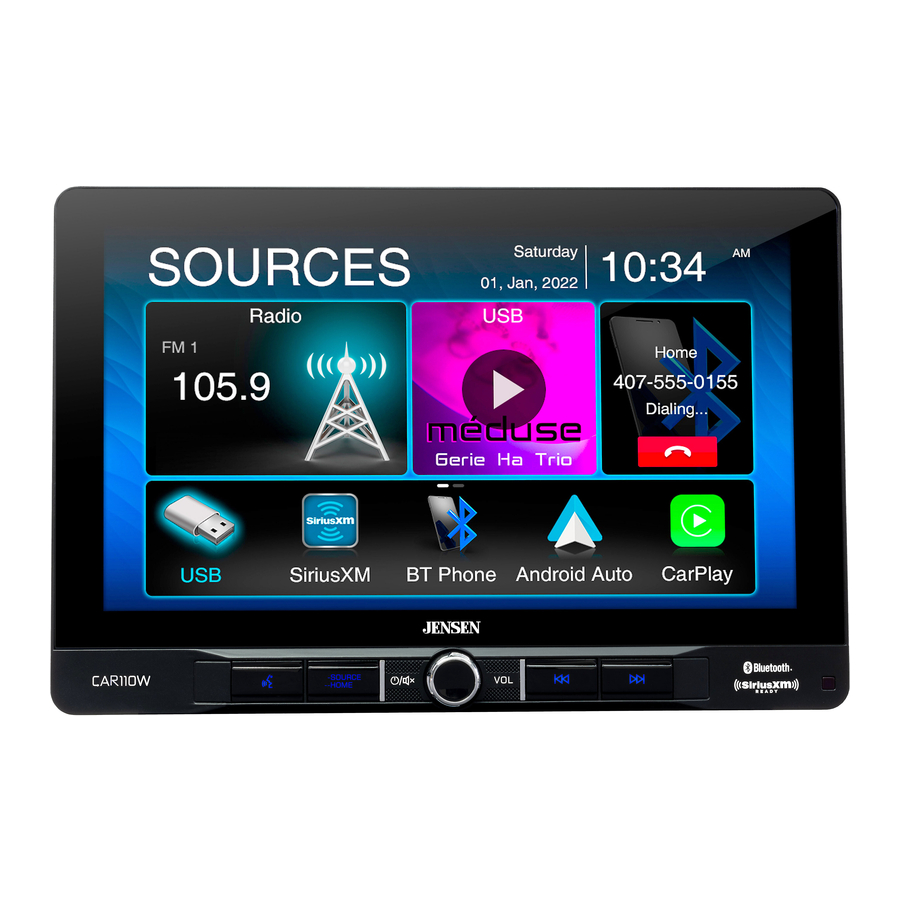
Maandalizi
Kabla ya Kuanza
- Tenganisha terminal hasi ya betri. Wasiliana na fundi aliyehitimu kwa maelekezo.
- Epuka kusakinisha kifaa mahali ambapo kinaweza kukabiliwa na joto la juu, kama vile kutoka kwa mwanga wa jua moja kwa moja, au mahali ambapo kinaweza kukabiliwa na vumbi, uchafu au mtetemo mwingi.

MWONGOZO WA USAKIRISHAJI
Angalia mwongozo wa usakinishaji ulioambatanishwa kwa maelezo zaidi.
Mzunguko wa Skrini

Pembe ya skrini inaweza kuzunguka upande hadi upande

Urefu wa skrini hurekebishwa hadi inchi 1.5 chini

Kina cha skrini kinaweza kurekebishwa kutoka inchi 0 hadi inchi 0.5 hadi inchi 1 mbele

Skrini inaelekea mbele na nyuma
Mchoro wa Wiring wa Ingizo/Matokeo
Kumbuka: Kwa CarPlay na Android Auto pekee

Kumbuka:
Unapobadilisha fuse, hakikisha unatumia aina na amperage sahihi. Kutumia fuse isiyo sahihi kunaweza kusababisha uharibifu. Kifaa kinatumia (1) fuse ya mtindo mdogo ya ATC ya amp 15 iliyo kwenye kiunganishi cha nguvu.
Vidokezo vya Wiring:
Matokeo ya Subwoofer
Matokeo ya sauti ya awali ya Subwoofer (koti ya Bluu yenye RCA Nyeusi) inatumika katika hali zote za sauti.
Ingizo la kamera ya nyuma
Kamera ya mwonekano wa nyuma (haijajumuishwa) inaweza kutumika na ingizo la Kamera.
SiriusXM
Kwa habari zaidi juu ya jinsi ya kusakinisha tuner ya Gari ya SiriusXM Connect, angalia mwongozo wa usakinishaji uliojumuishwa na tuner (tuner ya SiriusXM connect na usajili unauzwa kando).
Mahali pa Udhibiti

Onyesho la redio lina vipengele na maonyesho yafuatayo:
- KITUFE CHA KUWASHA SAUTI
- CHANZO/NYUMBANI
- NGUVU/SAUTI/ZIMA SAUTI
- KITUFE CHA NYUMA
- KITUFE KIFUATACHO
- SENSORI YA IR
- WEKA UPYA / BANDARI YA USB
Maandalizi ya Kidhibiti cha Mbali

- Nguvu
- Ongeza Sauti
- Punguza Mlio/Fuatilia
- Ingiza
- Zima Sauti
- Punguza Sauti
- Weka Awali 1~6
- Rudia
- Cheza/Sitisha
- Zungumza
- HALI
- Maliza Simu
- Nasibu
- BENDI
- Ongeza Mlio/Fuatilia
- Kitufe cha Kuwasha Sauti
Uendeshaji wa Jumla
| Washa/Zima Nguvu | Bonyeza kwa muda mfupi  ili kuwasha kifaa. Bonyeza na ushikilie ili kuzima kifaa. ili kuwasha kifaa. Bonyeza na ushikilie ili kuzima kifaa. |
| Sauti | Zungusha kitovu cha sauti ili kuongeza au kupunguza kiwango cha sauti. |
| Zima Sauti | Bonyeza kwa muda mfupi ZIMA SAUTI ili kunyamazisha sauti. Bonyeza kwa muda mfupi ZIMA SAUTI tena ili kurudi kwenye sauti iliyochaguliwa hapo awali. Kuzungusha kitovu cha sauti wakati sauti imezimwa pia kutabatilisha kazi ya kuzima sauti. |
| Hali | Bonyeza aikoni ya Kumbuka: Njia za uendeshaji pia zinaweza kufikiwa kwa kuchagua aikoni inayolingana kutoka kwa menyu kuu. |
| Menyu Kuu |  Uchaguzi wa Hali ya Uendeshaji: Bonyeza aikoni ya  kwenye kona ya juu kushoto ya skrini ili kuonyesha menyu kuu ya OSD. Bonyeza Redio/USB/SiriusXM/Simu ya BT/Android Auto/Apple CarPlay/AV In/Sauti ya BT/Kamera/Kisawazisha/Mipangilio kwenye meza kuu ya meu ili kuchagua chanzo unachotaka. kwenye kona ya juu kushoto ya skrini ili kuonyesha menyu kuu ya OSD. Bonyeza Redio/USB/SiriusXM/Simu ya BT/Android Auto/Apple CarPlay/AV In/Sauti ya BT/Kamera/Kisawazisha/Mipangilio kwenye meza kuu ya meu ili kuchagua chanzo unachotaka. |
| A/V In | Unganisha vifaa vya sauti/video vya nje kwenye Ingizo la nyuma la A/V la Aina ya RCA |
| USB | Ingiza kiendeshi cha flash cha USB ili kucheza faili za MP3/FLAC. |
| Weka Upya | Ili kutatua uendeshaji usio wa kawaida au ikiwa kifaa hakifanyi kazi, Bonyeza kitufe cha WEKA UPYA kilicho nyuma ya paneli ya mbele moja kwa moja chini ya bandari ya USB. Kifaa kitaweka upya kichakataji kikuu kwa mipangilio chaguo-msingi. Kumbuka: Tumia ncha ya kalamu kufikia kitufe cha kuweka upya. Ili kurejesha mipangilio ya programu chaguo-msingi ya kiwandani. |
| Menyu ya Usanidi |
Jumla:
|

Uendeshaji wa Sauti
| Menyu ya Kisawazisha |  Kutoka skrini ya Menyu Kuu, Bonyeza aikoni ya Kisawazisha kwenye skrini kuu ya menyu ili kurekebisha vidhibiti vya Fader na Mizani, Kisawazisha (Udhibiti wa Toni ya Bendi 8 na Mipangilio 8 ya awali ya EQ). |
| Menyu ya Usawazishaji wa Muda |
Marekebisho: |

Uendeshaji wa Tuner ya AM/FM

| Uendeshaji wa Redio | Kutoka kwa menyu kuu, gusa aikoni ya Redio kwenye skrini ili kuchagua hali ya tuner ya AM/FM. |
| Bonyeza aikoni ya  ili kurudi kwenye skrini ya Menyu Kuu. ili kurudi kwenye skrini ya Menyu Kuu. |
| Onyesha hali ya kazi mbalimbali za urekebishaji ikiwa ni pamoja na Otomati. |
| Ili kuhifadhi kituo kama kilichowekwa awali kwenye bendi ya sasa, rekebisha hadi kituo unachotaka, kisha ubonyeze nambari unayotaka iliyowekwa awali kutoka kwenye orodha. Bonyeza mipangilio yoyote iliyo kwenye orodha ili kukumbuka na kuanza uchezaji wa kituo hicho. (Shikilia kitufe hiki chini kwa sekunde chache na itabadilika kati ya AS na PS) |
| Bonyeza aikoni ya  ili kurekebisha mwangaza. ili kurekebisha mwangaza. |
| Bonyeza maandishi ya DX/LOC ili kuwasha ndani au umbali. |
| Hifadhi Awali Otomati: Bonyeza na ushikilie AS/PS ili kuratibu kiotomatiki FM(18)/AM(12) inayopatikana kwenye mipangilio ya awali katika Bendi ya sasa. Changanua Mipangilio ya Awali: Bonyeza AS/PS ili kuchanganua mipangilio yote inayoweza kurekebishwa katika bendi ya sasa na kuicheza kwa sekunde 3 kila moja. |
| Kibodi ya Utafutaji wa Moja kwa Moja. |
| Bonyeza aikoni ili kurekebisha mpangilio wa Kisawazisha. |
| Bonyeza ili kurekebisha kiotomatiki hadi masafa ya juu. |
| Bonyeza ili kurekebisha kiotomatiki hadi masafa ya chini. |
| Bonyeza ili kugeuza kati ya AM1 na AM2. |
| Bonyeza ili kugeuza kati ya FM1, FM2 na FM3. |
Uendeshaji wa USB

| USB | Kutoka kwa menyu kuu, gusa aikoni ya USB kwenye skrini kuu. |
| Bonyeza aikoni ya  ili kurudi kwenye skrini ya Menyu Kuu. ili kurudi kwenye skrini ya Menyu Kuu. |
| Huonyesha chanzo kinachocheza kwa sasa. |
| Bonyeza aikoni ya  ili kufikia orodha ya faili na folda zote kwenye kifaa. ili kufikia orodha ya faili na folda zote kwenye kifaa.
|
| Bonyeza aikoni ya  ili kurudia wimbo wa sasa na urekebishe ili kurudia nyimbo zote kwenye folda ya sasa. Gusa RPT tena ili kutoka kwenye hali ya kurudia. ili kurudia wimbo wa sasa na urekebishe ili kurudia nyimbo zote kwenye folda ya sasa. Gusa RPT tena ili kutoka kwenye hali ya kurudia. |
| Bonyeza aikoni ya  ili kuchanganya nyimbo zote kwenye folda ya sasa. na tena ili kuchanganya nyimbo zote. Gusa aikoni ya tena ili kutoka kwenye hali ya Rudia. ili kuchanganya nyimbo zote kwenye folda ya sasa. na tena ili kuchanganya nyimbo zote. Gusa aikoni ya tena ili kutoka kwenye hali ya Rudia. |
| Bonyeza aikoni ya  ili kutafuta faili ya muziki. ili kutafuta faili ya muziki. |
| Bonyeza aikoni ya  ili kurekebisha mpangilio wa Kisawazisha. ili kurekebisha mpangilio wa Kisawazisha. |
| Bonyeza aikoni ya  ili kuruka mbele hadi wimbo unaofuata ili kuruka mbele hadi wimbo unaofuata |
| Bonyeza aikoni ya  ili kusitisha au kuendeleza uchezaji. ili kusitisha au kuendeleza uchezaji. |
| Bonyeza aikoni ya  ili kurudi mwanzoni mwa wimbo wa sasa. ili kurudi mwanzoni mwa wimbo wa sasa. |
 ili kufikia saraka kuu
  " ili kurudi kwenye skrini iliyotangulia.
 Upatanifu wa Vyombo vya Habari
| Aina ya Faili | MP3 | ||
| Mfumo wa Faili | FAT | FAT 12 | X |
| FAT 16/FAT 32 |  | ||
| Ugani wa Faili | .mp3/.MP3/.Mp3/.mP3/.flac/ogg | | |
| .rmp/.m4a | X | ||
| Umbizo la MPEG | MPEG 1 | | |
| MPEG 2 | | ||
| MPEG 2.5 | | ||
| Marudio ya Sampuli | MPEG 1 | 32/44.1/48kHz | |
| MPEG 2 | 12/16/22.05/24kHz | ||
| MPEG 2.5 | 8/11.025/12kHz | ||
| Kiwango cha biti | MPEG 1 | 32 ~ 320kbps | |
| MPEG 2 | 8 ~ 160kbps | ||
| MPEG 2.5 | 8 ~ 160kbps | ||
| Taarifa Nyingine | Kina cha Saraka | Isiyo na Kikomo | |
| Urefu wa Jina la Faili | Baiti 32 | ||
| Jumla ya Idadi ya Faili | Faili 2000 | ||
| Jumla ya Idadi ya Folda | Folda 200 | ||
| Idadi ya Faili kupitia Folda | Faili 2000 | ||
| MP3 ID3 TAG | ver.1.x | | |
| ver.2.x | | ||
| Kichwa, Msanii, Albamu | | ||
Vidokezo:
- Kwa sababu ya maendeleo endelevu ya kiteknolojia, baadhi ya viendeshi vya USB flash huenda visioendane na kitengo hiki.
| Upatanifu wa Vyombo vya Habari | Aina zifuatazo za faili haziendani:
|
| Mpangilio wa Uchezaji | Mfuatano wa uchezaji wa MP3 huanza kwenye folda ya mizizi ya kifaa cha USB. Folda zozote tupu au folda ambazo hazijumuishi faili za MP3 hupitwa. |
| Umbizo Zinazooana za Kurekodi | Viwango vya ISO9660:
|
| Vidokezo | Baadhi ya faili huenda zisicheze au kuonyeshwa kwa usahihi, kulingana na viwango vya sampuli na viwango vya biti. Kwa matokeo bora, tumia mipangilio ifuatayo unapoondoa faili za MP3: kiwango cha biti cha 128kbps au zaidi cha mara kwa mara 44.1kHz au marudio ya juu ya sampuli |
Uendeshaji wa Bluetooth

| Kabla ya kutumia Bluetooth | Kabla ya kutumia kifaa cha Bluetooth kupiga simu bila mikono au kutiririsha sauti. lazima ithibitishwe. Hii pia inajulikana kama "kuoanisha" kifaa. |
| Kuoanisha Kifaa Kipya | Kitengo hutangaza mawimbi ya kuoanisha kila mara wakati hakuna vifaa vilivyounganishwa kwa sasa. Kamilisha mfuatano wa kuoanisha kutoka kwa kifaa chako cha Bluetooth. Rejelea mwongozo wa mmiliki wa kifaa chako kwa maelezo zaidi. Jina la kifaa ni "CAR110W". Kitengo kinaweza kuwa katika hali yoyote ya uendeshaji wakati kuoanisha kunafanywa. Kwenye simu fulani, kuoanisha kunaweza kuhitaji kufanywa zaidi ya mara moja. |
| Unganisha | Kitengo cha kichwa kitaunganishwa kiotomatiki kwenye kifaa kilichounganishwa mwisho wakati kipengele cha kuunganisha kimewekwa kuwa Unganisha Kiotomatiki Imewashwa. Ikiwa kipengele cha kuunganisha kimewekwa kuwa Unganisha Kiotomatiki Imezimwa, kitengo cha kichwa hakitaunganishwa kiotomatiki kwenye kifaa chochote. |
| Simu ya Bluetooth | Kutoka kwa menyu kuu. gusa Bluetooth kwenye skrini. Aikoni ya Bluetooth itaonekana wakati wowote kifaa cha Bluetooth kimeunganishwa. |
| Bonyeza aikoni ya  ili kurudi kwenye skrini ya Menyu Kuu. ili kurudi kwenye skrini ya Menyu Kuu. |
| Huonyesha hali ya sasa ya uendeshaji. |
| Bluetooth ikiwa Imewashwa na kifaa cha Bluetooth kinaoanishwa. kiashiria kitawaka. Bluetooth ikiwa Imewashwa na simu imeunganishwa kwenye kitengo. kiashiria kitaangaza kwa uthabiti. |
| Bonyeza "MAWASILIANO" ili kufikia menyu ya kitabu cha simu. |
| Bonyeza "REKODI ZA SIMU" ili kuonyesha( Simu Zilizopigwa, Zilizokosa na Zilizopokelewa). |
| Bonyeza "MUZIKI" ili kuanzisha uchezaji wa muziki wa Bluetooth kupitia A2DP. |
| Bonyeza "USANIDI" ili kufikia mipangilio ya Bluetooth. |
| Piga nambari na uguse aikoni ya Simu ili kupiga simu. |
| Tumia kipiga simu kupiga nambari ya simu. |
| Bonyeza "VIFAA" ili kuonyesha orodha ya vifaa vya kuoanisha. Ili kuunganisha kwenye kifaa kilichounganishwa hapo awali. bonyeza jina la kifaa cha sasa. Vifaa vyovyote vilivyounganishwa hapo awali ambavyo viko ndani ya safu vitaorodheshwa kwa jina lao la kifaa. Bonyeza jina la kifaa unachotaka ili kukatisha muunganisho kutoka kwa kifaa cha sasa na uunganishe kwenye kifaa kipya. |

| Washa au Zima sauti ya Maikrofoni. |
| Bonyeza ili kuhamisha sauti kati ya kitengo na simu ya mkononi. |
| Bonyeza ili kurudi kwenye skrini ya Kipiga Simu. |
| Bonyeza aikoni ya Kata kwenye skrini au kitufe cha Kata kwenye Paneli ya mbele ili kukata simu inayoendelea au kukataa simu inayoingia. |
| Bonyeza aikoni ya  ili kurudi mwanzoni mwa wimbo wa sasa. ili kurudi mwanzoni mwa wimbo wa sasa. |
| Bonyeza aikoni ya  ili kusitisha au kuendelea na uchezaji. ili kusitisha au kuendelea na uchezaji. |
| Gusa aikoni ya  ili kuruka mbele hadi wimbo unaofuata. ili kuruka mbele hadi wimbo unaofuata. |
| Bonyeza aikoni ya  ili kurekebisha mpangilio wa Kisawazisha. ili kurekebisha mpangilio wa Kisawazisha. |
Uendeshaji wa Redio ya Setilaiti ya SiriusXM

| SiriusXM Radio | Ni Redio ya Setilaiti ya SiriusXM pekee inayokuletea zaidi ya kile unachopenda kusikiliza, yote katika sehemu moja. Pata chaneli zaidi ya 140, pamoja na muziki usio na matangazo pamoja na michezo bora, habari, mazungumzo, vichekesho na burudani. Karibu katika ulimwengu wa redio ya setilaiti. Kitafuta Sauti cha Gari na Usajili wa SiriusXM unahitajika. Kwa maelezo zaidi, tembelea www.siriusxm.com. |
| Kuamilisha Redio ya SiriusXM | Baada ya kusakinisha Kitafuta Sauti cha Gari na antena yako ya SiriusXM Connect, washa redio yako na uchague modi ya SiriusXM. Unapaswa kuwa na uwezo wa kusikia chaneli ya onyesho la awali la SiriusXM kwenye Chaneli ya 1. Baada ya kusikia chaneli ya Onyesho la Awali, tune hadi Chaneli ya 0 ili kupata Kitambulisho cha Redio cha kitafuta sauti chako. Zaidi ya hayo. Kitambulisho cha Redio kiko chini ya Kitafuta Sauti cha Gari cha SiriusXM Connect na kifungashio chake. Kumbuka: Kitambulisho cha Redio cha SiriusXM hakijumuishi herufi I, O, S au F. Nchini Marekani, amilisha mtandaoni au kwa kupiga simu kwa huduma kwa Msikilizaji ya SiriusXM:
Ukiwashwa, unaweza kuelekeza kwenye chaneli katika mpango wako wa usajili. |
| Kufikia Redio ya SiriusXM | Kutoka Menyu Kuu, gusa ikoni ya SiriusXM ili kufikia modi ya SiriusXM na uanze operesheni. |

| Bonyeza ikoni ya  ili urudi kwenye skrini ya Menyu Kuu. ili urudi kwenye skrini ya Menyu Kuu. |
| Gusa ili kuchagua bendi ya chaneli zilizowekwa awali. Bendi tatu zinapatikana: SXM1, SXM2 na SXM3. Kila bendi inaweza kuhifadhi hadi chaneli sita zilizowekwa awali. (Chaneli zilizowekwa awali zinafikiwa kutoka kwa ikoni ya Orodha.) |
| Huonyesha hali ya sasa ya utendakazi. |
| Huonyesha taarifa ya programu kama vile jina la chaneli, jina la msanii na jina la wimbo. |
|  Bonyeza ili kuingia katika hali ya kutafuta, kisha ubonyeze Chaneli ili uchague kati ya chaguo zifuatazo za utafutaji: Chaneli, Msanii, Jina la Wimbo au Maelezo. Tumia mishale ya juu/chini upande wa kushoto ili kuvinjari kategoria, na utumie mishale ya juu/chini upande wa kulia ili kuvinjari chaneli, wasanii, majina ya nyimbo au maelezo. |
|  Bonyeza ili kuonyesha orodha ya chaneli zilizowekwa awali kwenye bendi ya sasa. |

| Bonyeza ili kuonyesha/kurekebisha chaguo za Modi, Tune Scan na Nenda Moja kwa Moja: Modi - Bonyeza ili kufikia na urekebishe chaguo zifuatazo:
TuneScan Nenda Moja kwa Moja- Bonyeza ili uendelee kucheza matangazo ya moja kwa moja ukiwa katika hali ya Replay. |

| Bonyeza na ushikilie kitufe chochote kilichowekwa awali (1-6) ili uhifadhi kituo cha sasa kama kilichowekwa awali. Bonyeza kitufe unachotaka kilichowekwa awali ili uanze kucheza chaneli inayolingana iliyowekwa awali. |
| Bonyeza ili kuonyesha skrini ya kufikia chaneli moja kwa moja. Bonyeza nambari ya chaneli unayotaka, kisha ubonyeze Ingiza. Uchezaji wa chaneli unayotaka utaanza. |
| Bonyeza ili urudi kwenye chaneli iliyotangulia. |
| Bonyeza ili usonge mbele hadi chaneli inayofuata. |
| Bonyeza ili uingie katika hali ya Replay. Ukiwa katika hali ya Replay, bonyeza ili uruke hadi wimbo uliotangulia au ubonyeze na ushikilie ili urudishe nyuma kwa haraka. |
| Bonyeza ili usitishe na ucheze tena maudhui kutoka kwa chaneli inayotumika. |
| Bonyeza ili uruke hadi wimbo unaofuata. Bonyeza na ushikilie ili usonge mbele kwa haraka. Bonyeza mara kwa mara ili "ufuate" na uendelee kucheza moja kwa moja. Kuchagua Nenda Moja kwa Moja chini ya Chaguo za Ziada pia kutaendeleza uchezaji wa moja kwa moja. |
Ujumbe wa Ushauri wa Redio ya SiriusXM
| Ujumbe wa Ushauri wa SiriusXM | Pendekezo |
| Angalia Antena |
|
| Angalia Kitafuta Sauti |
|
| Hakuna Mawimbi |
|
| Usajili Umesasishwa | Redio imegundua mabadiliko katika hali yako ya usajili wa SiriusXM. Bonyeza <<  >> ili kufuta ujumbe. Nchini Marekani, tembelea www.siriusxm.com au piga simu kwa 1-866-635-2349 ikiwa una maswali kuhusu usajili wako. Nchini Kanada, tembelea www.siriusxm.ca au piga simu kwa 1-877-438-9677 ikiwa una maswali kuhusu usajili wako. >> ili kufuta ujumbe. Nchini Marekani, tembelea www.siriusxm.com au piga simu kwa 1-866-635-2349 ikiwa una maswali kuhusu usajili wako. Nchini Kanada, tembelea www.siriusxm.ca au piga simu kwa 1-877-438-9677 ikiwa una maswali kuhusu usajili wako. |
| Chaneli Haipatikani | Chaneli uliyoomba si chaneli halali ya SiriusXM au chaneli uliyokuwa ukisikiliza haipatikani tena. Unaweza pia kuona ujumbe huu kwa ufupi unapo unganisha kwa mara ya kwanza kitafuta sauti kipya cha Gari cha SiriusXM Connect. Tembelea www.siriusxm.com kwa maelezo zaidi kuhusu orodha ya chaneli za SiriusXM. |
| Chaneli Haijasajiliwa | Chaneli uliyoomba haijajumuishwa katika kifurushi chako cha usajili wa SiriusXM au haijajumuishwa tena katika kifurushi chako cha usajili wa SiriusXM. Nchini Marekani, tembelea www.siriusxm.com au piga simu kwa 1-866-635-2349 ikiwa una maswali kuhusu usajili wako. Nchini Kanada, tembelea www.siriusxm.ca au piga simu kwa 1-877-438-9677 ikiwa una maswali kuhusu usajili wako. |
| Chaneli Imefungwa | Chaneli uliyoomba imefungwa na kipengele cha Udhibiti wa Wazazi cha redio. Rejelea sehemu ya Uendeshaji wa Redio ya Setilaiti ya SiriusXM kwa maelezo zaidi kuhusu kipengele cha Udhibiti wa Wazazi na jinsi ya kufikia chaneli zilizofungwa. |
| Hakuna Maudhui | TuneScan haipatikani. Tafadhali ruhusu kitafuta sauti kipe muda wa kuhifadhi nyimbo mpya ili zitambazwe. |
| Msimbo Batili wa Kufunga | Ujumbe wa "Invalid Lock code" (Msimbo Batili wa Kufunga) ukionyeshwa kwenye skrini, utatoweka kiotomatiki baada ya sekunde tatu. Na kisha mtumiaji anaweza kuingiza nenosiri tena. |
Mipangilio ya Mwelekeo wa Kuendesha Gari

Ili kuboresha uzoefu wa kuendesha gari, CAR110W inaruhusu mtumiaji kusanidi Apple CarPlay na Android Auto kwa magari ya Upande wa Kushoto wa Kuendesha Gari (LHD) au Upande wa Kulia wa Kuendesha Gari (RHD).
Ili kuchagua usanidi unaotaka, chagua LHD au RHD kutoka kwa menyu ya Mipangilio:
* Kumbuka: Ukibadilisha mpangilio wa modi ya Upande wa Kulia wa Kuendesha Gari au modi ya Upande wa Kushoto wa Kuendesha Gari simu ikiwa imeunganishwa kwenye kipokezi, katisha simu kutoka kwa kipokezi na uunganishe tena.
Chaguo za usanidi zinazotokana zinaonyeshwa hapa chini:

Uendeshaji wa CarPlay wa Waya & Usio na Waya
Muunganisho wa waya
- Unganisha kifaa kinachooana na Apple CarPlay kwenye kitengo hiki kupitia USB.
- Bonyeza ikoni ya Apple CarPlay.
Skrini ya kwanza ya Apple CarPlay inaonekana.
Muunganisho usio na waya
Kabla ya kutumia Apple CarPlay bila waya, washa kazi ya Bluetooth/Wifi kwenye Simu.
- Bonyeza ikoni ya
![]() kwenye menyu kuu;
kwenye menyu kuu; - Bonyeza "
![]() " ili uthibitishe kutumia CarPlay isiyo na waya;
" ili uthibitishe kutumia CarPlay isiyo na waya; - Bonyeza "
![]() " ikoni ya kutafuta kifaa cha simu. Vifaa vinavyopatikana vinaonekana kwenye orodha;
" ikoni ya kutafuta kifaa cha simu. Vifaa vinavyopatikana vinaonekana kwenye orodha; - Tafuta kifaa unachotaka kwenye skrini na ubonyeze "Pair" (Oanisha);
- Ufunguo wa kupita utaonyeshwa kwenye skrini;
- Ufunguo sawa unaonekana kwenye iPhone, bonyeza "Pair" (Oanisha) na kisha ubonyeze "Allow" (Ruhusu) kwa madirisha ibukizi;
- Bonyeza "
![]() " kwenye skrini ili uthibitishe kuunganisha;
" kwenye skrini ili uthibitishe kuunganisha; - Bonyeza "Use CarPlay" (Tumia CarPlay) kwenye iPhone. Kitengo husanidi muunganisho kisha huanzisha programu.
 kwenye menyu kuu;
  " ili uthibitishe kutumia CarPlay isiyo na waya;
  " ikoni ya kutafuta kifaa cha simu. Vifaa vinavyopatikana vinaonekana kwenye orodha;
 Kidokezo: Bonyeza "  " ikoni. Huonyesha orodha ya vifaa vya CarPlay. Ikoni hii inaonekana Tu Wakati CarPlay imeunganishwa na vifaa viwili au zaidi vinaweza kutumika kama Chanzo cha CarPlay.
Uendeshaji wa Android Auto wa Waya & Usio na Waya
Muunganisho wa waya
- Unganisha kifaa kinachooana na Android Auto kwenye kitengo hiki kupitia USB.
- Bonyeza ikoni ya Android Auto. Skrini ya kwanza ya Android Auto inaonekana.
Muunganisho usio na waya
Kabla ya kutumia Android Auto bila waya, washa kazi ya Bluetooth/Wifi kwenye kifaa cha Android.
- Bonyeza ikoni ya
![]() kwenye menyu kuu;
kwenye menyu kuu; - Bonyeza "
![]() " ili uthibitishe kutumia Android Auto isiyo na waya;
" ili uthibitishe kutumia Android Auto isiyo na waya; - Bonyeza "
![]() " ikoni ya kutafuta kifaa cha simu. Vifaa vinavyopatikana vinaonekana kwenye orodha;
" ikoni ya kutafuta kifaa cha simu. Vifaa vinavyopatikana vinaonekana kwenye orodha; - Tafuta kifaa unachotaka kwenye skrini na ubonyeze "Pair" (Oanisha);
- Ufunguo wa kupita utaonyeshwa kwenye skrini;
- Ufunguo sawa unaonekana kwenye kifaa cha Android, bonyeza "Pair" (Oanisha) na kisha ubonyeze "Allow" (Ruhusu) kwa madirisha ibukizi;
- Bonyeza "
![]() " kwenye skrini ili uthibitishe kuunganisha;
" kwenye skrini ili uthibitishe kuunganisha;
Kitengo husanidi muunganisho kisha huanzisha programu.
 kwenye menyu kuu;
  " ili uthibitishe kutumia Android Auto isiyo na waya;
  " ikoni ya kutafuta kifaa cha simu. Vifaa vinavyopatikana vinaonekana kwenye orodha;
 Kidokezo: Bonyeza "  " ikoni. Huonyesha orodha ya vifaa vya Android Auto. Ikoni hii inaonekana Tu Wakati Android Auto imeunganishwa na vifaa viwili au zaidi vinaweza kutumika kama Chanzo cha Android Auto.
Uendeshaji wa Apple CarPlay
Apple CarPlay ni kiolesura mahiri cha iPhone, kinachokuruhusu kudhibiti muziki, urambazaji, simu na programu za ujumbe kwa sauti (kupitia Siri) - kupunguza kwa kiasi kikubwa usumbufu wa dereva.
 | Simu - Tumia Siri kupiga simu, kurudisha simu zilizokosa, kusikiliza ujumbe wa barua ya sauti, na kuona kitambulisho cha mpigaji kwenye skrini ya kipokezi. |
 | Ujumbe - Muombe Siri atume, asome, na ajibu ujumbe wa maandishi. Uendeshaji huu usiohitaji mikono hupunguza usumbufu na hukuruhusu kuweka mikono kwenye usukani na macho barabarani. |
 | Muziki - Fikia muziki kwa msanii, wimbo, orodha ya kucheza, na zaidi kupitia skrini ya kugusa ya kipokezi au kupitia Siri. Kipokezi kitaonyesha skrini ya iPhone na maelezo ya msanii na wimbo. |
 | Ramani - Tumia Siri kuomba maelekezo ya hatua kwa hatua – tafuta kwa anwani au maeneo ya kuvutia. Apple Maps itaonyeshwa kwenye skrini, pamoja na taarifa za trafiki na muda uliokadiriwa wa kufika unakoenda. |
Vifaa Vinavyooana
Imetengenezwa kwa ajili ya miundo ya iPhone:
iPhone 13 mini, iPhone 13, iPhone 13 Pro, iPhone 13 Pro Max, iPhone 12 mini, iPhone 12, iPhone 12 Pro, iPhone 12 Pro Max, iPhone 11 Plus, iPhone 11, iPhone XS Max, iPhone XS, iPhone XR, iPhone X, iPhone 8, iPhone 8 Plus, iPhone 7, iPhone 7 Plus, iPhone 6, iPhone 6S
Kuanzisha Apple CarPlay
Maelezo ya Muunganisho wa Wireless CarPlay.
- Ingiza UI kuu na ubofye BT Phone ili kuingia kiolesura cha Bluetooth;
- Bofya Refresh (Onyesha Upya) ili kutafuta Bluetooth iliyo karibu, bofya Pair (Oanisha) ili kulinganisha Bluetooth;
- Fungua iPhone WLAN ili kuunganisha kwenye gari, baada ya muunganisho kufanikiwa, aikoni ya CarPlay kwenye orodha ya kifaa itaonekana, na muunganisho wa CarPlay umefanikiwa;
- Ingiza kiolesura cha CarPlay, bofya vitendaji vya Phone/Music/Map/Information/etc.
Kumbuka: Kwa sababu za usalama, vipengele vya CarPlay vina kikomo wakati wa kuendesha gari na vitatofautiana na kila programu inayowezeshwa na CarPlay. Vitendaji vinavyopatikana huamuliwa na kila mtoa huduma wa programu binafsi. Kwa maelezo zaidi, tembelea www.apple.com/ios/carplay.
Kumbuka: Vitendaji fulani vya iPhone vinaweza kuwa haramu wakati wa kuendesha gari katika eneo lako. Hakikisha umejifahamisha na sheria za mitaa na za jimbo kuhusu vifaa vya mkononi. Unapokuwa na shaka, simama na uegeshe gari lako kabla ya kutumia kifaa chochote.
Menyu ya CarPlay inapoonyeshwa, kitufe cha nyumbani kwenye kona ya chini kushoto hufanya kazi kama kitufe cha nyumbani kwenye iPhone yako.
 Bonyeza na ushikilie ili kumwita Siri na uanze amri zako za sauti.
Wakati wowote wakati wa uendeshaji wa CarPlay, unaweza kubonyeza kitufe hiki kwa muda mfupi ili kurudi kwenye skrini kuu ya menyu ya CarPlay.

Bonyeza kitufe chochote cha Programu kwenye menyu kuu ya CarPlay ili kufikia uendeshaji huo moja kwa moja. Upau wa zana upande wa kushoto wa skrini huonyesha saa, nguvu ya mawimbi na njia za mkato za programu maarufu zaidi - Simu, Muziki na Urambazaji - ili ziweze kufikiwa haraka na kwa urahisi bila kurudi kwenye menyu kuu.
Kudhibiti Apple CarPlay
Vidhibiti vifuatavyo vya msingi vitafanya kazi vipengele vingi vya kawaida vya CarPlay.
 | Gusa - Bonyeza kwa muda mfupi chaguo unayotaka. |
 | Telezesha kidole - Telezesha kidole kwa muda mfupi katika mwelekeo unaotaka. |
 | Buruta - Bonyeza, shika na uburute hadi mahali unapotaka. |
Kutoka kwa Apple CarPlay
Kukata iPhone yako kutatoka kiotomatiki modi ya CarPlay. Ili kutoka modi ya CarPlay wakati simu yako bado imeunganishwa, bonyeza kitovu cha Nishati/Sauti kwa muda mfupi, na menyu kuu ya kitengo itaonyeshwa.
Uendeshaji wa Android Auto
Android Auto huleta programu muhimu zaidi kwenye skrini ya simu yako au onyesho lako la gari linalooana, katika umbizo ambalo hurahisisha kuweka umakini wako mkuu kwenye kuendesha gari. Unaweza kudhibiti vitu kama vile urambazaji na ramani, simu na ujumbe wa maandishi, na muziki.
Msaidizi wa Google
Ukiwa na Msaidizi wako wa Google kwenye Android Auto, unaweza kuweka macho yako barabarani na mikono yako kwenye usukani huku ukitumia sauti yako kukusaidia na siku yako. Sema tu, "Ok Google," au katika magari yanayooana, bonyeza kwa muda mrefu kitufe cha kudhibiti sauti kwenye usukani wako.
Urambazaji
Pata arifa za trafiki za wakati halisi ili kuepuka hatari, mitego ya kasi, na upate njia ya haraka zaidi. Au pumzika na utafute chakula njiani.
Simu na Ujumbe
Msaidizi wako wa Google hukuruhusu uendelee kuwasiliana wakati unaendesha gari. Msaidizi wako anaweza kukusaidia kupiga nambari za simu kutoka kwa anwani zako, kupiga gumzo na programu zako uzipendazo, kusoma ujumbe wako kwa sauti na kujibu ujumbe, huku ukiweka mikono yako kwenye usukani.
Vifaa Vinavyooana
Android Auto inahitaji programu ya Android Auto kutoka Google Play iliyosakinishwa kwenye simu mahiri ya Android inayoendesha Android Lollipop 5.0 au toleo jipya zaidi.

Matumizi fulani ya simu mahiri yanaweza kuwa si halali wakati wa kuendesha gari katika eneo lako, kwa hivyo lazima ufahamu na uzingatie vizuizi vyovyote vile. Ikiwa una shaka kuhusu kitendaji fulani, fanya tu wakati gari limeegeshwa. Hakuna kipengele kinachopaswa kutumiwa isipokuwa ni salama kufanya hivyo chini ya hali ya uendeshaji unayopitia.
Kuanzisha Android Auto
Maelezo ya Muunganisho wa Wireless Android Auto.
- Ingiza UI kuu na ubofye BT Phone ili kuingia kiolesura cha Bluetooth;
- Bofya Refresh (Onyesha Upya) ili kutafuta Bluetooth iliyo karibu, ni bora uwashe WLAN ya Simu yako kabla ya kuunganisha kwenye Bluetooth, vinginevyo muunganisho utashindwa;
- Bofya Pair (Oanisha) ili kulinganisha Bluetooth, basi kutakuwa na arifa ya kuchagua mipangilio na uchague Simu yako ya mkononi, na muunganisho wa Android Auto umefanikiwa;
- Ingiza kiolesura cha Android Auto, bofya vitendaji vya Phone/Music/Map/Information/ etc.
Kumbuka: Kifaa cha Android Auto kinapounganishwa kwenye kitengo hiki, kifaa pia huunganishwa kupitia Bluetooth kwa wakati mmoja. Vifaa vitano vikiwa tayari vimeoanishwa, ujumbe unaothibitisha ikiwa ufute kifaa kilichosajiliwa unaonyeshwa. Ikiwa unataka kufuta kifaa, gusa [Agree] (Kubali). Ikiwa unataka kufuta kifaa kingine, gusa [BT Settings] (Mipangilio ya BT) na ufute vifaa mwenyewe.
Kumbuka: Android Auto ikiwashwa wakati wa simu kwenye simu ya mkononi isiyoendana na kifaa cha Android Auto, muunganisho wa Bluetooth utabadilika hadi kifaa kinachooana na Android Auto baada ya simu.
Kutumia Android Auto
Skrini ya kwanza ya Android Auto huonyesha taarifa zilizobinafsishwa, kama vile muda wa kufika unakoenda, vikumbusho, simu za hivi majuzi, ujumbe unaoingia, wimbo unaosikiliza, na kadi za Google Now.
Menyu ya Android Auto inapoonyeshwa, unaweza kusema "OK Google" au uchague maikrofoni kwenye kona ya juu kulia ili kuzungumza na Google.

- Kitufe cha Mwanzo cha Android Auto
- Programu za Hivi Majuzi
- Kitufe cha Arifa
- Anzisha Msaidizi wa Google
Kutoka kwa Android Auto
Ili kutoka Android Auto, bonyeza kitufe cha Exit (Ondoka). Kukata simu yako ya Android kutatoka kiotomatiki modi ya Android Auto.
Ingizo la RCA A/V la Nyuma
Ingizo la A/V
Unganisha chanzo cha sauti/video cha hiari kwenye ingizo la RCA (nyuma).
Rekebisha sauti kwenye chanzo cha sauti cha nje inavyohitajika (ikiwa imeunganishwa kwenye pato la vipokea sauti vya kifaa).
Uendeshaji wa Kamera ya Nyuma
(Hiari)
| Kutumia Kamera ya Nyuma | Unganisha kamera ya nyuma ya hiari kwenye Ingizo la Kamera (Kiunganishi cheusi cha RCA). Rejelea mchoro wa wiring kwa maelezo. |
| Uteuzi Kiotomatiki | Kitengo kitachagua kiotomatiki modi ya kamera kinapounganishwa kwenye saketi ya taa ya reverse. |
| Uteuzi wa Mwongozo | Gusa aikoni ya CAMERA (KAMERA) kwenye Menyu Kuu (ikiwa imewashwa) ili kuchagua modi ya kamera. Gusa eneo la juu kushoto la skrini ili kurudi kwenye Menyu Kuu ili kuzima kipengele hiki. (Kumbuka: Modi ya mwongozo ni ya kamera zilizojitolea ambazo zimeunganishwa kwenye waya wa kuwasha wa 12VDC+ na huwashwa kila wakati wakati wa kuendesha gari, haikusudiwi kamera ambazo zimeunganishwa kwenye taa ya reverse ya gari.) |
Uendeshaji wa Ingizo la SWC
Kiolesura cha SWC kilichojengwa ndani kinaoana na moduli za udhibiti wa usukani za wahusika wengine. Mfululizo wa PAC SWI au Axxess ASWC-1 unapendekezwa. Adapta hizi lazima zitumike ili CAR110W iendane na vidhibiti vyovyote vya usukani. Vidhibiti vifuatavyo vinapatikana kwa magari mengi.
|
|
|
|
|
|
| |
|
|
|
Kumbuka: Si vitendaji vyote vya usukani vya OE vinaweza kuungwa mkono na CAR110W.
Bandari ya 3.5mm SWC iliyo nyuma ya kitengo, kwenye Harness ya NGUVU KUU I/O.
Vidokezo vya Usakinishaji vya AXXESS
ASWC-1 inajipanga kiotomatiki kwa magari mengi. Kwa maelezo kamili, fuata maelezo ya gari na upangaji wa AXXESS kutoka kwa tovuti yao kwa: https://axxessinterfaces.com/product/ASWC-1#vehicle-specific.
Vidokezo vya Usakinishaji vya PAC SWI-RC
- Weka "Radio Select Switch" (Swichi ya Kuchagua Redio). Weka SWI-RC katika nafasi ya 7 - "Pioneer/Nyingine/Sony".
- Ili kupanga, tumia mpangilio wa utendaji wa redio wa Pioneer/Sony/Nyingine kwa vitengo vya JENSEN.
- Wakati wa kupanga SWI-RC, ikiwa utendaji hautumikiwi (au hautakiwi), basi utendaji LAZIMA urukwe kulingana na maagizo ya PAC SWI-RC.
- Utendaji wa SWC LAZIMA upangwe kwa mpangilio sahihi kwa kila maagizo ya mpangilio wa utendaji wa redio wa PAC SWI-RC.
| Mpangilio wa Utendaji | Uchoraji wa Utendaji | SWI-RC (Rejeleo la 3.3VDC) | |
| Voltage ya Pini ya Kati (Pete) (Uteuzi wa Utendaji) | Voltage ya Pini ya Ncha | ||
| 1 | Weka Upya | ||
| 2 | Modi | ||
| 3 | Tafuta + / Fuatilia + | H 3.3v | 0.6 |
| 4 | Tafuta - / Fuatilia - | H 3.3v | 1.81 |
| 5 | Nyamazisha | H 3.3v | 1.01 |
| 6 | Sauti + | H 3.3v | 2.07 |
| 7 | Sauti - | H 3.3v | 2.32 |
| 8 | Bendi | H 3.3v | 2.73 |
| 9 | Zungumza BT | L 0.0V | 0.60 |
| 10 | Maliza BT | L 0.0V | 1.01 |
Utatuzi
| Mkuu | ||
| Tatizo | Sababu | Hatua |
Kitengo hakitawashwa/hakina nishati | Waya ya njano haijaunganishwa au voltage isiyo sahihi Waya nyekundu haijaunganishwa au voltage isiyo sahihi | Angalia miunganisho kwa voltage sahihi (11~16VDC) |
| Waya nyeusi haijaunganishwa | Angalia muunganisho wa msingi | |
| Fuse imepulizwa | Badilisha fuse | |
Kitengo kina nishati lakini hakina sauti | Waya za spika hazijaunganishwa | Angalia miunganisho kwenye spika |
| Waya moja au zaidi za spika zinagusana au zinagusa msingi wa chasi | Kinga waya zote tupu za spika kutoka kwa kila mmoja na msingi wa chasi | |
Kitengo kinapuliza fuse | Waya ya njano au nyekundu inagusa msingi wa chasi | Angalia waya iliyobanwa |
| Waya za spika zinagusa msingi wa chasi | Angalia waya iliyobanwa | |
| Ukadiriaji wa fuse si sahihi | Tumia fuse zilizo na ukadiriaji sahihi | |
Kitengo kina sauti lakini hakina video | Saketi ya usalama ya breki ya kuegesha haijaunganishwa Breki ya kuegesha haijatumika | Angalia miunganisho kwenye breki ya kuegesha Tumia breki ya kuegesha |
Sajili Bidhaa Yako
Sajili bidhaa yako mtandaoni kwa www.jensenmobile.com.
Vipimo
| Kitafuta mawimbi cha FM | Kiwango cha utafutaji: 87.5MHz-107.9MHz Unyeti unaotumika: 10dBf Unyeti wa kutuliza wa 50dB: 20dBf Utengano wa stereo @ 1kHz: 38dB Majibu ya marudio: 30Hz-13kHz |
| Kitafuta mawimbi cha AM | Kiwango cha utafutaji: 530kHz-1710kHz Unyeti unaotumika: 24uV Majibu ya marudio: 30Hz-2.3kHz |
| USB ya Mbele | Upatanifu: USB 2.0 ya Kasi ya Juu Darasa la USB: Darasa la hifadhi ya wingi |
| Kichunguzi | Ukubwa wa paneli: kipimo cha diagonal cha 10.1" Pembe ya kutazama (juu/chini/kushoto/kulia): 50/70/70/70 Azimio: 1024 (H) x 600 (V) Mwangaza (cd/m 2 ): 500 NITS Uwiano wa utofautishaji: 500:1 Pikseli: 1,152,000 |
| Jumla | Kizuizi cha pato la spika: 4 ohms Volteji ya pato la laini: Volti 4 RMS Kizuizi cha pato la laini: 200 ohms Vipimo vya chasi: 7" x 7" x 2" (W x D x H) |
Muundo na vipimo vinaweza kubadilika bila taarifa.
Vipimo vya Kiwango cha Nguvu cha CEA-2006
(rejeleo: 14.4VDC +/- 0.2V, 20Hz~20kHz)
Pato la Nguvu: Wati 16 RMS x chaneli 4 kwa 4 ohms na < 1% THD+N
Uwiano wa Mawimbi kwa Kelele: 80dBA (rejeleo: wati 1 katika 4 ohms)
Maelezo ya Usalama
Uchezaji wa video hautafanya kazi gari linapokuwa likitembea.
Hii ni kipengele cha usalama ili kuzuia usumbufu wa dereva. Vitendaji vya video vya ndani ya dashibodi vitafanya kazi tu wakati gari limeegeshwa na breki ya kuegesha imefungwa. Ni kinyume cha sheria katika mamlaka nyingi kwa dereva kutazama video wakati gari linatembea.
TAARIFA YA USALAMA ni ukumbusho wa kuendesha gari kwa uwajibikaji na usalama unapotumia kifaa chako cha simu, au APP zozote zinazooana na kitengo hiki.
Inapendekezwa sana kuwa JENSEN CAR110W yako isakinishwe na kisakinishi mtaalamu au muuzaji aliyeidhinishwa.
Bidhaa hii ni ya matumizi katika magari yenye ardhi hasi ya 12VDC pekee.
Ili kuzuia uharibifu au majeraha:
- Hakikisha umeweka msingi wa kitengo kwa usalama kwenye msingi wa chasi ya gari.
- Usiondoe vifuniko vya juu au vya chini vya kitengo.
- Usisakinishe kitengo mahali palipo wazi kwa jua moja kwa moja au joto jingi au uwezekano wa maji kumwagika.
- Usitie kitengo kwenye mshtuko mwingi.
- Unapobadilisha fuse, tumia tu mpya yenye ukadiriaji sahihi. Kutumia fuse yenye ukadiriaji usio sahihi kunaweza kusababisha kitengo kufanya kazi vibaya.
- Ili kuzuia saketi fupi wakati wa kubadilisha fuse, tenganisha waya kwanza.
- Tumia tu maunzi na waya zilizotolewa.
- Ikiwa unapata matatizo wakati wa usakinishaji, wasiliana na muuzaji wako wa karibu wa JENSEN.
- Ikiwa kitengo kinafanya kazi vibaya, weka upya kitengo kama ilivyoelezwa. Tatizo likiendelea wasiliana na muuzaji wako wa karibu wa JENSEN au piga simu kwa usaidizi wa teknolojia @ 1-888-921-4088.
- Ili kusafisha kichunguza, futa tu kwa kitambaa kavu cha silikoni au kitambaa laini. Usitumie kitambaa kigumu, au vimumunyisho kama vile kikondeshaji rangi na pombe. Wanaweza kukwaruza uso wa paneli na/au kuondoa uchapishaji.
- Wakati halijoto ya kitengo inaposhuka (kama ilivyo wakati wa majira ya baridi), kioo kimiminika ndani ya skrini kitakuwa giza kuliko kawaida. Mwangaza wa kawaida utarudi baada ya kitengo kutumika kwa muda.
- Unapoongeza kuwasha, betri au nyaya za ardhini, hakikisha unatumia wiring ya kiwango cha magari na AWG ya chini ya 16 au zaidi ili kuzuia matone ya voltage.
- Usiguse kimiminika cha kioo ikiwa LCD imeharibika au imevunjika. Kimiminika cha kioo kinaweza kuwa hatari kwa afya yako au mbaya. Ikiwa kimiminika cha kioo kutoka kwa LCD kinagusana na mwili au nguo zako, kioshe mara moja na sabuni.
Baada ya kusakinisha kichunguza/kicheza media hiki ("kitengo") kwenye gari, dereva wa gari lazima asiendeshe kitengo hiki kwa kutazama video au kucheza michezo ya video anapoendesha gari. Kukosa kufuata maagizo haya kunaweza kusababisha usumbufu wa dereva ambao unaweza kusababisha majeraha makubwa au kifo kwa abiria wa gari au watu walio nje ya gari na/au uharibifu wa mali.
Majimbo kadhaa yanapiga marufuku usakinishaji wa wachunguzi/wachezaji wa media ikiwa skrini inaonekana kutoka kwa kiti cha dereva. Ikiwa unaishi katika eneo ambalo limetunga sheria kama hiyo, kitengo hiki lazima kisisakinishwe ili skrini ionekane kutoka kwa kiti cha dereva. Unaposakinisha kitengo hiki kwenye koni/dashibodi ya mbele, kitengo lazima kiwe kimewekwa ili kielekee kiti cha abiria wa mbele pekee. Kukosa kufuata maagizo haya kunaweza kusababisha usumbufu wa dereva ambao unaweza kusababisha majeraha makubwa au kifo kwa abiria wa gari au watu walio nje ya gari na/au uharibifu wa mali.
Kitengo hiki kimeundwa ili kiweze kuendeshwa tu wakati gari limeegeshwa "Park" na breki ya kuegesha imefungwa kikamilifu. Kwa madhumuni haya, kitengo hiki kinajumuisha kipengele cha kufunga breki ya kuegesha ambayo inazuia kitengo kufanya kazi ikiwa gari haliko "Park" na/au breki ya kuegesha haijafungwa kikamilifu. Unaposakinisha kitengo hiki, kisakinishi lazima kiunganishe waya ya kutambua breki ya kuegesha kwenye utaratibu wa breki ya kuegesha ili kufanya kipengele cha kufunga breki ya kuegesha kiweze kufanya kazi. USIWEKE tu waya ya kutambua breki ya kuegesha kwenye sehemu ya chuma ya gari. Kukosa kusakinisha vizuri kipengele cha kufunga breki ya kuegesha kunaweza kusababisha usumbufu wa dereva ambao unaweza kusababisha majeraha makubwa au kifo kwa abiria wa dereva au watu walio nje ya gari na/au uharibifu wa mali.
Mara tu kipengele cha kufunga breki ya kuegesha kimesakinishwa, mmiliki/mtumiaji lazima asijaribu kuvuruga/kukatisha kipengele cha kufunga breki ya kuegesha kwa
- kufunga breki ya kuegesha kwa sehemu na/au
- kununua/kutumia kifaa au kitengo chochote kilichoundwa kutuma mawimbi muhimu ya breki kwenye kitengo.
Kukosa kufuata maagizo haya kunaweza kusababisha usumbufu wa dereva ambao unaweza kusababisha majeraha makubwa au kifo kwa abiria wa dereva au watu walio nje ya gari na/au uharibifu wa mali.
Unapoendesha kitengo hiki, weka sauti ya kitengo chini vya kutosha ili abiria wa gari waweze kusikia sauti zinazohusiana na trafiki kama vile polisi na magari ya dharura. Kukosa kufuata maagizo haya kunaweza kusababisha usumbufu wa dereva ambao unaweza kusababisha majeraha makubwa au kifo kwa abiria wa gari au watu walio nje ya gari na/au uharibifu wa mali.
Udhamini Mdogo wa Mwaka Mmoja au Miaka Mitatu
Kwa maelezo zaidi na kwa eneo la kituo cha huduma kilichoidhinishwa kilicho karibu tafadhali wasiliana nasi kwa mojawapo ya njia zifuatazo:
- Tupigie simu bila malipo kwa (888) 921-4088
(Jumatatu-Ijumaa, 9:00 asubuhi hadi 5:00 jioni EST) - Tutumie barua pepe kwa cs@jensenmobile.com
Msaada kwa Wateja
1-888-921-4088
(Jumatatu-Ijumaa, 9AM-5PM EST)
Tembelea https://www.jensenmobile.com
Marejeleo
![www.siriusxm.com]() SiriusXM: Music, Sports, Talk & Podcasts, Live & On Demand
SiriusXM: Music, Sports, Talk & Podcasts, Live & On Demand![www.siriusxm.com]() Activate Now | SiriusXM
Activate Now | SiriusXMiOS - CarPlay - Apple
![www.jensenmobile.com]() Car Stereo - Jensen Mobile
Car Stereo - Jensen Mobile![www.jensenmobile.com]() Car Stereo - Jensen Mobile
Car Stereo - Jensen Mobile


Pakua mwongozo
Hapa unaweza kupakua toleo kamili la pdf la mwongozo, linaweza kujumuisha maelekezo ya ziada ya usalama, taarifa za udhamini, sheria za FCC, n.k.
Pakua Mwongozo wa Jensen CAR110W - Kicheza Media cha USB


