Jensen CAR110W – USB-meediamängija kasutusjuhend
- 1 Ettevalmistus
- 2 Ekraani pööramine
- 3 Sisendite/väljundite juhtmestiku skeem
- 4 Juhtnuppude asukohad
- 5 Puldipuldi ettevalmistamine
- 6 Üldine töö
- 7 Helitoimingud
- 8 AM/FM-tuuneri toimimine
- 9 USB toimimine
- 10 Meediaühilduvus
- 11 Bluetoothi kasutamine
- 12 SiriusXM-i satelliitraadio kasutamine
- 13 SiriusXM-i raadio hoiatusteated
- 14 Sõiduorientatsiooni seaded
- 15 Juhtmega ja juhtmevaba CarPlay kasutamine
- 16 Juhtmega ja juhtmevaba Android Auto kasutamine
- 17 Apple CarPlay kasutamine
- 18 Android Auto kasutamine
- 19 Tagumine RCA A/V sisend
- 20 Tagakaamera kasutamine
- 21 SWC sisendi kasutamine
- 22 PAC SWI-RC paigaldusnõuanded
- 23 Tõrkeotsing
- 24 Tehnilised andmed
- 25 Ohutusnõuded
- 26 Piiratud ühe- või kolmeaastane garantii
- 27 Viited
- 28 Laadi alla juhend
- 29 Teistes keeltes
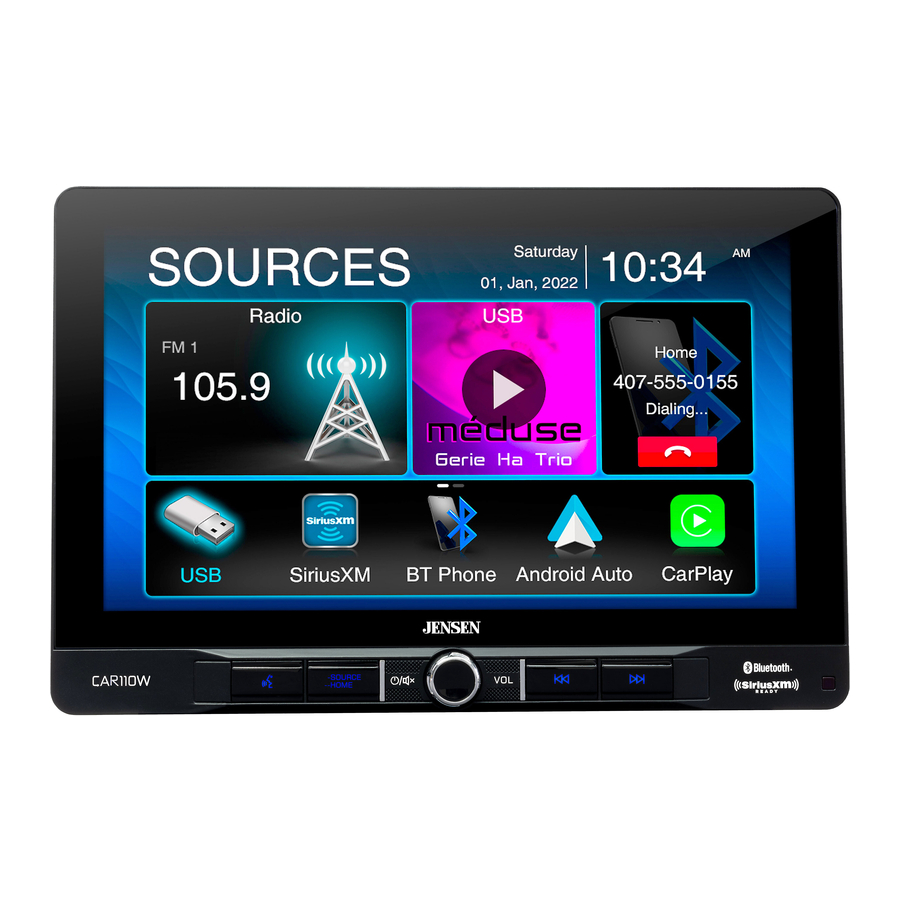
Ettevalmistus
Enne alustamist
- Ühendage lahti aku negatiivne klemm. Juhiste saamiseks pöörduge kvalifitseeritud tehniku poole.
- Vältige seadme paigaldamist kohtadesse, kus see võib kokku puutuda kõrgete temperatuuridega, näiteks otsese päikesevalguse käes, või kohtadesse, kus see võib kokku puutuda tolmu, mustuse või liigse vibratsiooniga.

PAIGALDUSJUHEND
Lisateavet leiate kaasasolevast paigaldusjuhendist.
Ekraani pööramine

Ekraani nurka saab pöörata küljelt küljele

Ekraani kõrgust saab reguleerida kuni 1,5" allapoole

Ekraani sügavust saab reguleerida 0" kuni 0,5" kuni 1" ettepoole

Ekraani saab ette ja taha kallutada
Sisendite/väljundite juhtmestiku skeem
Märkus: ainult CarPlay ja Android Auto jaoks

Märkus:
Kaitsme vahetamisel veenduge, et kasutate õiget tüüpi ja amperaaži. Vale kaitsme kasutamine võib põhjustada kahjustusi. Seade kasutab (1) 15 amprist ATC mini stiilis kaitset, mis asub toitepistikul.
Juhtmete märkused:
Subwoofri väljund
Subwoofri eelvõimendi heliväljund (sinine ümbris musta RCA-ga) on aktiivne kõigis helirežiimides.
Tagakaamera sisend
Kaamera sisendiga saab kasutada tahavaatekaamerat (ei kuulu komplekti).
SiriusXM
Lisateabe saamiseks SiriusXM Connect Vehicle tuuneri paigaldamise kohta vaadake tuuneriga kaasas olevat paigaldusjuhendit (SiriusXM-i ühendustuuner ja tellimus müüakse eraldi).
Juhtnuppude asukohad

Raadio ekraanil on järgmised funktsioonid ja kuvarid:
- HÄÄLAKTIVEERIMISE NUPP
- ALLIKAS/KODU
- TOIDE/HELI TUGEVUS/VAIGISTUS
- EELMINE NUPP
- JÄRGMINE NUPP
- IR SENSOR
- RESET / USB-PORT
Puldipuldi ettevalmistamine

- Toide
- Heli tugevuse suurendamine
- Häälestamine/lugude allalaadimine
- Sisesta
- Vaigista
- Heli tugevuse vähendamine
- Eelseadistus 1~6
- Korda
- Esita/Paus
- Räägi
- REŽIIM
- Lõpeta kõne
- Juhuslik
- RIBALAIUS
- Häälestamine/lugude üleslaadimine
- Häälaktiveerimisnupp
Üldine töö
| Sisse/välja lülitamine | Seadme sisselülitamiseks vajutage korraks  . Seadme väljalülitamiseks vajutage ja hoidke all. . Seadme väljalülitamiseks vajutage ja hoidke all. |
| Heli tugevus | Helitugevuse suurendamiseks või vähendamiseks keerake helitugevuse nuppu. |
| Vaigista | Heli vaigistamiseks vajutage korraks MUTE (VAIGISTA). Eelnevalt valitud helitugevuse juurde naasmiseks vajutage uuesti MUTE (VAIGISTA). Helitugevuse nupu pööramine vaigistatud olekus tühistab ka vaigistamise funktsiooni. |
| Režiim | Põhimenüü kuvamiseks vajutage ekraani vasakus ülanurgas ikooni Märkus: töörežiimidele pääseb juurde ka, valides vastava ikooni põhimenüüst. |
| Põhimenüü |  Töörežiimi valik: OSD põhimenüü kuvamiseks vajutage ekraani vasakus ülanurgas ikooni  . Soovitud allika valimiseks vajutage põhimenüüs Raadio/USB/SiriusXM/BT-telefon/Android Auto/Apple CarPlay/AV In/BT Audio/Kaamera/Ekvalaiser/Seaded. . Soovitud allika valimiseks vajutage põhimenüüs Raadio/USB/SiriusXM/BT-telefon/Android Auto/Apple CarPlay/AV In/BT Audio/Kaamera/Ekvalaiser/Seaded. |
| A/V In | Ühendage välised heli-/videoseadmed tagumise RCA A/V sisendiga |
| USB | MP3/FLAC-failide esitamiseks sisestage USB-mälupulk. |
| Lähtesta | Ebanormaalse töö lahendamiseks või kui seade ei tööta, vajutage RESET (LÄHTESTA) nuppu, mis asub esipaneeli taga otse USB-pordi all. Seade lähtestab põhiprotsessori vaikesätetele. Märkus: lähtestusnupule juurdepääsuks kasutage pliiatsi otsa. Tehase vaikimisi tarkvarasätete taastamiseks. |
| Seadistusmenüü |
General (Üldine):
|

Helitoimingud
| Ekvalaiseri menüü |  Faderi ja balansi juhtnuppude, ekvalaiseri (8-ribaline helikontroll ja 8 eelseadistatud ekvalaiseri sätet) reguleerimiseks vajutage põhimenüü ekraanil ikooni Equalizer (Ekvalaiser). |
| Aja joondamise menüü |
Reguleerimised: |

AM/FM-tuuneri toimimine

| Raadio toimimine | AM/FM-tuuneri režiimi valimiseks puudutage põhimenüüs ekraanil ikooni Radio (Raadio). |
| Põhimenüü ekraanile naasmiseks vajutage ikooni  . . |
| Kuvab erinevate häälestusfunktsioonide olekut, sealhulgas Auto. |
| Jaama salvestamiseks praeguses ribas eelseadistusena häälestage soovitud jaam, seejärel vajutage loendist soovitud eelseadistatud numbrit. Jaama taasesituse meeldetuletamiseks ja alustamiseks vajutage loendis mis tahes eelseadistust. (Hoidke seda nuppu mõni sekund all ja see lülitub AS ja PS vahel) |
| Heleduse reguleerimiseks vajutage ikooni  . . |
| Kohaliku või kauguse sisselülitamiseks vajutage teksti DX/LOC. |
| Automaatselt salvestatud eelseadistused: AS/PS-i vajutamine ja all hoidmine programmeerib automaatselt FM(18)/AM(12) saadaval olevad eelseadistustesse praeguses ribas. Eelseadistatud skannimine: AS/PS-i vajutamine võimaldab skannida kõiki häälestatavaid eelseadistusi praeguses ribas ja esitada neid 3 sekundit korraga. |
| Otsene otsingu klahvistik. |
| Ekvalaiseri sätte reguleerimiseks vajutage ikooni. |
| Kõrgema sageduse automaatseks häälestamiseks vajutage. |
| Madalama sageduse automaatseks häälestamiseks vajutage. |
| AM1 ja AM2 vahel lülitumiseks vajutage. |
| FM1, FM2 ja FM3 vahel lülitumiseks vajutage. |
USB toimimine

| USB | Põhiekraanil USB ikooni puudutage põhimenüüst. |
| Põhimenüü ekraanile naasmiseks vajutage ikooni  . . |
| Kuvab praegu esitatavat allikat. |
| Seadme kõigi failide ja kaustade loendile pääsemiseks vajutage ikooni  . .
|
| Praeguse loo kordamiseks ja praeguses kaustas kõigi lugude kordamiseks reguleerimiseks vajutage ikooni  . Kordusrežiimist väljumiseks puudutage uuesti RPT. . Kordusrežiimist väljumiseks puudutage uuesti RPT. |
| Kõigi lugude segamiseks praeguses kaustas vajutage ikooni  ja kõigi lugude segamiseks uuesti. Kordusrežiimist väljumiseks puudutage uuesti ikooni . ja kõigi lugude segamiseks uuesti. Kordusrežiimist väljumiseks puudutage uuesti ikooni . |
| Muusikafaili otsimiseks vajutage ikooni  . . |
| Ekvalaiseri sätte reguleerimiseks vajutage ikooni  . . |
| Järgmise loo juurde liikumiseks vajutage ikooni  |
| Taasesituse peatamiseks või jätkamiseks vajutage ikooni  . . |
| Praeguse loo algusesse naasmiseks vajutage ikooni  . . |

 ".
". Meediaühilduvus
| Failitüüp | MP3 | ||
| Failisüsteem | FAT | FAT 12 | X |
| FAT 16/FAT 32 |  | ||
| Faililaiend | .mp3/.MP3/.Mp3/.mP3/.flac/ogg | | |
| .rmp/.m4a | X | ||
| MPEG vorming | MPEG 1 | | |
| MPEG 2 | | ||
| MPEG 2.5 | | ||
| Diskreetimissagedus | MPEG 1 | 32/44.1/48kHz | |
| MPEG 2 | 12/16/22.05/24kHz | ||
| MPEG 2.5 | 8/11.025/12kHz | ||
| Bitikiirus | MPEG 1 | 32 ~ 320kbps | |
| MPEG 2 | 8 ~ 160kbps | ||
| MPEG 2.5 | 8 ~ 160kbps | ||
| Muu teave | Kataloogi sügavus | Piiramatu | |
| Failinime pikkus | 32 baiti | ||
| Failide koguarv | 2000 faili | ||
| Kaustade koguarv | 200 kausta | ||
| Failide arv kausta kohta | 2000 faili | ||
| MP3 ID3 TAG | ver.1.x | | |
| ver.2.x | | ||
| Pealkiri, Esitaja, Album | | ||
Märkused:
- Tehnoloogia pideva arengu tõttu ei pruugi mõned USB-mäluseadmed selle seadmega ühilduda.
| Meediaühilduvus | Järgmised failitüübid ei ole ühilduvad:
|
| Taasesituse järjekord | MP3 taasesitusjärjekord algab USB-seadme juurkaustast. Kõik tühjad kaustad või kaustad, mis ei sisalda MP3-faile, jäetakse vahele. |
| Ühilduvad salvestusvormingud | ISO9660 standardid:
|
| Märkused | Mõned failid ei pruugi esineda või neid ei pruugita õigesti kuvada, olenevalt diskreetimissagedusest ja bitikiirusest. Parimate tulemuste saavutamiseks kasutage MP3-failide rippimisel järgmisi sätteid: 128 kbps või kõrgem konstantne bitikiirus 44,1 kHz või kõrgem diskreetimissagedus |
Bluetoothi kasutamine

| Enne Bluetoothi kasutamist | Enne kui saate Bluetooth-seadet kasutada käed-vabad kõnede tegemiseks või heli voogedastuseks. see tuleb autentida. Seda nimetatakse ka seadme "sidumiseks". |
| Uue seadme sidumine | Seade edastab sidumissignaali pidevalt, kui ühtegi seadet pole praegu ühendatud. Viige sidumisjärjestus lõpule oma Bluetooth-seadmest. Lisateabe saamiseks vaadake oma seadme kasutusjuhendit. Seadme nimi on "CAR110W". Sidumise ajal võib seade olla mis tahes töörežiimis. Teatud telefonides võib sidumist olla vaja teha rohkem kui üks kord. |
| Ühendamine | Peadmoodul loob automaatselt ühenduse viimase ühendatud seadmega, kui ühendusfunktsioon on seatud väärtusele Auto connect On (Automaatne ühendamine sees). Kui ühendusfunktsioon on seatud väärtusele Auto Connect Off (Automaatne ühendamine väljas), ei loo peamoodul automaatselt ühendust ühegi seadmega. |
| Bluetooth telefon | Põhimenüüst. puudutage ekraanil valikut Bluetooth. Bluetoothi ikoon ilmub alati, kui Bluetooth-seade on ühendatud. |
| Põhiekraanile naasmiseks vajutage ikooni  . . |
| Kuvab praeguse töörežiimi. |
| Kui Bluetooth on sisse lülitatud ja Bluetooth-seadet seotakse. indikaator vilgub. Kui Bluetooth on sisse lülitatud ja telefon on seadmega ühendatud. indikaator põleb pidevalt. |
| Telefoniraamatu menüü avamiseks vajutage "CONTACTS" (KONTAKTID). |
| Valitud (Valitud, Vastamata ja Vastuvõetud kõnede) kuvamiseks vajutage "CALL LOGS" (KÕNELOGID). |
| Bluetooth-muusika taasesituse alustamiseks A2DP kaudu vajutage "MUSIC" (MUUSIKA). |
| Bluetoothi sätete avamiseks vajutage "SETUP" (SEADISTUS). |
| Helistamiseks valige number ja puudutage telefoniikooni. |
| Telefoninumbri valimiseks kasutage klahvistiku. |
| Seotavate seadmete loendi kuvamiseks vajutage "DEVICES" (SEADMED). Varem ühendatud seadmega ühenduse loomiseks. vajutage praeguse seadme nime. Kõik varem ühendatud seadmed, mis on levialas, loetletakse nende seadme nime järgi. Praegusest seadmest lahtiühendamiseks ja uue seadmega ühenduse loomiseks vajutage soovitud seadme nime. |

| Lülitage mikrofoni hääl sisse või välja. |
| Heli ülekandmiseks seadme ja mobiiltelefoni vahel vajutage. |
| Klahvistiku ekraanile naasmiseks vajutage. |
| Käimasoleva kõne lõpetamiseks või sissetuleva kõne tagasilükkamiseks vajutage ekraanil nuppu End (Lõpeta) või esipaneelil nuppu End. |
| Praeguse loo algusesse naasmiseks vajutage ikooni  . . |
| Taasesituse peatamiseks või jätkamiseks vajutage ikooni  . . |
| Järgmise loo juurde edasi liikumiseks puudutage ikooni  . . |
| Ekvalaiseri seadistuse reguleerimiseks vajutage ikooni  . . |
SiriusXM-i satelliitraadio kasutamine

| SiriusXM Radio | Ainult SiriusXM-i satelliitraadio toob sulle ühes kohas rohkem seda, mida sa armastad kuulata. Hankige üle 140 kanali, sealhulgas kommertsvaba muusika ning parimad spordi-, uudiste-, jutusaated, komöödia ja meelelahutus. Tere tulemast satelliitraadio maailma. Vajalik on SiriusXM-i sõiduki tuuner ja tellimus. Lisateabe saamiseks külastage www.siriusxm.com. |
| SiriusXM-i raadio aktiveerimine | Pärast SiriusXM Connecti sõidukituuneri ja antenni paigaldamist lülitage raadio sisse ja valige SiriusXM-i režiim. Sa peaksid kuulma SiriusXM-i eelvaatekanalit kanalil 1. Pärast eelvaatekanali kuulamist häälestage kanalile 0, et leida oma tuuneri raadio ID. Lisaks sellele on raadio ID märgitud SiriusXM Connecti sõidukituuneri põhja ja selle pakendile. Märkus: SiriusXM-i raadio ID ei sisalda tähti I, O, S ega F. USA-s aktiveerige veebis või helistades SiriusXM-i kuulariteenindusse:
Pärast aktiveerimist saate häälestada oma tellimuspaketi kanaleid. |
| SiriusXM-i raadiole juurdepääs | SiriusXM-i režiimi pääsemiseks ja kasutamise alustamiseks puudutage peamenüüs ikooni SiriusXM. |

| Peamenüü ekraanile naasmiseks vajutage ikooni  . . |
| Eelseadistatud kanalite sagedusala valimiseks puudutage. Saadaval on kolm sagedusala: SXM1, SXM2 ja SXM3. Iga sagedusala mahutab kuni kuus eelseadistatud kanalit. (Eelseadistatud kanalitele pääseb juurde ikooni List (loend) kaudu.) |
| Kuvab praeguse töörežiimi. |
| Kuvab programmi teavet, nagu kanali nimi, esitaja nimi ja laulu pealkiri. |
|  Otsingurežiimi sisenemiseks vajutage, seejärel vajutage Channel (kanal), et valida järgmiste otsinguvalikute vahel: Channel (kanal), Artist (esitaja), Song Title (laulu pealkiri) või Info (teave). Kategooriates navigeerimiseks kasutage vasakul pool üles/alla nooli ja kanalites, esitajates, laulude pealkirjades või teabes navigeerimiseks kasutage paremal pool üles/alla nooli. |
|  Praeguse sagedusala eelseadistatud kanalite loendi kuvamiseks vajutage. |

| Valikute Mode (režiim), Tune Scan (häälestusskannimine) ja Go to Live (mine otseülekandesse) kuvamiseks/reguleerimiseks vajutage: Mode (režiim) – järgmistele valikutele juurdepääsemiseks ja reguleerimiseks vajutage:
TuneScan Go to Live (mine otseülekandesse) – otseülekande esitamise jätkamiseks taasesitusrežiimis vajutage. |

| Praeguse jaama eelseadistusena salvestamiseks vajutage ja hoidke all mis tahes eelseadistatud nuppu (1–6). Vastava eelseadistatud kanali taasesituse alustamiseks vajutage soovitud eelseadistatud nuppu. |
| Otsesele kanalile juurdepääsu ekraani kuvamiseks vajutage. Vajutage soovitud kanali numbrit, seejärel vajutage Enter. Algab soovitud kanali taasesitus. |
| Eelmisele kanalile naasmiseks vajutage. |
| Järgmisele kanalile liikumiseks vajutage. |
| Taasesitusrežiimi sisenemiseks vajutage. Taasesitusrežiimis olles vajutage eelmise loo juurde liikumiseks või kiire tagasikerimiseks vajutage ja hoidke all. |
| Aktiivse kanali sisu peatamiseks ja taasesitamiseks vajutage. |
| Järgmise loo juurde liikumiseks vajutage. Kiireks edasikerimiseks vajutage ja hoidke all. Otseülekande "järele jõudmiseks" ja jätkamiseks vajutage korduvalt. Lisavalikute all oleva valiku Go to Live (mine otseülekandesse) valimine jätkab samuti otseülekannet. |
SiriusXM-i raadio hoiatusteated
| SiriusXM-i hoiatusteade | Soovitus |
| Kontrollige antenni |
|
| Kontrollige tuunerit |
|
| Signaal puudub |
|
| Tellimus on uuendatud | Raadio on tuvastanud teie SiriusXM-i tellimuse oleku muutuse. Teate tühjendamiseks vajutage <<  >>. Kui teil on USA-s oma tellimuse kohta küsimusi, külastage veebisaiti www.siriusxm.com või helistage numbril 1-866-635-2349. Kui teil on Kanadas oma tellimuse kohta küsimusi, külastage veebisaiti www.siriusxm.ca või helistage numbril 1-877-438-9677. >>. Kui teil on USA-s oma tellimuse kohta küsimusi, külastage veebisaiti www.siriusxm.com või helistage numbril 1-866-635-2349. Kui teil on Kanadas oma tellimuse kohta küsimusi, külastage veebisaiti www.siriusxm.ca või helistage numbril 1-877-438-9677. |
| Kanal pole saadaval | Teie taotletud kanal ei ole kehtiv SiriusXM-i kanal või kanal, mida kuulasite, pole enam saadaval. Seda teadet võite näha ka lühidalt uue SiriusXM Connecti sõidukituuneri esmakordsel ühendamisel. SiriusXM-i kanalivaliku kohta lisateabe saamiseks külastage veebisaiti www.siriusxm.com. |
| Kanalist on loobumiseks tellimus tühistatud | Teie taotletud kanal ei kuulu teie SiriusXM-i tellimuspaketti või ei kuulu enam teie SiriusXM-i tellimuspaketti. Kui teil on USA-s oma tellimuse kohta küsimusi, külastage veebisaiti www.siriusxm.com või helistage numbril 1-866-635-2349. Kui teil on Kanadas oma tellimuse kohta küsimusi, külastage veebisaiti www.siriusxm.ca või helistage numbril 1-877-438-9677. |
| Kanal on lukustatud | Teie taotletud kanal on lukustatud raadio vanemliku kontrolli funktsiooni abil. Lisateavet vanemliku kontrolli funktsiooni ja lukustatud kanalitele juurdepääsu kohta leiate jaotisest SiriusXM-i satelliitraadio kasutamine. |
| Sisu puudub | TuneScan pole saadaval. Uute laulude skannimiseks puhverdamiseks andke tuunerile aega. |
| Sobimatu lukustuskood | Kui ekraanil kuvatakse teade "Invalid Lock code" (sobimatu lukustuskood), kaob see automaatselt kolme sekundi pärast. Seejärel saab kasutaja parooli uuesti sisestada. |
Sõiduorientatsiooni seaded

Sõidukogemuse parandamiseks võimaldab CAR110W kasutajal konfigureerida Apple CarPlay ja Android Auto vasakpoolse rooliga (LHD) või parempoolse rooliga (RHD) sõidukitele.
Soovitud konfiguratsiooni valimiseks valige seadete menüüst kas LHD või RHD:
* Märkus: kui muudate telefoni vastuvõtjaga ühendamise ajal parempoolse rooliga režiimi või vasakpoolse rooliga režiimi sätet, ühendage telefon vastuvõtjast lahti ja ühendage see uuesti.
Kuvatakse järgmised konfiguratsioonivalikud:

Juhtmega ja juhtmevaba CarPlay kasutamine
Juhtmega ühendus
- Ühendage Apple CarPlay ühilduv seade USB kaudu selle seadmega.
- Vajutage Apple CarPlay ikooni.
Kuvatakse Apple CarPlay avakuva.
Juhtmevaba ühendus
Enne Apple CarPlay juhtmevaba kasutamist lülitage telefonis sisse Bluetoothi/WiFi funktsioon.
- Vajutage peamenüüs ikooni
![]() ;
; - Vajutage "
![]() ", et kinnitada juhtmevaba CarPlay kasutamist;
", et kinnitada juhtmevaba CarPlay kasutamist; - Vajutage "
![]() " ikooni, et otsida telefoniseadet. Saadaval olevad seadmed kuvatakse loendis;
" ikooni, et otsida telefoniseadet. Saadaval olevad seadmed kuvatakse loendis; - Leidke ekraanilt soovitud seade ja vajutage "Pair" (seosta);
- Ekraanil kuvatakse pääsuklahv;
- Sama klahv kuvatakse iPhone'is, vajutage "Pair" (seosta) ja seejärel hüpikakende jaoks "Allow" (luba);
- Vajutage ekraanil "
![]() ", et kinnitada ühendamist;
", et kinnitada ühendamist; - Vajutage iPhone'is "Use CarPlay" (kasuta CarPlayd). Seade konfigureerib ühenduse ja käivitab seejärel rakenduse.
 ;
;  ", et kinnitada juhtmevaba CarPlay kasutamist;
  " ikooni, et otsida telefoniseadet. Saadaval olevad seadmed kuvatakse loendis;
 Nõuanne: vajutage ikooni " ". Kuvab CarPlay seadmete loendi. See ikoon kuvatakse ainult siis, kui CarPlay on ühendatud ja CarPlay allikana saab kasutada kahte või enamat seadet.
Juhtmega ja juhtmevaba Android Auto kasutamine
Juhtmega ühendus
- Ühendage Android Auto ühilduv seade USB kaudu selle seadmega.
- Vajutage Android Auto ikooni. Kuvatakse Android Auto avakuva.
Juhtmevaba ühendus
Enne Android Auto juhtmevaba kasutamist lülitage Android seadmes sisse Bluetoothi/WiFi funktsioon.
- Vajutage peamenüüs ikooni
![]() ;
; - Vajutage "
![]() ", et kinnitada juhtmevaba Android Auto kasutamist;
", et kinnitada juhtmevaba Android Auto kasutamist; - Vajutage "
![]() " ikooni, et otsida telefoniseadet. Saadaval olevad seadmed kuvatakse loendis;
" ikooni, et otsida telefoniseadet. Saadaval olevad seadmed kuvatakse loendis; - Leidke ekraanilt soovitud seade ja vajutage "Pair" (seosta);
- Ekraanil kuvatakse pääsuklahv;
- Sama klahv kuvatakse Android seadmes, vajutage "Pair" (seosta) ja seejärel hüpikakende jaoks "Allow" (luba);
- Ühendamise kinnitamiseks vajutage ekraanil "
![]() ";
";
Seade konfigureerib ühenduse ja käivitab seejärel rakenduse.
 ;
;  ", et kinnitada juhtmevaba Android Auto kasutamist;
  " ikooni, et otsida telefoniseadet. Saadaval olevad seadmed kuvatakse loendis;
 Nõuanne: vajutage ikooni " ". Kuvab Android Auto seadmete loendi. See ikoon kuvatakse ainult siis, kui Android Auto on ühendatud ja Android Auto allikana saab kasutada kahte või enamat seadet.
Apple CarPlay kasutamine
Apple CarPlay on iPhone'i nutikas liides, mis võimaldab teil hääljuhtida (Siri kaudu) muusikat, navigeerimist, telefoni ja sõnumside rakendusi – vähendades märkimisväärselt juhi tähelepanu hajumist.
 | Telefon – kasutage Siri, et helistada, vastata vastamata kõnedele, kuulata kõneposti sõnumeid ja vaadata helistaja ID-d vastuvõtja ekraanil. |
 | Sõnumid – paluge Siril saata, lugeda ja vastata tekstisõnumitele. See käed-vabad kasutamine vähendab tähelepanu hajumist ja võimaldab teil hoida käed roolil ja pilgu teel. |
 | Muusika – pääsete muusikale juurde esitaja, laulu, esitusloendi ja muu järgi vastuvõtja puuteekraani või Siri kaudu. Vastuvõtja peegeldab iPhone'i ekraani esitaja ja loo teabega. |
 | Kaardid – kasutage Siri, et taotleda samm-sammult juhiseid – otsige aadressi või huvipunktide järgi. Apple Maps peegeldatakse ekraanil, sealhulgas liiklusteave ja hinnanguline sihtkohta jõudmise aeg. |
Ühilduvad seadmed
Loodud iPhone'i mudelitele:
iPhone 13 mini, iPhone 13, iPhone 13 Pro, iPhone 13 Pro Max, iPhone 12 mini, iPhone 12, iPhone 12 Pro, iPhone 12 Pro Max, iPhone 11 Plus, iPhone 11, iPhone XS Max, iPhone XS, iPhone XR, iPhone X, iPhone 8, iPhone 8 Plus, iPhone 7, iPhone 7 Plus, iPhone 6, iPhone 6S
Apple CarPlay käivitamine
Juhtmevaba CarPlay ühenduse kirjeldus.
- Sisenege peamisse kasutajaliidesesse ja klõpsake BT Phone (BT-telefon), et siseneda Bluetoothi liidesesse;
- Klõpsake Refresh (värskenda), et otsida läheduses olevaid Bluetoothi seadmeid, klõpsake Pair (seosta), et ühendada Bluetooth;
- Avage iPhone WLAN, et luua ühendus autoga. Pärast ühenduse loomist kuvatakse seadmete loendis CarPlay ikoon ja CarPlay ühendus on loodud;
- Sisenege CarPlay liidesesse, klõpsake Phone/Music/Map/Information/jne funktsioone.
Märkus: Ohutuse kaalutlustel on CarPlay funktsioonid sõidu ajal piiratud ja need varieeruvad iga CarPlay toega rakenduse puhul. Saadaolevad funktsioonid määrab iga üksik rakenduse pakkuja. Lisateabe saamiseks külastage www.apple.com/ios/carplay.
Märkus: Teatud iPhone'i funktsioonid võivad teie asukohas sõidu ajal olla ebaseaduslikud. Tutvuge kindlasti mobiilseadmeid puudutavate kohalike ja osariigi seadustega. Kahtluse korral peatage ja parkige oma sõiduk enne mis tahes seadmete kasutamist.
Kui CarPlay menüü on kuvatud, töötab vasakus alanurgas olev kodunupp täpselt nagu iPhone'i kodunupp.
 Vajutage ja hoidke seda all, et kutsuda Siri ja alustada oma häälkäsklusi.
Igal ajal CarPlay kasutamise ajal saate sellel nupul korraks vajutada, et naasta peamisele CarPlay menüüekraanile.

Vajutage suvalist rakenduse nuppu peamisel CarPlay menüüs, et pääseda otse sellele toimingule juurde. Ekraani vasakul küljel asuv tööriistariba kuvab kellaaega, signaalitugevust ja otseteid kõige populaarsematele rakendustele – Phone (telefon), Music (muusika) ja Navigation (navigeerimine) –, et neile saaks kiiresti ja lihtsalt juurde pääseda ilma peamenüüsse naasmata.
Apple CarPlay juhtimine
Järgmised põhijuhtelemendid töötavad paljude tavaliste CarPlay funktsioonidega.
 | Touch (puudutus) – vajutage lühidalt soovitud valikut. |
 | Swipe (nipsamine) – nipsake lühidalt soovitud suunas. |
 | Drag (lohistamine) – vajutage, hoidke all ja lohistage soovitud asukohta. |
Apple CarPlay väljumine
iPhone'i lahtiühendamine väljub automaatselt CarPlay režiimist. CarPlay režiimist väljumiseks, kui telefon on endiselt ühendatud, vajutage korraks nuppu Power/Volume (toide/helitugevus) ja kuvatakse seadme peamenüü.
Android Auto kasutamine
Android Auto toob kõige kasulikumad rakendused teie telefoni ekraanile või ühilduva auto ekraanile vormingus, mis võimaldab teil keskenduda peamiselt sõitmisele. Saate juhtida selliseid asju nagu navigeerimine ja kaardid, kõned ja tekstisõnumid ning muusika.
Google Assistant
Google Assistanti abil Android Autos saate hoida silmad teel ja käed roolil, kasutades samal ajal oma häält, et teid päeva jooksul aidata. Lihtsalt öelge "Ok Google" või ühilduvates autodes vajutage pikalt roolil olevat hääljuhtimisnuppu.
Navigeerimine
Hankige reaalajas liiklusteateid, et vältida ohte, kiiruskaameraid ja leida kiireim marsruut. Või tehke paus ja leidke teel olles suupisteid.
Kõned ja sõnumid
Google Assistant võimaldab teil sõidu ajal ühenduses olla. Assistant aitab teil helistada telefoninumbritele oma kontaktidest, vestelda oma lemmikrakendustega, lugeda teie sõnumeid valjusti ja vastata tekstisõnumitega, hoides teie käed roolil.
Ühilduvad seadmed
Android Auto jaoks on vaja, et Android Auto rakendus oleks Google Playst installitud Android nutitelefoni, milles töötab Android Lollipop 5.0 või uuem.

Nutitelefoni teatud kasutusviisid ei pruugi teie jurisdiktsioonis sõidu ajal olla seaduslikud, seega peate olema teadlik ja järgima kõiki selliseid piiranguid. Kui kahtlete konkreetse funktsiooni osas, tehke seda ainult siis, kui auto on pargitud. Ühtegi funktsiooni ei tohiks kasutada, kui see pole teie praegustes sõidutingimustes ohutu.
Android Auto käivitamine
Juhtmevaba Android Auto ühenduse kirjeldus.
- Sisenege peamisse kasutajaliidesesse ja klõpsake BT Phone (BT-telefon), et siseneda Bluetoothi liidesesse;
- Klõpsake Refresh (värskenda), et otsida läheduses olevaid Bluetoothi seadmeid. Enne Bluetoothiga ühendamist on parem telefoni WLAN sisse lülitada, vastasel juhul ühendus ebaõnnestub;
- Klõpsake Pair (seosta), et ühendada Bluetooth, siis kuvatakse teatis seadete valimiseks ja oma mobiiltelefoni valimiseks ning Android Auto ühendus on loodud;
- Sisenege Android Auto liidesesse, klõpsake Phone/Music/Map/Information/jne funktsioone.
Märkus: Kui Android Auto seade on selle seadmega ühendatud, on seade samal ajal ühendatud ka Bluetoothi kaudu. Kui viis seadet on juba seotud, kuvatakse teade, mis kinnitab, kas registreeritud seade kustutada. Kui soovite seadme kustutada, puudutage [Agree] (nõustun). Kui soovite mõne muu seadme kustutada, puudutage [BT Settings] (BT seaded) ja kustutage seadmed käsitsi.
Märkus: Kui Android Auto on sisse lülitatud kõne ajal mobiiltelefonis, mis ei ole Android Auto ühilduv seade, lülitub Bluetooth ühendus pärast kõnet Android Auto ühilduvale seadmele.
Android Auto kasutamine
Android Auto avakuva kuvab isikupärastatud teavet, nagu aeg sihtkohta jõudmiseks, meeldetuletused, hiljutised kõned, sissetulevad sõnumid, laul, mida te kuulate, ja Google Now kaardid.
Kui Android Auto menüü on kuvatud, saate öelda "OK Google" või valida Google'iga rääkimiseks paremas ülanurgas oleva mikrofoni.

- Android Auto Home Button (Android Auto kodunupp)
- Recent Apps (hiljutised rakendused)
- Notification Button (teavitusnupp)
- Activate Google Assistant (aktiveerige Google Assistant)
Android Auto väljumine
Android Autost väljumiseks vajutage Exit (välju) nuppu. Android telefoni lahtiühendamine väljub automaatselt Android Auto režiimist.
Tagumine RCA A/V sisend
A/V Input (A/V sisend)
Ühendage valikuline heli-/videallikas RCA (tagumisse) sisendisse.
Reguleerige vajadusel helitugevust välisel heliallikal (kui see on ühendatud seadme kõrvaklappide väljundiga).
Tagakaamera kasutamine
(Valikuline)
| Using A Rear Camera (tagakaamera kasutamine) | Ühendage valikuline tagakaamera Camera Input (must RCA pistik). Üksikasju leiate juhtmestiku skeemilt. |
| Auto Selection (automaatne valik) | Seade valib automaatselt kaamera režiimi, kui see on ühendatud tagurdustule ahelaga. |
| Manual Selection (käsitsi valik) | Kaamera režiimi valimiseks puudutage Main Menu (peamenüü) ikooni CAMERA (kaamera) (kui see on lubatud). Selle funktsiooni väljalülitamiseks puudutage ekraani vasakut ülanurka, et naasta peamenüüsse. (Märkus: käsitsi režiim on mõeldud spetsiaalsetele kaameratele, mis on ühendatud 12 V alalisvoolu süütejuhtmega ja on sõidu ajal alati sisse lülitatud, see ei ole mõeldud kaameratele, mis on ühendatud sõiduki tagurdustulega.) |
SWC sisendi kasutamine
Sisseehitatud SWC liides ühildub kolmandate osapoolte rooliratta juhtimismoodulitega. Soovitatav on kas PAC SWI seeria või Axxess ASWC-1. Neid adaptereid tuleb kasutada selleks, et CAR110W ühilduks mis tahes rooliratta juhtnuppudega. Enamiku sõidukite puhul on saadaval järgmised juhtnupud.
|
|
|
|
|
|
| |
|
|
|
Märkus: CAR110W ei pruugi toetada kõiki OE rooliratta funktsioone.
3,5 mm SWC port asub seadme tagaküljel, MAIN POWER I/O Harness (peamise toite sisend/väljundkaabli) küljes.
AXXESS paigaldusnõuanded
ASWC-1 on enamiku sõidukite puhul automaatselt programmeeritav. Täieliku teabe saamiseks järgige AXXESS sõidukiinfot ja programmeerimist nende veebisaidil aadressil: https://axxessinterfaces.com/product/ASWC-1#vehicle-specific.
PAC SWI-RC paigaldusnõuanded
- Seadke "Radio Select Switch" (raadio valikulüliti). Seadke SWI-RC asendisse 7 – "Pioneer/Other/Sony" (Pioneer/Muu/Sony).
- Programmeeri JENSEN seadmete jaoks kasutage Pioneer/Sony/Other (Pioneer/Sony/Muu) raadio funktsioonide kaardistamise järjekorda.
- SWI-RC programmeerimisel tuleb funktsioon, mida ei toetata (või mida ei soovita), PAC SWI-RC juhiste kohaselt vahele jätta.
- SWC funktsioon PEAB olema programmeeritud PAC SWI-RC raadio funktsioonide kaardistamise järjekorra juhiste kohaselt õiges järjekorras.
| Function Order (funktsioonide järjekord) | Function Mapping (funktsioonide kaardistamine) | SWI-RC (3,3 V alalisvoolu viide) | |
| Center Pin (Ring) Voltage (Function Select) (keskmise kontakti (rõnga) pinge (funktsiooni valik)) | Tip Pin Voltage (otsmiku kontakti pinge) | ||
| 1 | Reset (lähtesta) | ||
| 2 | Mode (režiim) | ||
| 3 | Seek + / Track + (otsi + / jälgi +) | H 3,3 V | 0,6 |
| 4 | Seek - / Track - (otsi - / jälgi -) | H 3,3 V | 1,81 |
| 5 | Mute (vaigista) | H 3,3 V | 1,01 |
| 6 | Volume + (helitugevus +) | H 3,3 V | 2,07 |
| 7 | Volume - (helitugevus -) | H 3,3 V | 2,32 |
| 8 | Band (sagedusala) | H 3,3 V | 2,73 |
| 9 | BT Talk (BT kõne) | L 0,0 V | 0,60 |
| 10 | BT End (BT lõpp) | L 0,0 V | 1,01 |
Tõrkeotsing
| Üldine | ||
| Problem (probleem) | Cause (põhjus) | Action (tegevus) |
Seade ei lülitu sisse / puudub toide | Kollane juhe pole ühendatud või on vale pinge Punane juhe pole ühendatud või on vale pinge | Kontrollige ühenduste õiget pinget (11–16 V alalisvoolu) |
| Must juhe pole ühendatud | Kontrollige ühendust maandusega | |
| Kaitse on läbi põlenud | Vahetage kaitse(d) | |
Seadmel on toide, kuid puudub heli | Kõlarite juhtmed pole ühendatud | Kontrollige ühendusi kõlarite juures |
| Üks või mitu kõlari juhet puutuvad üksteist või puutuvad šassii maandust | Isoleerige kõik paljad kõlarite juhtmed üksteisest ja šassii maandusest | |
Seade põletab kaitse läbi | Kollane või punane juhe puutub šassii maandust | Kontrollige, kas juhe on pigistatud |
| Kõlarite juhtmed puutuvad šassii maandust | Kontrollige, kas juhe on pigistatud | |
| Vale kaitsme nimiväärtus | Kasutage õige nimiväärtusega kaitsmeid | |
Seadmel on heli, kuid puudub video | Seisupiduri ohutusahel pole ühendatud Seisupidur pole rakendatud | Kontrollige ühendusi seisupiduri juures Rakendage seisupidur |
Registreerige oma toode
Registreerige oma toode veebis aadressil www.jensenmobile.com.
Tehnilised andmed
| FM-tuuner | Häälestusvahemik: 87,5 MHz – 107,9 MHz Kasutatav tundlikkus: 10 dBf 50 dB vaikne tundlikkus: 20 dBf Stereoeristus sagedusel 1 kHz: 38 dB Sagedusreaktsioon: 30 Hz – 13 kHz |
| AM-tuuner | Häälestusvahemik: 530 kHz – 1710 kHz Kasutatav tundlikkus: 24 uV Sagedusreaktsioon: 30 Hz – 2,3 kHz |
| Eesmine USB | Ühilduvus: High Speed USB 2.0 USB-klass: Mass storage class |
| Monitor | Paneeli suurus: 10,1-tolline diagonaalmõõt Vaatenurk (üles/alla/vasakule/paremale): 50/70/70/70 Eraldusvõime: 1024 (H) x 600 (V) Heledus (cd/m 2 ): 500 NITS Kontrastsus: 500:1 Pikslid: 1 152 000 |
| Üldine | Kõlari väljundtakistus: 4 oomi Liiniväljundi pinge: 4 volti RMS Liiniväljundi takistus: 200 oomi Šassii mõõtmed: 7 x 7 x 2 tolli (L x S x K) |
Disain ja tehnilised andmed võivad muutuda ilma ette teatamata.
CEA-2006 toite standardi tehnilised andmed
(viide: 14,4 VDC +/- 0,2 V, 20 Hz ~ 20 kHz)
Väljundvõimsus: 16 vatti RMS x 4 kanalit 4 oomi juures ja < 1% THD+N
Signaali ja müra suhe: 80 dBA (viide: 1 vatt 4 oomi juures)
Ohutusnõuded
Video taasesitus ei tööta, kui sõiduk liigub.
See on ohutusfunktsioon, et vältida juhi tähelepanu hajumist. Armatuurlaua videofunktsioonid töötavad ainult siis, kui sõiduk on pargis ja seisupidur on peal. Enamikus jurisdiktsioonides on juhil ebaseaduslik vaadata videot sõidu ajal.
OHUTUSHOIATUS on meeldetuletus vastutustundlikuks ja ohutuks sõitmiseks mobiiltelefoni või mis tahes selle seadmega ühilduvate RAKENDUSTE kasutamise ajal.
On väga soovitatav, et teie JENSEN CAR110W paigaldaks professionaalne paigaldaja või volitatud edasimüüja.
See toode on mõeldud kasutamiseks ainult sõidukites, millel on 12 VDC negatiivne maandus.
Kahjustuste või vigastuste vältimiseks:
- Veenduge, et maandate seadme kindlalt sõiduki šassii külge.
- Ärge eemaldage seadme ülemist ega alumist katet.
- Ärge paigaldage seadet kohta, mis on avatud otsesele päikesevalgusele või liigsele kuumusele või veepritsmete ohtlikkusele.
- Ärge jätke seadet liigsele löögile.
- Kaitsme vahetamisel kasutage ainult uut, õige nimiväärtusega kaitset. Vale nimiväärtusega kaitsme kasutamine võib põhjustada seadme talitlushäireid.
- Lühise vältimiseks kaitsme vahetamisel ühendage esmalt lahti juhtmestik.
- Kasutage ainult kaasasolevat riistvara ja juhtmestikku.
- Kui teil tekib paigaldamise ajal probleeme, pidage nõu lähima JENSENi edasimüüjaga.
- Kui seade töötab valesti, lähtestage seade, nagu kirjeldatud. Kui probleem püsib, pidage nõu lähima JENSENi edasimüüjaga või helistage tehnilisele abitelefonile @ 1-888-921-4088.
- Monitori puhastamiseks pühkige ainult kuiva silikoonlapi või pehme lapiga. Ärge kasutage jäika lappi ega lahusteid, nagu värvivedeldi ja alkohol. Need võivad paneeli pinda kriimustada ja/või trükise eemaldada.
- Kui seadme temperatuur langeb (nagu talvel), muutub ekraani sees olev vedelkristall tavalisest tumedamaks. Normaalne heledus taastub pärast seda, kui seade on mõnda aega kasutuses olnud.
- Süüte, aku või maandusjuhtmete pikendamisel kasutage kindlasti autokvaliteediga juhtmestikku, mille minimaalne AWG on 16 või rohkem, et vältida pingelangust.
- Ärge puudutage vedelkristallvedelikku, kui LCD on kahjustatud või katki. Vedelkristallvedelik võib olla teie tervisele ohtlik või surmav. Kui LCD-ekraanilt pärit vedelkristallvedelik puutub kokku teie keha või riietega, peske see kohe seebiga maha.
Selle monitori/meediamängija ("seade") paigaldamisel sõidukisse ei tohi sõiduki juht seda seadet kasutada videote vaatamiseks ega videomängude mängimiseks sõidu ajal. Selle juhise eiramine võib viia juhi tähelepanu hajumiseni, mis võib põhjustada tõsiseid vigastusi või surma sõiduki reisijatele või väljaspool sõidukit asuvatele isikutele ja/või varakahju.
Mitmed osariigid keelavad monitoride/meediamängijate paigaldamise, kui ekraan on juhiistmelt nähtav. Kui elate jurisdiktsioonis, mis on sellise seaduse kehtestanud, ei tohi seda seadet paigaldada nii, et ekraan oleks juhiistmelt nähtav. Selle seadme paigaldamisel esikonsooli/armatuurlauale tuleb seade paigutada nii, et see oleks suunatud ainult eesmisele kaassõitja istmele. Selle juhise eiramine võib viia juhi tähelepanu hajumiseni, mis võib põhjustada tõsiseid vigastusi või surma sõiduki reisijatele või väljaspool sõidukit asuvatele isikutele ja/või varakahju.
See seade on loodud nii, et seda saab kasutada ainult siis, kui sõiduk on "Pargitud" ja seisupidur on täielikult peal. Sel eesmärgil sisaldab see seade seisupiduri lukustusfunktsiooni, mis keelab seadme töötamise, kui sõiduk ei ole "Pargitud" ja/või seisupidur ei ole täielikult peal. Selle seadme paigaldamisel peab paigaldaja ühendama seisupiduri tuvastusjuhtme seisupiduri mehhanismiga, et muuta seisupiduri lukustusfunktsioon toimivaks. ÄRGE lihtsalt maandage seisupiduri tuvastusjuhet sõiduki metallosaga. Seisupiduri lukustusfunktsiooni nõuetekohane paigaldamata jätmine võib viia juhi tähelepanu hajumiseni, mis võib põhjustada tõsiseid vigastusi või surma juhi reisijatele või väljaspool sõidukit asuvatele isikutele ja/või varakahju.
Kui seisupiduri lukustusfunktsioon on paigaldatud, ei tohi omanik/kasutaja proovida seisupiduri lukustusfunktsiooni häirida/neutraliseerida,
- osaliselt sisse lülitades seisupiduri ja/või
- ostes/kasutades seadet või seadet, mis on ette nähtud vajalike pidurisignaalide saatmiseks seadmesse.
Nende juhiste eiramine võib viia juhi tähelepanu hajumiseni, mis võib põhjustada tõsiseid vigastusi või surma juhi reisijatele või väljaspool sõidukit asuvatele isikutele ja/või varakahju.
Seda seadet kasutades hoidke seadme helitugevus piisavalt madalal, et sõiduki reisijad kuuleksid liiklusmüra, näiteks politsei- ja kiirabiautosid. Selle juhise eiramine võib viia juhi tähelepanu hajumiseni, mis võib põhjustada tõsiseid vigastusi või surma sõiduki reisijatele või väljaspool sõidukit asuvatele isikutele ja/või varakahju.
Piiratud ühe- või kolmeaastane garantii
Lisateabe ja lähima volitatud teeninduskeskuse asukoha saamiseks võtke meiega ühendust ühel järgmistest viisidest:
- Helistage meile tasuta numbril (888) 921-4088
(Esmaspäevast reedeni, 9.00–17.00 EST) - Saatke meile e-kiri aadressil cs@jensenmobile.com
Klienditugi
1-888-921-4088
(Esmaspäevast reedeni, 9.00–17.00 EST)
Külastage https://www.jensenmobile.com
Viited
![www.siriusxm.com]() SiriusXM: Music, Sports, Talk & Podcasts, Live & On Demand
SiriusXM: Music, Sports, Talk & Podcasts, Live & On Demand![www.siriusxm.com]() Activate Now | SiriusXM
Activate Now | SiriusXMiOS - CarPlay - Apple
![www.jensenmobile.com]() Car Stereo - Jensen Mobile
Car Stereo - Jensen Mobile![www.jensenmobile.com]() Car Stereo - Jensen Mobile
Car Stereo - Jensen Mobile


Laadi alla juhend
Siin saate alla laadida juhendi täieliku pdf-versiooni, mis võib sisaldada täiendavaid ohutusjuhiseid, garantiiteavet, FCC eeskirju jne.
Laadi alla Jensen CAR110W – USB-meediamängija kasutusjuhend


