Jensen CAR110W – USB médialejátszó kézikönyv
- 1 Előkészületek
- 2 Képernyő forgatása
- 3 Bemenetek/kimenetek kapcsolási rajza
- 4 Vezérlőelemek helye
- 5 Távirányító előkészítése
- 6 Általános működés
- 7 Hang működése
- 8 AM/FM tuner működése
- 9 USB működése
- 10 Média kompatibilitás
- 11 Bluetooth működés
- 12 A SiriusXM műholdas rádió működése
- 13 SiriusXM rádió figyelmeztető üzenetek
- 14 Vezetési irány beállításai
- 15 Vezetékes és vezeték nélküli CarPlay működés
- 16 Vezetékes és vezeték nélküli Android Auto működés
- 17 Apple CarPlay használata
- 18 Android Auto használata
- 19 Hátsó RCA A/V bemenet
- 20 A hátsó kamera működése
- 21 SWC bemenet működése
- 22 PAC SWI-RC telepítési tippek
- 23 Hibaelhárítás
- 24 Műszaki adatok
- 25 Biztonsági megjegyzések
- 26 Korlátozott egy vagy három éves garancia
- 27 Hivatkozások
- 28 Kézikönyv letöltése
- 29 Más nyelveken
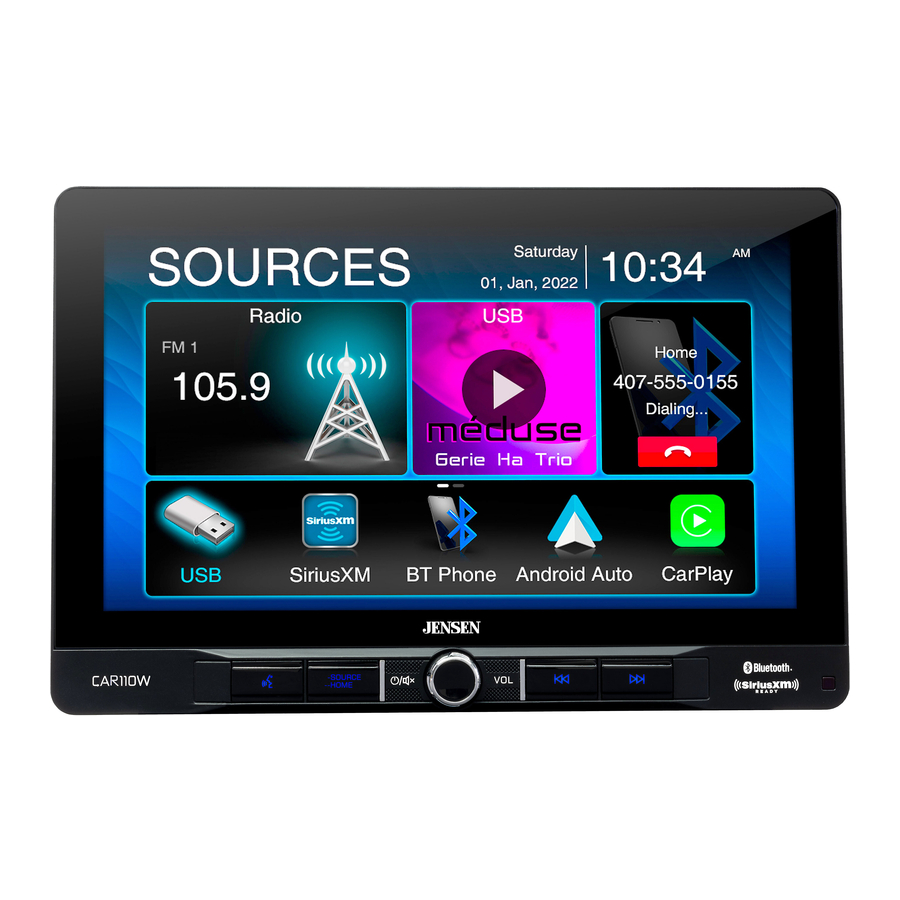
Előkészületek
Mielőtt elkezdené
- Válassza le a negatív akkumulátorsarkot. Forduljon képzett szakemberhez az utasításokért.
- Kerülje a készülék olyan helyre történő felszerelését, ahol magas hőmérsékletnek van kitéve, például közvetlen napfénynek, vagy ahol pornak, szennyeződésnek vagy túlzott vibrációnak van kitéve.

TELEPÍTÉSI ÚTMUTATÓ
További részletekért tekintse meg a mellékelt telepítési útmutatót.
Képernyő forgatása

A képernyő szöge oldalra fordítható

A képernyő magassága akár 1,5 hüvelykkel is beállítható lefelé

A képernyő mélysége 0 hüvelyktől 0,5 hüvelykig, illetve 1 hüvelykig állítható előre

A képernyő előre és hátra dönthető
Bemenetek/kimenetek kapcsolási rajza
Megjegyzés: Csak CarPlay és Android Auto esetén

Megjegyzés:
Biztosíték cseréjekor ügyeljen arra, hogy a megfelelő típust és áramerősséget használja. A helytelen biztosíték használata károsodást okozhat. A készülék (1) 15 amperes ATC mini stílusú biztosítékot használ, amely a tápcsatlakozón található.
Megjegyzések a vezetékezéshez:
Mélynyomó kimenet
A mélynyomó előerősítő hangkimenete (kék hüvely fekete RCA-val) minden hangmódban aktív.
Hátsó kamera bemenete
A kamera bemenettel hátsó kamera (nem tartozék) használható.
SiriusXM
A SiriusXM Connect Vehicle tuner telepítésével kapcsolatos további információkért olvassa el a tunerhez mellékelt telepítési útmutatót (a SiriusXM Connect tunert és az előfizetést külön értékesítik).
Vezérlőelemek helye

A rádió kijelzője a következő funkciókkal és kijelzőkkel rendelkezik:
- HANGVEZÉRLÉS GOMB
- FORRÁS/KEZDŐLAP
- BE/KI/HANGERO/NÉMÍTÁS
- ELŐZŐ GOMB
- KÖVETKEZŐ GOMB
- INFRAVÖRÖS ÉRZÉKELŐ
- RESET / USB PORT
Távirányító előkészítése

- Bekapcsolás
- Hangerő fel
- Hangolás/szám le
- Enter
- Némítás
- Hangerő le
- Előre beállított 1~6
- Ismétlés
- Lejátszás/szünet
- Beszélgetés
- MODE (ÜZEMMÓD)
- Hívás befejezése
- Véletlenszerű
- SÁV
- Hangolás/szám fel
- Hangvezérlés gomb
Általános működés
| Be-/kikapcsolás | A készülék bekapcsolásához nyomja meg röviden a  gombot. A készülék kikapcsolásához tartsa lenyomva. gombot. A készülék kikapcsolásához tartsa lenyomva. |
| Hangerő | A hangerőszint növeléséhez vagy csökkentéséhez forgassa el a hangerőszabályzó gombot. |
| Némítás | A hang elnémításához nyomja meg röviden a NÉMÍTÁS gombot. A korábban kiválasztott hangerőre való visszatéréshez nyomja meg ismét röviden a NÉMÍTÁS gombot. A hangerőszabályzó gomb elforgatása némított állapotban szintén megszünteti a némítás funkciót. |
| Üzemmód | A főmenü megjelenítéséhez nyomja meg a Megjegyzés: A működési módok a főmenü megfelelő ikonjának kiválasztásával is elérhetők. |
| Főmenü |  Működési mód kiválasztása: Nyomja meg a  ikont a képernyő bal felső sarkában az OSD főmenü megjelenítéséhez. Nyomja meg a kívánt forrás kiválasztásához a Rádió/USB/SiriusXM/BT telefon/Android Auto/Apple CarPlay/AV bemenet/BT hang/kamera/Equalizer/beállítások elemet a Főmenüben. ikont a képernyő bal felső sarkában az OSD főmenü megjelenítéséhez. Nyomja meg a kívánt forrás kiválasztásához a Rádió/USB/SiriusXM/BT telefon/Android Auto/Apple CarPlay/AV bemenet/BT hang/kamera/Equalizer/beállítások elemet a Főmenüben. |
| A/V bemenet | Csatlakoztassa a külső audio-/videoeszközöket a hátsó RCA Type A/V bemenethez. |
| USB | Helyezzen be egy USB flash meghajtót az MP3/FLAC fájlok lejátszásához. |
| Visszaállítás | A rendellenes működés megoldásához, vagy ha a készülék nem működik, nyomja meg a RESET (VISSZAÁLLÍTÁS) gombot, amely az előlap mögött, közvetlenül az USB port alatt található. A készülék visszaállítja a fő processzort az alapértelmezett beállításokra. Megjegyzés: A visszaállítás gomb eléréséhez használjon egy tollhegyet. A gyári alapértelmezett szoftverbeállítások visszaállításához. |
| Beállítás menü |
General (Általános):
|

Hang működése
| Hangszínszabályzó menü |  A főmenü képernyőn nyomja meg a Hangszínszabályzó ikont a főmenü képernyőjén a Fader és a Balance vezérlők, a Hangszínszabályzó (8 sávos hangszínszabályzó és 8 előbeállítás EQ beállítás) beállításához. |
| Időillesztés menü |
Adjustments(Beállítások): |

AM/FM tuner működése

| Rádió működése | A főmenüből érintse meg a Rádió ikont a képernyőn az AM/FM tuner mód kiválasztásához. |
| A főmenü képernyőjére való visszatéréshez nyomja meg a  ikont. ikont. |
| Különböző hangolási funkciók állapotát jelzi, beleértve az Auto (Automatikus) funkciót. |
| Egy állomás előbeállításként való tárolásához az aktuális sávban hangoljon a kívánt állomásra, majd nyomja meg a kívánt előbeállítás számát a listából. Az állomás visszahívásához és lejátszásának megkezdéséhez nyomja meg a listában szereplő bármelyik előbeállítást. (Tartsa lenyomva ezt a gombot néhány másodpercig, és átvált az AS és a PS között) |
| A fényerő beállításához nyomja meg a  ikont. ikont. |
| A helyi vagy távoli bekapcsolásához nyomja meg a DX/LOC szöveget. |
| Auto Store Presets (Automatikus állomástárolás előbeállítások): Nyomja meg és tartsa lenyomva az AS/PS gombot az FM(18)/AM(12) elérhető előbeállítások automatikus programozásához az aktuális sávban. Preset Scan (Előbeállítás keresése): Az aktuális sávban lévő összes hangolható előbeállítás áttekintéséhez és 3 másodpercig történő lejátszásához nyomja meg az AS/PS gombot. |
| Közvetlen keresési billentyűzet. |
| A hangszínszabályzó beállításának beállításához nyomja meg az ikont. |
| A magasabb frekvenciára történő automatikus hangoláshoz nyomja meg ezt a gombot. |
| Az alacsonyabb frekvenciára történő automatikus hangoláshoz nyomja meg ezt a gombot. |
| Az AM1 és AM2 közötti váltáshoz nyomja meg ezt a gombot. |
| Az FM1, FM2 és FM3 közötti váltáshoz nyomja meg ezt a gombot. |
USB működése

| USB | A főmenüből érintse meg az USB ikont a fő képernyőn. |
| A főmenü képernyőjére való visszatéréshez nyomja meg a  ikont. ikont. |
| Megjeleníti az éppen lejátszott forrást. |
| Az eszközön található összes fájl és mappa listájának eléréséhez nyomja meg a  ikont. ikont.
|
| Az aktuális szám ismétléséhez és az aktuális mappában lévő összes szám ismétlésének beállításához nyomja meg a  ikont. Az ismétlés mód bezárásához érintse meg ismét az RPT gombot. ikont. Az ismétlés mód bezárásához érintse meg ismét az RPT gombot. |
| Az aktuális mappában lévő összes szám véletlenszerű lejátszásához nyomja meg a  ikont, majd ismét az összes szám véletlenszerű lejátszásához. Az Ismétlés mód bezárásához érintse meg ismét a ikont. ikont, majd ismét az összes szám véletlenszerű lejátszásához. Az Ismétlés mód bezárásához érintse meg ismét a ikont. |
| Zenefájl kereséséhez nyomja meg a  ikont. ikont. |
| A hangszínszabályzó beállításának beállításához nyomja meg a  ikont. ikont. |
| A következő számra ugráshoz nyomja meg a  ikont. ikont. |
| A lejátszás szüneteltetéséhez vagy folytatásához nyomja meg a  ikont. ikont. |
| Az aktuális szám elejére való visszatéréshez nyomja meg a  ikont. ikont. |
 gombot
  " nyilat.
 Média kompatibilitás
| Fájltípus | MP3 | ||
| Fájlrendszer | FAT | FAT 12 | X |
| FAT 16/FAT 32 |  | ||
| Fájl kiterjesztés | .mp3/.MP3/.Mp3/.mP3/.flac/ogg | | |
| .rmp/.m4a | X | ||
| MPEG formátum | MPEG 1 | | |
| MPEG 2 | | ||
| MPEG 2.5 | | ||
| Mintavételi frekvencia | MPEG 1 | 32/44.1/48kHz | |
| MPEG 2 | 12/16/22.05/24kHz | ||
| MPEG 2.5 | 8/11.025/12kHz | ||
| Bitráta | MPEG 1 | 32 ~ 320kbps | |
| MPEG 2 | 8 ~ 160kbps | ||
| MPEG 2.5 | 8 ~ 160kbps | ||
| Egyéb információk | Könyvtár mélysége | Korlátlan | |
| Fájlnév hossza | 32 bájt | ||
| Fájlok összes száma | 2000 fájl | ||
| Mappák összes száma | 200 mappa | ||
| Fájlok száma mappánként | 2000 fájl | ||
| MP3 ID3 TAG | ver.1.x | | |
| ver.2.x | | ||
| Cím, Előadó, Album | | ||
Megjegyzések:
- A folyamatos technológiai fejlődés miatt egyes USB flash meghajtók nem kompatibilisek ezzel az egységgel.
| Média kompatibilitás | A következő típusú fájlok nem kompatibilisek:
|
| Lejátszási sorrend | Az MP3 lejátszás sorrendje az USB-eszköz gyökérmappájában kezdődik. A rendszer kihagyja az üres mappákat vagy azokat, amelyek nem tartalmaznak MP3 fájlokat. |
| Kompatibilis felvételi formátumok | ISO9660 szabványok:
|
| Megjegyzések | Egyes fájlok nem játszhatók le, vagy nem jeleníthetők meg megfelelően, a mintavételi frekvenciáktól és a bitrátáktól függően. A legjobb eredmény érdekében használja a következő beállításokat az MP3 fájlok rippelésekor: 128kbps vagy magasabb állandó bitráta 44.1kHz vagy magasabb mintavételi frekvencia |
Bluetooth működés

| A Bluetooth használata előtt | Mielőtt egy Bluetooth eszközt kihangosított hívásokhoz vagy audió streameléshez használhat, azt hitelesíteni kell. Ezt nevezik az eszköz "párosításának" is. |
| Új eszköz párosítása | Az egység folyamatosan sugározza a párosítási jelet, ha jelenleg nincs eszköz csatlakoztatva. Hajtsa végre a párosítási sorrendet a Bluetooth eszközéről. További részletekért olvassa el az eszköz használati útmutatóját. Az eszköz neve "CAR110W". Az egység bármilyen üzemmódban lehet a párosítás végrehajtásakor. Bizonyos telefonokon a párosítást többször is el kell végezni. |
| Csatlakozás | A fejegység automatikusan csatlakozik az utoljára csatlakoztatott eszközhöz, ha a csatlakozási funkció be van állítva az Auto connect On (Automatikus csatlakozás bekapcsolva) értékre. Ha a csatlakozási funkció az Auto Connect Off (Automatikus csatlakozás kikapcsolva) értékre van állítva, a fejegység nem csatlakozik automatikusan semmilyen eszközhöz. |
| Bluetooth telefon | A főmenüből érintse meg a Bluetooth lehetőséget a képernyőn. A Bluetooth ikon bármikor megjelenik, amikor egy Bluetooth eszköz csatlakozik. |
| Nyomja meg a  ikont a Főmenü képernyőre való visszatéréshez. ikont a Főmenü képernyőre való visszatéréshez. |
| Megjeleníti az aktuális üzemmódot. |
| Ha a Bluetooth be van kapcsolva, és egy Bluetooth eszközt párosítanak, a jelző villog. Ha a Bluetooth be van kapcsolva, és egy telefon csatlakozik az egységhez, a jelző folyamatosan világít. |
| Nyomja meg a "CONTACTS" (KAPCSOLATOK) lehetőséget a telefonkönyv menü eléréséhez. |
| Nyomja meg a "CALL LOGS" (HÍVÁSNAPLÓK) lehetőséget a megjelenítéshez (Tárcsázott, Nem fogadott és Fogadott hívások). |
| Nyomja meg a "MUSIC" (ZENE) lehetőséget a Bluetooth zenelejátszás elindításához A2DP-n keresztül. |
| Nyomja meg a "SETUP" (BEÁLLÍTÁS) lehetőséget a Bluetooth beállítások eléréséhez. |
| Tárcsázza a számot, és érintse meg a Telefon ikont a híváshoz. |
| Használja a billentyűzetet egy telefonszám tárcsázásához. |
| Nyomja meg a "DEVICES" (ESZKÖZÖK) lehetőséget a párosítási eszközök listájának megjelenítéséhez. A korábban csatlakoztatott eszközhöz való csatlakozáshoz nyomja meg az aktuális eszköz nevét. A hatótávolságon belüli összes korábban csatlakoztatott eszköz fel lesz sorolva az eszköz neve alapján. Nyomja meg a kívánt eszköz nevét az aktuális eszközről való leválasztáshoz és az új eszközhöz való csatlakozáshoz. |

| A mikrofon hangjának be- vagy kikapcsolása. |
| Nyomja meg az audió átviteléhez az egység és a mobiltelefon között. |
| Nyomja meg a billentyűzet képernyőre való visszatéréshez. |
| Nyomja meg a Képernyőn lévő Befejezés ikont vagy a Befejezés gombot az előlapon egy folyamatban lévő hívás befejezéséhez vagy egy bejövő hívás elutasításához. |
| Nyomja meg a  ikont az aktuális szám elejére való visszatéréshez. ikont az aktuális szám elejére való visszatéréshez. |
| Nyomja meg a  ikont a lejátszás szüneteltetéséhez vagy folytatásához. ikont a lejátszás szüneteltetéséhez vagy folytatásához. |
| Érintse meg a  ikont a következő dalra ugráshoz. ikont a következő dalra ugráshoz. |
| Nyomja meg a  ikont a hangszínszabályzó beállításához. ikont a hangszínszabályzó beállításához. |
A SiriusXM műholdas rádió működése

| SiriusXM Radio | Csak a SiriusXM műholdas rádió kínálja egy helyen azt, amit a legszívesebben hallgat. Több mint 140 csatorna, köztük reklámmentes zene, valamint a legjobb sport-, hírek, beszélgetős műsorok, komédiák és szórakoztató tartalmak. Üdvözöljük a műholdas rádió világában. A SiriusXM járműhangoló és előfizetés szükséges hozzá. További információért látogasson el a www.siriusxm.com oldalra. |
| A SiriusXM rádió aktiválása | A SiriusXM Connect járműhangoló és antenna beszerelése után kapcsolja be a rádiót, és válassza a SiriusXM módot. El kell tudnia hallgatni a SiriusXM előnézeti csatornát az 1-es csatornán. Miután hallja az előnézeti csatornát, hangoljon a 0-s csatornára, hogy megtalálja a hangoló rádióazonosítóját (Radio ID). A rádióazonosító a SiriusXM Connect járműhangoló alján és a csomagolásán is megtalálható. Megjegyzés: A SiriusXM rádióazonosító nem tartalmazza az I, O, S vagy F betűket. Az USA-ban online vagy a SiriusXM hallgatói ügyfélszolgálat felhívásával aktiválhatja:
Az aktiválás után hangolhat az előfizetési csomagjában szereplő csatornákra. |
| A SiriusXM rádió elérése | A főmenüben érintse meg a SiriusXM ikont a SiriusXM mód eléréséhez és a működés megkezdéséhez. |

| Nyomja meg a  ikont a főmenü képernyőjére való visszatéréshez. ikont a főmenü képernyőjére való visszatéréshez. |
| Érintse meg az előre beállított csatornák sávjának kiválasztásához. Három sáv áll rendelkezésre: SXM1, SXM2 és SXM3. Mindegyik sáv legfeljebb hat előre beállított csatornát tárolhat. (Az előre beállított csatornák a Lista ikonról érhetők el.) |
| Megjeleníti a működés aktuális módját. |
| Megjeleníti a program információit, például a csatorna nevét, az előadó nevét és a dal címét. |
|  Nyomja meg a keresési módba való belépéshez, majd nyomja meg a Channel (Csatorna) gombot a következő keresési lehetőségek közötti választáshoz: Channel (Csatorna), Artist (Előadó), Song Title (Dal címe) vagy Info (Információ). Használja a bal oldali fel/le nyilakat a kategóriák közötti navigáláshoz, és használja a jobb oldali fel/le nyilakat a csatornák, előadók, dalcímek vagy információk közötti navigáláshoz. |
|  Nyomja meg az aktuális sávban lévő előre beállított csatornák listájának megjelenítéséhez. |

| Nyomja meg a Mode (Mód), Tune Scan (Hangolás pásztázása) és Go to Live (Ugrás az élő adásra) opciók megjelenítéséhez/beállításához: Mode (Mód) – Nyomja meg a következő opciók eléréséhez és beállításához:
TuneScan Go to Live – Nyomja meg az élő adás lejátszásának folytatásához a Replay módban. |

| Nyomja meg és tartsa lenyomva bármelyik előre beállított gombot (1-6) az aktuális állomás előre beállítottként való mentéséhez. Nyomja meg a kívánt előre beállított gombot a megfelelő előre beállított csatorna lejátszásának megkezdéséhez. |
| Nyomja meg a képernyő megjelenítéséhez a csatorna közvetlen eléréséhez. Nyomja meg a kívánt csatornaszámot, majd nyomja meg az Enter gombot. A kívánt csatorna lejátszása megkezdődik. |
| Nyomja meg az előző csatornára való visszatéréshez. |
| Nyomja meg a következő csatornára lépéshez. |
| Nyomja meg a Replay módba való belépéshez. A Replay módban nyomja meg az előző számra ugráshoz, vagy nyomja meg és tartsa lenyomva a gyors visszatekeréshez. |
| Nyomja meg az aktív csatorna tartalmának szüneteltetéséhez és újrajátszásához. |
| Nyomja meg a következő számra ugráshoz. Nyomja meg és tartsa lenyomva a gyors előretekeréshez. Nyomja meg többször a "felzárkózáshoz" és az élő lejátszás folytatásához. A Go to Live kiválasztása a Additional Options (További beállítások) alatt szintén folytatja az élő lejátszást. |
SiriusXM rádió figyelmeztető üzenetek
| SiriusXM Advisory Message | Recommendation |
| Check Antenna |
|
| Check Tuner |
|
| No Signal |
|
| Subscription Updated | A rádió változást észlelt a SiriusXM előfizetési állapotában. Nyomja meg a <<  >> gombot az üzenet törléséhez. Az USA-ban látogasson el a www.siriusxm.com oldalra, vagy hívja az 1-866-635-2349-es telefonszámot, ha kérdése van az előfizetésével kapcsolatban. Kanadában látogasson el a www.siriusxm.ca oldalra, vagy hívja az 1-877-438-9677-es telefonszámot, ha kérdése van az előfizetésével kapcsolatban. >> gombot az üzenet törléséhez. Az USA-ban látogasson el a www.siriusxm.com oldalra, vagy hívja az 1-866-635-2349-es telefonszámot, ha kérdése van az előfizetésével kapcsolatban. Kanadában látogasson el a www.siriusxm.ca oldalra, vagy hívja az 1-877-438-9677-es telefonszámot, ha kérdése van az előfizetésével kapcsolatban. |
| Channel Unavailable | A kért csatorna nem érvényes SiriusXM csatorna, vagy a hallgatott csatorna már nem érhető el. Ez az üzenet röviden akkor is megjelenhet, amikor először csatlakoztat egy új SiriusXM Connect járműhangolót. A SiriusXM csatornakínálatáról a www.siriusxm.com oldalon talál további információt. |
| Channel Unsubscribed | A kért csatorna nem szerepel a SiriusXM előfizetési csomagjában, vagy már nem szerepel a SiriusXM előfizetési csomagjában. Az USA-ban látogasson el a www.siriusxm.com oldalra, vagy hívja az 1-866-635-2349-es telefonszámot, ha kérdése van az előfizetésével kapcsolatban. Kanadában látogasson el a www.siriusxm.ca oldalra, vagy hívja az 1-877-438-9677-es telefonszámot, ha kérdése van az előfizetésével kapcsolatban. |
| Channel Locked | A kért csatorna a rádió Szülői felügyelet funkciójával van zárolva. A Szülői felügyelet funkcióval és a zárolt csatornák elérésével kapcsolatos további információkért tekintse meg a SiriusXM műholdas rádió működése című részt. |
| No Content | A TuneScan nem érhető el. Kérjük, adjon a hangolónak egy kis időt az új dalok pufferelésére a pásztázáshoz. |
| Invalid Lock code | Ha az " Invalid Lock code" (Érvénytelen zárolási kód) üzenet jelenik meg a képernyőn, az három másodperc múlva automatikusan eltűnik. Ezután a felhasználó ismét beírhatja a jelszót. |
Vezetési irány beállításai

A vezetési élmény fokozása érdekében a CAR110W lehetővé teszi a felhasználó számára, hogy konfigurálja az Apple CarPlayt és az Android Autót a bal oldali kormányos (LHD) vagy a jobb oldali kormányos (RHD) járművekhez.
A kívánt konfiguráció kiválasztásához válassza az LHD vagy az RHD lehetőséget a Settings (Beállítások) menüben:
* Megjegyzés: Ha megváltoztatja a jobb oldali kormányos módra vagy a bal oldali kormányos módra vonatkozó beállítást, miközben a telefon csatlakoztatva van a vevőhöz, válassza le a telefont a vevőről, és csatlakoztassa újra.
A végeredményként kapott konfigurációs beállítások az alábbiakban láthatók:

Vezetékes és vezeték nélküli CarPlay működés
Vezetékes kapcsolat
- Csatlakoztasson egy Apple CarPlay kompatibilis eszközt ehhez az egységhez USB-n keresztül.
- Nyomja meg az Apple CarPlay ikont.
Megjelenik az Apple CarPlay kezdőképernyője.
Vezeték nélküli kapcsolat
Mielőtt vezeték nélkül használná az Apple CarPlayt, kapcsolja be a Bluetooth/Wifi funkciót a telefonon.
- Nyomja meg a
![]() ikont a főmenüben;
ikont a főmenüben; - Nyomja meg a "
![]() " gombot a vezeték nélküli CarPlay használatának megerősítéséhez;
" gombot a vezeték nélküli CarPlay használatának megerősítéséhez; - Nyomja meg a "
![]() " ikont a telefonos eszköz kereséséhez. A rendelkezésre álló eszközök megjelennek a listán;
" ikont a telefonos eszköz kereséséhez. A rendelkezésre álló eszközök megjelennek a listán; - Keresse meg a kívánt eszközt a képernyőn, és nyomja meg a "Pair" (Párosítás) gombot;
- Egy jelszó jelenik meg a képernyőn;
- Ugyanez a kulcs jelenik meg az iPhone-on, nyomja meg a "Pair" (Párosítás) gombot, majd nyomja meg az "Allow" (Engedélyezés) gombot az előugró ablakoknál;
- Nyomja meg a "
![]() " gombot a képernyőn a csatlakozás megerősítéséhez;
" gombot a képernyőn a csatlakozás megerősítéséhez; - Nyomja meg a "Use CarPlay" (CarPlay használata) gombot az iPhone-on. Az egység konfigurálja a kapcsolatot, majd elindítja az alkalmazást.
 ikont a főmenüben;
  " gombot a vezeték nélküli CarPlay használatának megerősítéséhez;
  " ikont a telefonos eszköz kereséséhez. A rendelkezésre álló eszközök megjelennek a listán;
 Tipp: Nyomja meg a "  " ikont. Megjeleníti a CarPlay eszközlistát. Ez az ikon csak akkor jelenik meg, ha a CarPlay csatlakoztatva van, és két vagy több eszköz használható CarPlay forrásként.
Vezetékes és vezeték nélküli Android Auto működés
Vezetékes kapcsolat
- Csatlakoztasson egy Android Auto kompatibilis eszközt ehhez az egységhez USB-n keresztül.
- Nyomja meg az Android Auto ikont. Megjelenik az Android Auto kezdőképernyője.
Vezeték nélküli kapcsolat
Mielőtt vezeték nélkül használná az Android Autót, kapcsolja be a Bluetooth/Wifi funkciót az Android eszközön.
- Nyomja meg a
![]() ikont a főmenüben;
ikont a főmenüben; - Nyomja meg a "
![]() " gombot a vezeték nélküli Android Auto használatának megerősítéséhez;
" gombot a vezeték nélküli Android Auto használatának megerősítéséhez; - Nyomja meg a "
![]() " ikont a telefonos eszköz kereséséhez. A rendelkezésre álló eszközök megjelennek a listán;
" ikont a telefonos eszköz kereséséhez. A rendelkezésre álló eszközök megjelennek a listán; - Keresse meg a kívánt eszközt a képernyőn, és nyomja meg a "Pair" (Párosítás) gombot;
- Egy jelszó jelenik meg a képernyőn;
- Ugyanez a kulcs jelenik meg az Android eszközön, nyomja meg a "Pair" (Párosítás) gombot, majd nyomja meg az "Allow" (Engedélyezés) gombot az előugró ablakoknál;
- Nyomja meg a "
![]() " gombot a képernyőn a csatlakozás megerősítéséhez;
" gombot a képernyőn a csatlakozás megerősítéséhez;
Az egység konfigurálja a kapcsolatot, majd elindítja az alkalmazást.
 ikont a főmenüben;
  " gombot a vezeték nélküli Android Auto használatának megerősítéséhez;
  " ikont a telefonos eszköz kereséséhez. A rendelkezésre álló eszközök megjelennek a listán;
 Tipp: Nyomja meg a "  " ikont. Megjeleníti az Android Auto eszközlistát. Ez az ikon csak akkor jelenik meg, ha az Android Auto csatlakoztatva van, és két vagy több eszköz használható Android Auto forrásként.
Apple CarPlay használata
Az Apple CarPlay egy okos interfész iPhone-hoz, amely lehetővé teszi a zene, a navigáció, a telefon és az üzenetküldő alkalmazások hangvezérlését (a Siri-n keresztül) - jelentősen csökkentve a vezető figyelmének elterelését.
 | Telefon - A Siri segítségével telefonálhat, fogadhatja a nem fogadott hívásokat, meghallgathatja a hangposta üzeneteket, és megtekintheti a hívóazonosítót a vevő képernyőjén. |
 | Üzenetek - Kérje meg a Sirit, hogy küldjön, olvasson és válaszoljon szöveges üzenetekre. Ez a kihangosító működés minimalizálja a figyelmetlenséget, és lehetővé teszi, hogy a keze a kormányon, a szeme pedig az úton legyen. |
 | Zene - Hozzáférés a zenéhez előadó, dal, lejátszási lista és egyebek szerint a vevő érintőképernyőjén keresztül vagy a Siri segítségével. A vevő tükrözi az iPhone képernyőjét az előadó és a zeneszám információival. |
 | Térképek - A Siri segítségével kérjen részletes útbaigazítást – keressen cím vagy érdekes pontok szerint. Az Apple Maps tükrözve lesz a képernyőn, beleértve a forgalmi információkat és a becsült érkezési időt. |
Kompatibilis eszközök
iPhone modellekhez készült:
iPhone 13 mini, iPhone 13, iPhone 13 Pro, iPhone 13 Pro Max, iPhone 12 mini, iPhone 12, iPhone 12 Pro, iPhone 12 Pro Max, iPhone 11 Plus, iPhone 11, iPhone XS Max, iPhone XS, iPhone XR, iPhone X, iPhone 8, iPhone 8 Plus, iPhone 7, iPhone 7 Plus, iPhone 6, iPhone 6S
Az Apple CarPlay indítása
Vezeték nélküli CarPlay kapcsolat leírása.
- Lépjen be a fő felhasználói felületre, és kattintson a BT Phone (BT telefon) elemre a Bluetooth felületre való belépéshez;
- Kattintson a Refresh (Frissítés) gombra a közeli Bluetooth kereséséhez, kattintson a Pair (Párosítás) elemre a Bluetooth illesztéséhez;
- Nyissa meg az iPhone WLAN-ját az autóhoz való csatlakozáshoz, a sikeres csatlakozás után megjelenik a CarPlay ikon az eszközlistában, és a CarPlay kapcsolat sikeres;
- Lépjen be a CarPlay felületre, kattintson a Telefon/Zene/Térkép/Információ/stb. funkcióira.
Megjegyzés: Biztonsági okokból a CarPlay funkciók vezetés közben korlátozottak, és az egyes CarPlay-kompatibilis alkalmazásoknál eltérőek. Az elérhető funkciókat az egyes alkalmazásszolgáltatók határozzák meg. További információért látogasson el a www.apple.com/ios/carplay oldalra.
Megjegyzés: Bizonyos iPhone funkciók illegálisak lehetnek vezetés közben az Ön tartózkodási helyén. Feltétlenül ismerkedjen meg a mobil eszközökre vonatkozó helyi és állami törvényekkel. Ha kétségei vannak, álljon meg és parkolja le járművét, mielőtt bármilyen eszközt használna.
Amikor a CarPlay menü megjelenik, a bal alsó sarokban található home (főoldal) gomb ugyanúgy működik, mint az iPhone-on található home (főoldal) gomb.
 Nyomja meg és tartsa lenyomva a Siri előhívásához és a hangparancsok megkezdéséhez.
A CarPlay használata közben bármikor megnyomhatja ezt a gombot egy pillanatra, hogy visszatérjen a fő CarPlay menüképernyőre.

Nyomja meg bármelyik Application (Alkalmazás) gombot a fő CarPlay menüben a közvetlen hozzáféréshez. A képernyő bal oldalán található eszköztár megjeleníti az időt, a jelerősséget és a legnépszerűbb alkalmazások - Telefon, Zene és Navigáció - parancsikonjait, így gyorsan és egyszerűen elérhetők anélkül, hogy vissza kellene térni a főmenübe.
Az Apple CarPlay vezérlése
A következő alapvető vezérlők számos szabványos CarPlay funkciót működtetnek.
 | Touch (Érintés) - Röviden nyomja meg a kívánt opciót. |
 | Swipe (Húzás) - Röviden húzza a kívánt irányba. |
 | Drag (Húzás) - Nyomja meg, tartsa lenyomva és húzza a kívánt helyre. |
Az Apple CarPlay befejezése
Az iPhone leválasztása automatikusan kilép a CarPlay módból. A CarPlay módból való kilépéshez, amíg a telefon csatlakoztatva van, nyomja meg egy pillanatra a Power/Volume (Bekapcsoló/Hangerő) gombot, és megjelenik az egység főmenüje.
Android Auto használata
Az Android Auto a leghasznosabb alkalmazásokat a telefon képernyőjére vagy a kompatibilis autó kijelzőjére helyezi, olyan formátumban, amely megkönnyíti a fő hangsúly a vezetésre való összpontosítását. Vezérelheti például a navigációt és a térképeket, a hívásokat és a szöveges üzeneteket, valamint a zenét.
Google Asszisztens
A Google Asszisztenssel az Android Auto-ban a szemét az úton, a kezét pedig a kormányon tarthatja, miközben a hangjával segít a nap folyamán. Egyszerűen mondja azt, hogy "Ok Google", vagy a kompatibilis autókban hosszan nyomja meg a hangvezérlés gombot a kormánykeréken.
Navigáció
Valós idejű forgalmi riasztásokat kaphat, hogy elkerülje a veszélyeket, a sebességcsapdákat, és megtalálja a leggyorsabb útvonalat. Vagy tartson egy szünetet, és keressen egy harapnivalót útközben.
Hívások és üzenetek
A Google Asszisztens segítségével kapcsolatban maradhat vezetés közben. Az Asszisztens segíthet telefonszámokat hívni a névjegyeiből, csevegni kedvenc alkalmazásaival, felolvasni az üzeneteit, és visszaküldeni azokat, miközben a keze a kormányon van.
Kompatibilis eszközök
Az Android Auto-hoz az Android Auto alkalmazás szükséges a Google Play-ből, amely Android Lollipop 5.0 vagy újabb verziót futtató Android okostelefonra van telepítve.

Az okostelefon bizonyos használata nem legális vezetés közben az Ön joghatóságában, ezért tisztában kell lennie az ilyen korlátozásokkal, és be kell tartania azokat. Ha kétségei vannak egy adott funkcióval kapcsolatban, csak akkor hajtsa végre, ha az autó parkol. Egyetlen funkciót sem szabad használni, hacsak az a vezetési körülmények között biztonságos.
Az Android Auto indítása
Vezeték nélküli Android Auto kapcsolat leírása.
- Lépjen be a fő felhasználói felületre, és kattintson a BT Phone (BT telefon) elemre a Bluetooth felületre való belépéshez;
- Kattintson a Refresh (Frissítés) gombra a közeli Bluetooth kereséséhez. Csatlakozás előtt jobb bekapcsolni a telefon WLAN-ját, különben a kapcsolat sikertelen lesz;
- Kattintson a Pair (Párosítás) elemre a Bluetooth illesztéséhez, majd megjelenik egy értesítés a beállítások kiválasztásához és a mobiltelefon kiválasztásához, és az Android Auto kapcsolat sikeres;
- Lépjen be az Android Auto felületre, kattintson a Telefon/Zene/Térkép/Információ/ stb. funkcióira.
Megjegyzés: Ha az Android Auto eszköz csatlakoztatva van ehhez az egységhez, az eszköz Bluetooth-on keresztül is csatlakozik egyidejűleg. Ha már öt eszköz van párosítva, megjelenik az üzenet, amely megerősíti, hogy törölje-e a regisztrált eszközt. Ha törölni szeretné az eszközt, érintse meg az [Agree] (Egyetértek) gombot. Ha másik eszközt szeretne törölni, érintse meg a [BT Settings] (BT beállítások) gombot, és törölje az eszközöket manuálisan.
Megjegyzés: Ha az Android Auto be van kapcsolva egy olyan mobiltelefonon folytatott hívás közben, amely nem kompatibilis az Android Auto-val, a Bluetooth kapcsolat a hívás után átvált az Android Auto kompatibilis eszközre.
Az Android Auto használata
Az Android Auto kezdőképernyője személyre szabott információkat jelenít meg, például az úticélhoz való időt, az emlékeztetőket, a közelmúltbeli hívásokat, a bejövő üzeneteket, a hallgatott dalt és a Google Now kártyákat.
Amikor az Android Auto menü megjelenik, mondhatja azt, hogy "OK Google", vagy kiválaszthatja a mikrofont a jobb felső sarokban, hogy beszéljen a Google-lel.

- Android Auto Home (Android Auto Főoldal) gomb
- Recent Apps (Legutóbbi alkalmazások)
- Notification (Értesítés) gomb
- Activate Google Assistant (Google Asszisztens aktiválása)
Az Android Auto befejezése
Az Android Auto-ból való kilépéshez nyomja meg az Exit (Kilépés) gombot. Az Android telefon leválasztása automatikusan kilép az Android Auto módból.
Hátsó RCA A/V bemenet
A/V Input (A/V bemenet)
Csatlakoztasson egy opcionális audio/video forrást az RCA (hátsó) bemenethez.
Szükség szerint állítsa be a hangerőt a külső audio forráson (ha az eszköz fejhallgató kimenetéhez van csatlakoztatva).
A hátsó kamera működése
(Opcionális)
| Using A Rear Camera (Hátsó kamera használata) | Csatlakoztasson egy opcionális hátsó kamerát a Camera Input (Kamera bemenet) (Fekete RCA csatlakozó). A részletekért tekintse meg a huzalozási rajzot. |
| Auto Selection (Automatikus kiválasztás) | Az egység automatikusan kiválasztja a kamera módot, amikor a tolatólámpa áramköréhez csatlakozik. |
| Manual Selection (Kézi kiválasztás) | Érintse meg a CAMERA (KAMERA) ikont a főmenüben (ha engedélyezve van) a kamera mód kiválasztásához. Érintse meg a képernyő bal felső területét a főmenübe való visszatéréshez a funkció kikapcsolásához. (Megjegyzés: A kézi mód a dedikált kamerákhoz való, amelyek a 12VDC+ gyújtásvezetékhez vannak csatlakoztatva, és vezetés közben mindig be vannak kapcsolva, nem pedig a jármű tolatólámpájához csatlakoztatott kamerákhoz.) |
SWC bemenet működése
A beépített SWC interfész kompatibilis a harmadik féltől származó kormánykerék vezérlőmodulokkal. A PAC SWI sorozat vagy az Axxess ASWC-1 ajánlott. Ezeket az adaptereket kell használni ahhoz, hogy a CAR110W kompatibilis legyen bármilyen kormánykerék vezérléssel. A következő vezérlők állnak rendelkezésre a legtöbb járműhöz.
|
|
|
|
|
|
| |
|
|
|
Megjegyzés: Nem minden OE kormánykerék funkciót támogat a CAR110W.
3,5 mm-es SWC port az egység hátulján, a MAIN POWER I/O (FŐ TÁPELLÁTÁS I/O) kábelkötegén található.
AXXESS telepítési tippek
Az ASWC-1 automatikusan programozható a legtöbb járműhöz. A teljes részletekért kövesse az AXXESS járműinformációit és programozását a weboldalukon: https://axxessinterfaces.com/product/ASWC-1#vehicle-specific.
PAC SWI-RC telepítési tippek
- Állítsa be a "Radio Select Switch" (Rádió kiválasztó kapcsoló) beállítást. Állítsa az SWI-RC-t 7-es pozícióba - "Pioneer/Other/Sony".
- A programozáshoz használja a Pioneer/Sony/Other rádió funkció hozzárendelési sorrendet a JENSEN egységekhez.
- Az SWI-RC programozásakor, ha egy funkció nem támogatott (vagy nem kívánt), akkor a funkciót KI KELL hagyni a PAC SWI-RC utasításai szerint.
- Az SWC funkciót a PAC SWI-RC rádió funkció hozzárendelési sorrend utasításai szerint a helyes sorrendben KELL programozni.
| Function Order (Funkciós sorrend) | Function Mapping (Funkció hozzárendelés) | SWI-RC (3.3VDC referencia) | |
| Center Pin (Ring) Voltage (Function Select) (Középső tű (Gyűrű) feszültség (Funkció kiválasztás) | Tip Pin Voltage (Hegy tű feszültség) | ||
| 1 | Reset (Visszaállítás) | ||
| 2 | Mode (Mód) | ||
| 3 | Seek + / Track + (Keresés + / Lépés +) | H 3.3v | 0.6 |
| 4 | Seek - / Track - (Keresés - / Lépés -) | H 3.3v | 1.81 |
| 5 | Mute (Némítás) | H 3.3v | 1.01 |
| 6 | Volume + (Hangerő +) | H 3.3v | 2.07 |
| 7 | Volume - (Hangerő -) | H 3.3v | 2.32 |
| 8 | Band (Sáv) | H 3.3v | 2.73 |
| 9 | BT Talk (BT Beszélgetés) | L 0.0V | 0.60 |
| 10 | BT End (BT Befejezés) | L 0.0V | 1.01 |
Hibaelhárítás
| Általános | ||
| Probléma | Ok | Művelet |
Az egység nem kapcsol be/nincs áram | A sárga vezeték nincs csatlakoztatva vagy helytelen a feszültség A piros vezeték nincs csatlakoztatva vagy helytelen a feszültség | Ellenőrizze a csatlakozásokat a megfelelő feszültség érdekében (11~16VDC) |
| A fekete vezeték nincs csatlakoztatva | Ellenőrizze a földeléshez való csatlakozást | |
| A biztosíték kiégett | Cserélje ki a biztosíték(ok)at | |
Az egység be van kapcsolva, de nincs hang | A hangszóró vezetékek nincsenek csatlakoztatva | Ellenőrizze a hangszórók csatlakozásait |
| Egy vagy több hangszóró vezeték érintkezik egymással vagy a váz földelésével | Szigetelje el az összes csupasz hangszóró vezetéket egymástól és a váz földelésétől | |
Az egység kiégeti a biztosítékot | A sárga vagy piros vezeték érintkezik a váz földelésével | Ellenőrizze a becsípődött vezetéket |
| A hangszóró vezetékek érintkeznek a váz földelésével | Ellenőrizze a becsípődött vezetéket | |
| Helytelen biztosíték érték | Használjon megfelelő értékű biztosítékokat | |
Az egységnek van hangja, de nincs videó | A rögzítőfék biztonsági áramkör nincs csatlakoztatva A rögzítőfék nincs behúzva | Ellenőrizze a csatlakozásokat a rögzítőféknél Húzza be a rögzítőféket |
Regisztrálja termékét
Regisztrálja termékét online a www.jensenmobile.com oldalon.
Műszaki adatok
| FM Tuner | Tuning range: 87.5MHz-107.9MHz Usable sensitivity: 10dBf 50dB quieting sensitivity: 20dBf Stereo separation @ 1kHz: 38dB Frequency response: 30Hz-13kHz |
| AM Tuner | Tuning range: 530kHz-1710kHz Usable sensitivity: 24uV Frequency response: 30Hz-2.3kHz |
| Front USB | Compatibility: High Speed USB 2.0 USB Class: Mass storage class |
| Monitor | Panel size: 10.1" diagonal measurement View angle (up/down/left/right): 50/70/70/70 Resolution: 1024 (H) x 600 (V) Brightness (cd/m 2 ): 500 NITS Contrast ratio: 500:1 Pixels: 1,152,000 |
| General | Speaker output impedance: 4 ohms Line output voltage: 4 volt RMS Line output impedance: 200 ohms Chassis dimensions: 7" x 7" x 2" (W x D x H) |
A tervezés és a műszaki adatok előzetes értesítés nélkül változhatnak.
CEA-2006 Power Standard Specifications
(referencia: 14.4VDC +/- 0.2V, 20Hz~20kHz)
Power Output: 16 Watts RMS x 4 channels at 4 ohms and < 1% THD+N
Signal to Noise Ratio: 80dBA (reference: 1 watt into 4 ohms)
Biztonsági megjegyzések
A videolejátszás nem fog működni, amíg a jármű mozgásban van.
Ez egy biztonsági funkció, amely megakadályozza a vezető figyelmének elterelését. A műszerfalba épített videofunkciók csak akkor működnek, ha a jármű parkolóban van, és a rögzítőfék be van húzva. A legtöbb joghatóságban tilos a vezetőnek videót nézni, amíg a jármű mozgásban van.
A BIZTONSÁGI ÉRTESÍTÉS emlékeztető arra, hogy felelősségteljesen és biztonságosan vezessen mobiltelefonja vagy a készülékkel kompatibilis bármely alkalmazás használata közben.
Erősen ajánlott, hogy a JENSEN CAR110W készülékét szakszerű szerelő vagy hivatalos forgalmazó szerelje be.
Ez a termék csak 12VDC negatív földelésű járművekben használható.
A károk és sérülések elkerülése érdekében:
- Ügyeljen arra, hogy a készüléket biztonságosan földelje a jármű alvázához.
- Ne távolítsa el a készülék felső vagy alsó fedelét.
- Ne szerelje a készüléket közvetlen napfénynek, túlzott hőnek vagy vízfröccsenésnek kitett helyre.
- Ne tegye ki a készüléket túlzott ütésnek.
- Biztosíték cseréjekor csak újat használjon a megfelelő értékkel. A nem megfelelő értékű biztosíték használata a készülék meghibásodását okozhatja.
- A rövidzárlatok elkerülése érdekében a biztosíték cseréjekor először húzza ki a kábelköteget.
- Csak a mellékelt hardvert és kábelköteget használja.
- Ha problémái vannak a telepítés során, forduljon a legközelebbi JENSEN forgalmazóhoz.
- Ha a készülék meghibásodik, állítsa vissza a készüléket a leírtak szerint. Ha a probléma továbbra is fennáll, forduljon a legközelebbi JENSEN márkakereskedőhöz, vagy hívja a műszaki segítséget az 1-888-921-4088 telefonszámon.
- A monitor tisztításához csak száraz szilikon kendővel vagy puha kendővel törölje le. Ne használjon merev kendőt vagy oldószereket, például festékhígítót és alkoholt. Ezek megkarcolhatják a panel felületét és/vagy eltávolíthatják a nyomatot.
- Amikor a készülék hőmérséklete csökken (például télen), a képernyőn belüli folyadékkristály a szokásosnál sötétebb lesz. A normál fényerő a készülék használata után egy idő után visszatér.
- A gyújtás, az akkumulátor vagy a földelés meghosszabbításakor ügyeljen arra, hogy legalább AWG 16 vagy annál nagyobb méretű, autóipari minőségű vezetéket használjon a feszültségesés elkerülése érdekében.
- Ne érintse meg a folyadékkristályt, ha az LCD sérült vagy törött. A folyadékkristály káros lehet az egészségre vagy halálos is lehet. Ha az LCD-ből származó folyadékkristály a testével vagy ruházatával érintkezik, azonnal mossa le szappannal.
A monitor/média lejátszó ("készülék") járműbe történő beszerelése után a jármű vezetője nem kezelheti a készüléket videók nézésével vagy videojátékok játszásával vezetés közben. Ezen utasítás be nem tartása a vezető figyelmének eltereléséhez vezethet, ami súlyos sérülést vagy halált okozhat a járműben tartózkodók vagy a járművön kívüli személyek számára, és/vagy anyagi kárt okozhat.
Számos állam tiltja a monitorok/média lejátszók telepítését, ha a képernyő látható a vezetőülésből. Ha olyan joghatóságban tartózkodik, amely ilyen törvényt hozott, ezt a készüléket nem szabad úgy telepíteni, hogy a képernyő látható legyen a vezetőülésből. Ha ezt a készüléket az első konzolba/műszerfalba szereli be, a készüléket úgy kell elhelyezni, hogy az csak az első utasülés felé nézzen. Ezen utasítás be nem tartása a vezető figyelmének eltereléséhez vezethet, ami súlyos sérülést vagy halált okozhat a járműben tartózkodók vagy a járművön kívüli személyek számára, és/vagy anyagi kárt okozhat.
Ez a készülék úgy van kialakítva, hogy csak akkor működtethető, ha a jármű "Parkoló" állásban van, és a rögzítőfék teljesen be van húzva. Ennek érdekében ez a készülék tartalmaz egy rögzítőfék-zárolási funkciót, amely megakadályozza a készülék működését, ha a jármű nincs "Parkoló" állásban, és/vagy a rögzítőfék nincs teljesen bekapcsolva. A készülék beszerelésekor a szerelőnek csatlakoztatnia kell a rögzítőfék érzékelő vezetéket a rögzítőfék mechanizmushoz, hogy a rögzítőfék-zárolási funkció működőképes legyen. NE egyszerűen földelje a rögzítőfék érzékelő vezetéket a jármű fém részéhez. A rögzítőfék-zárolási funkció helytelen beszerelése a vezető figyelmének eltereléséhez vezethet, ami súlyos sérülést vagy halált okozhat a vezetőben tartózkodók vagy a járművön kívüli személyek számára, és/vagy anyagi kárt okozhat.
A rögzítőfék-zárolási funkció beszerelése után a tulajdonos/felhasználó nem kísérelheti meg a rögzítőfék-zárolási funkció megzavarását/semlegesítését azáltal, hogy
- részlegesen meghúzza a rögzítőféket és/vagy
- megvásárol vagy használ bármilyen olyan eszközt vagy egységet, amely a szükséges fékjeleket küldi a készüléknek.
Ezen utasítások be nem tartása a vezető figyelmének eltereléséhez vezethet, ami súlyos sérülést vagy halált okozhat a vezetőben tartózkodók vagy a járművön kívüli személyek számára, és/vagy anyagi kárt okozhat.
A készülék működtetésekor tartsa a készülék hangerejét elég alacsonyan ahhoz, hogy a járműben tartózkodók hallják a forgalommal kapcsolatos hangokat, például a rendőrségi és mentőjárműveket. Ezen utasítás be nem tartása a vezető figyelmének eltereléséhez vezethet, ami súlyos sérülést vagy halált okozhat a járműben tartózkodók vagy a járművön kívüli személyek számára, és/vagy anyagi kárt okozhat.
Korlátozott egy vagy három éves garancia
További információkért és a legközelebbi hivatalos szervizközpont helyének megismeréséhez kérjük, vegye fel velünk a kapcsolatot az alábbi módok egyikén:
- Hívjon minket ingyenesen a (888) 921-4088 számon
(Hétfőtől péntekig, 9:00 és 17:00 óra között EST) - Írjon nekünk e-mailt a cs@jensenmobile.com címre
Ügyfélszolgálat
1-888-921-4088
(Hétfőtől péntekig, 9:00-17:00 EST)
Látogasson el a https://www.jensenmobile.com oldalra
Hivatkozások
![www.siriusxm.com]() SiriusXM: Zene, sport, beszélgetés és podcastok, élőben és igény szerint
SiriusXM: Zene, sport, beszélgetés és podcastok, élőben és igény szerint![www.siriusxm.com]() Aktiválás most | SiriusXM
Aktiválás most | SiriusXMiOS - CarPlay - Apple
![www.jensenmobile.com]() Autórádió - Jensen Mobile
Autórádió - Jensen Mobile![www.jensenmobile.com]() Autórádió - Jensen Mobile
Autórádió - Jensen Mobile


Kézikönyv letöltése
Itt letöltheti a kézikönyv teljes pdf verzióját, amely további biztonsági utasításokat, garanciális információkat, FCC szabályokat stb. tartalmazhat.
Jensen CAR110W – USB médialejátszó kézikönyv letöltése


