Jensen CAR910W - USB Medya Oynatıcı Kullanım Kılavuzu
- 1 Hazırlık
- 2 Ekran Döndürme
- 3 Girişler/Çıkışlar Kablo Bağlantı Şeması
- 4 Kontrol Konumları
- 5 Genel Çalışma
- 6 Ses Çalışması
- 7 AM/FM Tuner Çalışması
- 8 USB Çalışması
- 9 Medya Uyumluluğu
- 10 Bluetooth Çalışması
- 11 SiriusXM Uydu Radyo Çalışması
- 12 SiriusXM Radyo Uyarı Mesajları
- 13 Sürüş Yönü Ayarları
- 14 Apple CarPlay İşlemi
- 15 Android Auto İşlemi
- 16 Arka RCA A/V Girişi
- 17 Arka Kamera İşlemi
- 18 SWC Giriş İşlemi
- 19 PAC SWI-RC Kurulum İpuçları
- 20 Sorun Giderme
- 21 Özellikler
- 22 Güvenlik Notları
- 23 Sınırlı Bir Yıl Veya Üç Yıl Garanti
- 24 Referanslar
- 25 Kılavuzu indir
- 26 Diğer Dillerde
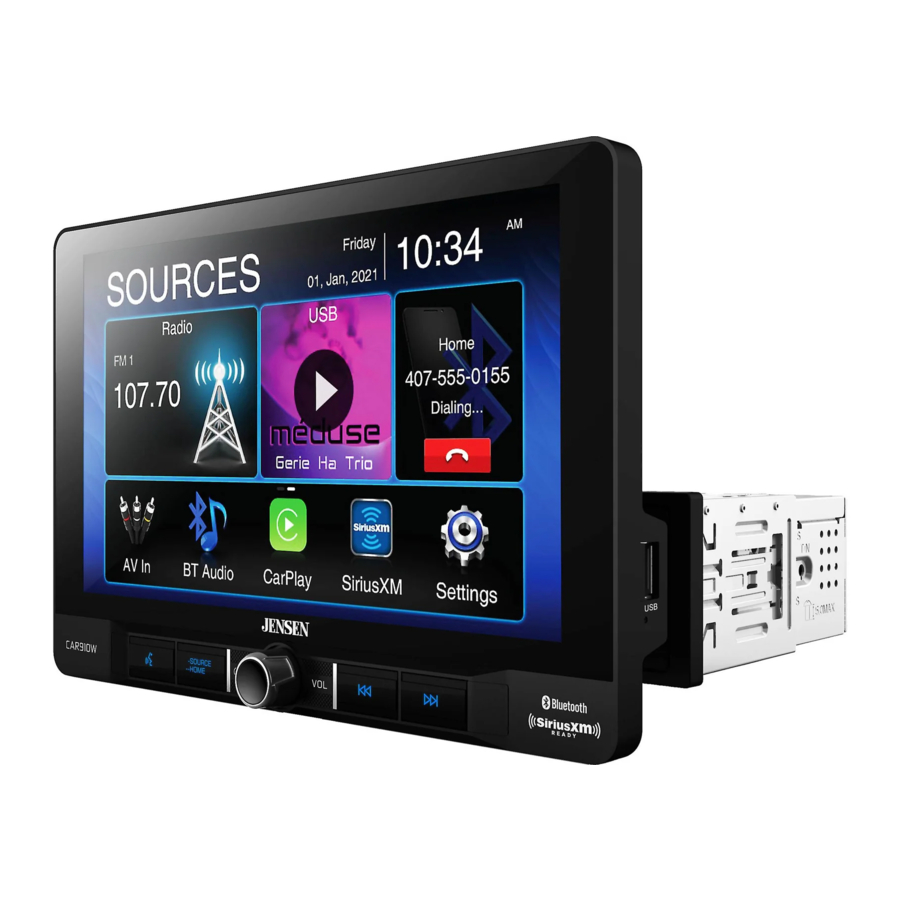
Hazırlık
Başlamadan Önce
- Negatif akü terminalini sökün. Talimatlar için kalifiye bir teknisyene danışın.
- Üniteyi doğrudan güneş ışığı gibi yüksek sıcaklıklara veya toz, kir veya aşırı titreşime maruz kalacağı yerlere kurmaktan kaçının.

KURULUM KILAVUZU
Daha fazla ayrıntı için ekteki kurulum kılavuzuna bakın.
Ekran Döndürme

Ekran açısı yandan yana dönebilir

Ekran yüksekliği 1,5 inçe kadar aşağı ayarlanabilir

Ekran derinliği 0" ila 0,5" ila 1" ileri ayarlanabilir

Ekran ileri ve geri eğilir
Girişler/Çıkışlar Kablo Bağlantı Şeması

Not:
Bir sigortayı değiştirirken doğru tip ve amper kullandığınızdan emin olun. Yanlış bir sigorta kullanmak hasara neden olabilir. Ünite, güç konektöründe bulunan (1) 15 amperlik ATC mini stil sigorta kullanır.
Kablolama Notları:
Subwoofer çıkışı
Subwoofer preamp ses çıkışı (Siyah RCA'lı Mavi kılıf) tüm ses modlarında etkindir.
Arka kamera girişi
Kamera girişiyle bir arka görüş kamerası (dahil değildir) kullanılabilir.
SiriusXM
SiriusXM Connect Araç alıcısının nasıl kurulacağı hakkında daha fazla bilgi için, alıcıyla birlikte verilen kurulum kılavuzuna bakın (SiriusXM connect alıcısı ve aboneliği ayrı satılır).
Kontrol Konumları

Radyo ekranı aşağıdaki işlevlere ve ekranlara sahiptir:
- SESLE ETKİNLEŞTİRME DÜĞMESİ
- KAYNAK/ANA EKRAN
- GÜÇ/SES/SESSİZ
- ÖNCEKİ DÜĞME
- SONRAKİ DÜĞME
- RESET / USB BAĞLANTI NOKTASI
Genel Çalışma
| Açma/Kapama | Üniteyi açmak için  düğmesine kısaca basın. Üniteyi kapatmak için basılı tutun. düğmesine kısaca basın. Üniteyi kapatmak için basılı tutun. |
| Ses Düzeyi | Ses düzeyini artırmak veya azaltmak için ses düğmesini döndürün. |
| Sessiz | Sesi kapatmak için MUTE (SESSİZ) düğmesine kısaca basın. Önceden seçilen ses düzeyine dönmek için tekrar MUTE (SESSİZ) düğmesine kısaca basın. Ses düzeyi sessizdeyken ses düğmesini döndürmek de sessiz işlevini iptal eder. |
| Mod | Ana menüyü görüntülemek için ekranın sol üst köşesindeki Not: Çalışma modlarına, ana menüden ilgili simge seçilerek de erişilebilir. |
| Ana Menü |  Çalışma Modu Seçimi: OSD ana menüsünü görüntülemek için ekranın sol üst köşesindeki  simgesine basın. İstenen kaynağı seçmek için Ana menü bölmesindeki Radio/USB/SiriusXM/ BT Phone/Android Auto/Apple CarPlay/AV In/BT Audio/Equalizer/Settings (Radyo/USB/SiriusXM/BT Telefon/Android Auto/Apple CarPlay/AV Girişi/BT Ses/Ekolayzer/Ayarlar) öğesine basın. simgesine basın. İstenen kaynağı seçmek için Ana menü bölmesindeki Radio/USB/SiriusXM/ BT Phone/Android Auto/Apple CarPlay/AV In/BT Audio/Equalizer/Settings (Radyo/USB/SiriusXM/BT Telefon/Android Auto/Apple CarPlay/AV Girişi/BT Ses/Ekolayzer/Ayarlar) öğesine basın. |
| A/V Girişi | Harici ses/video cihazlarını arka RCA Tip A/V Girişine bağlayın |
| USB | MP3/FLAC dosyalarını oynatmak için bir USB flash sürücü takın. |
| Sıfırla | Anormal çalışmayı çözmek veya ünite çalışmıyorsa, ön panelin arkasında doğrudan USB bağlantı noktasının altında bulunan RESET (SIFIRLA) düğmesine basın. Ünite ana işlemciyi varsayılan ayarlara sıfırlayacaktır. Not: Sıfırlama düğmesine erişmek için bir kalem ucu kullanın. Fabrika varsayılan yazılım ayarlarına geri yüklemek için. |
| Kurulum Menüsü |
General (Genel):
Audio (Ses):
Display (Ekran):
Others (Diğerleri):
|

Ses Çalışması
| Equalizer (Ekolayzer) Menüsü |  Fader ve Denge kontrollerini, Equalizer'ı (Ekolayzer) (8 Bantlı Ton Kontrolü ve 8 Ön Ayarlı EQ Ayarı) ayarlamak için Ana Menü ekranından, ana menü ekranındaki Equalizer (Ekolayzer) simgesine basın. |
| Time Alignment (Zaman Hizalama) Menüsü |
Adjustments (Ayarlamalar): |

AM/FM Tuner Çalışması

| Radio Operation (Radyo Çalışması) | AM/FM tuner modunu seçmek için ana menüden ekrandaki Radio (Radyo) simgesine dokunun. |
| Ana Menü ekranına dönmek için  simgesine basın. simgesine basın. |
| Auto (Otomatik) dahil olmak üzere çeşitli ayarlama işlevlerinin durumunu görüntüler. |
| Bir istasyonu geçerli bantta ön ayar olarak depolamak için, istenen istasyona ayarlayın, ardından listeden istenen ön ayar numarasına basın. O istasyonu geri çağırmak ve çalmaya başlamak için listedeki herhangi bir ön ayara basın. (Bu düğmeyi birkaç saniye basılı tutun ve AS ile PS arasında geçiş yapacaktır) |
| Parlaklığı ayarlamak için  simgesine basın. simgesine basın. |
| Yerel veya mesafe özelliğini açmak için DX/LOC metnine basın. |
| Auto Store Presets (Otomatik Ön Ayarları Depola): FM(18)/AM(12) kullanılabilir olanı geçerli Banttaki ön ayarlara otomatik olarak programlamak için AS/PS'yi basılı tutun. Preset Scan (Ön Ayar Taraması): Geçerli banttaki tüm ayarlanabilir ön ayarları taramak ve her birini 3 saniye çalmak için AS/PS'ye basın. |
| Doğrudan Arama Tuş Takımı. |
| Equalizer (Ekolayzer) ayarını yapmak için simgeye basın. |
| Otomatik olarak daha yüksek bir frekansa ayarlamak için basın. |
| Otomatik olarak daha düşük bir frekansa ayarlamak için basın. |
| AM1 ve AM2 arasında geçiş yapmak için basın. |
| FM1, FM2 ve FM3 arasında geçiş yapmak için basın. |
USB Çalışması

| USB | Ana menüden, ana ekrandaki USB simgesine dokunun. |
| Ana Menü ekranına dönmek için  simgesine basın. simgesine basın. |
| Şu anda çalmakta olan kaynağı görüntüler. |
| Cihazdaki tüm dosya ve klasörlerin listesine erişmek için  simgesine basın. simgesine basın.
|
| Geçerli parçayı tekrarlamak ve geçerli klasördeki tüm parçaları tekrarlayacak şekilde ayarlamak için  simgesine basın. Tekrar modundan çıkmak için RPT öğesine tekrar dokunun. simgesine basın. Tekrar modundan çıkmak için RPT öğesine tekrar dokunun. |
| Geçerli klasördeki tüm parçaları karıştırmak için  simgesine ve ardından tüm parçaları karıştırmak için tekrar basın. Tekrar modundan çıkmak için simgesine tekrar dokunun. simgesine ve ardından tüm parçaları karıştırmak için tekrar basın. Tekrar modundan çıkmak için simgesine tekrar dokunun. |
| Bir müzik dosyası aramak için  simgesine basın. simgesine basın. |
| Ekolayzer ayarını yapmak için  simgesine basın. simgesine basın. |
| Sonraki şarkıya atlamak için  simgesine basın simgesine basın |
| Oynatmayı duraklatmak veya devam ettirmek için  simgesine basın. simgesine basın. |
| Geçerli parçanın başına dönmek için  simgesine basın. simgesine basın. |
 öğesine basın
 " okuna basın.
Medya Uyumluluğu
| Dosya Türü | MP3 | ||
| Dosya Sistemi | FAT | FAT 12 | X |
| FAT 16/FAT 32 |  | ||
| Dosya Uzantısı | .mp3/.MP3/.Mp3/.mP3/.flac/ogg | | |
| .rmp/.m4a | X | ||
| MPEG Formatı | MPEG 1 | | |
| MPEG 2 | | ||
| MPEG 2.5 | | ||
| Örnekleme Frekansı | MPEG 1 | 32/44,1/48kHz | |
| MPEG 2 | 12/16/22,05/24kHz | ||
| MPEG 2.5 | 8/11,025/12kHz | ||
| Bit Hızı | MPEG 1 | 32 ~ 320kbps | |
| MPEG 2 | 8 ~ 160kbps | ||
| MPEG 2.5 | 8 ~ 160kbps | ||
| Diğer Bilgiler | Dizin Derinliği | Sınırsız | |
| Dosya Adı Uzunluğu | 32 bayt | ||
| Toplam Dosya Sayısı | 2000 dosya | ||
| Toplam Klasör Sayısı | 200 klasör | ||
| Klasör Başına Dosya Sayısı | 2000 dosya | ||
| MP3 ID3 ETİKETİ | sürüm 1.x | | |
| sürüm 2.x | | ||
| Başlık, Sanatçı, Albüm | | ||
Notlar:
- Devam eden teknolojik gelişmeler nedeniyle, bazı USB flash sürücüler bu üniteyle uyumsuz olabilir.
| Medya Uyumluluğu | Aşağıdaki dosya türleri uyumlu değildir:
|
| Oynatma Sırası | MP3 oynatma sırası USB cihazının kök klasöründe başlar. Boş klasörler veya MP3 dosyaları içermeyen klasörler atlanır. |
| Uyumlu Kayıt Formatları | ISO9660 standartları:
|
| Notlar | Örnekleme hızlarına ve bit hızlarına bağlı olarak bazı dosyalar oynatılamayabilir veya doğru görüntülenmeyebilir. En iyi sonuçlar için, MP3 dosyalarını kopyalarken aşağıdaki ayarları kullanın: 128 kbps veya daha yüksek sabit bit hızı 44,1 kHz veya daha yüksek örnekleme frekansı |
Bluetooth Çalışması

| Bluetooth'u kullanmadan önce | Eller serbest arama yapmak veya ses akışı yapmak için bir Bluetooth cihazını kullanabilmeniz için önce kimliğinin doğrulanması gerekir. Bu, bir cihazı "eşleştirme" olarak da adlandırılır. |
| Yeni Bir Cihaz Eşleştirme | Ünite, şu anda hiçbir cihaz bağlı değilken eşleştirme sinyalini sürekli olarak yayınlar. Eşleştirme sırasını Bluetooth cihazınızdan tamamlayın. Daha fazla ayrıntı için cihazınızın kullanım kılavuzuna bakın. Cihaz adı "CAR910W"dur. Eşleştirme gerçekleştirilirken ünite herhangi bir çalışma modunda olabilir. Bazı telefonlarda eşleştirmenin birden çok kez yapılması gerekebilir. |
| Bağlan | Bağlan özelliği Otomatik bağlan Açık olarak ayarlandığında, ana ünite otomatik olarak en son bağlanan cihaza bağlanacaktır. Bağlan özelliği Otomatik Bağlan Kapalı olarak ayarlanırsa, ana ünite herhangi bir cihaza otomatik olarak bağlanmayacaktır. |
| Bluetooth Telefon | Ana menüden ekrandaki Bluetooth öğesine dokunun. Bir Bluetooth cihazı bağlandığında Bluetooth simgesi her zaman görünecektir. |
| Ana Menü ekranına dönmek için  simgesine basın. simgesine basın. |
| Geçerli çalışma modunu görüntüler. |
| Bluetooth Açık olduğunda ve bir Bluetooth cihazı eşleştirildiğinde gösterge yanıp sönecektir. Bluetooth Açık olduğunda ve bir telefon üniteye bağlandığında gösterge sabit yanacaktır. |
| Telefon rehberi menüsüne erişmek için "KİŞİLER"e basın. |
| (Aranan, Cevapsız ve Alınan Aramaları) göstermek için "ARAMA KAYITLARI"na basın. |
| A2DP aracılığıyla Bluetooth müzik çalmayı başlatmak için "MÜZİK"e basın. |
| Bluetooth ayarlarına erişmek için "KURULUM"a basın. |
| Bir numara çevirin ve arama yapmak için Telefon simgesine dokunun. |
| Bir telefon numarası çevirmek için tuş takımını kullanın. |
| Eşleştirme cihazı listesini göstermek için "CİHAZLAR"a basın. Önceden bağlanmış bir cihaza bağlanmak için geçerli cihaz adına basın. Menzilde bulunan önceden bağlanmış tüm cihazlar, cihaz adlarına göre listelenecektir. Geçerli cihazla bağlantıyı kesmek ve yeni cihaza bağlanmak için istenen cihaz adına basın. |

| Mikrofon sesini Açık veya Kapalı konuma getirin. |
| Ünite ve cep telefonu arasında ses aktarmak için basın. |
| Tuş Takımı ekranına dönmek için basın. |
| Devam eden bir aramayı bitirmek veya gelen bir aramayı reddetmek için ekrandaki Sonlandır simgesine veya ön Paneldeki Sonlandır düğmesine basın. |
| Geçerli parçanın başına dönmek için  simgesine basın. simgesine basın. |
| Oynatmayı duraklatmak veya devam ettirmek için  simgesine basın. simgesine basın. |
| Sonraki şarkıya atlamak için  simgesine dokunun. simgesine dokunun. |
| Ekolayzer ayarını yapmak için  simgesine basın. simgesine basın. |
SiriusXM Uydu Radyo Çalışması

| SiriusXM Radio | Sadece SiriusXM Uydu Radyosu, dinlemeyi sevdiğiniz şeylerin daha fazlasını tek bir yerde sunar. Reklamsız müziklerin yanı sıra en iyi spor, haber, sohbet, komedi ve eğlence dahil olmak üzere 140'tan fazla kanal edinin. Uydu radyosu dünyasına hoş geldiniz. Bir SiriusXM Araç Alıcısı ve Aboneliği gereklidir. Daha fazla bilgi için www.siriusxm.com adresini ziyaret edin. |
| SiriusXM Radyo'yu Etkinleştirme | SiriusXM Connect Araç Alıcınızı ve anteninizi taktıktan sonra, radyonuzu açın ve SiriusXM modunu seçin. 1. Kanalda SiriusXM önizleme kanalını duyabilmeniz gerekir. Önizleme kanalını duyduktan sonra, alıcınızın Radyo Kimliğini bulmak için 0. Kanalı ayarlayın. Radyo Kimliği, SiriusXM Connect Araç Alıcısının ve ambalajının altında bulunur. Not: SiriusXM Radyo Kimliği, I, O, S veya F harflerini içermez. ABD'de çevrimiçi olarak veya SiriusXM Dinleyici hizmetlerini arayarak etkinleştirin:
Etkinleştirildikten sonra, abonelik planınızdaki kanalları ayarlayabilirsiniz. |
| SiriusXM Radyo'ya Erişim | Ana Menüden, SiriusXM moduna erişmek ve çalışmaya başlamak için SiriusXM simgesine dokunun. |

| Ana Menü ekranına dönmek için  simgesine basın. simgesine basın. |
| Ön ayarlı kanalların bir bandını seçmek için dokunun. Üç bant mevcuttur: SXM1, SXM2 ve SXM3. Her bantta en fazla altı ön ayarlı kanal saklanabilir. (Ön ayarlı kanallara Liste simgesinden erişilir.) |
| Geçerli çalışma modunu gösterir. |
| Kanal adı, sanatçı adı ve şarkı başlığı gibi program bilgilerini görüntüler. |
|  Arama moduna girmek için basın, ardından aşağıdaki arama seçenekleri arasında seçim yapmak için Kanal'a basın: Kanal, Sanatçı, Şarkı Adı veya Bilgi. Kategoriler arasında gezinmek için sol taraftaki yukarı/aşağı okları ve kanallarda, sanatçılarda, şarkı başlıklarında veya bilgilerde gezinmek için sağ taraftaki yukarı/aşağı okları kullanın. |
|  Geçerli banttaki ön ayarlı kanalların bir listesini görüntülemek için basın. |

| Mod, Tune Scan ve Canlıya Git seçeneklerini görüntülemek/ayarlamak için basın: Mod - Aşağıdaki seçeneklere erişmek ve bunları ayarlamak için basın:
TuneScan Canlıya Git- Replay modundayken canlı yayını sürdürmek için basın. |

| Geçerli istasyonu ön ayar olarak kaydetmek için herhangi bir ön ayar düğmesini (1-6) basılı tutun. İlgili ön ayarlı kanalın çalmaya başlamak için istenen ön ayar düğmesine basın. |
| Doğrudan kanal erişimi için ekranı görüntülemek için basın. İstenen kanal numarasını girin, ardından Enter'a basın. İstenen kanalın çalınması başlayacaktır. |
| Önceki kanala gitmek için basın. |
| Bir sonraki kanala geçmek için basın. |
| Replay moduna girmek için basın. Replay modundayken, önceki parçaya atlamak için basın veya hızlı geri sarmak için basılı tutun. |
| Etkin kanaldan içeriği duraklatmak ve yeniden oynatmak için basın. |
| Bir sonraki parçaya atlamak için basın. Hızlı ileri sarmak için basılı tutun. "Yakalama" ve canlı çalmaya devam etmek için tekrar tekrar basın. Ek Seçenekler altında Canlıya Git seçeneğini belirlemek de canlı çalmaya devam edecektir. |
SiriusXM Radyo Uyarı Mesajları
| SiriusXM Uyarı Mesajı | Öneri |
| Anteni Kontrol Edin |
|
| Alıcıyı Kontrol Edin |
|
| Sinyal Yok |
|
| Abonelik Güncellendi | Radyo, SiriusXM abonelik durumunuzda bir değişiklik tespit etti. Mesajı temizlemek için <<  >> öğesine basın. ABD'de, aboneliğinizle ilgili sorularınız varsa www.siriusxm.com adresini ziyaret edin veya 1-866-635-2349 numaralı telefonu arayın. Kanada'da, aboneliğinizle ilgili sorularınız varsa www.siriusxm.ca adresini ziyaret edin veya 1-877-438-9677 numaralı telefonu arayın. >> öğesine basın. ABD'de, aboneliğinizle ilgili sorularınız varsa www.siriusxm.com adresini ziyaret edin veya 1-866-635-2349 numaralı telefonu arayın. Kanada'da, aboneliğinizle ilgili sorularınız varsa www.siriusxm.ca adresini ziyaret edin veya 1-877-438-9677 numaralı telefonu arayın. |
| Kanal Kullanılamıyor | Talep ettiğiniz kanal geçerli bir SiriusXM kanalı değil veya dinlediğiniz kanal artık kullanılamıyor. Yeni bir SiriusXM Connect Araç alıcısı ilk kez bağlandığında da bu mesajı kısaca görebilirsiniz. SiriusXM kanal listesi hakkında daha fazla bilgi için www.siriusxm.com adresini ziyaret edin. |
| Kanal Abonelikten Çıkarıldı | Talep ettiğiniz kanal, SiriusXM abonelik paketinize dahil değil veya artık SiriusXM abonelik paketinize dahil değil. ABD'de, aboneliğinizle ilgili sorularınız varsa www.siriusxm.com adresini ziyaret edin veya 1-866-635-2349 numaralı telefonu arayın. Kanada'da, aboneliğinizle ilgili sorularınız varsa www.siriusxm.ca adresini ziyaret edin veya 1-877-438-9677 numaralı telefonu arayın. |
| Kanal Kilitli | Talep ettiğiniz kanal, radyonun Ebeveyn Kontrolü özelliği tarafından kilitlendi. Ebeveyn Kontrolü özelliği ve kilitli kanallara nasıl erişileceği hakkında daha fazla bilgi için SiriusXM Uydu Radyo Çalışması bölümüne bakın. |
| İçerik Yok | TuneScan kullanılamıyor. Lütfen alıcının taranacak yeni şarkıları arabelleğe alması için biraz zaman tanıyın. |
| Geçersiz Kilit kodu | Ekranda "Geçersiz Kilit kodu" (Geçersiz Kilit kodu) mesajı görüntülenirse, üç saniye sonra otomatik olarak kaybolur. Ve sonra kullanıcı parolayı tekrar girebilir. |
Sürüş Yönü Ayarları

Sürüş deneyimini geliştirmek için CAR910W, kullanıcının Apple CarPlay ve Android Auto'yu Sol Direksiyonlu (LHD) veya Sağ Direksiyonlu (RHD) araçlar için yapılandırmasına olanak tanır.
İstenen yapılandırmayı seçmek için Ayarlar menüsünden LHD veya RHD'yi seçin:
* Not: Telefon alıcıya bağlıyken Sağ Direksiyon modu veya Sol Direksiyon modu ayarını değiştirirseniz, telefonu alıcıdan ayırın ve tekrar bağlayın.
Elde edilen yapılandırma seçenekleri aşağıda gösterilmiştir:

Apple CarPlay İşlemi
Apple CarPlay, iPhone için akıllı bir arayüzdür ve sürücünün dikkatini önemli ölçüde azaltarak müzik, navigasyon, telefon ve mesajlaşma uygulamalarını (Siri aracılığıyla) sesle kontrol etmenize olanak tanır.
 | Telefon - Arama yapmak, cevapsız aramaları geri çevirmek, sesli mesajları dinlemek ve arayan kimliğini alıcının ekranında görüntülemek için Siri'yi kullanın. |
 | Mesajlar - Siri'den kısa mesaj göndermesini, okumasını ve yanıtlamasını isteyin. Bu eller serbest işlem dikkati en aza indirir ve ellerinizi direksiyonda, gözlerinizi yolda tutmanızı sağlar. |
 | Müzik - Alıcının dokunmatik ekranı veya Siri aracılığıyla sanatçı, şarkı, çalma listesi ve daha fazlasına göre müziğe erişin. Alıcı, iPhone ekranını sanatçı ve parça bilgileriyle yansıtacaktır. |
 | Haritalar - Dönüş yönlendirmeleri için Siri'yi kullanın; adrese veya ilgi çekici yerlere göre arama yapın. Apple Haritalar, trafik bilgileri ve tahmini varış süresi dahil olmak üzere ekranda yansıtılacaktır. |
Uyumlu Cihazlar
Aşağıdaki iPhone modelleri için üretilmiştir:
iPhone 13 mini, iPhone 13, iPhone 13 Pro, iPhone 13 Pro Max, iPhone 12 mini, iPhone 12, iPhone 12 Pro, iPhone 12 Pro Max, iPhone 11 Plus, iPhone 11, iPhone XS Max, iPhone XS, iPhone XR, iPhone X, iPhone 8, iPhone 8 Plus, iPhone 7, iPhone 7 Plus, iPhone 6, iPhone 6S
Apple CarPlay'i Başlatma
Kablosuz CarPlay Bağlantı Açıklaması.
- Ana kullanıcı arayüzüne girin ve Bluetooth arayüzüne girmek için BT Telefonu'na tıklayın;
- Yakındaki Bluetooth'u aramak için Yenile'ye tıklayın, Bluetooth'u eşleştirmek için Eşleştir'e tıklayın;
- Bağlantı başarılı olduktan sonra arabaya bağlanmak için iPhone WLAN'ı açın, cihaz listesindeki CarPlay simgesi görünecek ve CarPlay bağlantısı başarılı olacaktır;
- CarPlay arayüzüne girin, Telefon/Müzik/Harita/Bilgi/vb. işlevlerine tıklayın.
Not: Güvenlik nedeniyle, CarPlay özellikleri sürüş sırasında sınırlıdır ve her CarPlay özellikli uygulamaya göre değişiklik gösterir. Mevcut işlevler, her bir uygulama sağlayıcısı tarafından belirlenir. Daha fazla bilgi için www.apple.com/ios/carplay adresini ziyaret edin.
Not: Bazı iPhone işlevleri, bulunduğunuz yerde sürüş sırasında yasa dışı olabilir. Mobil cihazlarla ilgili yerel ve eyalet yasalarına aşina olduğunuzdan emin olun. Şüpheniz varsa, herhangi bir cihazı kullanmadan önce aracınızı durdurun ve park edin.
CarPlay menüsü görüntülendiğinde, sol alt köşedeki ana sayfa düğmesi tıpkı iPhone'unuzdaki ana sayfa düğmesi gibi çalışır.
 Siri'yi çağırmak ve sesli komutlarınıza başlamak için basılı tutun.
CarPlay işlemi sırasında istediğiniz zaman, ana CarPlay menü ekranına dönmek için bu düğmeye kısaca basabilirsiniz.

Bu işleme doğrudan erişmek için ana CarPlay menüsündeki herhangi bir Uygulama düğmesine basın. Ekranın sol tarafındaki araç çubuğu, saati, sinyal gücünü ve en popüler uygulamalara (Telefon, Müzik ve Navigasyon) kısayolları görüntüler, böylece ana menüye dönmeden hızlı ve kolay bir şekilde erişilebilir.
Apple CarPlay'i Kontrol Etme
Aşağıdaki temel kontroller birçok standart CarPlay özelliğini çalıştıracaktır.
 | Dokunma - İstenen seçeneğe kısaca basın. |
 | Kaydırma - İstenen yönde kısaca kaydırın. |
 | Sürükleme - İstenen konuma basılı tutun ve sürükleyin. |
Apple CarPlay'den Çıkma
iPhone'unuzun bağlantısını kesmek, CarPlay modundan otomatik olarak çıkacaktır. Telefonunuz hala bağlıyken CarPlay modundan çıkmak için Güç/Ses düğmesine kısaca basın ve ünitenin ana menüsü görüntülenecektir.
Android Auto İşlemi
Android Auto, en kullanışlı uygulamaları telefon ekranınıza veya uyumlu araç ekranınıza, ana odağınızı sürüşte tutmanızı kolaylaştıran bir biçimde getirir. Navigasyon ve haritalar, aramalar ve kısa mesajlar ve müzik gibi şeyleri kontrol edebilirsiniz.
Google Asistan
Android Auto'daki Google Asistanınızla, gününüze yardımcı olmak için sesinizi kullanırken gözlerinizi yolda ve ellerinizi direksiyonda tutabilirsiniz. Sadece "Ok Google" deyin veya uyumlu arabalarda direksiyon simidinizdeki ses kontrol düğmesine uzun basın.
Navigasyon
Tehlikelerden, hız tuzaklarından kaçınmak ve en hızlı rotayı bulmak için gerçek zamanlı trafik uyarıları alın. Ya da bir mola verin ve yol boyunca bir şeyler atıştırın.
Aramalar ve Mesajlar
Google Asistanınız sürüş sırasında bağlantıda kalmanızı sağlar. Asistanınız, kişilerinizdeki telefon numaralarını aramanıza, en sevdiğiniz uygulamalarla sohbet etmenize, mesajlarınızı yüksek sesle okumanıza ve geri mesaj atmanıza yardımcı olarak ellerinizi direksiyonda tutar.
Uyumlu Cihazlar
Android Auto, Android Lollipop 5.0 veya daha üstü bir sürümü çalıştıran bir Android akıllı telefona yüklenmiş Google Play'den Android Auto uygulamasını gerektirir.

Akıllı telefonun bazı kullanımları, yargı alanınızda sürüş sırasında yasal olmayabilir, bu nedenle bu tür kısıtlamaların farkında olmalısınız ve bunlara uymalısınız. Belirli bir işlevden şüpheniz varsa, yalnızca araba park halindeyken gerçekleştirin. Yaşadığınız sürüş koşulları altında güvenli olmadığı sürece hiçbir özellik kullanılmamalıdır.
Android Auto'yu Başlatma
Kablosuz Android Auto Bağlantı Açıklaması.
- Ana kullanıcı arayüzüne girin ve Bluetooth arayüzüne girmek için BT Telefonu'na tıklayın;
- Yakındaki Bluetooth'u aramak için Yenile'ye tıklayın, Bluetooth'a bağlanmadan önce Telefonunuzun WLAN'ını açsanız daha iyi olur, aksi takdirde bağlantı başarısız olur;
- Bluetooth'u eşleştirmek için Eşleştir'e tıklayın, ardından ayarları seçmek ve cep telefonunuzu seçmek için bir bildirim görünür ve Android Auto bağlantısı başarılı olur;
- Android Auto arayüzüne girin, Telefon/Müzik/Harita/Bilgi/işlevlerine tıklayın vb.
Not: Android Auto için cihaz bu üniteye bağlandığında, cihaz aynı anda Bluetooth üzerinden de bağlanır. Zaten beş cihaz eşleştirilmişse, kayıtlı cihazın silinip silinmeyeceğini onaylayan mesaj görüntülenir. Cihazı silmek istiyorsanız, [Kabul Et]'e dokunun. Başka bir cihazı silmek istiyorsanız, [BT Ayarları]'na dokunun ve cihazları manuel olarak silin.
Not: Android Auto uyumlu cihaz dışında bir cep telefonunda bir arama sırasında Android Auto açılırsa, aramadan sonra Bluetooth bağlantısı Android Auto uyumlu cihaza geçecektir.
Android Auto'yu Kullanma
Android Auto ana ekranı, hedefinize varış süresi, hatırlatıcılar, son aramalar, gelen mesajlar, dinlediğiniz şarkı ve Google Now kartları gibi kişiselleştirilmiş bilgileri görüntüler.
Android Auto menüsü görüntülendiğinde, "OK Google" diyebilir veya Google ile konuşmak için sağ üst köşedeki mikrofona dokunabilirsiniz.

- Android Auto Ana Sayfa Düğmesi
- Son Uygulamalar
- Bildirim Düğmesi
- Google Asistan'ı Etkinleştir
Android Auto'dan Çıkma
Android Auto'dan çıkmak için Çıkış düğmesine basın. Android telefonunuzun bağlantısını kesmek, Android Auto modundan otomatik olarak çıkacaktır.
Arka RCA A/V Girişi
A/V Girişi
İsteğe bağlı bir ses/video kaynağını RCA (arka) girişine bağlayın.
Gerekirse harici ses kaynağındaki ses seviyesini ayarlayın (cihazın kulaklık çıkışına bağlıysa).
Arka Kamera İşlemi
(İsteğe Bağlı)
| Arka Kamera Girişi | İsteğe bağlı bir arka kamerayı Kamera Girişine (Siyah RCA konektörü) bağlayın. Kurulum ayrıntıları için kameranın kablo şemasına bakın. |
| Otomatik Seçim | Ünite, geri vites lambası devresine bağlandığında otomatik olarak kamera modunu seçecektir. Not: Arka kamera girişi kullanılırken harici video çıkışı etkin değildir. |
SWC Giriş İşlemi
Yerleşik SWC Arayüzü, 3. taraf direksiyon simidi kontrol modülleriyle uyumludur. PAC SWI serisi veya Axxess ASWC-1 önerilir. CAR910W'nin herhangi bir direksiyon simidi kontrolüyle uyumlu olması için bu adaptörler kullanılmalıdır. Çoğu araç için aşağıdaki kontroller mevcuttur.
|
|
|
|
|
|
| |
|
|
|
Not: Tüm OE direksiyon simidi işlevleri CAR910W tarafından desteklenmeyebilir.
Ana GÜÇ G/Ç Kablo Demeti üzerindeki ünitenin arkasında bulunan 3,5 mm SWC bağlantı noktası.
AXXESS Kurulum İpuçları
ASWC-1 çoğu araç için otomatik olarak programlanır. Tüm ayrıntılar için AXXESS araç bilgilerini ve programlamasını şu web sitelerinden takip edin: https://axxessinterfaces.com/product/ASWC-1#vehicle-specific.
PAC SWI-RC Kurulum İpuçları
- "Radyo Seçim Anahtarını" ayarlayın. SWI-RC'yi 7 konumuna ayarlayın - "Pioneer/Diğer/Sony".
- Programlamak için JENSEN üniteleri için Pioneer/Sony/Diğer radyo işlevi eşleme sırasını kullanın.
- SWI-RC'yi programlarken, bir işlev desteklenmiyorsa (veya istenmiyorsa), PAC SWI-RC talimatlarına göre işlev ATLANMALIDIR.
- SWC işlevi, PAC SWI-RC radyo işlevi eşleme sırası talimatlarına göre doğru sırada programlanmalıdır.
| İşlev Sırası | İşlev Eşleme | SWI-RC (3.3VDC Referans) | |
| Orta Pin (Halka) Gerilimi (İşlev Seçimi) | Uç Pin Gerilimi | ||
| 1 | Sıfırla | ||
| 2 | Mod | ||
| 3 | Arama + / İzleme + | H 3.3v | 0.6 |
| 4 | Arama - / İzleme - | H 3.3v | 1.81 |
| 5 | Sessiz | H 3.3v | 1.01 |
| 6 | Sesi Açma + | H 3.3v | 2.07 |
| 7 | Ses Kısma - | H 3.3v | 2.32 |
| 8 | Bant | H 3.3v | 2.73 |
| 9 | BT Konuşma | L 0.0V | 0.60 |
| 10 | BT Bitiş | L 0.0V | 1.01 |
Sorun Giderme
| Genel | ||
| Sorun | Neden | Eylem |
Ünite açılmıyor/güç yok | Sarı kablo bağlı değil veya yanlış gerilim Kırmızı kablo bağlı değil veya yanlış gerilim | Doğru gerilim için bağlantıları kontrol edin (11~16VDC) |
| Siyah kablo bağlı değil | Toprağa bağlantıyı kontrol edin | |
| Sigorta atmış | Sigortaları değiştirin | |
Ünitede güç var ancak ses yok | Hoparlör kabloları bağlı değil | Hoparlörlerdeki bağlantıları kontrol edin |
| Bir veya daha fazla hoparlör kablosu birbirine veya şasi toprağına değiyor | Tüm çıplak hoparlör kablolarını birbirinden ve şasi toprağından yalıtın | |
Ünite sigortayı attırıyor | Sarı veya kırmızı kablo şasi toprağına değiyor | Sıkışmış kablo olup olmadığını kontrol edin |
| Hoparlör kabloları şasi toprağına değiyor | Sıkışmış kablo olup olmadığını kontrol edin | |
| Yanlış sigorta değeri | Doğru değerde sigortalar kullanın | |
Ünitede ses var ancak video yok | Park freni güvenlik devresi bağlı değil Park freni uygulanmamış | Park frenindeki bağlantıları kontrol edin Park frenini uygulayın |
Ürününüzü Kaydedin
Ürününüzü çevrimiçi olarak www.jensenmobile.com adresinden kaydedin.
Özellikler
| FM Alıcısı | Ayarlama aralığı: 87,5MHz-107,9MHz Kullanılabilir hassasiyet: 10dBf 50dB sessizlik hassasiyeti: 20dBf 1kHz'de stereo ayrımı: 38dB Frekans yanıtı: 30Hz-13kHz |
| AM Alıcısı | Ayarlama aralığı: 530kHz-1710kHz Kullanılabilir hassasiyet: 24uV Frekans yanıtı: 30Hz-2,3kHz |
| Ön USB | Uyumluluk: Yüksek Hızlı USB 2.0 USB Sınıfı: Yığın depolama sınıfı |
| Monitör | Panel boyutu: 10,1" diyagonal ölçüm Görüş açısı (yukarı/aşağı/sol/sağ): 50/70/70/70 Çözünürlük: 1024 (Y) x 600 (D) Parlaklık (cd/m 2 ): 500 NITS Kontrast oranı: 500:1 Pikseller: 1.152.000 |
| Genel | Hoparlör çıkış empedansı: 4 ohm Hat çıkış voltajı: 4 volt RMS Hat çıkış empedansı: 200 ohm Şasi boyutları: 7" x 7" x 2" (G x D x Y) |
Tasarım ve özellikler önceden haber verilmeksizin değiştirilebilir.
CEA-2006 Güç Standardı Özellikleri
(referans: 14,4VDC +/- 0,2V, 20Hz~20kHz)
Güç Çıkışı: 4 ohm'da 16 Watt RMS x 4 kanal ve < %1 THD+N
Sinyal Gürültü Oranı: 80dBA (referans: 4 ohm'a 1 watt)
Güvenlik Notları
Araç hareket halindeyken video oynatma çalışmayacaktır.
Bu, sürücünün dikkatini dağıtmayı önleyen bir güvenlik özelliğidir. Gösterge paneli içi video işlevleri yalnızca araç Park halindeyken ve el freni çekiliyken çalışacaktır. Sürücünün araç hareket halindeyken video izlemesi çoğu yargı alanında yasa dışıdır.
GÜVENLİK UYARISI, cep telefonu cihazınızı veya bu üniteyle uyumlu herhangi bir UYGULAMAYI kullanırken sorumlu ve güvenli bir şekilde araç kullanmanızı hatırlatır.
JENSEN CAR910W'nizin profesyonel bir montajcı veya yetkili bir bayi tarafından kurulması şiddetle tavsiye edilir.
Bu ürün yalnızca 12VDC negatif topraklamalı araçlarda kullanım içindir.
Hasar veya yaralanmayı önlemek için:
- Üniteyi araç şasi topraklamasına güvenli bir şekilde bağladığınızdan emin olun.
- Ünitenin üst veya alt kapaklarını çıkarmayın.
- Üniteyi doğrudan güneş ışığına veya aşırı ısıya maruz kalan veya su sıçrama olasılığı olan bir yere kurmayın.
- Üniteyi aşırı şoka maruz bırakmayın.
- Bir sigortayı değiştirirken, yalnızca doğru değerde yeni bir sigorta kullanın. Yanlış değerde bir sigorta kullanmak, ünitenin arızalanmasına neden olabilir.
- Bir sigortayı değiştirirken kısa devreleri önlemek için önce kablo demetini ayırın.
- Yalnızca sağlanan donanım ve kablo demetini kullanın.
- Kurulum sırasında sorun yaşarsanız, en yakın JENSEN bayinize danışın.
- Ünite arızalanırsa, açıklandığı gibi üniteyi sıfırlayın. Sorun hala devam ederse, en yakın JENSEN bayinize danışın veya 1-888-921-4088 numaralı telefondan teknik yardımı arayın.
- Monitörü temizlemek için yalnızca kuru bir silikon bez veya yumuşak bir bezle silin. Sert bir bez veya tiner ve alkol gibi çözücüler kullanmayın. Panelin yüzeyini çizebilir ve/veya baskıyı kaldırabilirler.
- Ünitenin sıcaklığı düştüğünde (kışın olduğu gibi), ekranın içindeki sıvı kristal normalden daha koyu hale gelecektir. Ünite bir süre kullanıldıktan sonra normal parlaklık geri dönecektir.
- Ateşleme, akü veya toprak kablolarını uzatırken, voltaj düşüşlerini önlemek için minimum AWG 16 veya daha fazla otomotiv sınıfı kablo kullandığınızdan emin olun.
- LCD hasar görmüş veya kırılmışsa sıvı kristale dokunmayın. Sıvı kristal sağlığınız için tehlikeli veya ölümcül olabilir. LCD'den gelen sıvı kristal vücudunuza veya giysilerinize temas ederse, hemen sabunla yıkayın.
Bu monitör/medya oynatıcının ("ünite") bir araca kurulumundan sonra, araç sürücüsü sürüş sırasında video izleyerek veya video oyunları oynayarak bu üniteyi çalıştırmamalıdır. Bu talimata uyulmaması, sürücünün dikkatini dağıtabilir ve bu da araçta bulunanlara veya araç dışındaki kişilere ve/veya mal hasarına ciddi yaralanma veya ölümle sonuçlanabilir.
Bazı eyaletler, ekran sürücü koltuğundan görülebiliyorsa monitörlerin/medya oynatıcıların kurulumunu yasaklamaktadır. Böyle bir yasayı yürürlüğe koymuş bir yargı alanında yaşıyorsanız, bu ünite, ekran sürücü koltuğundan görülebilecek şekilde kurulmamalıdır. Bu üniteyi ön konsola/gösterge paneline kurarken, ünite yalnızca ön yolcu koltuğuna bakacak şekilde konumlandırılmalıdır. Bu talimata uyulmaması, sürücünün dikkatini dağıtabilir ve bu da araçta bulunanlara veya araç dışındaki kişilere ve/veya mal hasarına ciddi yaralanma veya ölümle sonuçlanabilir.
Bu ünite, yalnızca araç "Park" halindeyken ve el freni tamamen çekiliyken çalıştırılabilecek şekilde tasarlanmıştır. Bu amaçla, bu ünite, araç "Park" halinde değilse ve/veya el freni tamamen çekili değilse, ünitenin çalışmasını engelleyen bir el freni kilitleme özelliği içerir. Bu üniteyi kurarken, montajcı, el freni kilitleme özelliğini çalışır hale getirmek için el freni algılama kablosunu el freni mekanizmasına bağlamalıdır. El freni algılama kablosunu aracın metal bir bölümüne basitçe bağlamayın. El freni kilitleme özelliğinin düzgün şekilde kurulmaması, sürücünün dikkatini dağıtabilir ve bu da sürücüde bulunanlara veya araç dışındaki kişilere ve/veya mal hasarına ciddi yaralanma veya ölümle sonuçlanabilir.
El freni kilitleme özelliği kurulduktan sonra, sahip/kullanıcı el freni kilitleme özelliğini bozmaya/etkisiz hale getirmeye çalışmamalıdır.
- el frenini kısmen çekerek ve/veya
- üniteye gerekli fren sinyallerini göndermek için tasarlanmış herhangi bir cihaz veya ünite satın alarak/kullanarak.
Bu talimatlara uyulmaması, sürücünün dikkatini dağıtabilir ve bu da sürücüde bulunanlara veya araç dışındaki kişilere ve/veya mal hasarına ciddi yaralanma veya ölümle sonuçlanabilir.
Bu üniteyi çalıştırırken, ünitenin ses seviyesini, araçta bulunanların polis ve acil durum araçları gibi trafikle ilgili sesleri duyabileceği kadar düşük tutun. Bu talimata uyulmaması, sürücünün dikkatini dağıtabilir ve bu da araçta bulunanlara veya araç dışındaki kişilere ve/veya mal hasarına ciddi yaralanma veya ölümle sonuçlanabilir.
Sınırlı Bir Yıl Veya Üç Yıl Garanti
Daha fazla bilgi ve en yakın yetkili servis merkezinin konumu için lütfen aşağıdaki yöntemlerden biriyle bizimle iletişime geçin:
- Bizi (888) 921-4088 numaralı telefondan ücretsiz olarak arayın
(Pazartesi-Cuma, 9:00 - 17:00 EST) - Bize cs@jensenmobile.com adresinden e-posta gönderin
Müşteri Desteği
1-888-921-4088
(Pazartesi-Cuma, 9:00-17:00 EST)
https://www.jensenmobile.com adresini ziyaret edin
Referanslar
![www.siriusxm.com]() SiriusXM: Müzik, Spor, Sohbet ve Podcast'ler, Canlı ve İsteğe Bağlı
SiriusXM: Müzik, Spor, Sohbet ve Podcast'ler, Canlı ve İsteğe Bağlı![www.siriusxm.com]() Şimdi Etkinleştir | SiriusXM
Şimdi Etkinleştir | SiriusXMiOS - CarPlay - Apple
![www.jensenmobile.com]() Araç Stereo Sistemi - Jensen Mobile
Araç Stereo Sistemi - Jensen Mobile![www.jensenmobile.com]() Araç Stereo Sistemi - Jensen Mobile
Araç Stereo Sistemi - Jensen Mobile


Kılavuzu indir
Burada kılavuzun tam PDF sürümünü indirebilirsiniz, ek güvenlik talimatları, garanti bilgileri, FCC kuralları vb. içerebilir.
Jensen CAR910W - USB Medya Oynatıcı Kullanım Kılavuzu indir


