Jensen CAR910W – USB-mediasoittimen käyttöohje
- 1 Valmistelu
- 2 Näytön kierto
- 3 Tulojen/lähtöjen kytkentäkaavio
- 4 Säätimien sijainnit
- 5 Yleinen käyttö
- 6 Äänitoiminnot
- 7 AM/FM-virittimen käyttö
- 8 USB-toiminta
- 9 Median yhteensopivuus
- 10 Bluetooth-toiminta
- 11 SiriusXM-satelliittiradion käyttö
- 12 SiriusXM-radion varoitusviestit
- 13 Ajo-orientaatioasetukset
- 14 Apple CarPlay -toiminto
- 15 Android Auto -toiminto
- 16 Takana oleva RCA A/V -sisääntulo
- 17 Takakameran toiminta
- 18 SWC-sisääntulon toiminta
- 19 PAC SWI-RC -asennusvinkkejä
- 20 Vianmääritys
- 21 Tekniset tiedot
- 22 Turvallisuusohjeet
- 23 Rajoitettu yhden tai kolmen vuoden takuu
- 24 Viitteet
- 25 Lataa käyttöohje
- 26 Muilla kielillä
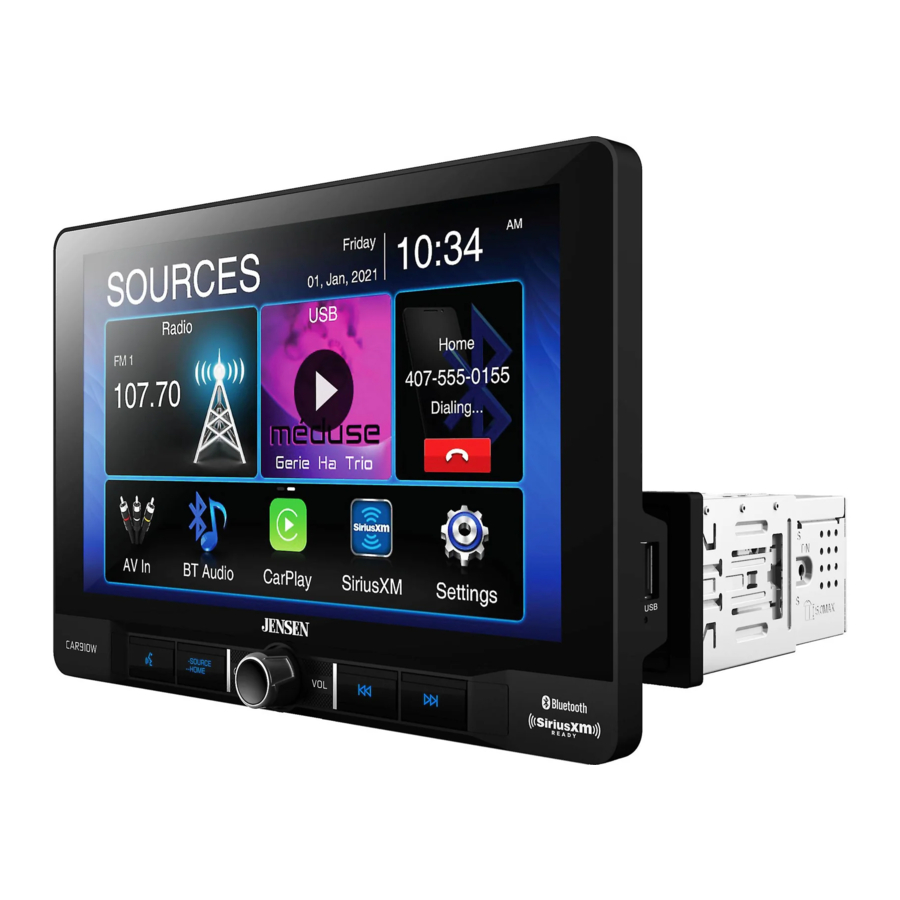
Valmistelu
Ennen aloittamista
- Irrota akun negatiivinen napa. Pyydä ohjeita pätevältä teknikolta.
- Vältä laitteen asentamista paikkaan, jossa se altistuisi korkeille lämpötiloille, kuten suoralle auringonvalolle, tai jossa se altistuisi pölylle, lialle tai liialliselle tärinälle.

ASENNUSOPAS
Katso lisätietoja mukana toimitetusta asennusoppaasta.
Näytön kierto

Näytön kulmaa voi kääntää sivulta toiselle

Näytön korkeutta voi säätää jopa 1,5 tuumaa alaspäin

Näytön syvyyttä voi säätää 0 tuumasta 0,5 tuumaan tai 1 tuumaan eteenpäin

Näyttö kallistuu eteen- ja taaksepäin
Tulojen/lähtöjen kytkentäkaavio

Huomautus:
Kun vaihdat sulakkeen, varmista, että käytät oikeaa tyyppiä ja ampeeria. Väärän sulakkeen käyttäminen voi aiheuttaa vaurioita. Laitteessa käytetään (1) 15 ampeerin ATC-minisulaketta, joka sijaitsee virtaliittimessä.
Johdotushuomautuksia:
Subwoofer-lähtö
Subwooferin esivahvistimen äänilähtö (sininen holkki mustalla RCA:lla) on aktiivinen kaikissa äänitiloissa.
Takakameran tulo
Takakameran (ei sisälly toimitukseen) voi käyttää kameratulon kanssa.
SiriusXM
Lisätietoja SiriusXM Connect -ajoneuvovastaanottimen asentamisesta on vastaanottimen mukana toimitetussa asennusoppaassa (SiriusXM-liitäntäviritin ja -tilaus myydään erikseen).
Säätimien sijainnit

Radion näytössä on seuraavat toiminnot ja näytöt:
- ÄÄNIOHJAUKSEN PAINIKE
- LÄHDE/KOTI
- VIRTA/ÄÄNENVOIMAKKUUS/MYKISTYS
- EDELLINEN-PAINIKE
- SEURAAVA-PAINIKE
- NOLLAUS / USB-PORTTI
Yleinen käyttö
| Virta päälle/pois | Paina hetken aikaa  kytkeäksesi laitteen päälle. Sammuta laite pitämällä painettuna. kytkeäksesi laitteen päälle. Sammuta laite pitämällä painettuna. |
| Äänenvoimakkuus | Kierrä äänenvoimakkuuden nuppia lisätäksesi tai vähentääksesi äänenvoimakkuutta. |
| Mykistys | Paina hetken aikaa MUTE (mykistys) vaimentaaksesi äänen. Paina hetken aikaa MUTE (mykistys) uudelleen palataksesi aiemmin valittuun äänenvoimakkuuteen. Äänenvoimakkuuden nupin pyörittäminen, kun ääni on mykistetty, peruuttaa myös mykistystoiminnon. |
| Tila | Paina Huomautus: Käyttötiloihin pääsee myös valitsemalla vastaavan kuvakkeen päävalikosta. |
| Päävalikko |  Toimintatilan valinta: Paina  -kuvaketta näytön vasemmassa yläkulmassa näyttääksesi OSD-päävalikon. Paina Radio/USB/SiriusXM/ BT Phone/Android Auto/Apple CarPlay/AV In/BT Audio/Equalizer/Settings päävalikon sivulla valitaksesi haluamasi lähteen. -kuvaketta näytön vasemmassa yläkulmassa näyttääksesi OSD-päävalikon. Paina Radio/USB/SiriusXM/ BT Phone/Android Auto/Apple CarPlay/AV In/BT Audio/Equalizer/Settings päävalikon sivulla valitaksesi haluamasi lähteen. |
| A/V sisään | Liitä ulkoiset ääni-/videolaitteet takana olevaan RCA Type A/V -tuloon |
| USB | Aseta USB-muistitikku MP3/FLAC-tiedostojen toistamiseksi. |
| Nollaus | Jos haluat ratkaista epänormaalin toiminnan tai jos laite ei toimi, paina RESET (nollaus) -painiketta, joka sijaitsee etupaneelin takana suoraan USB-portin alla. Laite nollaa pääprosessorin oletusasetuksiin. Huomautus: Käytä kynän kärkeä päästäksesi nollauspainikkeeseen. Palauta ohjelmiston tehdasasetukset. |
| Asetusvalikko |
Yleinen:
Ääni:
Näyttö:
Muut:
|

Äänitoiminnot
| Taajuuskorjaimen valikko |  Paina päävalikosta taajuuskorjaimen kuvaketta päävalikossa säätääksesi häivytys- ja balanssisäätimiä, taajuuskorjainta (8-kaistainen äänenvoimakkuuden säätö ja 8 esiasetettua taajuuskorjaimen asetusta). |
| Time Alignment (aikaviive) -valikko |
Säädöt: |

AM/FM-virittimen käyttö

| Radiotoiminta | Valitse AM/FM-virittimen tila koskettamalla päävalikosta näytön Radio (radio) -kuvaketta. |
| Paina  -kuvaketta palataksesi päävalikkoon. -kuvaketta palataksesi päävalikkoon. |
| Näyttää eri viritystoimintojen tilan, mukaan lukien Auto. |
| Jos haluat tallentaa aseman esiasetukseksi nykyisellä taajuusalueella, viritä haluamasi asema ja paina sitten haluamaasi esiasetusnumeroa luettelosta. Paina mitä tahansa esiasetusta luettelossa palauttaaksesi ja aloittaaksesi kyseisen aseman toiston. (Pidä tätä painiketta painettuna muutaman sekunnin ajan, niin se vaihtaa AS:n ja PS:n välillä) |
| Säädä kirkkautta painamalla  -kuvaketta. -kuvaketta. |
| Ota paikallinen tai etäisyys käyttöön painamalla DX/LOC-tekstiä. |
| Automaattinen esiasetusten tallennus: Paina ja pidä AS/PS-painiketta painettuna ohjelmoidaksesi FM(18)/AM(12) -radiokanavat automaattisesti nykyisen taajuusalueen esiasetuksiin. Esiasetusten haku: Paina AS/PS-painiketta selataksesi kaikki viritettävät esiasetukset nykyisellä taajuusalueella ja toistaaksesi niitä 3 sekuntia kerrallaan. |
| Suorahaun näppäimistö. |
| Paina kuvaketta säätääksesi taajuuskorjaimen asetuksia. |
| Paina virittääksesi automaattisesti korkeammalle taajuudelle. |
| Paina virittääksesi automaattisesti matalammalle taajuudelle. |
| Paina vaihtaaksesi AM1:n ja AM2:n välillä. |
| Paina vaihtaaksesi FM1:n, FM2:n ja FM3:n välillä. |
USB-toiminta

| USB | Valitse päävalikosta USB-kuvake päävalikkonäytöltä. |
| Palaa päävalikkoon painamalla  -kuvaketta. -kuvaketta. |
| Näyttää toistettavan lähteen. |
| Pääset laitteen kaikkien tiedostojen ja kansioiden luetteloon painamalla  -kuvaketta. -kuvaketta.
|
| Toista nykyinen kappale ja säädä toistamaan kaikki nykyisen kansion kappaleet painamalla  -kuvaketta. Poistu toistotilasta painamalla RPT uudelleen. -kuvaketta. Poistu toistotilasta painamalla RPT uudelleen. |
| Sekoita kaikki nykyisen kansion kappaleet painamalla  -kuvaketta ja uudelleen sekoittaaksesi kaikki kappaleet. Poistu toistotilasta painamalla -kuvaketta uudelleen. -kuvaketta ja uudelleen sekoittaaksesi kaikki kappaleet. Poistu toistotilasta painamalla -kuvaketta uudelleen. |
| Hae musiikkitiedostoa painamalla  -kuvaketta. -kuvaketta. |
| Säädä taajuuskorjaimen asetuksia painamalla  -kuvaketta. -kuvaketta. |
| Siirry seuraavaan kappaleeseen painamalla  -kuvaketta -kuvaketta |
| Keskeytä tai jatka toistoa painamalla  -kuvaketta. -kuvaketta. |
| Palaa nykyisen kappaleen alkuun painamalla  -kuvaketta. -kuvaketta. |

 " -nuolta.
Median yhteensopivuus
| Tiedostotyyppi | MP3 | ||
| Tiedostojärjestelmä | FAT | FAT 12 | X |
| FAT 16/FAT 32 |  | ||
| Tiedostopääte | .mp3/.MP3/.Mp3/.mP3/.flac/ogg | | |
| .rmp/.m4a | X | ||
| MPEG-muoto | MPEG 1 | | |
| MPEG 2 | | ||
| MPEG 2.5 | | ||
| Näytteenottotaajuus | MPEG 1 | 32/44.1/48kHz | |
| MPEG 2 | 12/16/22.05/24kHz | ||
| MPEG 2.5 | 8/11.025/12kHz | ||
| Bittinopeus | MPEG 1 | 32 ~ 320kbps | |
| MPEG 2 | 8 ~ 160kbps | ||
| MPEG 2.5 | 8 ~ 160kbps | ||
| Muut tiedot | Hakemiston syvyys | Rajoittamaton | |
| Tiedostonimen pituus | 32 tavua | ||
| Tiedostojen kokonaismäärä | 2000 tiedostoa | ||
| Kansioiden kokonaismäärä | 200 kansiota | ||
| Tiedostojen määrä kansiota kohti | 2000 tiedostoa | ||
| MP3 ID3 TAG | ver.1.x | | |
| ver.2.x | | ||
| Otsikko, Esittäjä, Albumi | | ||
Huomautuksia:
- Jatkuvan teknologisen kehityksen vuoksi jotkin USB-muistitikut eivät välttämättä ole yhteensopivia tämän laitteen kanssa.
| Median yhteensopivuus | Seuraavat tiedostotyypit eivät ole yhteensopivia:
|
| Toistojärjestys | MP3-toisto alkaa USB-laitteen juurikansiosta. Kaikki tyhjät kansiot tai kansiot, jotka eivät sisällä MP3-tiedostoja, ohitetaan. |
| Yhteensopivat tallennusmuodot | ISO9660-standardit:
|
| Huomautuksia | Joitakin tiedostoja ei ehkä voi toistaa tai näyttää oikein näytteenottotaajuuksista ja bittinopeuksista riippuen. Parhaan tuloksen saat, kun käytät seuraavia asetuksia MP3-tiedostoja ripatessa: 128 kbps tai suurempi vakio bittinopeus 44,1 kHz tai suurempi näytteenottotaajuus |
Bluetooth-toiminta

| Ennen Bluetoothin käyttöä | Ennen kuin voit käyttää Bluetooth-laitetta handsfree-puheluihin tai äänen suoratoistoon, se on todennettava. Tätä kutsutaan myös laitteen "pariliitoksen muodostamiseksi". |
| Uuden laitteen pariliitos | Laite lähettää pariliitossignaalia jatkuvasti, kun laitteita ei ole tällä hetkellä yhdistettynä. Suorita pariliitoksen muodostamisjakso Bluetooth-laitteestasi. Katso lisätietoja laitteesi käyttöoppaasta. Laitteen nimi on "CAR910W". Laite voi olla missä tahansa toimintatilassa, kun pariliitos suoritetaan. Joissakin puhelimissa pariliitos on ehkä tehtävä useammin kuin kerran. |
| Yhdistä | Päätelaite muodostaa automaattisesti yhteyden viimeksi yhdistettyyn laitteeseen, kun Yhdistä-ominaisuuden asetuksena on Automaattinen yhdistäminen päällä. Jos Yhdistä-ominaisuuden asetuksena on Automaattinen yhdistäminen pois päältä, päätelaite ei muodosta automaattisesti yhteyttä mihinkään laitteeseen. |
| Bluetooth-puhelin | Valitse päävalikosta näytön Bluetooth. Bluetooth-kuvake tulee näkyviin aina, kun Bluetooth-laite on yhdistettynä. |
| Palaa päävalikkoon painamalla  -kuvaketta. -kuvaketta. |
| Näyttää nykyisen toimintatilan. |
| Kun Bluetooth on päällä ja Bluetooth-laitetta pariliitetään, ilmaisin vilkkuu. Kun Bluetooth on päällä ja puhelin on yhdistetty laitteeseen, ilmaisin palaa tasaisesti. |
| Pääset puhelinluettelo-valikkoon painamalla "CONTACTS" (YHTEYSTIEDOT). |
| Näytä puheluloki (valitut, vastaamattomat ja vastaanotetut puhelut) painamalla "CALL LOGS" (PUHELELOKIT). |
| Aloita Bluetooth-musiikin toisto A2DP:n kautta painamalla "MUSIC" (MUSIIKKI). |
| Pääset Bluetooth-asetuksiin painamalla "SETUP" (ASETUKSET). |
| Valitse numero ja soita puhelinkuvakkeella. |
| Valitse puhelinnumero näppäimistöllä. |
| Näytä pariliitetyt laitteet painamalla "DEVICES" (LAITTEET). Jos haluat muodostaa yhteyden aiemmin yhdistettyyn laitteeseen, paina nykyistä laitteen nimeä. Kaikki aiemmin yhdistetyt laitteet, jotka ovat kantaman sisällä, luetellaan niiden laitteen nimen mukaan. Katkaise yhteys nykyiseen laitteeseen ja muodosta yhteys uuteen laitteeseen painamalla haluttua laitteen nimeä. |

| Ota mikrofonin ääni käyttöön tai poista se käytöstä. |
| Siirrä ääntä laitteen ja matkapuhelimen välillä painamalla. |
| Palaa näppäimistönäyttöön painamalla. |
| Lopeta käynnissä oleva puhelu tai hylkää saapuva puhelu painamalla näytön Lopeta-kuvaketta tai etupaneelin Lopeta-painiketta. |
| Palaa nykyisen kappaleen alkuun painamalla  -kuvaketta. -kuvaketta. |
| Keskeytä tai jatka toistoa painamalla  -kuvaketta. -kuvaketta. |
| Siirry seuraavaan kappaleeseen koskettamalla  -kuvaketta. -kuvaketta. |
| Säädä taajuuskorjaimen asetuksia painamalla  -kuvaketta. -kuvaketta. |
SiriusXM-satelliittiradion käyttö

| SiriusXM Radio | Vain SiriusXM-satelliittiradio tarjoaa enemmän kuunneltavaa yhdessä paikassa. Saat yli 140 kanavaa, mukaan lukien mainoksetonta musiikkia sekä parhaat urheilu-, uutis-, puhe-, komedia- ja viihdeohjelmat. Tervetuloa satelliittiradion maailmaan. SiriusXM-ajoneuvoviritin ja -tilaus vaaditaan. Lisätietoja on osoitteessa www.siriusxm.com. |
| SiriusXM-radion aktivointi | Kun olet asentanut SiriusXM Connect -ajoneuvovirittimen ja -antennin, käynnistä radio ja valitse SiriusXM-tila. Sinun pitäisi kuulla SiriusXM-esikatselukanava kanavalla 1. Kun kuulet esikatselukanavan, valitse kanava 0 löytääksesi virittimesi radion ID:n. Lisäksi radion ID sijaitsee SiriusXM Connect -ajoneuvovirittimen pohjassa ja sen pakkauksessa. Huomautus: SiriusXM-radion ID ei sisällä kirjaimia I, O, S tai F. Aktivoi Yhdysvalloissa verkossa tai soittamalla SiriusXM Listener care -palveluun:
Kun olet aktivoinut tilauksen, voit valita tilaukseesi kuuluvia kanavia. |
| SiriusXM-radion käyttäminen | Siirry päävalikosta SiriusXM-tilaan ja aloita käyttö koskettamalla SiriusXM-kuvaketta. |

| Palaa päänäyttöön painamalla  -kuvaketta. -kuvaketta. |
| Valitse esiasetettujen kanavien taajuusalue koskettamalla. Käytettävissä on kolme taajuusaluetta: SXM1, SXM2 ja SXM3. Jokaiselle taajuusalueelle voidaan tallentaa enintään kuusi esiasetettua kanavaa. (Esiasetettuja kanavia käytetään luettelokuvakkeesta.) |
| Näyttää nykyisen käyttötilan. |
| Näyttää ohjelmatietoja, kuten kanavan nimen, artistin nimen ja kappaleen nimen. |
|  Siirry hakutilaan painamalla ja valitse sitten Channel (Kanava) valitaksesi seuraavista hakuasetuksista: Channel (Kanava), Artist (Artisti), Song Title (Kappaleen nimi) tai Info (Tiedot). Käytä vasemmalla puolella olevia ylä-/alanuolia navigoidaksesi luokissa ja käytä oikealla puolella olevia ylä-/alanuolia navigoidaksesi kanavissa, artisteissa, kappaleiden nimissä tai tiedoissa. |
|  Näyttää esiasetettujen kanavien luettelon nykyisellä taajuusalueella painamalla. |

| Näyttää/säätää Mode (Tila), Tune Scan (Viritysskannaus) ja Go to Live (Siirry suoraan) -asetuksia painamalla: Mode (Tila) – Käytä ja säädä seuraavia asetuksia painamalla:
TuneScan Go to Live (Siirry suoraan) – Jatka suoraa lähetystä Replay-tilassa painamalla. |

| Tallenna nykyinen asema esiasetukseksi pitämällä mitä tahansa esiasetuspainiketta (1–6) painettuna. Aloita vastaavan esiasetetun kanavan toisto painamalla haluttua esiasetuspainiketta. |
| Näyttää näytön suoraa kanavan käyttöä varten painamalla. Paina haluttua kanavan numeroa ja paina sitten Enter. Halutun kanavan toisto alkaa. |
| Siirry edelliseen kanavaan painamalla. |
| Siirry seuraavaan kanavaan painamalla. |
| Siirry Replay-tilaan painamalla. Kun olet Replay-tilassa, siirry edelliseen kappaleeseen painamalla tai kelattava nopeasti taaksepäin painamalla pitkään. |
| Keskeytä ja toista sisältöä aktiiviselta kanavalta painamalla. |
| Siirry seuraavaan kappaleeseen painamalla. Kelaa nopeasti eteenpäin painamalla pitkään. "Ota kiinni" ja jatka suoraa toistoa painamalla toistuvasti. Valitsemalla Additional Options (Lisäasetukset) -kohdasta Go to Live (Siirry suoraan) voit myös jatkaa suoraa toistoa. |
SiriusXM-radion varoitusviestit
| SiriusXM-varoitusviesti | Suositus |
| Check Antenna (Tarkista antenni) |
|
| Check Tuner (Tarkista viritin) |
|
| No Signal (Ei signaalia) |
|
| Subscription Updated (Tilaus päivitetty) | Radio on havainnut muutoksen SiriusXM-tilauksesi tilassa. Tyhjennä viesti painamalla <<  >>. Jos sinulla on kysyttävää tilauksestasi Yhdysvalloissa, käy osoitteessa www.siriusxm.com tai soita numeroon 1-866-635-2349. Jos sinulla on kysyttävää tilauksestasi Kanadassa, käy osoitteessa www.siriusxm.ca tai soita numeroon 1-877-438-9677. >>. Jos sinulla on kysyttävää tilauksestasi Yhdysvalloissa, käy osoitteessa www.siriusxm.com tai soita numeroon 1-866-635-2349. Jos sinulla on kysyttävää tilauksestasi Kanadassa, käy osoitteessa www.siriusxm.ca tai soita numeroon 1-877-438-9677. |
| Channel Unavailable (Kanava ei ole käytettävissä) | Pyytämäsi kanava ei ole kelvollinen SiriusXM-kanava tai kanava, jota kuuntelit, ei ole enää käytettävissä. Tämä viesti voi näkyä myös lyhyesti, kun uusi SiriusXM Connect -ajoneuvoviritin kytketään ensimmäisen kerran. Katso lisätietoja SiriusXM-kanavavalikoimasta osoitteesta www.siriusxm.com. |
| Channel Unsubscribed (Kanavan tilaus on päättynyt) | Pyytämäsi kanava ei sisälly SiriusXM-tilauspakettiisi tai se ei enää sisälly SiriusXM-tilauspakettiisi. Jos sinulla on kysyttävää tilauksestasi Yhdysvalloissa, käy osoitteessa www.siriusxm.com tai soita numeroon 1-866-635-2349. Jos sinulla on kysyttävää tilauksestasi Kanadassa, käy osoitteessa www.siriusxm.ca tai soita numeroon 1-877-438-9677. |
| Channel Locked (Kanava on lukittu) | Kanava, jonka olet pyytänyt, on lukittu radion lapsilukko-ominaisuudella. Katso lisätietoja lapsilukko-ominaisuudesta ja lukittujen kanavien käyttämisestä SiriusXM-satelliittiradion käyttö -osiosta. |
| No Content (Ei sisältöä) | TuneScan ei ole käytettävissä. Anna virittimelle aikaa puskuroitua uusia kappaleita skannattavaksi. |
| Invalid Lock code (Virheellinen lukituskoodi) | Jos näytöllä näkyy viesti "Invalid Lock code" (Virheellinen lukituskoodi), se katoaa automaattisesti kolmen sekunnin kuluttua. Sen jälkeen käyttäjä voi lisätä salasanan uudelleen. |
Ajo-orientaatioasetukset

Ajo-kokemuksen parantamiseksi CAR910W antaa käyttäjän määrittää Apple CarPlayn ja Android Auton joko vasemmanpuoleisen ohjauksen (LHD) tai oikeanpuoleisen ohjauksen (RHD) ajoneuvoille.
Valitse haluamasi kokoonpano valitsemalla Asetukset-valikosta joko LHD tai RHD:
* Huomautus: Jos muutat oikeanpuoleisen ohjauksen tai vasemmanpuoleisen ohjauksen asetusta, kun puhelin on yhdistettynä vastaanottimeen, irrota puhelin vastaanottimesta ja yhdistä se uudelleen.
Tuloksena olevat määritysvaihtoehdot on esitetty alla:

Apple CarPlay -toiminto
Apple CarPlay on älykäs käyttöliittymä iPhonelle, jonka avulla voit ääniohjata (Sirin kautta) musiikki-, navigointi-, puhelin- ja viestisovelluksia – mikä vähentää merkittävästi kuljettajan häiriötekijöitä.
 | Puhelin – Soita puheluita Sirin avulla, vastaa vastaamattomiin puheluihin, kuuntele vastaajaviestejä ja katso soittajan tunnus vastaanottimen näytöltä. |
 | Viestit – Pyydä Siriä lähettämään, lukemaan ja vastaamaan tekstiviesteihin. Tämä handsfree-toiminto minimoi häiriötekijät ja antaa sinun pitää kädet ratissa ja katseen tiessä. |
 | Musiikki – Käytä musiikkia esittäjän, kappaleen, soittolistan ja muiden kautta vastaanottimen kosketusnäytön kautta tai Sirin kautta. Vastaanotin peilaa iPhone-näytön esittäjän ja kappaleen tiedoilla. |
 | Kartat – Pyydä Siriä antamaan vaiheittaisia ohjeita – hae osoitteen tai kiinnostavien kohteiden perusteella. Apple Maps peilataan näytölle, mukaan lukien liikennetiedot ja arvioitu aika määränpäähän. |
Yhteensopivat laitteet
Valmistettu iPhone-malleille:
iPhone 13 mini, iPhone 13, iPhone 13 Pro, iPhone 13 Pro Max, iPhone 12 mini, iPhone 12, iPhone 12 Pro, iPhone 12 Pro Max, iPhone 11 Plus, iPhone 11, iPhone XS Max, iPhone XS, iPhone XR, iPhone X, iPhone 8, iPhone 8 Plus, iPhone 7, iPhone 7 Plus, iPhone 6, iPhone 6S
Apple CarPlayn käynnistäminen
Langattoman CarPlay-yhteyden kuvaus.
- Siirry pääkäyttöliittymään ja napsauta BT Phone siirtyäksesi Bluetooth-liittymään;
- Napsauta Refresh (Päivitä) etsiäksesi lähellä olevia Bluetooth-yhteyksiä, napsauta Pair (Pariliitos) yhdistääksesi Bluetoothin;
- Avaa iPhonen WLAN muodostaaksesi yhteyden autoon. Kun yhteys on muodostettu, CarPlay-kuvake laiteluettelossa tulee näkyviin ja CarPlay-yhteys onnistuu;
- Siirry CarPlay-liittymään, napsauta puhelimen/musiikin/kartan/tiedon/jne. toimintoja.
Huomautus: Turvallisuussyistä CarPlay-ominaisuudet ovat rajoitettuja ajon aikana ja vaihtelevat kunkin CarPlay-yhteensopivan sovelluksen mukaan. Käytettävissä olevat toiminnot määrittää kukin sovelluksen tarjoaja erikseen. Lisätietoja on osoitteessa www.apple.com/ios/carplay.
Huomautus: Tietyt iPhone-toiminnot voivat olla laittomia ajon aikana sijainnissasi. Muista tutustua paikallisiin ja osavaltioiden lakeihin, jotka koskevat mobiililaitteita. Jos olet epävarma, pysäytä ja pysäköi ajoneuvosi ennen laitteiden käyttöä.
Kun CarPlay-valikko on näkyvissä, vasemmassa alakulmassa oleva Koti-painike toimii aivan kuten iPhonen Koti-painike.
 Paina sitä pitkään aktivoidaksesi Sirin ja aloittaaksesi äänikomennot.
Missä tahansa vaiheessa CarPlay-toiminnan aikana voit painaa tätä painiketta hetken palataksesi CarPlayn päävalikkoon.

Paina mitä tahansa sovelluspainiketta CarPlayn päävalikossa käyttääksesi kyseistä toimintoa suoraan. Näytön vasemmalla puolella oleva työkalupalkki näyttää ajan, signaalin voimakkuuden ja pikakuvakkeet suosituimpiin sovelluksiin – puhelin, musiikki ja navigointi – jotta niitä voidaan käyttää nopeasti ja helposti palaamatta päävalikkoon.
Apple CarPlayn hallinta
Seuraavat perusohjaimet käyttävät monia tavallisia CarPlay-ominaisuuksia.
 | Kosketus – Paina haluttua vaihtoehtoa lyhyesti. |
 | Pyyhkäisy – Pyyhkäise lyhyesti haluttuun suuntaan. |
 | Veto – Paina, pidä painettuna ja vedä haluttuun paikkaan. |
Apple CarPlaysta poistuminen
iPhonen irrottaminen poistuu automaattisesti CarPlay-tilasta. Jos haluat poistua CarPlay-tilasta, kun puhelimesi on edelleen yhdistetty, paina virtapainiketta/äänenvoimakkuuden säädintä hetken, ja laitteen päävalikko tulee näkyviin.
Android Auto -toiminto
Android Auto tuo puhelimen näytölle tai yhteensopivaan auton näyttöön hyödyllisimmät sovellukset muodossa, jonka avulla voit pitää päähuomion ajamisessa. Voit hallita esimerkiksi navigointia ja karttoja, puheluita ja tekstiviestejä sekä musiikkia.
Google Assistant
Android Autossa olevan Google Assistantin avulla voit pitää katseesi tiessä ja kätesi ratissa samalla kun käytät ääntäsi päivittäisten asioiden hoitamiseen. Sano vain "Ok Google" tai, yhteensopivissa autoissa, paina pitkään ohjauspyörän ääniohjauspainiketta.
Navigointi
Saat reaaliaikaisia liikennehälytyksiä välttääksesi vaaratilanteita, nopeusvalvontoja ja löytääksesi nopeimman reitin. Tai pidä tauko ja etsi purtavaa matkan varrelta.
Puhelut ja viestit
Google Assistantin avulla voit pysyä yhteydessä ajon aikana. Assistant voi auttaa sinua soittamaan puhelinnumeroita yhteystiedoistasi, keskustelemaan suosikkisovelluksiesi kanssa, lukemaan viestisi ääneen ja vastaamaan niihin tekstiviestillä pitäen kätesi ratissa.
Yhteensopivat laitteet
Android Auto edellyttää, että Google Playsta asennetaan Android Auto -sovellus Android-älypuhelimeen, jossa on Android Lollipop 5.0 tai uudempi.

Älypuhelimen tietyt käyttötavat eivät välttämättä ole laillisia ajon aikana lainkäyttöalueellasi, joten sinun on oltava tietoinen tällaisista rajoituksista ja noudatettava niitä. Jos olet epävarma tietystä toiminnosta, suorita se vain auton ollessa pysäköitynä. Mitään ominaisuutta ei saa käyttää, ellei se ole turvallista vallitsevissa ajo-olosuhteissa.
Android Auton käynnistäminen
Langattoman Android Auto -yhteyden kuvaus.
- Siirry pääkäyttöliittymään ja napsauta BT Phone siirtyäksesi Bluetooth-liittymään;
- Napsauta Refresh (Päivitä) etsiäksesi lähellä olevia Bluetooth-yhteyksiä. On parempi kytkeä puhelimesi WLAN päälle ennen kuin muodostat yhteyden Bluetoothiin, muuten yhteys epäonnistuu;
- Napsauta Pair (Pariliitos) yhdistääksesi Bluetoothin, jolloin näkyviin tulee ilmoitus, jossa voit valita asetukset ja valita matkapuhelimesi, ja Android Auto -yhteys onnistuu;
- Siirry Android Auto -liittymään, napsauta puhelimen/musiikin/kartan/tiedon/ jne. toimintoja.
Huomautus: Kun Android Autolle tarkoitettu laite on yhdistetty tähän laitteeseen, laite on myös yhdistetty Bluetoothin kautta samanaikaisesti. Jos viisi laitetta on jo pariliitetty, näkyviin tulee viesti, jossa vahvistetaan, poistetaanko rekisteröity laite. Jos haluat poistaa laitteen, kosketa [Agree] (Hyväksy). Jos haluat poistaa muita laitteita, kosketa [BT Settings] (BT-asetukset) ja poista laitteet manuaalisesti.
Huomautus: Jos Android Auto on päällä puhelun aikana muussa kuin Android Auto -yhteensopivassa laitteessa, Bluetooth-yhteys vaihtaa Android Auto -yhteensopivaan laitteeseen puhelun jälkeen.
Android Auton käyttö
Android Auton aloitusnäyttö näyttää henkilökohtaisia tietoja, kuten ajan määränpäähäsi, muistutuksia, viimeisimmät puhelut, saapuvat viestit, kuuntelemasi kappaleen ja Google Now -kortit.
Kun Android Auto -valikko on näkyvissä, voit sanoa "OK Google" tai valita mikrofonin oikeassa yläkulmassa puhuaksesi Googlelle.

- Android Auton Koti-painike
- Viimeisimmät sovellukset
- Ilmoituspainike
- Aktivoi Google Assistant
Android Autosta poistuminen
Poistu Android Autosta painamalla Exit (Poistu) -painiketta. Android-puhelimen irrottaminen poistuu automaattisesti Android Auto -tilasta.
Takana oleva RCA A/V -sisääntulo
A/V-sisääntulo
Liitä valinnainen ääni-/videolähde RCA (takana) -sisääntuloon.
Säädä ulkoisen äänilähteen äänenvoimakkuutta tarpeen mukaan (jos se on liitetty laitteen kuulokeliitäntään).
Takakameran toiminta
(Valinnainen)
| Takakameran sisääntulo | Liitä valinnainen takakamera kameran sisääntuloon (musta RCA-liitin). Katso kameran kytkentäkaaviosta asennustiedot. |
| Automaattinen valinta | Laite valitsee automaattisesti kameratilan, kun se on kytketty peruutusvalopiiriin. Huomautus: Ulkoinen videolähtö ei ole aktiivinen, kun käytetään takakameran sisääntuloa. |
SWC-sisääntulon toiminta
Sisäänrakennettu SWC-liitäntä on yhteensopiva kolmannen osapuolen ohjauspyörän säätömoduulien kanssa. PAC SWI -sarjaa tai Axxess ASWC-1:tä suositellaan. Näitä sovittimia on käytettävä, jotta CAR910W olisi yhteensopiva minkään ohjauspyörän säätimen kanssa. Useimpiin ajoneuvoihin on saatavana seuraavat ohjaimet.
|
|
|
|
|
|
| |
|
|
|
Huomautus: Kaikkia OE-ohjauspyörän toimintoja ei ehkä tueta CAR910W:ssä.
3,5 mm:n SWC-portti sijaitsee laitteen takana, PÄÄVIRTA I/O -johdinsarjassa.
AXXESS-asennusvinkkejä
ASWC-1 on automaattinen ohjelmointi useimpiin ajoneuvoihin. Täydelliset tiedot saat AXXESSin ajoneuvotiedoista ja ohjelmoinnista heidän verkkosivustoltaan: https://axxessinterfaces.com/product/ASWC-1#vehicle-specific.
PAC SWI-RC -asennusvinkkejä
- Aseta "Radio Select Switch" (Radion valintakytkin). Aseta SWI-RC asentoon 7 - "Pioneer/Other/Sony".
- Käytä ohjelmointiin Pioneer/Sony/Other-radiofunktion vastaavuusjärjestystä JENSEN-yksiköille.
- Kun ohjelmoit SWI-RC:tä, jos toimintoa ei tueta (tai sitä ei haluta), toiminto ON OHITETTAVA PAC SWI-RC -ohjeiden mukaisesti.
- SWC-toiminto ON OHJELMOITAVA oikeassa järjestyksessä PAC SWI-RC -radion toimintojen vastaavuusjärjestysohjeiden mukaisesti.
| Toimintojen järjestys | Toimintojen vastaavuus | SWI-RC (3.3VDC-viite) | |
| Keskitapin (renkaan) jännite (toiminnon valinta) | Kärkitapin jännite | ||
| 1 | Nollaa | ||
| 2 | Tila | ||
| 3 | Hae + / Seuraava + | H 3.3v | 0.6 |
| 4 | Hae - / Seuraava - | H 3.3v | 1.81 |
| 5 | Mykistys | H 3.3v | 1.01 |
| 6 | Äänenvoimakkuus + | H 3.3v | 2.07 |
| 7 | Äänenvoimakkuus - | H 3.3v | 2.32 |
| 8 | Taajuus | H 3.3v | 2.73 |
| 9 | BT Talk (BT-puhelu) | L 0.0V | 0.60 |
| 10 | BT End (BT lopetus) | L 0.0V | 1.01 |
Vianmääritys
| Yleistä | ||
| Ongelma | Syy | Toiminta |
Laite ei käynnisty / ei virtaa | Keltainen johto ei ole kytketty tai jännite on väärä Punainen johto ei ole kytketty tai jännite on väärä | Tarkista liitännät oikean jännitteen (11–16 VDC) varmistamiseksi |
| Musta johto ei ole kytketty | Tarkista maadoitusliitäntä | |
| Sulake palanut | Vaihda sulake (sulakkeet) | |
Laitteessa on virta, mutta ei ääntä | Kaiutinjohtoja ei ole kytketty | Tarkista liitännät kaiuttimista |
| Yksi tai useampi kaiutinjohdin koskettaa toisiaan tai alustan maadoitusta | Eristä kaikki paljaat kaiutinjohdot toisistaan ja alustan maadoituksesta | |
Laite polttaa sulakkeen | Keltainen tai punainen johto koskettaa alustan maadoitusta | Tarkista, onko johto puristuksissa |
| Kaiutinjohdot koskettavat alustan maadoitusta | Tarkista, onko johto puristuksissa | |
| Väärä sulakekoko | Käytä oikean kokoisia sulakkeita | |
Laitteessa on ääni, mutta ei kuvaa | Seisontajarrun turvapiiri ei ole kytketty Seisontajarru ei ole päällä | Tarkista liitännät seisontajarrusta Kytke seisontajarru päälle |
Rekisteröi tuotteesi
Rekisteröi tuotteesi verkossa osoitteessa www.jensenmobile.com.
Tekniset tiedot
| FM-viritin | Viritysalue: 87,5 MHz–107,9 MHz Käyttökelpoinen herkkyys: 10 dBf 50 dB:n vaimennusherkkyys: 20 dBf Stereoerottelu @ 1 kHz: 38 dB Taajuusvaste: 30 Hz–13 kHz |
| AM-viritin | Viritysalue: 530 kHz–1710 kHz Käyttökelpoinen herkkyys: 24 uV Taajuusvaste: 30 Hz–2,3 kHz |
| Etupuolen USB | Yhteensopivuus: High Speed USB 2.0 USB-luokka: Massamuistiluokka |
| Näyttö | Paneelin koko: 10,1 tuuman diagonaalimitta Katselukulma (ylös/alas/vasen/oikea): 50/70/70/70 Resoluutio: 1024 (H) x 600 (V) Kirkkaus (cd/m 2 ): 500 NITS Kontrastisuhde: 500:1 Pikselit: 1 152 000 |
| Yleistä | Kaiuttimen lähtöimpedanssi: 4 ohmia Linjalähdön jännite: 4 volttia RMS Linjalähdön impedanssi: 200 ohmia Kotelon mitat: 7" x 7" x 2" (L x S x K) |
Mallia ja teknisiä tietoja voidaan muuttaa ilman erillistä ilmoitusta.
CEA-2006-tehostandardin tekniset tiedot
(viite: 14,4 VDC +/- 0,2 V, 20 Hz–20 kHz)
Teho: 16 wattia RMS x 4 kanavaa 4 ohmin kuormalla ja < 1 % THD+N
Signaali-kohinasuhde: 80 dBA (viite: 1 watti 4 ohmin kuormaan)
Turvallisuusohjeet
Videon toisto ei toimi ajoneuvon ollessa liikkeessä.
Tämä on turvaominaisuus, jolla estetään kuljettajan häiriintyminen. Kojelautavideon toiminnot toimivat vain, kun ajoneuvo on pysäköitynä ja pysäköintijarru on kytkettynä. Kuljettajan on useimmissa lainkäyttöalueissa laitonta katsoa videota ajoneuvon ollessa liikkeessä.
TURVALLISUUSILMOITUS on muistutus ajaa vastuullisesti ja turvallisesti käyttäessäsi matkapuhelintasi tai mitä tahansa tämän laitteen kanssa yhteensopivia sovelluksia.
On erittäin suositeltavaa, että ammattitaitoinen asentaja tai valtuutettu jälleenmyyjä asentaa JENSEN CAR910W -laitteesi.
Tämä tuote on tarkoitettu käytettäväksi vain ajoneuvoissa, joissa on 12 VDC:n negatiivinen maadoitus.
Vahinkojen tai loukkaantumisten välttämiseksi:
- Varmista, että maadoitat laitteen kunnolla ajoneuvon rungon maahan.
- Älä irrota laitteen ylä- tai alaosan suojuksia.
- Älä asenna laitetta paikkaan, joka on alttiina suoralle auringonvalolle tai liialliselle kuumuudelle tai jossa on veden roiskumisvaara.
- Älä altista laitetta liialliselle tärinälle.
- Kun vaihdat sulakkeen, käytä vain uutta, jonka arvo on oikea. Väärän arvon omaavan sulakkeen käyttäminen voi aiheuttaa laitteen toimintahäiriön.
- Oikosulkujen estämiseksi sulaketta vaihdettaessa irrota ensin johdinsarja.
- Käytä vain mukana toimitettuja laitteita ja johdinsarjaa.
- Jos sinulla on ongelmia asennuksen aikana, ota yhteyttä lähimpään JENSEN-jälleenmyyjään.
- Jos laitteessa on toimintahäiriöitä, nollaa laite kuvatulla tavalla. Jos ongelma jatkuu, ota yhteyttä lähimpään JENSEN-jälleenmyyjään tai soita tekniseen tukeen numeroon 1-888-921-4088.
- Puhdista näyttö pyyhkimällä se vain kuivalla silikoniliinalla tai pehmeällä liinalla. Älä käytä karkeaa liinaa tai liuottimia, kuten maalinohennetta tai alkoholia. Ne voivat naarmuttaa paneelin pintaa ja/tai poistaa painatuksen.
- Kun laitteen lämpötila laskee (kuten talvella), näytön sisällä oleva nestekide muuttuu tavallista tummemmaksi. Normaali kirkkaus palautuu, kun laitetta on käytetty jonkin aikaa.
- Kun jatkat sytytystä, akkua tai maadoitusjohtoja, varmista, että käytät autokäyttöön tarkoitettuja johtoja, joiden AWG on vähintään 16, jotta jännite ei pääse putoamaan.
- Älä koske nestekidenesteeseen, jos LCD-näyttö on vaurioitunut tai rikki. Nestekideneste voi olla terveydelle vaarallista tai jopa hengenvaarallista. Jos LCD-näytön nestekideneste joutuu kosketuksiin kehon tai vaatteiden kanssa, pese se välittömästi pois saippualla.
Kun tämä näyttö/mediasoitin ("laite") on asennettu ajoneuvoon, ajoneuvon kuljettaja ei saa käyttää tätä laitetta katsomalla videoita tai pelaamalla videopelejä ajon aikana. Tämän ohjeen noudattamatta jättäminen voi johtaa kuljettajan huomion herpaantumiseen, mikä voi johtaa vakavaan loukkaantumiseen tai kuolemaan ajoneuvossa oleville tai ajoneuvon ulkopuolisille henkilöille ja/tai omaisuusvahinkoihin.
Useat osavaltiot kieltävät näyttöjen/mediasoittimien asentamisen, jos näyttö on näkyvissä kuljettajan istuimelta. Jos asut lainkäyttöalueella, jossa on annettu tällainen laki, tätä laitetta ei saa asentaa siten, että näyttö on näkyvissä kuljettajan istuimelta. Kun asennat tämän laitteen etukonsoliin/kojetauluun, laite on sijoitettava siten, että se on suunnattu vain etumatkustajan istuinta kohti. Tämän ohjeen noudattamatta jättäminen voi johtaa kuljettajan huomion herpaantumiseen, mikä voi johtaa vakavaan loukkaantumiseen tai kuolemaan ajoneuvossa oleville tai ajoneuvon ulkopuolisille henkilöille ja/tai omaisuusvahinkoihin.
Tämä laite on suunniteltu siten, että sitä voidaan käyttää vain, kun ajoneuvo on "pysäköitynä" ja pysäköintijarru on kytkettynä kokonaan. Tätä varten tämä laite sisältää pysäköintijarrun lukitustoiminnon, joka estää laitteen toiminnan, jos ajoneuvo ei ole "pysäköitynä" ja/tai pysäköintijarru ei ole kytkettynä kokonaan. Kun asennat tämän laitteen, asentajan on kytkettävä pysäköintijarrun tunnistusjohto pysäköintijarrumekanismiin, jotta pysäköintijarrun lukitustoiminto on toimintakykyinen. ÄLÄ yksinkertaisesti maadoita pysäköintijarrun tunnistusjohtoa ajoneuvon metalliosaan. Pysäköintijarrun lukitustoiminnon virheellinen asennus voi johtaa kuljettajan huomion herpaantumiseen, mikä voi johtaa vakavaan loukkaantumiseen tai kuolemaan kuljettajan matkustajille tai ajoneuvon ulkopuolisille henkilöille ja/tai omaisuusvahinkoihin.
Kun pysäköintijarrun lukitustoiminto on asennettu, omistaja/käyttäjä ei saa yrittää häiritä/neutraloida pysäköintijarrun lukitustoimintoa seuraavasti:
- kytkemällä pysäköintijarru osittain ja/tai
- ostamalla/käyttämällä mitä tahansa laitetta tai yksikköä, joka on suunniteltu lähettämään tarvittavat jarruviestit laitteelle.
Näiden ohjeiden noudattamatta jättäminen voi johtaa kuljettajan huomion herpaantumiseen, mikä voi johtaa vakavaan loukkaantumiseen tai kuolemaan kuljettajan matkustajille tai ajoneuvon ulkopuolisille henkilöille ja/tai omaisuusvahinkoihin.
Kun käytät tätä laitetta, pidä laitteen äänenvoimakkuus riittävän alhaisena, jotta ajoneuvossa olevat voivat kuulla liikennettä koskevia ääniä, kuten poliisi- ja pelastusajoneuvoja. Tämän ohjeen noudattamatta jättäminen voi johtaa kuljettajan huomion herpaantumiseen, mikä voi johtaa vakavaan loukkaantumiseen tai kuolemaan ajoneuvossa oleville tai ajoneuvon ulkopuolisille henkilöille ja/tai omaisuusvahinkoihin.
Rajoitettu yhden tai kolmen vuoden takuu
Jos haluat lisätietoja ja lähimmän valtuutetun huoltoliikkeen sijainnin, ota meihin yhteyttä jollakin seuraavista tavoista:
- Soita meille maksuttomasti numeroon (888) 921-4088
(maanantaista perjantaihin klo 9.00–17.00 EST) - Lähetä meille sähköpostia osoitteeseen cs@jensenmobile.com
Asiakastuki
1-888-921-4088
(maanantaista perjantaihin klo 9.00–17.00 EST)
Käy osoitteessa https://www.jensenmobile.com
Viitteet
![www.siriusxm.com]() SiriusXM: Music, Sports, Talk & Podcasts, Live & On Demand
SiriusXM: Music, Sports, Talk & Podcasts, Live & On Demand![www.siriusxm.com]() Activate Now | SiriusXM
Activate Now | SiriusXMiOS - CarPlay - Apple
![www.jensenmobile.com]() Car Stereo - Jensen Mobile
Car Stereo - Jensen Mobile![www.jensenmobile.com]() Car Stereo - Jensen Mobile
Car Stereo - Jensen Mobile


Lataa käyttöohje
Täältä voit ladata täydellisen pdf-version käyttöohjeesta, se voi sisältää lisäturvallisuusohjeita, takuutietoja, FCC-sääntöjä jne.
Lataa Jensen CAR910W – USB-mediasoittimen käyttöohje


