D-Link DHP-W311AV - PowerLine AV 500 WLAN-Erweiterungs-Kit Schnellinstallationsanleitung
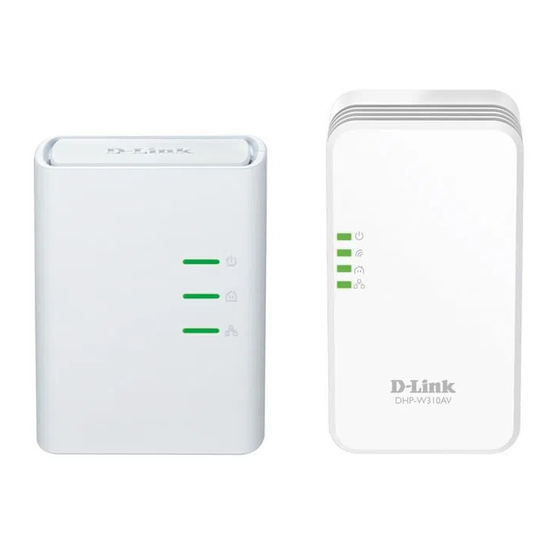
Lieferumfang
 Ein PowerLine AV 500 Netzwerkadapter (DHP-308AV)
 Ein PowerLine AV 500 Wireless N Extender (DHP-W310AV)
 Zwei Ethernet-Kabel
 WLAN-Konfigurationskarte
 Schnellinstallationsanleitung
Sollten Artikel aus dem oben genannten Lieferumfang fehlen, wenden Sie sich bitte an Ihren Händler.
Empfehlungen
- Für beste Ergebnisse an einer regulären Wandsteckdose verwenden, an die keine weiteren Geräte angeschlossen sind. Der Anschluss an eine Mehrfachsteckdose oder einen Überspannungsschutz kann die Leistung dieses Produkts beeinträchtigen.
- Vermeiden Sie die Verwendung der PowerLine-Adapter in einer Steckdose, die sich in der Nähe eines Geräts mit hohem Stromverbrauch befindet, wie z. B. einer Waschmaschine oder eines Trockners, eines Kühlschranks, einer Mikrowelle, eines Haartrockners oder einer Klimaanlage.
- Um die Konnektivität zu überprüfen oder bei Verbindungsproblemen stecken Sie die Adapter im selben Raum ein, um zu überprüfen, ob die elektrische Verkabelung Ihres Hauses zu dem Problem beiträgt. Die PowerLine-LED-Anzeigen der Adapter leuchten auf, wenn die Verbindung hergestellt ist. Nach der Konfiguration können Sie den DHP-308AV Adapter und den DHP-W310AV Extender an den von Ihnen gewählten Orten platzieren.
Hardware-Übersicht
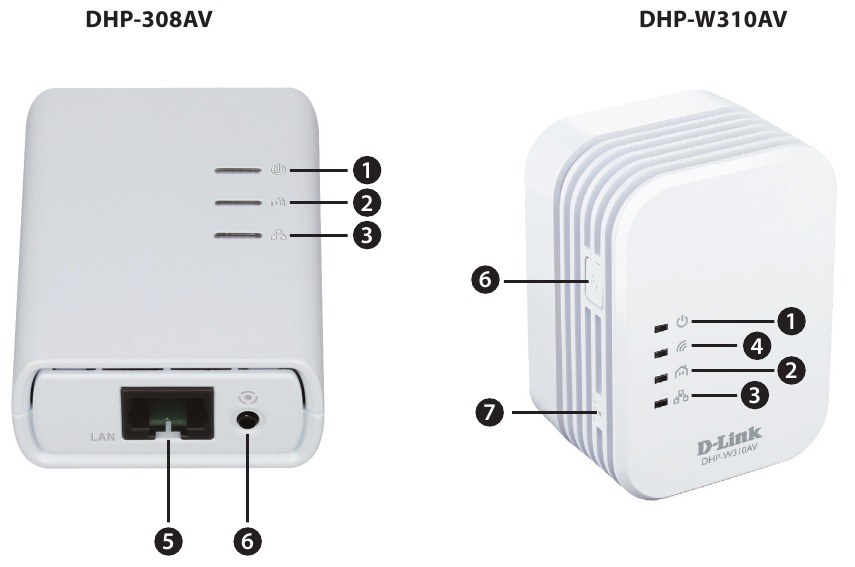
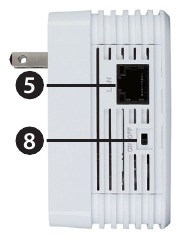
| 1 | Strom-LED | 5 | 10/100 Ethernet-Port |
| 2 | PowerLine-LED | 6 | Simple Connect/WPS-Taste |
| 3 | Ethernet-LED | 7 | Reset-Taste |
| 4 | WLAN-LED | 8 | Ein-/Ausschalter |
Installation
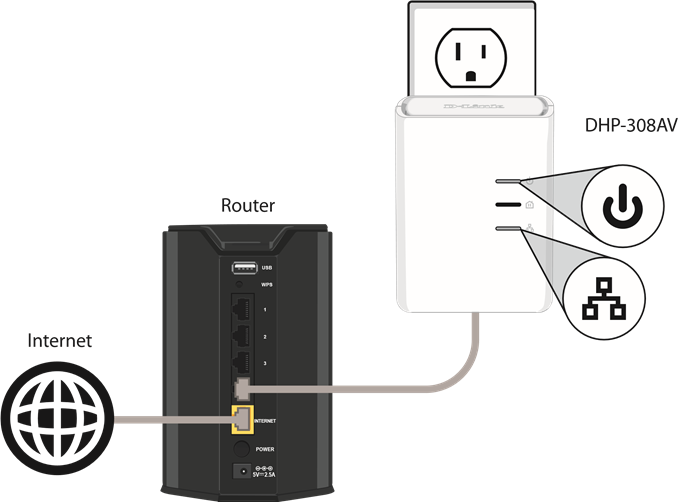
- Stecken Sie den DHP-308AV Adapter ein und verbinden Sie ihn mit einem Ethernet-Kabel mit Ihrem Router.

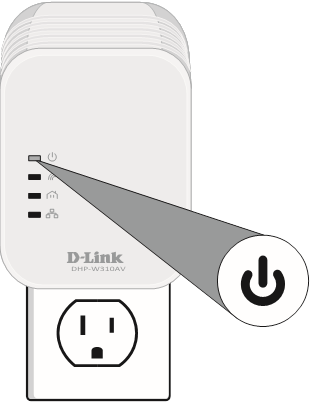
- Stecken Sie den DHP-W310AV Adapter in dem Raum ein, in dem Sie zusätzliche WLAN-Abdeckung und/oder eine Ethernet-Verbindung wünschen. Wenn die Power-LED nicht aufleuchtet, überprüfen Sie, ob der Netzschalter eingeschaltet ist.

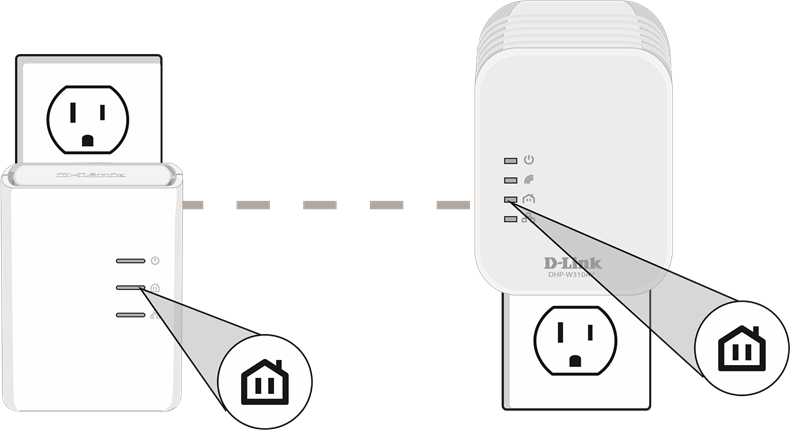
- Vergewissern Sie sich, dass die PowerLine-LEDs an beiden Adaptern leuchten.

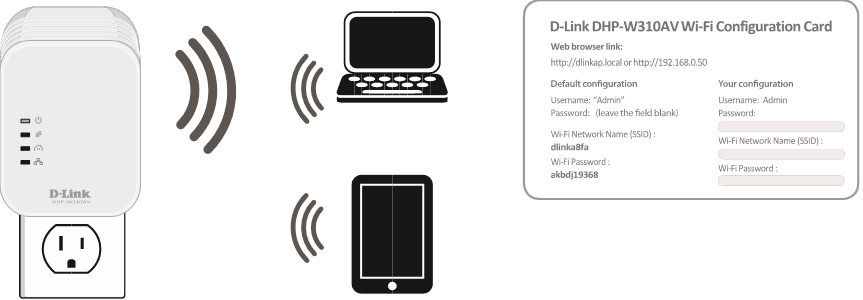
- Verbinden Sie Ihre WLAN-Geräte mit dem DHP-W310AV. Verwenden Sie den WLAN-Netzwerknamen (SSID) und das WLAN-Passwort von der WLAN-Konfigurationskarte, um eine Verbindung herzustellen.

- Ihre Installation ist abgeschlossen.
Fehlerbehebung
Woher weiß ich, ob meine Powerline-Adapter verbunden sind?
Wenn die PowerLine-LED an beiden Adaptern leuchtet, sind sie verbunden.
Kann ich den Ethernet-Port am DHP-W310AV Adapter und WLAN gleichzeitig nutzen?
Ja, Sie können ein Ethernet-Gerät an den Ethernet-Port anschließen und gleichzeitig WLAN-Geräte verwenden.
Wie verbinde ich meine WLAN-Geräte mit dem DHP-W310AV?
Öffnen Sie Ihr WLAN-Dienstprogramm, das verfügbare WLAN-Netzwerke anzeigt. Wählen Sie den DHP-W310AV aus und stellen Sie eine Verbindung her (beachten Sie die beiliegende WLAN-Konfigurationskarte für den WLAN-Netzwerknamen (SSID) und das WLAN-Passwort).
Sie können auch über WPS eine Verbindung herstellen. Drücken Sie die WPS-Taste am DHP-W310AV Adapter für drei Sekunden und drücken Sie dann innerhalb von 1 Minute die WPS-Taste an Ihrem WLAN-Gerät. Geben Sie bis zu zwei Minuten Zeit, um eine Verbindung herzustellen. Beachten Sie, dass bei einigen Geräten möglicherweise eine Anmeldung bei einem Dienstprogramm erforderlich ist, um den WPS-Vorgang zu starten.
Wie ändere ich die WLAN-Einstellungen am DHP-W310AV Adapter?
Sie können sich bei dem webbasierten Dienstprogramm anmelden, indem Sie einen Webbrowser öffnen und http://dlinkap eingeben. Sie können auch dessen IP-Adresse eingeben (Standard ist 192.168.0.50).
Geben Sie auf dem Anmeldebildschirm admin als Benutzernamen ein und lassen Sie das Passwort leer. Gehen Sie zu Setup (Einrichtung) > Wireless Settings (WLAN-Einstellungen), um einen neuen WLAN-Netzwerknamen (SSID) und ein WLAN-Passwort zu erstellen.
Laden Sie das Benutzerhandbuch herunter unter http://support.dlink.com.
Technischer Support
Haben Sie Probleme bei der Installation Ihres neuen Produkts? Die D-Link-Website enthält die neueste Benutzerdokumentation und Software-Updates für D-Link-Produkte. Kunden aus den USA und Kanada können den technischen Support von D-Link über unsere Website kontaktieren.
Vereinigte Staaten
Internet: http://support.dlink.com
Kanada
Internet: http://support.dlink.ca
Copyright ©2013 D-Link Corporation/D-Link Systems, Inc. Alle Rechte vorbehalten. D-Link und das D-Link-Logo sind eingetragene Marken der D-Link Corporation oder ihrer Tochtergesellschaften in den Vereinigten Staaten und anderen Ländern. Andere Marken sind Eigentum ihrer jeweiligen Inhaber. Die maximale WLAN-Signalrate wird aus den Spezifikationen der IEEE Standards 802.11g und 802.11n abgeleitet. Der tatsächliche Datendurchsatz variiert. Netzwerkbedingungen und Umgebungsfaktoren, einschließlich des Umfangs des Netzwerkverkehrs, der Baumaterialien und Bauweise sowie des Netzwerk-Overheads, verringern die tatsächliche Datendurchsatzrate. Umgebungsfaktoren beeinflussen die WLAN-Signalreichweite negativ. Produktspezifikationen, Größe und Form können ohne vorherige Ankündigung geändert werden, und das tatsächliche Aussehen des Produkts kann von dem auf der Verpackung abgebildeten abweichen. Besuchen Sie www.dlink.com für weitere Details.

Referenzen


Anleitung herunterladen
Hier können Sie die vollständige PDF-Version des Handbuchs herunterladen. Sie kann zusätzliche Sicherheitsanweisungen, Garantieinformationen, FCC-Regeln usw. enthalten.
