D-Link DHP-W311AV - PowerLine AV 500 Wireless Extender Kit tez o'rnatish bo'yicha qo'llanma
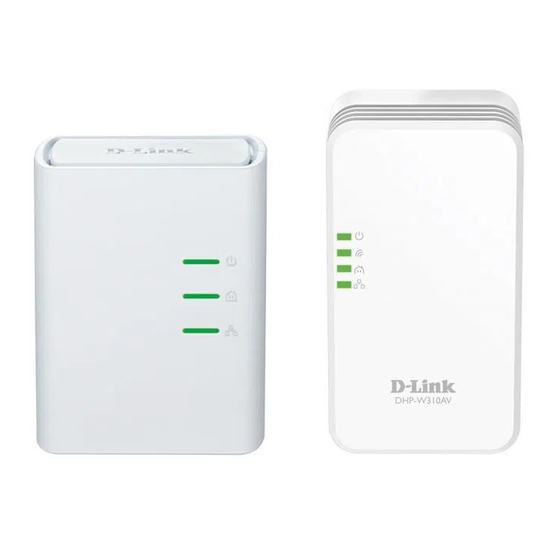
Paket tarkibi
 Bitta PowerLine AV 500 tarmoq adapteri (DHP-308AV)
 Bitta PowerLine AV 500 Wireless N Extender (DHP-W310AV)
 Ikki Ethernet kabeli
 Wi-Fi Configuration Card
 Quick Install Guide (Tez o'rnatish bo'yicha qo'llanma)
Agar yuqoridagi elementlardan biri yo'q bo'lsa, iltimos, sotuvchingizga murojaat qiling.
Tavsiyalar
- Eng yaxshi natijalarga erishish uchun, hech qanday boshqa qurilmalar ulanmagan oddiy devor rozetkasida foydalaning. Elektr uzatgichga yoki kuchlanishdan himoya qiluvchi qurilmaga ulash ushbu mahsulotning ishlashiga salbiy ta'sir ko'rsatishi mumkin.
- PowerLine adapterlarini ko'p quvvat sarflaydigan maishiy texnika yaqinidagi elektr rozetkasida ishlatishdan saqlaning, masalan, kir yuvish mashinasi yoki quritgich, muzlatgich, mikroto'lqinli pech, soch quritgich yoki konditsioner.
- Ulanishni tekshirish yoki ulanishda muammolar bo'lsa, adapterlarni bir xonaga ulang va uyingizning elektr simlari muammoga sabab bo'layotganini tekshiring. Agar ulanish o'rnatilgan bo'lsa, adapterlarning PowerLine LED indikatorlari yonadi. Konfiguratsiya qilingandan so'ng, DHP-308AV adapteri va DHP-W310AV kengaytirgichni o'zingiz xohlagan joyga joylashtirishingiz mumkin.
Uskuna ko'rinishi
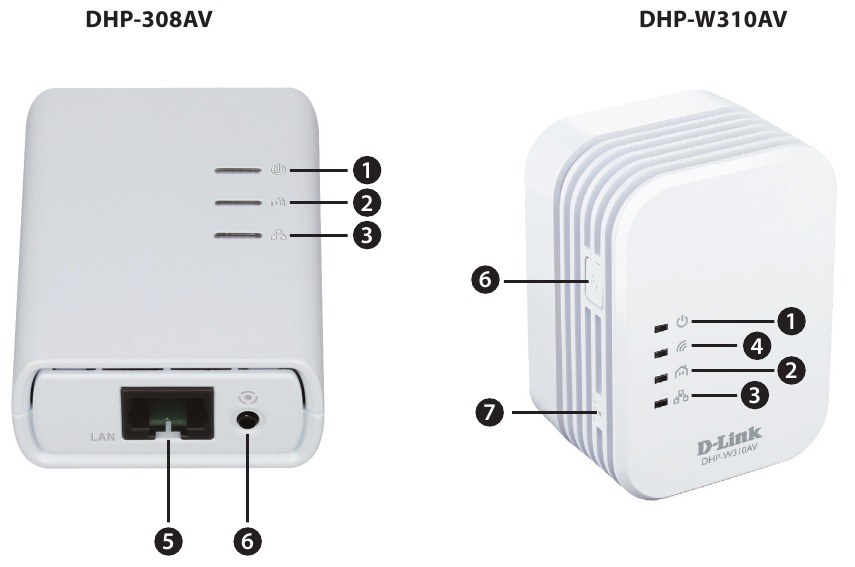
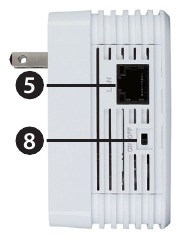
| 1 | Power LED (Quvvat LED) | 5 | 10/100 Ethernet Port (10/100 Ethernet porti) |
| 2 | PowerLine LED (PowerLine LED) | 6 | Simple Connect/WPS Button (Oddiy ulanish/WPS tugmasi) |
| 3 | Ethernet LED (Ethernet LED) | 7 | Reset Button (Qayta o'rnatish tugmasi) |
| 4 | Wireless LED (Simsiz LED) | 8 | On/Off Switch (Yoqish/o'chirish tugmasi) |
O'rnatish
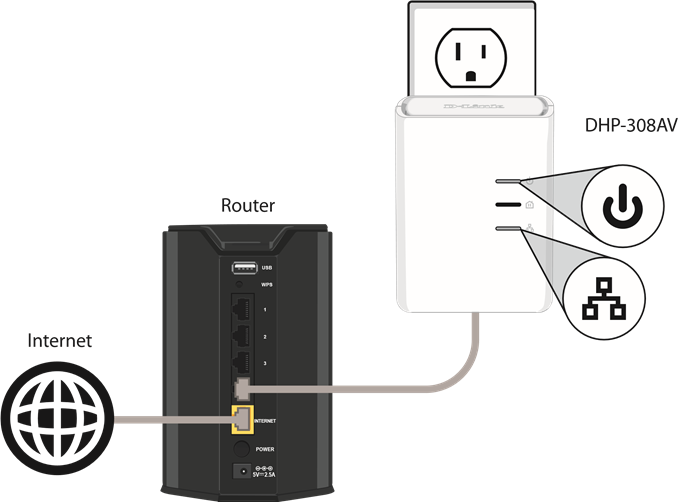
- DHP-308AV adapterini ulang va uni Ethernet kabeli bilan routeringizga ulang.

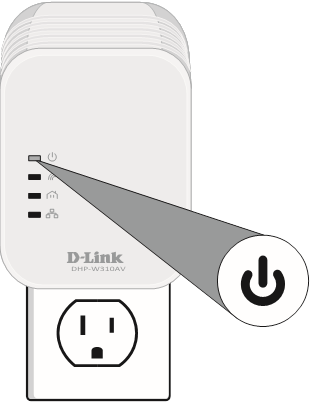
- DHP-W310AV adapterini qo'shimcha simsiz qamrov va/yoki Ethernet ulanishini xohlagan xonangizga ulang. Agar Power LED (Quvvat LED) yonmasa, quvvat tugmasi yoqilganligini tekshiring

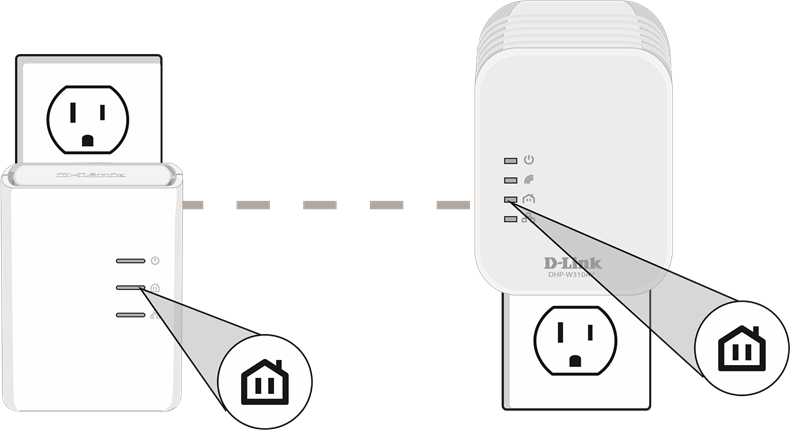
- Ikkala adapterdagi PowerLine LED (PowerLine LED) indikatorlari yonayotganligini tekshiring.

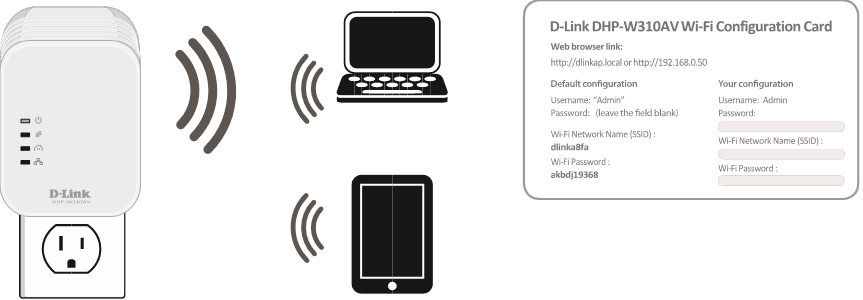
- Simsiz qurilmalaringizni DHP-W310AV ga ulang. Ulanish uchun Wi-Fi Configuration Card (Wi-Fi konfiguratsiya kartasi) dan Wi-Fi Network name (SSID) (Wi-Fi tarmoq nomi (SSID)) va Wi-Fi Password (Wi-Fi paroli) dan foydalaning.

- O'rnatish yakunlandi.
Muammolarni bartaraf etish
Powerline adapterlarim ulanganligini qanday bilsam bo'ladi?
Agar ikkala adapterdagi PowerLine LED (PowerLine LED) indikatorlari yonsa, ular ulangan bo'ladi.
DHP-W310AV adapteridagi Ethernet portidan va simsiz aloqadan bir vaqtning o'zida foydalanishim mumkinmi?
Ha, siz Ethernet qurilmasini Ethernet portiga ulashingiz va bir vaqtning o'zida simsiz qurilmalardan foydalanishingiz mumkin.
Simsiz qurilmalarimni DHP-W310AV ga qanday ulayman?
Mavjud simsiz tarmoqlarni ko'rsatadigan simsiz tarmoq utilitasini oching. DHP-W310AV ni tanlang va ulaning (Wi-Fi Network Name (SSID) (Wi-Fi tarmoq nomi (SSID)) va Wi-Fi Password (Wi-Fi paroli) uchun kiritilgan Wi-Fi Configuration Card (Wi-Fi konfiguratsiya kartasi) ga qarang).
Shuningdek, WPS yordamida ham ulanishingiz mumkin. DHP-W310AV adapteridagi WPS tugmasini uch soniya bosib turing, so'ngra simsiz qurilmangizdagi WPS tugmasini 1 daqiqa ichida bosing. Ulanish uchun ikki daqiqagacha vaqt bering. E'tibor bering, ba'zi qurilmalar WPS jarayonini boshlash uchun utilitaga kirishingizni talab qilishi mumkin.
DHP-W310AV adapteridagi simsiz sozlamalarni qanday o'zgartirishim mumkin?
Veb-brauzerni ochib, http://dlinkap manzilini kiritish orqali veb-asosidagi utilitaga kirishingiz mumkin. Shuningdek, uning IP-manzilini (standart 192.168.0.50) kiritishingiz mumkin.
Kirish ekranida foydalanuvchi nomi uchun admin ni kiriting va parolni bo'sh qoldiring. Yangi Wi-Fi tarmoq nomi (SSID) va Wi-Fi parolini yaratish uchun Setup (Sozlash) > Wireless Settings (Simsiz sozlamalar) ga o'ting.
Foydalanuvchi qo'llanmasini http://support.dlink.com saytidan yuklab oling.
Texnik qo'llab-quvvatlash
Yangi mahsulotingizni o'rnatishda muammoga duch kelyapsizmi? D-Link veb-saytida D-Link mahsulotlari uchun eng so'nggi foydalanuvchi hujjatlari va dasturiy ta'minot yangilanishlari mavjud. AQSh va Kanada mijozlari bizning veb-saytimiz orqali D-Link texnik qo'llab-quvvatlash xizmatiga murojaat qilishlari mumkin.
Amerika Qo'shma Shtatlari
Internet: http://support.dlink.com
Kanada
Internet: http://support.dlink.ca
Mualliflik huquqi ©2013 D-Link Corporation/D-Link Systems, Inc. Barcha huquqlar himoyalangan. D-Link va D-Link logotipi D-Link Corporation yoki uning Qo'shma Shtatlar va boshqa mamlakatlardagi sho'ba korxonalarining ro'yxatdan o'tgan savdo belgilaridir. Boshqa savdo belgilari tegishli egalarining mulkidir. Maksimal simsiz signal tezligi IEEE Standard 802.11g va 802.11n spetsifikatsiyalaridan olingan. Haqiqiy ma'lumotlar o'tkazish qobiliyati o'zgaradi. Tarmoq sharoitlari va atrof-muhit omillari, jumladan, tarmoq trafigining hajmi, qurilish materiallari va qurilishi, shuningdek, tarmoq xarajatlari haqiqiy ma'lumotlar o'tkazish tezligini pasaytiradi. Atrof-muhit omillari simsiz signal diapazoniga salbiy ta'sir qiladi. Mahsulot spetsifikatsiyalari, o'lchami va shakli ogohlantirishsiz o'zgartirilishi mumkin va haqiqiy mahsulot ko'rinishi qadoqdagi tasvirdan farq qilishi mumkin. Batafsil ma'lumot olish uchun www.dlink.com saytiga tashrif buyuring.

Manbalar
D-Link Technical Support (D-Link texnik qo'llab-quvvatlash)
![support.dlink.ca]() D-Link Technical Support (D-Link texnik qo'llab-quvvatlash)
D-Link Technical Support (D-Link texnik qo'llab-quvvatlash)Consumer | D-Link (Iste'molchi | D-Link)


Qo'llanmani yuklab olish
Bu yerda siz qo'llanmaning to'liq pdf versiyasini yuklab olishingiz mumkin, u qo'shimcha xavfsizlik ko'rsatmalari, kafolat ma'lumotlari, FCC qoidalari va hokazolarni o'z ichiga olishi mumkin.

