Manual del sistema de sonido Bang & Olufsen BeoCenter 2
- 1 Introducción
- 2 Cómo utilizar su sistema de música
- 3 Cómo leer los símbolos del menú
- 4 Cómo utilizar los menús
- 5 Configuración inicial
- 6 Acceda a fuentes, funciones y menús adicionales
- 7 Sintonice y edite programas de radio
- 8 Configuración de CD de audio
- 9 Haga que su sistema de música se inicie y se detenga automáticamente
- 10 Realizar ajustes de sonido
- 11 Realizar ajustes de opción
- 12 Funcionamiento del DVD
- 13 Usar el control remoto Beo4
- 14 Descargar manual
- 15 En otros idiomas
Introducción
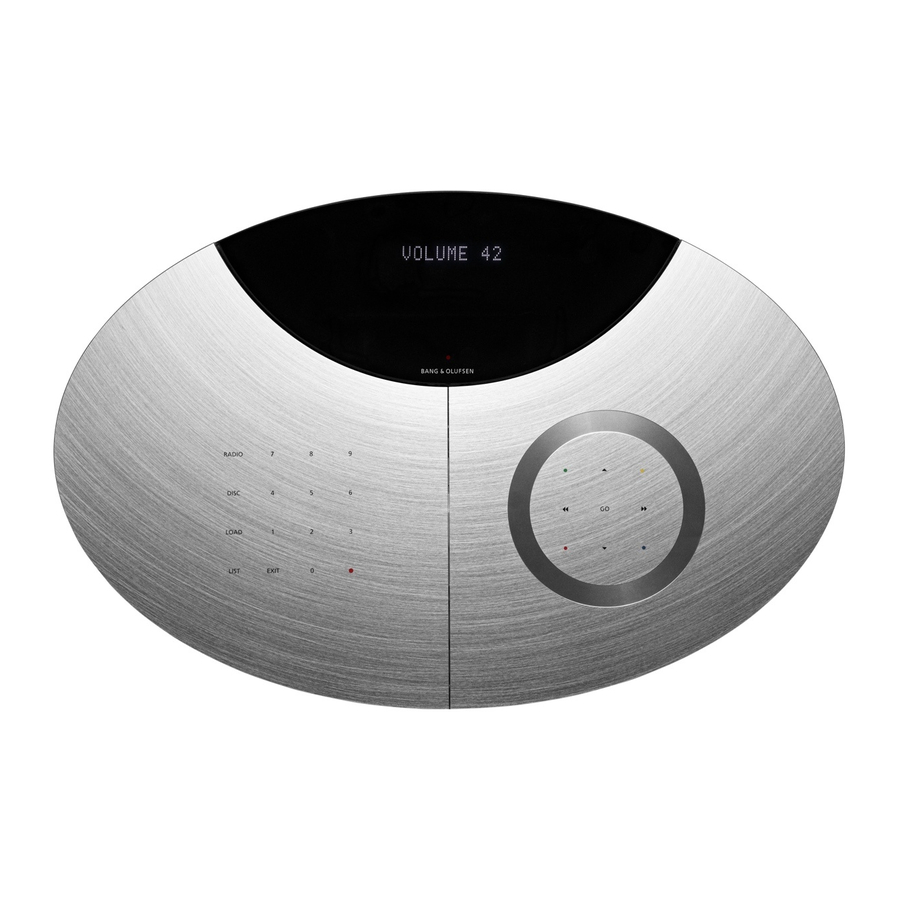
Esta guía explica cómo utilizar su BeoCenter 2.
Describe el funcionamiento del BeoCenter 2 con y sin función de DVD. Esto significa que la información sobre las funciones de DVD se incluye en la guía tanto si su BeoCenter 2 está equipado con DVD como si no.
Las instrucciones relativas a la configuración y la unidad de tomas se encuentran en la guía separada que se incluye con la unidad de tomas.
Cómo utilizar su sistema de música
Su sistema de música está diseñado para su funcionamiento de cerca. Utilice el sistema de música para escuchar la radio o un CD. Simplemente pulse un solo botón en el panel de operación de cerca para escuchar el sonido de su elección.

| RADIO | Enciende la radio |
| DISC | Inicia la reproducción de un disco cargado |
| LOAD | Abre y cierra el compartimento del disco |
| LIST | Muestra fuentes, funciones y menús adicionales en la pantalla |
| 0-9 | Selecciona programas de radio, pistas de un CD o pistas de N.MUSIC*, o elementos de menú |
| EXIT | Sale del sistema de menús |
 | Cambia el BeoCenter 2 a modo de espera. Pulse dos veces para cambiar todo el sistema a modo de espera |
 | Busca a través de un CD, pasa entre carpetas en el modo N.MUSIC* y mueve el cursor lateralmente en los menús |
 | Pasa entre programas de radio, pistas de un CD o en el modo N.MUSIC* y mueve el cursor hacia arriba o hacia abajo en los menús |
| GO | Entra en los menús de relleno, confirma y guarda las opciones en los menús. Mientras escucha un CD, pulse para pausar la reproducción, pulse de nuevo para reanudar la reproducción |
 | Se utiliza para funciones de DVD seleccionadas, por ejemplo, para mostrar el menú de subtítulos mientras se ve un DVD. Estos botones se utilizan solo si su BeoCenter 2 está equipado con DVD* |
*¡NOTA! Los botones de color también se utilizan al escuchar N.MUSIC, consulte la guía de BeoPort para obtener más información.

Toma para auriculares
Cuando se conectan los auriculares, los altavoces conectados a su sistema de música se silencian.
Carga de un disco
Pulse LOAD (CARGAR) para abrir el compartimento del disco.
Cuando el compartimento del disco esté abierto, cargue el disco* con la etiqueta hacia usted.
Pulse LOAD (CARGAR) de nuevo para cerrar el compartimento del disco o simplemente pulse DISC para reproducir el disco cargado. Tenga en cuenta que, dependiendo del estado del sistema de audio, esto puede tardar un poco.
*Asegúrese de colocar el disco dentro del área creada por las cuatro pestañas de guía. Si el disco se coloca encima de una o más de las pestañas, el cargador no puede retraerse y cerrarse correctamente. Esto puede causar daños al sistema o al disco.
La pantalla de estado

La pantalla de estado extendida no está encendida permanentemente. Solo la primera línea se muestra todo el tiempo. Cuando utiliza el sistema de música, la pantalla muestra brevemente información adicional, como el tiempo de la pista y el nombre del CD. Si cambia la configuración de la pantalla a EXTENDED (EXTENDIDA), la pantalla siempre muestra el estado actual e información adicional.
Luz indicadora
La luz indicadora debajo de la pantalla parpadea cuando toca un botón. La luz brilla continuamente cuando el sistema de música está en espera.
¡NOTA! El BeoCenter 2 también se puede utilizar con el mando a distancia Beo4.
Cómo leer los símbolos del menú
El sistema de menús del BeoCenter 2 le ofrece varias opciones. Elija funciones y características adicionales a través de los menús o haga sus propias preferencias de configuración.
La configuración actual de las funciones se muestra en el menú, por ejemplo, "RANDOM – ON or OFF" (ALEATORIO: ACTIVADO o DESACTIVADO).
Los símbolos que se explican a la derecha le ayudan a orientarse por los menús. Utilice las teclas de flecha para moverse por el sistema de menús. Para entrar en un menú de relleno, pulse GO (IR) o  .
.
Cada vez que salga de un menú pulsando EXIT (SALIR), el sistema detecta si se ha realizado algún cambio y le pregunta si desea guardarlo o no.
Si intenta acceder a un menú que requiere que se encienda una fuente específica, la pantalla le informa de qué debe hacer. Si su sistema está configurado en un sistema de audio/vídeo, algunas configuraciones deben realizarse en el televisor conectado o en una radio conectada.
Símbolos de nivel de menú
 Un punto delante de un menú indica que ha bajado un nivel en el sistema de menús.
 Dos puntos delante de un menú indican que ha bajado dos niveles en el sistema de menús.
 Tres puntos delante de un menú indican que ha bajado tres o más niveles
El cursor de flecha

 Una flecha delante de un menú indica la posición de su cursor, así como la disponibilidad de submenús, para pasar al siguiente nivel, pulse
  o GO (IR).
 Una flecha hueca indica que estos menús particulares no están disponibles en este momento.
El cursor cuadrado

 Un cuadrado delante del nombre de un menú indica la posición de su cursor y que se trata de un menú de relleno. Para entrar en estos menús, pulse o GO (IR).
 Un cuadrado hueco indica que la configuración de estos menús particulares no está disponible en este momento.
Cómo utilizar los menús
Cómo cambiar una configuración

Pulse LIST para mostrar el sistema de menús
Pulse  para bajar a SETUP (CONFIGURACIÓN)
Pulse  o GO (IR) para entrar en el menú SETUP (CONFIGURACIÓN)

Pulse para bajar a SOUND (SONIDO)
Pulse o GO (IR) para entrar en el menú SOUND (SONIDO)

Pulse o GO (IR) para entrar en el menú PRESET VOLUME (VOLUMEN PREESTABLECIDO)

Pulse  o para ajustar el PRESET LEVEL (NIVEL PREESTABLECIDO) hacia arriba o
Pulse GO (IR) para guardar su configuración directamente, entonces STORED (GUARDADO) aparece en la pantalla

Pulse EXIT (SALIR) para salir del menú
– Si elige no guardar su configuración, pulse para mover el cursor a IGNORE (IGNORAR) y pulse GO (IR), o simplemente pulse EXIT (SALIR) de nuevo

STORED (GUARDADO) aparece en la pantalla
Menús principales
| LIST | Entra en el sistema de menús |
 | Se mueve hacia arriba o hacia abajo |
 | Entra en un menú de relleno o submenú |
 | Retrocede por los menús |
| GO | Entra en un menú de relleno o submenú |
| EXIT | Sale de los menús |
Menús de relleno
 | Ajusta hacia arriba o hacia abajo, selecciona o deselecciona en los menús |
| GO | Guarda la configuración y sale del menú |
 | Se mueve entre la configuración o muestra información adicional en la pantalla |
| EXIT | Sale de un menú, pulse dos veces para salir sin guardar |
Configuración inicial
Una vez que su sistema de música está instalado y encendido por primera vez, se le guía a través del procedimiento de configuración inicial. La configuración inicial consta de:
- Selección del idioma del menú
- Sintonización automática de programas de radio
- Ajuste de la hora y la fecha
- Adición a la lista de fuentes y funciones que aparecen en la pantalla cuando pulsa LIST
- Ajuste de las preferencias de pantalla

Los menús de FIRST-TIME SETUP (CONFIGURACIÓN INICIAL) aparecen automáticamente cuando enciende el sistema por primera vez.
Qué hay en los menús de FIRST-TIME SETUP (CONFIGURACIÓN INICIAL)
SELECT LANGUAGE... (SELECCIONAR IDIOMA...)
Seleccione su idioma preferido para los menús en la pantalla de la lista de idiomas disponibles.
AUTO TUNING... (SINTONIZACIÓN AUTOMÁTICA...)
Permita que el sistema de música sintonice todos los programas de radio FM y DAB* disponibles para usted.
SET CLOCK... (AJUSTAR RELOJ...)
Ajuste el reloj incorporado a la hora y fecha correctas.
LIST OPTIONS... (OPCIONES DE LISTA...)
Agregue fuentes, funciones y menús a la lista que aparece en la pantalla cuando pulsa el botón LIST.
DISPLAY SETUP... (CONFIGURACIÓN DE PANTALLA...)
Seleccione la lectura de la pantalla que prefiera para la radio, el CD y el estado, respectivamente.
Consejos útiles
Todos los ajustes que realice durante la configuración inicial se pueden cambiar a través del menú OPTIONS (OPCIONES) en cualquier momento. Para obtener más información sobre el menú OPTIONS (OPCIONES), consulte las instrucciones.
Si su sistema de música está conectado a un televisor o radio Bang & Olufsen con función de reloj, el menú SET CLOCK (AJUSTAR RELOJ) no aparece. Puede ajustar el reloj a través del televisor o la radio.
*¡NOTA! Los programas de radio DAB (Digital Audio Broadcast) solo están disponibles si se transmiten en su área y su sistema de música está equipado con el módulo DAB incorporado. Para obtener más información sobre la sintonización de programas DAB, consulte el capítulo "Sintonizar y editar programas de radio"
Acceda a fuentes, funciones y menús adicionales
Las opciones que aparecen cuando presiona LIST son fuentes, funciones o menús adicionales.
De fábrica, la única entrada de menú disponible cuando presiona el botón LIST es SETUP. Para activar fuentes adicionales o crear accesos directos a funciones de uso frecuente, como CD RANDOM o TIMER, agregue estas fuentes o funciones a la lista.

Presione el botón LIST para acceder a fuentes, funciones y menús adicionales. El contenido de la lista depende de lo que haya agregado a ella.
N.MUSIC...
Selecciónelo para escuchar N.Music.
N.RADIO...
Selecciónelo para escuchar N.Radio.
A.AUX...
Selecciónelo para acceder al equipo conectado a la toma AUX. Esto solo activa la toma AUX.
CD RANDOM (ON/OFF)...
Selecciónelo para activar o desactivar la función de reproducción aleatoria para CD.
CD REPEAT (ON/OFF)...
Selecciónelo para activar o desactivar la función de reproducción repetida para CD.
CD EDIT (ON/OFF)...
Selecciónelo para activar o desactivar la reproducción de la serie editada del CD cargado.
CD. TIMER (ON/OFF)...
Selecciónelo para activar o desactivar la función Timer.
SHOW CLOCK...
Selecciónelo para acceder brevemente al reloj en la pantalla.
SETUP...
Selecciónelo para acceder al menú de configuración. Para obtener más información sobre el contenido del menú de configuración, consulte las páginas siguientes.
Sugerencias útiles
Puede seleccionar un menú por su número (1–9) o activar o desactivar una función presionando el número correspondiente. Si, por ejemplo, la función CD RANDOM ON/OFF es el número 4 en el sistema de menús, presione 4 para activar o desactivar la función.
Puede navegar en los menús mediante las teclas de flecha. También puede seleccionar un menú específico mediante las teclas numéricas. Presione el botón EXIT dos veces si desea salir del sistema de menús sin guardar su configuración.
Si agrega, por ejemplo, CD RANDOM a las opciones de LIST, en realidad crea un acceso directo a esta función. Para obtener más información sobre las funciones especiales de reproducción de CD, consulte las instrucciones.
¡NOTA! Si su BeoCenter 2 está configurado en un sistema Master Link y una computadora con BeoPort está conectada, puede escuchar N.Music o N.Radio a través de BeoCenter 2. Para obtener más información, consulte la Guía de BeoPort.
Sintonice y edite programas de radio
Permita que el sistema de música encuentre programas de radio disponibles para usted. Puede almacenar hasta 99 programas de radio.
Una vez que se almacena un programa, accede a él directamente ingresando el número de programa o recorriendo todos los programas almacenados.
Puede reorganizar el orden en que aparecen los programas de radio sintonizados o eliminarlos a través de los menús MOVE PROGRAM o DELETE PROGRAM.
Es posible que se muestre un nombre, transmitido por la emisora, en la pantalla, pero puede nombrar los programas de radio usted mismo.
Para almacenar un programa agregado, debe ingresar al menú STORE PROGRAM.
Si su sistema de música está equipado con el módulo DAB incorporado y los programas DAB se transmiten en su área, también puede almacenar programas de radio digital.

Para ingresar al menú RADIO, presione LIST, ingrese al menú SETUP y luego ingrese al menú RADIO.
¿Qué hay en el menú RADIO?
AUTO TUNING...
Use este menú para sintonizar todos los programas de radio automáticamente. Solo los programas de FM y DAB se pueden sintonizar automáticamente.
UPDATE TUNING...
Use este menú para sintonizar nuevos programas DAB. Para obtener más información, consulte la descripción en la página opuesta.
MOVE PROGRAM...
Use este menú para cambiar el orden en que aparecen sus programas de radio sintonizados.
DELETE PROGRAM...
Use este menú para eliminar programas de radio no deseados de la lista de programas disponibles.
ADD PROGRAM...
Use este menú para agregar nuevos programas, nombrar y almacenar un programa agregado.
EDIT PROGRAM (1–99)...
Use este menú para ajustar los programas, nombrar y almacenar los programas relevantes.
En el menú TUNE, al que se puede acceder a través de los menús ADD PROGRAM y EDIT PROGRAM, puede presionar y
y  para moverse entre las opciones, y presione
  o
o  para cambiar la configuración de una opción. Las opciones que están disponibles dependen de la banda que esté escuchando actualmente: FM, AM o DAB. Por ejemplo, las opciones para TUNE en el menú ADD PROGRAM para FM son:
FREQUENCY... Muestra la frecuencia actual.
Presione o  para comenzar a sintonizar.
BAND...
Muestra la banda actual. Seleccione FM, AM o DAB.
FINE...
Ajuste una estación sintonizada.
STEREO...
Seleccione YES para sonido estéreo.
DAB AERIAL ADJUSTMENT...
Este menú contiene una barra indicadora. La longitud y el color de la barra indican la intensidad de la recepción de la señal DAB y el riesgo de interrupción de la señal. Observe la barra indicadora mientras ajusta la antena. No hay sonido mientras ajusta la antena.
- La barra indicadora se extiende hacia la derecha si la intensidad de la señal aumenta y se invierte la dirección si disminuye.
- La barra indicadora se mueve a través de un campo gris y un campo blanco. El campo gris a la izquierda indica que existe un riesgo significativo de interrupción periódica de la señal. El campo blanco a la derecha indica que el riesgo de interrupción de la señal es mínimo.
Tenga en cuenta que debe seleccionar un número de canal con una señal antes de ajustar la antena. Consulte los sitios web de sus emisoras de DAB para obtener los números de canal.
DAB DRC...
Para ciertos programas DAB, puede ajustar la compresión de la señal de audio con la función DRC (Control de rango dinámico). La compresión compensa las fuentes de ruido en su entorno inmediato.
En el menú DAB DRC...
Hay doce configuraciones posibles, con tres valores para guiarlo:
OFF (sin compresión)
NOM (recomendado por el proveedor de DAB)
MAX (compresión máxima, el doble de lo recomendado por el proveedor de DAB).
- Presione
![]() o
o ![]() para ajustar la configuración. Si ha ajustado la compresión de la señal de audio y está escuchando una transmisión del programa DAB con DRC, aparece 'DRC' en la esquina inferior derecha de la pantalla. La configuración del menú DAB DRC no tiene ningún efecto para los programas que no se transmiten con DRC.
para ajustar la configuración. Si ha ajustado la compresión de la señal de audio y está escuchando una transmisión del programa DAB con DRC, aparece 'DRC' en la esquina inferior derecha de la pantalla. La configuración del menú DAB DRC no tiene ningún efecto para los programas que no se transmiten con DRC.
Actualizar la sintonización de programas DAB
Los proveedores de Digital Audio Broadcast (DAB) envían programas en grupos llamados conjuntos*. Un canal contiene un solo conjunto, y un conjunto normalmente contiene de 5 a 10 programas*.
Cuando haya nuevos programas DAB disponibles, puede sintonizarlos con la función de actualización de sintonización. Esto sintoniza nuevos programas y deja los programas almacenados previamente sin cambios.
Cuando se encuentra una señal DAB, se registran todos los programas en la señal. Cuando se completa la sintonización, se revisa una lista de los programas individuales y se seleccionan los que desea almacenar.
Al sintonizar nuevos programas DAB...
- Los programas disponibles aparecen en el menú STORE DAB PROGRAM.
- Presione
![]() o
o ![]() para moverse entre programas.
para moverse entre programas. - Presione GO para almacenar un programa.
- Si el menú STORE DAB PROGRAM está vacío, o si no desea almacenar más programas, presione EXIT para salir del menú.
*Algunos proveedores de DAB llaman a un conjunto un 'multiplex' o llaman a un programa un 'servicio'.

Los programas de radio DAB se transmiten en grupos, o conjuntos, ubicados en canales.
Sugerencias útiles
Los nombres de los programas de radio pueden contener hasta 17 caracteres, incluidos números. Cuando nombra un programa, elija caracteres presionando  . Para eliminar un carácter que haya ingresado, presione
  .
.
Para cambiar entre letras mayúsculas y minúsculas, elija la flecha que apunta hacia arriba o hacia abajo en el menú.
Si ha encontrado un programa de radio pero la recepción es deficiente, puede ajustarlo a través del menú EDIT PROGRAM. También puede ingresar la frecuencia exacta de un programa de radio y almacenarlo con un número de programa.
Texto de radio: la información de texto sobre el programa y la emisora actuales es compatible con BeoCenter 2. Puede configurar su sistema para que muestre el texto de radio a través del menú DISPLAY. Para obtener más información, consulte el capítulo 'Realizar ajustes de opción'.
Si sintoniza programas a través de los menús ADD PROGRAM o UPDATE TUNING, sus programas sintonizados previamente no se modifican. Conservan sus nombres de programa, su orden en la lista de programas y cualquier configuración especial que haya almacenado para estos programas. Sin embargo, si sintoniza programas a través del menú AUTO TUNING, se elimina su configuración para los programas sintonizados previamente.
Acerca de FM...
Si las señales estéreo no son lo suficientemente fuertes para producir un sonido aceptable, el sistema de música cambia automáticamente al sonido mono.
Configuración de CD de audio
Las funciones adicionales de CD están disponibles a través del menú AUDIO CD. Esto incluye nombrar CD, editar series de pistas y las funciones de reproducción aleatoria y repetida.
La función de reproducción aleatoria reproduce todas las pistas del CD cargado en orden aleatorio. La función de reproducción repetida reproduce el CD cargado una y otra vez, hasta por 12 horas seguidas.
Las funciones aleatorias y repetidas se pueden usar juntas o por separado.
Si algunas de las pistas de un CD de audio no son de su agrado, puede editar el CD, de modo que solo se reproduzcan las pistas que seleccione. Una vez que selecciona una serie de pistas y activa la función de edición, el sistema de música reproduce la serie de pistas que ha elegido cada vez que reproduce este CD.

Para ingresar al menú AUDIO CD, presione LIST, ingrese al menú SETUP y luego ingrese al menú AUDIO CD.
¿Qué hay en el menú AUDIO CD?
THIS CD...
Use este menú para nombrar o editar un CD cargado. De forma predeterminada, todas las pistas están seleccionadas cuando edita un CD, por lo que debe presionar para deseleccionar cada pista que no desee.
ALL CDs (RANDOM, REPEAT, EDIT)...
Use este menú para activar las funciones de reproducción aleatoria o repetida para todos los CD y activar o desactivar la función de reproducción editada.
Sugerencias útiles
Solo puede nombrar un CD cuando se está reproduciendo. Puede almacenar un total de 200 nombres de CD en su sistema de música. Cada nombre puede contener hasta 17 caracteres, incluidos números.
Si la lista de nombres de CD está llena, el sistema de música le pedirá que elimine un nombre de CD antes de ingresar uno nuevo. Cuando elimina un nombre de CD, también elimina la serie almacenada de pistas con él, si ha editado el CD.
Cuando haya editado un CD, las pistas seleccionadas se reproducirán en orden numérico. Pero aún puede escuchar todo el CD, si desactiva la función de edición. También puede eliminar la serie de pistas que ha realizado para reproducir siempre todo el CD.
Con la pantalla extendida activada, puede ver el nombre del CD, el número de pista y el tiempo de pista en la pantalla. Para obtener más información sobre la pantalla extendida
Si su BeoCenter 2 está equipado con DVD y conectado a un televisor, y desea reproducir un disco cargado con pistas mp3, presione DVD* en Beo4. Esto le permite navegar a través de las pistas usando el menú Disc Navigator. Si presiona CD o DISC, aún puede reproducir pistas y desplazarse entre ellas, pero no puede buscar pistas, usar la función de reproducción aleatoria o abrir el menú Disc Navigator.
*Si su sistema está conectado a un televisor con un reproductor de DVD incorporado, presione LIST para mostrar DVD2 en la pantalla y presione GO para reproducir el disco.
Haga que su sistema de música se inicie y se detenga automáticamente
Puede hacer que el sistema de música comience o deje de reproducirse a las horas designadas durante todo el día y la semana.
El sistema de música recuerda hasta 8 temporizadores de este tipo. Configure uno para que lo despierte por la mañana con el sonido de su CD o programa de radio favorito y otro para cambiar el sistema de música a modo de espera a una hora específica de la noche, o cree temporizadores individuales para días laborables, fines de semana y días festivos.
Puede nombrar sus temporizadores para facilitar el reconocimiento y activar o desactivar cada uno de sus temporizadores individualmente.
Puede cambiar sus temporizadores en cualquier momento.

Para entrar en el menú TEMPORIZADOR, pulse LIST, entre en el menú SETUP y, a continuación, entre en el menú TEMPORIZADOR.
¿Qué hay en el menú TEMPORIZADOR?
ON/OFF...
Utilice este menú para activar o desactivar cada uno de los temporizadores programados.
SOURCE...
Utilice este menú para seleccionar una fuente para el temporizador programado. Si selecciona la radio como fuente del temporizador, seleccione también un número de programa.
START/STOP...
Utilice este menú para introducir las horas de inicio y fin del temporizador.
DAYS...
Utilice este menú para seleccionar qué días específicos de la semana debe activarse este temporizador.
NAME...
Utilice este menú para nombrar sus diferentes temporizadores para facilitar el reconocimiento.
Sugerencias útiles
Para detener el sistema de música, cree un temporizador con el modo de espera como fuente.
Si establece un temporizador para el lunes, el martes y el jueves, el temporizador se repetirá solo en estos días, cada semana.
Si ha conectado el sistema de música a un televisor o radio Bang & Olufsen con función de temporizador, debe introducir los ajustes del temporizador en el televisor o la radio, tal y como se describe en su guía. Si desea que estos ajustes también se apliquen a BeoCenter 2, debe activar la función de temporizador en BeoCenter 2.
Si desea utilizar la función de temporizador, es necesario que el reloj integrado en el sistema de música esté configurado correctamente.
Realizar ajustes de sonido
Todos los niveles de sonido están ajustados a valores neutros de fábrica, pero puede realizar sus propios ajustes de sonido y guardarlos.
Puede ajustar los niveles de volumen, graves y agudos, o modificar el balance entre el altavoz izquierdo y el derecho.
Si guarda un nivel de volumen, su sistema de música comenzará a reproducirse a este nivel cada vez que lo encienda.
El sistema de música también cuenta con una función de sonoridad que puede activar o desactivar. La función de sonoridad hace que la música sea más dinámica. Esta compensa la falta de sensibilidad del oído humano a las frecuencias altas y bajas cuando se escucha música a bajo volumen.

Para entrar en el menú SONIDO, pulse LIST, entre en el menú SETUP y, a continuación, entre en el menú SONIDO.
¿Qué hay en el menú SONIDO?
PRESET VOLUME...
Utilice este menú para preestablecer un nivel de volumen para su sistema de música. El nivel de volumen máximo que se puede guardar en este menú es 75.
ADJUST BALANCE...
Utilice este menú para ajustar el balance entre sus altavoces.
SET TONE (BASS, TREBLE, LOUDNESS)...
Utilice este menú para ajustar los graves y los agudos a su gusto y activar o desactivar la función de sonoridad.
Sugerencias útiles
Si no guarda los ajustes de sonido que realice, el sistema de música volverá a los niveles de sonido preestablecidos una vez que lo apague.
El nivel de volumen siempre se puede ajustar a través del panel de operación de primer plano o el control remoto Beo4.
Cuando el sistema de música está conectado a un televisor Bang & Olufsen, el sonido debe ajustarse tal y como se describe en la guía del televisor.
Realizar ajustes de opción
Puede cambiar los ajustes básicos de su sistema de música a su gusto. El menú OPTIONS le permite configurar el reloj, activar o desactivar la función de temporizador, establecer opciones de DVD* o elegir el idioma.
También puede establecer sus preferencias para la pantalla y seleccionar las fuentes y funciones que deben aparecer

Para entrar en el menú OPTIONS, pulse LIST, entre en el menú SETUP y, a continuación, entre en el menú OPTIONS.
¿Qué hay en el menú OPTIONS?
SET CLOCK...
Utilice este menú para configurar el reloj integrado con la hora y la fecha correctas. – Este menú solo aparece si su sistema de música no está conectado a un televisor.
ACTIVATE TIMER (ON/OFF)...
Utilice este menú para activar o desactivar la función de temporizador. Seleccione ON para incluir los altavoces conectados al sistema de música en un temporizador.
SELECT LANGUAGE...
Utilice este menú para seleccionar su idioma preferido para los textos en la pantalla de la lista de idiomas disponibles.
DISPLAY SETUP...
Utilice este menú para seleccionar el tipo y la cantidad de información que se muestra en la pantalla para la radio y el CD. Los ajustes para RADIO y CD determinan lo que se muestra en la parte superior de la pantalla, como el texto de la radio o el nombre de un CD. El ajuste para STATUS determina si la información de la pantalla se muestra temporalmente – es decir, durante el uso del panel de operación de primer plano – o permanentemente.
LIST OPTIONS...
Utilice este menú para añadir funciones, características y menús a la lista que aparece al pulsar LIST.
DVD OPTIONS...
Utilice este menú para seleccionar los ajustes para DVD.
Sugerencias útiles
De fábrica, la única entrada de menú disponible al pulsar LIST es SETUP.
Si cambia la STATUS DISPLAY de DEFAULT a EXTENDED, la información, que de otro modo solo se muestra brevemente en la pantalla, se mostrará continuamente.
Puede mostrar la hora en la pantalla. Pulse el botón LIST en BeoCenter 2 y seleccione SHOW CLOCK, o pulse el botón LIST en el control remoto Beo4 y seleccione CLOCK.
Cuando el sistema está conectado a un televisor o radio Bang & Olufsen, debe configurar el reloj tal y como se describe en la guía del televisor o la radio.
Cuando su sistema de música está conectado a un televisor, los temporizadores se programan a través del televisor, pero si desea que se ejecuten en BeoCenter 2, debe establecer el menú ACTIVATE TIMER en ON. Esto requiere que haya conectado altavoces a BeoCenter 2.
Si por accidente ha elegido un idioma que no desea, puede entrar en el menú de idiomas pulsando LIST, desplazándose hacia abajo hasta la última entrada de menú, pulsando  , a continuación, pulse 5 y, a continuación, 3.
*Aparece en el menú solo si su BeoCenter 2 está equipado con DVD.
Cómo usar el sistema de código PIN
Usted elige si desea activar o no el sistema de código PIN. El sistema de código PIN se desactiva al eliminar su código PIN.
El uso de un código PIN significa que si su sistema de música ha estado desconectado de la red eléctrica durante más de aproximadamente 30 minutos, solo se puede volver a activar encendiéndolo e introduciendo su código PIN a través del panel de operación de primer plano.
Si no se introduce el código PIN, el sistema de música cambia automáticamente al modo de espera después de 3 minutos.
Puede cambiar su código PIN, pero solo es posible cambiarlo cinco veces en un período de 3 horas.
Si introduce el código PIN o el código maestro incorrectos, o si intenta cambiar el código PIN con más frecuencia de la posible, aparece el mensaje PINCODE ERROR en la pantalla.

Para abrir el menú del código PIN, pulse LIST y, a continuación, pulse  dos veces seguido de EXIT.
¿Qué hay en el menú PINCODE?
NEW PINCODE...
Utilice este menú para introducir o cambiar su código PIN.
DELETE PINCODE...
Utilice este menú para desactivar el sistema de código PIN.
Para abrir para la entrada del código maestro
- Mientras el sistema de música le pide su código PIN, pulse
![]() tres veces para abrir para la entrada del código maestro.
tres veces para abrir para la entrada del código maestro. - Introduzca el código maestro.
- Una vez que haya introducido el código maestro, el sistema de código PIN se desactiva y el sistema de música está listo para su uso. Para activar de nuevo el sistema de código PIN, debe introducir un nuevo código PIN.
Sugerencias útiles
Si introduce un código PIN incorrecto, tendrá cuatro intentos más para introducir el código, después de los cuales el sistema de música cambiará al modo de espera – debe dejarlo en el modo de espera. El sistema no se puede volver a encender durante tres horas.
Si aparece PIN en la pantalla la primera vez que activa una función, y no ha recibido un código PIN de su distribuidor de Bang & Olufsen, póngase en contacto con su distribuidor para recibir un código PIN.
Si olvida su código PIN, póngase en contacto con su distribuidor de Bang & Olufsen, quien le ayudará a obtener un código maestro de Bang & Olufsen. Necesita el código maestro para reactivar su sistema de música.
Funcionamiento del DVD
Este capítulo solo es relevante si su BeoCenter 2 está equipado con DVD. Utilice el mando a distancia Beo4 para utilizar el DVD.
Mientras reproduce un DVD, puede buscar a diferentes velocidades, recorrer el disco o abrir un menú de disco DVD.
Siempre puede reanudar la reproducción del DVD cargado en el punto en el que lo dejó, siempre que haya detenido la reproducción del DVD pulsando STOP dos veces, no tres.
Algunos discos no se registran, tanto si el reproductor de DVD está en "modo de reproducción" como en "modo de menú" cuando se utiliza. En estos pocos casos, debe pulsar el botón amarillo antes de enviar un comando al reproductor; en los menús, por ejemplo, debe pulsar el botón amarillo y, a continuación, GO, para guardar una selección.
Si su BeoCenter 2 está configurado en un sistema con altavoces conectados al BeoCenter 2, puede escuchar la radio mientras ve un DVD. En esta configuración, las operaciones a través del panel de operación en primer plano se dirigen a la radio.
Reproducir y cambiar capítulos en un DVD...
| Pulse para empezar a reproducir un DVD | DVD |
| Pulse para recorrer los capítulos. Pulse repetidamente para saltar a otro capítulo del disco |  |
| Introduzca el número de capítulo para ir directamente a un capítulo | 1 – 9 |
| Pulse para retroceder o avanzar durante la reproducción. |  |
| Pulse para reanudar la reproducción | GO |
Pausar, reproducir a cámara lenta o detener la reproducción de un DVD...
| Pulse para pausar la reproducción | STOP |
| Pulse para reproducir a cámara lenta hacia delante o hacia atrás | |
| Pulse de nuevo para detener la reproducción por completo, o... | STOP |
| ... pulse para reanudar la reproducción, o... | GO |
| ... pulse una tercera vez para volver al principio del disco | STOP |
Usar los menús en pantalla del DVD...
| Pulse el botón rojo para abrir el menú de idioma de audio*. Pulse repetidamente para cambiar entre las opciones disponibles. Cuando haya hecho su selección, el menú desaparecerá |  | |
| Pulse el botón verde para abrir el menú de idioma de subtítulos*. Pulse repetidamente para cambiar entre las opciones disponibles. Cuando haya hecho su selección, el menú desaparecerá |  | |
| Pulse el botón azul para abrir el menú del disco |  | |
En los menús del disco...
| Utilice las teclas de flecha para moverse entre las opciones de los menús |  |
| Pulse para introducir su elección o ajuste | GO |
*No todos los discos tienen menús separados de subtítulos e idioma de audio, en esos casos debe utilizar el menú principal o el menú del disco.
Mientras está seleccionado DVD...
| Pulse el botón amarillo y, a continuación, 1 para abrir el menú superior propio del disco* |  |
| Utilice las teclas de flecha para moverse entre las opciones de los menús |  |
| Pulse para introducir su elección o ajuste | GO |
| Pulse el botón amarillo y, a continuación, 2 para abrir el menú de visualización de estado. Pulse 2 de nuevo para cambiar a la siguiente pantalla. Pulse 2 una tercera vez para eliminar la visualización de estado |  |
| Pulse el botón amarillo y, a continuación, 3 para abrir el menú de configuración del DVD. Esto se describe en la página siguiente |  |
| Pulse el botón amarillo y, a continuación, 4 para ampliar la imagen. Pulse 4 para aumentar el factor de zoom. Pulse 4 una tercera vez para salir de la función de zoom |  |
| Pulse el botón amarillo y, a continuación, 5 para abrir el menú de ángulo de cámara. Pulse 5 para cambiar entre las opciones disponibles. Cuando haya hecho su selección, el menú desaparecerá. Sin embargo, si ha activado el indicador de ángulo en el menú de configuración del disco, el icono permanecerá en la pantalla. |  |
*No todos los discos contienen un menú superior.
Para reproducir otros formatos de disco
El BeoCenter 2 está diseñado para reproducir diferentes formatos de disco. Los formatos compatibles son:
- DVD–Video
- CD de audio
- Video CD
- CD–R/RW
- DVD–R/RW, siempre que se graben utilizando el formato DVD Video y el disco esté finalizado.
- Se admiten discos que contengan archivos mp3, si la frecuencia de muestreo está establecida en 32, 44,1 o 48 Khz.
- WMA (Windows Media Audio) Al reproducir discos con archivos mp3 o WMA, utilice
![flecha derecha]() y
y ![flecha izquierda]() para pasar de una pista a otra, y
para pasar de una pista a otra, y ![]() y
y ![rebobinar]() para rebobinar. Tenga en cuenta que solo puede rebobinar las pistas mp3 si ha iniciado la reproducción pulsando DVD en Beo4. Abra el menú del Navegador de discos y explore el contenido. Pulse EXIT para eliminar la lista.
para rebobinar. Tenga en cuenta que solo puede rebobinar las pistas mp3 si ha iniciado la reproducción pulsando DVD en Beo4. Abra el menú del Navegador de discos y explore el contenido. Pulse EXIT para eliminar la lista. - Archivos JPEG de hasta una resolución de 3072 x 2048. Al reproducir discos con archivos JPEG, utilice el botón amarillo, luego
![flecha derecha]() y
y ![flecha izquierda]() ,
, ![]() y
y ![rotar]() para rotar la imagen.
para rotar la imagen. - Se admiten las versiones 3, 4, 5 de DivX y DivX VOD.
En general, la reproducción de archivos de datos generados solo es posible si los archivos se graban en un CD-R/RW.

Cómo utilizar los menús de DVD...
- Pulse el botón amarillo y, a continuación, 3 para abrir el menú principal del DVD.
- Pulse
![arriba]() o
o ![abajo]() para ir al menú al que desea entrar y pulse GO.
para ir al menú al que desea entrar y pulse GO. - Utilice las teclas de flecha;
![arriba]() ,
, ![abajo]() ,
, ![izquierda]() y
y ![derecha]() para moverse entre los menús y los ajustes.
para moverse entre los menús y los ajustes. - Pulse GO para guardar su elección.
- Pulse EXIT para salir de los menús en pantalla.
 o
o  para ir al menú al que desea entrar y pulse GO.
 y
y  para moverse entre los menús y los ajustes.
Debe cargar un disco en el BeoCenter 2 para poder acceder a los menús.
¡NOTA! Estos menús solo están disponibles si su BeoCenter 2 está equipado con DVD.

Qué hay en el menú de Modo de reproducción
El menú Modo de reproducción le permite hacer selecciones para la reproducción. Las siguientes opciones están disponibles:
Repetición A–B...
La función de repetición A–B le permite especificar dos puntos en un disco que forman un bucle para reproducirse una y otra vez.
Repetir...
La función de repetición le permite repetir un título o un capítulo en un disco una y otra vez.
Aleatorio...
La función de reproducción aleatoria le permite reproducir títulos o capítulos en un disco en orden aleatorio.
Modo de búsqueda...
La función de modo de búsqueda le permite buscar en un disco, ya sea buscando un título o capítulo específico, o buscando un momento en el tiempo transcurrido en un disco.

Qué hay en el menú Ajustes iniciales
El menú Ajustes iniciales le permite elegir sus ajustes preferidos para la reproducción de DVD. Los ajustes de este menú no se pueden introducir durante la reproducción. Las siguientes opciones están disponibles:
Salida de audio digital...
Elija la salida de sonido para su sistema. Las opciones para Salida Dolby Digital son: Dolby Digital o Dolby Digital > PCM (estéreo). Las opciones para Salida DTS son: DTS y DTS > PCM (estéreo).
Salida de vídeo ...
Este menú le permite seleccionar un formato de imagen adecuado para su televisor; Las opciones son 4:3 (Buzón), 4:3 (Panorámica y escaneo) y 16:9 (Ancho). En '4:3 (Buzón)' la película se muestra con barras negras en la parte superior e inferior de la pantalla. Salida de componentes; No cambie, a menos que cambie el ajuste de Salida de conector AV a Vídeo. Salida de conector AV, Ajuste para obtener la mejor calidad; RGB.
Idioma ...
El menú de idioma le permite guardar su idioma preferido para el audio, los subtítulos y el menú del disco, y decidir si se deben mostrar o no los subtítulos disponibles durante la reproducción. Si los idiomas que elige en este menú están disponibles en el disco cargado, se utilizarán.
Algunos DVD requerirán que elija un idioma de subtítulos de un menú de disco, incluso si ha seleccionado previamente un idioma de subtítulos predeterminado en el menú 'Idioma'.
Pantalla ...
El menú de pantalla le permite seleccionar el idioma de los menús del reproductor de DVD, decidir si se deben mostrar o no las pantallas de operación en la pantalla y si se debe mostrar el indicador de ángulo. El indicador de ángulo solo está disponible si el disco contiene la función de ángulo de cámara alternativo.
Opciones ...
Algunos DVD cuentan con un nivel de Bloqueo paterno. Si especifica un nivel inferior al contenido en el disco, el disco no se reproducirá, a menos que se introduzca su código PIN. Algunos discos también admiten la función de Código de país. Esto significa que el reproductor no reproduce ciertas escenas en un disco, dependiendo del Código de país y el nivel de Bloqueo paterno que establezca. Antes de que pueda establecer el nivel de Bloqueo paterno o el Código de país, debe introducir un código PIN. Puede cambiar el código PIN en cualquier momento.
Si olvida su código PIN, debe entrar en el menú OPCIONES DE DVD y restablecer el BLOQUEO PATERNO. La función se desactiva entonces. El menú OPCIONES DE DVD se describe a la derecha.
DivX VOD se utiliza para el vídeo a la carta. Utilice el menú para generar un código de registro DivX VOD que envíe a su proveedor. Póngase en contacto con su proveedor de DivX VOD para obtener más instrucciones.
El menú OPCIONES DE DVD en BeoCenter 2
Es necesario introducir los siguientes ajustes en el menú OPCIONES DE DVD en BeoCenter 2.

Qué hay en el menú Navegador de disco
SALIDA DE DETECCIÓN SCART...
Si su sistema está conectado directamente a un televisor de la serie BeoVision MX (es decir, 4000/4002, 6000/7000), un AV 9000, o a un televisor Bang & Olufsen sin un conector SCART de 21 pines, elija OFF. Si su sistema está conectado a un BeoVision MX a través de una caja expansora AV 2, o si está conectado a cualquier otro televisor Bang & Olufsen, elija ON.
SONIDO DE DVD...
Si desea el sonido de DVD a través de los altavoces conectados al sistema de música, elija PL/SCART.
Si desea el sonido de DVD solo a través de los altavoces del televisor, elija SCART, incluso si su televisor no tiene un conector SCART de 21 pines.
SALIDA DE VÍDEO SCART...
Si su sistema está conectado a un televisor AV 9000, BeoVision LX, BeoVision MS o BeoVision MX 4000/4002/6000/7000, elija CVBS.
Si su sistema está conectado a un televisor BeoVision Avant de 50 Hz, o a un televisor Bang & Olufsen sin un conector SCART de 21 pines, elija Y/C.
Si su sistema está conectado a cualquier otro televisor, elija RGB/CVBS.
BLOQUEO PATERNO...
Si ha olvidado su código PIN de DVD o desea restablecer el código, entre en este menú y seleccione YES.
Usar el control remoto Beo4
Si su sistema de música se utiliza junto con otros productos Bang & Olufsen, consulte las guías entregadas con estos productos para obtener más explicaciones sobre su funcionamiento.
Para mostrar los 'botones' adicionales relevantes en el Beo4, debe agregarlos a la lista de Beo4: Agregue RANDOM y REPEAT a Beo4 para usar estas funciones. Agregue A.AUX para poder encender cualquier otra fuente conectada al enchufe AUX. Consulte la propia Guía de Beo4 para obtener más información.

 | Avanza por sus programas de radio o pistas en un CD. Cuando RANDOM o REPEAT se muestran en la pantalla de Beo4, presione para activar la función y presione para desactivarla |
 | Busca a través de un CD o se mueve hacia la izquierda o hacia la derecha en los menús |
| GO | Reanuda la reproducción, activa la fuente y acepta la configuración, o activa una función que se muestra en la pantalla de Beo4, como CLOCK |
LIST | Muestra 'botones' adicionales, como RANDOM, REPEAT o N.MUSIC* – ¡No es lo mismo que LIST en BeoCenter 2! |
| STOP | Pausa la reproducción de CD en cualquier momento o retrocede un nivel en los menús |
 | Sube o baja el volumen. Presione en el medio para silenciar los altavoces, presione nuevamente para restaurar el sonido |
| RADIO | Enciende la radio |
| DVD | Enciende el DVD – si su BeoCenter 2 está equipado con DVD |
| CD | Enciende el CD |
| 0-9 | Ingresa los números de los programas de radio, los números de las pistas de CD o los números de los capítulos de DVD. Use las teclas numéricas para seleccionar un elemento de menú numerado |
| MENU | Ingresa al sistema de menús – Corresponde al botón LIST (botón LIST) en BeoCenter 2 |
 | Se utiliza para funciones de DVD seleccionadas, por ejemplo, para mostrar el menú de subtítulos mientras ve un DVD. Estos botones se utilizan solo si su BeoCenter 2 está equipado con DVD* |
| EXIT | Sale del sistema de menús |
 | Cambia su sistema de música a modo de espera |
*¡NOTA! Los botones de colores también se utilizan al escuchar N.MUSIC, consulte la Guía de BeoPort para obtener más información.

Descargar manual
Aquí puedes descargar la versión completa en pdf del manual, puede contener instrucciones de seguridad adicionales, información de garantía, reglas de la FCC, etc.
Descargar Manual del sistema de sonido Bang & Olufsen BeoCenter 2


