Manual de la barra de sonido de alta resolución de 5.1.2 canales LG SN9YG
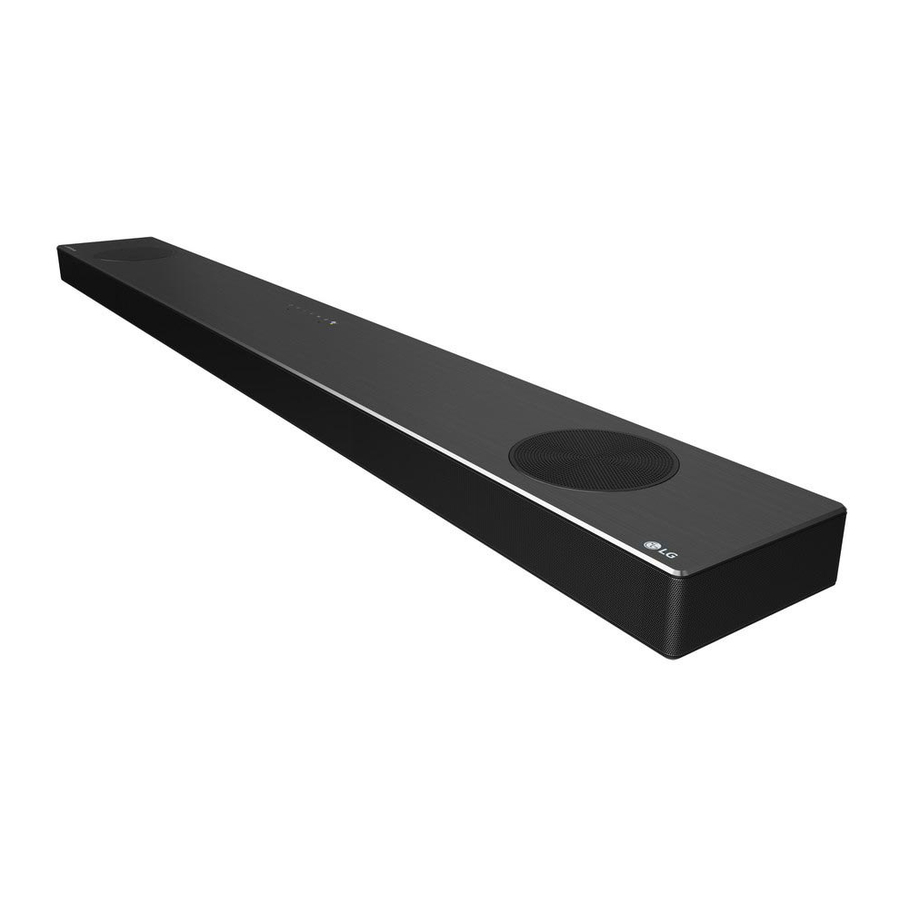
Por favor, lea este manual cuidadosamente antes de operar su equipo y consérvelo para futuras referencias. Para ver las instrucciones de las funciones avanzadas, visite http://www.lg.com y luego descargue el Manual del Propietario. Parte del contenido de este manual puede diferir de su unidad.
Panel frontal

 (Standby) (Espera) (Standby) (Espera) |
Enciende o apaga la unidad. |
 (Function) (Función) (Function) (Función) |
Selecciona la función. |
 (Volume) (Volumen) (Volume) (Volumen) |
Ajusta el volumen. |
 |
Play / pause (Reproducir / pausar) |
 (Mic mute) (Silenciar micrófono) (Mic mute) (Silenciar micrófono) |
Activa y desactiva el reconocimiento de voz. |
 |
Pone en espera y detiene la retroalimentación del Asistente de Google. |
 Restablecer la unidad
Mantenga presionado el botón en la unidad hasta que escuche un pitido.
Panel trasero

| HDMI OUT (TV eARC/ARC) | Conectar a un televisor. |
| HDMI IN | Conectar al dispositivo con HDMI OUT. |
| OPTICAL IN | Conectar a un dispositivo óptico. |
| Puerto USB | Conectar a un dispositivo USB. |
Asegúrese de alinear y conectar correctamente el cable óptico; una alineación incorrecta puede dañar la clavija.
Conexión del subwoofer
Coloque el subwoofer inalámbrico cerca de la barra de sonido y siga los pasos a continuación.
- Conecte el cable de alimentación de la barra de sonido y el subwoofer inalámbrico a la toma de corriente.
- Encienda la barra de sonido.
- La barra de sonido y el subwoofer inalámbrico se conectarán automáticamente. El LED verde del subwoofer se enciende.
Conexión manual del subwoofer
Si el subwoofer no emite sonido, intente conectarlo manualmente.
- Presione Pairing (Emparejamiento) en la parte posterior del subwoofer inalámbrico.
- El LED verde en la parte posterior del subwoofer inalámbrico parpadea rápidamente. (Si el LED verde no parpadea, mantenga presionado Pairing (Emparejamiento)).
- Encienda la barra de sonido.
- El emparejamiento se ha completado. El LED verde en la parte posterior del subwoofer inalámbrico se enciende.
Mantenga la barra de sonido y el subwoofer alejados del dispositivo (por ejemplo, enrutador inalámbrico, horno microondas, etc.) a más de 1 m para evitar interferencias inalámbricas.

Conexión del televisor
Conecte la barra de sonido y el televisor mediante Optical (Óptico) ( ) o HDMI ARC (
 ).
).
Conexión óptica
- Conecte la barra de sonido al televisor mediante un cable óptico.
- Configure [External Speaker (Optical)] (Altavoz externo (óptico)) en el menú de configuración de su televisor.


Conexión HDMI (TV eARC/ARC)
- Conecte la barra de sonido al televisor mediante un cable HDMI.
- Configure [External Speaker (HDMI ARC)] (Altavoz externo (HDMI ARC)) en el menú de configuración de su televisor.
")

- La conexión HDMI no está disponible si su televisor no es compatible con HDMI ARC.
- Si esta unidad está conectada por OPTICAL (ÓPTICO) y ARC al mismo tiempo, la señal ARC tiene una prioridad más alta.
Conexión de dispositivo adicional
- Conéctese al dispositivo externo como se indica a continuación.

- Configure la fuente de entrada presionando F repetidamente.

Conexión de red

- Verifique el estado de la red. Se debe instalar un enrutador conectado a la red.
- Conecte su dispositivo inteligente a su red doméstica.
- Conecte la barra de sonido a la fuente de alimentación.
Todos los dispositivos deben estar conectados al mismo enrutador.
- Instale la aplicación "Google Home"
Descargue la aplicación Google Home de Google Play o App Store. - Configure la conexión Wi-Fi con la aplicación
- Conecte su dispositivo inteligente a la red Wi-Fi que utilizará para su unidad.
![información]()
En el caso de los dispositivos iOS, se debe activar la configuración de Bluetooth en su dispositivo inteligente. - Inicie la aplicación "Google Home".
- Siga los pasos para la conexión Wi-Fi en la aplicación.
- Cuando la unidad esté correctamente conectada a Wi-Fi, aparecerá "CONNECTED" (CONECTADO) en la ventana de visualización con sonido.
![información]()
- Cuando se conecte a Wi-Fi, esta aplicación puede solicitarle que cree una cuenta de Google. Necesitará una cuenta de Google para usar esta aplicación.
- La aplicación "Google Home" es proporcionada por Google. Podría ser revisada por un cambio en la Política de Google.
- Para obtener más información (configuración, uso, ayuda, etc.), investigue "Ayuda del Asistente de Google" o visite el sitio web. https://support.google.com/assistant Este sitio público se proporciona para dispositivos que funcionan con el Asistente de Google.
- Es posible que la unidad no esté disponible para su uso en algunas funciones del sitio "Ayuda del Asistente de Google".
- El altavoz no es compatible con la aplicación "Smart ThinQ". Por lo tanto, no está disponible en la configuración y no se puede controlar mediante la aplicación "Smart ThinQ".
- Cuando la unidad esté correctamente conectada a Wi-Fi, aparecerá "CONNECTED" (CONECTADO) en la ventana de visualización con sonido.
- Conecte su dispositivo inteligente a la red Wi-Fi que utilizará para su unidad.
Conexión Bluetooth
- Conecte el Wi-Fi
Asegúrese de que la unidad se conecte a Wi-Fi mediante la aplicación "Google Home".
![información]()
La función Bluetooth está inactiva antes de conectarse a Wi-Fi. - Cambiar función
Seleccione la función Bluetooth presionando F repetidamente. - Busque y seleccione el nombre de su altavoz
Seleccione el nombre del altavoz que se configuró en la aplicación "Google Home" en la lista de dispositivos de su dispositivo inteligente. Cuando se conecte correctamente Bluetooth, aparecerá "PAIRED" (EMPAREJADO) en la ventana de visualización.
Cómo usar el "Asistente de Google"
Asegúrese de que la unidad esté conectada a Wi-Fi.
Caso 1. Diga "Ok Google"

El Asistente de Google solo responde a los comandos de voz cuando está utilizando Wi-Fi o BT (Bluetooth) como entrada. Si está utilizando HDMI, Optical (Óptico), ARC, Optical Sound Sync (Sincronización de sonido óptico) o entrada USB, debe usar el botón  para activar el Asistente de Google.
Caso 2. Presione .

Comando de voz
- Planifique su día
"Cuéntame sobre mi día".
"¿Cuál es mi próxima reunión?"
"Establece un recordatorio para revisar el horario a las 6pm". - Clima
"¿Cuál es el clima?"
"¿Cuál es el clima de mañana?"
"¿Cuál es el clima en Nueva York?" - Música
"Reproduce la música". "Siguiente canción".
"Canción anterior". "Pausa la música" - Disponibilidad
"¿Cuántas calorías hay en un hot dog?"
"¿Cómo llego a Ocean Beach?"
"¿Cómo se dice hola en coreano?"
"Habla con Best Jokes". - Internet
"¿Qué películas se proyectan este fin de semana?"
"¿Por qué el cielo es azul?"
"¿Cuál es el país más pequeño de Europa?"
"¿Cuánta azúcar hay en una Coca-Cola?" - Suscripciones
"¿Cuáles son los últimos titulares?"
"Reproduce Time's The Brief". - Hogar inteligente
"Sube el termostato".
"Ajusta el termostato a 22 grados"
"Atenúa las luces de la cocina".
"¿Está la luz encendida en la sala de estar?" - Para obtener más información sobre los comandos de voz, consulte la pantalla de la aplicación "Google Home" o visite el sitio web. https://support.google.com/assistant
- Si tiene problemas con el reconocimiento de voz o este producto, sugiera sus comentarios diciendo "Ok Google, feedback" (Ok Google, comentarios). Es útil para mejorar la calidad del servicio de Google.
Adicional
Función cómoda
Con el Asistente de Google integrado, puede controlar dispositivos domésticos inteligentes compatibles, como televisores, luces, interruptores, enchufes, termostatos y más, simplemente usando su voz.
Para obtener más información, visite el siguiente sitio web.
- Configuración, uso y más: https://support.google.com/assistant
- Modelos de electrodomésticos LG compatibles: Visite http://www.lg.com y luego busque la información.
Descargue la aplicación LG Sound Bar
Puede administrar la configuración del altavoz y controlar el altavoz mediante "LG Sound Bar". Descargue "LG Sound Bar" en App Store o Google Play Store.
Calibración de sala con IA
La calibración de sala con IA es una herramienta de ajuste de sonido que ajusta la configuración de audio de la barra de sonido según la acústica y el entorno de la sala. Para acceder a la calibración de sala con IA, es necesario instalar la aplicación "LG Sound Bar". En el menú [Sound Setting] (Configuración de sonido), elija [AI Room Calibration] (Calibración de sala con IA).
Control remoto

SOUND EFFECT (EFECTO DE SONIDO): Selecciona un modo de efecto de sonido.
- TV remote (Control remoto del televisor): Mantenga presionado SOUND EFFECT (EFECTO DE SONIDO) y presiónelo nuevamente para usar el control remoto del televisor.
: Pone en espera y detiene la retroalimentación del Asistente de Google.
 : Ajusta el nivel de sonido de cada altavoz.
- Surround sound (Sonido envolvente): Mantenga presionado
![]() y presiónelo nuevamente.
y presiónelo nuevamente.
 : Enciende o apaga el modo nocturno (Night time mode).
FOLDER (CARPETA)  /
/ : Busca una carpeta.
 : Muestra la información de un archivo, una fuente de entrada, un nombre de dispositivo Bluetooth conectado o un nombre de aplicación.
AUTO POWER (ENCENDIDO AUTOMÁTICO): Se enciende automáticamente mediante una fuente de entrada.
REPEAT (REPETIR): Escucha sus archivos repetidamente o aleatoriamente.
Reemplazo de la batería

Información adicional
Especificación
| Requisitos de alimentación | Consulte la etiqueta principal. |
| Consumo de energía | Consulte la etiqueta principal. |
| Dimensiones (An. x Al. x Pr.) | Aprox. 1220,0 mm x 57,0 mm x 145,0 mm (con pie) |
| Fuente de alimentación del bus (USB) | 5 V  500 mA 500 mA |
| Amplificador (potencia de salida RMS total) | 520 W RMS |
El diseño y las especificaciones están sujetos a cambios sin previo aviso.
Listo para altavoces traseros
Listo para sonido envolvente con el kit de altavoces traseros que se vende por separado. (SPK8-S)
Para disfrutar del contenido que contiene Dolby Atmos® y DTS:X®, el dispositivo conectado y el contenido deben ser compatibles con Dolby Atmos® y DTS:X®.
AVISO DE INFORMACIÓN SOBRE SOFTWARE DE CÓDIGO ABIERTO
Para obtener el código fuente bajo GPL, LGPL, MPL y otras licencias de código abierto, que está contenido en este producto, visite http://opensource.lge.com.
Además del código fuente, todos los términos de licencia, las renuncias de garantía y los avisos de derechos de autor a los que se hace referencia están disponibles para su descarga.
LG Electronics también le proporcionará el código fuente abierto en CD-ROM por un cargo que cubre el costo de realizar dicha distribución (como el costo de los medios, el envío y la manipulación) previa solicitud por correo electrónico a opensource@lge.com.
Esta oferta es válida por un período de tres años después de nuestro último envío de este producto. Esta oferta es válida para cualquier persona que reciba esta información.
Para obtener más información sobre el código abierto de Google, visite la configuración del dispositivo de la aplicación Google Home.
Descargos de responsabilidad
- Google, Google Home, Google Play, Chromecast builtin y otras marcas y logotipos relacionados son marcas comerciales de Google LLC.
- El Asistente de Google requiere una conexión a Internet/datos. Se pueden aplicar tarifas de datos.
- El Asistente de Google no está disponible en ciertos idiomas y países.
- Es posible que se requieran suscripciones y que se apliquen términos, condiciones y/o cargos adicionales.
- Controlar ciertos dispositivos y funciones en su hogar requiere un dispositivo inteligente compatible.
www.lg.com
Copyright © 2020-2021 LG Electronics Inc. Todos los derechos reservados.

Referencias
![www.lg.com]() LG: Televisores, entretenimiento en el hogar y electrodomésticos de cocina | LG USA
LG: Televisores, entretenimiento en el hogar y electrodomésticos de cocina | LG USAAyuda del Asistente de Google
Código abierto de LG


Descargar manual
Aquí puedes descargar la versión completa en pdf del manual, puede contener instrucciones de seguridad adicionales, información de garantía, reglas de la FCC, etc.
Descargar Manual de la barra de sonido de alta resolución de 5.1.2 canales LG SN9YG


