LG SN9YG 5.1.2 Kanałowy Soundbar Audio Wysokiej Rozdzielczości - Instrukcja Obsługi
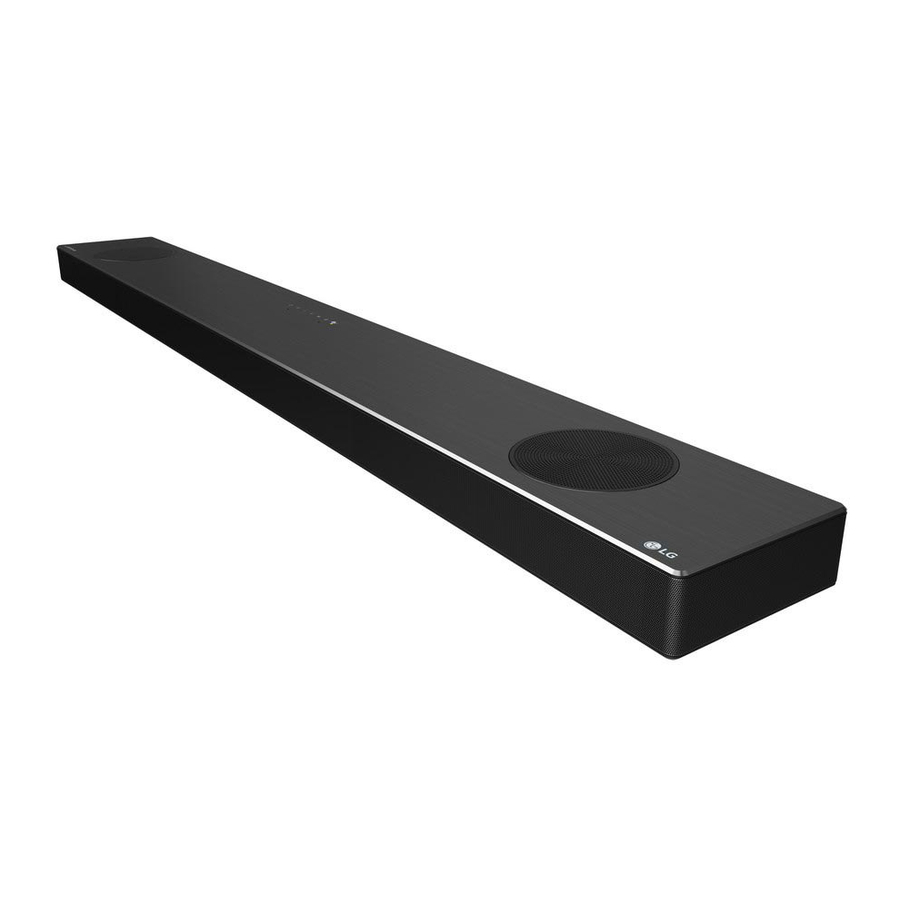
Prosimy o uważne przeczytanie niniejszej instrukcji przed rozpoczęciem użytkowania urządzenia i zachowanie jej na przyszłość. Aby zapoznać się z instrukcjami dotyczącymi zaawansowanych funkcji, odwiedź stronę http://www.lg.com, a następnie pobierz Instrukcję Obsługi. Niektóre treści zawarte w niniejszej instrukcji mogą różnić się od zawartości Twojego urządzenia.
Panel przedni

 (Standby) (Tryb gotowości) (Standby) (Tryb gotowości) |
Włącza lub wyłącza urządzenie. |
 (Function) (Funkcja) (Function) (Funkcja) |
Wybiera funkcję. |
 (Volume) (Głośność) (Volume) (Głośność) |
Reguluje głośność. |
 |
Odtwarzanie / pauza |
 (Mic mute) (Wyciszenie mikrofonu) (Mic mute) (Wyciszenie mikrofonu) |
Włącza i wyłącza rozpoznawanie głosu. |
 |
Tryb gotowości i zatrzymuje przekazywanie opinii Asystenta Google. |
 Resetowanie urządzenia
Naciśnij i przytrzymaj na urządzeniu, aż usłyszysz pojedynczy sygnał dźwiękowy.
Panel tylny

| HDMI OUT (TV eARC/ARC) | Podłącz do telewizora. |
| HDMI IN | Podłącz do urządzenia z wyjściem HDMI OUT. |
| OPTICAL IN | Podłącz do urządzenia optycznego. |
| USB port (Port USB) | Podłącz do urządzenia USB. |
Upewnij się, że kabel optyczny jest prawidłowo ustawiony i podłączony; nieprawidłowe ustawienie może spowodować uszkodzenie gniazda.
Podłączenie subwoofera
Umieść bezprzewodowy subwoofer w pobliżu soundbara i wykonaj poniższe czynności.
- Podłącz przewód zasilający soundbara i bezprzewodowego subwoofera do gniazdka.
- Włącz soundbar.
- Soundbar i bezprzewodowy subwoofer zostaną połączone automatycznie. Zielona dioda LED subwoofera zaświeci się.
Ręczne podłączenie subwoofera
Jeśli subwoofer nie wydaje dźwięku, spróbuj połączyć go ręcznie.
- Naciśnij Pairing (Parowanie) z tyłu bezprzewodowego subwoofera.
- Zielona dioda LED z tyłu bezprzewodowego subwoofera szybko miga. (Jeśli zielona dioda LED nie miga, naciśnij i przytrzymaj Pairing (Parowanie).)
- Włącz soundbar.
- Parowanie zostało zakończone. Zielona dioda LED z tyłu bezprzewodowego subwoofera zaświeci się.
Utrzymuj soundbar i subwoofer z dala od urządzeń (np. router bezprzewodowy, kuchenka mikrofalowa itp.) w odległości ponad 1 m, aby zapobiec zakłóceniom bezprzewodowym.

Podłączenie do telewizora
Podłącz soundbar i telewizor za pomocą kabla optycznego ( ) lub HDMI ARC (
 ).
).
Połączenie optyczne
- Podłącz soundbar do telewizora za pomocą kabla optycznego.
- Ustaw [Głośnik zewnętrzny (optyczny)] w menu ustawień telewizora.


Połączenie HDMI (TV eARC/ARC)
- Podłącz soundbar do telewizora za pomocą kabla HDMI.
- Ustaw [Głośnik zewnętrzny (HDMI ARC)] w menu ustawień telewizora.
")

- Połączenie HDMI jest niedostępne, jeśli Twój telewizor nie obsługuje HDMI ARC.
- Jeśli to urządzenie jest podłączone jednocześnie przez OPTICAL i ARC, sygnał ARC ma wyższy priorytet.
Podłączenie dodatkowego urządzenia
- Podłącz do urządzenia zewnętrznego, jak pokazano poniżej.

- Ustaw źródło wejścia, naciskając kilkakrotnie F.

Połączenie sieciowe

- Sprawdź stan sieci. Należy zainstalować router podłączony do sieci.
- Podłącz swoje inteligentne urządzenie do sieci domowej.
- Podłącz soundbar do zasilania.
Wszystkie urządzenia powinny być podłączone do tego samego routera.
- Zainstaluj aplikację "Google Home"
Pobierz aplikację Google Home ze sklepu Google Play lub App Store. - Skonfiguruj połączenie Wi-Fi za pomocą aplikacji
- Podłącz swoje inteligentne urządzenie do sieci Wi-Fi, której będziesz używać dla swojego urządzenia.
![information]()
W przypadku urządzeń z systemem iOS należy włączyć ustawienie Bluetooth na swoim inteligentnym urządzeniu. - Uruchom aplikację "Google Home".
- Postępuj zgodnie z instrukcjami dotyczącymi połączenia Wi-Fi w aplikacji.
- Gdy urządzenie jest prawidłowo podłączone do Wi-Fi, na wyświetlaczu pojawi się komunikat "CONNECTED" (POŁĄCZONO) z dźwiękiem.
![information]()
- Podczas łączenia się z Wi-Fi ta aplikacja może poprosić o utworzenie konta Google. Do korzystania z tej aplikacji potrzebne jest konto Google.
- Aplikacja "Google Home" jest dostarczana przez Google. Może zostać zmieniona w wyniku zmiany Polityki Google.
- Aby uzyskać więcej informacji (Konfiguracja, Użytkowanie, Pomoc itp.), poszukaj "Pomoc Asystenta Google" lub odwiedź stronę internetową. https://support.google.com/assistant Ta publiczna strona jest przeznaczona dla urządzeń współpracujących z Asystentem Google.
- Urządzenie może nie być dostępne do użytku w niektórych funkcjach ze strony "Pomoc Asystenta Google".
- Głośnik nie jest kompatybilny z aplikacją "Smart ThinQ". Dlatego nie jest dostępny w konfiguracji i nie można nim sterować za pomocą aplikacji "Smart ThinQ".
- Gdy urządzenie jest prawidłowo podłączone do Wi-Fi, na wyświetlaczu pojawi się komunikat "CONNECTED" (POŁĄCZONO) z dźwiękiem.
- Podłącz swoje inteligentne urządzenie do sieci Wi-Fi, której będziesz używać dla swojego urządzenia.
Połączenie Bluetooth
- Podłącz Wi-Fi
Upewnij się, że urządzenie łączy się z Wi-Fi za pomocą aplikacji "Google Home".
![information]()
Funkcja Bluetooth jest nieaktywna przed podłączeniem do Wi-Fi. - Zmień funkcję
Wybierz funkcję Bluetooth, naciskając kilkakrotnie F. - Znajdź i wybierz nazwę swojego głośnika
Wybierz nazwę głośnika, która została ustawiona w aplikacji "Google Home" na liście urządzeń swojego inteligentnego urządzenia. Po pomyślnym połączeniu Bluetooth, na wyświetlaczu pojawi się komunikat "PAIRED" (SPAROWANO).
Jak korzystać z "Asystenta Google"
Upewnij się, że urządzenie jest podłączone do Wi-Fi.
Przypadek 1. Powiedz "Ok Google"

Asystent Google odpowiada na polecenia głosowe tylko wtedy, gdy używasz Wi-Fi lub BT (Bluetooth) jako wejścia. Jeśli używasz wejścia HDMI, Optical, ARC, Optical Sound Sync lub USB, musisz użyć przycisku  , aby aktywować Asystenta Google.
Przypadek 2. Naciśnij .

Polecenie głosowe
- Zaplanuj swój dzień
"Powiedz mi o moim dniu."
"Jakie jest moje następne spotkanie?"
"Ustaw przypomnienie o sprawdzeniu harmonogramu o 18:00." - Pogoda
"Jaka jest pogoda?"
"Jaka będzie pogoda jutro?"
"Jaka jest pogoda w Nowym Jorku?" - Muzyka
"Włącz muzykę." "Następna piosenka."
"Poprzednia piosenka." "Wstrzymaj muzykę" - Dostępność
"Ile kalorii ma hot dog?"
"Jak dostać się na Ocean Beach?"
"Jak powiedzieć cześć po koreańsku?"
"Porozmawiaj z Best Jokes." - Internet
"Jakie filmy są wyświetlane w ten weekend?"
"Dlaczego niebo jest niebieskie?"
"Jaki jest najmniejszy kraj w Europie?"
"Ile cukru jest w Coli?" - Subskrypcje
"Jakie są najnowsze nagłówki?"
"Włącz Time's The Brief." - Inteligentny dom
"Podkręć termostat."
"Ustaw termostat na 22 stopnie"
"Przyciemnij światła w kuchni."
"Czy w salonie jest włączone światło?" - Aby uzyskać więcej informacji na temat poleceń głosowych, zapoznaj się z ekranem aplikacji "Google Home" lub odwiedź stronę internetową. https://support.google.com/assistant
- Jeśli masz problemy z rozpoznawaniem głosu lub tym produktem, zasugeruj swoją opinię, mówiąc "Ok Google, opinia". Jest to pomocne w poprawie jakości usług Google.
Dodatkowe
Wygodna funkcja
Dzięki wbudowanemu Asystentowi Google możesz sterować kompatybilnymi inteligentnymi urządzeniami domowymi, takimi jak telewizory, światła, przełączniki, wtyczki, termostaty i inne, po prostu używając swojego głosu.
Aby uzyskać więcej informacji, odwiedź poniższą stronę internetową.
- Konfiguracja, użytkowanie i więcej: https://support.google.com/assistant
- Kompatybilne modele urządzeń LG: Odwiedź stronę http://www.lg.com, a następnie wyszukaj informacje.
Pobierz aplikację LG Sound Bar
Możesz zarządzać ustawieniami głośnika i sterować nim za pomocą "LG Sound Bar". Pobierz "LG Sound Bar" z App Store lub Google Play Store.
Kalibracja pomieszczenia AI
AI Room Calibration (Kalibracja pomieszczenia AI) to narzędzie do strojenia dźwięku, które dostosowuje ustawienia audio Soundbara w oparciu o akustykę i środowisko pomieszczenia. Aby uzyskać dostęp do AI Room Calibration (Kalibracji pomieszczenia AI), należy zainstalować aplikację "LG Sound Bar". W menu [Ustawienia dźwięku] wybierz [AI Room Calibration] (Kalibracja pomieszczenia AI).
Pilot zdalnego sterowania

SOUND EFFECT (EFEKT DŹWIĘKU): Wybiera tryb efektu dźwiękowego.
- TV remote (Pilot TV): Długo naciśnij SOUND EFFECT (EFEKT DŹWIĘKU) i naciśnij go ponownie, aby użyć pilota zdalnego sterowania telewizora.
: Tryb gotowości i zatrzymuje przekazywanie opinii Asystenta Google.
 : Reguluje poziom dźwięku każdego głośnika.
- Surround sound (Dźwięk przestrzenny): Długo naciśnij
![]() i naciśnij go ponownie.
i naciśnij go ponownie.
 : Włącza lub wyłącza tryb nocny (Night time mode).
FOLDER (FOLDER)  /
/ : Przeszukuje folder.
 : Wyświetla informacje o pliku, źródle wejścia, podłączonej nazwie urządzenia Bluetooth lub nazwie aplikacji.
AUTO POWER (AUTOMATYCZNE ZASILANIE): Automatycznie włącza się przez źródło wejścia.
REPEAT (POWTARZAJ): Odtwarza pliki wielokrotnie lub losowo.
Wymiana baterii

Dodatkowe informacje
Specyfikacja
| Wymagania dotyczące zasilania | Patrz główna etykieta. |
| Zużycie energii | Patrz główna etykieta. |
| Wymiary (szer. x wys. x gł.) | Około. 1220,0 mm x 57,0 mm x 145,0 mm (ze stopką) |
| Zasilanie magistrali (USB) | 5 V  500 mA 500 mA |
| Wzmacniacz (Całkowita moc wyjściowa RMS) | 520 W RMS |
Konstrukcja i specyfikacje mogą ulec zmianie bez powiadomienia.
Przygotowany na głośniki tylne
Przygotowany do dźwięku przestrzennego z zestawem głośników tylnych sprzedawanym oddzielnie. (SPK8-S)
Aby cieszyć się treściami zawierającymi Dolby Atmos® i DTS:X®, podłączone urządzenie i treść muszą obsługiwać Dolby Atmos® i DTS:X®.
INFORMACJE O OPROGRAMOWANIU OPEN SOURCE
Aby uzyskać kod źródłowy na licencji GPL, LGPL, MPL i innych licencjach open source, który jest zawarty w tym produkcie, odwiedź stronę http://opensource.lge.com.
Oprócz kodu źródłowego, wszystkie odniesione warunki licencji, wyłączenia gwarancji i informacje o prawach autorskich są dostępne do pobrania.
LG Electronics udostępni również kod open source na płycie CD-ROM za opłatą pokrywającą koszt takiej dystrybucji (np. koszt nośnika, wysyłki i obsługi) po przesłaniu prośby e-mailem na adres opensource@lge.com.
Niniejsza oferta jest ważna przez okres trzech lat od naszej ostatniej wysyłki tego produktu. Niniejsza oferta jest ważna dla każdego, kto otrzymał te informacje.
Aby uzyskać więcej informacji na temat open source Google, odwiedź ustawienia urządzenia w aplikacji Google Home.
Zastrzeżenia
- Google, Google Home, Google Play, Chromecast builtin i inne powiązane znaki i logo są znakami towarowymi firmy Google LLC.
- Asystent Google wymaga połączenia z Internetem/danymi. Mogą obowiązywać opłaty za przesyłanie danych.
- Asystent Google nie jest dostępny w niektórych językach i krajach.
- Mogą być wymagane subskrypcje i mogą obowiązywać dodatkowe warunki i/lub opłaty.
- Sterowanie niektórymi urządzeniami i funkcjami w domu wymaga kompatybilnego inteligentnego urządzenia.
www.lg.com
Copyright © 2020-2021 LG Electronics Inc. Wszelkie prawa zastrzeżone.

Referencje


Pobierz instrukcję
Tutaj możesz pobrać pełną wersję instrukcji w formacie pdf, może ona zawierać dodatkowe instrukcje bezpieczeństwa, informacje o gwarancji, przepisy FCC itp.
Pobierz LG SN9YG 5.1.2 Kanałowy Soundbar Audio Wysokiej Rozdzielczości - Instrukcja Obsługi


