Manualul barei de sunet LG SN9YG 5.1.2 canale High Res Audio
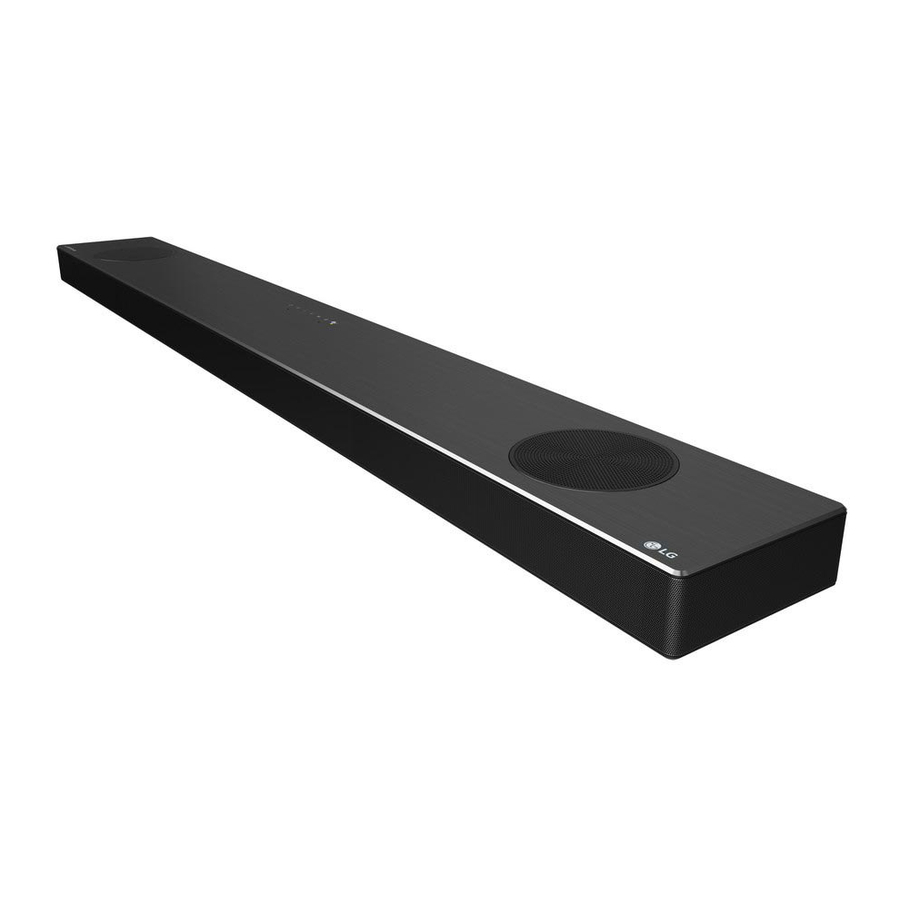
Vă rugăm să citiți cu atenție acest manual înainte de a utiliza aparatul și să-l păstrați pentru consultare ulterioară. Pentru a vizualiza instrucțiunile funcțiilor avansate, vizitați http://www.lg.com și apoi descărcați Manualul utilizatorului. O parte din conținutul acestui manual poate diferi de unitatea dvs.
Panoul frontal

 (Standby) (Standby) |
Pornește sau oprește unitatea. |
 (Function) (Function) |
Selectează funcția. |
 (Volume) (Volume) |
Ajustează volumul. |
 |
Play / pause (Redare/pauză) |
 (Mic mute) (Mic mute) |
Activează și dezactivează recunoașterea vocală. |
 |
Standby (Standby) și oprește feedback-ul Google Assistant. |
 Resetează unitatea
Apăsați și mențineți apăsat de pe unitate până când auziți un bip o dată.
Panoul din spate

| HDMI OUT (TV eARC/ARC) | Conectați-vă la un televizor. |
| HDMI IN | Conectați-vă la un dispozitiv cu HDMI OUT. |
| OPTICAL IN | Conectați-vă la un dispozitiv optic. |
| Port USB | Conectați-vă la un dispozitiv USB. |
Asigurați-vă că aliniați și conectați corect cablul optic; alinierea necorespunzătoare poate cauza deteriorarea mufei.
Conectarea subwoofer-ului
Așezați subwoofer-ul wireless lângă bara de sunet și urmați pașii de mai jos.
- Conectați cablul de alimentare al barei de sunet și al subwoofer-ului wireless la priză.
- Porniți bara de sunet.
- Bara de sunet și subwoofer-ul wireless vor fi conectate automat. LED-ul verde al subwoofer-ului se aprinde.
Conectarea manuală a subwoofer-ului
Dacă subwoofer-ul nu scoate sunet, încercați să vă conectați manual.
- Apăsați Pairing (Asociere) pe partea din spate a subwoofer-ului wireless.
- LED-ul verde de pe partea din spate a subwoofer-ului wireless clipește rapid. (Dacă LED-ul verde nu clipește, apăsați și mențineți apăsat Pairing (Asociere).)
- Porniți bara de sunet.
- Asocierea este finalizată. LED-ul verde de pe partea din spate a subwoofer-ului wireless se aprinde.
Țineți bara de sunet și subwoofer-ul departe de dispozitiv (de exemplu, router wireless, cuptor cu microunde etc.) la peste 1 m pentru a preveni interferențele wireless.

Conectarea televizorului
Conectați bara de sunet și televizorul folosind Optical (Optic) ( ) sau HDMI ARC (
 .
.
Conexiune optică
- Conectați bara de sunet la televizor folosind cablul optic.
- Configurați [External Speaker (Optical)] (Difuzor extern (Optic)) în meniul de setări al televizorului.


Conexiune HDMI (TV eARC/ARC)
- Conectați bara de sunet la televizor folosind cablul HDMI.
- Configurați [External Speaker (HDMI ARC)] (Difuzor extern (HDMI ARC)) în meniul de setări al televizorului.
")

- Conexiunea HDMI nu este disponibilă dacă televizorul dvs. nu acceptă HDMI ARC.
- Dacă această unitate este conectată prin OPTICAL (OPTIC) și ARC în același timp, semnalul ARC are prioritate mai mare.
Conectarea unui dispozitiv suplimentar
- Conectați-vă la dispozitivul extern ca mai jos.

- Setați sursa de intrare apăsând în mod repetat F.

Conectarea la rețea

- Verificați starea rețelei. Ar trebui să fie instalat un router conectat la rețea.
- Conectați dispozitivul inteligent la rețeaua dvs. de domiciliu.
- Conectați bara de sunet la sursa de alimentare.
Toate dispozitivele trebuie să fie conectate la același router.
- Instalați aplicația "Google Home"
Descărcați aplicația Google Home din Google Play sau App Store. - Configurați conexiunea Wi-Fi cu aplicația
- Conectați dispozitivul inteligent la rețeaua Wi-Fi pe care o veți utiliza pentru unitatea dvs.
![informație]()
În cazul dispozitivelor iOS, ar trebui să fie activată setarea Bluetooth pe dispozitivul dvs. inteligent. - Lansați aplicația "Google Home".
- Urmați pașii pentru conexiunea Wi-Fi din aplicație.
- Când unitatea este conectată corect la Wi-Fi, "CONNECTED" (CONECTAT) va apărea pe fereastra de afișare cu sunet.
![informație]()
- Când vă conectați la Wi-Fi, această aplicație poate solicita crearea unui cont Google. Veți avea nevoie de un cont Google pentru a utiliza această aplicație.
- Aplicația "Google Home" este furnizată de Google. Aceasta poate fi revizuită printr-o modificare a Politicii Google.
- Pentru mai multe informații (Configurare, Utilizare, Ajutor etc.), căutați "Google Assistant Help" (Ajutor Google Assistant) sau vizitați site-ul web. https://support.google.com/assistant Acest site public este furnizat pentru dispozitivele care funcționează cu Google Assistant.
- Este posibil ca unitatea să nu fie disponibilă pentru utilizare pe unele funcții de pe site-ul "Google Assistant Help" (Ajutor Google Assistant).
- Difuzorul nu este compatibil cu aplicația "Smart ThinQ". Prin urmare, nu este disponibil în configurare și nu poate fi controlat folosind aplicația "Smart ThinQ".
- Când unitatea este conectată corect la Wi-Fi, "CONNECTED" (CONECTAT) va apărea pe fereastra de afișare cu sunet.
- Conectați dispozitivul inteligent la rețeaua Wi-Fi pe care o veți utiliza pentru unitatea dvs.
Conexiune Bluetooth
- Conectați-vă la Wi-Fi
Asigurați-vă că unitatea se conectează la Wi-Fi utilizând aplicația "Google Home".
![informație]()
Funcția Bluetooth este inactivă înainte de conectarea la Wi-Fi. - Schimbați funcția
Selectați funcția Bluetooth apăsând în mod repetat F. - Găsiți și selectați numele difuzorului dvs.
Selectați numele difuzorului care a fost setat în aplicația "Google Home" din lista de dispozitive a dispozitivului dvs. inteligent. Când Bluetooth este conectat cu succes, "PAIRED" (ASOCIAT) va apărea pe fereastra de afișare.
Cum să utilizați "Google Assistant"
Asigurați-vă că unitatea este conectată la Wi-Fi.
Cazul 1. Spuneți "Ok Google"

Google Assistant răspunde numai la comenzi vocale atunci când utilizați Wi-Fi sau BT (Bluetooth) ca intrare. Dacă utilizați intrarea HDMI, Optical (Optic), ARC, Optical Sound Sync (Sincronizare sunet optică) sau USB, atunci trebuie să utilizați butonul  pentru a activa Google Assistant.
Cazul 2. Apăsați .

Comandă vocală
- Planificați-vă ziua
"Spune-mi despre ziua mea."
"Care este următoarea mea întâlnire?"
"Setează un memento pentru a verifica programul la ora 18:00." - Vremea
"Care este vremea?"
"Care este vremea mâine?"
"Care este vremea în New York?" - Muzică
"Redă muzica." "Următoarea melodie."
"Melodia anterioară." "Pune muzica pe pauză" - Disponibilitate
"Câte calorii sunt într-un hot dog?"
"Cum ajung la Ocean Beach?"
"Cum spui salut în coreeană?"
"Vorbește cu Best Jokes." - Internet
"Ce filme rulează în acest weekend?"
"De ce este cerul albastru?"
"Care este cea mai mică țară din Europa?"
"Cât zahăr este într-o Coca-Cola?" - Abonamente
"Care sunt ultimele titluri?"
"Redă Time's The Brief." - Casă inteligentă
"Mărește termostatul."
"Setează termostatul la 22 de grade"
"Diminuează luminile din bucătărie."
"Este lumina aprinsă în sufragerie?" - Pentru mai multe informații despre comenzile vocale, consultați ecranul aplicației "Google Home" sau vizitați site-ul web. https://support.google.com/assistant
- Dacă aveți probleme cu recunoașterea vocală sau cu acest produs, sugerați feedback-ul dvs. spunând "Ok Google, feedback". Este util pentru îmbunătățirea calității serviciului Google.
Suplimentar
Funcție confortabilă
Cu Google Assistant încorporat, puteți controla dispozitivele inteligente compatibile pentru casă, cum ar fi televizoare, lumini, întrerupătoare, prize, termostate și multe altele, pur și simplu folosind vocea.
Pentru mai multe informații, vizitați site-ul web de mai jos.
- Configurare, Utilizare și multe altele: https://support.google.com/assistant
- Modele de aparate LG compatibile: Vizitați http://www.lg.com și apoi căutați informațiile.
Descărcați aplicația LG Sound Bar
Puteți gestiona setările difuzorului și puteți controla difuzorul utilizând "LG Sound Bar". Descărcați "LG Sound Bar" din App Store sau Google Play Store.
Calibrarea camerei AI
AI Room Calibration (Calibrarea camerei AI) este un instrument de reglare a sunetului, care ajustează setările audio ale barei de sunet în funcție de acustica și mediul camerei. Pentru a accesa AI Room Calibration (Calibrarea camerei AI), este necesar să instalați aplicația "LG Sound Bar". În meniul [Sound Setting] (Setare sunet), alegeți [AI Room Calibration] (Calibrarea camerei AI).
Telecomandă

SOUND EFFECT (EFECT SUNET): Selectează un mod de efect de sunet.
- TV remote (Telecomandă TV): Apăsați lung SOUND EFFECT (EFECT SUNET) și apăsați-l din nou pentru a utiliza telecomanda TV.
: Standby (Standby) și oprește feedback-ul Google Assistant.
 : Ajustează nivelul sunetului fiecărui difuzor.
- Surround sound (Sunet surround): Apăsați lung
![]() și apăsați-l din nou.
și apăsați-l din nou.
 : Activează sau dezactivează modul Night time (Noapte).
FOLDER (DOSAR)  /
/ : Caută un dosar.
 : Afișează informațiile despre un fișier, o sursă de intrare, un nume de dispozitiv Bluetooth conectat sau un nume de aplicație.
AUTO POWER (PORNIRE AUTOMATĂ): Se pornește automat de către o sursă de intrare.
REPEAT (REPETARE): Ascultă fișierele în mod repetat sau aleatoriu.
Înlocuirea bateriei

Informații suplimentare
Specificație
| Cerințe de alimentare | Consultați eticheta principală. |
| Consum de energie | Consultați eticheta principală. |
| Dimensiuni (L x Î x A) | Aproximativ 1220,0 mm x 57,0 mm x 145,0 mm (cu picior) |
| Alimentare cu energie prin bus (USB) | 5 V  500 mA 500 mA |
| Amplificator (Putere totală de ieșire RMS) | 520 W RMS |
Designul și specificațiile pot fi modificate fără notificare.
Pregătit pentru difuzoare spate
Pregătit pentru sunet surround cu kitul de difuzoare spate vândut separat. (SPK8-S)
Pentru a vă bucura de conținut care conține Dolby Atmos® și DTS:X®, dispozitivul conectat și conținutul trebuie să accepte Dolby Atmos® și DTS:X®.
INFORMAȚII PRIVIND NOTIFICAREA SOFTWARE-ULUI OPEN SOURCE
Pentru a obține codul sursă sub licențele GPL, LGPL, MPL și alte licențe open source, care este conținut în acest produs, vă rugăm să vizitați http://opensource.lge.com.
În plus față de codul sursă, toți termenii de licență menționați, declinările de garanție și notificările privind drepturile de autor sunt disponibile pentru descărcare.
LG Electronics vă va furniza, de asemenea, codul sursă open source pe CD-ROM, contra unei taxe care acoperă costul efectuării unei astfel de distribuții (cum ar fi costul suportului media, transportul și manipularea) la cererea prin e-mail la opensource@lge.com.
Această ofertă este valabilă pentru o perioadă de trei ani de la ultima noastră expediere a acestui produs. Această ofertă este valabilă pentru oricine primește aceste informații.
Pentru mai multe informații despre open source-ul Google, vizitați setările dispozitivului din aplicația Google Home.
Declinări de responsabilitate
- Google, Google Home, Google Play, Chromecast builtin și alte mărci și logo-uri conexe sunt mărci comerciale ale Google LLC.
- Google Assistant necesită o conexiune la internet/date. Se pot aplica tarife de date.
- Google Assistant nu este disponibil în anumite limbi și țări.
- Pot fi necesare abonamente și se pot aplica termeni, condiții și/sau taxe suplimentare.
- Controlul anumitor dispozitive și funcții din casa dvs. necesită un dispozitiv inteligent compatibil.
www.lg.com
Copyright © 2020-2021 LG Electronics Inc. Toate drepturile rezervate.

Referințe
![www.lg.com]() LG: Televizoare, divertisment la domiciliu și electrocasnice de bucătărie | LG SUA
LG: Televizoare, divertisment la domiciliu și electrocasnice de bucătărie | LG SUAAjutor Google Assistant
LG Open Source


Descărcați manualul
Aici puteți descărca versiunea completă pdf a manualului, aceasta poate conține instrucțiuni suplimentare de siguranță, informații despre garanție, reguli FCC etc.
Descărcați Manualul barei de sunet LG SN9YG 5.1.2 canale High Res Audio


