Samsung HW-Q930D / HW-Q800D / HW-Q700D - Manual de la barra de sonido
- 1 COMPROBACIÓN DE LOS COMPONENTES
- 2 DESCRIPCIÓN GENERAL DEL PRODUCTO
-
3
USO DEL CONTROL REMOTO DE LA BARRA DE SONIDO
- 3.1 Inserción de las pilas antes de usar el control remoto (pilas AAA X 2)
- 3.2 Cómo usar el control remoto
- 3.3 Ajuste (Control de sonido)
- 3.4 Uso de los botones ocultos (botones con más de una función)
- 3.5 Especificaciones de salida para los diferentes modos de efectos de sonido
- 3.6 Ajustar el volumen de la barra de sonido con un control remoto de TV
- 4 CONEXIÓN DE LA BARRA DE SONIDO
- 5 CONEXIÓN A UN TELEVISOR
- 6 CONEXIÓN DE UN DISPOSITIVO EXTERNO
- 7 CONEXIÓN DE UN DISPOSITIVO MÓVIL
- 8 INSTALACIÓN DEL SOPORTE DE PARED
- 9 INSTALACIÓN DE LA BARRA DE SONIDO DELANTE DEL TELEVISOR
- 10 ACTUALIZACIÓN DE SOFTWARE
- 11 SOLUCIÓN DE PROBLEMAS
- 12 Referencias
- 13 Descargar manual
- 14 En otros idiomas
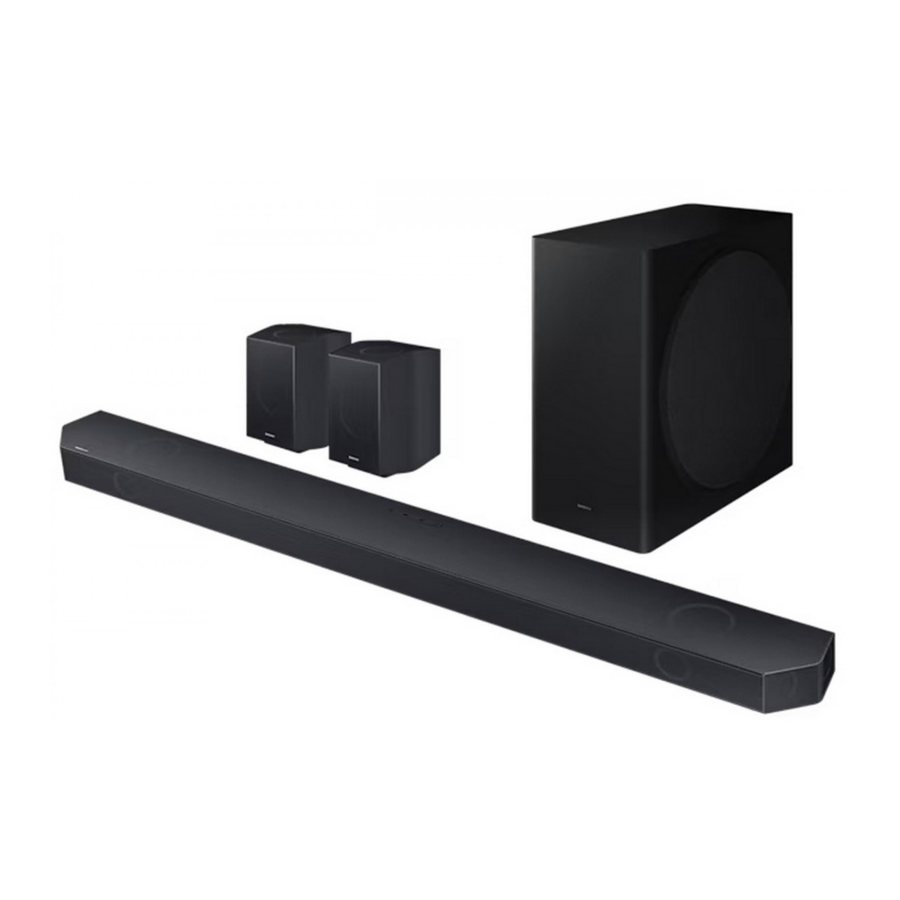
COMPROBACIÓN DE LOS COMPONENTES
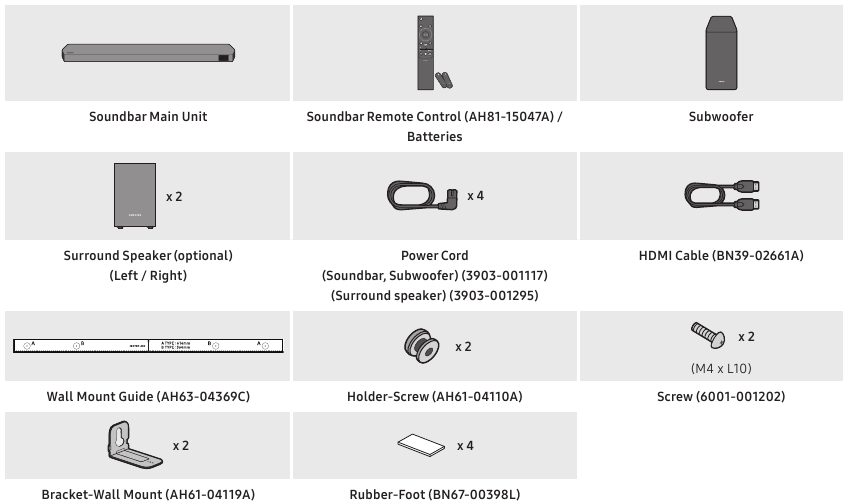
- Para obtener más información sobre la fuente de alimentación y el consumo de energía, consulte la etiqueta adjunta al producto. (Etiqueta: Parte posterior de la unidad principal de la barra de sonido)
- Para adquirir componentes adicionales o cables opcionales, póngase en contacto con un centro de servicio técnico de Samsung o con el servicio de atención al cliente de Samsung.
- Para obtener más información sobre el montaje en pared o el pie de goma, consulte la sección "Instalación del montaje en pared".
- El diseño, las especificaciones y la pantalla de la aplicación están sujetos a cambios sin previo aviso.
- El aspecto de los accesorios puede diferir ligeramente de las ilustraciones anteriores.
- Samsung Electronics Co., Ltd se reserva el derecho de modificar las especificaciones sin previo aviso.
- El peso y las dimensiones son aproximados.
DESCRIPCIÓN GENERAL DEL PRODUCTO
Panel superior de la barra de sonido
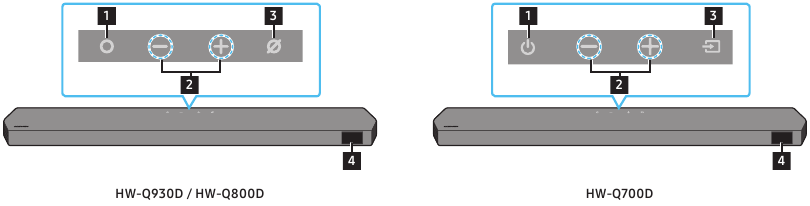
| 1 |  Botón (multifunción) (modelos HW-Q930D / HW-Q800D) Botón (multifunción) (modelos HW-Q930D / HW-Q800D)
| ||
| 1 |  Botón (encendido) (modelo HW-Q700D) Botón (encendido) (modelo HW-Q700D)Enciende y apaga la alimentación. | ||
| 2 |  Botón (volumen) Botón (volumen)Ajusta el volumen. | ||
| 3 |  Botón (micrófono activado/desactivado) (modelos HW-Q930D / HW-Q800D) Botón (micrófono activado/desactivado) (modelos HW-Q930D / HW-Q800D)Pulse el botón para activar o desactivar el micrófono. Cuando el micrófono esté desactivado, el indicador LED se iluminará en rojo. | Micrófono desactivado | Micrófono activado |
| 3 |  Botón (fuente) (modelo HW-Q700D) Botón (fuente) (modelo HW-Q700D)Pulse el botón (fuente) para cambiar la fuente de entrada. | ||
| 4 | Pantalla Muestra el estado del producto y el modo actual. TV ARC o eARC → HDMI → Wi-Fi → BT → D.IN |
 (multifunción) para encender la barra de sonido.
 (multifunción) para cambiar la fuente de entrada.
- Cuando enchufe el cable de alimentación, el botón de encendido empezará a funcionar en un plazo de 4 a 6 segundos.
- Cuando encienda esta unidad, habrá un retardo de 4 a 5 segundos antes de que emita sonido.
- Si oye sonidos tanto del televisor como de la barra de sonido, vaya al menú Settings (Ajustes) del audio del televisor y cambie el altavoz del televisor a External Speaker (Altavoz externo).
Panel inferior de la barra de sonido
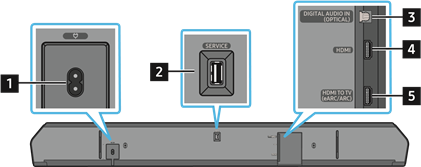
| 1 | POWER Conecte el cable de alimentación de la barra de sonido. |
| 2 | SERVICE Conecte un dispositivo de almacenamiento USB para actualizar el software del producto. |
| 3 | DIGITAL AUDIO IN (OPTICAL) Conéctelo a la salida digital (óptica) de un dispositivo externo. |
| 4 | HDMI Introduce señales de audio y vídeo digital simultáneamente mediante un cable HDMI. Conéctelo a la salida HDMI de un dispositivo externo. |
| 5 | HDMI TO TV (eARC/ARC) Conéctelo a la toma HDMI de un televisor. |
- Cuando desconecte el cable de alimentación de una toma de corriente de pared, tire del enchufe. No tire del cable.
- No conecte esta unidad u otros componentes a una toma de CA hasta que se hayan completado todas las conexiones entre los componentes.
USO DEL CONTROL REMOTO DE LA BARRA DE SONIDO
Inserción de las pilas antes de usar el control remoto (pilas AAA X 2)
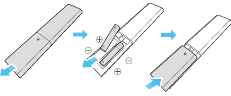
Deslice la cubierta posterior en la dirección de la flecha hasta que se retire por completo. Inserte 2 pilas AAA (1,5 V) orientadas de forma que su polaridad sea la correcta. Deslice la cubierta de las pilas nuevamente a su posición.
Cómo usar el control remoto
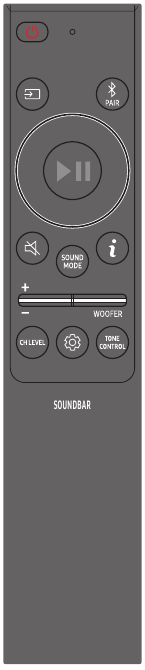

Power
Enciende y apaga la barra de sonido.
- Función de apagado automático
La unidad se apaga automáticamente en las siguientes situaciones:- En el modo TV ARC o eARC, HDMI, Wi-Fi, BT, D.IN si no hay señal de audio durante 18 minutos.

Source
Presione para seleccionar una fuente conectada a la barra de sonido.
- Voice Feedback On/Off
Puede activar o desactivar la función Voice Feedback (Comentarios de voz).
Mantenga pulsado el botón![]() (Source) (Fuente) en el control remoto durante 5 segundos mientras la barra de sonido está apagada (modo de espera).
(Source) (Fuente) en el control remoto durante 5 segundos mientras la barra de sonido está apagada (modo de espera).
Cada vez que cambie el ajuste de Voice Feedback (Comentarios de voz), la pantalla mostrará "AUI OFF" (Predeterminado) o "AUI ON".

Bluetooth PAIR
Cambie la barra de sonido al modo de emparejamiento de Bluetooth. Presione el botón y espere a que la pantalla "BT PAIRING" (Emparejamiento BT) se conecte a un nuevo dispositivo Bluetooth.

Mute
Presione el botón  (Mute) (Silencio) para silenciar el sonido. Presiónelo nuevamente para reactivar el sonido.

SOUND MODE
Al presionar el botón, puede seleccionar el modo de audio deseado, como Surround, Game Pro, Standard, Adaptive Sound.
- Standard
Emite el sonido original. - Surround
Proporciona un campo de sonido más amplio que el estándar. - Game Pro
Proporciona un sonido estereoscópico para sumergirte en la acción mientras juegas. - Adaptive Sound
Analiza el contenido en tiempo real y proporciona automáticamente el campo de sonido óptimo en función de las características del contenido.

CH LEVEL
Al presionar el botón, puede ajustar el volumen de cada altavoz, como el Center level (Nivel central), Side level (Nivel lateral), Wide level (Nivel amplio), Front Top level (Nivel superior frontal), Rear level (Nivel posterior) y Rear top level (Nivel superior posterior).
- Para controlar el volumen de cada altavoz, seleccione Center level (Nivel central), Side level (Nivel lateral), Wide level (Nivel amplio) o Front Top level (Nivel superior frontal) en Sound Settings (Ajustes de sonido) y, a continuación, ajuste el volumen entre -6 y +6 mediante los botones Up (Arriba)/Down (Abajo).
- Si los altavoces de sonido envolvente están conectados, seleccione Rear level (Nivel posterior) o Rear top level (Nivel superior posterior) y, a continuación, utilice los botones Up (Arriba)/Down (Abajo) para ajustar el volumen dentro de un rango de -6 a +6.
- Las especificaciones de CH LEVEL (Nivel de canal) pueden diferir con el modelo respectivo.

Sound Control
Al presionar el botón, puede configurar las funciones de audio como SpaceFit Sound, AVA, Voice enhance mode (Modo de mejora de voz), Night mode (Modo nocturno), Sync (Sincronización), Surround speaker mode (Modo de altavoz de sonido envolvente), Virtual (Virtual), Private Rear Sound (Sonido trasero privado) y Sound Grouping (Agrupación de sonido). El elemento deseado se puede ajustar mediante los botones Up (Arriba)/Down (Abajo).
- Consulte "Configuración de
![]() (Sound Control) (Control de sonido)".
(Sound Control) (Control de sonido)".
 (Sound Control) (Control de sonido)".
Play / Pause
También puede reproducir o pausar la música presionando el botón.

Up/Down/Left/Right

Presione las áreas indicadas para seleccionar Up (Arriba)/Down (Abajo)/Left (Izquierda)/Right (Derecha).
Presione Up (Arriba)/Down (Abajo)/Left (Izquierda)/Right (Derecha) en el botón para seleccionar o configurar funciones.
- Music Skip
Presione el botón Right (Derecha) para seleccionar el siguiente archivo de música. Presione el botón Left (Izquierda) para seleccionar el archivo de música anterior. - ID SET
Utilice esta opción cuando el subwoofer o los altavoces de sonido envolvente no estén conectados o necesiten volver a conectarse.
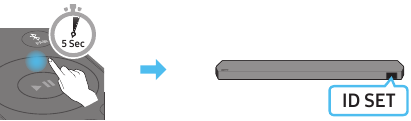
Mientras está apagado, mantenga presionado el botón Up (Arriba) durante 5 segundos para realizar ID SET (Ajuste de ID).

Info
Presione para mostrar información sobre la función activa o el códec disponible.
En el modo BT (Bluetooth), muestra el dispositivo conectado (cuando se completa el emparejamiento) o "BT ready" (BT listo) (cuando se requiere el emparejamiento).

WOOFER LEVEL
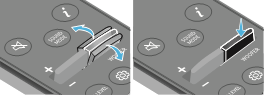
Empuje el botón hacia arriba o hacia abajo para ajustar el nivel del woofer (bajos).

VOLUME
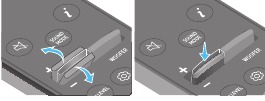
Empuje el botón hacia arriba o hacia abajo para ajustar el volumen.
- Mute (Silencio)
Presione el botón VOL para silenciar el sonido. Presiónelo nuevamente para reactivar el sonido.

TONE CONTROL
Al presionar el botón, puede ajustar el volumen del sonido de agudos o graves. El elemento deseado se puede ajustar mediante los botones Up (Arriba)/Down (Abajo). Esta función está habilitada en el modo de sonido, excepto en el modo Standard (Estándar).
- Para controlar el volumen del sonido de agudos o graves, seleccione TREBLE (Agudos) o BASS (Graves) en Sound Settings (Ajustes de sonido) y, a continuación, ajuste el volumen entre -6 y +6 mediante los botones Up (Arriba)/Down (Abajo).
- Una vez que se cambia el nivel de graves, el nivel del woofer también se ajustará en consecuencia.
Ajuste (Control de sonido)

- Active Voice Amplifier (AVA): Analiza el ruido externo en tiempo real mientras la barra de sonido está reproduciendo, de modo que el audio de la voz siempre se pueda escuchar con claridad. No se guardan datos durante el análisis.
- Las funciones SpaceFit Sound y AVA no son compatibles con el modelo HW-Q700D.
- El Voice enhance mode mejora los diálogos hablados en películas y programas de televisión para que sean más fáciles de escuchar.
- El Night mode está optimizado para la visualización nocturna con los ajustes configurados para bajar el volumen pero mantener el diálogo claro.
- Sound Grouping: La unidad principal de la barra de sonido y los altavoces envolventes reproducen todo el sonido en lugar del sonido envolvente, lo que lo hace ideal para grandes grupos de personas que escuchan música en un espacio grande.
- Este menú se activa inicialmente cuando se conectan los altavoces envolventes y, a continuación, el menú permanece activado independientemente de la conexión de los altavoces envolventes.
- Si habilita la función Sound Grouping, no hay diferencias en los sonidos entre los modos de sonido.
- El sonido no sale de todas las unidades de altavoces de la unidad principal de la barra de sonido ni de los altavoces envolventes, sino solo de ciertas unidades predeterminadas, que varían según el modelo.
- Private Rear Sound: Este modo configura el sonido para que salga solo de los altavoces envolventes, lo que le permite escuchar sin que otros lo molesten.
- Si habilita este modo, el sonido no sale de la unidad principal de la barra de sonido ni del subwoofer. El sonido solo sale del canal frontal de los altavoces envolventes.
- Si habilita Private Rear Sound, no hay diferencias en los sonidos entre los modos de sonido.
- La función se desactiva cuando se apaga la alimentación o se pierde la conexión de los altavoces envolventes.
- El menú se activa solo cuando los altavoces envolventes están conectados.
- Este modo se desactiva automáticamente y deja de estar disponible cuando se activa la función Q-symphony.
- Mantenga pulsado el botón
![]() (Sound Control) durante unos 5 segundos para ajustar el sonido de cada banda de frecuencia. Se pueden seleccionar 150 Hz, 300 Hz, 600 Hz, 1,2 kHz, 2,5 kHz, 5 kHz y 10 kHz mediante los botones Left/Right (Izquierda/Derecha), y cada uno se puede ajustar a un valor entre -6 y +6 mediante los botones Up/ Down (Arriba/Abajo). (Asegúrese de que el modo de sonido esté configurado en "Standard" [Estándar]).
(Sound Control) durante unos 5 segundos para ajustar el sonido de cada banda de frecuencia. Se pueden seleccionar 150 Hz, 300 Hz, 600 Hz, 1,2 kHz, 2,5 kHz, 5 kHz y 10 kHz mediante los botones Left/Right (Izquierda/Derecha), y cada uno se puede ajustar a un valor entre -6 y +6 mediante los botones Up/ Down (Arriba/Abajo). (Asegúrese de que el modo de sonido esté configurado en "Standard" [Estándar]). - Si el vídeo en el televisor y el audio de la barra de sonido no están sincronizados, seleccione Sync (Sincronizar) en Control de sonido y, a continuación, establezca el retardo de audio entre 0 y 300 milisegundos mediante los botones Up/Down (Arriba/Abajo).
- Sync (Sincronizar) solo es compatible con algunas funciones.
- Los ajustes disponibles de Surround speaker mode (Modo de altavoz envolvente) solo son compatibles con el modelo HW-Q930D.
- La función de altavoz Virtual se puede activar ON (Activado) / desactivar OFF (Desactivado) utilizando los botones Up/Down (Arriba/Abajo).
 (Sound Control) durante unos 5 segundos para ajustar el sonido de cada banda de frecuencia. Se pueden seleccionar 150 Hz, 300 Hz, 600 Hz, 1,2 kHz, 2,5 kHz, 5 kHz y 10 kHz mediante los botones Left/Right (Izquierda/Derecha), y cada uno se puede ajustar a un valor entre -6 y +6 mediante los botones Up/ Down (Arriba/Abajo). (Asegúrese de que el modo de sonido esté configurado en "Standard" [Estándar]).
Uso de los botones ocultos (botones con más de una función)
| Botón oculto | |
| Botón del control remoto | Función |
| WOOFER (Up) | Encendido/Apagado del control remoto del televisor (en espera) |
| Up | ID SET |
 (Sound Control) (Sound Control) | EQ de 7 bandas |
 (Source) (Source) | Activación/desactivación de la respuesta de voz (en espera) |
Especificaciones de salida para los diferentes modos de efectos de sonido
<HW-Q930D>
| Efecto | Entrada | Salida |
| Con subwoofer y altavoz de sonido envolvente | ||
| Estándar | 2.0 canales | 2.1 canales |
| 5.1 canales | 5.1 canales / 7.1 canales (DTS) | |
| 7.1 canales | 7.1 canales | |
| Dolby Atmos®, DTS:X | 7.1.4 canales | |
| Sonido envolvente | 2.0 canales | 9.1.4 canales |
| 5.1 canales | 9.1.4 canales | |
| 7.1 canales | 9.1.4 canales | |
| Dolby Atmos®, DTS:X | 9.1.4 canales | |
| Game Pro | 2.0 canales | 9.1.4 canales |
| 5.1 canales | 9.1.4 canales | |
| 7.1 canales | 9.1.4 canales | |
| Dolby Atmos®, DTS:X | 9.1.4 canales | |
| Sonido adaptable | 2.0 canales | 9.1.4 canales |
| 5.1 canales | 9.1.4 canales | |
| 7.1 canales | 9.1.4 canales | |
| Dolby Atmos®, DTS:X | 9.1.4 canales |
<HW-Q800D>
| Efecto | Entrada | Salida | |
| Solo con subwoofer | Con subwoofer y altavoz de sonido envolvente | ||
| Estándar | 2.0 canales | 2.1 canales | 2.1 canales |
| 5.1 canales | 5.1 canales | 5.1 canales / 7.1 canales (DTS) | |
| 7.1 canales | 5.1 canales | 7.1 canales | |
| Dolby Atmos®, DTS:X | 5.1.2 canales | 7.1.4 canales | |
| Sonido envolvente | 2.0 canales | 5.1.2 canales | 7.1.4 canales |
| 5.1 canales | 5.1.2 canales | 7.1.4 canales | |
| 7.1 canales | 5.1.2 canales | 7.1.4 canales | |
| Dolby Atmos®, DTS:X | 5.1.2 canales | 7.1.4 canales | |
| Game Pro | 2.0 canales | 5.1.2 canales | 7.1.4 canales |
| 5.1 canales | 5.1.2 canales | 7.1.4 canales | |
| 7.1 canales | 5.1.2 canales | 7.1.4 canales | |
| Dolby Atmos®, DTS:X | 5.1.2 canales | 7.1.4 canales | |
| Sonido adaptable | 2.0 canales | 5.1.2 canales | 7.1.4 canales |
| 5.1 canales | 5.1.2 canales | 7.1.4 canales | |
| 7.1 canales | 5.1.2 canales | 7.1.4 canales | |
| Dolby Atmos®, DTS:X | 5.1.2 canales | 7.1.4 canales |
<HW-Q700D>
| Efecto | Entrada | Salida | |
| Solo con subwoofer | Con subwoofer y altavoz de sonido envolvente | ||
| Estándar | 2.0 canales | 2.1 canales | 2.1 canales |
| 5.1 canales | 3.1 canales | 5.1 canales | |
| Dolby Atmos®, DTS:X | 3.1.2 canales | 5.1.4 canales | |
| Sonido envolvente | 2.0 canales | 3.1.2 canales | 5.1.4 canales |
| 5.1 canales | 3.1.2 canales | 5.1.4 canales | |
| Dolby Atmos®, DTS:X | 3.1.2 canales | 5.1.4 canales | |
| Game Pro | 2.0 canales | 3.1.2 canales | 5.1.4 canales |
| 5.1 canales | 3.1.2 canales | 5.1.4 canales | |
| Dolby Atmos®, DTS:X | 3.1.2 canales | 5.1.4 canales | |
| Sonido adaptable | 2.0 canales | 3.1.2 canales | 5.1.4 canales |
| 5.1 canales | 3.1.2 canales | 5.1.4 canales | |
| Dolby Atmos®, DTS:X | 3.1.2 canales | 5.1.4 canales |
Los altavoces de sonido envolvente no producirán sonidos para la salida de 2 canales mientras esté en uso el modo Standard (Estándar). Para habilitar el sonido para los altavoces de sonido envolvente, cambie el modo de efecto a Surround (Sonido envolvente).
Ajustar el volumen de la barra de sonido con un control remoto de TV
Ajuste el volumen de la barra de sonido con el control remoto del televisor.
- Esta función solo se puede usar con controles remotos IR. Los controles remotos Bluetooth (controles remotos que requieren emparejamiento) no son compatibles.
- Configure el altavoz del televisor en External Speaker (Altavoz externo) para usar esta función.
- Fabricantes que admiten esta función: Samsung, VIZIO, LG, Sony, Sharp, PHILIPS, PANASONIC, TOSHIBA, Hisense, RCA
- Apague la barra de sonido.
- Presione hacia arriba y mantenga presionado el botón WOOFER durante 5 segundos.
Cada vez que presione el botón WOOFER hacia arriba y lo mantenga presionado durante 5 segundos, el modo cambiará en el siguiente orden: "OFF-TV REMOTE" (Control remoto de TV apagado) (modo predeterminado), "SAMSUNG-TV REMOTE" (Control remoto de TV SAMSUNG), "ALL-TV REMOTE" (Control remoto de TV universal).
| Botón del control remoto | Pantalla | Estado |
 | (Modo predeterminado) | Deshabilite el control remoto del TV. |
 |  | Habilite un control remoto IR de un televisor Samsung. |
 |  | Habilite un control remoto IR de un televisor de terceros. |
CONEXIÓN DE LA BARRA DE SONIDO
Conexión de la alimentación y las unidades
Utilice el cable de alimentación para conectar el subwoofer, los altavoces de sonido envolvente y la barra de sonido a una toma de corriente eléctrica en el siguiente orden:
- Para obtener más información sobre la alimentación eléctrica y el consumo de energía necesarios, consulte la etiqueta adherida al producto. (Etiqueta: parte posterior de la unidad principal de la barra de sonido)
- Conecte el cable de alimentación al subwoofer.
![]()
- Conecte el cable de alimentación a los altavoces de sonido envolvente izquierdo y derecho (opcional).

- Conecte el cable de alimentación a la barra de sonido.

- Conecte la alimentación a la barra de sonido, al subwoofer y a los altavoces de sonido envolvente. El subwoofer y los altavoces de sonido envolvente se conectan automáticamente cuando se enciende la barra de sonido.

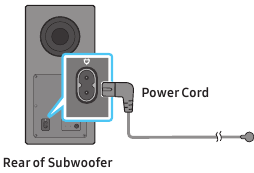
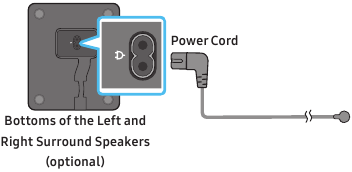
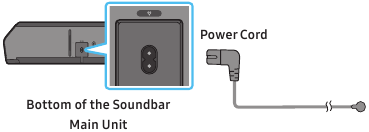

 NOTA
NOTA
- Conecte la alimentación del subwoofer y de los altavoces de sonido envolvente antes de conectarlos a la barra de sonido. El subwoofer y los altavoces de sonido envolvente se conectarán automáticamente al encender la barra de sonido.
- Si desenchufa y vuelve a conectar el cable de alimentación cuando el producto está encendido, la barra de sonido se enciende automáticamente.
- El sistema de altavoces de sonido envolvente solo es compatible con los modelos aplicables.
Diseño de altavoces recomendado
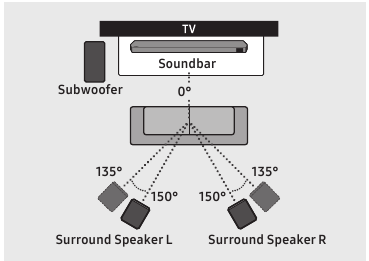

- Las antenas receptoras inalámbricas están integradas en el subwoofer y los altavoces de sonido envolvente. Mantenga las unidades alejadas del agua y la humedad.
- Para un rendimiento de escucha óptimo, asegúrese de que las áreas alrededor de las ubicaciones del subwoofer y de los altavoces de sonido envolvente estén libres de obstrucciones.
Modo de altavoz de sonido envolvente (solo HW-Q930D)
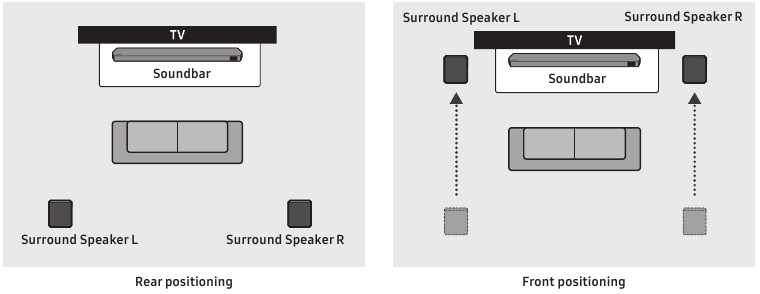
Se puede ofrecer un sonido envolvente óptimo en función de la posición del altavoz de sonido envolvente. Consulte la siguiente ilustración para ver la posición del altavoz.
Para activar este modo, seleccione el modo de altavoz de sonido envolvente mediante el control remoto de la barra de sonido.
( (Control de sonido) → Altavoz de sonido envolvente →
  (Arriba) /
  (Abajo) → Delantero / Trasero)
NOTA
- Este modo solo está disponible con los modelos de barra de sonido que incluyen un altavoz de sonido envolvente específico.
- En el modo de altavoz frontal, coloque los altavoces frontales hacia usted.
- El modo de altavoz de sonido envolvente está activado de forma predeterminada como posición trasera.
Conexión manual del subwoofer o de los altavoces de sonido envolvente
Antes de realizar el siguiente procedimiento de conexión manual:
- Compruebe si los cables de alimentación de la barra de sonido y del subwoofer o de los altavoces de sonido envolvente están conectados correctamente.
- Asegúrese de que la barra de sonido esté apagada.
- Apague la unidad principal de la barra de sonido.
- Mantenga presionado ID SET en la parte posterior del subwoofer y de los altavoces de sonido envolvente durante al menos 5 segundos.
- El indicador rojo en la parte posterior de cada altavoz se apaga y el indicador azul parpadea.

- El indicador rojo en la parte posterior de cada altavoz se apaga y el indicador azul parpadea.
- Presione el botón Up (Arriba) en el control remoto durante 5 segundos.
- El mensaje ID SET aparece en la pantalla de la barra de sonido por un momento y luego desaparece.
- La barra de sonido se encenderá automáticamente cuando se complete ID SET (Establecer ID).

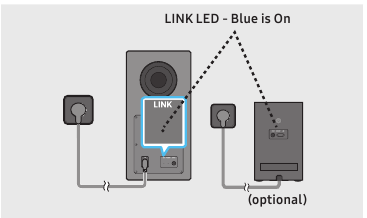
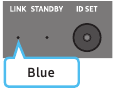
- Compruebe si el LED LINK está de color azul fijo (conexión completa).

El indicador LED LINK deja de parpadear y se ilumina en azul fijo cuando se establece una conexión entre la barra de sonido y el subwoofer, altavoces de sonido envolvente.

NOTA
- Cómo restablecer el módulo Tx
![]()

- Apague la barra de sonido.
- Presione el botón Left (Izquierda) en el control remoto durante 5 segundos
- Siga las instrucciones de "Conexión manual del subwoofer o de los altavoces de sonido envolvente".
Luces indicadoras LED en la parte posterior del subwoofer y de los altavoces de sonido envolvente
| LED | Estado | Descripción | Resolución |
| Subwoofer Altavoces de sonido envolvente (solo modelos aplicables) | Encendido | Conectado correctamente (funcionamiento normal) | - |
| Parpadeando | Recuperando la conexión | Compruebe si el cable de alimentación conectado a la unidad principal de la barra de sonido está conectado correctamente o espere unos 5 minutos. Si el parpadeo persiste, intente conectar manualmente el subwoofer y los altavoces de sonido envolvente. | |
| Subwoofer Altavoces de sonido envolvente (solo modelos aplicables) | Encendido | En espera (con la unidad principal de la barra de sonido apagada) | Compruebe si el cable de alimentación conectado a la unidad principal de la barra de sonido está conectado correctamente. |
| Error de conexión | Conecte de nuevo. Consulte las instrucciones para la conexión manual. | ||
| Subwoofer Altavoces de sonido envolvente (solo modelos aplicables) | Parpadeando | Mal funcionamiento | Consulte la información de contacto del centro de servicio de Samsung en este manual. |
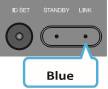
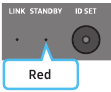
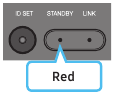
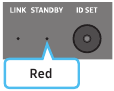
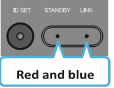
NOTA
- Si la unidad principal está apagada, el subwoofer entrará en modo de espera y el LED STANDBY en la parte posterior del subwoofer se pondrá rojo después de parpadear en azul varias veces.
- Si utiliza un dispositivo que utiliza la misma frecuencia que la barra de sonido cerca de la barra de sonido, las interferencias pueden provocar alguna interrupción del sonido.
- La distancia máxima de transmisión de la señal inalámbrica de la unidad principal es de unos 10 m (32,8 pies), pero puede variar en función del entorno operativo. Si hay una pared de hormigón de acero o metálica entre la unidad principal y el subwoofer, es posible que el sistema no funcione en absoluto porque la señal inalámbrica no puede penetrar el metal.
- El sistema de altavoces de sonido envolvente solo es compatible con los modelos aplicables.
- Las antenas receptoras inalámbricas están integradas en el subwoofer y en los altavoces de sonido envolvente. Mantenga la unidad alejada del agua y la humedad.
- Para un rendimiento de escucha óptimo, asegúrese de que el área alrededor del subwoofer y de los altavoces de sonido envolvente esté libre de obstrucciones.
- No introduzca ninguna parte de su cuerpo ni objetos extraños en el conducto (orificio) del subwoofer.
- No utilice el conducto (orificio) del subwoofer para colgarlo en la pared.
CONEXIÓN A UN TELEVISOR
Conexión del televisor que admite HDMI ARC (canal de retorno de audio)
- Cuando tanto el cable HDMI como el cable óptico están conectados, la señal HDMI se recibe primero.
- Para conectar el cable HDMI entre el televisor y la barra de sonido, asegúrese de conectar los terminales marcados como ARC. De lo contrario, es posible que el sonido del televisor no se emita.
- El cable recomendado es un cable HDMI certificado por HDMI.org.
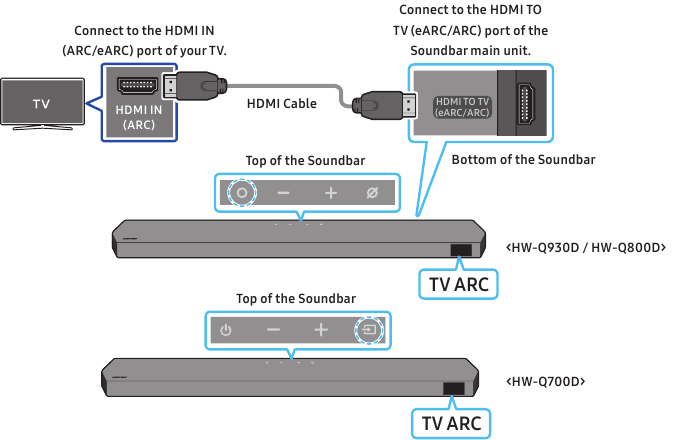
- Con la barra de sonido y el televisor apagados, conecte el cable HDMI como se muestra en la figura.
- Encienda la barra de sonido y el televisor.
- "TV ARC" aparece en la ventana de la pantalla de la unidad principal de la barra de sonido y la barra de sonido reproduce el sonido del televisor.
- Cuando el sonido del televisor no se emite, pulse el botón
![]() (Multi Function) /
(Multi Function) / ![]() (Source) en la parte superior de la barra de sonido o el botón
(Source) en la parte superior de la barra de sonido o el botón ![]() (Source) en el control remoto para seleccionar el modo "TV ARC".
(Source) en el control remoto para seleccionar el modo "TV ARC". - Cuando conecte un televisor que admita la función eARC, "TV eARC" aparece en la pantalla y se escucha el sonido.
- Para conectarse con eARC, la función eARC en el menú del televisor debe estar activada. Consulte el manual de usuario del televisor para obtener más información sobre la configuración.
(p. ej., televisor Samsung: Inicio (![]() ) → Menú → Ajustes (
) → Menú → Ajustes ( ![]() ) → Todos los ajustes (
) → Todos los ajustes ( ![]() ) → Sonido → Ajustes expertos → Modo HDMI-eARC (Automático))
) → Sonido → Ajustes expertos → Modo HDMI-eARC (Automático)) - Si "TV ARC" no aparece en la ventana de la pantalla de la unidad principal de la barra de sonido, confirme que el cable HDMI está conectado al puerto correcto.
- Utilice los botones de volumen del control remoto del televisor para cambiar el volumen de la barra de sonido.
- Cuando el sonido del televisor no se emite, pulse el botón
 (Multi Function) /
  ) → Menú → Ajustes (
  ) → Todos los ajustes (
 NOTA
- Cuando conecte el televisor que admite HDMI ARC (canal de retorno de audio) a la barra de sonido con un cable HDMI, puede transmitir los datos de audio y vídeo digitales sin conectar un cable óptico independiente.
- Le recomendamos que utilice un cable HDMI sin núcleo si es posible. Si utiliza un cable HDMI con núcleo, utilice uno cuyo diámetro sea inferior a 0,55 pulgadas (14 mm).
- Esta función no está disponible si el cable HDMI no es compatible con ARC.
- Cuando el audio de una transmisión está codificado en Dolby Digital y el "Formato de salida de audio digital" en su televisor está configurado en PCM, le recomendamos que cambie la configuración a Dolby Digital. Cuando se cambia la configuración en el televisor, experimentará una mejor calidad de sonido. (El menú del televisor puede usar diferentes palabras para Dolby Digital y PCM según el fabricante del televisor).
- Los protocolos ARC/eARC admiten Dolby Atmos.
- Asegúrese de que el contenido sea compatible con Dolby Atmos®.
Conexión mediante un cable óptico
Lista de verificación previa a la conexión
- Cuando tanto el cable HDMI como el cable óptico están conectados, la señal HDMI se recibe primero.
- Cuando utilice un cable óptico y los terminales tengan cubiertas, asegúrese de quitar las cubiertas.


- Con el televisor y la barra de sonido apagados, conecte el puerto DIGITAL AUDIO IN (OPTICAL) de la barra de sonido y el puerto de salida OPTICAL del televisor con un cable óptico (no suministrado), como se muestra en la figura.
- Encienda la barra de sonido y el televisor.
- Pulse el botón
![]() (Multi Function) /
(Multi Function) / ![]() (Source) en la parte superior de la barra de sonido o el botón
(Source) en la parte superior de la barra de sonido o el botón ![]() (Source) en el control remoto para seleccionar el modo "D.IN".
(Source) en el control remoto para seleccionar el modo "D.IN". - El sonido del televisor se emite desde la barra de sonido.

 (Multi Function) /
Conexión vía Bluetooth
Cuando un televisor Samsung se conecta mediante Bluetooth, puedes escuchar sonido estéreo sin la molestia de los cables.
- Solo se puede conectar un televisor Samsung a la vez.
- Se puede conectar un televisor Samsung que admita Bluetooth. Comprueba las especificaciones de tu televisor.
La conexión inicial
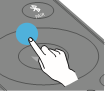
- Pulsa el botón
![]() PAIR en el control remoto de la barra de sonido para entrar en el modo "BT PAIRING" (Emparejamiento BT).
PAIR en el control remoto de la barra de sonido para entrar en el modo "BT PAIRING" (Emparejamiento BT).
 - Paso 1")
(OR)- Pulsa el botón
![]() (Multi Function) /
(Multi Function) / ![]() (Source) en el panel superior y, a continuación, selecciona "BT".
(Source) en el panel superior y, a continuación, selecciona "BT".
"BT" (BT) cambia a "BT PAIRING" (Emparejamiento BT) en unos segundos automáticamente o cambia a "BT READY" (BT LISTO) si hay un registro de conexión.
 (Bluetooth) - Paso 2")
- Cuando aparezca "BT READY" (BT LISTO), mantén pulsado el botón
![]() (Mic On/Off) /
(Mic On/Off) / ![]() (Source) en el panel superior de la barra de sonido durante más de 5 segundos para mostrar "BT PAIRING" (Emparejamiento BT).
(Source) en el panel superior de la barra de sonido durante más de 5 segundos para mostrar "BT PAIRING" (Emparejamiento BT).
 - Paso 3")
- Pulsa el botón
- Selecciona el modo Bluetooth en el televisor Samsung.
(p. ej., Inicio (![]() ) → Menú → Ajustes (
) → Menú → Ajustes ( ![]() ) → Todos los ajustes (
) → Todos los ajustes ( ![]() ) → Sonido → Salida de sonido → Lista de altavoces Bluetooth → Soundbar Q-Series (Bluetooth))
) → Sonido → Salida de sonido → Lista de altavoces Bluetooth → Soundbar Q-Series (Bluetooth)) - Selecciona "Soundbar Q-Series" (Soundbar Serie Q) de la lista en la pantalla del televisor.
Una barra de sonido disponible se indica con "Need Pairing" (Necesita emparejamiento) o "Paired" (Emparejado) en la lista de dispositivos Bluetooth del televisor. Para conectar el televisor Samsung a la barra de sonido, selecciona el mensaje y, a continuación, establece una conexión.- Cuando el televisor Samsung está conectado, [TV Name] (Nombre de TV) → "BT" (BT) aparece en la pantalla frontal de la barra de sonido.
- Ahora puedes escuchar el sonido del televisor Samsung desde la barra de sonido.
- Después de haber conectado la barra de sonido a tu televisor Samsung la primera vez, utiliza el modo "BT READY" (BT LISTO) para volver a conectarte.
 PAIR en el control remoto de la barra de sonido para entrar en el modo "BT PAIRING" (Emparejamiento BT).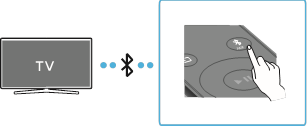
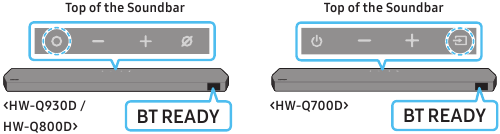
 (Mic On/Off) /
  (Source) en el panel superior de la barra de sonido durante más de 5 segundos para mostrar "BT PAIRING" (Emparejamiento BT).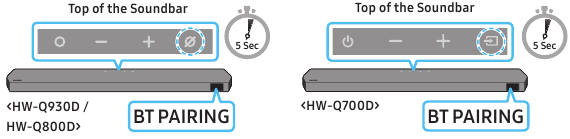
Si el dispositivo no se puede conectar
- Si tienes una barra de sonido existente (p. ej., Soundbar Q-Series (Barra de sonido Serie Q)) en la lista de altavoces del televisor Samsung, elimínala.
- A continuación, repite los pasos del 1 al 3.
Desconexión de la barra de sonido del televisor Samsung
Pulsa el botón  (Multi Function) / (Source) en la parte superior de la barra de sonido o el botón (Source) en el control remoto para seleccionar el modo que no sea "BT" (BT).
- La desconexión lleva tiempo porque el televisor Samsung debe recibir una respuesta de la barra de sonido.
(El tiempo necesario puede variar, dependiendo del modelo de televisor Samsung).
¿Cuál es la diferencia entre BT READY y BT PAIRING?
- BT READY (BT LISTO): En este modo, puedes volver a conectar cualquier televisor Samsung o dispositivo móvil que se haya conectado antes.
- BT PAIRING (Emparejamiento BT): En este modo, puedes conectar un nuevo dispositivo a la barra de sonido.
(Pulsa el botón![]() PAIR en el control remoto de la barra de sonido o mantén pulsado el botón
PAIR en el control remoto de la barra de sonido o mantén pulsado el botón ![]() (Mic On/Off) /
(Mic On/Off) / ![]() (Source) en la parte superior de la barra de sonido durante más de 5 segundos mientras la barra de sonido está en modo "BT" (BT)).
(Source) en la parte superior de la barra de sonido durante más de 5 segundos mientras la barra de sonido está en modo "BT" (BT)).
 (Mic On/Off) /
 Notas sobre la conexión Bluetooth
- Ubica un nuevo dispositivo dentro de 3.28 pies (1 m) para conectarte a través de la comunicación Bluetooth.
- Si se te pide un código PIN al conectar un dispositivo Bluetooth, introduce <0000>.
- La barra de sonido se apaga automáticamente después de 18 minutos en el estado Listo.
- Es posible que la barra de sonido no realice la búsqueda o conexión Bluetooth correctamente en las siguientes circunstancias:
- Si hay un fuerte campo eléctrico alrededor de la barra de sonido.
- Si varios dispositivos Bluetooth están emparejados simultáneamente con la barra de sonido.
- Si el dispositivo Bluetooth está apagado, no está en su lugar o funciona mal.
- Los dispositivos electrónicos pueden causar interferencias de radio. Los dispositivos que generan ondas electromagnéticas deben mantenerse alejados de la unidad principal de la barra de sonido, p. ej., microondas, dispositivos LAN inalámbricos, etc.
- Para activar/desactivar la conexión Bluetooth
Pulsa el botón TONE CONTROL en el control remoto de la barra de sonido durante 30 segundos para activar/desactivar el Bluetooth.
Conexión vía Wi-Fi
Lista de verificación previa a la conexión
- La conexión Wi-Fi solo está disponible en el televisor Samsung.
- Comprueba si el router inalámbrico (Wi-Fi) está encendido y si el televisor está conectado al router.
- El televisor y la barra de sonido deben estar conectados a la misma red inalámbrica (Wi-Fi).
- Si tu router inalámbrico (Wi-Fi) utiliza un canal DFS, no podrás establecer una conexión Wi-Fi entre el televisor y la barra de sonido.
Ponte en contacto con tu proveedor de servicios de Internet para obtener más detalles. - Debido a que los menús pueden diferir según el año de fabricación, consulta el manual de tu televisor.
- Para conectar el televisor a la barra de sonido a través de Wi-Fi, conecta primero la barra de sonido al router inalámbrico. Consulta los detalles sobre cómo establecer una conexión Wi-Fi.
- Para obtener más información sobre la conexión Wi-Fi a la barra de sonido, consulta "Método 2. Conexión vía Wi-Fi (red inalámbrica)".
- Cambia la fuente de entrada del televisor utilizando el menú Audio a Barra de sonido.
- Televisores Samsung lanzados en 2017 o posterior
Inicio (![]() ) → Menú → Ajustes (
) → Menú → Ajustes ( ![]() ) → Todos los ajustes (
) → Todos los ajustes ( ![]() ) → Sonido → Salida de sonido → Soundbar Q-Series (Wi-Fi)
) → Sonido → Salida de sonido → Soundbar Q-Series (Wi-Fi)
- Televisores Samsung lanzados en 2017 o posterior
NOTA
- La conexión Wi-Fi Dolby Atmos está disponible en algunos televisores Samsung y en algunos modelos de barras de sonido.
- Precaución: La barra de sonido se reiniciará automáticamente si activas/desactivas el Wi-Fi.
- Para activar/desactivar la conexión Wi-Fi
Pulsa el botón CH LEVEL en el control remoto de la barra de sonido durante 30 segundos para activar/desactivar el Wi-Fi.
Uso de la función Q-Symphony
- Cuando la barra de sonido se conecta a un televisor Samsung que es compatible con la función Q-Symphony, puede reproducir el sonido simultáneamente a través de la barra de sonido y el televisor. Si utiliza la función Q-Symphony, el sonido envolvente reproducido en el televisor le permite disfrutar de un efecto de sonido envolvente más rico y tridimensional.
- Cuando la barra de sonido está conectada, el menú "Q-Symphony" aparece en el televisor.
Ajustes (![]() ) → Todos los ajustes (
) → Todos los ajustes (![]() ) → Sonido → Salida de sonido
) → Sonido → Salida de sonido - Ejemplo de menú de TV: Q-Symphony


NOTA
- Puede funcionar de acuerdo con el códec compatible con el televisor.
- Esta función solo es compatible cuando el cable HDMI o el cable óptico (no suministrados) o Wi-Fi están conectados.
- El mensaje que se muestra puede variar según el modelo de televisor.
- Asegúrese de que su televisor y la barra de sonido estén conectados al mismo enrutador/frecuencia inalámbricos.
- Esta función está disponible en algunos televisores Samsung y algunos modelos de barra de sonido.
Uso del sonido SpaceFit
Esta función analiza el espacio de escucha del usuario con el micrófono de la barra de sonido y proporciona un sonido óptimo para el espacio. La optimización del sonido se realiza automáticamente.
Método 1. Conexión a través de la barra de sonido
Para habilitar esta función, active el modo SpaceFit Sound con el control remoto de la barra de sonido.
- Presione el botón
![]() (Sound Control) (Control de sonido) para activar el modo SpaceFit Sound. "SPACEFIT SOUND OFF" (SPACEFIT SOUND DESACTIVADO) aparece en la pantalla.
(Sound Control) (Control de sonido) para activar el modo SpaceFit Sound. "SPACEFIT SOUND OFF" (SPACEFIT SOUND DESACTIVADO) aparece en la pantalla.
![]()
- Presione el botón Up (Arriba) en el control remoto para activar el SpaceFit Sound. "ON" (ENCENDIDO) aparece en la pantalla.
![]()
- Presione el botón Down (Abajo) en el control remoto para desactivar el SpaceFit Sound. "OFF" (APAGADO) aparece en la pantalla.
![]()
- Esto está disponible en todos los modos de sonido.
 (Sound Control) (Control de sonido) para activar el modo SpaceFit Sound. "SPACEFIT SOUND OFF" (SPACEFIT SOUND DESACTIVADO) aparece en la pantalla.

Método 2. Conexión a través del televisor
Para habilitar esta función, active el modo Adaptive Sound+ en el menú de su televisor Samsung.
(Inicio (  ) → Menú → Ajustes (
  ) → Todos los ajustes ( ) → General → Ajustes del modo inteligente → Adaptive Sound+)
- El modo de sonido en su barra de sonido cambiará automáticamente a Adaptive Sound+ si habilita el modo Adaptive Sound+ en su televisor.
NOTA
- Esta función funciona cuando la barra de sonido se conecta a algunos de los televisores Samsung.
- Los modelos HW-Q700D solo admiten el método de "Conexión a través del televisor".
CONEXIÓN DE UN DISPOSITIVO EXTERNO
Método 1. Conexión mediante un cable HDMI
(Capaz de decodificación y reproducción de Dolby Atmos / DTS:X)
Lista de verificación previa a la conexión
- Si las opciones de salida de audio incluyen Audio secundario, asegúrese de que Audio secundario esté desactivado.
- Asegúrese de que el contenido sea compatible con Dolby Atmos® / DTS:X.


- Utilice un cable HDMI para conectar el puerto HDMI OUT en el dispositivo externo y el puerto HDMI en la parte inferior de la barra de sonido.
- Utilice un cable HDMI (suministrado) para conectar el puerto HDMI IN del televisor y el puerto HDMI TO TV (eARC/ARC) en la parte inferior de la barra de sonido.
- Encienda la barra de sonido, el televisor y el dispositivo externo.
- Presione el botón
![]() (Multi Function) /
(Multi Function) / ![]() (Source) (Fuente) en la parte superior de la barra de sonido o el botón
(Source) (Fuente) en la parte superior de la barra de sonido o el botón ![]() (Source) (Fuente) en el control remoto para seleccionar el modo "HDMI".
(Source) (Fuente) en el control remoto para seleccionar el modo "HDMI". - La pantalla de la barra de sonido indica que el modo "HDMI" está seleccionado actualmente y la barra de sonido comenzará a reproducir sonidos.
NOTA
- Cuando use Dolby Atmos® / DTS:X: Si la fuente de entrada es Dolby Atmos® / DTS:X, consulte "Especificaciones de salida para los diferentes modos de efecto de sonido".
- Cuando Dolby Atmos® está activado, "DOLBY ATMOS" aparece en la pantalla frontal.
- Cuando DTS:X está activado, "DTS:X" aparece en la pantalla frontal.
- Configuración de Dolby Atmos® / DTS:X en su reproductor de BD u otro dispositivo
Abra las opciones de salida de audio en el menú de configuración de su reproductor de BD u otro dispositivo y asegúrese de que "Sin codificación" esté seleccionado para Bitstream. Por ejemplo, en un reproductor de BD de Samsung, vaya a Menú de inicio → Sonido → Salida digital y luego seleccione Bitstream (sin procesar).
Especificación de señales UHD admitidas (3840 x 2160p)
| Velocidad de fotogramas (fps) | Profundidad de color | RGB 4:4:4 | YCbCr 4:4:4 | YCbCr 4:2:2 | YCbCr 4:2:0 |
| < 60 | 8 bits | O | O | O | O |
| 10 bits | - | - | O | O | |
| 12 bits | - | - | O | O | |
| 120 | 8 bits | - | - | - | - |
| 10 bits | - | - | - | - |
- La especificación admitida puede variar según el dispositivo externo conectado o las condiciones de uso.
Método 2. Conexión mediante un cable óptico
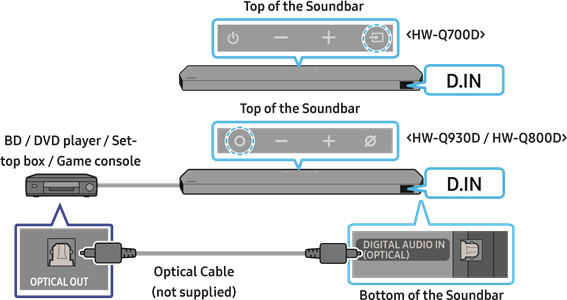
- Utilice un cable óptico (no suministrado) para conectar el DIGITAL AUDIO IN (OPTICAL) en la barra de sonido principal y el puerto OPTICAL OUT en el dispositivo externo.
- Encienda la barra de sonido y el dispositivo externo.
- Para seleccionar el modo "D.IN", presione el botón
![]() (Multi Function) /
(Multi Function) / ![]() (Source) (Fuente) en la parte superior de la barra de sonido o el botón
(Source) (Fuente) en la parte superior de la barra de sonido o el botón ![]() (Source) (Fuente) en el control remoto.
(Source) (Fuente) en el control remoto. - Su barra de sonido reproducirá sonidos desde el dispositivo externo.
CONEXIÓN DE UN DISPOSITIVO MÓVIL
Método 1. Conexión mediante Bluetooth
Cuando un dispositivo móvil está conectado mediante Bluetooth, puede oír sonido estéreo sin la molestia de los cables.
- Cuando conecta un dispositivo Bluetooth emparejado con la barra de sonido apagada, la barra de sonido se enciende automáticamente.
La conexión inicial
- Cuando se conecte a un nuevo dispositivo Bluetooth, asegúrese de que el dispositivo se encuentre a una distancia de 1 m (3,28 pies).
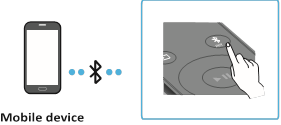
- Pulse el botón
![]() PAIR (EMPAREJAR) en el control remoto de la barra de sonido para entrar en el modo "BT PAIRING" (EMPAREJAMIENTO BT).
PAIR (EMPAREJAR) en el control remoto de la barra de sonido para entrar en el modo "BT PAIRING" (EMPAREJAMIENTO BT).
![]()
(OR)- Pulse el botón
![]() (Multi Function) ((Multifunción)) /
(Multi Function) ((Multifunción)) / ![]() (Source) ((Fuente)) en el panel superior y luego seleccione "BT". "BT" cambia a "BT PAIRING" (EMPAREJAMIENTO BT) en pocos segundos automáticamente o cambia a "BT READY" (BT LISTO) si hay un registro de conexión.
(Source) ((Fuente)) en el panel superior y luego seleccione "BT". "BT" cambia a "BT PAIRING" (EMPAREJAMIENTO BT) en pocos segundos automáticamente o cambia a "BT READY" (BT LISTO) si hay un registro de conexión.
 - Paso 1")
- Cuando aparece "BT READY" (BT LISTO), mantenga pulsado el botón
![]() (Mic On/Off) ((Micrófono encendido/apagado)) /
(Mic On/Off) ((Micrófono encendido/apagado)) / ![]() (Source) ((Fuente)) en el panel superior de la barra de sonido durante más de 5 segundos para mostrar "BT PAIRING" (EMPAREJAMIENTO BT).
(Source) ((Fuente)) en el panel superior de la barra de sonido durante más de 5 segundos para mostrar "BT PAIRING" (EMPAREJAMIENTO BT).
 - Paso 2")
- Pulse el botón
- En su dispositivo, seleccione "Soundbar Q-Series" (Barra de sonido serie Q) de la lista que aparece.
- Cuando la barra de sonido está conectada al dispositivo móvil, [Mobile Device Name] (Nombre del dispositivo móvil) → "BT" aparece en la pantalla frontal.
- Reproduzca archivos de música desde el dispositivo conectado a través de Bluetooth a través de la barra de sonido.
- Después de haber conectado la barra de sonido a su dispositivo móvil la primera vez, utilice el modo "BT READY" (BT LISTO) para volver a conectarse.
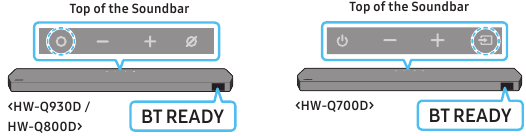
 (Mic On/Off) ((Micrófono encendido/apagado)) /
Si el dispositivo no se conecta
- Si tiene una barra de sonido existente (p. ej., "Soundbar Q-Series" (Barra de sonido serie Q)) en la lista de altavoces en el dispositivo móvil, elimínela.
- Repita los pasos 1 y 2.
¿Cuál es la diferencia entre BT READY y BT PAIRING?
- BT READY (BT LISTO): En este modo, puede volver a conectar cualquier televisor Samsung o dispositivo móvil que se haya conectado antes.
- BT PAIRING (EMPAREJAMIENTO BT): En este modo, puede conectar un nuevo dispositivo a la barra de sonido.
(Pulse el botón![]() PAIR (EMPAREJAR) en el control remoto de la barra de sonido o mantenga pulsado el botón
PAIR (EMPAREJAR) en el control remoto de la barra de sonido o mantenga pulsado el botón ![]() (Mic On/Off) ((Micrófono encendido/apagado)) /
(Mic On/Off) ((Micrófono encendido/apagado)) / ![]() (Source) ((Fuente)) en la parte superior de la barra de sonido durante más de 5 segundos mientras la barra de sonido está en modo "BT".)
(Source) ((Fuente)) en la parte superior de la barra de sonido durante más de 5 segundos mientras la barra de sonido está en modo "BT".)
 (Mic On/Off) ((Micrófono encendido/apagado)) /
 Notas sobre la conexión Bluetooth
- Localice un nuevo dispositivo a menos de 1 m (3,28 pies) para conectarse mediante comunicación Bluetooth.
- Si se le pide un código PIN al conectar un dispositivo Bluetooth, introduzca <0000>.
- La barra de sonido se apaga automáticamente después de 18 minutos en el estado Listo.
- Es posible que la barra de sonido no realice la búsqueda o la conexión de Bluetooth correctamente en las siguientes circunstancias:
- Si hay un fuerte campo eléctrico alrededor de la barra de sonido.
- Si varios dispositivos Bluetooth están emparejados simultáneamente con la barra de sonido.
- Si el dispositivo Bluetooth está apagado, no está en su lugar o funciona mal.
- Los dispositivos electrónicos pueden causar interferencias de radio. Los dispositivos que generan ondas electromagnéticas deben mantenerse alejados de la unidad principal de la barra de sonido, p. ej., microondas, dispositivos LAN inalámbricos, etc.
- La barra de sonido admite datos SBC (44,1 kHz, 48 kHz).
- Conéctese solo a un dispositivo Bluetooth que admita la función A2DP (AV).
- Al conectar la barra de sonido a un dispositivo Bluetooth, colóquelos lo más cerca posible el uno del otro.
- Cuanto más lejos estén la barra de sonido y el dispositivo Bluetooth entre sí, menor será la calidad del sonido. La conexión Bluetooth puede interrumpirse cuando los dispositivos están fuera del alcance efectivo.
- Es posible que la conexión Bluetooth no funcione según lo previsto en áreas con mala recepción.
- Un dispositivo Bluetooth puede experimentar ruido o mal funcionamiento en las siguientes condiciones:
- Cuando el cuerpo está en contacto con el transceptor de señal en el dispositivo Bluetooth o la barra de sonido
- En las esquinas o cuando hay un obstáculo cerca, como una pared o partición, donde pueden ocurrir cambios eléctricos.
- Cuando se expone a interferencias de radio por otros productos que operan en los mismos rangos de frecuencia, como equipos médicos, hornos microondas y dispositivos LAN inalámbricos.
- Los obstáculos, como puertas y paredes, aún pueden afectar la calidad del sonido, incluso cuando los dispositivos están dentro del alcance efectivo.
![advertencia]() Tenga en cuenta que su barra de sonido no se puede emparejar con otros dispositivos Bluetooth mientras se utiliza la opción Bluetooth.
Tenga en cuenta que su barra de sonido no se puede emparejar con otros dispositivos Bluetooth mientras se utiliza la opción Bluetooth.- Este dispositivo inalámbrico puede causar interferencias eléctricas durante el funcionamiento.
Desconexión del dispositivo Bluetooth de una barra de sonido
Puede desconectar un dispositivo Bluetooth de la barra de sonido. Para obtener instrucciones, consulte el manual del usuario del dispositivo Bluetooth.
- La barra de sonido se desconectará.
- Cuando la barra de sonido está desconectada del dispositivo Bluetooth, la barra de sonido mostrará "BT DISCONNECTED" (BT DESCONECTADO) en la pantalla frontal.
Desconexión de la barra de sonido del dispositivo Bluetooth
Pulse el botón  (Multi Function) ((Multifunción)) / (Source) ((Fuente)) en la parte superior de la barra de sonido o el botón (Source) ((Fuente)) en el control remoto para cambiar el modo de "BT".
- La desconexión lleva tiempo porque el dispositivo Bluetooth debe recibir una respuesta de la barra de sonido. (El tiempo de desconexión puede variar, dependiendo del dispositivo Bluetooth)
- Cuando la barra de sonido está desconectada del dispositivo Bluetooth, la barra de sonido mostrará "BT DISCONNECTED" (BT DESCONECTADO) en la pantalla frontal.
Método 2. Conexión mediante Wi-Fi (red inalámbrica)
Para conectar una barra de sonido a un dispositivo móvil a través de una red inalámbrica (Wi-Fi), se requiere la aplicación SmartThings.
La conexión inicial
- Instale e inicie la aplicación SmartThings desde su dispositivo móvil (teléfono inteligente o tableta).
- En la aplicación, siga las instrucciones en pantalla para agregar la barra de sonido.
- Es posible que la ventana emergente automática (la segunda captura de pantalla a continuación) no se muestre en algunos dispositivos.
Si la ventana emergente no aparece, presione "![]() " en la pantalla de Home (Inicio). La barra de sonido se agrega a la aplicación.
" en la pantalla de Home (Inicio). La barra de sonido se agrega a la aplicación. - La ilustración a continuación puede diferir según la versión de la aplicación.
")
- Es posible que la ventana emergente automática (la segunda captura de pantalla a continuación) no se muestre en algunos dispositivos.


Para cambiar su conexión Wi-Fi
- Inicie la aplicación SmartThings desde su dispositivo móvil (teléfono inteligente o tableta).
- Toque la tarjeta de la barra de sonido y luego toque el icono (
![]() ).
). - Vaya a Device Settings (Ajustes del dispositivo) > Network Status (Estado de la red) > Change Wi-Fi network (Cambiar red Wi-Fi) y siga las instrucciones en pantalla.
 ).
).Uso de Group Play
- Para beneficiarse de esta función, agregue su barra de sonido a la aplicación SmartThings.
- Para habilitar esto, conecte al menos dos dispositivos de audio a la misma red Wi-Fi a 5 GHz.
- Esto está disponible en los dispositivos de sonido Samsung que admiten Wi-Fi lanzados en el año 2024 o posterior.
- Esta función no es compatible con el sonido del televisor.
Configuración de Group Play
- Ejecute la aplicación SmartThings en su dispositivo móvil.
- Agregue la barra de sonido en la aplicación SmartThings de acuerdo con las instrucciones de la sección "Method 2. Connecting via Wi-Fi (Wireless Network)" (Método 2. Conexión mediante Wi-Fi [red inalámbrica]).
- Toque la tarjeta de la barra de sonido.
- En su dispositivo móvil, toque Create Group (Crear grupo) debajo del icono del dispositivo de audio.
- El botón Create Group (Crear grupo) aparece solo cuando la barra de sonido está en modo Wi-Fi.
- Si la barra de sonido está reproduciendo el sonido del televisor, la conexión al televisor se desconecta al crear un grupo.
- Habilite Group Play (Reproducción en grupo).
- Seleccione el dispositivo deseado en la lista y toque Apply (Aplicar).
- Puede agregar un máximo de 4 dispositivos.
- Con Group Play (Reproducción en grupo), el audio se emitirá solo a través del dispositivo host.
- Cuando un dispositivo conectado al dispositivo host cambia a una fuente diferente, el dispositivo se eliminará del grupo automáticamente.
- Cuando el dispositivo host está conectado a un televisor, el grupo generado se eliminará automáticamente.
Desactivación de Group Play
- Toque la tarjeta del dispositivo de audio.
- En su dispositivo móvil, toque Edit Group (Editar grupo) debajo del icono del dispositivo de audio.
- Desactive Group Play (Reproducción en grupo).
- Para desactivar un dispositivo individual, desmarque el dispositivo de la lista y toque Apply (Aplicar).
Conexión a través de Apple AirPlay
- Es posible que esta función no esté disponible en algunos países.
- Esta barra de sonido Samsung es compatible con AirPlay® y recomienda que el usuario utilice la última versión de iOS, iPadOS o macOS.
- Para habilitar AirPlay en su barra de sonido, primero debe registrar el dispositivo con la aplicación Samsung SmartThings aceptando los términos y condiciones de la aplicación.
- Asegúrese de que la barra de sonido esté encendida y conectada a la misma red Wi-Fi que su dispositivo Apple®.
Con AirPlay, puede disfrutar de música, podcasts y otro audio en la barra de sonido Samsung directamente desde sus dispositivos Apple.
- Seleccione
![]() desde una aplicación compatible con AirPlay o desde el Centro de control en su iPhone®, iPad® o Mac®.
desde una aplicación compatible con AirPlay o desde el Centro de control en su iPhone®, iPad® o Mac®. - Seleccione la barra de sonido de la lista de dispositivos disponibles para reproducir el audio actual.
 desde una aplicación compatible con AirPlay o desde el Centro de control en su iPhone®, iPad® o Mac®.
Uso del Sonido Táctil
Toque la barra de sonido con su dispositivo móvil para reproducir el sonido del contenido en el dispositivo móvil a través de la barra de sonido.
- Es posible que esta función no sea compatible, según el dispositivo móvil.
- Esta función solo es compatible con dispositivos móviles Samsung con Android 8.1 o posterior.


- Active la función Tap Sound (Sonido táctil) en su dispositivo móvil.
- Para obtener más información sobre cómo activar la función, consulte "Setting the Tap Sound function" (Configuración de la función de sonido táctil) a continuación.
- Toque la barra de sonido con el dispositivo móvil. Seleccione "Start now" (Iniciar ahora) en la ventana de mensaje que se muestra.
Se establece una conexión entre el dispositivo móvil y la barra de sonido a través de Bluetooth. - Reproduzca el sonido del contenido en el dispositivo móvil a través de la barra de sonido.
- Esta función conecta un dispositivo móvil a la barra de sonido a través de Bluetooth detectando la vibración que se produce cuando el dispositivo toca la barra de sonido.
- Asegúrese de que el dispositivo móvil no toque una esquina afilada de la barra de sonido. La barra de sonido o el dispositivo móvil pueden rayarse o dañarse.
- Se recomienda que el dispositivo móvil esté cubierto con una funda. Toque ligeramente el área ancha en la parte superior de la barra de sonido, sin usar fuerza excesiva.
- Para usar esta función, actualice la aplicación SmartThings a la última versión.
Es posible que la función no sea compatible, según la versión de la aplicación.
Configuración de la función Sonido Táctil
Utilice la aplicación SmartThings para activar la función Tap View, Tap Sound (Vista táctil, Sonido táctil).
- En el dispositivo móvil, ejecute la aplicación SmartThings.
- Seleccione (
![]() ) en la pantalla de la aplicación SmartThings que se muestra en el dispositivo móvil.
) en la pantalla de la aplicación SmartThings que se muestra en el dispositivo móvil. - Configure "Tap View, Tap Sound" (Vista táctil, Sonido táctil) en On (Activado) para permitir que la función funcione cuando un dispositivo móvil se acerca a la barra de sonido. La función está activada.
 ) en la pantalla de la aplicación SmartThings que se muestra en el dispositivo móvil.
 NOTA
- Cuando el dispositivo móvil está en modo de ahorro de energía, la función Tap Sound (Sonido táctil) no funciona.
- Es posible que la función Tap Sound (Sonido táctil) no funcione si hay dispositivos cerca de la barra de sonido que causen interferencias de radio, como dispositivos eléctricos. Asegúrese de que los dispositivos que puedan causar interferencias de radio se coloquen a una distancia suficiente de la barra de sonido.
INSTALACIÓN DEL SOPORTE DE PARED
Precauciones de instalación
- Instale solo en una pared vertical.
- No lo instale en un lugar con alta temperatura o humedad.
- Verifique si la pared es lo suficientemente fuerte para soportar el peso del producto. De no ser así, refuerce la pared o elija otro punto de instalación.
- Compre y utilice los tornillos de fijación o anclajes adecuados para el tipo de pared que tenga (placa de yeso, placa de hierro, madera, etc.). Si es posible, fije los tornillos de soporte en los montantes de la pared.
- Compre tornillos para montaje en pared según el tipo y el grosor de la pared en la que desea montar la barra de sonido.
- Diámetro: M5
- Longitud: Se recomienda 1 3/8 pulgadas (35 mm) o más.
- Conecte los cables de la unidad a los dispositivos externos antes de instalar la barra de sonido en la pared.
- Asegúrese de que la unidad esté apagada y desenchufada antes de instalarla. De lo contrario, puede causar una descarga eléctrica.
Componentes del soporte de pared
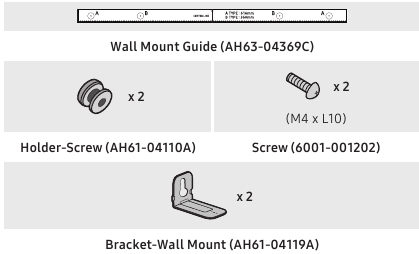
- Coloque la Guía de montaje en pared contra la superficie de la pared.
- La guía de montaje en pared debe estar nivelada.
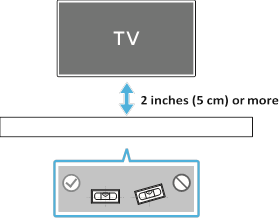
- Si su televisor está montado en la pared, instale la barra de sonido al menos 2 pulgadas (5 cm) por debajo del televisor.
![]()
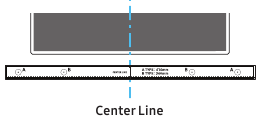
- Alinee la Línea central de la guía de montaje en pared con el centro de su televisor (si va a montar la barra de sonido debajo de su televisor) y, a continuación, fije la Guía de montaje en pared a la pared con cinta adhesiva.
- Si no va a realizar el montaje debajo de un televisor, coloque la Línea central en el centro del área de instalación.
![]()
- Si no va a realizar el montaje debajo de un televisor, coloque la Línea central en el centro del área de instalación.
- Introduzca la punta de un bolígrafo o la punta afilada de un lápiz por el centro de las imágenes de TIPO A en cada extremo de la guía para marcar los orificios para los tornillos de soporte y, a continuación, retire la Guía de montaje en pared.
![]()
- Con una broca del tamaño adecuado, perfore un orificio en la pared en cada marca.
- Si las marcas no se corresponden con las posiciones de los montantes, asegúrese de insertar los anclajes o tacos apropiados en los orificios antes de insertar los tornillos de soporte. Si utiliza anclajes o tacos, asegúrese de que los orificios que perfore sean lo suficientemente grandes para los anclajes o tacos que utilice.
- Introduzca un tornillo (no suministrado) a través de cada Soporte-Tornillo y, a continuación, atornille firmemente cada tornillo en un orificio para tornillos de soporte.
![]()
- Instale los 2 soportes de pared en la orientación correcta en la parte inferior de la barra de sonido utilizando 2 Tornillos.
![]()
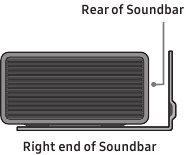
- Durante el montaje, asegúrese de que la parte del colgador de los Soportes de pared se encuentre detrás de la parte posterior de la barra de sonido.
![]()
- Durante el montaje, asegúrese de que la parte del colgador de los Soportes de pared se encuentre detrás de la parte posterior de la barra de sonido.
- Instale la barra de sonido con los Soportes de pared adjuntos colgando los Soportes de pared en los Soportes-Tornillos de la pared.
![]()
- Deslice la barra de sonido hacia abajo como se muestra a continuación para que los Soportes de pared descansen de forma segura en los Soportes-Tornillos.
- Inserte los Soportes-Tornillos en la parte ancha (inferior) de los Soportes de pared y, a continuación, deslice los Soportes de pared hacia abajo para que los Soportes de pared descansen de forma segura en los Soportes-Tornillos.
![]()
- Inserte los Soportes-Tornillos en la parte ancha (inferior) de los Soportes de pared y, a continuación, deslice los Soportes de pared hacia abajo para que los Soportes de pared descansen de forma segura en los Soportes-Tornillos.




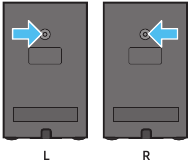
Instalación de los altavoces de sonido envolvente en una pared (solo modelos aplicables)
Puede adquirir soportes de pared por separado para instalar los altavoces de sonido envolvente en una pared.
Samsung Electronics no vende soportes de pared.
Notas para el montaje en pared de los altavoces de sonido envolvente
- Los soportes de pared de los altavoces de sonido envolvente deben poder soportar más de 17,6 lb (8,0 kg).
- Tamaño del orificio: Inserto roscado UNC de 1/4 - 20
- Tornillo estándar:
6,35 mm (0,25 pulgadas) ø,
Paso de 1,27 mm (0,05 pulgadas) - Longitud: 18 mm (0,70 pulgadas) de largo
- Cantidad: Izquierda 1 EA/Derecha 1 EA
![]()
- Tornillo estándar:
- Compruebe la resistencia de la pared antes de instalar los soportes de pared. Si la resistencia es insuficiente, asegúrese de reforzar la pared antes de instalar los soportes de pared y los altavoces en la pared.
- Samsung Electronics no se hace responsable de ningún daño al producto debido a una instalación incorrecta del mismo.
- Tenga cuidado de no instalar los altavoces de lado o boca abajo.
INSTALACIÓN DE LA BARRA DE SONIDO DELANTE DEL TELEVISOR
Componente

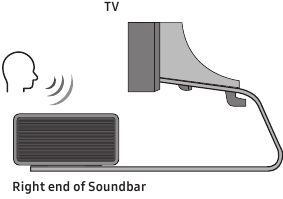
Para instalarlo, coloque las patas de goma en la parte inferior de la barra de sonido antes de colocarla en la posición encima del soporte del televisor. Asegúrese de colocar las patas de goma de forma que no queden fuera de los bordes del soporte del televisor. Consulte la figura siguiente.
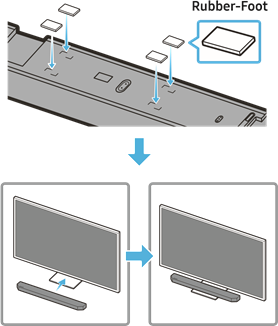
Coloque la barra de sonido en un soporte para televisor.
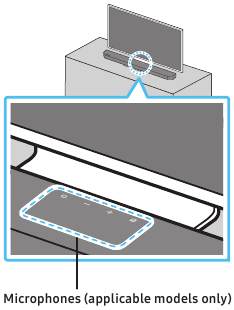
Como se ilustra en la imagen, alinee el centro de la barra de sonido con el centro del televisor, coloque con cuidado la barra de sonido en el soporte del televisor. En este momento, coloque los micrófonos (solo modelos aplicables) en la parte delantera del soporte para que no interfieran con el reconocimiento de voz.
NOTA
- Asegúrese de que la barra de sonido esté colocada sobre una superficie plana y sólida.
- Un espacio insuficiente desde el televisor puede causar problemas acústicos y de reconocimiento de voz.
- La ilustración anterior difiere del modelo respectivo.
- Esta función no es compatible con el modelo HW-Q700D.
- Para obtener el mejor rendimiento de los micrófonos, mantenga la barra de sonido al menos a 2 cm del panel del televisor.
ACTUALIZACIÓN DE SOFTWARE
Actualización automática
Cuando la barra de sonido está conectada a Internet, las actualizaciones de software se producen automáticamente incluso cuando la barra de sonido está apagada.
- Para utilizar la función de actualización automática, la barra de sonido debe estar conectada a Internet.
La conexión Wi-Fi a la barra de sonido se terminará si el cable de alimentación de la barra de sonido se desconecta o se corta la alimentación. Si se corta la alimentación, cuando la alimentación vuelva a encenderse o vuelva a conectar el cable de alimentación, encienda la barra de sonido y, a continuación, vuelva a conectarla a Internet.
Actualización por USB
Parte inferior de la barra de sonido
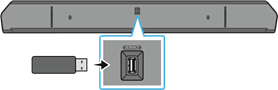
Samsung puede ofrecer actualizaciones para el firmware del sistema de la barra de sonido en el futuro.
Cuando haya una actualización disponible, puede actualizar la barra de sonido conectando la unidad USB que contiene el firmware de actualización al puerto SERVICE de la barra de sonido.
- Vaya al sitio web de Samsung Electronics (www.samsung.com) → busque el nombre del modelo en la opción del menú de atención al cliente.
- Para obtener más información sobre la actualización, consulte la guía de actualización.
- Descargue el archivo de actualización (tipo USB).
- Descomprima el archivo para crear una carpeta con el nombre del archivo.
- Guarde la carpeta creada en un USB y, a continuación, conéctelo a la barra de sonido.
- Encienda la barra de sonido. A continuación, el producto se actualiza en 3 minutos mostrando el mensaje "UPDATE" (ACTUALIZACIÓN).
- Durante la actualización, no la apague ni extraiga el USB.
- Si no aparece "UPDATE" (ACTUALIZACIÓN) en la ventana de la pantalla, retire el cable de alimentación de la barra de sonido y, a continuación, vuelva a conectarlo.
- Cuando se instala la última versión, no se realiza ninguna actualización.
- Dependiendo del tipo de USB, es posible que no se admita la actualización.
Información sobre actualizaciones de seguridad
Las actualizaciones de seguridad se proporcionan para fortalecer la seguridad de su dispositivo y proteger su información personal. Para obtener más información sobre las actualizaciones de seguridad, visite https://security.samsungtv.com.
- El sitio web solo admite algunos idiomas.
Inicialización
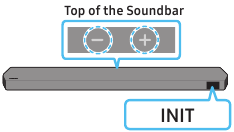
Con la barra de sonido encendida, pulse los botones  (Volumen) en el cuerpo al mismo tiempo durante al menos 5 segundos. "INIT" aparece en la pantalla y, a continuación, la barra de sonido se inicializa.
- Se inicializan todos los ajustes de la barra de sonido. Asegúrese de realizar esto solo cuando sea necesaria la inicialización.
SOLUCIÓN DE PROBLEMAS
Consulte las siguientes instrucciones si este producto no funciona correctamente. Si el problema que está experimentando no aparece en la lista a continuación o si las instrucciones a continuación no le ayudan, apague el producto, desconecte el cable de alimentación y póngase en contacto con Samsung Electronics al 1-800-SAMSUNG (1-800-726-7864).
La barra de sonido no se enciende.
- Compruebe si el cable de alimentación de la barra de sonido está correctamente insertado en el tomacorriente.
La barra de sonido funciona de forma errática.
- Después de quitar el cable de alimentación, vuelva a insertarlo.
- Reinicie el dispositivo externo y vuelva a intentarlo.
- Si no hay señal, la barra de sonido se apaga automáticamente después de un cierto período de tiempo. Encienda la alimentación.
El control remoto no funciona
- Apunte el control remoto directamente a la barra de sonido.
- Reemplace las baterías por unas nuevas.
El indicador de la barra de sonido se pone rojo fijo.
- El micrófono está apagado.
Encienda el micrófono.
No sale sonido de la barra de sonido.
- El volumen de la barra de sonido está demasiado bajo o silenciado. Ajuste el volumen.
- Cuando cualquier dispositivo externo (STB, dispositivo Bluetooth, dispositivo móvil, etc.) esté conectado, ajuste el volumen del dispositivo externo.
- Para la salida de sonido del televisor, seleccione Soundbar (barra de sonido). (Televisor Samsung: Inicio (
![icono de inicio]() ) → Menú → Ajustes (
) → Menú → Ajustes ( ![icono de ajustes]() ) → Todos los ajustes (
) → Todos los ajustes ( ![icono de ajustes]() ) → Sonido → Salida de sonido → Seleccionar barra de sonido)
) → Sonido → Salida de sonido → Seleccionar barra de sonido) - Es posible que la conexión del cable a la barra de sonido esté suelta. Retire el cable y vuelva a conectarlo.
- Retire completamente el cable de alimentación, vuelva a conectarlo y encienda la alimentación.
- Inicialice el producto y vuelva a intentarlo.
 ) → Menú → Ajustes (
  ) → Todos los ajustes (
 No sale sonido del Subwoofer o de los altavoces traseros.
- Compruebe si el indicador LED en la parte trasera del Subwoofer y los altavoces de sonido envolvente están encendidos en azul. Vuelva a conectar la barra de sonido y el Subwoofer y los altavoces de sonido envolvente si el indicador parpadea en azul o se pone rojo.
- Es posible que experimente un problema si hay un obstáculo entre la barra de sonido y el Subwoofer. Mueva los dispositivos a un área alejada de los obstáculos.
- Otros dispositivos que envían señales de radiofrecuencia en la proximidad pueden interrumpir la conexión.
Mantenga el altavoz alejado de dichos dispositivos. - Retire y vuelva a conectar el enchufe de alimentación.
En caso de que haya fluctuación de sonido, retrasos o ruido del Subwoofer y el altavoz de sonido envolvente
- Si hay objetos entre la barra de sonido y el altavoz Subwoofer, esto podría causar un problema. Cambie la posición de estos a un lugar sin tal objeto.
- Puede haber fluctuación o retrasos en el sonido cuando el Subwoofer y el altavoz de sonido envolvente están lejos de la barra de sonido. Colóquelos cerca de la barra de sonido.
- Puede haber fluctuación o retrasos en el sonido cuando la barra de sonido está cerca de un instrumento o dispositivo eléctrico que pueda causar interferencia de radio. Coloque la barra de sonido lejos de dichos dispositivos que puedan causar interferencia de radio. (Por ejemplo, enrutador inalámbrico)
- Cambie el estado de la conexión de red del televisor de inalámbrica a cableada.
El volumen del Subwoofer es demasiado bajo
- El volumen original del contenido que está reproduciendo puede ser bajo. Intente ajustar el nivel del Subwoofer.
- Acerque el altavoz Subwoofer a usted.
Si el televisor no está conectado a través de HDMI TO TV (eARC/ARC)
- Compruebe si el cable HDMI está conectado correctamente al terminal ARC.
- Es posible que la conexión no sea posible debido al dispositivo externo conectado (decodificador, consola de juegos, etc.). Conecte directamente la barra de sonido.
- Es posible que HDMI-CEC no esté activado en el televisor. Encienda el CEC en el menú del televisor. (Televisor Samsung: Inicio (
![icono de inicio]() ) → Menú → Ajustes (
) → Menú → Ajustes ( ![icono de ajustes]() ) → Todos los ajustes (
) → Todos los ajustes ( ![icono de ajustes]() ) → Conexión → Administrador de dispositivos externos → Anynet+ (HDMI-CEC) ACTIVADO)
) → Conexión → Administrador de dispositivos externos → Anynet+ (HDMI-CEC) ACTIVADO) - Para conectarse con eARC, la función eARC en el menú del televisor debe estar configurada en Activado. (Televisor Samsung: Inicio (
![icono de inicio]() ) → Menú → Ajustes (
) → Menú → Ajustes ( ![icono de ajustes]() ) → Todos los ajustes (
) → Todos los ajustes ( ![icono de ajustes]() ) → Sonido → Ajustes para expertos → Modo HDMI-eARC (Automático))
) → Sonido → Ajustes para expertos → Modo HDMI-eARC (Automático))
 ) → Menú → Ajustes (
  ) → Todos los ajustes (
 No hay sonido cuando se conecta al televisor en el modo HDMI TO TV (eARC/ARC)
- Su dispositivo no puede reproducir la señal de entrada. Cambie la salida de audio del televisor a PCM o Dolby Digital. (Para un televisor Samsung: Inicio (
![icono de inicio]() ) → Menú → Ajustes (
) → Menú → Ajustes ( ![icono de ajustes]() ) → Todos los ajustes (
) → Todos los ajustes ( ![icono de ajustes]() ) → Sonido → Ajustes para expertos → Formato de audio de salida digital)
) → Sonido → Ajustes para expertos → Formato de audio de salida digital)
La barra de sonido no se conectará a través de Bluetooth.
- Cuando conecte un nuevo dispositivo, cambie a "BT PAIRING" (EMPAREJAMIENTO BT) para la conexión. (Presione el botón
![]() botón PAIR (EMPAREJAR) en el control remoto o presione el botón
botón PAIR (EMPAREJAR) en el control remoto o presione el botón ![]() (Mic On/Off) (Micrófono encendido/apagado) /
(Mic On/Off) (Micrófono encendido/apagado) / ![Icono de fuente]() botón (Source) (Fuente) en el cuerpo durante al menos 5 segundos).
botón (Source) (Fuente) en el cuerpo durante al menos 5 segundos). - Si la barra de sonido está conectada a otro dispositivo, desconecte primero ese dispositivo para cambiar el dispositivo.
- Vuelva a conectarlo después de quitar la lista de altavoces Bluetooth en el dispositivo para conectarse. (Televisor Samsung: Inicio (
![icono de inicio]() ) → Menú → Ajustes (
) → Menú → Ajustes ( ![icono de ajustes]() ) → Todos los ajustes (
) → Todos los ajustes ( ![icono de ajustes]() ) → Sonido → Salida de sonido → Lista de altavoces Bluetooth)
) → Sonido → Salida de sonido → Lista de altavoces Bluetooth) - Es posible que la conexión automática del televisor esté desactivada. Mientras la barra de sonido está en "BT READY" (BT LISTO), mantenga presionado el botón Left (Izquierda) en el control remoto de la barra de sonido durante 5 segundos para seleccionar ON-TV CONNECT (ENCENDER CONEXIÓN DE TV). Si ve OFF-TV CONNECT (APAGAR CONEXIÓN DE TV), presione y mantenga presionado el botón Left (Izquierda) nuevamente durante 5 segundos para cambiar la selección.
- Retire y vuelva a conectar el enchufe de alimentación, luego vuelva a intentarlo.
- Inicialice el producto y vuelva a intentarlo.
 (Mic On/Off) (Micrófono encendido/apagado) /
  botón (Source) (Fuente) en el cuerpo durante al menos 5 segundos).
El sonido se corta cuando está conectado a través de Bluetooth.
- Algunos dispositivos pueden causar interferencia de radio si se encuentran demasiado cerca de la barra de sonido. Por ejemplo, microondas, enrutadores inalámbricos, etc.
- Si su dispositivo que está conectado a través de Bluetooth se aleja demasiado de la barra de sonido, puede hacer que el sonido se corte. Acerque el dispositivo a la barra de sonido.
- Si una parte de su cuerpo está en contacto con el transceptor Bluetooth o el producto está instalado en muebles de metal, el sonido puede cortarse. Compruebe el entorno de instalación y las condiciones de uso.
La barra de sonido no se conectará a la red Wi-Fi.
- Compruebe si su enrutador inalámbrico está encendido.
- Apague el enrutador, vuelva a encenderlo y luego vuelva a intentarlo.
- La barra de sonido no se conectará si la señal inalámbrica es demasiado débil. Intente acercar el enrutador a la barra de sonido o eliminar cualquier obstáculo que se encuentre entre la barra de sonido y el enrutador, si es posible.
- Si su enrutador inalámbrico es nuevo, deberá reconfigurar los ajustes de red del altavoz.
- La barra de sonido no es compatible con Wi-Fi 6.
La barra de sonido no se enciende automáticamente con el televisor.
- Cuando apaga la barra de sonido mientras ve la televisión, la sincronización de alimentación con el televisor está desactivada. Primero apague el televisor.
La función AVA (solo modelos aplicables) no está disponible en los siguientes casos.
- La función AVA (solo modelos aplicables) no estará disponible cuando el micrófono esté apagado.
Después de conectar el televisor a la barra de sonido, cambié el modo de la barra de sonido. Entonces no sale sonido del televisor.
- Si conecta su barra de sonido a un dispositivo móvil mientras la barra de sonido está conectada al televisor, la barra de sonido emite sonido desde el dispositivo móvil mientras mantiene la conexión del televisor. Por lo tanto, el sonido del televisor no se entregará en ningún lugar.
- Desconecte el dispositivo móvil y el sonido del televisor se emitirá de nuevo desde la barra de sonido.
La barra de sonido no aparece en AirPlay
- Para habilitar AirPlay en su barra de sonido, primero debe registrar el dispositivo con la aplicación Samsung Smart Things aceptando los términos y condiciones de la aplicación.
- AirPlay no funciona si elimina la barra de sonido de la aplicación Samsung Smart Things.
- Asegúrese de que la barra de sonido y el dispositivo Apple estén conectados a la misma red Wi-Fi.
- La barra de sonido es compatible con AirPlay instalado en iOS 13.4 o posterior.
Group Play no está habilitado
- Compruebe si los dispositivos de audio son modelos más recientes lanzados en el año 2024 o posterior.
- Compruebe si el dispositivo host está conectado a una red Wi-Fi como fuente.
- Asegúrese de que todos los dispositivos de audio estén conectados a la misma red Wi-Fi (a 5 GHz).
Referencias
![www.samsung.com]() Samsung US | Mobile | TV | Home Electronics | Home Appliances | Samsung US
Samsung US | Mobile | TV | Home Electronics | Home Appliances | Samsung US![security.samsungtv.com]() Samsung Security for Smart TV, Audio and Displays
Samsung Security for Smart TV, Audio and Displays


Descargar manual
Aquí puedes descargar la versión completa en pdf del manual, puede contener instrucciones de seguridad adicionales, información de garantía, reglas de la FCC, etc.
Descargar Samsung HW-Q930D / HW-Q800D / HW-Q700D - Manual de la barra de sonido


