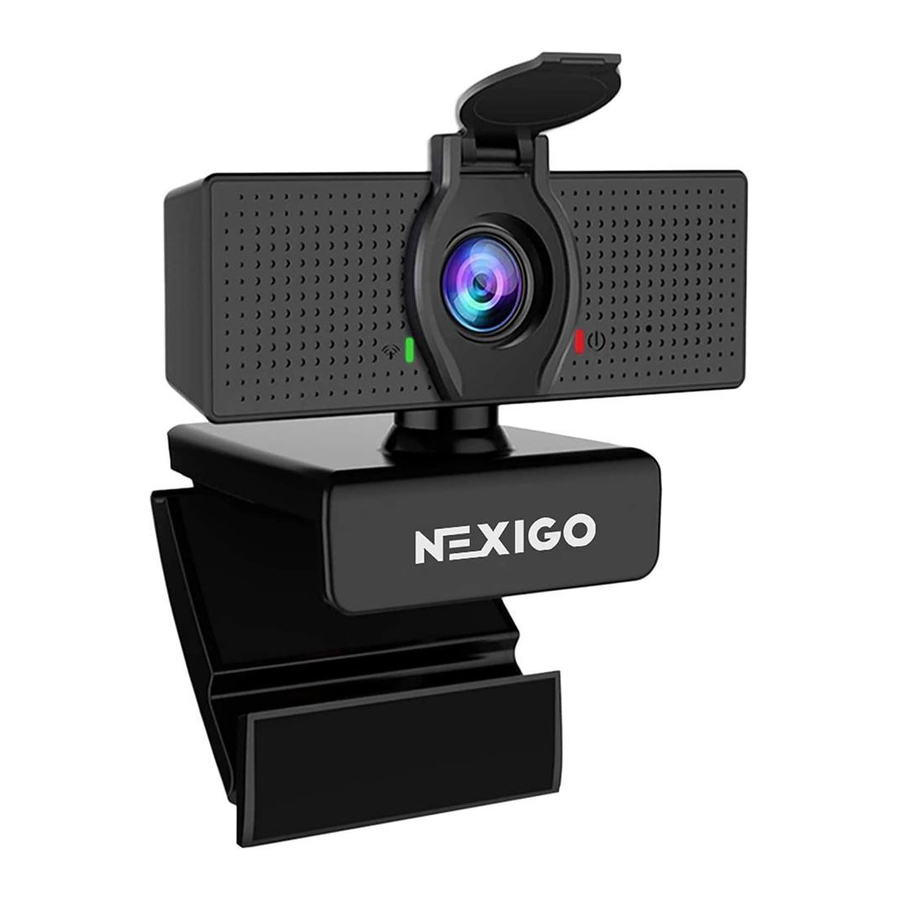
NEXIGO 1080p FHD WebCam N60 kasutusjuhend
- 1 NEXIGO VEEBIKAAMERA SEADETE TARKVARA
- 2 TOOTE ÜLEVAADE
- 3 PAKEND SISALDAB
- 4 SPETSIFIKATSIOON
- 5 VEEBIKAAMERA SEADISTAMINE
- 6 FCC NÕUE
-
7
KKK
- 7.1 Kuidas ma tean, kas süsteem tunneb minu kaamera ära?
- 7.2 Mis on video salvestamise kaadrisagedus?
- 7.3 Mida ma saan teha, kui piltidel või videol on ebanormaalne värv?
- 7.4 Kuidas reguleerida pildi parameetreid, nagu heledus või kontrastsus?
- 7.5 Miks pole minu video videokõnerakenduses 1080p?
- 7.6 Kuidas kasutada veebikaamera privaatsuskatet?
- 7.7 Miks läheb minu ekraan piltide eelvaate proovimisel tühjaks või mustaks?
- 8 KONTAKTANDMED
- 9 Viited
- 10 Laadi alla juhend
- 11 Teistes keeltes
Kui teil on probleeme, võtke meiega ühendust aadressil cs@nexigo.com igal ajal, et saada täiendavat abi. Registreerige oma ost kindlasti aadressil nexigo.com/warranty 14 päeva jooksul alates tarnekuupäevast, et pikendada oma garantiikatet kahe aastani!
NEXIGO VEEBIKAAMERA SEADETE TARKVARA
NexiGo esitleb uhkusega uut NexiGo veebikaamera seadete tarkvara! See on tasuta kõigile meie lojaalsetele NexiGo klientidele ja seda saab kasutada veebikaamera kasutuskogemuse parandamiseks. Lihtsalt minge aadressile nexigo.com/software, et see alla laadida. NexiGo veebikaamera seadete tarkvara võimaldab teil muuta peaaegu kõiki oma veebikaamera sätteid. Alates heledusest kuni fookuseni, küllastusest kuni värvitoonini – leidke välimus, mis toob esile teie parimad küljed!
Laadige alla NexiGo veebikaamera seadete tarkvara: nexigo.com/software 
TOOTE ÜLEVAADE


- FHD objektiiv
- Mürasummutusmikrofon
- Aktiivsuse indikaatorid
- 1/4" statiivi kruviauk
- Paindlik klamber/alus
PAKEND SISALDAB
1 x FHD veebikaamera
1 x kasutusjuhend
1 x privaatsuskate
SPETSIFIKATSIOON
| Video eraldusvõime | 1920x1080@30fps, 1280x720@30fps, 640x480@30fps |
| Pildi sensor | 1/2,9-tolline CMOS digitaalne pildi sensor |
| Objekti kaugus | 19,7 kuni 118,1 tolli |
| Vaateväli | D=107°/H=89°/V=48° |
| Rakenduse tugi | Vestlustarkvara: Skype, FaceTime, Zoom, Microsoft Teams, Hangouts jne. Voogedastustarkvara: Open Broadcaster Software ja Xsplit Foto või video: süsteemi kaamerarakenduse abil (Camera Windowsi jaoks, Photo Booth macOS-i jaoks) |
| Süsteeminõuded |
|
VEEBIKAAMERA SEADISTAMINE
- ASETAGE/POSITSIOONIGE OMA VEEBIKAAMERA

- ÜHENDAGE VEEBIKAAMERA ARVUTIGA USB-KAABLI ABIL

Märkused:- Veenduge, et olete enne seadistamise alustamist oma võrguga ühendatud.
- Kui te ei saa kaamerat muudes rakendustes kasutada, peate lubama juurdepääsu.
- Windowsis: valige Settings>Privacy>Camera (Seaded>Privaatsus>Kaamera), lülitage sisse rakenduste juurdepääs kaamerale.
- Macis: valige Apple menu>System Preferences>Security & Privacy>Privacy>Camera (Apple'i menüü>Süsteemieelistused>Turvalisus ja privaatsus>Privaatsus>Kaamera) ja valige, milliseid rakendusi soovite kaameraga kasutada. Kui teil on endiselt probleeme veebikaamera ühendamisega, vaadake KKK jaotisi.
- VAADAKE OMA KAAMERAT:
- Windows
Windowsi kasutajad saavad kasutada rakendust Camera (Kaamera), mis on Windowsiga eelinstallitud. Rakenduse Camera (Kaamera) leidmiseks tippige ekraani allosas asuvasse otsinguribale "camera" (ilma jutumärkideta) ja vajutage sisestusklahvi. Teise võimalusena minge ekraani paremas alanurgas asuvasse Start menu (Start-menüü) ja klõpsake vasakut nuppu. Kerige seal olevate programmide loendis, kuni jõuate jaotiseni "C", seal on loetletud rakendus Camera (Kaamera). Veebikaamera video vaatamiseks peate võib-olla valima muude seadmete loendist "the NexiGo camera" (NexiGo kaamera). Klõpsake ekraani paremas või vasakus ülanurgas kaamera ikooni (nool, mis ennast taga ajab, mitte hammasratas) ja jätkake vahetamist, kuni jõuate NexiGo veebikaamerani. - Mac
Maci kasutajad saavad kasutada rakendust Photo Booth, mis on OS-iga eelinstallitud. See võimaldab teil kaamera pilte eelvaadata, jäädvustada fotosid ja salvestada videoklippe. Alustamiseks valige nupp Finder, klõpsake nuppu Applications (Rakendused) ja valige Photo Booth.
Teise võimalusena klõpsake menüüribal nuppu Search (Otsi), tippige "photo booth" (ilma jutumärkideta) ja vajutage sisestusklahvi. Kaamera pildi nägemiseks rakenduses Photo Booth peate võib-olla valima kaamera rakenduses ühendatud seadmete loendist. Klõpsake ekraani ülaosas rakenduse menüüs Camera (Kaamera) ja valige suvandite loendist Full HD Webcam.
- Windows
- VIDEOKÕNE NÕUDED
- Arvuti kõlaritega (või peakomplektiga), teie NexiGo veebikaamera ja mikrofon;
- Installige videokõnerakendus, näiteks Skype, FaceTime, Zoom või Hangouts. (Mõlemal osapoolel on vaja veebikaamerat ja sama videorakendust.)


FCC NÕUE
Kõik muudatused või modifikatsioonid, mida vastavuse eest vastutav osapool pole sõnaselgelt heaks kiitnud, võivad tühistada kasutaja õiguse seadet kasutada.
See seade vastab FCC reeglite 15. osale. Kasutamine on allutatud järgmisele kahele tingimusele:
- see seade ei tohi põhjustada kahjulikke häireid ja
- see seade peab vastu võtma kõik vastuvõetud häired, sealhulgas häired, mis võivad põhjustada soovimatut toimimist.
KKK
Kuidas ma tean, kas süsteem tunneb minu kaamera ära?
V: Ühendage kaamera mis tahes USB 2.0 või USB 3.0 porti. Kaamera äratundmine võtab pärast süsteemiga ühendamist paar sekundit. Veendumaks, et kaamera on Windowsi arvutisse õigesti installitud, kontrollige jaotist Control Panel>System and Security>Device Manager (Juhtpaneel>Süsteem ja turvalisus>Seadmehaldur).
Veebikaamera ühenduse kontrollimiseks Maci arvutis klõpsake Apple Menu (Apple'i menüü) (ekraani vasakus ülanurgas) ja seejärel klõpsake About this Mac (Teave selle Maci kohta). Klõpsake ilmuvas hüpikaknas System Report (Süsteemi aruanne). Ilmub teie Maci süsteemiteabe aken. Minge jaotisse USB ja kontrollige, kas veebikaamera on loetletud ühendatud seadmena (nagu alloleval fotol): 
Mis on video salvestamise kaadrisagedus?
V: NexiGo veebikaamera jäädvustab selgeid pilte ja suudab hästi valgustatud keskkonnas salvestada videot kiirusel 1080p/30 kaadrit sekundis. Signaali kvaliteeti võivad mõjutada madal ribalaiuse saadavus või ebapiisav valgustus. See võib põhjustada kaadrisageduse languse kuni 1080p/20 kaadrit sekundis või isegi madalamale.
Mida ma saan teha, kui piltidel või videol on ebanormaalne värv?
Kuidas reguleerida pildi parameetreid, nagu heledus või kontrastsus?
V: Veenduge, et teie keskkonna valgus ei sisalda unikaalseid toone ega intensiivseid valgusallikaid. Sellised asjad nagu seinad/põrandad/muud suure pindalaga mittestandardsed valgusallikad, sealhulgas värvilise või intensiivse valgusega alad. Sellistes keskkondades on fotodel värvitoonid, mis on tingitud nende valgusallikate valgustuse mõjust.
Windowsi ja Maci jaoks:
Kasutades NexiGo veebikaamera seadete tarkvara, saate vastavalt oma vajadustele reguleerida soovitud pildi parameetreid.
Märkus: Laadige alla NexiGo veebikaamera seadete tarkvara aadressilt nexigo.com/software. 
Miks pole minu video videokõnerakenduses 1080p?
V: Kontrollige oma videosalvestustarkvara video väljundi sätteid, need võivad olla seatud madalamale salvestusvormingule. Süsteemis on mitmesuguseid piiranguid, mis võivad takistada 1080p videokõne seansi saavutamist. Need keskenduvad töötlemisvõimsusele (st CPU kiirusele) ja saadaolevale võrgu ribalaiusele. Kõigil juhtudel vaadake üle videokõnerakenduse nõuded. Need juhendavad teid vajaliku süsteemi jõudluse ja vajaliku ribalaiuse osas.
Kuidas kasutada veebikaamera privaatsuskatet?

V: 1. samm. Kinnitage kate veebikaamera objektiivile ja vajutage kindlalt.
2. samm. Avage/sulgege katet vastavalt vajadusele.
Miks läheb minu ekraan piltide eelvaate proovimisel tühjaks või mustaks?
V: Sellel võib olla mitu põhjust:
- USB-pordiga on midagi valesti. Palun kasutage teist USB-porti või teist arvutit ja testige kaamerat uuesti.
- Arvuti ei tunne kaameraseadet ära.
- Operatsioonisüsteem ja arvuti konfiguratsioon ei vasta kaamera nõuetele. Palun kontrollige oma süsteemi spetsifikatsioone.
- Rakenduse video eelvaate funktsioon pole sisse lülitatud või rakendusel on privaatsusfunktsioon, mis keelab juurdepääsu kaamerale. Palun proovige teise rakendusega.
KONTAKTANDMED
Veebisait: www.nexigo.com
Tootjar: Nexight INC
E-post: cs@nexigo.com
Tel: +1(458) 215-6088
Aadress: 11075 SW 11th St, Beaverton, OR, 97005, US

Viited
![www.nexigo.com]() NexiGo | Viige oma videokõned järgmisele tasemele
NexiGo | Viige oma videokõned järgmisele tasemele![nexigo.com]() NexiGo garantii registreerimine | NexiGo
NexiGo garantii registreerimine | NexiGo![nexigo.com]() Tugi ja allalaadimine | NexiGo
Tugi ja allalaadimine | NexiGo

Laadi alla juhend
Siin saate alla laadida juhendi täieliku pdf-versiooni, mis võib sisaldada täiendavaid ohutusjuhiseid, garantiiteavet, FCC eeskirju jne.
Laadi alla NEXIGO 1080p FHD WebCam N60 kasutusjuhend


