NEXIGO 1080p FHD WebCam N60 Нұсқаулығы
- 1 NEXIGO WEBCAM ПАРАМЕТРЛЕРІНІҢ БАҒДАРЛАМАСЫ
- 2 ӨНІМГЕ ШОЛУ
- 3 ПАКЕТКЕ КІРЕДІ
- 4 ТЕХНИКАЛЫҚ СИПАТТАМА
- 5 ВЕБ-КАМЕРАНЫ ОРНАТУ
- 6 FCC ТАЛАБЫ
-
7
ЖҚС
- 7.1 Камераның жүйемен танылып жатқанын қалай білуге болады?
- 7.2 Бейне жазу кадр жиілігі қандай?
- 7.3 Егер кескіндер немесе бейне қалыптан тыс түсті болса, не істеуге болады?
- 7.4 Жарықтылық немесе контраст сияқты кескін параметрлерін қалай реттеуге болады?
- 7.5 Неліктен менің бейнем бейне қоңырау шалу қолданбасында 1080p форматында емес?
- 7.6 Веб-камераның құпиялылық жапқышын қалай пайдалануға болады?
- 7.7 Кескіндерді алдын ала қарауға тырысқанда неліктен экраным бос немесе қара болып қалады?
- 8 БАЙЛАНЫС АҚПАРАТЫ
- 9 Сілтемелер
- 10 Нұсқаулықты жүктеп алу
- 11 Басқа тілдерде
Егер сізде қандай да бір мәселелер туындаса, қосымша көмек алу үшін бізге кез келген уақытта cs@nexigo.com мекенжайы бойынша хабарласыңыз. Кепілдік мерзімін ЕКІ ЖЫЛҒА ұзарту үшін сатып алғаныңызды жеткізу күнінен бастап 14 күн ішінде nexigo.com/warranty сайтында тіркеуді ұмытпаңыз!
NEXIGO WEBCAM ПАРАМЕТРЛЕРІНІҢ БАҒДАРЛАМАСЫ
NexiGo өзінің жаңа NexiGo Webcam Параметрлері бағдарламасын ұсынуға қуанышты! Барлық адал NexiGo тұтынушылары үшін тегін, веб-камераңызбен тәжірибеңізді жақсарту үшін пайдаланыңыз. Жүктеп алу үшін nexigo.com/software сайтына өтіңіз. NexiGo Webcam Параметрлері бағдарламасы веб-камераңыздың барлық параметрлерін дерлік өзгертуге мүмкіндік береді. Жарықтылықтан фокусқа, қанықтылықтан реңкке дейін, сіздің ең жақсы жақтарыңызды көрсететін көріністі табыңыз!
NexiGo Webcam Параметрлері бағдарламасын жүктеп алыңыз: nexigo.com/software 
ӨНІМГЕ ШОЛУ


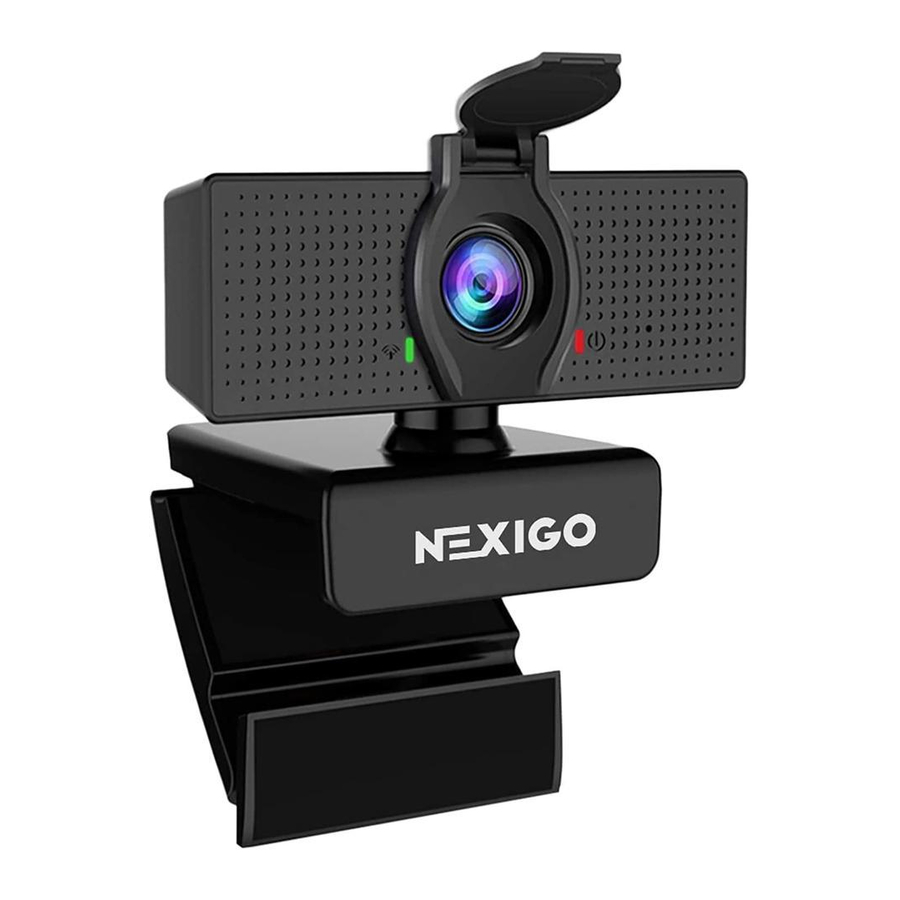
- FHD Линзасы
- Шуды азайту микрофоны
- Белсенділік индикаторлары
- 1/4" Штатив бұрандасының тесігі
- Икемді қыстырғыш/негіз
ПАКЕТКЕ КІРЕДІ
1 x FHD Веб-камерасы
1 x Пайдаланушы нұсқаулығы
1 x Құпиялылық қақпағы
ТЕХНИКАЛЫҚ СИПАТТАМА
| Бейне ажыратымдылығы | 1920x1080@30fps, 1280x720@30fps, 640x480@30fps |
| Кескін сенсоры | 1/2,9 дюймдік CMOS сандық кескін сенсоры |
| Объектіге дейінгі қашықтық | 19,7-ден 118,1 дюймге дейін |
| Көру өрісі | D=107°/H=89°/V=48° |
| Қолдау көрсету | Чат бағдарламасы: Skype, FaceTime, Zoom, Microsoft Teams, Hangouts және т.б. Трансляция бағдарламасы: Open Broadcaster Software және Xsplit Фото немесе бейне: Жүйелік Camera App (Windows үшін Camera, macOS үшін Photo Booth) көмегімен |
| Жүйелік талаптар |
|
ВЕБ-КАМЕРАНЫ ОРНАТУ
- ВЕБ-КАМЕРАНЫ ОРНАЛАСТЫРУ/ПОЗИЦИЯЛАУ

- USB КӘБІЛІ АРҚЫЛЫ ВЕБ-КАМЕРАНЫ КОМПЬЮТЕРГЕ ҚОСУ

Ескертпелер:- Орнатуды бастамас бұрын желіге қосылғаныңызға көз жеткізіңіз.
- Егер сіз камераны басқа қолданбалардың ішінде пайдалана алмасаңыз, қатынасуды қосу керек.
- Windows жүйесінде: Settings>Privacy>Camera (Параметрлер>Құпиялылық>Камера) тармағын таңдап, қолданбаларға камераңызға қатынасуға рұқсат беруді қосыңыз.
- Mac жүйесінде: Apple menu>System Preferences>Security & Privacy>Privacy>Camera (Apple мәзірі>Жүйелік параметрлер>Қауіпсіздік және құпиялылық>Құпиялылық>Камера) тармағын таңдап, камераны пайдаланғыңыз келетін қолданбаларды таңдаңыз. Егер сізде әлі де веб-камераны қосуда қиындықтар туындаса, ЖҚС бөлімдеріне жүгініңіз.
- КАМЕРАНЫ КӨРУ:
- Windows
Windows пайдаланушылары Windows-пен алдын ала орнатылған Camera қолданбасын пайдалана алады. Camera қолданбасын табу үшін экранның төменгі жағындағы іздеу жолағына "camera" (тырнақшасыз) деп теріп, Enter пернесін басыңыз. Немесе экранның төменгі оң жақ бұрышындағы Start menu (Бастау мәзіріне) өтіп, сол жақ батырманы басыңыз. Ондағы бағдарламалар тізімін "C" бөліміне жеткенше жылжытыңыз, Camera қолданбасы сол жерде көрсетіледі. Веб-камера бейнеңізді көру үшін басқа құрылғылар тізімінен "NexiGo камерасын" таңдау қажет болуы мүмкін. Экраныңыздың жоғарғы оң немесе сол жағындағы камера белгішесін (тісті доңғалақ емес, өзін қуып келе жатқан көрсеткі) басыңыз және NexiGo веб-камерасына жеткенше ауыстырып тұрыңыз. - Mac
Mac пайдаланушылары ОС-пен алдын ала орнатылған Photo Booth қолданбасын пайдалана алады. Бұл камера кескіндерін алдын ала қарауға, кадрларды түсіруге және бейнеклиптерді жазуға мүмкіндік береді. Бастау үшін Finder батырмасын таңдап, Applications (Қолданбалар) тармағын басып, Photo Booth тармағын таңдаңыз.
Немесе мәзір жолағындағы Search (Іздеу) батырмасын басып, "photo booth" (тырнақшасыз) деп теріп, қайтару пернесін басыңыз. Photo Booth бағдарламасында камераңыздан кескінді көру үшін қолданбадағы қосылған құрылғылар тізімінен камераны таңдау қажет болуы мүмкін. Экраныңыздың жоғарғы жағындағы қолданба мәзірінде Camera (Камера) тармағын басып, опциялар тізімінен Full HD Webcam (Толық HD веб-камерасын) таңдаңыз.
- Windows
- БЕЙНЕ ҚОҢЫРАУ ШАЛУ ТАЛАПТАРЫ
- Динамиктері (немесе гарнитурасы), NexiGo веб-камерасы және микрофоны бар компьютер;
- Skype, FaceTime, Zoom немесе Hangouts сияқты бейне қоңырау шалу қолданбасын орнатыңыз. (Екі тарапқа да веб-камера және бірдей бейне қолданбасы қажет.)


FCC ТАЛАБЫ
Сәйкестік үшін жауапты тараптың тікелей мақұлдауынсыз енгізілген кез келген өзгерістер немесе модификациялар пайдаланушының жабдықты пайдалану құқығын жоюы мүмкін.
Бұл құрылғы FCC Ережелерінің 15-бөліміне сәйкес келеді. Пайдалану келесі екі шартқа бағынады:
- бұл құрылғы зиянды кедергі тудырмауы мүмкін және
- бұл құрылғы қажетсіз жұмысқа әкелуі мүмкін кедергілерді қоса алғанда, кез келген алынған кедергілерді қабылдауы керек.
ЖҚС
Камераның жүйемен танылып жатқанын қалай білуге болады?
Ж: Камераны кез келген USB 2.0 немесе USB 3.0 портына қосыңыз. Камера жүйеге қосылғаннан кейін танылуы үшін бірнеше секунд қажет болады. Камераның Windows компьютеріне дұрыс орнатылғанына көз жеткізу үшін Control Panel>System and Security>Device Manager (Басқару панелі>Жүйе және қауіпсіздік>Құрылғы менеджері) бөлімінен тексеріңіз.
Веб-камераның Mac компьютеріне қосылғанын тексеру үшін Apple Menu (Apple мәзірін) (экраныңыздың жоғарғы сол жақ бұрышында) басып, содан кейін About this Mac (Осы Mac туралы) тармағын басыңыз. Пайда болған қалқымалы терезеден System Report (Жүйе туралы есеп) тармағын басыңыз. Mac жүйесінің жүйелік ақпарат терезесі пайда болады. USB бөліміне өтіп, веб-камераның қосылған құрылғы ретінде тізімделгенін тексеріңіз (төмендегі фотосуреттегідей): 
Бейне жазу кадр жиілігі қандай?
Ж: NexiGo веб-камерасы анық кескіндерді түсіреді және жақсы жарықтандырылған ортада 1080p/30fps жылдамдықпен бейне жаза алады. Сигналдың сапасына өткізу қабілетінің төмендігі немесе жарықтың жеткіліксіздігі әсер етуі мүмкін. Бұл кадр жиілігінің 1080p/20fps-ке дейін немесе одан да төмен түсуіне әкелуі мүмкін.
Егер кескіндер немесе бейне қалыптан тыс түсті болса, не істеуге болады?
Жарықтылық немесе контраст сияқты кескін параметрлерін қалай реттеуге болады?
Ж: Ортаңыздағы жарықтың бірегей реңктері немесе қарқынды жарық көздері жоқ екеніне көз жеткізіңіз. Түсті немесе қарқынды жарығы бар аймақтарды қоса алғанда, қабырғалар/едендер/басқа да үлкен аумақтық стандартты емес жарық көздері сияқты нәрселер. Мұндай ортада түсірілген фотосуреттер осы жарық көздерінің жарықтандыру әсеріне байланысты түс береді.
Windows және Mac үшін:
NexiGo Webcam Setting Software (NexiGo веб-камерасын орнату бағдарламасын) пайдаланып, қажеттіліктеріңізге сәйкес кескіндік параметрді реттей аласыз.
Ескертпе: NexiGo Webcam Setting Software (NexiGo веб-камерасын орнату бағдарламасын) nexigo.com/software сайтынан жүктеп алыңыз.
Неліктен менің бейнем бейне қоңырау шалу қолданбасында 1080p форматында емес?
Ж: Бейне түсіру бағдарламасындағы бейне шығысы параметрлерін тексеріңіз, олар төменірек түсіру форматына орнатылуы мүмкін. 1080p бейне қоңырау шалу сеансына қол жеткізу мүмкіндігіне кедергі келтіруі мүмкін жүйеге қатысты әртүрлі шектеулер бар. Олар өңдеу қуатының (яғни, CPU жылдамдығы) және қолжетімді желілік өткізу қабілетінің айналасында шоғырланған. Барлық жағдайларда бейне қоңырау шалу қолданбасының талаптарын қарап шығыңыз. Олар қажетті жүйе өнімділігі, сондай-ақ қажетті өткізу қабілеті туралы нұсқау береді.
Веб-камераның құпиялылық жапқышын қалай пайдалануға болады?

Ж: 1-қадам. Қақпақты веб-камера линзасына бекітіп, мықтап басыңыз.
2-қадам. Қажетінше қақпақты ашыңыз/жабыңыз.
Кескіндерді алдын ала қарауға тырысқанда неліктен экраным бос немесе қара болып қалады?
Ж: Бұған бірнеше себеп болуы мүмкін:
- USB портында бірдеңе дұрыс емес. Басқа USB портын немесе басқа компьютерді пайдаланып, камераны қайтадан тексеріңіз.
- Компьютер камера құрылғысын танымайды.
- Операциялық жүйе мен компьютер конфигурациясы камера талаптарына сай емес. Жүйелік сипаттамаларыңызды тексеріңіз.
- Қолданбаның бейнені алдын ала қарау мүмкіндігі қосылмаған немесе қолданбада камераға қатынасуға тыйым салатын құпиялылық мүмкіндігі бар. Басқа қолданбамен көріңіз.
БАЙЛАНЫС АҚПАРАТЫ
Веб-сайт: www.nexigo.com
Өндірушір: Nexight INC
Электрондық пошта: cs@nexigo.com
Телефон: +1(458) 215-6088
Мекенжайы: 11075 SW 11th St, Beaverton, OR, 97005, US

Сілтемелер
![www.nexigo.com]() NexiGo | Бейне қоңырауларыңызды келесі деңгейге көтеру
NexiGo | Бейне қоңырауларыңызды келесі деңгейге көтеру![nexigo.com]() NexiGo Кепілдік тіркеуі | NexiGo
NexiGo Кепілдік тіркеуі | NexiGo![nexigo.com]() Қолдау және жүктеп алу | NexiGo
Қолдау және жүктеп алу | NexiGo

Нұсқаулықты жүктеп алу
Мұнда нұсқаулықтың толық pdf нұсқасын жүктеп алуға болады, онда қосымша қауіпсіздік нұсқаулары, кепілдік туралы ақпарат, FCC ережелері және т.б. болуы мүмкін.
NEXIGO 1080p FHD WebCam N60 Нұсқаулығы жүктеп алу


