Mwongozo wa NEXIGO 1080p FHD WebCam N60
- 1 PROGRAMU YA MIPANGILIO YA NEXIGO WEBCAM
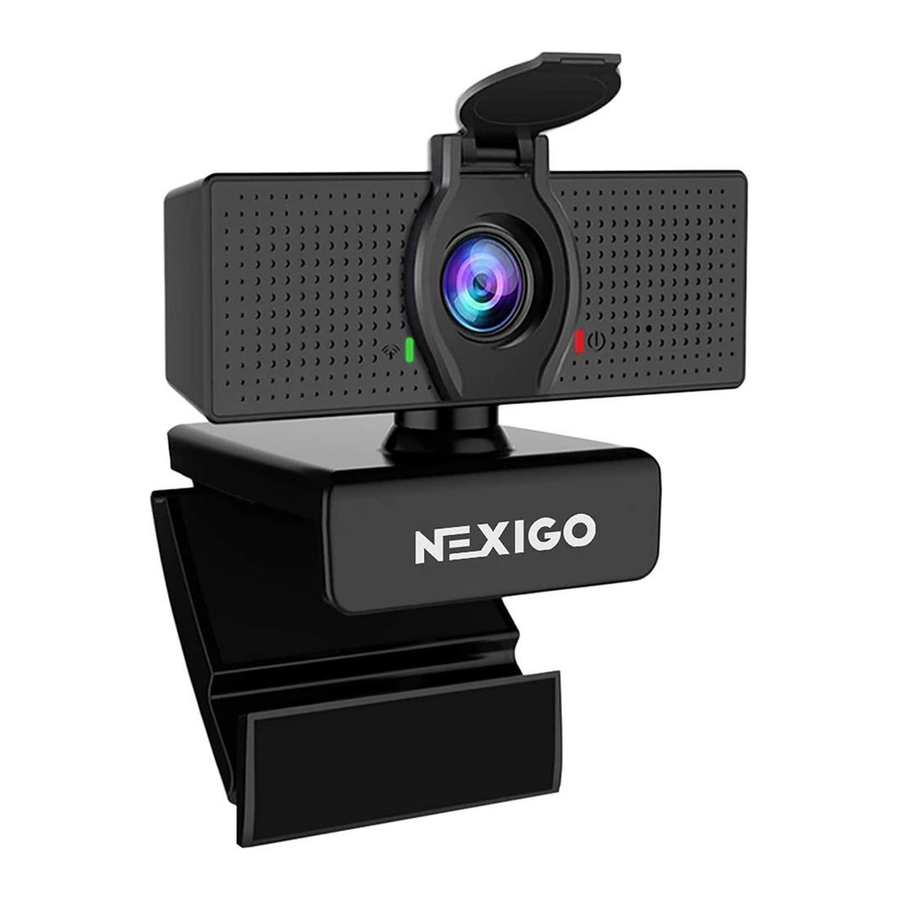
- 2 MUHTASARI WA BIDHAA
- 3 KIFURUSHI PAMOJA NA
- 4 MAALUM
- 5 KUWEKA WEBCAM YAKO
- 6 SHARTI LA FCC
-
7
Maswali Yanayoulizwa Mara kwa Mara
- 7.1 Ninajuaje ikiwa kamera yangu inatambuliwa na mfumo?
- 7.2 Kiwango cha fremu ya kurekodi video ni nini?
- 7.3 Ninaweza kufanya nini ikiwa picha au video zina rangi isiyo ya kawaida?
- 7.4 Jinsi ya kurekebisha vigezo vya picha kama vile mwangaza au utofautishaji?
- 7.5 Kwa nini video yangu haiko katika 1080p katika programu yangu ya kupiga simu kwa video?
- 7.6 Jinsi ya kutumia shutter ya faragha ya webcam?
- 7.7 Kwa nini skrini yangu inakuwa tupu au nyeusi ninapojaribu kuhakiki picha?
- 8 TAARIFA YA MAWASILIANO
- 9 Marejeleo
- 10 Pakua mwongozo
- 11 Katika Lugha Nyingine
Ikiwa una matatizo yoyote tafadhali wasiliana nasi kwa cs@nexigo.com wakati wowote kwa usaidizi zaidi. Hakikisha umesajili ununuzi wako katika nexigo.com/warranty ndani ya siku 14 tangu tarehe ya kuwasilisha ili kuongeza muda wa udhamini wako hadi MIAKA MIWILI!
PROGRAMU YA MIPANGILIO YA NEXIGO WEBCAM
NexiGo inajivunia kutambulisha programu mpya ya Mipangilio ya NexiGo Webcam! Bila malipo kwa wateja wetu wote waaminifu wa NexiGo, itumie kuboresha matumizi yako na webcam yako. Nenda tu kwa nexigo.com/software ili kuipakua. Programu ya Mipangilio ya NexiGo Webcam hukuruhusu kubadilisha karibu kila mpangilio wa webcam yako. Kuanzia mwangaza hadi umakini, kutoka kwa uenezi hadi rangi, pata mwonekano unaoangazia ubora wako!
Pakua Programu ya Kuweka NexiGo Webcam: nexigo.com/software 
MUHTASARI WA BIDHAA


- Lenzi ya FHD
- Maikrofoni ya Kupunguza Kelele
- Viashiria vya Shughuli
- Shimo la Screw la Tripod 1/4".
- Klipu/Msingi Inayobadilika
KIFURUSHI PAMOJA NA
1 x FHD Webcam
1 x Mwongozo wa Mtumiaji
1 x Kifuniko cha Faragha
MAALUM
| Azimio la video | 1920x1080@30fps, 1280x720@30fps, 640x480@30fps |
| Sensor ya picha | Sensor ya picha ya dijiti ya CMOS ya inchi 1/2.9 |
| Umbali wa kitu | Inchi 19.7 hadi 118.1 |
| Uwanja wa maoni | D=107°/H=89°/V=48° |
| Usaidizi wa maombi | Programu ya gumzo: Skype, FaceTime, Zoom, Microsoft Teams, Hangouts, n.k. Programu ya utiririshaji: Programu ya Matangazo ya Wazi na Xsplit Picha au video: Kutumia Programu ya Kamera ya mfumo (Camera (Kamera) kwa Windows, Photo Booth (Kibanda cha Picha) kwa macOS) |
| Mahitaji ya mfumo |
|
KUWEKA WEBCAM YAKO
- WEKA/WEKA WEBCAM YAKO

- UNGANISHA WEBCAM KWENYE KOMPYUTA YAKO KWA KUTUMIA KAMBI YA USB

Vidokezo:- Hakikisha umeunganishwa kwenye mtandao wako kabla ya kuanza kusanidi.
- Ikiwa huwezi kutumia kamera ndani ya programu zingine, utahitaji kuwezesha ufikiaji.
- Katika Windows: Chagua Settings>Privacy>Camera (Mipangilio>Faragha>Kamera), washa ruhusa programu kufikia kamera yako.
- Kwenye Mac: Chagua Apple menu>System Preferences>Security & Privacy>Privacy>Camera (Menyu ya Apple>Mapendeleo ya Mfumo>Usalama na Faragha>Faragha>Kamera), na uchague programu unazotaka kutumia kamera. Ikiwa bado una shida kuunganisha Webcam, tafadhali rejelea sehemu za Maswali Yanayoulizwa Mara kwa Mara.
- ANGALIA KAMERA YAKO:
- Windows
Watumiaji wa Windows wanaweza kutumia programu ya Kamera, ambayo imesakinishwa awali na Windows. Ili kupata programu ya Kamera andika "camera" (bila alama za nukuu) kwenye upau wa utaftaji chini ya skrini na ubonyeze ingiza. Vinginevyo, nenda kwenye Start menu (Menyu ya Mwanzo) chini kulia mwa skrini na ubonyeze kushoto. Tembeza kupitia orodha ya programu hapo hadi ufike kwenye sehemu ya "C", programu ya Kamera itaorodheshwa hapo. Ili kutazama video yako ya webcam unaweza kuhitaji kuchagua "the NexiGo camera" (kamera ya NexiGo) kutoka kwenye orodha ya vifaa vingine. Juu kulia au kushoto mwa skrini yako bofya ikoni ya mzunguko wa kamera (mshale unaojifukuza wenyewe, si gia), na uendelee kubadilisha hadi ufike kwenye webcam ya NexiGo. - Mac
Watumiaji wa Mac wanaweza kutumia programu ya Photo Booth, ambayo imesakinishwa awali na OS. Hii itakuruhusu kuhakiki picha za kamera, kunasa fremu tuli, na kurekodi klipu za video. Ili kuanza, chagua kitufe cha Finder, bofya Applications (Programu), na uchague Photo Booth (Kibanda cha Picha).
Vinginevyo, bofya kitufe cha Search (Tafuta) kwenye upau wako wa menyu, andika "photo booth" (bila alama za nukuu), na ubonyeze rudisha. Ili kuona picha kutoka kwa kamera yako katika Photo Booth, unaweza kuhitaji kuchagua kamera kutoka kwenye orodha ya vifaa vilivyounganishwa kwenye programu. Juu ya skrini yako, bofya Camera (Kamera) kwenye menyu ya programu, na uchague Full HD Webcam (Webcam Kamili ya HD) kutoka kwenye orodha ya chaguo.
- Windows
- MAHITAJI YA KUPIGA SIMU KWA VIDEO
- Kompyuta yenye spika (au kifaa cha sauti), webcam yako ya NexiGo, na maikrofoni;
- Sakinisha programu ya kupiga simu kwa video kama vile Skype, FaceTime, Zoom, au Hangouts. (Pande zote mbili zinahitaji webcam na programu sawa ya video.)


SHARTI LA FCC
Mabadiliko yoyote au marekebisho ambayo hayajaidhinishwa waziwazi na mhusika anayehusika na utiifu yanaweza kubatilisha mamlaka ya mtumiaji ya kuendesha kifaa.
Kifaa hiki kinatii Sehemu ya 15 ya Sheria za FCC. Uendeshaji unategemea masharti mawili yafuatayo:
- kifaa hiki hakiwezi kusababisha mwingiliano hatari, na
- kifaa hiki lazima kikubali uingiliaji wowote uliopokelewa, pamoja na kuingiliwa ambayo inaweza kusababisha operesheni isiyohitajika.
Maswali Yanayoulizwa Mara kwa Mara
Ninajuaje ikiwa kamera yangu inatambuliwa na mfumo?
A: Unganisha kamera kwenye bandari yoyote ya USB 2.0 au USB 3.0. Itachukua sekunde chache kwa kamera kutambuliwa baada ya kuunganishwa kwenye mfumo. Ili kuhakikisha kamera imesakinishwa kwa usahihi kwenye kompyuta ya Windows; angalia chini ya Control Panel>System and Security>Device Manager (Jopo la Kudhibiti>Mfumo na Usalama>Meneja wa Kifaa).
Ili kuthibitisha kuwa webcam imeunganishwa kwenye kompyuta ya Mac, bofya Apple Menu (Menyu ya Apple) (kwenye kona ya juu kushoto ya skrini yako) na kisha ubofye About this Mac (Kuhusu Mac hii). Bofya kwenye System Report (Ripoti ya Mfumo) kutoka kwenye dirisha ibukizi linaloonekana. Dirisha la Taarifa ya Mfumo kwa Mac yako litaonekana. Nenda kwenye sehemu ya USB na uangalie ikiwa webcam imeorodheshwa kama kifaa kilichounganishwa (kama picha hapa chini): 
Kiwango cha fremu ya kurekodi video ni nini?
A: Webcam ya NexiGo hunasa picha wazi na inaweza kurekodi video kwa 1080p/30fps katika mazingira yenye mwanga mzuri. Ubora wa mawimbi unaweza kuathiriwa na upatikanaji mdogo wa bandwidth au mwanga usiofaa. Hii inaweza kusababisha kiwango cha fremu kushuka hadi 1080p/20fps, au hata chini zaidi.
Ninaweza kufanya nini ikiwa picha au video zina rangi isiyo ya kawaida?
Jinsi ya kurekebisha vigezo vya picha kama vile mwangaza au utofautishaji?
A: Tafadhali hakikisha kuwa mwanga katika mazingira yako hauna toni za kipekee au vyanzo vya mwanga mkali. Vitu kama vile kuta/sakafu/vyanzo vingine vya mwanga visivyo vya kawaida vya eneo kubwa, pamoja na maeneo yenye mwanga wa rangi au mkali. Katika mazingira kama haya picha zilizopigwa hupigwa na rangi kutokana na athari ya mwanga ya vyanzo hivi vya mwanga.
Kwa Windows & Mac:
Kwa kutumia NexiGo Webcam Setting Software (Programu ya Kuweka NexiGo Webcam), unaweza kurekebisha kigezo cha picha unachotaka kulingana na mahitaji yako.
Kumbuka: Pakua Programu ya Kuweka NexiGo Webcam kutoka nexigo.com/software.
Kwa nini video yangu haiko katika 1080p katika programu yangu ya kupiga simu kwa video?
A: Angalia mipangilio ya pato la video katika programu yako ya kunasa video, hizi zinaweza kuwekwa kwa umbizo la chini la kunasa. Kuna vikwazo mbalimbali kwenye mfumo ambavyo vinaweza kuzuia uwezo wa kufikia kipindi cha kupiga simu kwa video cha 1080p. Zinaangazia nguvu ya uchakataji (yaani kasi ya CPU) na bandwidth ya mtandao inayopatikana. Katika visa vyote, kagua mahitaji kutoka kwa programu ya kupiga simu kwa video. Zitakuongoza kuhusu utendaji wa mfumo unaohitajika pamoja na bandwidth muhimu.
Jinsi ya kutumia shutter ya faragha ya webcam?

A: Hatua ya 1. Ambatanisha kifuniko kwenye lenzi ya webcam na ubonyeze kwa uthabiti.
Hatua ya 2. Fungua/funga kifuniko inavyohitajika.
Kwa nini skrini yangu inakuwa tupu au nyeusi ninapojaribu kuhakiki picha?
A: Kuna sababu kadhaa ambazo hii inaweza kutokea:
- Kuna kitu kibaya na bandari ya USB. Tafadhali tumia bandari tofauti ya USB au PC nyingine na ujaribu kamera tena.
- PC haitambui kifaa cha kamera.
- Mfumo wa uendeshaji na usanidi wa kompyuta haukidhi mahitaji ya kamera. Tafadhali angalia vipimo vya mfumo wako.
- Kipengele cha hakikisho la video la programu hakijawashwa, au programu ina kipengele cha faragha ambacho kinazuia ufikiaji wa kamera. Tafadhali jaribu na programu tofauti.
TAARIFA YA MAWASILIANO
Tovuti: www.nexigo.com
Mtengenezar: Nexight INC
Barua pepe: cs@nexigo.com
Simu: +1(458) 215-6088
Anwani: 11075 SW 11th St, Beaverton, OR, 97005, US

Marejeleo
![www.nexigo.com]() NexiGo | Taking Your Video Calls to the Next Level (NexiGo | Kuchukua Simu Zako za Video hadi Ngazi Inayofuata)
NexiGo | Taking Your Video Calls to the Next Level (NexiGo | Kuchukua Simu Zako za Video hadi Ngazi Inayofuata)![nexigo.com]() NexiGo Warranty Registration | NexiGo (Usajili wa Udhamini wa NexiGo | NexiGo)
NexiGo Warranty Registration | NexiGo (Usajili wa Udhamini wa NexiGo | NexiGo)![nexigo.com]() Support and Download | NexiGo (Usaidizi na Upakuaji | NexiGo)
Support and Download | NexiGo (Usaidizi na Upakuaji | NexiGo)

Pakua mwongozo
Hapa unaweza kupakua toleo kamili la pdf la mwongozo, linaweza kujumuisha maelekezo ya ziada ya usalama, taarifa za udhamini, sheria za FCC, n.k.
Pakua Mwongozo wa NEXIGO 1080p FHD WebCam N60


