Manual da WebCam NEXIGO 1080p FHD N60
- 1 SOFTWARE DE CONFIGURAÇÕES DA WEBCAM NEXIGO
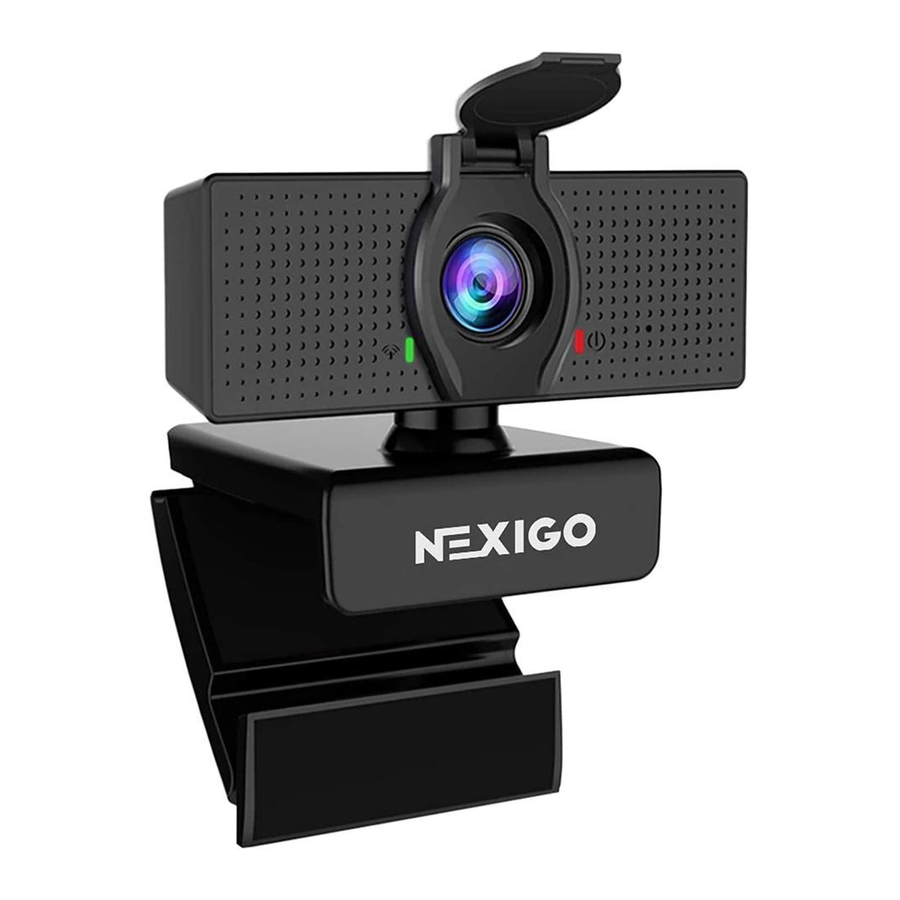
- 2 VISÃO GERAL DO PRODUTO
- 3 O PACOTE INCLUI
- 4 ESPECIFICAÇÃO
- 5 CONFIGURANDO SUA WEBCAM
- 6 REQUISITO DA FCC
-
7
FAQ
- 7.1 Como sei se minha câmera está sendo reconhecida pelo sistema?
- 7.2 Qual é a taxa de quadros de gravação de vídeo?
- 7.3 O que posso fazer se as imagens ou o vídeo tiverem uma cor anormal?
- 7.4 Como ajustar parâmetros de imagem, como brilho ou contraste?
- 7.5 Por que meu vídeo não está em 1080p no meu aplicativo de chamada de vídeo?
- 7.6 Como usar o obturador de privacidade da webcam?
- 7.7 Por que minha tela fica em branco ou preta ao tentar visualizar as imagens?
- 8 INFORMAÇÕES DE CONTATO
- 9 Referências
- 10 Baixar manual
- 11 Em Outros Idiomas
Se você tiver algum problema, entre em contato conosco pelo e-mail cs@nexigo.com a qualquer momento para obter mais assistência. Certifique-se de registrar sua compra em nexigo.com/warranty dentro de 14 dias da data de entrega para estender sua cobertura de garantia para DOIS anos!
SOFTWARE DE CONFIGURAÇÕES DA WEBCAM NEXIGO
A NexiGo tem o orgulho de apresentar o novo software de configurações da Webcam NexiGo! Gratuito para todos os nossos clientes fiéis da NexiGo, use-o para aprimorar sua experiência com sua webcam. Basta acessar nexigo.com/software para baixá-lo. O software de configurações da Webcam NexiGo permite que você altere quase todas as configurações da sua webcam. Do brilho ao foco, da saturação à tonalidade, encontre o visual que destaca o melhor de você!
Baixe o Software de Configuração da Webcam NexiGo: nexigo.com/software 
VISÃO GERAL DO PRODUTO


- Lente FHD
- Microfone com Redução de Ruído
- Indicadores de Atividade
- Orifício para Parafuso de Tripé de 1/4"
- Clipe/Base Flexível
O PACOTE INCLUI
1 x Webcam FHD
1 x Manual do Usuário
1 x Tampa de Privacidade
ESPECIFICAÇÃO
| Resolução de vídeo | 1920x1080@30fps, 1280x720@30fps, 640x480@30fps |
| Sensor de imagem | Sensor de imagem digital CMOS de 1/2,9 polegadas |
| Distância do objeto | 19,7 a 118,1 polegadas |
| Campo de visão | D=107°/H=89°/V=48° |
| Suporte de aplicação | Software de bate-papo: Skype, FaceTime, Zoom, Microsoft Teams, Hangouts, etc. Software de streaming: Open Broadcaster Software e Xsplit Foto ou vídeo: Usando o aplicativo Câmera do sistema (Camera para Windows, Photo Booth para macOS) |
| Requisitos de sistema |
|
CONFIGURANDO SUA WEBCAM
- COLOQUE/POSICIONE SUA WEBCAM

- CONECTE A WEBCAM AO SEU COMPUTADOR USANDO O CABO USB

Notas:- Certifique-se de estar conectado à sua rede antes de iniciar a configuração.
- Se você não conseguir usar a câmera em outros aplicativos, precisará habilitar o acesso.
- No Windows: Selecione Configurações>Privacidade>Câmera, ative permitir que os aplicativos acessem sua câmera.
- No Mac: Selecione menu Apple>Preferências do Sistema>Segurança e Privacidade>Privacidade>Câmera e selecione quais aplicativos você deseja usar a câmera. Se você ainda tiver problemas para conectar a Webcam, consulte as seções de FAQ.
- VEJA SUA CÂMERA:
- Windows
Os usuários do Windows podem usar o aplicativo Camera (Câmera), que vem pré-instalado no Windows. Para encontrar o aplicativo Camera (Câmera), digite "camera" (sem as aspas) na barra de pesquisa na parte inferior da tela e pressione Enter. Alternativamente, vá para o menu Iniciar no canto inferior direito da tela e clique com o botão esquerdo. Percorra a lista de programas até chegar à seção "C", o aplicativo Camera (Câmera) estará listado lá. Para ver o vídeo da sua webcam, pode ser necessário selecionar "the NexiGo camera" (a câmera NexiGo) na lista de outros dispositivos. Na parte superior direita ou esquerda da tela, clique no ícone de ciclo da câmera (a seta perseguindo a si mesma, não a engrenagem) e continue alternando até chegar à webcam NexiGo. - Mac
Os usuários de Mac podem usar o aplicativo Photo Booth, que vem pré-instalado no sistema operacional. Isso permitirá que você visualize as imagens da câmera, capture fotos e grave videoclipes. Para começar, selecione o botão Finder, clique em Applications (Aplicativos) e selecione Photo Booth.
Alternativamente, clique no botão Search (Pesquisar) na barra de menu, digite "photo booth" (sem as aspas) e pressione Return. Para ver uma imagem da sua câmera no Photo Booth, pode ser necessário selecionar a câmera na lista de dispositivos conectados no aplicativo. Na parte superior da tela, clique em Camera (Câmera) no menu do aplicativo e selecione a Full HD Webcam na lista de opções.
- Windows
- REQUISITOS DE CHAMADA DE VÍDEO
- Um computador com alto-falantes (ou um fone de ouvido), sua webcam NexiGo e um microfone;
- Instale um aplicativo de chamada de vídeo como Skype, FaceTime, Zoom ou Hangouts. (Ambas as partes precisam de uma webcam e do mesmo aplicativo de vídeo.)


REQUISITO DA FCC
Quaisquer alterações ou modificações não expressamente aprovadas pela parte responsável pela conformidade podem anular a autoridade do usuário para operar o equipamento.
Este dispositivo está em conformidade com a Parte 15 das Regras da FCC. A operação está sujeita às duas condições a seguir:
- este dispositivo não pode causar interferência prejudicial e
- este dispositivo deve aceitar qualquer interferência recebida, incluindo interferência que possa causar operação indesejada.
FAQ
Como sei se minha câmera está sendo reconhecida pelo sistema?
R: Conecte a câmera a qualquer porta USB 2.0 ou USB 3.0. Levará alguns segundos para que a câmera seja reconhecida depois de conectada ao sistema. Para garantir que a câmera foi instalada corretamente em um computador Windows; verifique em Painel de Controle>Sistema e Segurança>Gerenciador de Dispositivos.
Para verificar se a webcam está conectada em um computador Mac, clique no Menu Apple (no canto superior esquerdo da tela) e clique em Sobre este Mac. Clique em Relatório do Sistema na janela pop-up que aparece. A janela Informações do Sistema para o seu Mac aparecerá. Navegue até a seção USB e verifique se a webcam está listada como um dispositivo conectado (como na foto abaixo): 
Qual é a taxa de quadros de gravação de vídeo?
R: A webcam NexiGo captura imagens nítidas e pode gravar vídeo em 1080p/30fps em um ambiente bem iluminado. A qualidade do sinal pode ser afetada pela baixa disponibilidade de largura de banda ou iluminação insuficiente. Isso pode fazer com que a taxa de quadros caia para 1080p/20fps, ou possivelmente até mais baixa.
O que posso fazer se as imagens ou o vídeo tiverem uma cor anormal?
Como ajustar parâmetros de imagem, como brilho ou contraste?
R: Certifique-se de que a luz em seu ambiente esteja livre de tons exclusivos ou fontes de luz intensas. Coisas como paredes/pisos/outras fontes de luz não padronizadas de grande área, incluindo áreas com luz colorida ou intensa. Em tais ambientes, as fotos fotografadas são submetidas a projeção de cor devido ao impacto da iluminação dessas fontes de luz.
Para Windows e Mac:
Usando o Software de Configuração da Webcam NexiGo, você pode ajustar o parâmetro de imagem que deseja de acordo com suas necessidades.
Observação: Baixe o Software de Configuração da Webcam NexiGo em nexigo.com/software. 
Por que meu vídeo não está em 1080p no meu aplicativo de chamada de vídeo?
R: Verifique as configurações de saída de vídeo em seu software de captura de vídeo, elas podem estar definidas para um formato de captura mais baixo. Existem várias restrições no sistema que podem impedir a capacidade de obter uma sessão de chamada de vídeo de 1080p. Eles se concentram na capacidade de processamento (ou seja, velocidade da CPU) e na largura de banda de rede disponível. Em todos os casos, revise os requisitos do aplicativo de chamada de vídeo. Eles o guiarão quanto ao desempenho do sistema necessário, bem como à largura de banda necessária.
Como usar o obturador de privacidade da webcam?

R: Passo 1. Anexe a tampa à lente da webcam e pressione firmemente.
Passo 2. Abra/feche a tampa conforme necessário.
Por que minha tela fica em branco ou preta ao tentar visualizar as imagens?
R: Existem vários motivos pelos quais isso pode acontecer:
- Há algo errado com a porta USB. Use uma porta USB diferente ou outro PC e teste a câmera novamente.
- O PC não reconhece o dispositivo da câmera.
- O sistema operacional e a configuração do computador não atendem aos requisitos da câmera. Verifique as especificações do seu sistema.
- O recurso de visualização de vídeo do aplicativo não está ativado ou o aplicativo possui um recurso de privacidade que proíbe o acesso à câmera. Tente com um aplicativo diferente.
INFORMAÇÕES DE CONTATO
Website: www.nexigo.com
Fabricanter: Nexight INC
E-mail: cs@nexigo.com
Tel: +1(458) 215-6088
Address: 11075 SW 11th St, Beaverton, OR, 97005, US

Referências
![www.nexigo.com]() NexiGo | Elevando suas chamadas de vídeo para o próximo nível
NexiGo | Elevando suas chamadas de vídeo para o próximo nível![nexigo.com]() Registro de Garantia NexiGo | NexiGo
Registro de Garantia NexiGo | NexiGo![nexigo.com]() Suporte e Download | NexiGo
Suporte e Download | NexiGo

Baixar manual
Aqui você pode baixar a versão completa em PDF do manual, ela pode conter instruções de segurança adicionais, informações de garantia, regras da FCC, etc.
Baixar Manual da WebCam NEXIGO 1080p FHD N60


