NEXIGO 1080p FHD WebCam N60 Kullanım Kılavuzu
- 1 NEXIGO WEBCAM AYARLARI YAZILIMI
- 2 ÜRÜNE GENEL BAKIŞ
- 3 PAKET İÇERİĞİ
- 4 TEKNİK ÖZELLİKLER
- 5 WEBCAM'INIZI KURMA
- 6 FCC GEREKSİNİMİ
-
7
SSS
- 7.1 Kameramın sistem tarafından tanınıp tanınmadığını nasıl anlarım?
- 7.2 Video kayıt kare hızı nedir?
- 7.3 Görüntüler veya video anormal bir renkteyse ne yapabilirim?
- 7.4 Parlaklık veya kontrast gibi görüntü parametreleri nasıl ayarlanır?
- 7.5 Neden video görüşme uygulamamda videom 1080p değil?
- 7.6 Web kamerası gizlilik kapağı nasıl kullanılır?
- 7.7 Görüntüleri önizlemeye çalışırken neden ekranım boş veya siyah oluyor?
- 8 İLETİŞİM BİLGİLERİ
- 9 Referanslar
- 10 Kılavuzu indir
- 11 Diğer Dillerde
Herhangi bir sorun yaşarsanız, daha fazla yardım için lütfen istediğiniz zaman cs@nexigo.com adresinden bizimle iletişime geçin. Garanti kapsamınızı İKİ YıLA uzatmak için satın alma işleminizi teslim tarihinden itibaren 14 gün içinde nexigo.com/warranty adresinden kaydettirdiğinizden emin olun!
NEXIGO WEBCAM AYARLARI YAZILIMI
NexiGo, yeni NexiGo Webcam Ayarları yazılımını sunmaktan gurur duyar! Tüm sadık NexiGo müşterilerimize ücretsiz olarak sunulan bu yazılımı, web kameranızla deneyiminizi geliştirmek için kullanın. İndirmek için nexigo.com/software adresine gidin. NexiGo Webcam Ayarları yazılımı, web kameranızın neredeyse tüm ayarlarını değiştirmenize olanak tanır. Parlaklıktan odağa, doygunluktan renge kadar, en iyi yanınızı vurgulayan görünümü bulun!
NexiGo Webcam Ayar Yazılımını indirin: nexigo.com/software 
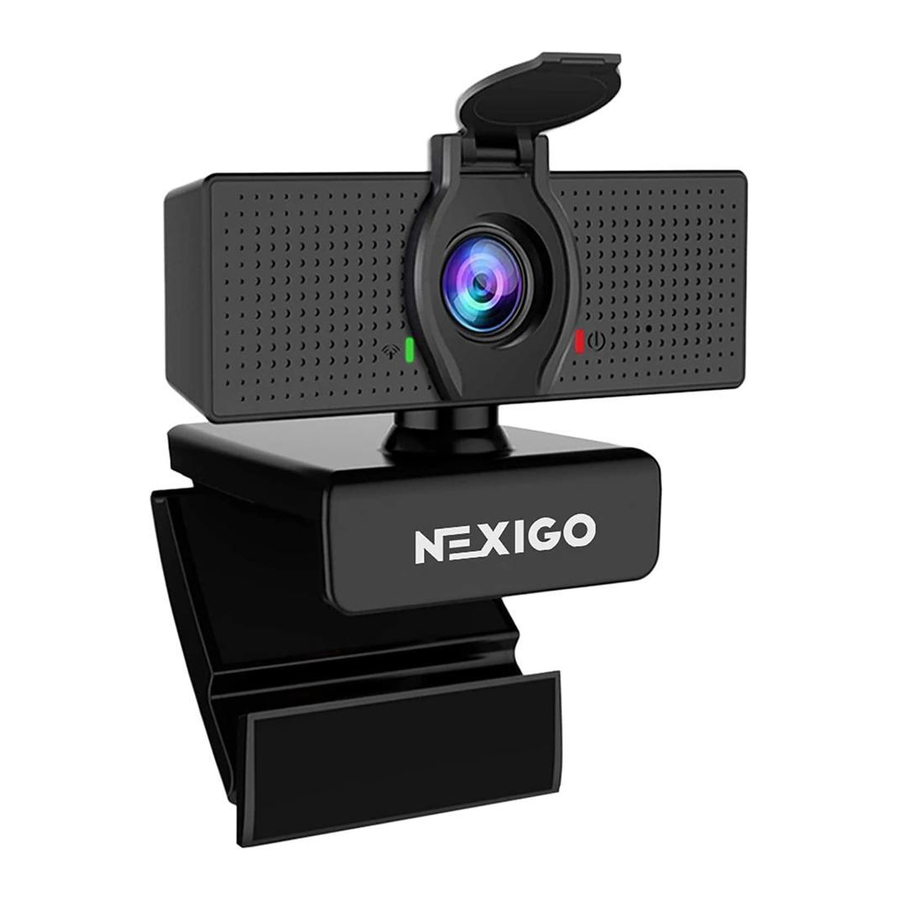
ÜRÜNE GENEL BAKIŞ


- FHD Lens
- Gürültü Azaltma Mikrofonu
- Etkinlik Göstergeleri
- 1/4" Tripod Vida Deliği
- Esnek Klips/Taban
PAKET İÇERİĞİ
1 x FHD Webcam
1 x Kullanım Kılavuzu
1 x Gizlilik Kapağı
TEKNİK ÖZELLİKLER
| Video çözünürlüğü | 1920x1080@30fps, 1280x720@30fps, 640x480@30fps |
| Görüntü sensörü | 1/2.9-inç CMOS dijital görüntü sensörü |
| Nesne mesafesi | 19.7 ila 118.1 inç |
| Görüş alanı | D=107°/H=89°/V=48° |
| Uygulama desteği | Chat yazılımı: Skype, FaceTime, Zoom, Microsoft Teams, Hangouts, vb. Yayın yazılımı: Open Broadcaster Software ve Xsplit Fotoğraf veya video: Sistem Kamera Uygulamasını Kullanma (Windows için Camera (Kamera), macOS için Photo Booth (Fotoğraf Kabini)) |
| Sistem gereksinimleri |
|
WEBCAM'INIZI KURMA
- WEBCAM'INIZI YERLEŞTİRİN/KONUMLANDIRIN

- USB KABLOSUNU KULLANARAK WEBCAM'I BİLGİSAYARINIZA BAĞLAYIN

Notlar:- Kuruluma başlamadan önce ağınıza bağlı olduğunuzdan emin olun.
- Kamerayı diğer uygulamalarda kullanamıyorsanız, erişimi etkinleştirmeniz gerekir.
- Windows'ta: Ayarlar>Gizlilik>Kamera'yı seçin, uygulamaların kameranıza erişmesine izin ver seçeneğini açın.
- Mac'te: Apple menüsü>Sistem Tercihleri>Güvenlik ve Gizlilik>Gizlilik>Kamera'yı seçin ve kamerayı kullanmak istediğiniz uygulamaları seçin. Web Kamerasına bağlanmakta hala sorun yaşıyorsanız, lütfen SSS bölümlerine bakın.
- KAMERANIZI GÖRÜNTÜLEYİN:
- Windows
Windows kullanıcıları, Windows ile önceden yüklenmiş olan Kamera uygulamasını kullanabilir. Kamera uygulamasını bulmak için ekranın altındaki arama çubuğuna "camera" (tırnak işaretleri olmadan) yazın ve enter tuşuna basın. Alternatif olarak, ekranın sağ alt köşesindeki Başlat menüsüne gidin ve sol tıklayın. Oradaki programlar listesinde "C" bölümüne gelene kadar ilerleyin, Kamera uygulaması orada listelenecektir. Web kamerası videonuzu görüntülemek için, diğer cihazlar listesinden "NexiGo camera" (NexiGo kamerası) seçmeniz gerekebilir. Ekranınızın sağ veya sol üst köşesinde, kamera döngüsü simgesine (dişli değil, kendi kendini kovalayan ok) tıklayın ve NexiGo web kamerasına ulaşana kadar değiştirmeye devam edin. - Mac
Mac kullanıcıları, işletim sistemiyle önceden yüklenmiş olan Photo Booth (Fotoğraf Kabini) uygulamasını kullanabilir. Bu, kamera görüntülerini önizlemenize, durağan kareler yakalamanıza ve video klipleri kaydetmenize olanak tanır. Başlamak için Finder düğmesini seçin, Uygulamalar'a tıklayın ve Photo Booth'u (Fotoğraf Kabini) seçin.
Alternatif olarak, menü çubuğunuzdaki Ara düğmesini tıklayın, "photo booth" (tırnak işaretleri olmadan) yazın ve return tuşuna basın. Photo Booth'ta kameranızdan bir görüntü görmek için, uygulamadaki bağlı cihazlar listesinden kamerayı seçmeniz gerekebilir. Ekranınızın üst kısmındaki uygulama menüsünde Camera (Kamera) öğesini tıklayın ve seçenekler listesinden Full HD Webcam'i seçin.
- Windows
- GÖRÜNTÜLÜ ARAMA GEREKSİNİMLERİ
- Hoparlörleri (veya bir kulaklığı), NexiGo web kameranız ve bir mikrofonu olan bir bilgisayar;
- Skype, FaceTime, Zoom veya Hangouts gibi bir görüntülü arama uygulaması yükleyin. (Her iki tarafın da bir web kamerasına ve aynı video uygulamasına ihtiyacı vardır.)


FCC GEREKSİNİMİ
Uyumluluktan sorumlu tarafça açıkça onaylanmayan herhangi bir değişiklik veya modifikasyon, kullanıcının ekipmanı çalıştırma yetkisini geçersiz kılabilir.
Bu cihaz, FCC Kurallarının 15. Bölümüne uygundur. Çalıştırma aşağıdaki iki koşula tabidir:
- bu cihaz zararlı girişime neden olamaz ve
- bu cihaz, istenmeyen çalışmaya neden olabilecek girişim dahil olmak üzere alınan herhangi bir girişimi kabul etmelidir.
SSS
Kameramın sistem tarafından tanınıp tanınmadığını nasıl anlarım?
C: Kamerayı herhangi bir USB 2.0 veya USB 3.0 bağlantı noktasına bağlayın. Kameranın sisteme bağlandıktan sonra tanınması birkaç saniye sürecektir. Kameranın bir Windows bilgisayarına doğru şekilde kurulduğundan emin olmak için; Denetim Masası>Sistem ve Güvenlik>Aygıt Yöneticisi altında kontrol edin.
Web kamerasının bir Mac bilgisayarına bağlı olduğunu doğrulamak için, Apple Menüsünü (ekranınızın sol üst köşesinde) tıklayın ve ardından Bu Mac Hakkında'yı tıklayın. Görünen açılır pencereden Sistem Raporu'nu tıklayın. Mac'iniz için Sistem Bilgileri penceresi görünecektir. USB bölümüne gidin ve web kamerasının bağlı bir cihaz olarak listelenip listelenmediğini kontrol edin (aşağıdaki fotoğraftaki gibi): 
Video kayıt kare hızı nedir?
C: NexiGo web kamerası net görüntüler yakalar ve iyi aydınlatılmış bir ortamda 1080p/30fps'de video kaydedebilir. Sinyal kalitesi, düşük bant genişliği kullanılabilirliğinden veya yetersiz aydınlatmadan etkilenebilir. Bu, kare hızının 1080p/20fps'ye veya hatta daha da düşmesine neden olabilir.
Görüntüler veya video anormal bir renkteyse ne yapabilirim?
Parlaklık veya kontrast gibi görüntü parametreleri nasıl ayarlanır?
C: Lütfen ortamınızdaki ışığın benzersiz tonlardan veya yoğun ışık kaynaklarından arınmış olduğundan emin olun. Renkli veya yoğun ışık içeren alanlar dahil olmak üzere duvarlar/zeminler/diğer geniş alanlı standart dışı ışık kaynakları gibi şeyler. Bu tür ortamlarda fotoğraflanan resimler, bu ışık kaynaklarının aydınlatma etkisinden dolayı renk sapmasına maruz kalır.
Windows ve Mac için:
NexiGo Webcam Ayar Yazılımını kullanarak, ihtiyacınıza göre istediğiniz görüntü parametresini ayarlayabilirsiniz.
Not: NexiGo Webcam Ayar Yazılımını nexigo.com/software adresinden indirin.
Neden video görüşme uygulamamda videom 1080p değil?
C: Video yakalama yazılımınızdaki video çıkış ayarlarını kontrol edin, bunlar daha düşük bir yakalama formatına ayarlanmış olabilir. Sistemde 1080p video görüşme oturumu elde etme yeteneğini engelleyebilecek çeşitli kısıtlamalar vardır. Bunlar, işlem gücü (yani CPU hızı) ve kullanılabilir ağ bant genişliği etrafında yoğunlaşır. Her durumda, video görüşme uygulamasının gereksinimlerini inceleyin. Bunlar, gerekli sistem performansı ve gerekli bant genişliği konusunda size rehberlik edecektir.
Web kamerası gizlilik kapağı nasıl kullanılır?

C: Adım 1. Kapağı web kamerası lensine takın ve sıkıca bastırın.
Adım 2. Kapağı gerektiği gibi açın/kapatın.
Görüntüleri önizlemeye çalışırken neden ekranım boş veya siyah oluyor?
C: Bunun olmasının birkaç nedeni olabilir:
- USB bağlantı noktasında bir sorun var. Lütfen farklı bir USB bağlantı noktası veya başka bir bilgisayar kullanın ve kamerayı tekrar test edin.
- Bilgisayar kamera cihazını tanımıyor.
- İşletim sistemi ve bilgisayar yapılandırması, kameranın gereksinimlerini karşılamıyor. Lütfen sistem özelliklerinizi kontrol edin.
- Uygulamanın video önizleme özelliği açık değil veya uygulamanın kameraya erişimi engelleyen bir gizlilik özelliği var. Lütfen farklı bir uygulamayla deneyin.
İLETİŞİM BİLGİLERİ
Web sitesi: www.nexigo.com
Üreticir: Nexight INC
E-posta: cs@nexigo.com
Tel: +1(458) 215-6088
Adres: 11075 SW 11th St, Beaverton, OR, 97005, US

Referanslar
![www.nexigo.com]() NexiGo | Taking Your Video Calls to the Next Level
NexiGo | Taking Your Video Calls to the Next Level![nexigo.com]() NexiGo Warranty Registration | NexiGo
NexiGo Warranty Registration | NexiGo![nexigo.com]() Support and Download | NexiGo
Support and Download | NexiGo

Kılavuzu indir
Burada kılavuzun tam PDF sürümünü indirebilirsiniz, ek güvenlik talimatları, garanti bilgileri, FCC kuralları vb. içerebilir.
NEXIGO 1080p FHD WebCam N60 Kullanım Kılavuzu indir


