NEXIGO 1080p FHD WebCam N60 Kézikönyv
- 1 NEXIGO WEBCAM BEÁLLÍTÁSOK SZOFTVER
- 2 TERMÉK ÁTTEKINTÉS
- 3 CSOMAG TARTALMA
- 4 SPECIFIKÁCIÓ
- 5 A WEBKAMERA BEÁLLÍTÁSA
- 6 FCC KÖVETELMÉNY
-
7
GYIK
- 7.1 Honnan tudom, hogy a rendszer felismeri-e a kamerámat?
- 7.2 Mi a videofelvétel képkockasebessége?
- 7.3 Mit tehetek, ha a képek vagy a videó rendellenes színűek?
- 7.4 Hogyan állíthatom be a kép paramétereit, például a fényerőt vagy a kontrasztot?
- 7.5 Miért nem 1080p a videóm a videóhívó alkalmazásomban?
- 7.6 Hogyan használhatom a webkamera adatvédelmi zárját?
- 7.7 Miért üres vagy fekete a képernyőm, amikor megpróbálok képeket megtekinteni?
- 8 ELÉRHETŐSÉGI ADATOK
- 9 Hivatkozások
- 10 Kézikönyv letöltése
- 11 Más nyelveken
Ha bármilyen problémája van, kérjük, vegye fel velünk a kapcsolatot a cs@nexigo.com címen bármikor további segítségért. Ne felejtse el regisztrálni a vásárlást a nexigo.com/warranty oldalon a kézbesítés dátumától számított 14 napon belül, hogy a garanciális fedezetét KÉT évre meghosszabbítsa!
NEXIGO WEBCAM BEÁLLÍTÁSOK SZOFTVER
A NexiGo büszkén mutatja be az új NexiGo Webcam Beállítások szoftvert! Minden hűséges NexiGo ügyfelünk számára ingyenesen használható, használja a webkamerával kapcsolatos élmény fokozására. Csak látogasson el a nexigo.com/software oldalra a letöltéshez. A NexiGo Webcam Beállítások szoftver lehetővé teszi a webkamera szinte minden beállításának megváltoztatását. A fényerőtől a fókuszálásig, a telítettségtől az árnyalatig, találja meg azt a megjelenést, amely a legjobbat emeli ki Önből!
Töltse le a NexiGo Webcam Beállítások szoftvert: nexigo.com/software 
TERMÉK ÁTTEKINTÉS


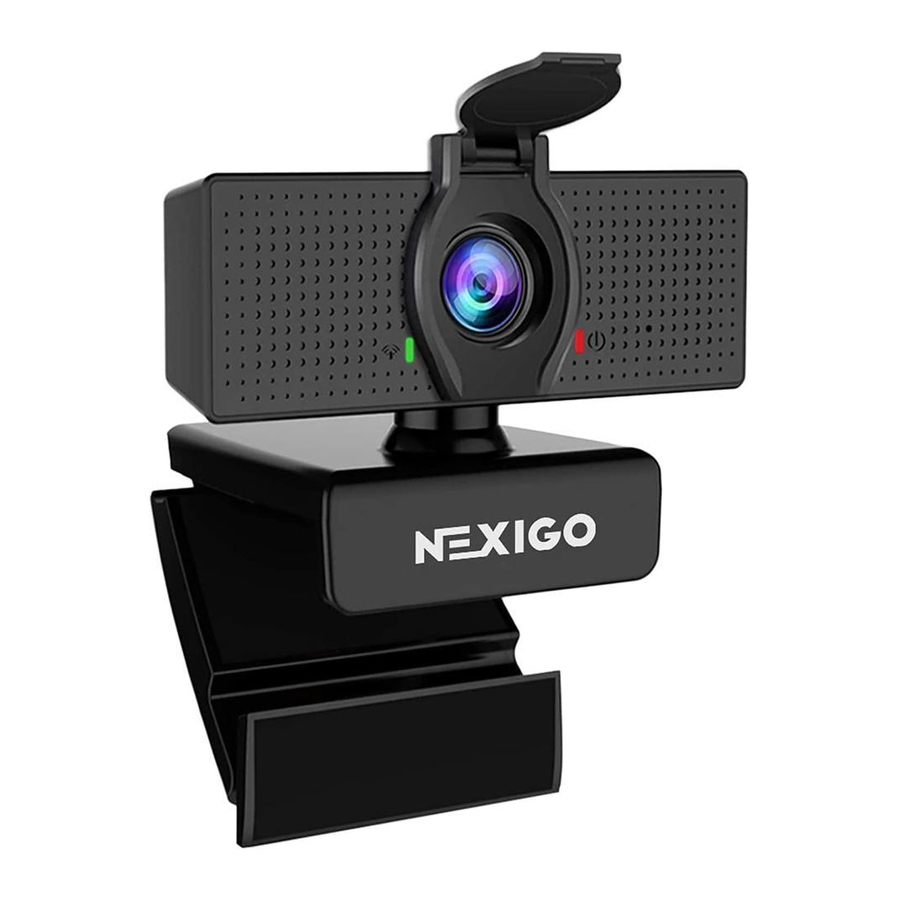
- FHD Objektív
- Zajcsökkentő Mikrofon
- Tevékenységjelzők
- 1/4" Állvány Csavarlyuk
- Rugalmas Klipsz/Alap
CSOMAG TARTALMA
1 x FHD Webkamera
1 x Felhasználói Kézikönyv
1 x Adatvédelmi Fedél
SPECIFIKÁCIÓ
| Videó felbontás | 1920x1080@30fps, 1280x720@30fps, 640x480@30fps |
| Képérzékelő | 1/2.9 hüvelykes CMOS digitális képérzékelő |
| Tárgytávolság | 19.7 - 118.1 hüvelyk |
| Látómező | D=107°/H=89°/V=48° |
| Alkalmazástámogatás | Csevegő szoftver: Skype, FaceTime, Zoom, Microsoft Teams, Hangouts, stb. Streaming szoftver: Open Broadcaster Software és Xsplit Fotó vagy videó: Rendszer Kamera alkalmazás használata (Camera a Windows-hoz, Photo Booth a macOS-hez) |
| Rendszerkövetelmények |
|
A WEBKAMERA BEÁLLÍTÁSA
- HELYEZZE EL/POZICIONÁLJA A WEBKAMERÁT

- CSATLAKOZTASSA A WEBKAMERÁT A SZÁMÍTÓGÉPHEZ AZ USB KÁBEL SEGÍTSÉGÉVEL

Megjegyzések:- Győződjön meg róla, hogy csatlakozik a hálózathoz a beállítás megkezdése előtt.
- Ha nem tudja használni a kamerát más alkalmazásokban, engedélyeznie kell a hozzáférést.
- Windows rendszerben: Válassza a Settings>Privacy>Camera (Beállítások>Adatvédelem>Kamera) lehetőséget, kapcsolja be az alkalmazások számára a kamera elérésének engedélyezését.
- Mac rendszeren: Válassza az Apple menu>System Preferences>Security & Privacy>Privacy>Camera (Apple menü>Rendszerbeállítások>Biztonság és adatvédelem>Adatvédelem>Kamera) lehetőséget, és válassza ki, mely alkalmazások használhatják a kamerát. Ha továbbra is problémái vannak a webkamera csatlakoztatásával, kérjük, olvassa el a GYIK részt.
- A KAMERA MEGTEKINTÉSE:
- Windows
A Windows felhasználók használhatják a Camera (Kamera) alkalmazást, amely előre telepítve van a Windows rendszerrel. A Camera (Kamera) alkalmazás megkereséséhez írja be a "camera" (idézőjelek nélkül) szót a képernyő alján található keresősávba, és nyomja meg az Enter billentyűt. Alternatív megoldásként lépjen a Start menu (Start menübe) a képernyő jobb alsó sarkában, és kattintson a bal egérgombbal. Görgessen végig a programok listáján, amíg el nem jut a "C" szakaszhoz, a Camera (Kamera) alkalmazás ott lesz felsorolva. A webkamera videójának megtekintéséhez előfordulhat, hogy ki kell választania "the NexiGo camera" (a NexiGo kamerát) a többi eszköz listájából. A képernyő jobb vagy bal felső sarkában kattintson a kamera ikonra (a nyíl, amely önmagát kergeti, nem a fogaskerék), és váltson addig, amíg el nem jut a NexiGo webkamerához. - Mac
A Mac felhasználók használhatják a Photo Booth alkalmazást, amely előre telepítve van az operációs rendszerrel. Ez lehetővé teszi a kamera képeinek előnézetét, állóképek rögzítését és videoklipek rögzítését. A kezdéshez válassza a Finder gombot, kattintson az Applications (Alkalmazások) elemre, és válassza a Photo Booth lehetőséget.
Alternatív megoldásként kattintson a Search (Keresés) gombra a menüsorban, írja be a "photo booth" (idézőjelek nélkül) szót, és nyomja meg a return billentyűt. Ahhoz, hogy képet lásson a kameráról a Photo Booth-ban, előfordulhat, hogy ki kell választania a kamerát az alkalmazáshoz csatlakoztatott eszközök listájából. A képernyő tetején kattintson a Camera (Kamera) elemre az alkalmazás menüjében, és válassza a Full HD Webcam lehetőséget a listából.
- Windows
- VIDEÓHÍVÁS KÖVETELMÉNYEI
- Egy számítógép hangszórókkal (vagy fejhallgatóval), a NexiGo webkamerája és egy mikrofon;
- Telepítsen egy videóhívó alkalmazást, például Skype, FaceTime, Zoom vagy Hangouts. (Mindkét félnek szüksége van egy webkamerára és ugyanarra a videó alkalmazásra.)


FCC KÖVETELMÉNY
Bármilyen változtatás vagy módosítás, amelyet a megfelelőségért felelős fél kifejezetten nem hagyott jóvá, érvénytelenítheti a felhasználó jogosultságát a berendezés üzemeltetésére.
Ez az eszköz megfelel az FCC Szabályok 15. részének. A működésre a következő két feltétel vonatkozik:
- ez az eszköz nem okozhat káros interferenciát, és
- ennek az eszköznek el kell viselnie minden beérkező interferenciát, beleértve az olyan interferenciát is, amely nem kívánt működést okozhat.
GYIK
Honnan tudom, hogy a rendszer felismeri-e a kamerámat?
V: Csatlakoztassa a kamerát bármelyik USB 2.0 vagy USB 3.0 porthoz. Néhány másodpercbe telik, mire a rendszer felismeri a kamerát, miután csatlakoztatta. Annak biztosítása érdekében, hogy a kamera megfelelően telepítve legyen egy Windows számítógépen; ellenőrizze a Control Panel>System and Security>Device Manager (Vezérlőpult>Rendszer és biztonság>Eszközkezelő) alatt.
Annak ellenőrzéséhez, hogy a webkamera csatlakoztatva van-e egy Mac számítógépen, kattintson az Apple Menu (Apple menüre) (a képernyő bal felső sarkában), majd kattintson az About this Mac (Erről a Macről) elemre. Kattintson a felugró ablakban megjelenő System Report (Rendszerjelentés) elemre. Megjelenik a Mac számítógép Rendszerinformációk ablaka. Lépjen az USB szakaszhoz, és ellenőrizze, hogy a webkamera csatlakoztatott eszközként szerepel-e (mint az alábbi képen): 
Mi a videofelvétel képkockasebessége?
V: A NexiGo webkamera tiszta képeket rögzít, és jól megvilágított környezetben 1080p/30fps sebességgel tud videót rögzíteni. A jel minőségét befolyásolhatja az alacsony sávszélesség vagy a nem elegendő megvilágítás. Ez a képkockasebesség 1080p/20fps-re, vagy akár még alacsonyabbra is csökkenhet.
Mit tehetek, ha a képek vagy a videó rendellenes színűek?
Hogyan állíthatom be a kép paramétereit, például a fényerőt vagy a kontrasztot?
V: Kérjük, győződjön meg arról, hogy a környezetében lévő fény mentes az egyedi tónusoktól vagy az intenzív fényforrásoktól. Ilyenek például a falak/padlók/egyéb nagy területű nem szabványos fényforrások, beleértve a színes vagy intenzív fényű területeket. Ilyen környezetben a lefényképezett képek színtorzulást szenvednek a fényforrások megvilágítási hatása miatt.
Windows és Mac rendszerhez:
A NexiGo Webcam Setting Software (NexiGo Webcam Beállítások szoftver) segítségével igényei szerint beállíthatja a kívánt kép paramétert.
Megjegyzés: Töltse le a NexiGo Webcam Setting Software (NexiGo Webcam Beállítások szoftvert) a nexigo.com/software oldalról.
Miért nem 1080p a videóm a videóhívó alkalmazásomban?
V: Ellenőrizze a videórögzítő szoftver videó kimeneti beállításait, ezek alacsonyabb rögzítési formátumra lehetnek állítva. A rendszeren különféle korlátozások vannak, amelyek akadályozhatják a 1080p-s videóhívás elérését. Ezek a feldolgozási teljesítményre (azaz a CPU sebességére) és a rendelkezésre álló hálózati sávszélességre összpontosulnak. Minden esetben tekintse át a videóhívó alkalmazás követelményeit. Ezek útmutatást adnak a szükséges rendszer teljesítményéhez és a szükséges sávszélességhez.
Hogyan használhatom a webkamera adatvédelmi zárját?

V: 1. lépés. Rögzítse a fedelet a webkamera lencséjére, és erősen nyomja meg.
2. lépés. Nyissa ki/zárja le a fedelet szükség szerint.
Miért üres vagy fekete a képernyőm, amikor megpróbálok képeket megtekinteni?
V: Ennek több oka is lehet:
- Valami probléma van az USB porttal. Kérjük, használjon másik USB portot vagy másik számítógépet, és tesztelje újra a kamerát.
- A számítógép nem ismeri fel a kamera eszközt.
- Az operációs rendszer és a számítógép konfigurációja nem felel meg a kamera követelményeinek. Kérjük, ellenőrizze a rendszer specifikációit.
- Az alkalmazás videó előnézeti funkciója nincs bekapcsolva, vagy az alkalmazás rendelkezik egy adatvédelmi funkcióval, amely tiltja a kamera elérését. Kérjük, próbálkozzon egy másik alkalmazással.
ELÉRHETŐSÉGI ADATOK
Weboldal: www.nexigo.com
Gyártór: Nexight INC
E-mail: cs@nexigo.com
Tel: +1(458) 215-6088
Cím: 11075 SW 11th St, Beaverton, OR, 97005, US

Hivatkozások
![www.nexigo.com]() NexiGo | Taking Your Video Calls to the Next Level
NexiGo | Taking Your Video Calls to the Next Level![nexigo.com]() NexiGo Warranty Registration | NexiGo
NexiGo Warranty Registration | NexiGo![nexigo.com]() Support and Download | NexiGo
Support and Download | NexiGo

Kézikönyv letöltése
Itt letöltheti a kézikönyv teljes pdf verzióját, amely további biztonsági utasításokat, garanciális információkat, FCC szabályokat stb. tartalmazhat.
NEXIGO 1080p FHD WebCam N60 Kézikönyv letöltése


