Manuel de la carte son et DAC/amplificateur USB externe Sound Blaster X4 de Creative
- 1 APERÇU
- 2 CONNECTIVITÉ
- 3 FONCTIONS DES BOUTONS ET INDICATEURS LED
- 4 CONFIGURATION DE L'ÉQUILIBRE AUDIO
- 5 TÉLÉCHARGEMENT DU LOGICIEL
- 6 PERSONNALISATION SUPER X-FI
- 7 SPÉCIFICATIONS TECHNIQUES
- 8 AUTRES INFORMATIONS
- 9 ENREGISTREMENT DU PRODUIT
- 10 Références
- 11 Télécharger le manuel
- 12 Dans d'autres langues
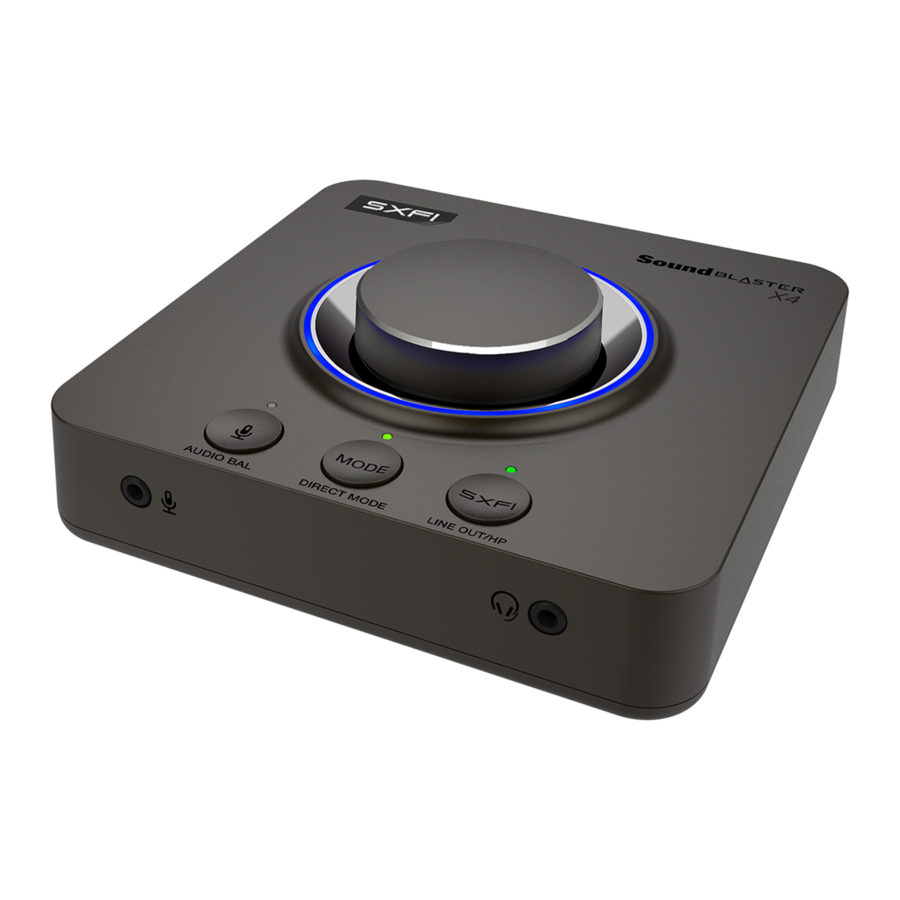
APERÇU
Vue avant
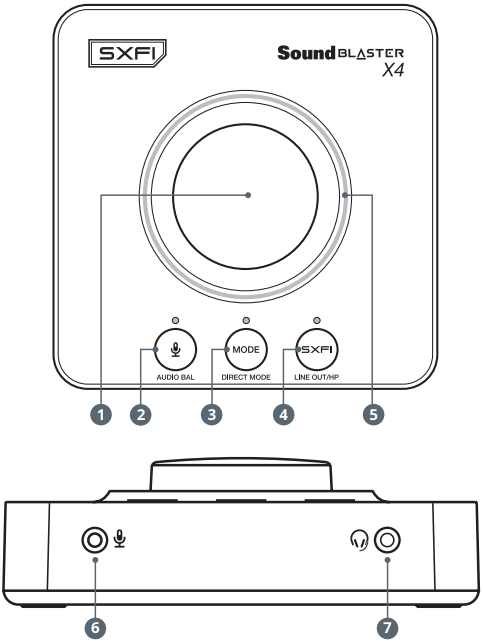
- Bouton de contrôle du volume
- Bouton de contrôle du microphone
- Bouton Mode
- Bouton Super X-Fi
- Anneau LED
- Entrée microphone (Mono)
- Prise casque / micro-casque
Vue arrière
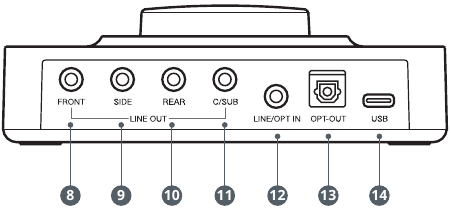
- Sortie avant (G / D)
- Sortie latérale (G / D)
- Sortie arrière (G / D)
- Centre / Caisson de basses
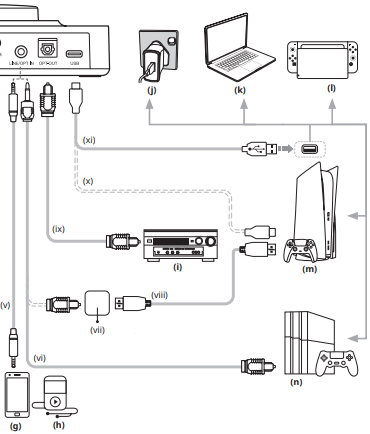
- Entrée ligne / optique
- Sortie optique
- Port USB-C
CONNECTIVITÉ
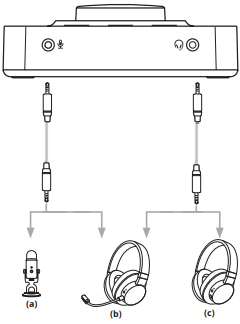
- Microphone
- Micro-casque
- Casque
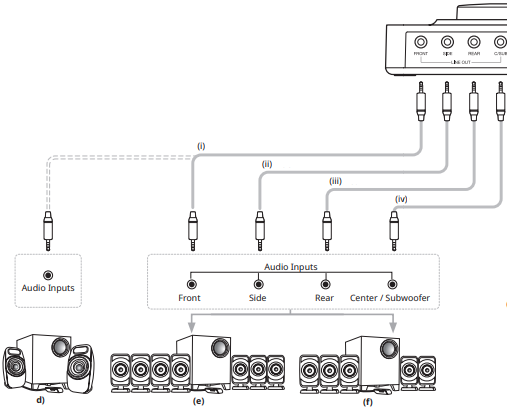
- Enceinte analogique 2.1
- Système d'enceintes analogiques 7.1
- Système d'enceintes analogiques 5.1
- Appareil mobile
- Lecteur audio numérique
- Récepteur AV
- Adaptateur secteur USB*
* CC 5V, 1A (non inclus) - PC / Mac
- Station d'accueil Nintendo Switch™
- PS5™
- PS4™
- Avant
- Latéral
- Arrière
- Centre / Caisson de basses
- Entrée ligne
- Entrée optique*
- Convertisseur HDMI vers optique
- Câble HDMI
- Sortie optique
- Câble USB-C vers USB-C
- Câble USB-C vers USB-A*
*Inclus
FONCTIONS DES BOUTONS ET INDICATEURS LED
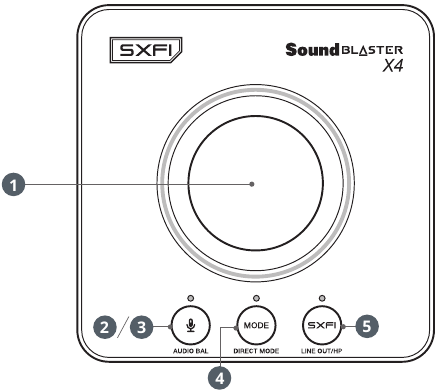
- Bouton de contrôle du volume
![]()
Tournez le bouton vers la gauche / droite pour diminuer / augmenter le volume de la lecture, du microphone ou de l'équilibre audio. Appuyez et maintenez enfoncé pour lancer le couplage Bluetooth *.
*La connexion Bluetooth est réservée au contrôle de l'appareil et au téléchargement du profil Super X-Fi uniquement. Le streaming audio n'est pas disponible via BluetoothBLEU Volume de lecture ROUGE Volume du microphone VERT / ORANGE / CYAN Équilibre audio BLANC Connexion Bluetooth Low Energy (BLE) - Bouton de contrôle du microphone
![]()
Appuyez une fois pour passer au contrôle du micro. Utilisez le bouton de contrôle du volume pour contrôler le niveau d'entrée du micro. Appuyez une fois sur le bouton de contrôle du volume pour couper le micro.
Appuyez et maintenez enfoncé pour activer / désactiver l'équilibre audio.LED ÉTEINTE Entrée micro – Désactivée ROUGE Entrée micro – Activée VERT Équilibre audio – Activé - Équilibre audio
![]()
Appuyez et maintenez enfoncé le bouton de contrôle du microphone pour activer / désactiver l'équilibre audio. Tournez le bouton dans le sens horaire pour augmenter le niveau audio de votre jeu tout en réduisant le volume du chat. Tournez le bouton dans le sens antihoraire pour augmenter le niveau de volume de votre chat tout en réduisant le niveau audio du jeu. Appuyez une fois sur le bouton de contrôle du volume pour réinitialiser l'équilibre.
*L'équilibre audio est disponible sur PC, Mac, PS5 et PS4 uniquementVERT Équilibre audio – Activé ORANGE Source audio – Point de sortie SPDIF du Sound Blaster X4 CYAN Source audio – Point de sortie haut-parleurs du Sound Blaster X4 - Bouton Mode
![]()
Appuyez pour faire défiler les modes d'égalisation. Lorsque Super X-Fi est désactivé, les utilisateurs peuvent choisir parmi trois modes d'égalisation différents en appuyant sur le bouton Mode. Lorsque Super X-Fi est activé, seul l'égaliseur pour le mode SXFI est disponible.
Vous pouvez également personnaliser et attribuer vos propres égaliseurs à l'un des modes d'égalisation de l'application Creative pour mieux répondre à vos préférences.LED ÉTEINTE Égaliseur – Désactivé VERT Égaliseur pour SXFI*
*Disponible uniquement lorsque Super X-Fi est activéBLANC Mode 1 – Musique VIOLET Mode 2 – Films BLEU Mode 3 – Améliorateur de pas ORANGE Mode direct (Appuyez et maintenez enfoncé) - Bouton Super X-Fi
![]()
Appuyez et maintenez enfoncé pour basculer entre la sortie ligne (haut-parleur) et la sortie casque. En mode Casque, appuyez une fois pour activer / désactiver Super X-Fi.
Configurez votre profil Super X-Fi en suivant les instructions fournies sous "Configuration de Super X-Fi".LED ÉTEINTE Sortie ligne (haut-parleur) VERT Sortie casque : Super X-Fi – Activé BLEU Sortie casque : Mode SXFI BATTLE – Activé ORANGE Sortie casque : Super X-Fi – Désactivé


CONFIGURATION DE L'ÉQUILIBRE AUDIO
Configuration PC :
- Paramètres > Système > Son > Panneau de configuration du son > Onglet Lecture > Haut-parleurs (Sound Blaster X4) > Clic droit sur Haut-parleurs... "Set As Default Device" (Définir comme périphérique par défaut)
- Paramètres > Système > Son > Panneau de configuration du son > Onglet Lecture > Sortie SPDIF (Sound Blaster X4) > Clic droit sur Sortie SPDIF... "Set As Default Communications Device" (Définir comme périphérique de communication par défaut)
Configuration Mac :
- Préférences Système > Son > Sortie > "Sound Blaster X4 Speakers" (Haut-parleurs Sound Blaster X4)
- Paramètres de sortie audio de l'application > "Sound Blaster X4 SPDIF Out" (Sortie SPDIF Sound Blaster X4)
Configuration PS5 / PS4 :
Pour plus d'informations, veuillez consulter creative.com/support/SBX4
TÉLÉCHARGEMENT DU LOGICIEL
Personnalisez votre expérience audio avec le Sound Blaster X4 sur l'application Creative. Téléchargez le logiciel et son manuel d'utilisation sur creative.com/support/SBX4.
Application Creative
PC
Téléchargez l'application Creative pour votre PC depuis creative.com/support/SBX4 pour prendre le contrôle total de votre expérience audio avec le Sound Blaster X4.

iOS et Android
Contrôlez votre Sound Blaster X4 même lorsqu'il est connecté à votre console ! Téléchargez simplement l'application Creative depuis l'App Store d'Apple ou le Google Play Store pour commencer.



Avec l'application Creative, vous pouvez :
- Accéder et contrôler la suite de fonctionnalités de communication intelligentes de notre tout nouveau SmartComms Kit, telles que VoiceDetect, NoiseClean-in et NoiseClean-out, pour améliorer votre expérience de communication en ligne
- Personnaliser les effets audio avec les fonctionnalités de mode sonore du Sound Blaster Acoustic Engine telles que Surround, Bass, Crystalizer, Smart Volume et Dialog Plus
- Profiter de préréglages audio professionnels pour les films, la musique et les jeux
- Configurer les enceintes et les casques
- Ajuster les paramètres de lecture et d'enregistrement
*SmartComms Kit et Sound Blaster Acoustic Engine sont actuellement disponibles sur PC uniquement
PERSONNALISATION SUPER X-FI

Libérez les performances de Super X-Fi avec l'application SXFI. L'application vous permet de personnaliser votre profil Super X-Fi grâce à un processus avancé de cartographie de la tête et des oreilles pour une expérience Super X-Fi complète.
Téléchargez l'application SXFI depuis :

App Store d'iOS

Google Play Store
SPÉCIFICATIONS TECHNIQUES
- Type sans fil : Bluetooth Low Energy (BLE)
- Puissance de sortie RF maximale : 4 dBm
- Plage de fonctionnement RF : 2402–2480 MHz
- Entrée : 5V
![]() 1A
1A - Température de fonctionnement : 0–40°C
 1A
1AAUTRES INFORMATIONS
Veuillez consulter creative.com/compliance/SBX4 pour le guide de l'utilisateur et les informations de sécurité et réglementaires.
ENREGISTREMENT DU PRODUIT
L'enregistrement de votre produit vous assure de recevoir le service et le support produit les plus appropriés disponibles.
Vous pouvez enregistrer votre produit via l'application Creative ou sur www.creative.com/register.
| Garantie | Les informations de garantie sont fournies avec votre produit dans un document séparé. Veuillez conserver votre preuve d'achat pendant toute la durée de la période de garantie. |
Conservez ce document pour référence future.
PN 03SB181500000 Rev B

Références
Creative Worldwide Support - Sound Blaster%X4
Creative Worldwide SupportSound Blaster X4
Creative Technology - Online Product Registration


Télécharger le manuel
Ici, vous pouvez télécharger la version PDF complète du manuel. Elle peut contenir des instructions de sécurité supplémentaires, des informations de garantie, des règles de la FCC, etc.
Télécharger Manuel de la carte son et DAC/amplificateur USB externe Sound Blaster X4 de Creative


