Creative Sound Blaster X4 - Külső USB DAC és erősítő hangkártya kézikönyv
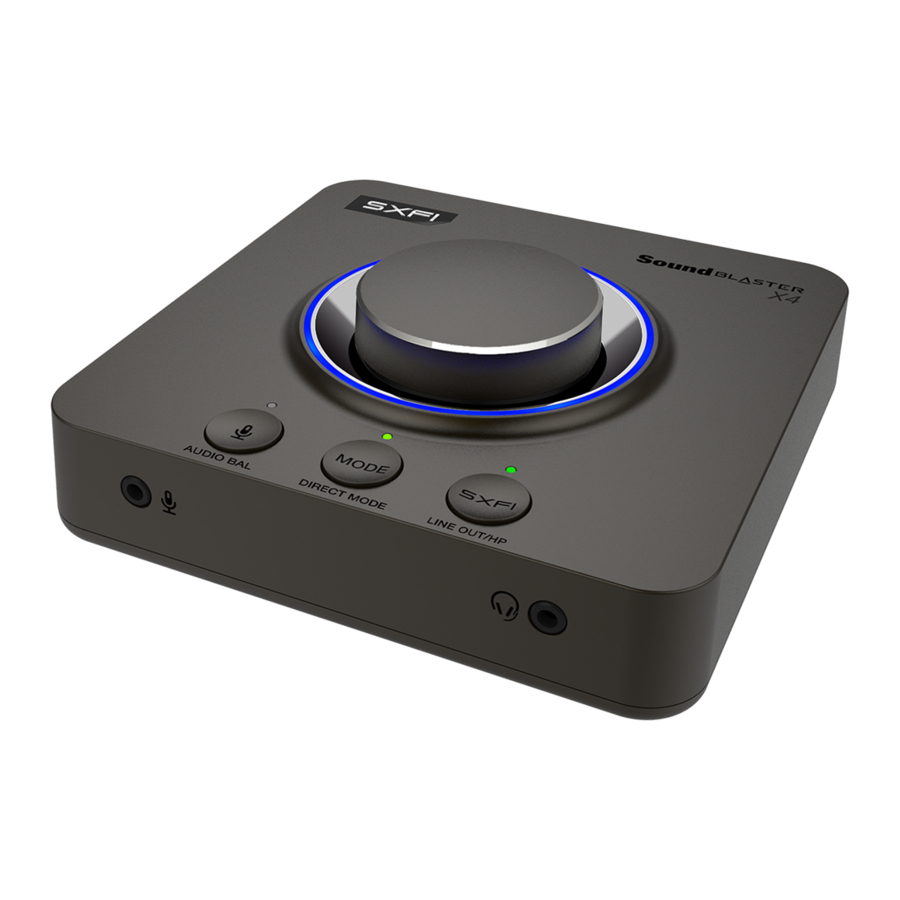
ÁTTEKINTÉS
Elölnézet
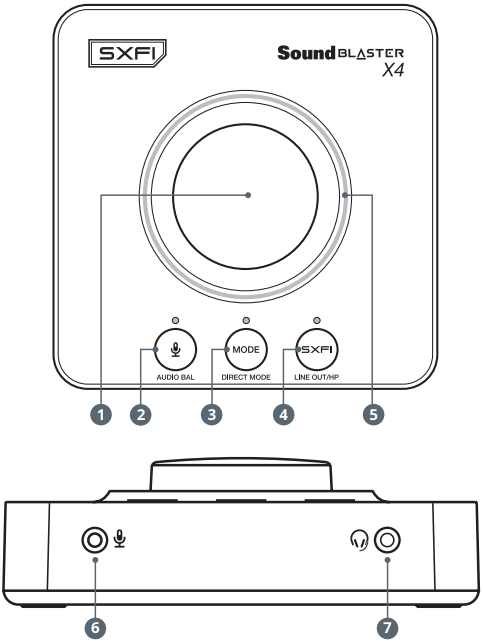
- Hangerőszabályzó gomb
- Mikrofonvezérlő gomb
- Mód gomb
- Super X-Fi gomb
- LED gyűrű
- Mikrofon bemenet (Mono)
- Fejhallgató / Headset csatlakozó
Hátulnézet
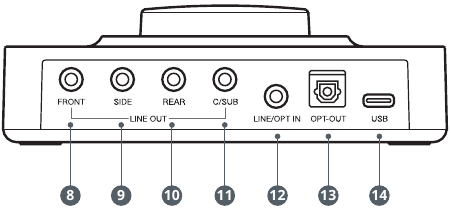
- Elülső kimenet (B / J)
- Oldalsó kimenet (B / J)
- Hátsó kimenet (B / J)
- Közép / Mélynyomó
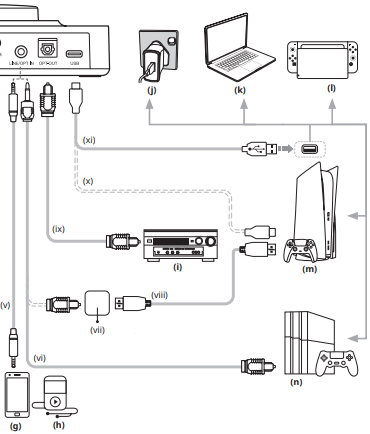
- Vonal / Optikai bemenet
- Optikai kimenet
- USB-C port
CSATLAKOZTATHATÓSÁG
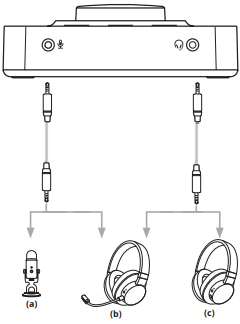
- Mikrofon
- Headset
- Fejhallgató
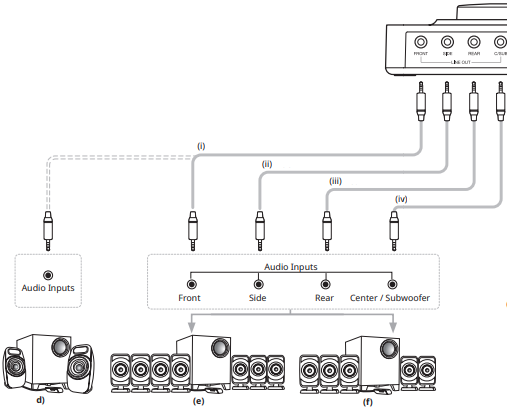
- 2.1 Analóg hangszóró
- 7.1 Analóg hangszórórendszer
- 5.1 Analóg hangszórórendszer
- Mobil eszköz
- Digitális audio lejátszó
- AV vevő
- USB fali hálózati adapter*
* DC 5V, 1A (nem tartozék) - PC / Mac
- Nintendo Switch™ Dock
- PS5™
- PS4™
- Elülső
- Oldalsó
- Hátsó
- Közép / Mélynyomó
- Vonalbemenet
- Optikai bemenet*
- HDMI - optikai átalakító
- HDMI kábel
- Optikai kimenet
- USB-C - USB-C kábel
- USB-C - USB-A kábel*
*Tartalmazza
GOMB FUNKCIÓK ÉS LED JELZÉSEK
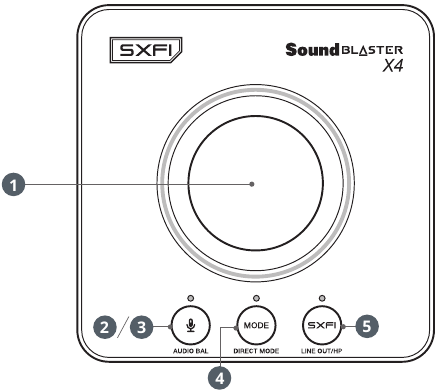
- Hangerőszabályzó gomb
![]()
Forgassa a gombot balra / jobbra a lejátszás, a mikrofon vagy az Audio Balance hangerejének csökkentéséhez / növeléséhez. Nyomja meg és tartsa lenyomva a Bluetooth párosítás* elindításához.
*A Bluetooth kapcsolat csak az eszköz vezérlésére és a Super X-Fi profil feltöltésére szolgál. Az audio streaming nem érhető el Bluetooth-on keresztülKÉK Lejátszási hangerő PIROS Mikrofon hangerő ZÖLD / NARANCS / CIÁN Audio Balance FEHÉR Bluetooth Low Energy (BLE) kapcsolat - Mikrofonvezérlő gomb
![]()
Nyomja meg egyszer a mikrofonvezérlésre váltáshoz. A hangerőszabályzó gombbal szabályozhatja a mikrofon bemeneti szintjét. A mikrofon elnémításához nyomja meg egyszer a hangerőszabályzó gombot.
Nyomja meg és tartsa lenyomva az Audio Balance aktiválásához / deaktiválásához.LED KI Mikrofon bemenet – Ki PIROS Mikrofon bemenet – Be ZÖLD Audio Balance – Be - Audio Balance
![]()
Nyomja meg és tartsa lenyomva a Mikrofonvezérlő gombot az Audio Balance engedélyezéséhez / letiltásához. Forgassa a gombot az óramutató járásával megegyező irányba a játék hangerejének növeléséhez, miközben csökkenti a csevegés hangerejét. Forgassa a gombot az óramutató járásával ellentétes irányba a csevegés hangerejének növeléséhez, miközben csökkenti a játék hangerejét. A mérleg visszaállításához nyomja meg egyszer a hangerőszabályzó gombot.
*Az Audio Balance csak PC-n, Mac-en és PS5 / PS4-en érhető elZÖLD Audio Balance – Be NARANCS Hangforrás – A Sound Blaster X4 SPDIF kimeneti végpontja CIÁN Hangforrás – A Sound Blaster X4 hangszóróinak végpontja - Mód gomb
![]()
Nyomja meg az EQ módok közötti váltáshoz. Ha a Super X-Fi le van tiltva, a felhasználók három különböző EQ mód közül választhatnak a Mód gomb megnyomásával. Ha a Super X-Fi engedélyezve van, csak az SXFI módhoz tartozó EQ érhető el.
Saját EQ-kat is testreszabhatja és hozzárendelheti a Creative alkalmazás bármelyik EQ módjához, hogy jobban megfeleljen az Ön preferenciáinak.LED KI EQ – Ki ZÖLD EQ az SXFI-hez*
*Csak akkor érhető el, ha a Super X-Fi engedélyezve vanFEHÉR 1. mód – Zene LILA 2. mód – Filmek KÉK 3. mód – Lépéshangkiemelő NARANCS Közvetlen mód (nyomja meg és tartsa lenyomva) - Super X-Fi gomb
![]()
Nyomja meg és tartsa lenyomva a Vonal kimenet (hangszóró) és a Fejhallgató kimenet közötti váltáshoz. Fejhallgató módban nyomja meg egyszer a Super X-Fi engedélyezéséhez / letiltásához.
Állítsa be Super X-Fi profilját a "Super X-Fi beállítása" alatt található utasításokat követve.LED KI Vonal kimenet (hangszóró) ZÖLD Fejhallgató kimenet: Super X-Fi – Be KÉK Fejhallgató kimenet: SXFI BATTLE mód – Be NARANCS Fejhallgató kimenet: Super X-Fi – Ki


AUDIO BALANCE BEÁLLÍTÁSA
PC beállítása:
- Beállítások > Rendszer > Hang > Hangvezérlőpult > Lejátszás fül > Hangszórók (Sound Blaster X4) > Kattintson jobb gombbal a hangszórókra... "Beállítás alapértelmezett eszközként"
- Beállítások > Rendszer > Hang > Hangvezérlőpult > Lejátszás fül > SPDIF kimenet (Sound Blaster X4) > Kattintson jobb gombbal az SPDIF kimenetre... "Beállítás alapértelmezett kommunikációs eszközként"
Mac beállítása:
- Rendszerbeállítások > Hang > Kimenet > "Sound Blaster X4 hangszórók"
- Alkalmazás hangkimeneti beállításai > "Sound Blaster X4 SPDIF kimenet"
PS5 / PS4 beállítása:
További információkért látogasson el a creative.com/support/SBX4 oldalra
SZOFTVER LETÖLTÉS
Személyre szabhatja audio élményét a Sound Blaster X4-gyel a Creative alkalmazásban. Töltse le a szoftvert és a felhasználói kézikönyvet a creative.com/support/SBX4 címen.
Creative alkalmazás
PC
Töltse le a Creative alkalmazást PC-jére a creative.com/support/SBX4 oldalról, hogy teljes mértékben irányíthassa audio élményét a Sound Blaster X4-gyel.

iOS és Android
Irányítsa Sound Blaster X4-ét még akkor is, ha a konzolhoz van csatlakoztatva! Egyszerűen töltse le a Creative alkalmazást az Apple App Store-ból vagy a Google Play Store-ból a kezdéshez.



A Creative alkalmazással a következőket teheti:
- Hozzáférés és vezérelheti a vadonatúj SmartComms Kit intelligens kommunikációs funkcióinak csomagját, mint például a VoiceDetect, a NoiseClean-in és a NoiseClean-out, hogy javítsa online kommunikációs élményét
- Személyre szabhatja a hangeffektusokat a Sound Blaster Acoustic Engine hangmód funkcióival, mint például a Surround, a Bass, a Crystalizer, a Smart Volume és a Dialog Plus
- Tapasztalja meg a filmekhez, zenéhez és játékokhoz professzionálisan hangolt hangbeállításokat
- Beállíthatja a hangszórók és fejhallgatók konfigurációit
- Beállíthatja a lejátszási és rögzítési beállításokat
*A SmartComms Kit és a Sound Blaster Acoustic Engine jelenleg csak PC-n érhető el
SUPER X-FI SZEMÉLYRE SZABÁS

Engedje szabadjára a Super X-Fi teljesítményét az SXFI alkalmazással. Az alkalmazás lehetővé teszi, hogy személyre szabja Super X-Fi profilját egy fejlett fej- és fültérkép-készítési folyamaton keresztül a teljes Super X-Fi élmény érdekében.
Töltse le az SXFI alkalmazást innen:

iOS App Store

Google Play Store
TECHNIKAI SPECIFIKÁCIÓK
- Vezeték nélküli típus: Bluetooth Low Energy (BLE)
- Maximális RF kimeneti teljesítmény: 4 dBm
- Működési RF tartomány: 2402–2480 MHz
- Bemenet: 5V
![]() 1A
1A - Üzemi hőmérséklet: 0–40°C
 1A
1AEGYÉB INFORMÁCIÓK
Kérjük, látogasson el a creative.com/compliance/SBX4 oldalra a felhasználói útmutatóért, valamint a biztonsági és szabályozási információkért.
TERMÉKREGISZTRÁCIÓ
A termék regisztrálásával biztosíthatja, hogy a legmegfelelőbb szolgáltatást és terméktámogatást kapja.
Regisztrálhatja termékét a Creative alkalmazáson belül vagy a www.creative.com/register címen.
| Garancia | A garanciális információkat a termékhez mellékelt külön dokumentum tartalmazza. Kérjük, őrizze meg a vásárlást igazoló bizonylatot a garanciális időszak alatt. |
Őrizze meg ezt a dokumentumot későbbi felhasználás céljából.
PN 03SB181500000 Rev B

Hivatkozások
Creative Worldwide Support - Sound Blaster%X4
Creative Worldwide SupportSound Blaster X4
Creative Technology - Online Product Registration


Kézikönyv letöltése
Itt letöltheti a kézikönyv teljes pdf verzióját, amely további biztonsági utasításokat, garanciális információkat, FCC szabályokat stb. tartalmazhat.
Creative Sound Blaster X4 - Külső USB DAC és erősítő hangkártya kézikönyv letöltése


